
ОСНОВИ
Ознайомтеся з робочим простором перед початком
Огляд програми
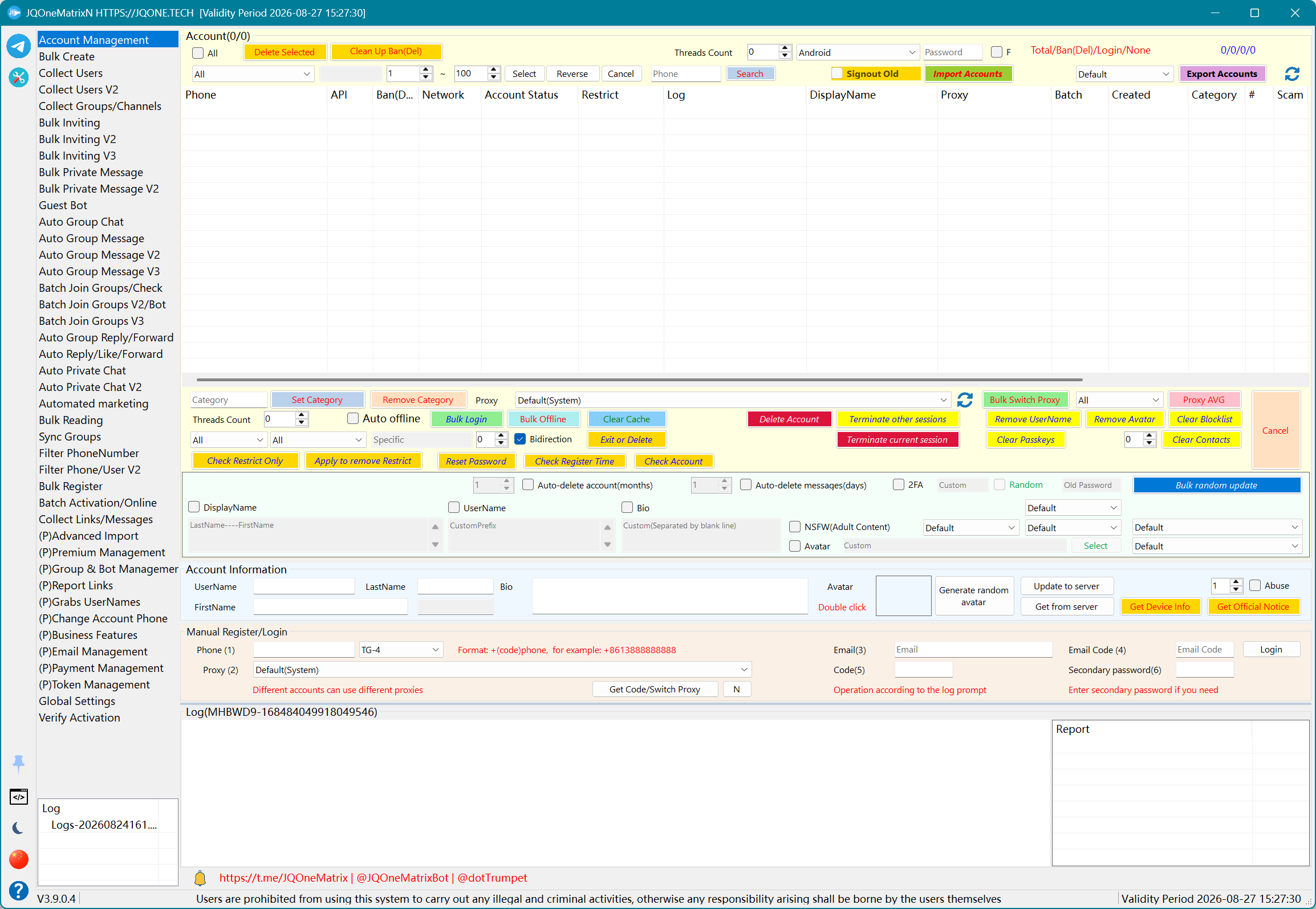
JQOneMatrix — робочий простір для Windows для роботи з багатьма акаунтами Telegram. Виберіть функцію ліворуч, керуйте акаунтами чи даними завдання вгорі, налаштуйте завдання в центрі, а журнали та звіти переглядайте внизу.
- Головний значок ліворуч відкриває функції Telegram; значок налаштувань відкриває спільні інструменти.
- Верхня та середня області призначені для керування акаунтами, даними й налаштуваннями завдань; у нижній області містяться журнали та звіти.
- Шпилька закріплює вікно поверх інших, значок термінала відкриває Global Log, прапорець перемикає мову, а пункт версії показує оновлення.
- В області заголовка відображаються термін дії ліцензії, поточна версія та офіційні контакти.
Усі функції
Назви нижче наведено в поточному порядку Entry без номерів меню. (P) позначає додаткову розширену функцію.
Спільні інструменти
- Список проксі:Імпортуйте, додавайте, перевіряйте, фільтруйте та зберігайте проксі для завдань.
- Словник/набір даних:Підтримуйте випадкові рядки, мови системи, часові пояси, мови Telegram, версії Telegram і дані системних SDK.
- Видалення дублікатів:Видаляйте дублікати в тексті або записах списку.
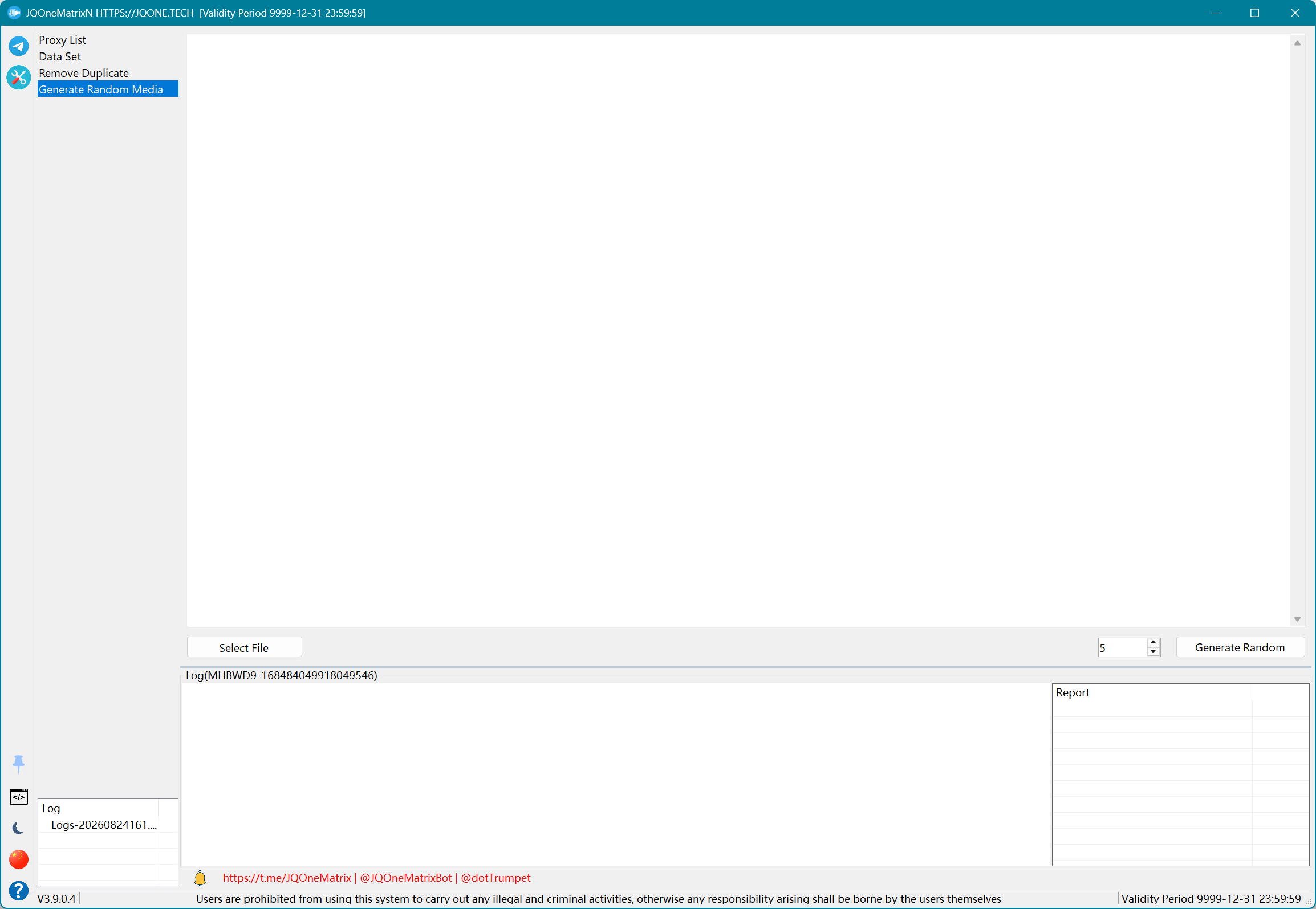
- Генерування випадкових медіа:Виберіть вихідний медіафайл і згенеруйте рандомізований медіафайл.
Можливості для повідомлень і даних
- Підтримується звичайний текст, а також Markdown чи HTML, якщо їх передбачено на сторінці функції.
- Підтримуються номери телефонів, імена користувачів, приватні групи, доступні застосунку, актуальні URL-адреси Telegram і посилання на повідомлення в Topic.
- Залежно від функції підтримуються текст, зображення, відео, голосові повідомлення, вміст {random} і запити @PostBot.
Перед початком
- Переконайтеся, що ліцензія дійсна і потрібне меню відображається.
- Перевірте час Windows, доступ до мережі, доступність проксі та вільне місце на диску.
- Перед імпортом, конвертацією чи видаленням створіть резервну копію даних акаунтів і завдань.
- Почніть з одного-двох акаунтів і невеликого набору даних, а потім поступово збільшуйте паралельність.
Дотримуйтеся чинного законодавства та правил платформи. Оператор несе відповідальність за вміст завдань, дозволи та обробку даних.
Правила для повідомлень і даних
- Вміст повідомлень підтримує звичайний текст, а за наявності — Markdown або HTML.
- Цілями можуть бути номери телефонів або імена користувачів. Символ + на початку номера телефону та @ перед іменем користувача необов’язкові, оскільки застосунок сам розпізнає вміст.
- Функції для груп підтримують публічні посилання, приватні групи, доступні акаунту, та актуальні посилання на повідомлення в Topic Telegram.
- Завдання розсилки можуть надсилати текст, зображення, відео, голосові повідомлення та інші підтримувані медіа. Перед використанням {random} заповніть набір даних випадкових символів.
- Функції моніторингу, автоматичної відповіді та взаємодії в реальному часі потребують увімкнення Receive Telegram Updates у Global Settings.
- Використовуйте актуальні формати URL-адрес Telegram і спершу перевіряйте їх на невеликому наборі даних.
@PostBot і Topic
- Якщо повідомлення починається з @PostBot, решта вмісту використовується як вбудований запит @PostBot, і надсилається перший отриманий результат.
- Вводьте по одному запиту @PostBot у рядку. Непорожній рядок вибирається випадково, тому кожен рядок має починатися з @PostBot.
- Для цілі типу Topic використовуйте актуальне посилання на повідомлення Telegram, скопійоване з цього Topic. Спершу перевірте одне посилання на кількох акаунтах.
@PostBot ключове-слово-1@PostBot ключове-слово-2
Ліва панель інструментів
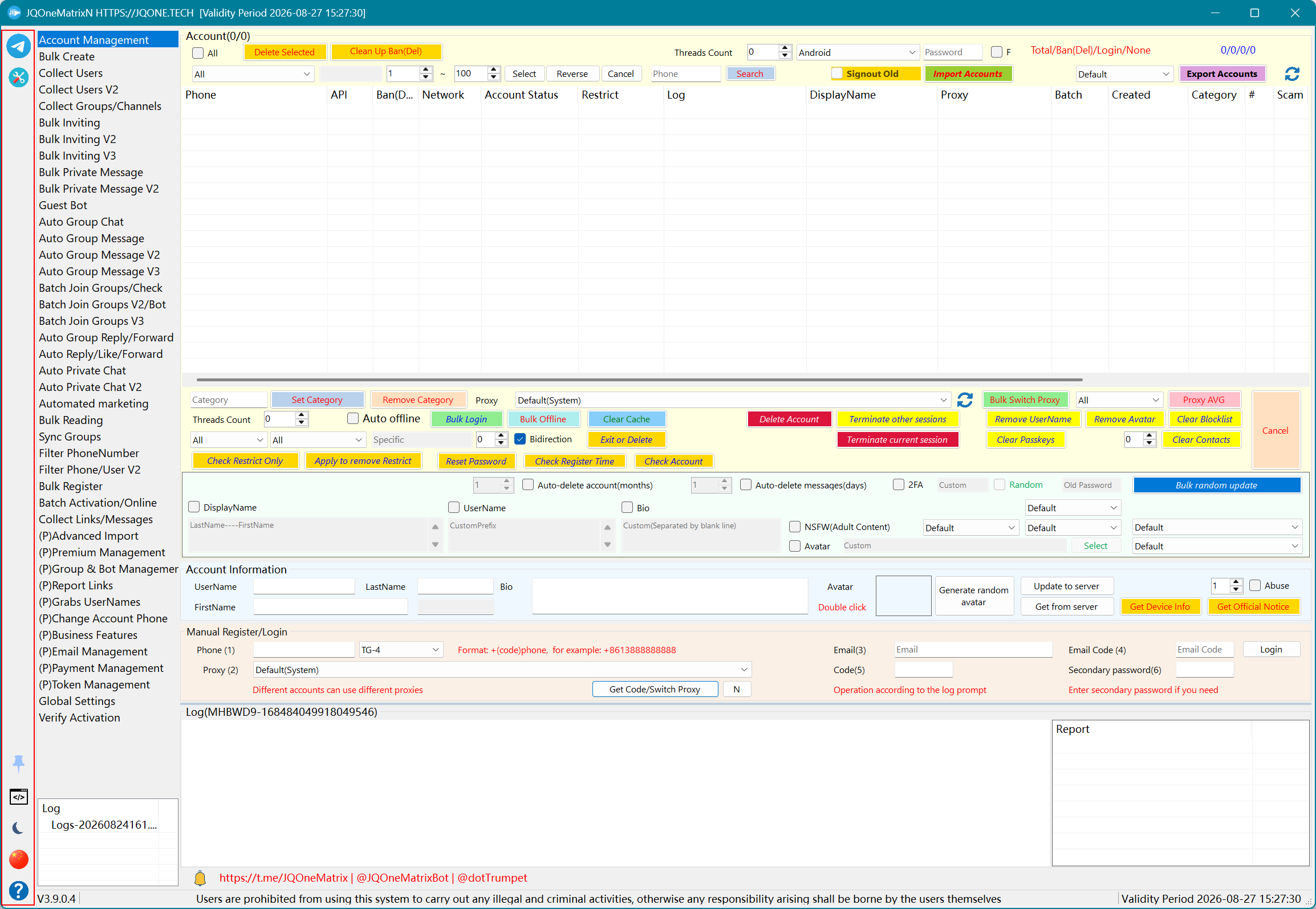
Пояснення кнопки Telegram, кнопки інструментів, закріплення поверх інших вікон і перемикача мови.
Кроки
- Натисніть значок Telegram, щоб відкрити функції Telegram, а потім виберіть функцію зі списку Entry.
- Натисніть значок Tools, щоб відкрити спільні інструменти, як-от проксі, набори даних, видалення дублікатів і випадкові медіа.
- Натисніть шпильку, щоб перемкнути Always on Top. Вікно застосунку або залишатиметься поверх інших вікон, або повернеться до звичайного порядку.
- Натисніть прапорець, щоб перемкнутися на китайську чи англійську, і дочекайтеся перезавантаження тексту поточного інтерфейсу.
- Після перемикання мови орієнтуйтеся на назви кнопок цією мовою. Завдання, яке вже виконується, не потрібно створювати заново.
Додаткова інформація
- Значок основних функцій відкриває функції Telegram, значок налаштувань — інструменти проксі/даних, шпилька закріплює вікно поверх інших, значок термінала відкриває Global Log, а прапорець перемикає мову.
- Пункт змін версії показує інформацію про оновлення. Інтерфейс також відображає термін дії ліцензії, поточну версію, офіційний канал і контактні дані.
- Панель інструментів змінює пункти та стан інтерфейсу; вона не замінює дії Save, Start чи Stop на активній сторінці функції.
Світла/темна тема
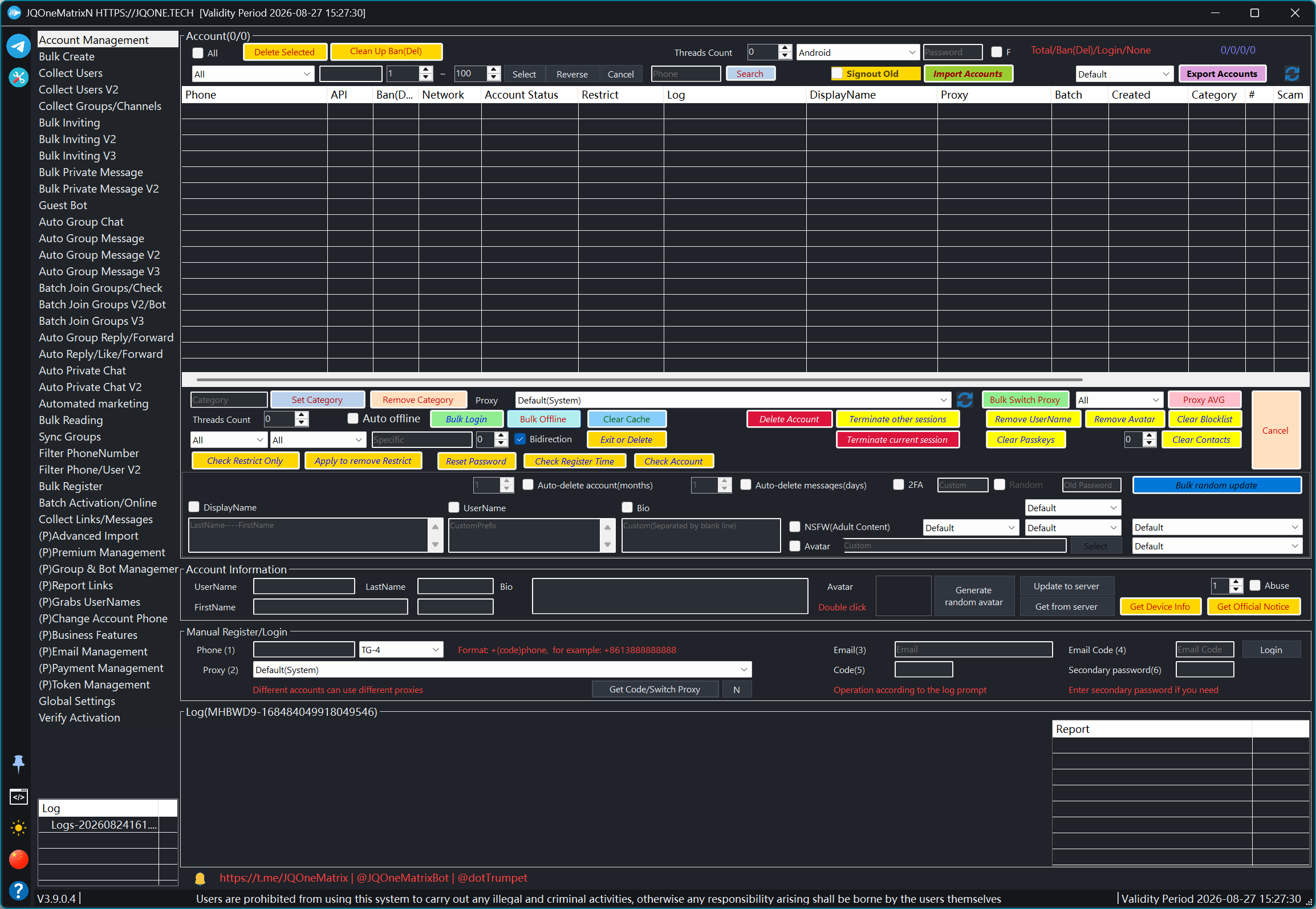
Перемикайте весь застосунок між світлою та темною темами.
Кроки
- Знайдіть значок місяця або сонця в нижньому лівому куті.
- У світлому режимі натисніть місяць, щоб перейти до темного режиму. У темному режимі натисніть сонце, щоб повернутися до світлого.
- Дочекайтеся, поки відкрита сторінка функції застосує нові кольори фону, тексту та елементів керування.
- Якщо відкрито вікно з деталями, також переконайтеся, що його вміст залишається читабельним.
Глобальний журнал
Переглядайте події з усіх функцій і повні тексти помилок.
Кроки
- Натисніть значок термінала ліворуч, щоб відкрити Global Log.
- Спершу знайдіть записи за часом завдання, а потім звузьте їх за акаунтом і назвою функції.
- Виберіть запис про виняток або збій, щоб прочитати повний текст помилки, а не покладатися на скорочений текст у списку.
- Запишіть час, акаунт, функцію та повний текст помилки, а потім поверніться до відповідної функції, щоб скоригувати дані чи параметри.
- Після повторного запуску за новою позначкою часу перевірте, чи помилка все ще виникає.
Додаткова інформація
- Журнали функцій і Global Log — це журнали виконання, що прокручуються в реальному часі. Після їх закриття для перегляду історії використовуйте файлові журнали.
- Постійні файлові журнали зберігаються як Logs-*.txt у DataN\TelegramN_Logs.
- Коли завдання особистих повідомлень, запрошення, перевірки чи інші завдання створюють звіти, шлях до них виводиться в кінці журналу, а файли зазвичай зберігаються в DataN\TelegramN_Reports.
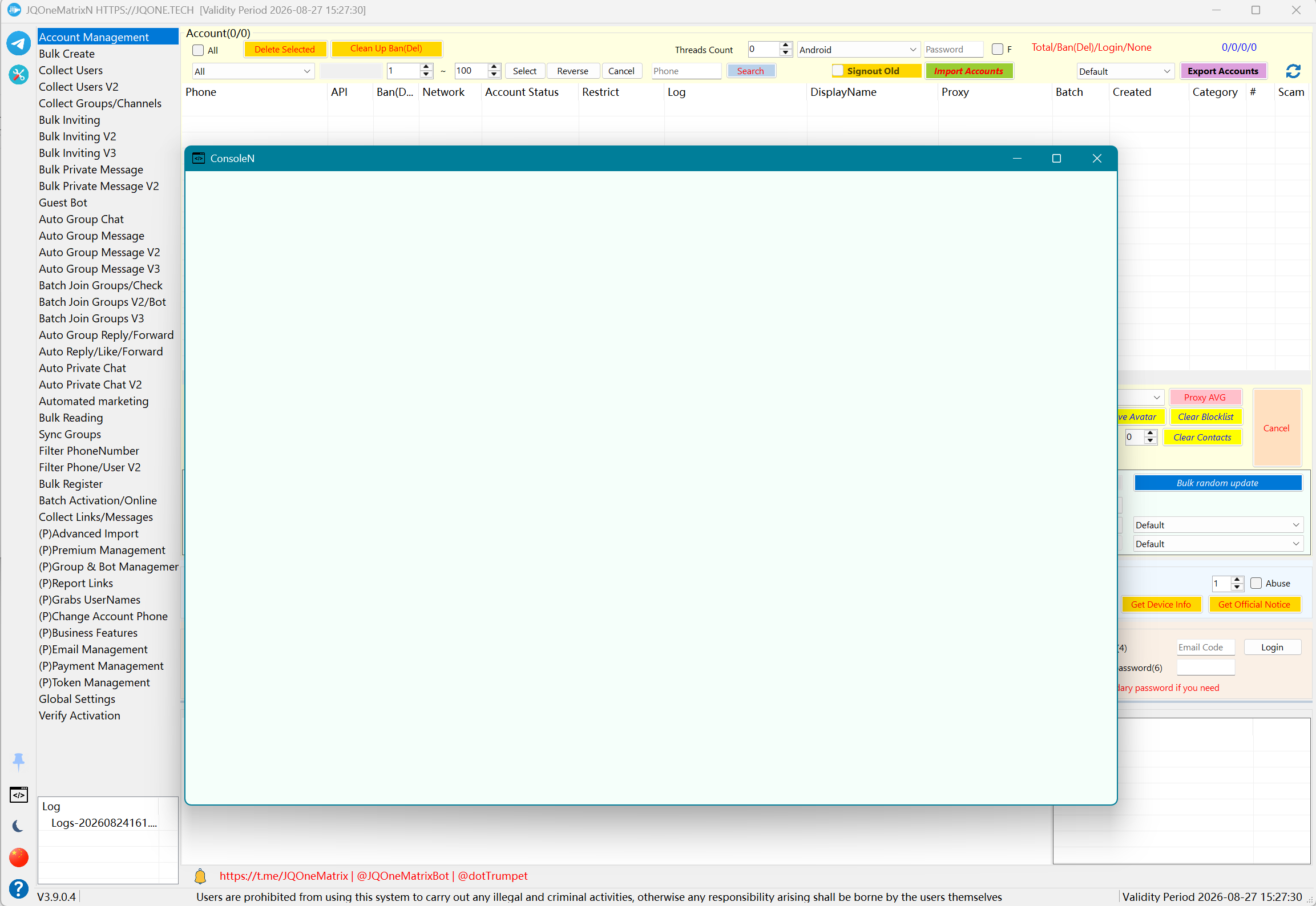
Про програму/версія
Перегляньте версію, офіційні контакти та термін дії ліцензії.
Кроки
- Натисніть значок знака питання ліворуч, щоб відкрити About.
- Перегляньте поточну версію застосунку та перевірте офіційні контактні дані.
- Перегляньте строк дії ліцензії та показаний стан ліцензії.
- Перш ніж звертатися до підтримки, запишіть версію застосунку, стан ліцензії та функцію, у якій виникла проблема.
Додаткова інформація
- Окрім версії та стану ліцензії, переглядайте оновлення через пункт змін версії. Звертаючись до підтримки, також вкажіть назву функції та час запису в журналі.
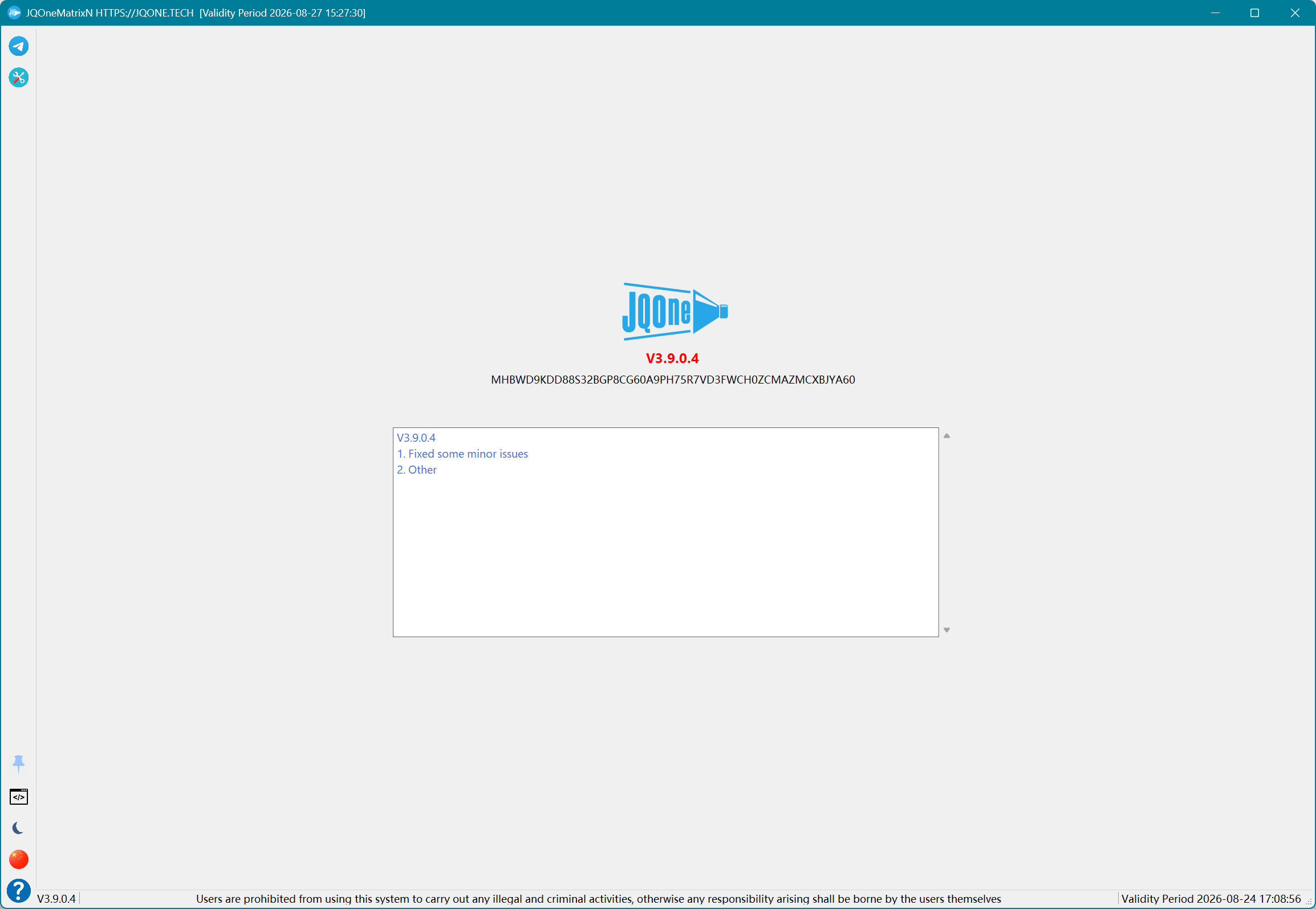
Докладно про дані та журнали
Пояснення List Data, Log Data і деталей на одному зображенні.
Кроки
- Знайдіть потрібний запис у List Data або Log Data на сторінці функції.
- Виберіть рядок і переконайтеся, що його акаунт, ціль, час або стан відповідають проблемі.
- Відкрийте дію перегляду деталей для рядка. Якщо доступне контекстне меню, скористайтеся командою Details.
- Перегляньте повний JSON, дані запиту, вміст відповіді або текст журналу, скорочений у списку.
- Для усунення несправностей скористайтеся дією копіювання у вікні деталей, щоб зберегти повний вміст, і порівняйте його з Global Log за той самий час.
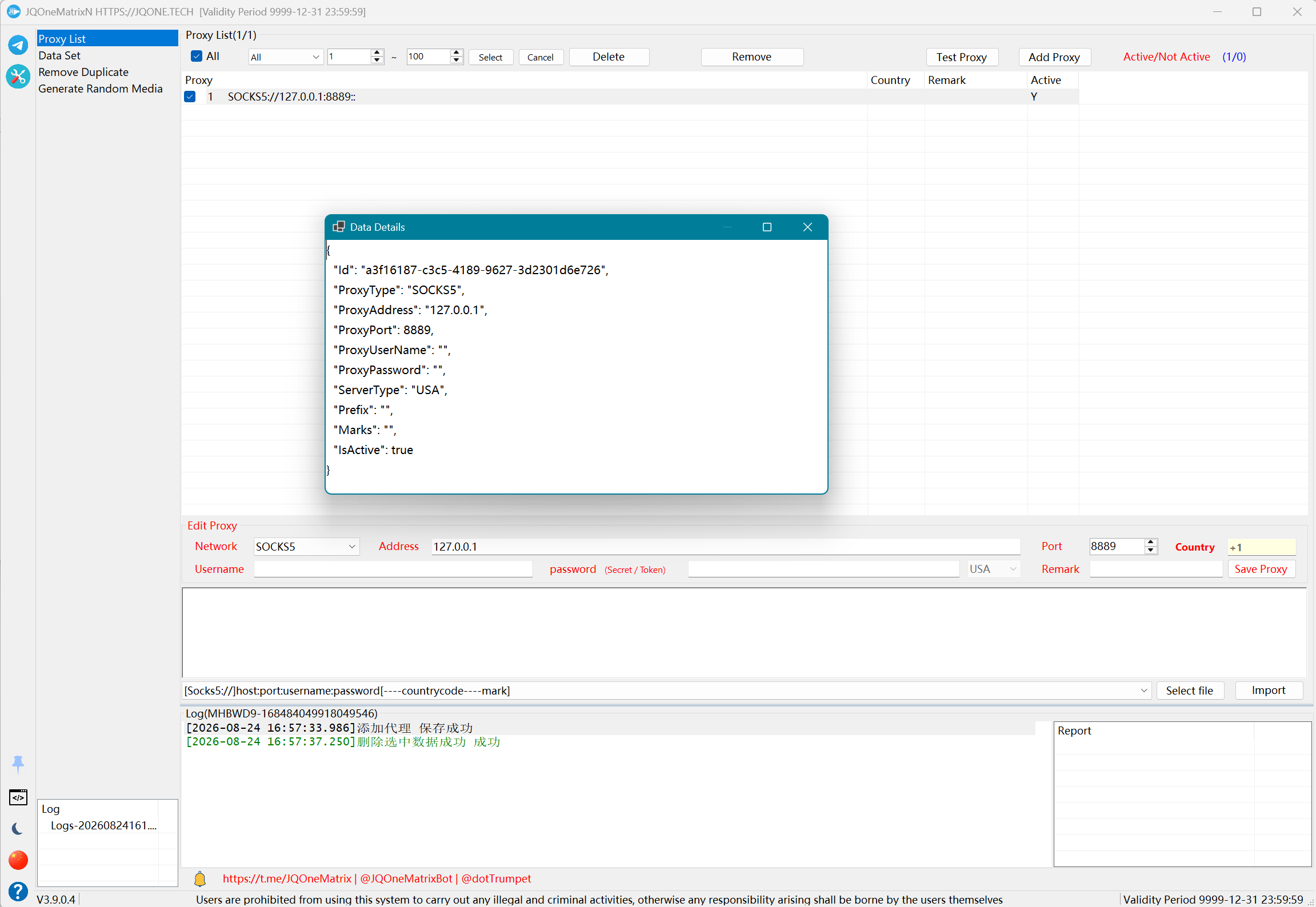
Часті запитання
Типові перевірки запуску та завдань
Програма не відкривається
- Якщо під час запуску з’являється повідомлення про відсутність .NET Runtime, відкрийте офіційну сторінку завантаження .NET 10 від Microsoft і встановіть .NET Desktop Runtime для Windows x64.
- Офіційна сторінка завантаження Microsoft .NET 10
- Якщо застосунок раніше працював, а тепер вікно не відкривається, завершіть залишковий процес JQOneMatrix.exe у Диспетчері завдань і запустіть застосунок знову.
- Якщо вікно відкривається з порожнім вмістом, закрийте застосунок, створіть резервну копію та видаліть DataN\LayoutCache.cache, а потім відкрийте його знову.
- Якщо запуск і далі не вдається, перевірте автоматичне налаштування часу Windows, мережу, проксі, стан ліцензії та файлові журнали.
Кілька екземплярів
- Програма підтримує кілька екземплярів лише за наявності відповідної ліцензії; ключі ліцензії, придбані через Bot, за замовчуванням розраховані на один екземпляр.
- Для кожного екземпляра використовуйте окрему папку з назвою латиницею/цифрами, інше ім’я файлу EXE та незалежний DataN, наприклад D:\1\JQOneMatrix1.exe і D:\2\JQOneMatrix2.exe.
- Ключ для одного екземпляра можна переносити між пристроями, але не можна запускати кілька екземплярів одночасно. Ключ для кількох екземплярів дозволяє запускати кілька екземплярів лише на одному пристрої.
- Не дозволяйте кільком екземплярам працювати з тим самим акаунтом, Session чи каталогом даних.
Ліцензія та зміна комп’ютера
- Зміна комп’ютера виконує вихід на попередньому пристрої. Не активуйте ключ повторно на кількох пристроях.
- Пробні ключі дозволяють 3 активації, денні — 3, місячні — 12.
- Після досягнення ліміту використовуйте пристрій, на якому остання активація була успішною. Звертаючись до підтримки, надайте код машини, версію програми та джерело активації.
Мережа та проксі
- Інтерфейс застосунку та з’єднання акаунтів Telegram — це різні мережеві рівні; для входу в акаунти та виконання завдань потрібне з’єднання з Telegram.
- Системний VPN і проксі для окремого акаунта — теж різні рівні. Спершу імпортуйте й перевірте проксі, а потім призначте їх акаунтам або завданням.
- None означає використання системної мережі за замовчуванням. Застосунок не надає послуг проксі чи VPN.
Журнали та звіти
- Журнали функцій показують поточне завдання, а Global Log — події з усіх функцій і повні тексти помилок. Обидва журнали прокручуються в реальному часі.
- Постійні журнали зберігаються в DataN\TelegramN_Logs, а звіти про завдання зазвичай — у DataN\TelegramN_Reports. Точний шлях до звіту наведено в кінці журналу завдання.
- Для звітів про завдання рекомендовано Microsoft Excel. WPS може спричинити помилки форматування або пошкодження звіту.
Каталог DataN
- TelegramN:базові файли Session.
- TelegramN_BAK:резервна копія видалених Session; очищайте лише після того, як переконаєтеся, що вони більше не потрібні.
- TelegramN_Logs:постійні файлові журнали, впорядковані за часом.
- TelegramN_New:Session нових пристроїв, створені під час пакетної реєстрації.
- TelegramN_Reports:звіти, створені завданнями.
- TelegramN_Temp:тимчасові файли; залишки можна очистити, коли застосунок закрито й жодне завдання не виконується.
- JQOneN.data / JQoneNSub.data:основні та допоміжні файли даних.
- LayoutCache.cache:кеш макета; створіть його резервну копію та видаліть, якщо інтерфейс порожній.
- Passports.cache:кеш реєстрації для акаунтів, паролів, країн і пов’язаних даних.
- Images:аватари користувачів і пов’язані зображення.
Пароль імпорту та F
- Під час стандартного імпорту, якщо ввести пароль і вибрати F, введений пароль замінить пароль із JSON.
- Для Import New з паролем, але без F, спершу пробується пароль із JSON. Якщо він не підходить, повторно пробується введений пароль, і в разі успіху його буде збережено.
- Для Import New з паролем і вибраним F спершу пробується введений пароль, а пароль із JSON використовується як резервний.
- Перед пакетним імпортом перевірте комбінацію Password і F на кількох акаунтах.
Журнали мережевих помилок
- Якщо журнал містить Tcp R або виняток з’єднання, почніть з усунення несправностей мережі.
- Послідовно перевірте повний запуск застосунку, мережу Windows, локальну маршрутизацію та з’єднання з проксі.
- API динамічних проксі може певний час повертати ту саму вихідну IP-адресу, що підвищує ризик одночасних розривів з’єднання та обмежень для багатьох акаунтів.
- Перевірте списки дозволених IP-адрес проксі, термін дії та стабільність тривалих з’єднань. Одна успішна перевірка не гарантує стабільного тривалого з’єднання.
Синхронізація оновлень Telegram
Отримання оновлень Telegram підтримує синхронізацію повідомлень і стану акаунтів із сервером. Це потрібно для автовідповідей у групах, автоматичних особистих чатів, реакцій та інших функцій моніторингу; якщо вимкнути отримання, повідомлення-тригери можуть не надходити.
Синхронізуйте час Windows
- Клацніть правою кнопкою миші годинник на панелі завдань і відкрийте «Налаштувати дату й час».
- Увімкніть автоматичне налаштування часу та виберіть правильний часовий пояс або ввімкніть автоматичний вибір часового поясу.
- Натисніть «Синхронізувати зараз», переконайтеся, що час оновився, і перезапустіть застосунок.
- Неправильний час може впливати на вхід, ліцензування та мережеві запити.
Часті запитання щодо масових особистих повідомлень
- Тестуйте на 1–3 акаунтах і невеликому наборі одержувачів. Якщо помилки виникають на кількох акаунтах, перевірте вміст, посилання, згадки через @, дані цілей і проксі.
- Не використовуйте той самий вміст безкінечно. За попередніми рекомендаціями вміст варто змінювати приблизно після 500 надсилань, але це не є чинним фіксованим лімітом.
- Дотримуйтеся правил Telegram і не надсилайте незаконний, шахрайський, образливий чи несанкціонований вміст.
Часті запитання щодо масового запрошення
- Надавайте перевагу стабільному акаунту власника та резервним адміністраторам із відповідними правами. Не запускайте великі завдання запрошення одразу в щойно створеній групі.
- За попередніми рекомендаціями — 10–25 користувачів на акаунт на день, 1 000–2 000 на групу на день, а для нової групи — очікування близько півмісяця. Це не чинні фіксовані ліміти.
- Негайно зупиняйте роботу, якщо виникає багато помилок, журнали показують успіх без зростання кількості учасників або кількість учасників продовжує зменшуватися. Не обробляйте повторно тих самих користувачів за короткий проміжок часу.
Підготовка групових повідомлень і усунення несправностей
- Перед використанням {random} заповніть набір даних випадкових символів. Виберіть Default, Markdown або HTML на сторінці функції та спершу перевірте медіа й посилання.
- Не використовуйте одне й те саме повідомлення безкінечно. Перевірте формат, права, стан акаунтів і проксі на кількох акаунтах і групах.
- Вміст повідомлень має відповідати правилам Telegram і чинному законодавству.
Часті запитання щодо масової реєстрації
- Спершу протестуйте невелику партію. Для більших партій підготуйте кілька стабільних проксі та бажано узгодьте країну номера з країною вихідної IP-адреси проксі.
- У разі негайних блокувань, Peer Flood одразу після реєстрації або USER_NOT_MUTUAL_CONTACT перевірте джерело номерів, проксі, налаштування пристрою, контактні зв’язки та обмеження акаунта.
- Username постачальника може означати API Username, а не ім’я користувача для входу.
Зміна проксі акаунтів
- Спершу імпортуйте й перевірте проксі в Proxy List.
- Виберіть акаунти в Account Management і скористайтеся масовою зміною проксі або розподілом проксі.
- None означає системну мережу за замовчуванням. Успішна перевірка не гарантує стабільного тривалого з’єднання з Telegram.
Дані та резервні копії
Перш ніж копіювати Session, кеші, імпортовані чи вихідні дані, зупиніть завдання та закрийте пов’язані екземпляри. Створюйте резервну копію всієї папки DataN або всієї відповідної підпапки, а не окремих файлів. Перед очищенням TelegramN_BAK, TelegramN_Temp або LayoutCache.cache створіть резервну копію.
ФУНКЦІЇ
Призначення та порядок роботи для кожної функції
Керування акаунтами
Керуйте імпортом акаунтів, входом, фільтрацією, проксі, профілями, сесіями та експортом.
Кроки
- Натисніть Import Accounts, щоб завантажити наявні акаунти. Для одиночного входу введіть номер телефону та проксі, а потім запросіть код підтвердження.
- Для одиночного входу введіть код і пароль двоетапної перевірки. Для пакетної роботи визначте коло акаунтів за допомогою категорій, пошуку, індексів і прапорців вибору.
- Виберіть потрібну дію: масовий вхід, масовий перехід у режим офлайн, зміна чи розподіл проксі, перевірка акаунтів, перевірка обмежень, оновлення профілю, очищення сесій або експорт.
- Введіть дані, потрібні для цієї дії, як-от проксі, ім’я, ім’я користувача, біографію, аватар, пароль двоетапної перевірки чи параметри пристрою, а потім натисніть кнопку дії.
- Перегляньте стовпці Network, Account, Restriction, Created, Proxy і Log. Перш ніж починати іншу операцію, оновіть статус акаунтів.
Додаткова інформація
- Кольори рядків акаунтів позначають статус: синій — Premium; жовтий — заблокований, видалений, недійсна Session або від’єднаний пристрій; блідо-жовтий — Blocked/заморожений; помаранчевий — помилка завдання; блідо-рожевий — Scam.
- Символ ® означає, що ID акаунта менший за мінімальний ID, заданий у Global Settings, і тому акаунт відповідає поточному визначенню старого акаунта. ! означає, що акаунт має аватар або ім’я користувача.
- Крайній правий стовпець # показує поточну кількість груп акаунта.
- Якщо під час ручного входу Telegram повертає EmailCode, введіть його в поле Email Code, а не у звичайне поле коду підтвердження.
- Проксі None використовує системну мережу за замовчуванням. Перевіряйте проксі в Proxy List перед масовою зміною чи розподілом.
Примітка: Спершу тестуйте на невеликій кількості акаунтів і записів. Доступні елементи керування та результати залежать від ліцензії, стану акаунтів, прав у цілях і відповіді Telegram.
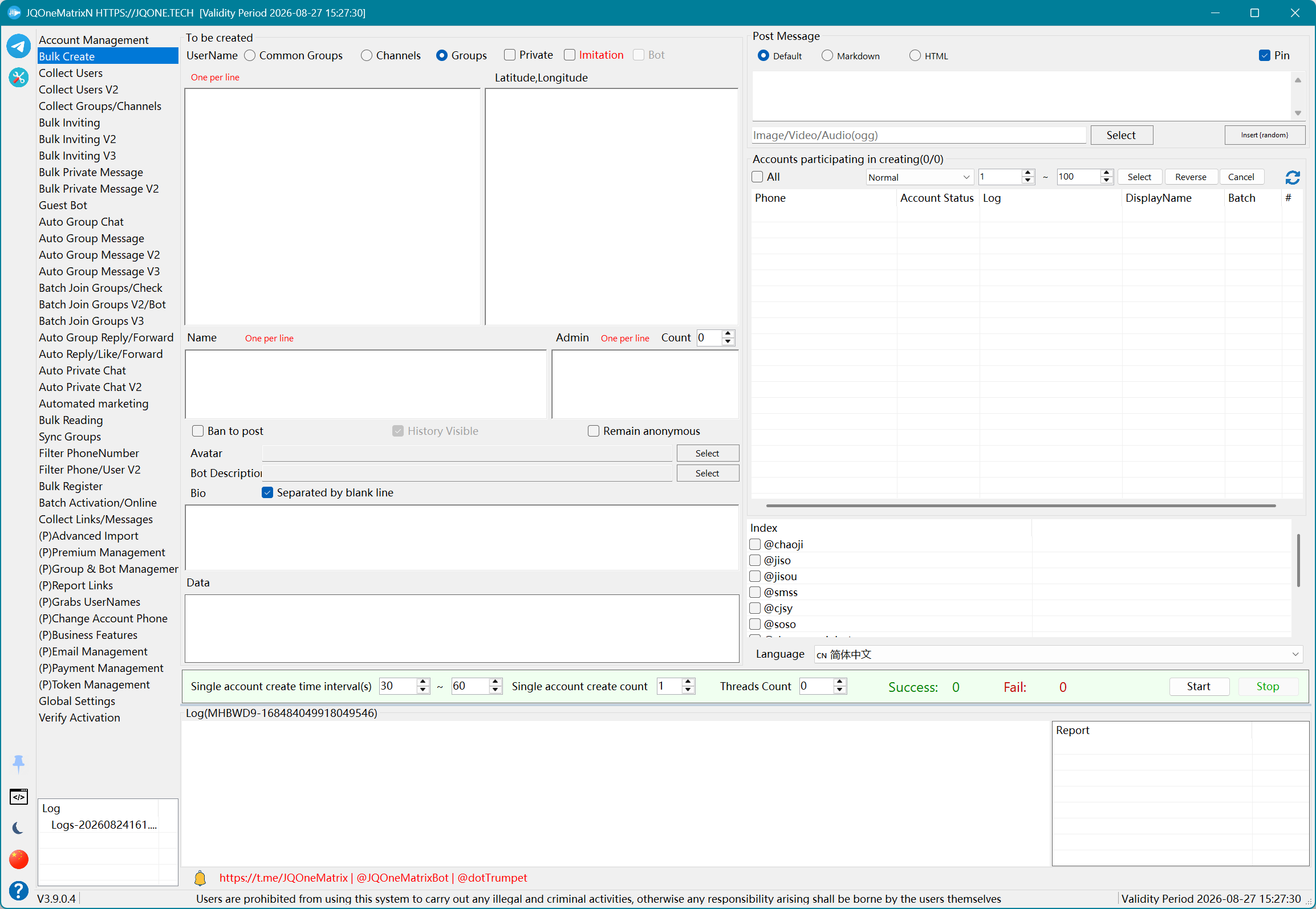
Масове створення
Масово створюйте канали чи групи, призначайте адміністраторів і за потреби надсилайте та закріплюйте початкове повідомлення.
Кроки
- Виберіть акаунти-творці та виберіть Channel, Group, Standard Group або інший доступний тип створення.
- Введіть назви, біографію, імена користувачів або пакетні дані та кількість, а потім налаштуйте публічний/приватний тип, видимість історії, обмеження публікацій, анонімний режим або параметри з пріоритетом Bot.
- За потреби виберіть зображення для груп або Bot, введіть адміністраторів і задайте ліміт адміністраторів.
- Для початкового повідомлення виберіть Default, Markdown або HTML і введіть вміст чи медіа. Якщо використовуєте {random}, увімкніть параметр фейкового повідомлення, а за потреби — Pin.
- Задайте кількість потоків і мінімальний/максимальний інтервал, а потім натисніть Start. Перевірте кількість успішних і невдалих операцій або натисніть Cancel, щоб зупинити.
Примітка: Спершу тестуйте на невеликій кількості акаунтів і записів. Доступні елементи керування та результати залежать від ліцензії, стану акаунтів, прав у цілях і відповіді Telegram.
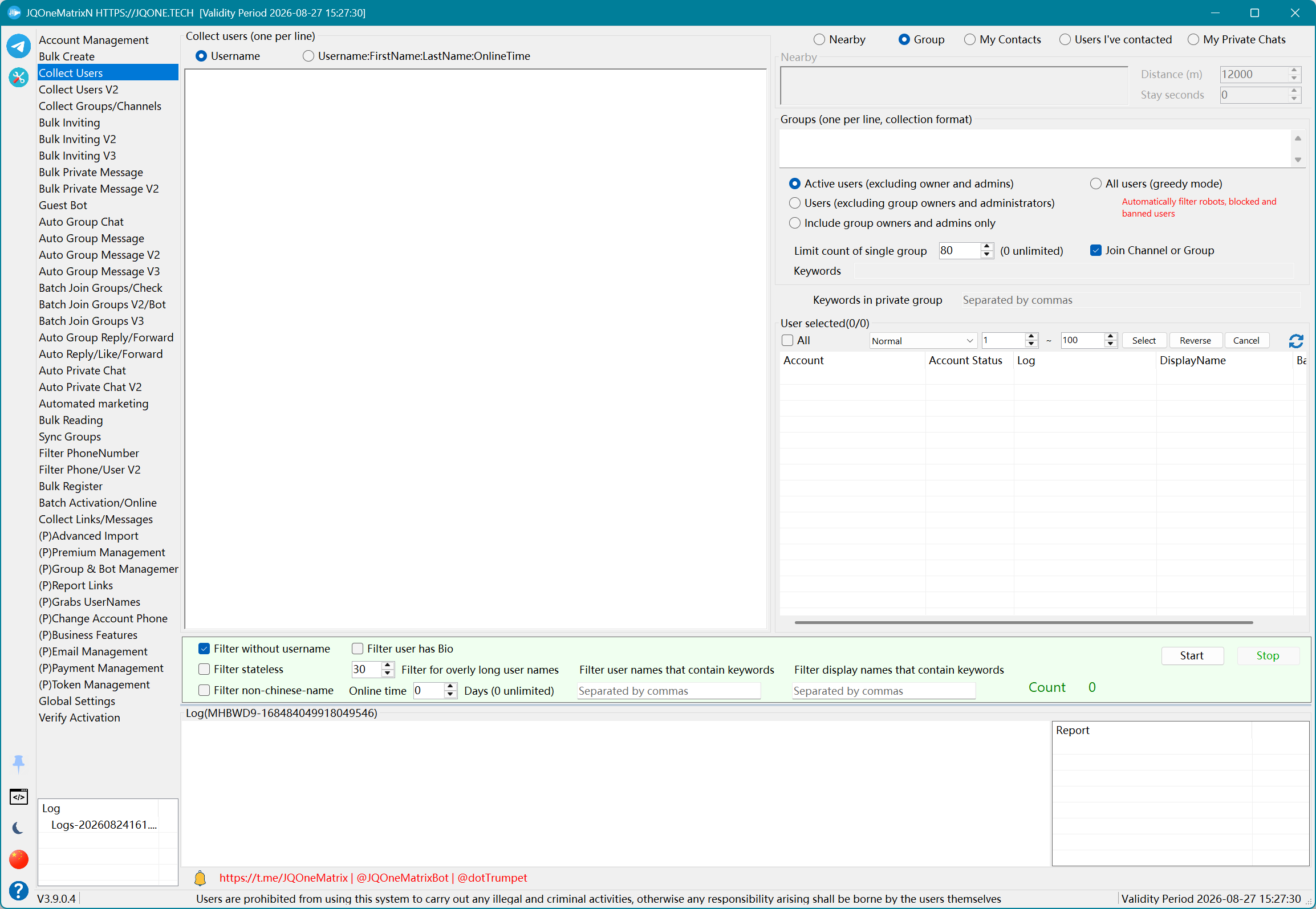
Збір користувачів
Збирайте користувачів поблизу, учасників груп чи каналів, контакти, попередні чати, приватні групи та підтримувані джерела прихованих учасників.
Кроки
- Виберіть режим збору: власні користувачі, учасники групи, лише адміністратори, нещодавно активні, жадібний збір, користувачі поблизу, контакти, попередні чати або приватні групи.
- Введіть групи/канали-джерела чи ключові слова приватних груп або вкажіть широту й довготу для збору поблизу. Якщо потрібен доступ до джерела, увімкніть Join Group і задайте час перебування.
- Задайте ліміт на групу, діапазон днів онлайн і формат виведення імен користувачів.
- За потреби ввімкніть фільтри за порожнім іменем користувача, біографією, статусом, некитайськими іменами, довжиною імені користувача, ключовими словами в імені користувача/відображуваному імені та пов’язаними групами.
- Натисніть Start. Перевірте кількість і поля у вихідних даних користувачів і звіті або натисніть Stop, щоб завершити активний збір.
Додаткова інформація
- Telegram більше не надає початкові дані про користувачів поблизу, тому пункт Nearby Users, що залишився, може не повертати результатів.
- Кількість зібраних записів на екрані може відрізнятися від фінального звіту, оскільки перед виведенням застосовуються фільтрація та дедуплікація.
Примітка: Спершу тестуйте на невеликій кількості акаунтів і записів. Доступні елементи керування та результати залежать від ліцензії, стану акаунтів, прав у цілях і відповіді Telegram.
Збір користувачів V2
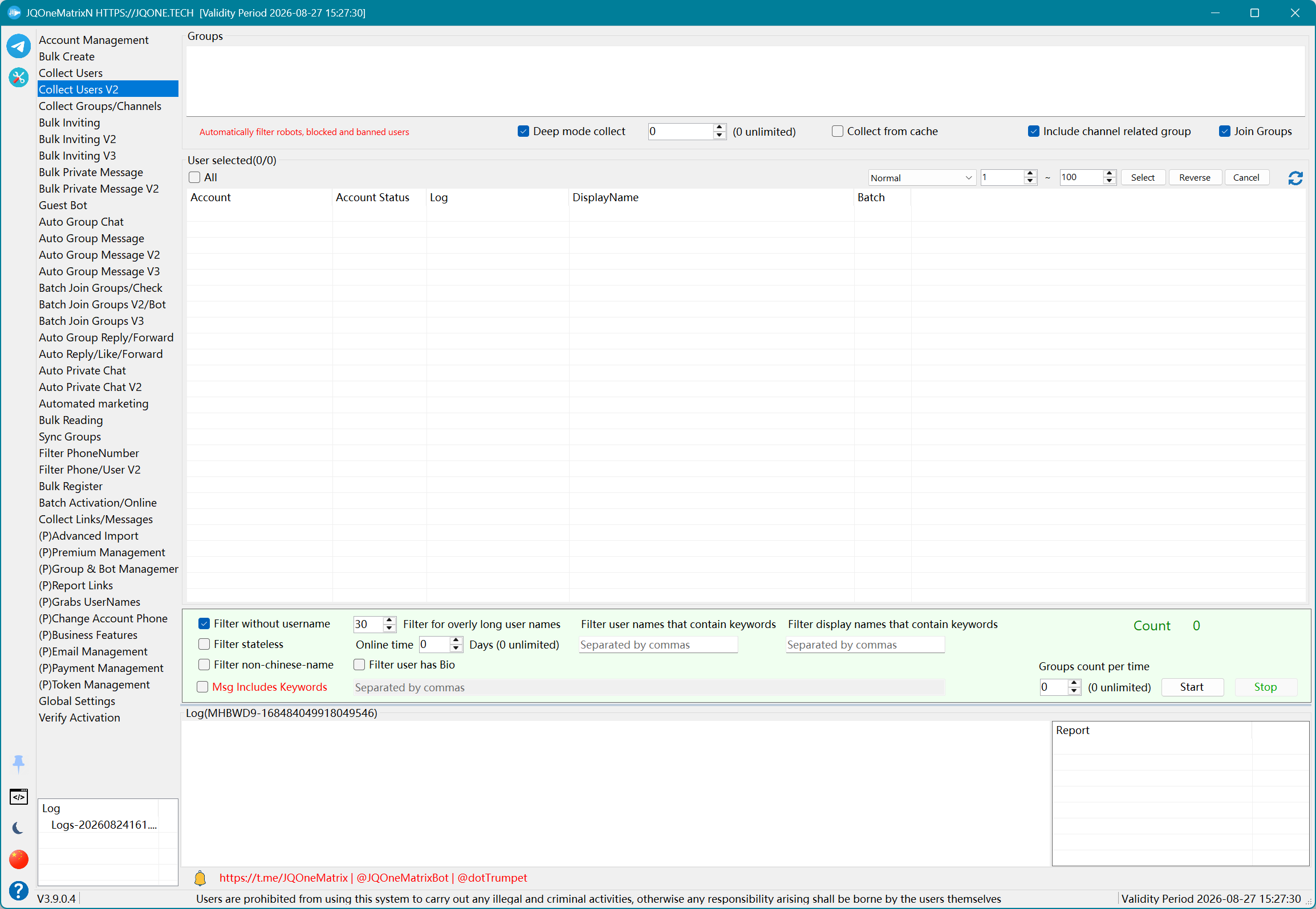
Витягуйте користувачів зі списків груп, кешованих даних або глибокого збору та фільтруйте їх за умовами повідомлень і профілю.
Кроки
- Виберіть робочі акаунти та вставте список груп для обробки.
- Виберіть витягування з кешу або глибокий збір залежно від доступного джерела даних. Якщо акаунти ще не вступили в групи-джерела, увімкніть Join Group.
- Задайте ліміт збору на групу та діапазон днів онлайн і вирішіть, чи включати пов’язані групи.
- Налаштуйте фільтри за іменем користувача, біографією, статусом, некитайськими іменами, довжиною та ключовими словами. Щоб фільтрувати за повідомленнями в групі, введіть ключове слово повідомлення та кількість повідомлень.
- Натисніть Start і перегляньте зібраний список і статистику. Перш ніж змінювати будь-який фільтр, натисніть Stop.
Додаткова інформація
- Ця версія краще підходить для великих, дуже великих груп і груп із прихованими учасниками.
- Deep Collection означає сканування в зворотному порядку в заданому діапазоні, починаючи з ID останнього повідомлення.
- Для груп із прихованими учасниками вступіть до них із допоміжних акаунтів, увімкніть синхронізацію оновлень Telegram, зачекайте, доки повідомлення групи потраплять до локального кешу, а потім скористайтеся витягуванням із кешу.
Примітка: Спершу тестуйте на невеликій кількості акаунтів і записів. Доступні елементи керування та результати залежать від ліцензії, стану акаунтів, прав у цілях і відповіді Telegram.
Збір груп/каналів
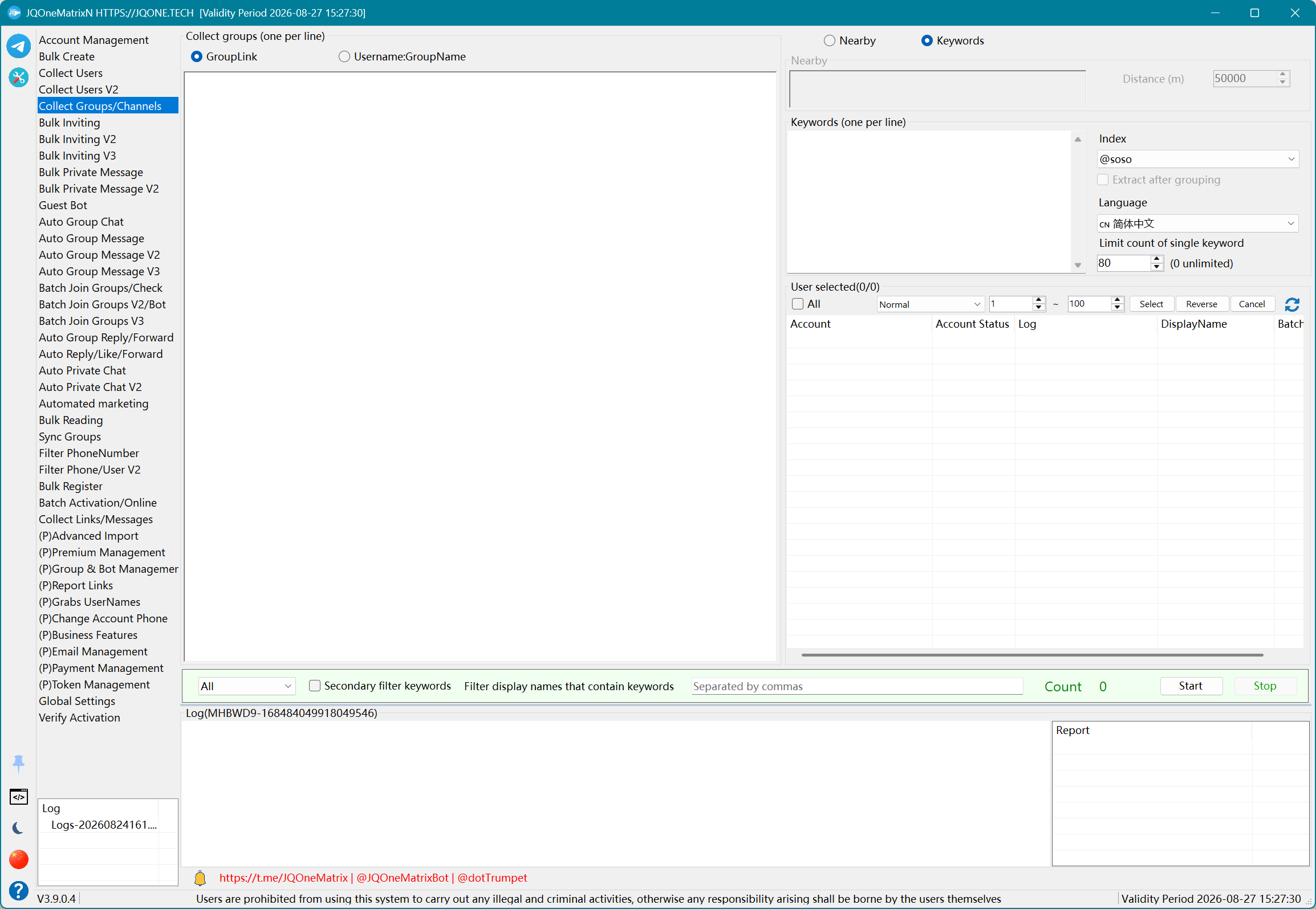
Збирайте групи та канали через групи поблизу, стандартний пошук Telegram, пошукові системи на основі Bot або вебпошук.
Кроки
- Виберіть робочі акаунти, а потім виберіть Telegram Default Search, Bot Search, Web Search або Nearby Groups.
- Для режимів пошуку введіть ключові слова, мову, початковий індекс, тип збору та тип фільтра. Для режиму поблизу введіть широту, довготу та відстань.
- Задайте ліміт збору для кожного ключового слова. Якщо потрібна додаткова фільтрація, введіть ключове слово для відображуваної назви групи.
- Виберіть виведення посилань на групи або формат ім’я_користувача:назва_групи. За потреби можна також витягти групи з My Folders.
- Натисніть Start і перевірте типи груп/каналів і формат виведення. Порожній результат Nearby вважайте обмеженням API або натисніть Stop, щоб завершити завдання.
Додаткова інформація
- Telegram Default Search використовує можливості пошуку Telegram, доступні застосунку. Bot Search і Web Search знаходять групи з відповідних зовнішніх джерел.
- Telegram більше не надає початкові дані про групи поблизу, тому пункт Nearby Groups може не повертати результатів. Це не свідчить про збій застосунку чи акаунта.
Примітка: Спершу тестуйте на невеликій кількості акаунтів і записів. Доступні елементи керування та результати залежать від ліцензії, стану акаунтів, прав у цілях і відповіді Telegram.
Масове запрошення
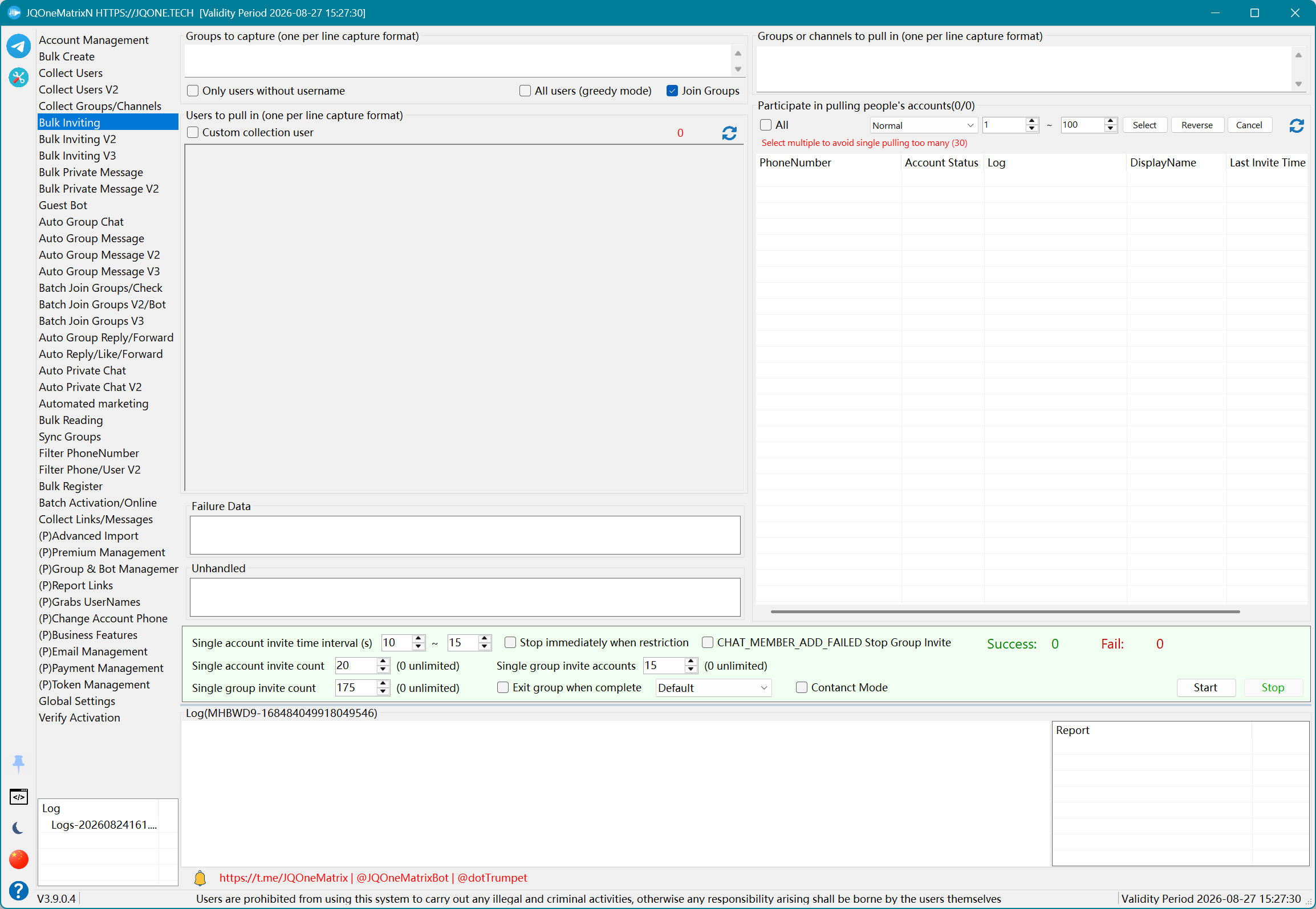
Запрошуйте імпортованих користувачів напряму або збирайте користувачів із групи-джерела й запрошуйте їх до цільової групи.
Кроки
- Виберіть акаунти, що запрошують, і введіть цільові групи. Імпортуйте користувачів напряму або виберіть збір із груп-джерел.
- Для збору з груп-джерел введіть джерела та налаштуйте власний збір, жадібний режим, Join Source Group і фільтрацію порожніх імен користувачів.
- За потреби ввімкніть режим контактів, а потім задайте кількість запрошень на акаунт, запрошень на групу та акаунтів на групу.
- Задайте мінімальний/максимальний інтервали, вихід із групи після завершення, а також чи зупинятися в разі обмеження акаунта або CHAT_MEMBER_ADD_FAILED.
- Натисніть Start і окремо перегляньте користувачів Successful, Failed і Unprocessed. Перш ніж змінювати цілі чи ліміти, натисніть Cancel.
Додаткова інформація
- Робочі акаунти повинні мати право запрошувати в цільовій групі. Підписникам каналу для запрошення зазвичай потрібні відповідні права адміністратора.
- Шлях до звіту виводиться в кінці журналу завдання. Після закриття застосунку звіти можна знайти в DataN\TelegramN_Reports.
- Якщо багато запрошень не вдаються або журнали показують успіх, а кількість учасників не зростає чи продовжує зменшуватися, негайно зупиніть роботу й перевірте акаунти, права та стан цільової групи.
- За попередніми рекомендаціями — 10–25 запрошень на акаунт на день, 1 000–2 000 на групу на день і очікування близько півмісяця перед великими завданнями запрошення в новій групі. Це не чинні фіксовані ліміти Telegram; орієнтуйтеся на стан акаунтів і фактичні відповіді.
- Не запрошуйте повторно тих самих користувачів за короткий проміжок часу. Надавайте перевагу стабільному акаунту власника та налаштуйте резервних адміністраторів із потрібними правами.
Примітка: Спершу тестуйте на невеликій кількості акаунтів і записів. Доступні елементи керування та результати залежать від ліцензії, стану акаунтів, прав у цілях і відповіді Telegram.
Масове запрошення V2
Розподіляйте запрошення між цільовими групами та акаунтами, з можливістю змінювати назву групи до або після запрошення.
Кроки
- Імпортуйте цільові групи та користувачів, а потім виберіть акаунти, що запрошуватимуть.
- Якщо потрібні контакти, увімкніть Contacts Only і Bidirectional Contacts та за потреби виберіть режим контактів.
- Для зміни назви цільової групи налаштуйте зміну під час входу, випадкові назви, унікальні назви, зміну після заданої кількості та те, чи мають акаунти, що перейменовують групу, пропускати запрошення.
- Задайте кількість запрошень на акаунт на групу, вступів у групи на акаунт, потоки, інтервал, вихід із групи після завершення та обидві умови зупинки через обмеження.
- Натисніть Start і перегляньте результати Successful, Failed і Unprocessed. Перш ніж змінювати правила, натисніть Cancel.
Додаткова інформація
- V2 зосереджена на пакетних цілях і розподілі акаунтів і загалом підходить для типових завдань запрошення. Фактична ефективність усе одно залежить від стану акаунтів, прав у цілях і відповідей Telegram.
Примітка: Спершу тестуйте на невеликій кількості акаунтів і записів. Доступні елементи керування та результати залежать від ліцензії, стану акаунтів, прав у цілях і відповіді Telegram.
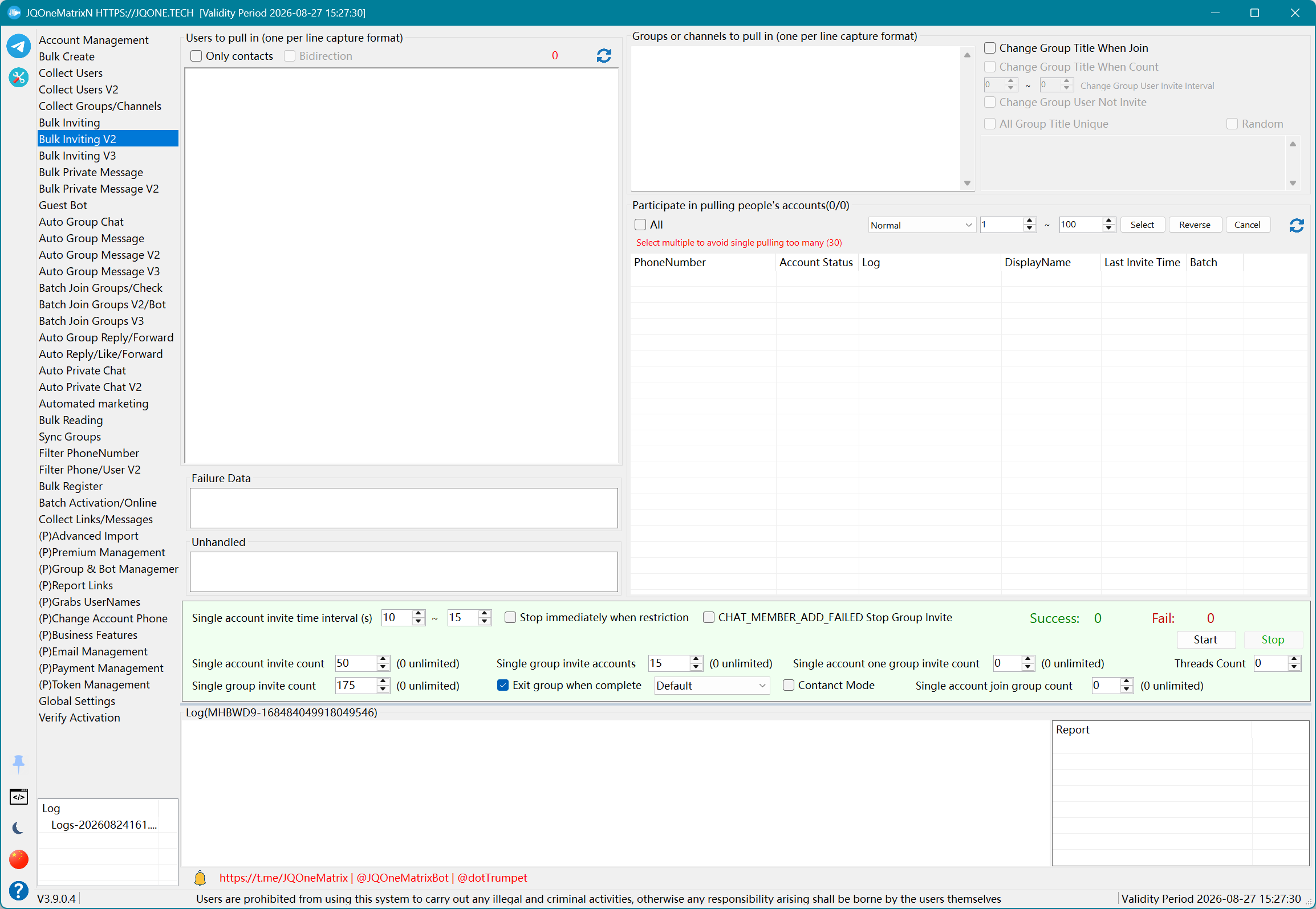
Масове запрошення V3
Спершу налаштуйте адміністраторів для цільових груп, а потім запрошуйте користувачів від імені цих адміністраторів.
Кроки
- Імпортуйте цільові групи, користувачів для запрошення та акаунти адміністраторів, а потім перевірте, чи ввімкнено режим адміністратора.
- За потреби ввімкніть Invite New Administrators Through New Links або One Account Manages Group, а потім задайте кількість вступів на акаунт і запрошень на акаунт на групу.
- Спершу натисніть Set Admins (1), щоб цільові групи отримали налаштування адміністраторів. Перевірте результат у списку адміністраторів.
- Лише після успішного налаштування адміністраторів натисніть Start Inviting (2). Не змінюйте порядок цих двох етапів.
- Перегляньте дані Successful, Failed і Unprocessed. Перш ніж змінювати адміністраторів, режим контактів, вихід із групи чи умови зупинки, скасуйте активний етап.
Додаткова інформація
- Після того як Set Admins (1) створить зіставлення груп з адміністраторами, перегляньте список адміністраторів.
- Якщо авторизація адміністраторів не завершилася автоматично, дотримуйтеся зіставлення та вручну додайте кожного адміністратора з потрібними правами в групі.
- Після зміни адміністраторів або прав дайте Telegram час на оновлення, перш ніж натискати Start Inviting (2).
Примітка: Спершу тестуйте на невеликій кількості акаунтів і записів. Доступні елементи керування та результати залежать від ліцензії, стану акаунтів, прав у цілях і відповіді Telegram.
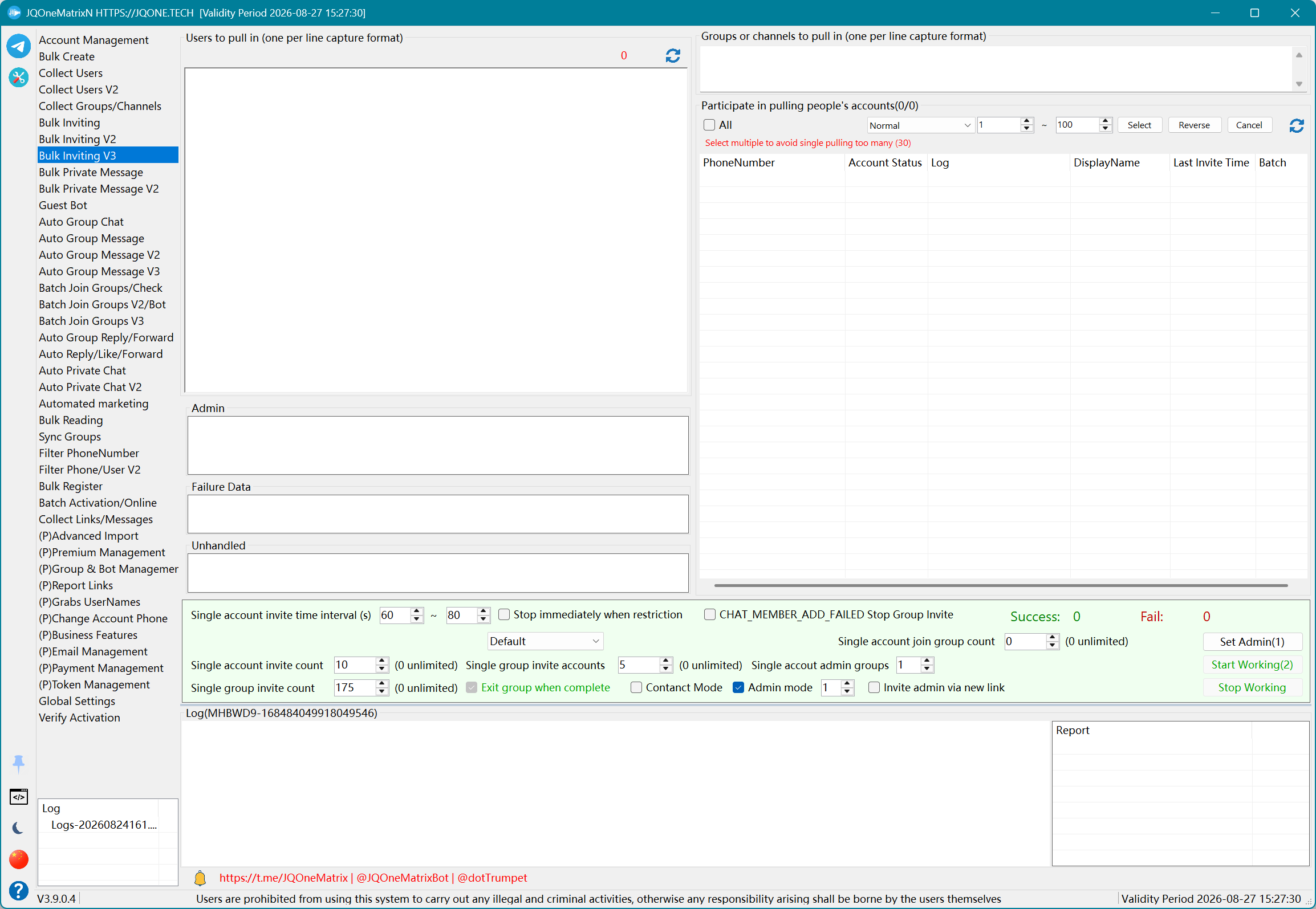
Масові особисті повідомлення
Надсилайте повідомлення імпортованим користувачам або спершу зберіть їх із групи; підтримуються текст, медіа, пересилання, параметри фейкових повідомлень і дії, пов’язані із закріпленням.
Кроки
- Виберіть акаунти-відправники. Імпортуйте одержувачів напряму або введіть групи-джерела й налаштуйте збір, щоб отримати одержувачів.
- Виберіть нове повідомлення або пересилання. Для нового повідомлення задайте Default, Markdown/HTML, текст і медіа. Для пересилання введіть посилання на повідомлення, тип пересилання, параметри приховування автора та вступу в ціль.
- За потреби ввімкніть режим «один рядок — одне повідомлення», пріоритет голосових, видалення після надсилання, оновлення Telegram, попередній перегляд посилань, беззвучне, фонове чи відкладене надсилання.
- Задайте кількість запусків, ліміти на акаунт/на користувача, мінімальний/максимальний інтервали та зупинку в разі обмеження. Для фейкових повідомлень використовуйте {random} у вмісті та ввімкніть відповідний параметр.
- Натисніть Start і перегляньте Successful, Failed і Unprocessed. Використовуйте окремі елементи керування Pin, Unpin або Pin Then Unpin, а не поєднуйте ці дії з надсиланням повідомлень.
Додаткова інформація
- Перш ніж розширювати обсяг, перевірте повідомлення, медіа, пересилання та закріплення на 1–3 акаунтах і невеликому наборі одержувачів.
- Якщо помилки виникають на всіх акаунтах, перевірте вміст, посилання, імена користувачів, згадки через @, дані цілей і проксі, а не лише змінюйте акаунти.
- Не використовуйте одну й ту саму структуру повідомлення безкінечно. За попередніми рекомендаціями вміст варто змінювати приблизно після 500 надсилань, але це не є чинним фіксованим лімітом Telegram.
- Коли звіт створено, шлях до нього відображається в кінці журналу; його також можна знайти в DataN\TelegramN_Reports.
Примітка: Спершу тестуйте на невеликій кількості акаунтів і записів. Доступні елементи керування та результати залежать від ліцензії, стану акаунтів, прав у цілях і відповіді Telegram.
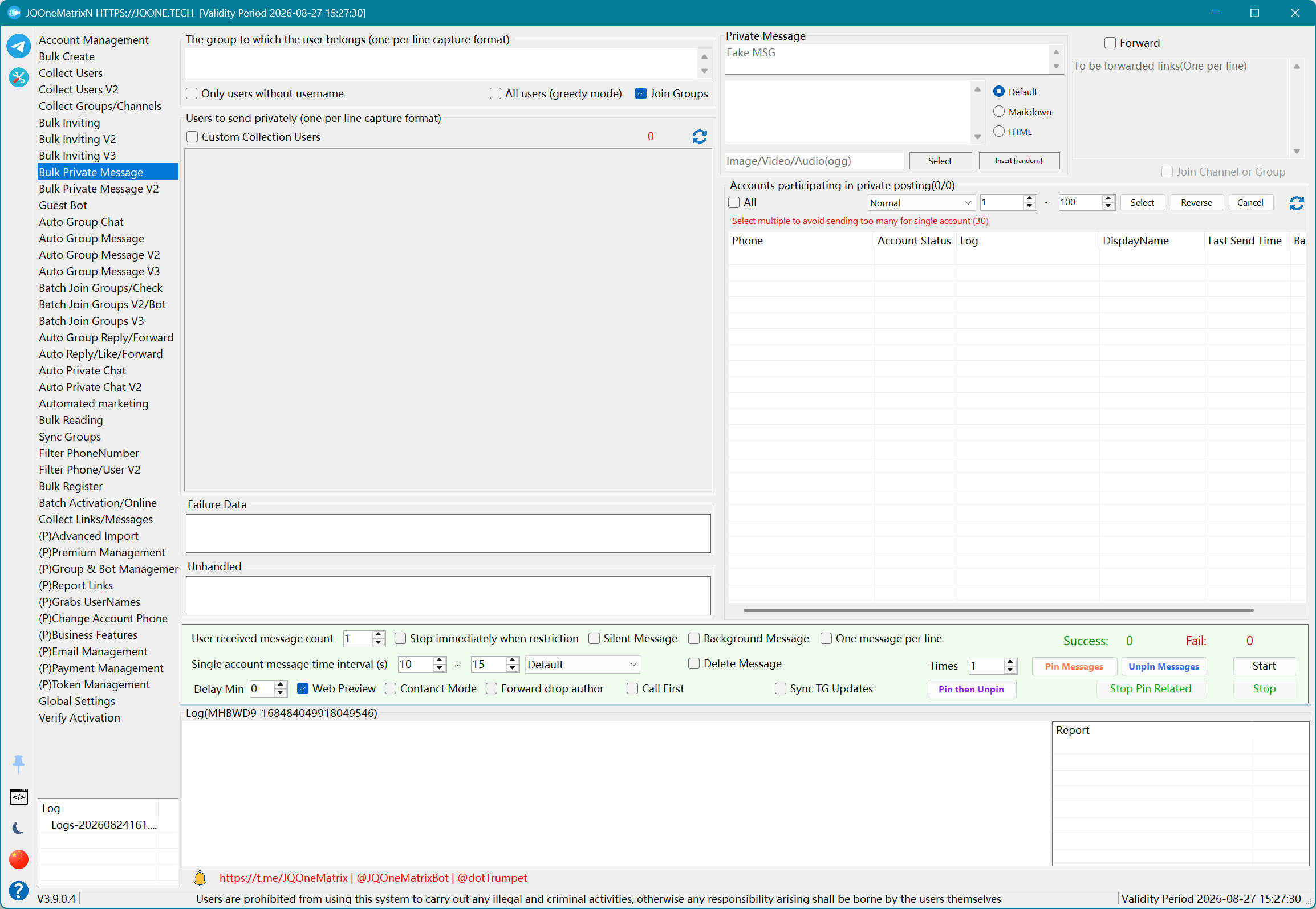
Масові особисті повідомлення V2
Масово надсилайте або пересилайте повідомлення користувачам чи контактам, з параметрами видимості номера телефону та закріплення.
Кроки
- Виберіть акаунти-відправники та імпортуйте користувачів. Щоб надсилати лише контактам, увімкніть Contacts Only і Bidirectional Contacts.
- Виберіть режим контактів і визначтеся між новим повідомленням і пересиланням, а потім введіть текст, медіа або посилання для пересилання відповідно до режиму.
- За потреби налаштуйте Default, Markdown чи HTML, фейкові повідомлення, режим «один рядок — одне повідомлення», попередній перегляд посилань, беззвучне, фонове чи відкладене надсилання та оновлення Telegram.
- Виберіть або Show Phone, або Hide Phone, але не обидва варіанти, а потім задайте кількість потоків, ліміт на акаунт та інтервал надсилання.
- Натисніть Start і перегляньте Successful, Failed і Unprocessed. Для Pin, Unpin і комбінованого закріплення використовуйте окремі елементи керування або натисніть Cancel, щоб зупинити.
Додаткова інформація
- Disable Immediately on Account Restriction вимикає акаунт одразу після виявлення обмеження.
- Default використовує як параметри функції, так і глобальні ліміти Peer Flood/Flood Wait.
- Якщо доступні режими без очікування, режим без ! дотримується параметрів очікування функції, а режим із ! усе одно враховує глобальні ліміти.
- Використовуйте лише режими, наведені в поточному спадному списку; не покладайтеся на застарілий режим, який більше не відображається.
Примітка: Спершу тестуйте на невеликій кількості акаунтів і записів. Доступні елементи керування та результати залежать від ліцензії, стану акаунтів, прав у цілях і відповіді Telegram.
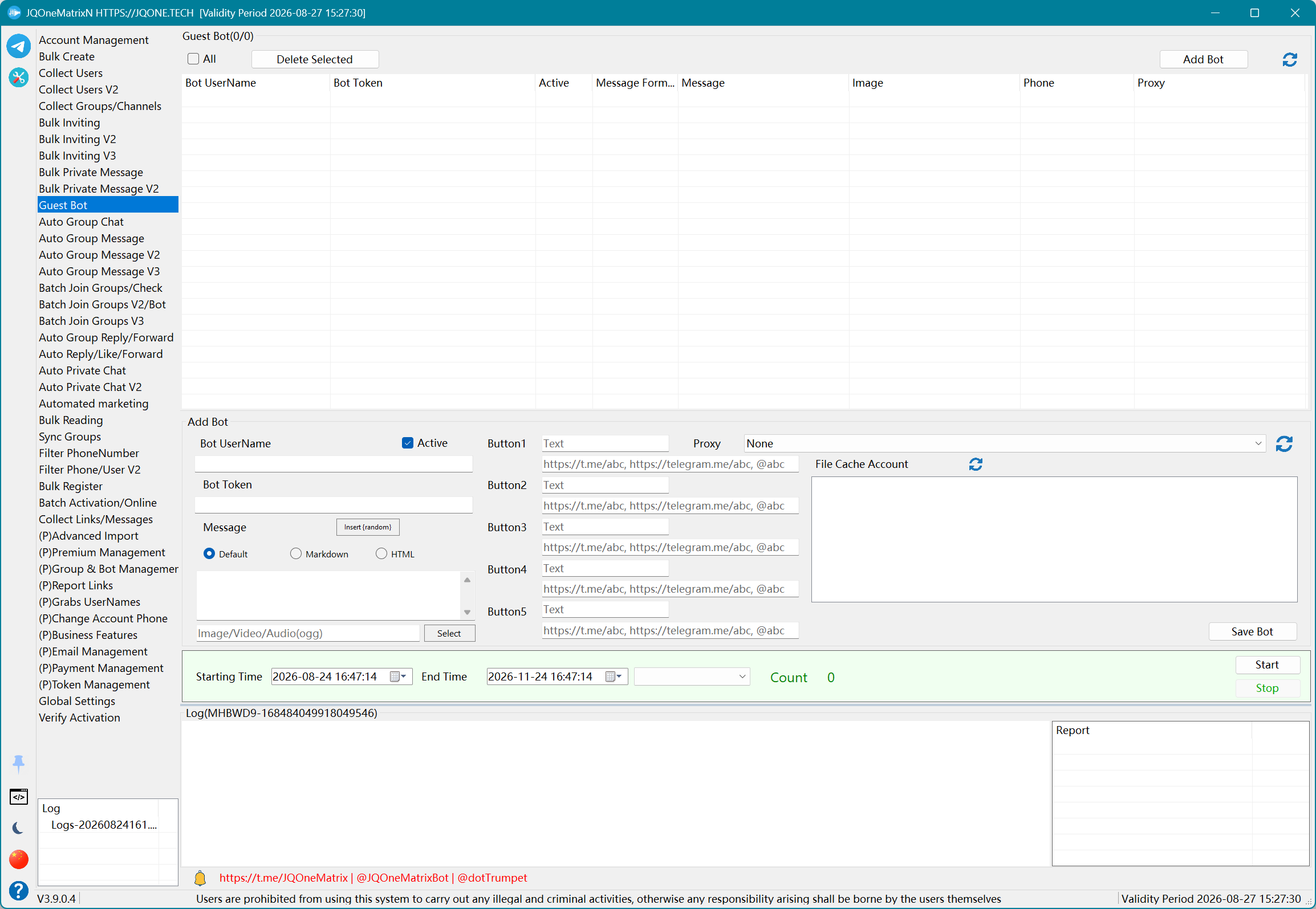
Guest Bot
Обробляйте повідомлення відвідувачів за допомогою токена Bot, проксі, шаблону відповіді, медіа та кнопок-посилань.
Кроки
- Натисніть Add Bot, введіть ім’я користувача Bot, Bot Token і проксі, а потім увімкніть Active.
- Виберіть Default, Markdown або HTML і введіть відповідь для відвідувачів. Щоб долучити медіа чи файл, спершу виберіть акаунт кешу.
- Для кнопок введіть до п’яти пар «текст кнопки — посилання».
- Натисніть Save Bot, а потім виберіть у списку Active Bots для запуску.
- Задайте час початку/завершення та тип без очікування, а потім натисніть Begin. Перегляньте журнали й кількість успішних операцій або натисніть End, щоб завершити.
Примітка: Спершу тестуйте на невеликій кількості акаунтів і записів. Доступні елементи керування та результати залежать від ліцензії, стану акаунтів, прав у цілях і відповіді Telegram.
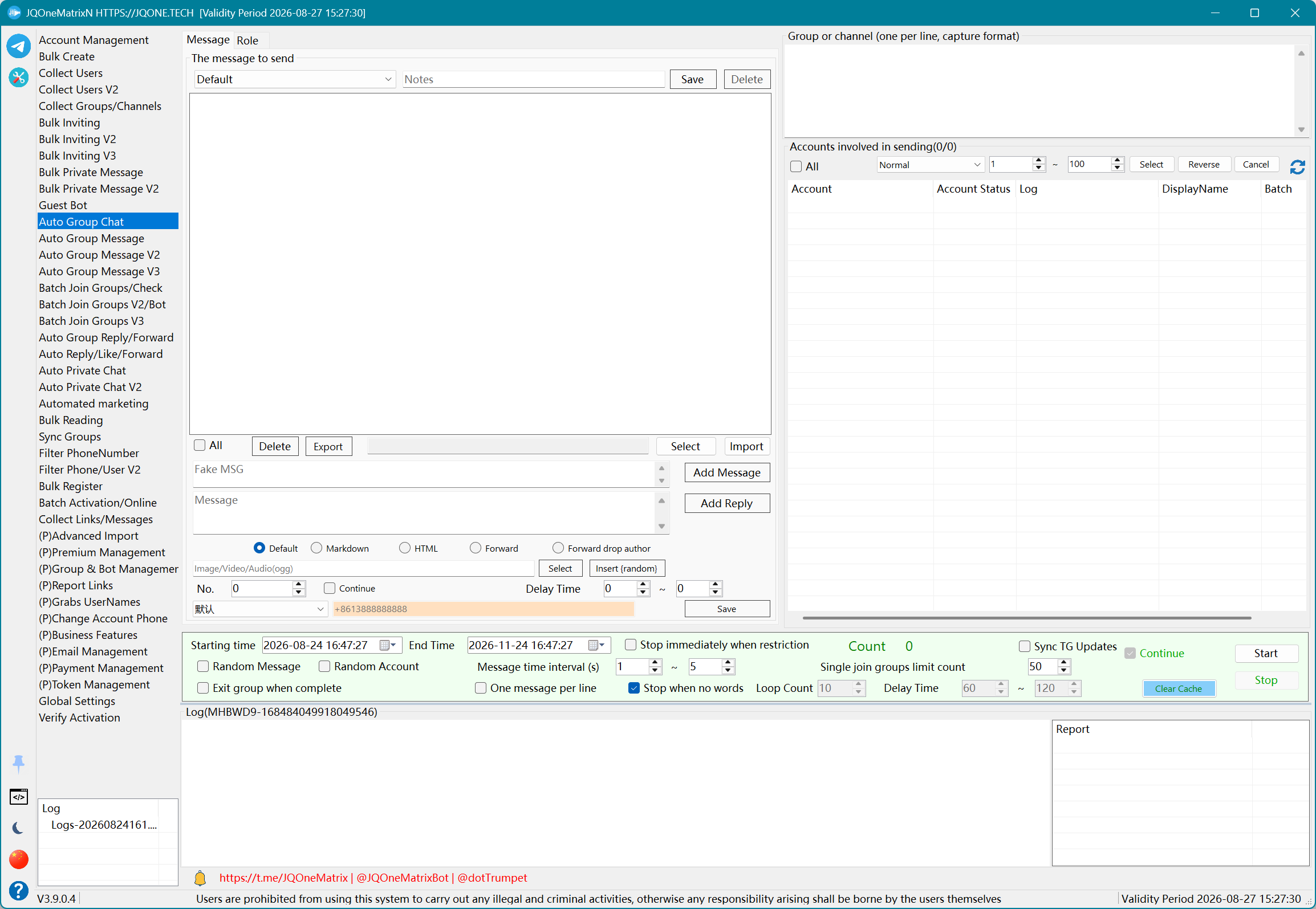
Автоматичний груповий чат
Імітуйте групові розмови кількох акаунтів із ролями, сценаріями та відповідями для активності в групі або сценарного просування.
Кроки
- Завантажте зразок для поточної мови. На вкладці Messages натисніть Import, виберіть шаблон TXT і переконайтеся, що ролі та дерево відповідей відображаються.
- На вкладці Roles відредагуйте назву ролі, профіль, аватар і призначення акаунтів. ID ролей мають відповідати RoleType у повідомленнях.
- На вкладці Messages використовуйте Add Message і Add Reply, щоб коригувати дерево сценарію. Також можна експортувати поточну категорію, відредагувати структуру експортованого JSON та імпортувати її знову.
- Для кожного запису виберіть Default, Markdown або HTML і налаштуйте медіа, пересилання, приховування автора або поведінку фейкових повідомлень із {random}.
- Введіть цілі та налаштуйте час, інтервали, цикли, випадкову роль/повідомлення, вступ і правила зупинки через обмеження. Натисніть Start, стежте за перебігом або натисніть Stop, щоб завершити.
Додаткова інформація
- Ця функція переважно призначена для сценарних групових розмов із кількома ролями, але також може надсилати вміст у групу в порядку сценарію.
- Файл імпорту — це текст у форматі JSON, що містить Messages і Roles. Спершу імпортуйте зразок, перевірте ієрархію ролей, повідомлень і відповідей, а потім замініть його вміст.
- ID ролей, ID повідомлень, RoleType і ReplyTo мають залишатися узгодженими. Замініть шляхи до медіа на файли, доступні на поточному комп’ютері.
Завантажити китайський шаблон автоматичного групового чату · Завантажити англійський шаблон автоматичного групового чату
Примітка: Спершу тестуйте на невеликій кількості акаунтів і записів. Доступні елементи керування та результати залежать від ліцензії, стану акаунтів, прав у цілях і відповіді Telegram.
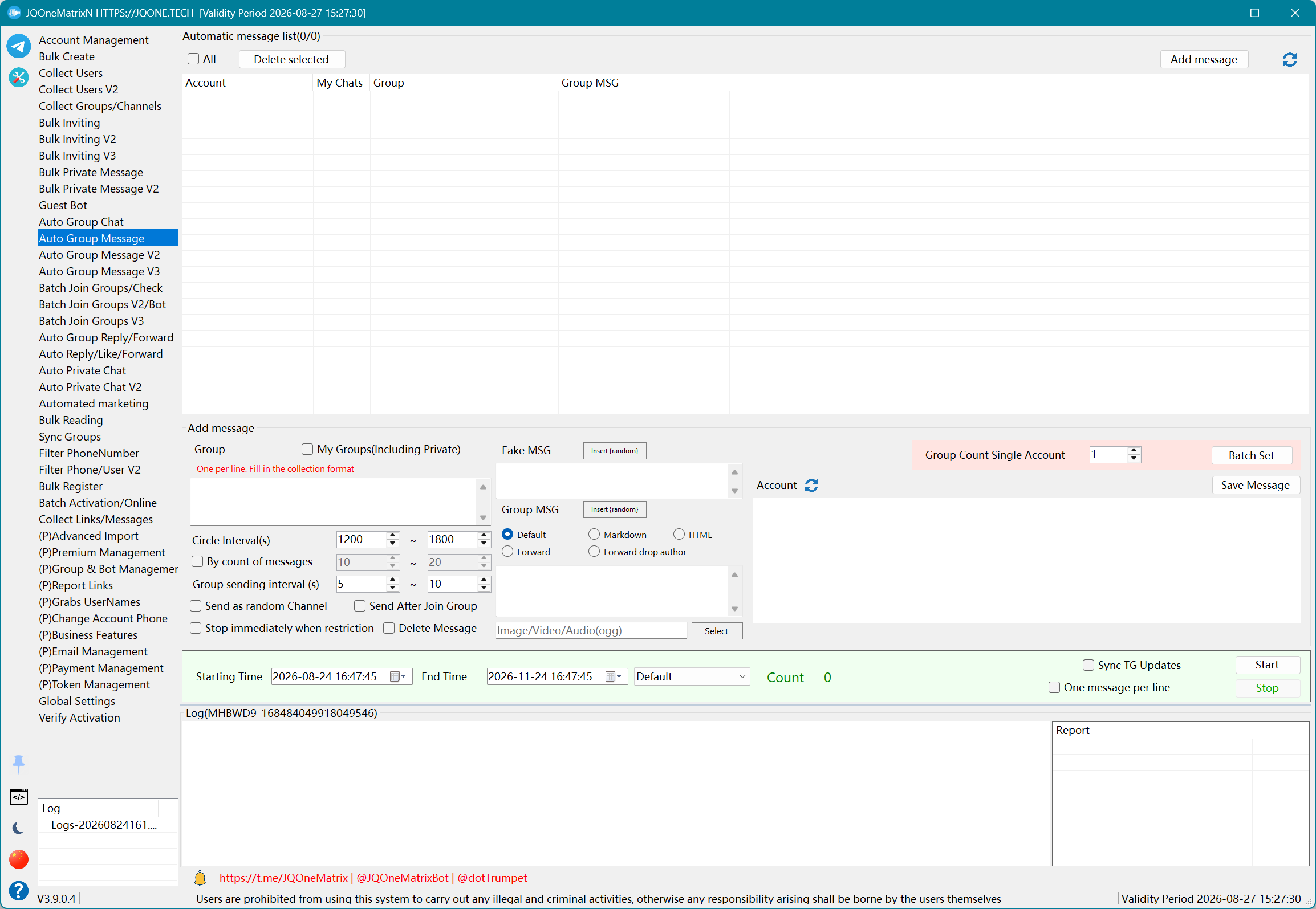
Автоматична розсилка в групи
Надсилайте повідомлення в кілька груп з інтервалом за часом або за кількістю повідомлень, з необов’язковими налаштуваннями фейкових повідомлень.
Кроки
- Натисніть Add Group Message і виберіть акаунт-відправник для завдання.
- Введіть цільові групи або скористайтеся My Groups і вирішіть, чи включати приватні групи.
- Виберіть нове повідомлення або пересилання. За потреби налаштуйте Default, Markdown/HTML, текст, медіа, фейкові повідомлення з {random}, режим «один рядок — одне повідомлення», випадковий канал як ідентичність відправника та видалення після надсилання.
- Задайте кількість груп на акаунт та інтервал розсилки в групи, а потім виберіть цикл за часовим інтервалом або за інтервалом кількості повідомлень. За потреби ввімкніть надсилання одразу після вступу.
- Збережіть і виберіть завдання для запуску, задайте час початку/завершення та натисніть Begin. Для пакетних змін виберіть завдання перед Batch Settings; щоб зупинити, натисніть Cancel.
Додаткова інформація
- V1 підходить для збереження завдань окремо для кожного акаунта, особливо для повільнішого надсилання з одного акаунта в одну групу.
- Перед використанням {random} заповніть набір даних випадкових символів. У разі помилок надсилання послідовно перевірте формат, медіа, посилання, права в цілях, стан акаунта та проксі.
Примітка: Спершу тестуйте на невеликій кількості акаунтів і записів. Доступні елементи керування та результати залежать від ліцензії, стану акаунтів, прав у цілях і відповіді Telegram.
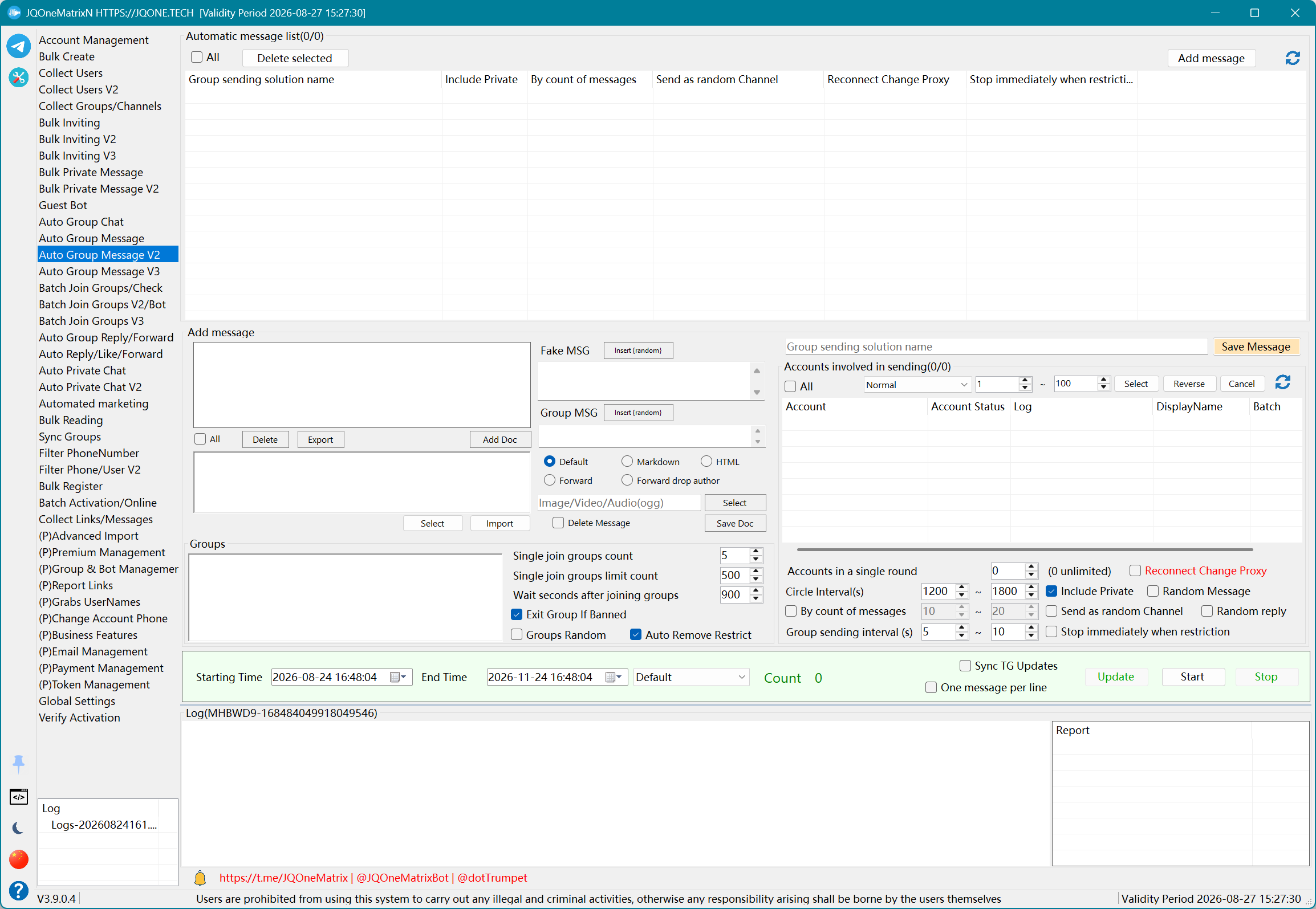
Автоматична розсилка в групи V2
Організуйте повторювану розсилку в групи за допомогою схем, пулів акаунтів, списків груп і документів із повідомленнями, зокрема з керуванням вступом і перемиканням акаунтів.
Кроки
- Створіть або виберіть назву схеми, додайте завдання розсилки в групи та підготуйте список груп.
- Налаштуйте включення приватних груп, випадкові групи, ліміти вступу, кількість вступів за запуск, очікування після вступу та вихід із груп з обмеженнями.
- Виберіть пул акаунтів і кількість акаунтів на раунд. За потреби ввімкніть зміну проксі під час повторного підключення, автоматичне зняття обмежень і зупинку в разі обмеження.
- Створіть або імпортуйте документи з повідомленнями та налаштуйте Default, Markdown/HTML, медіа, пересилання, фейкові повідомлення, випадкові відповіді та випадковий вибір повідомлень.
- Збережіть і виберіть схеми для запуску, задайте інтервал надсилання, цикли та час початку/завершення, а потім натисніть Begin. Щоб зупинити, натисніть Cancel.
Додаткова інформація
- Якщо акаунтам потрібно вступити в багато цільових груп, зазвичай зрозуміліше спершу виконати вступ, а потім надсилати повідомлення тут.
- Вступ і надсилання за один запуск усе ще доступні, але налаштуйте очікування після вступу та відстежуйте групи з обмеженнями й перемикання акаунтів.
Примітка: Спершу тестуйте на невеликій кількості акаунтів і записів. Доступні елементи керування та результати залежать від ліцензії, стану акаунтів, прав у цілях і відповіді Telegram.
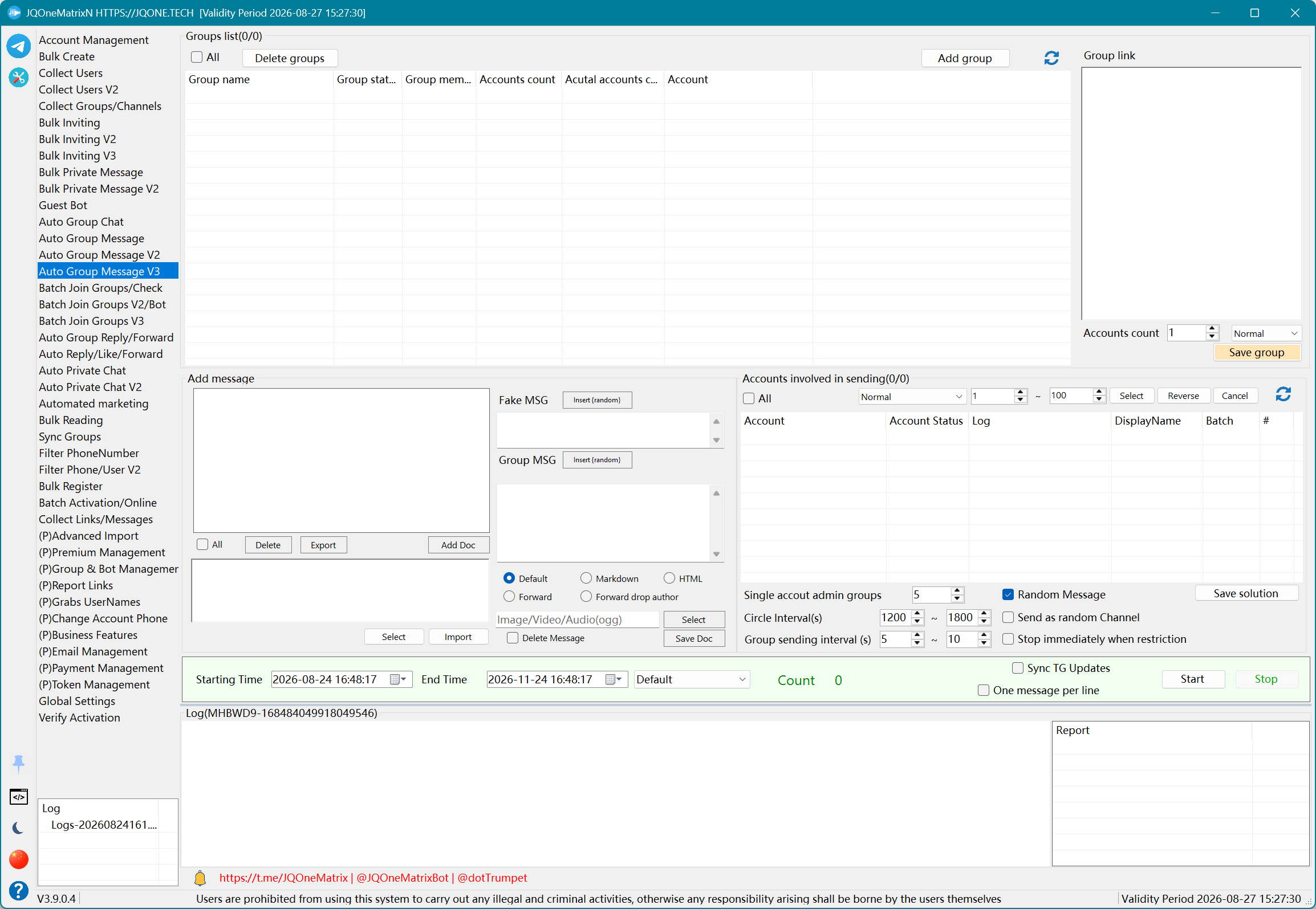
Автоматична розсилка в групи V3
Відстежуйте кількість відправників і статус вступу для кожної групи, а потім надсилайте повідомлення з бібліотеки документів із повідомленнями.
Кроки
- Додайте кожне посилання на групу до списку груп, введіть потрібну кількість акаунтів-відправників і збережіть групу.
- Виберіть акаунти-учасники та задайте кількість вступів на акаунт. Перевірте в рядку групи її статус, кількість учасників, фактичну кількість акаунтів, що вступили, і список акаунтів.
- Сформуйте бібліотеку документів із повідомленнями шляхом імпорту, експорту або збереження повідомлень. Для кожного повідомлення можна використовувати Default, Markdown/HTML, медіа, пересилання та параметри фейкових повідомлень.
- Налаштуйте випадкові повідомлення, інтервал надсилання, цикли, надсилання від імені каналу, режим «один рядок — одне повідомлення», оновлення Telegram і зупинку в разі обмеження.
- Збережіть схему, виберіть групи для запуску, задайте час початку/завершення та натисніть Begin. Стежте за статусом у рядку кожної групи або натисніть Cancel, щоб зупинити.
Додаткова інформація
- V3 веде облік кількості акаунтів і статусу для кожної групи та підходить для постійної активності акаунтів, активності в групах або доданих завдань надсилання.
- Якщо під час роботи елементи керування Add Group і документами з повідомленнями залишаються активними, можна додавати нові дані. Перш ніж видаляти чи змінювати групу, яка обробляється, зупиніть відповідну групу.
Примітка: Спершу тестуйте на невеликій кількості акаунтів і записів. Доступні елементи керування та результати залежать від ліцензії, стану акаунтів, прав у цілях і відповіді Telegram.
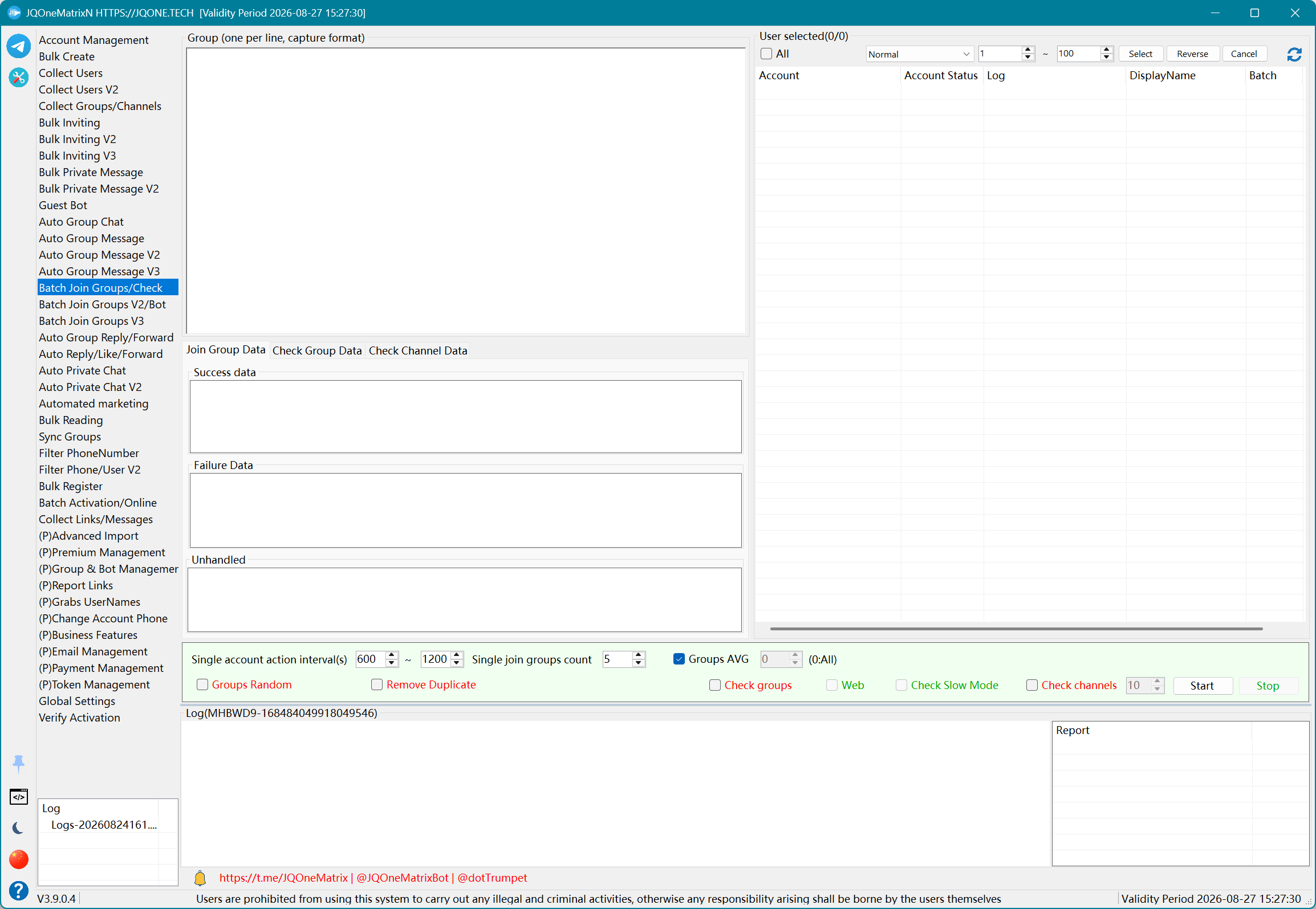
Пакетний вступ у групи/перевірка
Масово вступайте в групи або перейдіть у режим перевірки, щоб перевірити посилання.
Кроки
- Виберіть робочі акаунти та вставте посилання на групи чи канали.
- Виберіть Joining або Group Check. У режимі перевірки за потреби ввімкніть Channel Check, Web Check і Slowmode Check.
- Налаштуйте дедуплікацію, випадкові групи або розподіл груп, а потім задайте кількість на акаунт та інтервал.
- Натисніть Start. Для вступу перегляньте Successful, Failed і Unprocessed. Для перевірки перегляньте Active/Valid/Dead Groups і Commentable/Valid/Dead Channels.
- За потреби натисніть Stop. Перед повторним запуском беріть із відповідної вкладки результатів лише ті посилання, які ще потребують обробки.
Додаткова інформація
- Divide Groups розподіляє посилання між вибраними акаунтами, щоб не кожен акаунт обробляв кожне посилання. Під час повторного запуску необроблених даних не імпортуйте повторно успішні посилання.
Примітка: Спершу тестуйте на невеликій кількості акаунтів і записів. Доступні елементи керування та результати залежать від ліцензії, стану акаунтів, прав у цілях і відповіді Telegram.
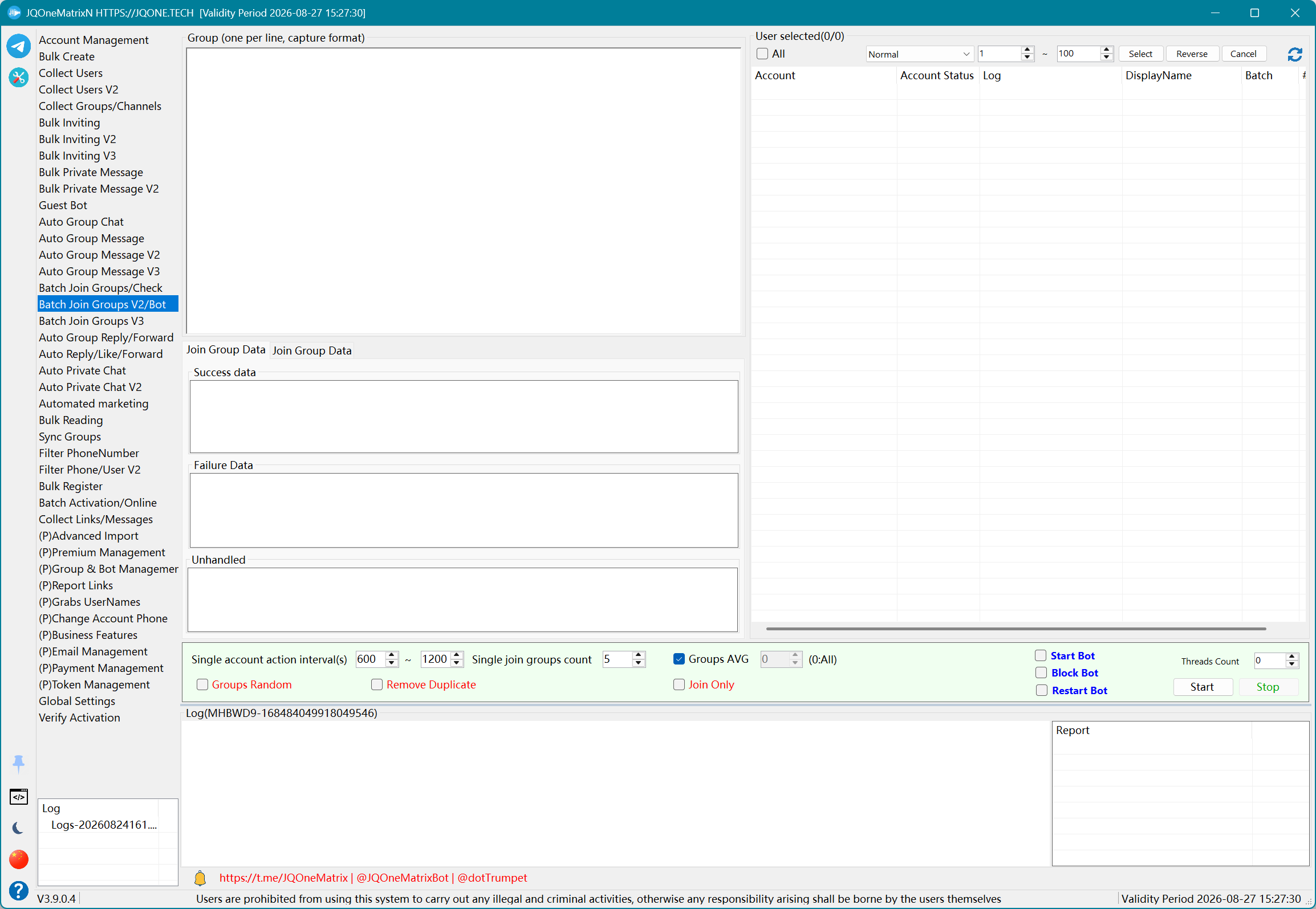
Пакетний вступ у групи V2/Bot
Підтримує масовий вступ у групи та дії Start Bot, Block Bot і Restart Bot.
Кроки
- Виберіть робочі акаунти та вставте посилання на цільові групи чи Bot.
- Виберіть Join Only, Start Bot, Block Bot або Restart Bot. Посилання на Bot мають відповідати вибраній дії з Bot.
- Налаштуйте дедуплікацію, випадковий розподіл або розподіл груп, а потім задайте кількість на акаунт, потоки та інтервал.
- Натисніть Start і перегляньте посилання Successful, Failed і Unprocessed. Тлумачте журнали Bot відповідно до поточної вибраної дії.
- Перш ніж змінювати дію або перерозподіляти посилання, натисніть Stop, щоб одна й та сама партія не виконувала різні дії одночасно.
Додаткова інформація
- Базовий процес вступу подібний до V1, але має додаткові дії з Bot.
- Застаріла версія підтримувала дві області завдань, у яких одночасно працювали дві групи акаунтів. Вважайте цю можливість доступною лише тоді, коли обидві області завдань є в поточному інтерфейсі.
Примітка: Спершу тестуйте на невеликій кількості акаунтів і записів. Доступні елементи керування та результати залежать від ліцензії, стану акаунтів, прав у цілях і відповіді Telegram.
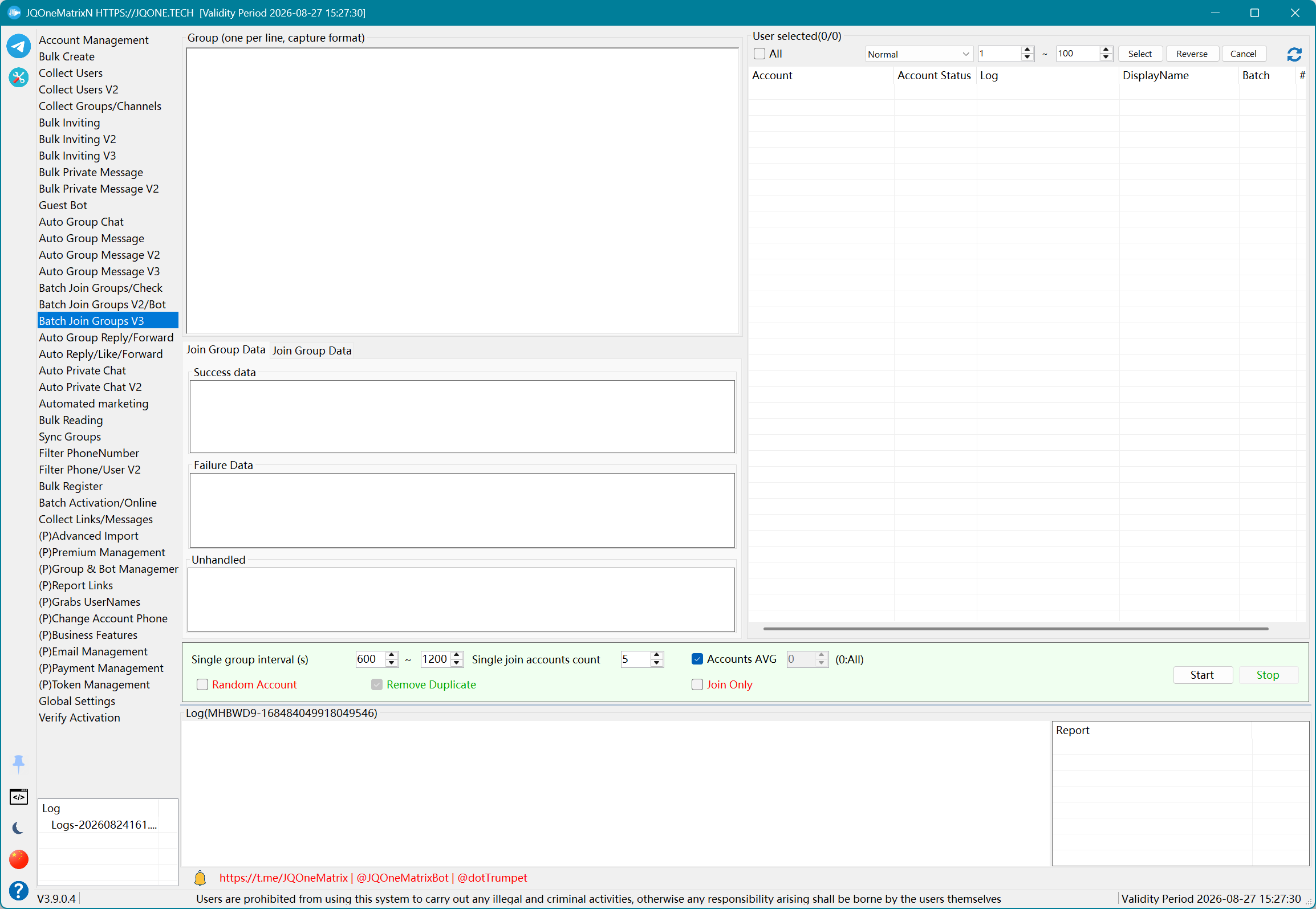
Пакетний вступ у групи V3
Призначайте акаунти-учасники за групами та контролюйте, скільки акаунтів вступає в кожну групу.
Кроки
- Вставте список цільових груп і виберіть акаунти, які можуть брати участь у цих групах.
- Виберіть Join Only, а потім — випадкові або розподілені акаунти.
- Задайте кількість акаунтів, що додаються до кожної групи, та інтервал обробки між групами.
- Натисніть Start. Акаунти призначаються група за групою, а не посилання на групи — за акаунтами.
- Перегляньте Successful, Failed і Unprocessed, щоб оцінити виконання для акаунтів кожної групи. Перш ніж змінювати акаунти-учасники, натисніть Stop.
Примітка: Спершу тестуйте на невеликій кількості акаунтів і записів. Доступні елементи керування та результати залежать від ліцензії, стану акаунтів, прав у цілях і відповіді Telegram.
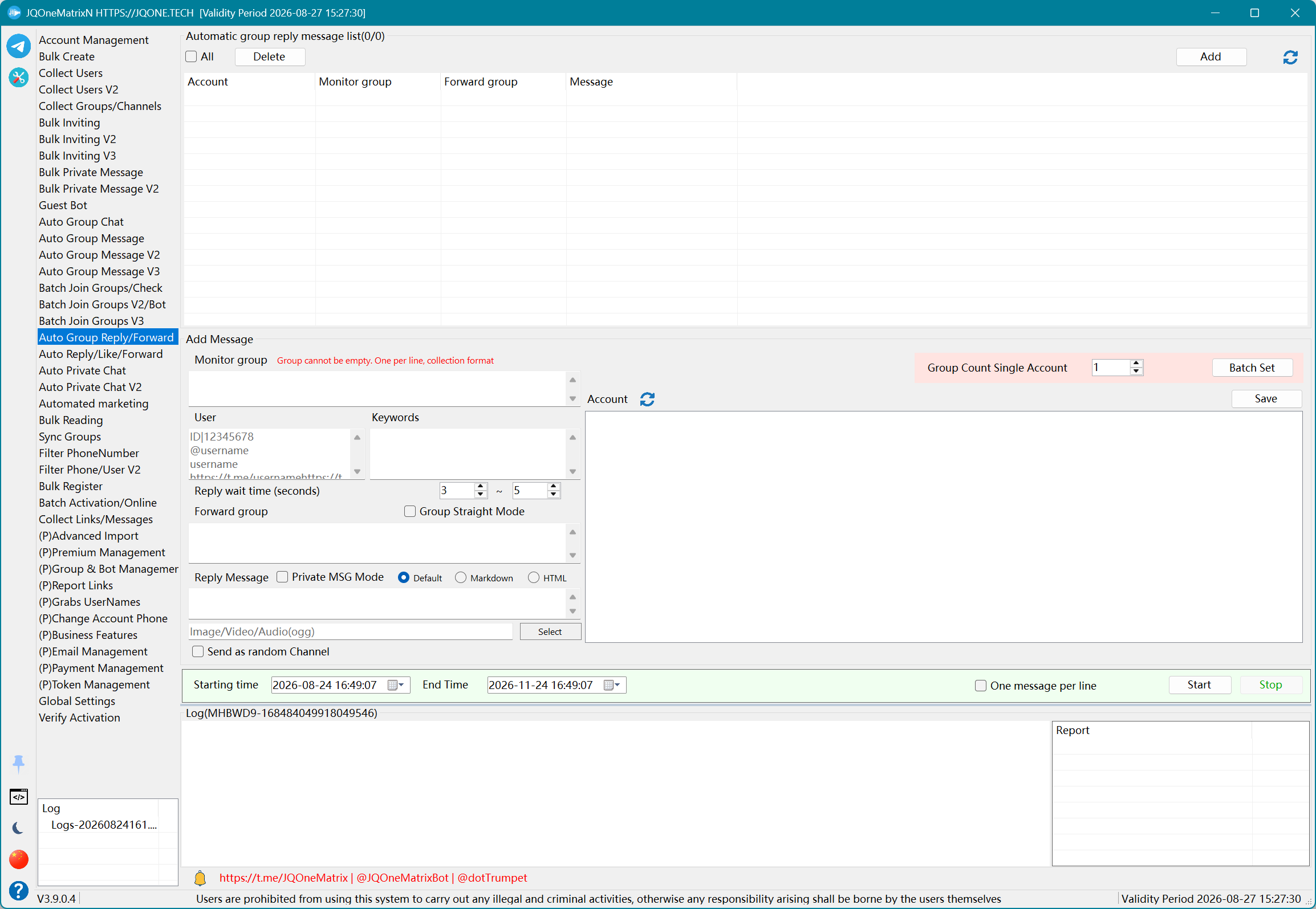
Автовідповідь/пересилання в групах
Відстежуйте повідомлення від вибраних користувачів або з ключовими словами, а потім відповідайте, пересилайте чи надсилайте їх безпосередньо в інші групи.
Кроки
- Натисніть Add Message, щоб створити завдання моніторингу, а потім виберіть акаунт моніторингу.
- Введіть групи для моніторингу та користувачів або ключові слова для зіставлення.
- Виберіть режим відповіді, особистого повідомлення або прямого надсилання в групу. Для пересилання в іншу групу введіть групу для пересилання.
- Введіть вміст Default, Markdown/HTML і медіа, задайте очікування перед відповіддю, кількість груп на акаунт і режим «один рядок — одне повідомлення», а потім збережіть завдання.
- Виберіть завдання, задайте час початку/завершення та натисніть Begin. Перегляньте збіги й надсилання в рядку завдання або натисніть Stop, щоб завершити моніторинг.
Додаткова інформація
- Ця функція відстежує повідомлення в групах. Акаунти моніторингу мають залишатися в мережі, а в Global Settings має бути ввімкнено Receive Telegram Updates.
Примітка: Спершу тестуйте на невеликій кількості акаунтів і записів. Доступні елементи керування та результати залежать від ліцензії, стану акаунтів, прав у цілях і відповіді Telegram.
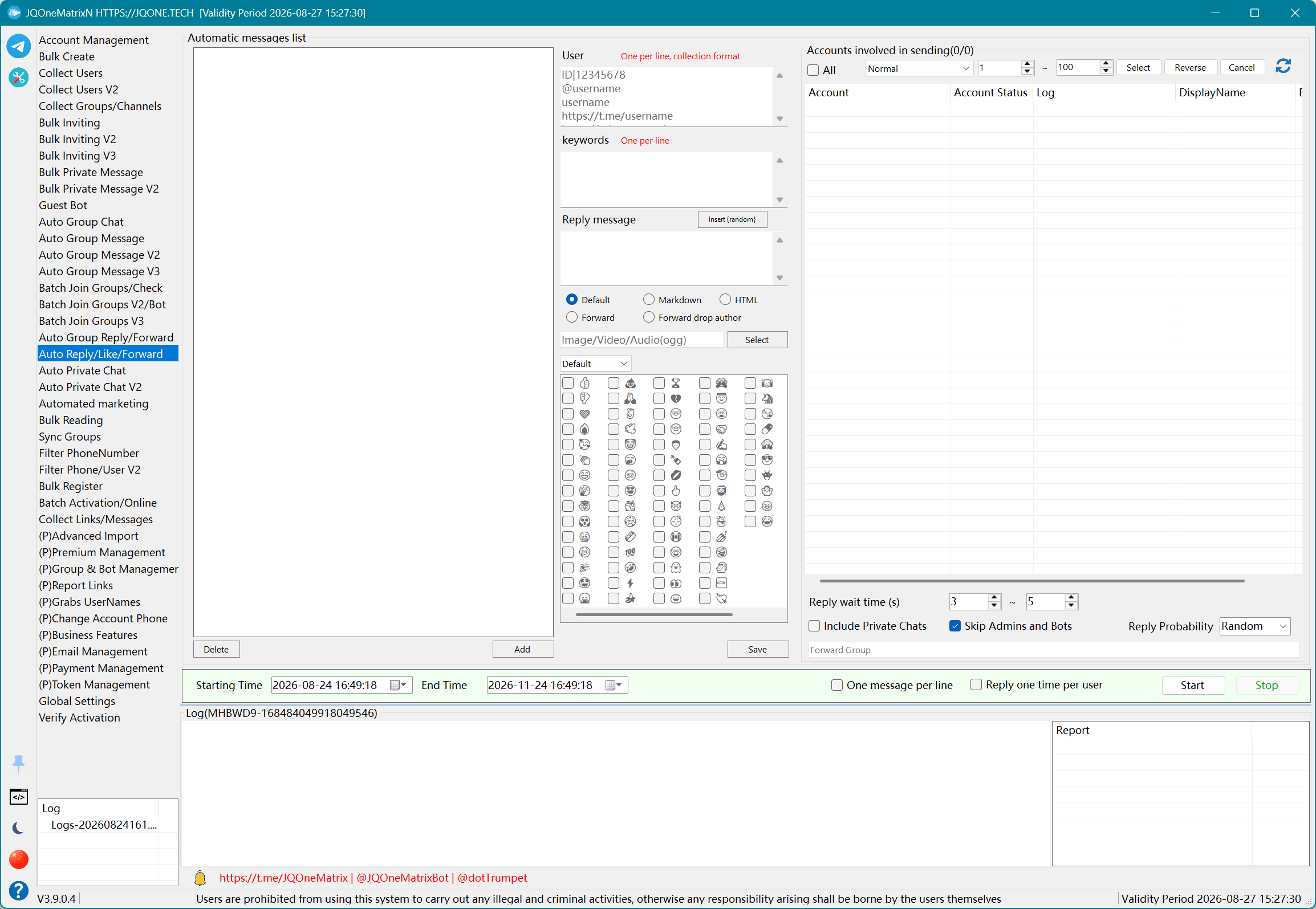
Автовідповідь/вподобання/пересилання
Автоматизуйте взаємодію за допомогою дерев повідомлень, ймовірності відповіді та реакцій.
Кроки
- Виберіть акаунти-учасники та вирішіть, чи включати особисті чати.
- Додайте до дерева повідомлень користувачів, ключові слова та відповіді, щоб кожен тригер мав відповідну реакцію.
- Для кожної відповіді виберіть Default, Markdown/HTML, медіа або пересилання. Для пересланих повідомлень налаштуйте приховування автора.
- Виберіть реакції та задайте ймовірність відповіді. За потреби ввімкніть пропуск адміністраторів/Bot, одну відповідь на користувача, інтервал очікування та режим «один рядок — одне повідомлення».
- Збережіть дерево повідомлень, задайте час початку/завершення та натисніть Begin. Перегляньте кількість відповідей і реакцій або натисніть Cancel, щоб зупинити.
Додаткова інформація
- Автоматичні відповіді та реакції залежать від оновлень Telegram. Перед запуском переконайтеся, що Receive Telegram Updates увімкнено.
Примітка: Спершу тестуйте на невеликій кількості акаунтів і записів. Доступні елементи керування та результати залежать від ліцензії, стану акаунтів, прав у цілях і відповіді Telegram.
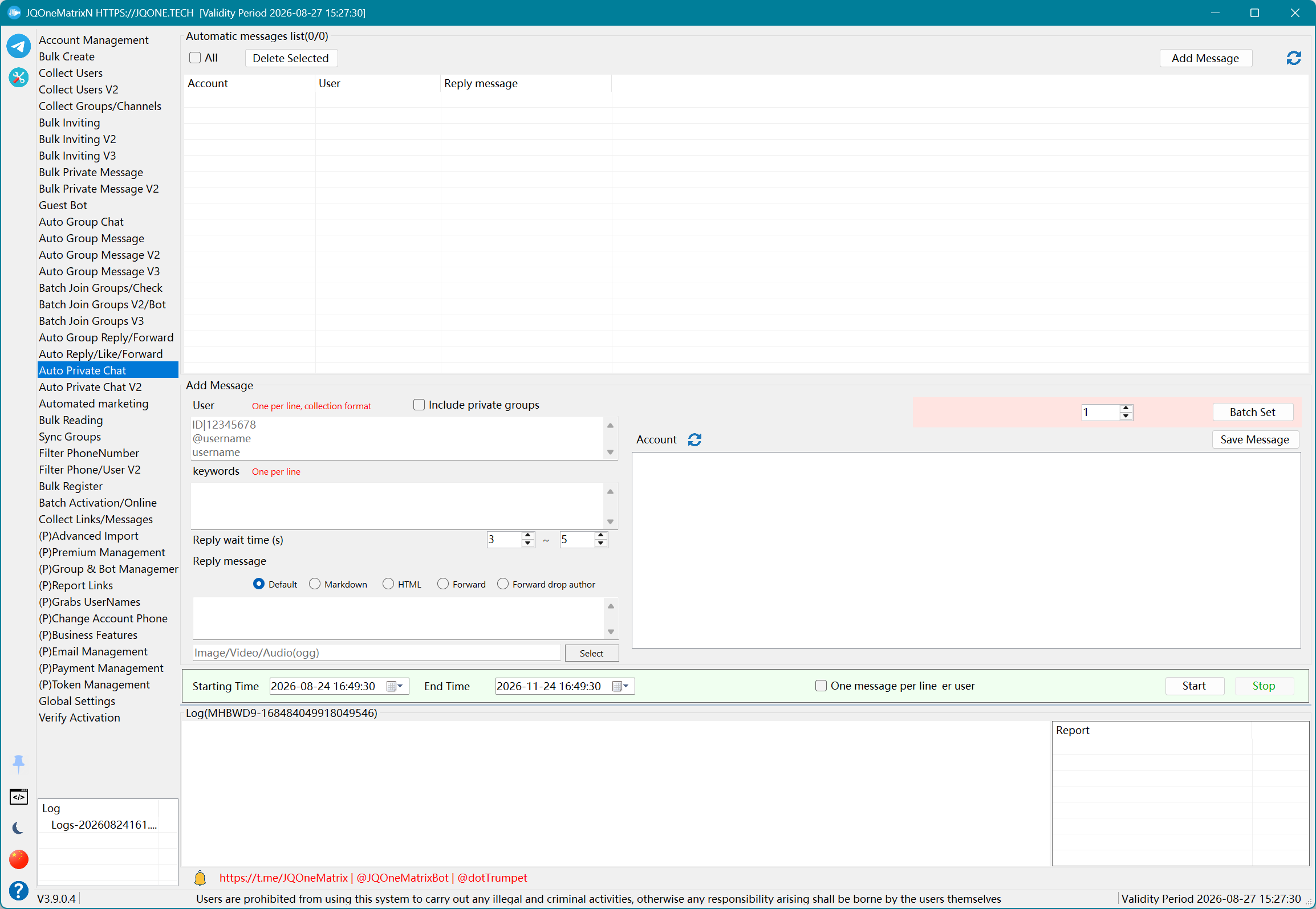
Автоматичний особистий чат
Відстежуйте користувачів, які пишуть акаунту, або збіги за ключовими словами та автоматично відповідайте в режимі служби підтримки клієнтів.
Кроки
- Натисніть Add Message, щоб створити завдання автоматичного особистого чату, і виберіть акаунт моніторингу.
- Введіть ключових користувачів і ключові слова, щоб визначити, які особисті повідомлення запускатимуть відповідь.
- Введіть вміст відповіді та виберіть Default, Markdown/HTML, медіа або пересилання. За потреби приховуйте автора під час пересилання.
- За потреби включіть приватні групи, задайте очікування перед відповіддю, одну відповідь на користувача та режим «один рядок — одне повідомлення», а потім збережіть завдання або налаштуйте їх пакетно.
- Виберіть завдання, задайте час початку/завершення та натисніть Begin. Перегляньте збіги та відповіді в списку завдань або натисніть Stop, щоб завершити.
Додаткова інформація
- V1 зберігає налаштування моніторингу та відповідей окремо для кожного акаунта й підходить, коли акаунтам потрібні різні правила.
Примітка: Спершу тестуйте на невеликій кількості акаунтів і записів. Доступні елементи керування та результати залежать від ліцензії, стану акаунтів, прав у цілях і відповіді Telegram.
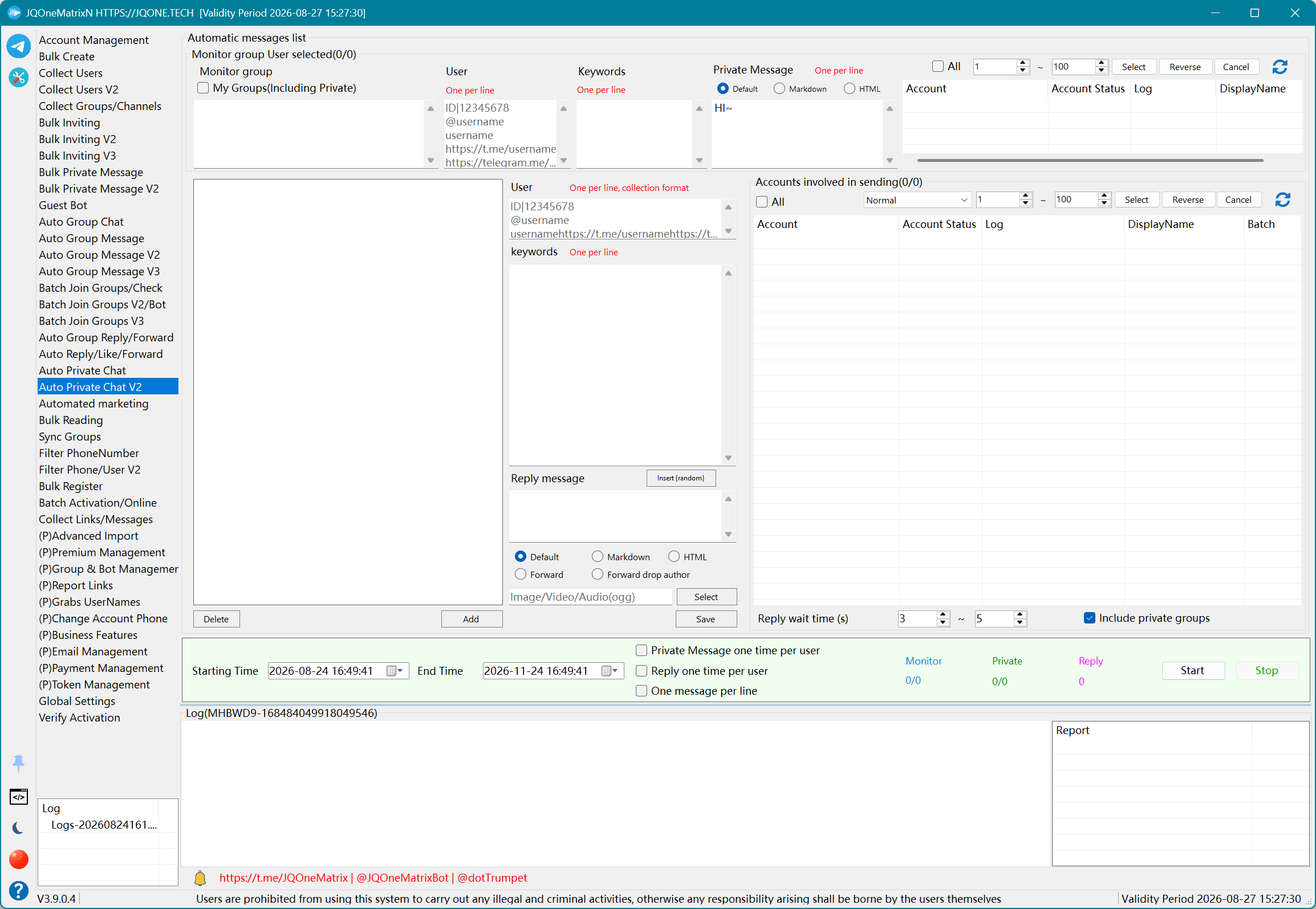
Автоматичний особистий чат V2
Відстежуйте повідомлення в групах за допомогою акаунтів моніторингу, а потім надсилайте особисті повідомлення й відповіді з акаунтів-учасників за користувачем або ключовим словом.
Кроки
- Спершу виберіть акаунти, які надсилатимуть особисті повідомлення та відповіді.
- Введіть групи для моніторингу або скористайтеся My Groups і вирішіть, чи включати приватні групи, а потім окремо виберіть акаунти моніторингу.
- У дереві повідомлень налаштуйте повідомлення за замовчуванням, користувачів і ключові слова в групах для моніторингу, а також формат відповіді, медіа чи вміст для пересилання для кожного тригера.
- Налаштуйте одну відповідь на користувача, одне особисте повідомлення на користувача, очікування перед відповіддю та параметри приватних груп.
- Задайте час початку/завершення та натисніть Begin. Окремо стежте за лічильниками моніторингу, особистих повідомлень і відповідей або натисніть Cancel, щоб зупинити.
Додаткова інформація
- V2 розрахована на багато акаунтів і повідомлень і відокремлює акаунти моніторингу від акаунтів, що надсилають особисті повідомлення й відповіді.
- Під час моніторингу Receive Telegram Updates має залишатися ввімкненим.
Примітка: Спершу тестуйте на невеликій кількості акаунтів і записів. Доступні елементи керування та результати залежать від ліцензії, стану акаунтів, прав у цілях і відповіді Telegram.
Автоматизований маркетинг
Поєднуйте розсилку в групи, автоматичні відповіді та особистий чат у маркетингове завдання, що працює безперервно.
Кроки
- Натисніть Add Scheme, введіть назву схеми та виберіть акаунти-учасники.
- На вкладці Auto Group Send введіть групи та повідомлення, а потім налаштуйте формат, медіа/пересилання, фейкові повідомлення, інтервал надсилання, цикли, кількість повідомлень, приватні групи та видалення після надсилання.
- На вкладці Auto Reply введіть користувачів для моніторингу, ключові слова та відповіді; виберіть відповідь, особисте повідомлення, пряме надсилання в групу або групу для пересилання та задайте час очікування.
- На вкладці Auto Private Chat введіть користувачів, ключові слова та відповіді, а потім налаштуйте формат, медіа/пересилання, приватні групи та очікування перед відповіддю.
- Увімкніть зупинку в разі обмеження та збережіть схему. Виберіть схеми, задайте час початку/завершення та натисніть Begin або натисніть Cancel, щоб зупинити.
Додаткова інформація
- Ця функція поєднує розсилку в групи, відповіді та особистий чат. У поточному інтерфейсі немає окремого параметра заміни неробочих акаунтів, тож це твердження зі старого огляду не відповідає поточним можливостям.
Примітка: Спершу тестуйте на невеликій кількості акаунтів і записів. Доступні елементи керування та результати залежать від ліцензії, стану акаунтів, прав у цілях і відповіді Telegram.
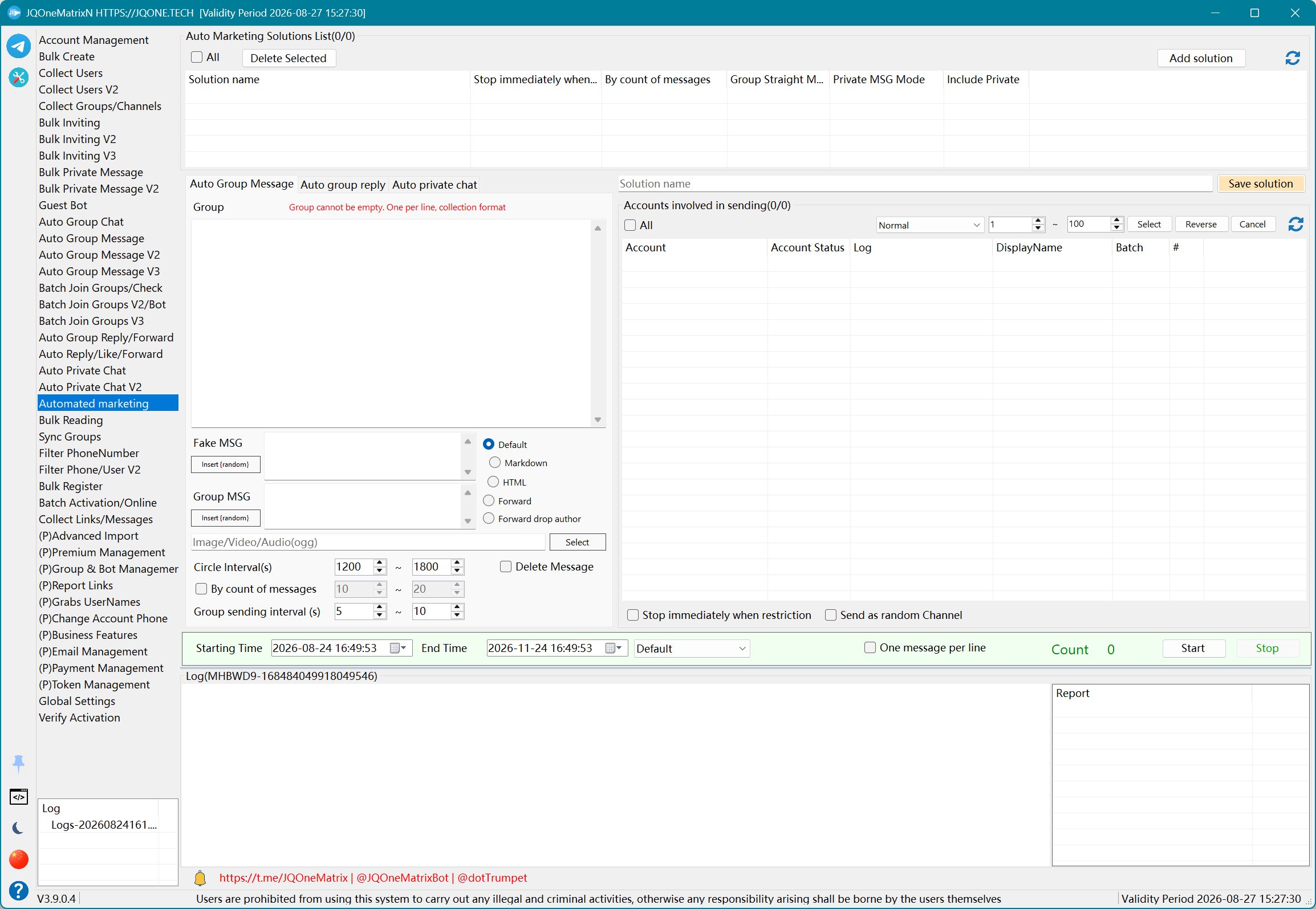
Масовий перегляд
Відкривайте посилання на повідомлення з кількох акаунтів і за потреби залишайте коментарі, вступайте в групи або виконуйте Boost.
Кроки
- Виберіть акаунти, які використовуватимуться для збільшення переглядів, і вставте посилання на повідомлення.
- Для коментарів введіть по одному коментарю в рядку в порядку повідомлень. Якщо спершу потрібен доступ до джерела, увімкніть Join Group.
- За потреби ввімкніть Boost або розподіл груп і задайте інтервал відкриття повідомлень для кожного акаунта.
- Для звичайного завдання перегляду натисніть Start і перевірте результат для кожного посилання/акаунта в журналі сторінки. Щоб перервати завдання, натисніть Stop.
- Для безперервного зовнішнього сервісу переглядів використовуйте окремий елемент керування Start Service. Режим сервісу не залежить від одноразового завдання Start.
Додаткова інформація
- Перегляд, коментування та Boost — окремі результати. Коментарі відповідають посиланням на повідомлення рядок за рядком, а успіх Boost залежить від поточної відповідності акаунта й каналу вимогам.
Примітка: Спершу тестуйте на невеликій кількості акаунтів і записів. Доступні елементи керування та результати залежать від ліцензії, стану акаунтів, прав у цілях і відповіді Telegram.
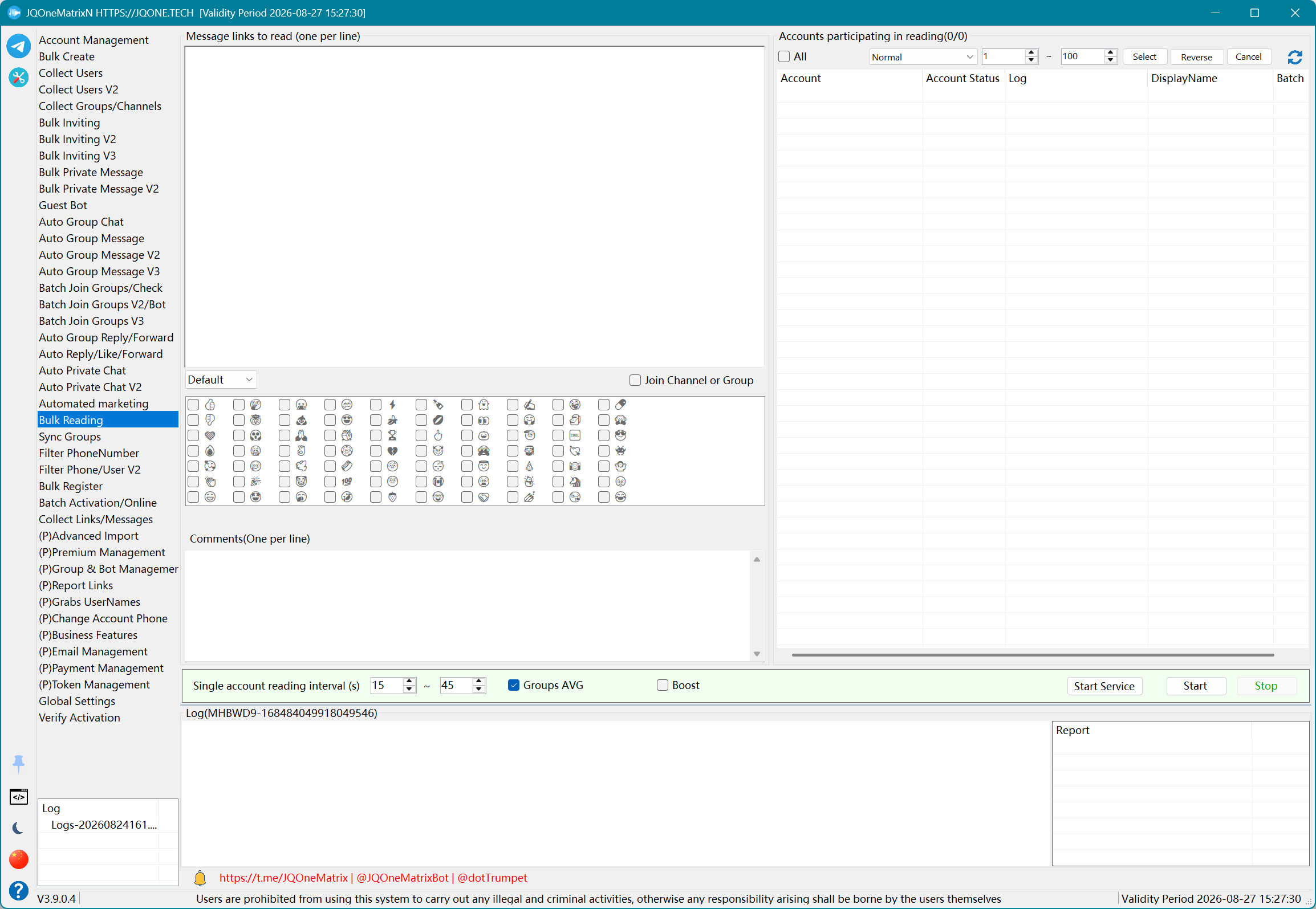
Синхронізація груп
Завантажуйте зображення, відео або весь вміст із груп чи каналів, а потім пересилайте чи надсилайте його в інші групи з можливістю додати власний вміст.
Кроки
- Натисніть Add Sync Task, виберіть робочий акаунт і введіть групу-джерело.
- Введіть групи-призначення/групи для пересилання. Щоб додати власний вміст, також введіть вихідне повідомлення та вирішіть, чи використовувати режим прямого надсилання.
- Виберіть обсяг медіа: усе, фото та відео, лише відео або лише фото. Для завантаження виберіть папку збереження.
- Задайте дату початку, видалення вмісту посилань, формат Default/Markdown/HTML та інтервал синхронізації у хвилинах, а потім збережіть завдання.
- Виберіть завдання, задайте час початку/завершення та натисніть Begin. Перевірте результати завантаження, надсилання чи пересилання в журналі завдання або натисніть Cancel, щоб зупинити.
Додаткова інформація
- Цю функцію зазвичай використовують для завантаження або клонування вмісту каналів. Під час першого запуску перевірте на кількох повідомленнях діапазон дат, обсяг медіа, папку збереження та відправника в групах-призначеннях.
Примітка: Спершу тестуйте на невеликій кількості акаунтів і записів. Доступні елементи керування та результати залежать від ліцензії, стану акаунтів, прав у цілях і відповіді Telegram.
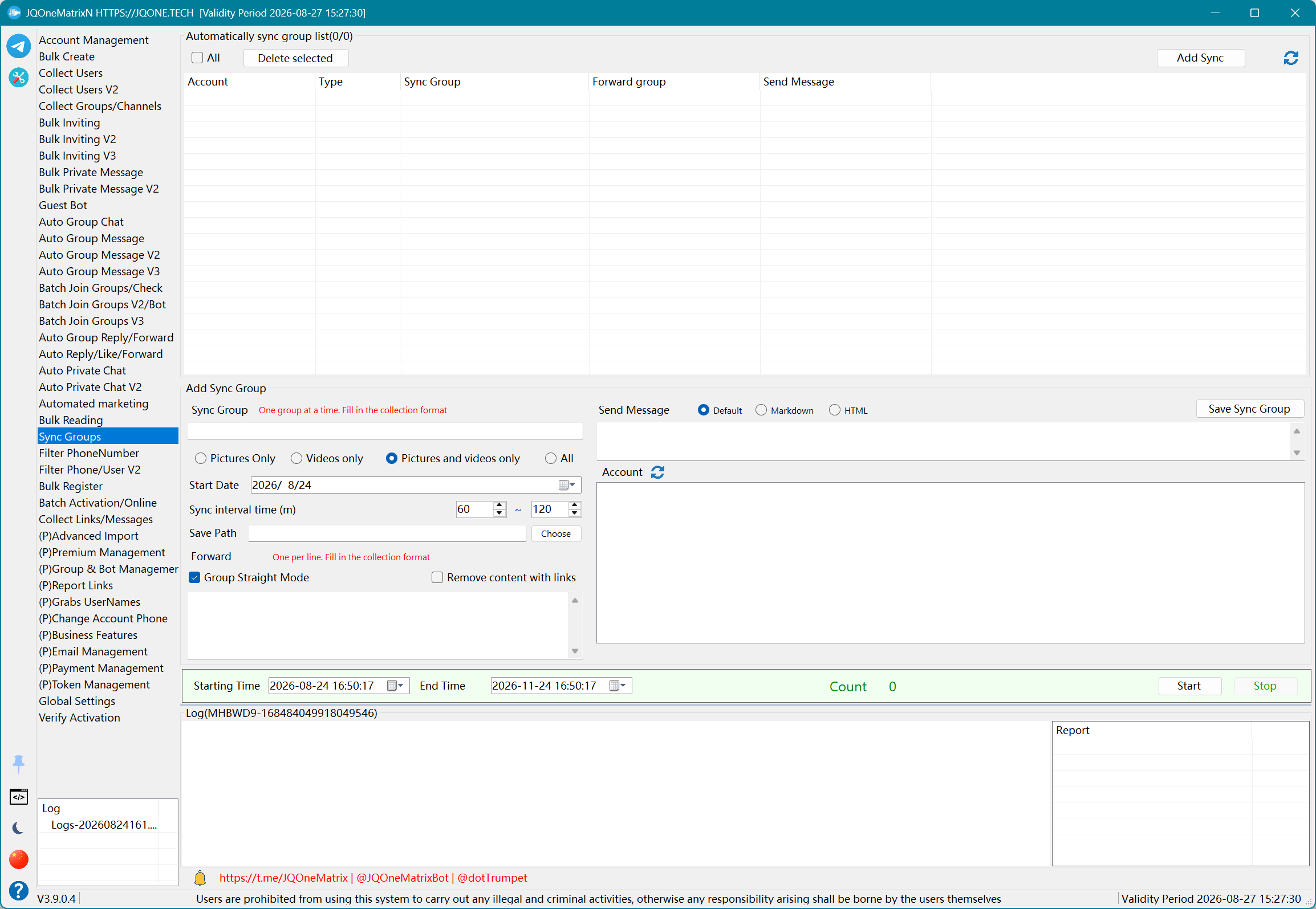
Фільтрація номерів телефонів
Генеруйте номери за країною та діапазоном, а потім перевіряйте статус реєстрації, блокування та доступності.
Кроки
- Імпортуйте номери з TXT або введіть початок/кінець діапазону, щоб згенерувати номери для перевірки.
- Виберіть країну та платформу, введіть потрібну інформацію про постачальника та імпортуйте список проксі.
- Якщо цього вимагає постачальник, введіть Push Token і задайте кількість його повторних використань.
- Задайте кількість потоків і ліміт обробки, а потім натисніть Start. Не замінюйте джерело номерів під час роботи; щоб завершити, натисніть Stop.
- Отримуйте результати окремо з вкладок To Filter, Registered, Banned, Available і Unprocessed.
Примітка: Спершу тестуйте на невеликій кількості акаунтів і записів. Доступні елементи керування та результати залежать від ліцензії, стану акаунтів, прав у цілях і відповіді Telegram.
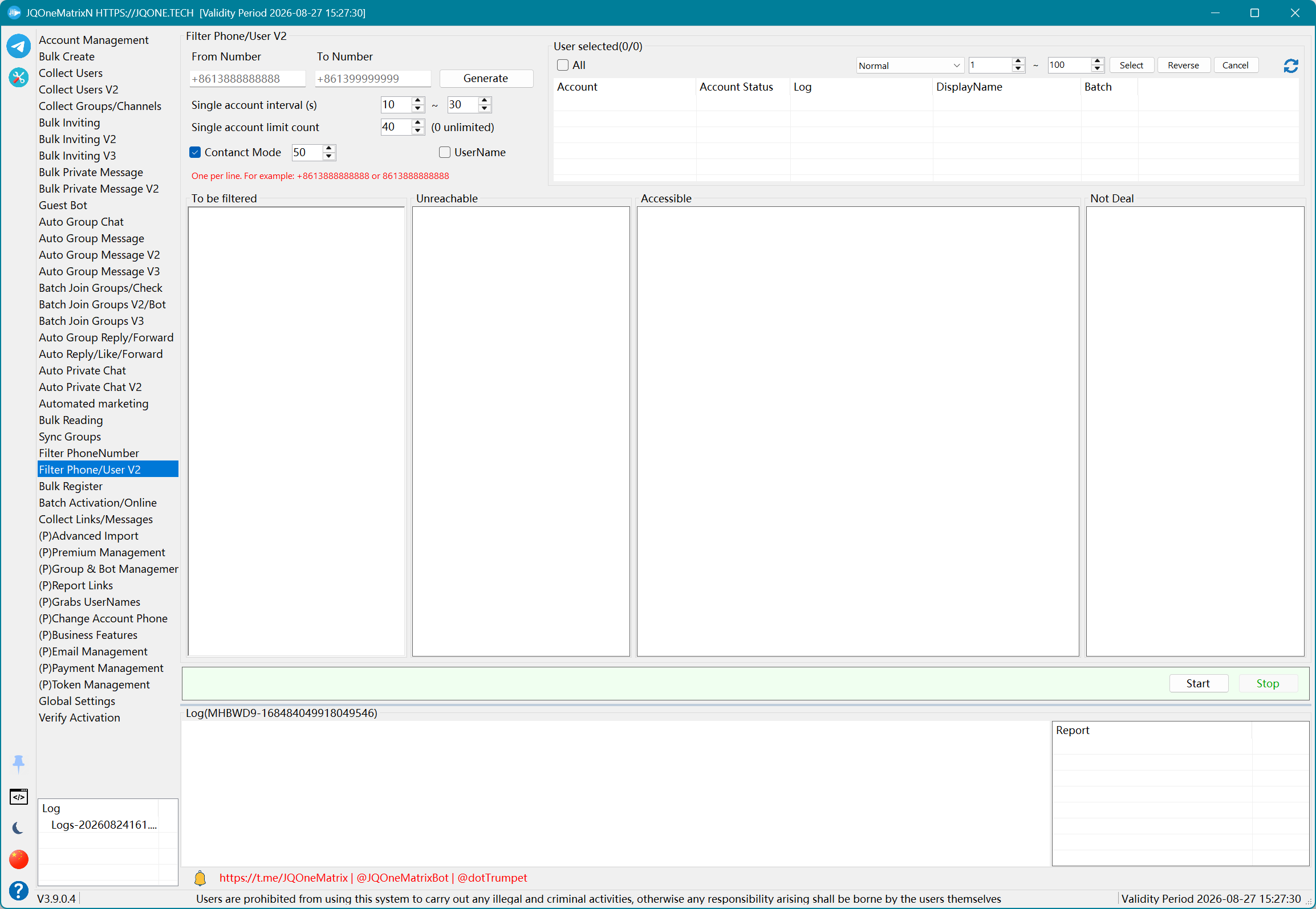
Фільтрація телефонів/користувачів V2
Виконуйте оновлену пакетну перевірку та класифікацію телефонів чи імен користувачів.
Кроки
- Виберіть акаунти з виконаним входом для виконання запитів.
- У режимі телефонів вставте або згенеруйте номери. Щоб перевірити імена користувачів, перейдіть на Username і вставте список імен користувачів.
- Якщо номери телефонів потрібно перевіряти через контакти, увімкніть Contact Mode.
- Задайте ліміт запитів на акаунт та інтервал, а потім натисніть Start. Перш ніж змінювати тип даних, натисніть Stop.
- Отримуйте доступні, недоступні та необроблені дані окремо з Accessible, Not Accessible і Not Processed.
Додаткова інформація
- Значення поруч із Contact Mode — це поточний ліміт обробки або місткість режиму контактів; орієнтуйтеся на значення, яке показує поточний інтерфейс.
- Зареєстрований номер з обмеженнями конфіденційності все одно може бути класифікований як Not Accessible. Not Accessible не завжди означає, що номер не зареєстровано.
Примітка: Спершу тестуйте на невеликій кількості акаунтів і записів. Доступні елементи керування та результати залежать від ліцензії, стану акаунтів, прав у цілях і відповіді Telegram.
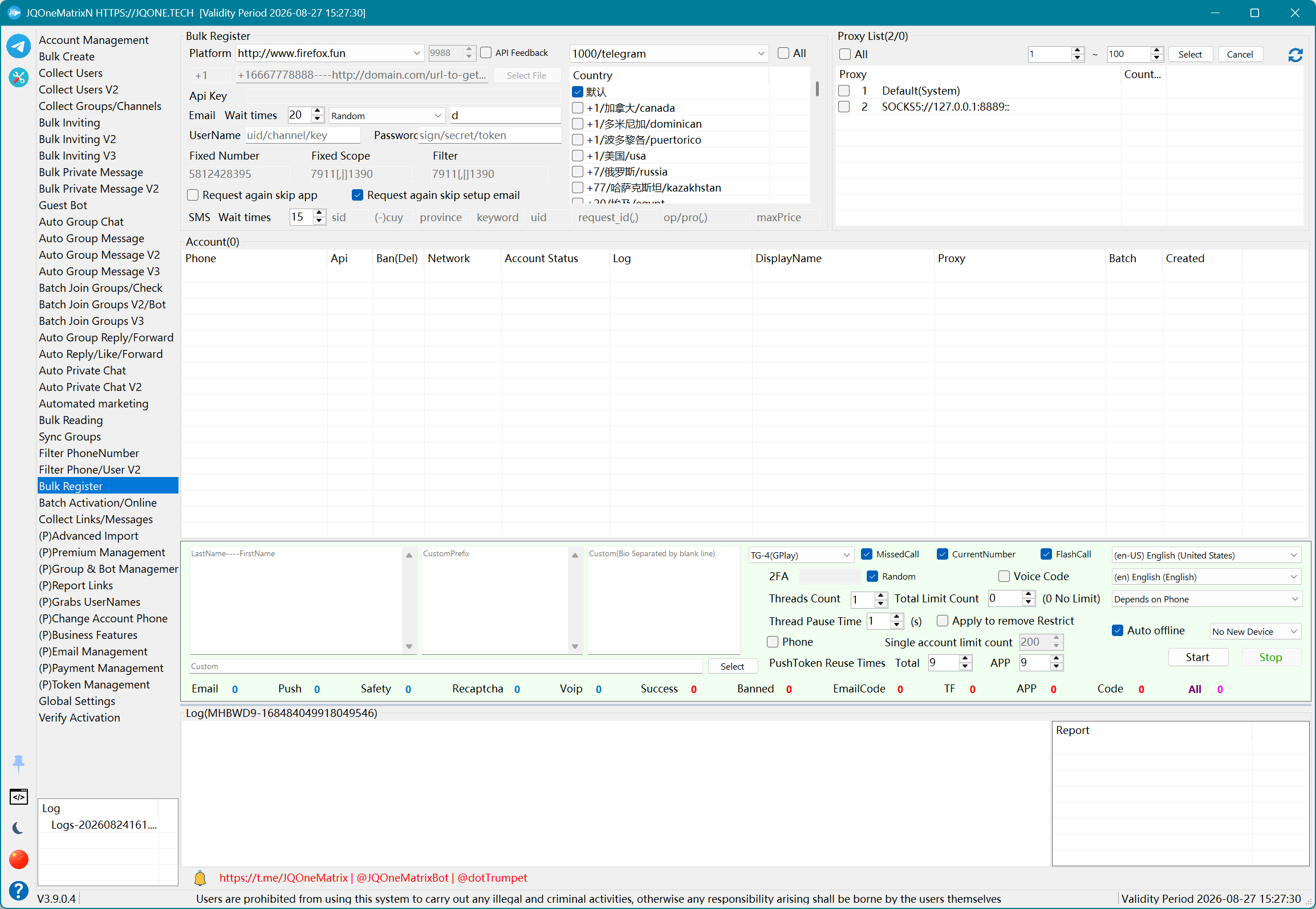
Масова реєстрація
Реєструйте акаунти через налаштованих постачальників верифікації та Telegram API, з параметрами електронної пошти, пароля двоетапної перевірки та пристрою.
Кроки
- Виберіть фіксований діапазон або джерело номерів TXT, а потім введіть країну, платформу та API, користувача, пароль або ключ постачальника номерів.
- Імпортуйте проксі та налаштуйте Telegram API/тип пристрою, а також значення очікування/повторних спроб для електронної пошти та SMS.
- Залежно від джерела реєстрації ввімкніть голосовий код, пропущений дзвінок, Flash Call, поточний номер, перевірку телефону та зворотний зв’язок API.
- Задайте пароль двоетапної перевірки або випадковий пароль, автоматичний перехід у режим офлайн, автоматичний запит на зняття обмежень, потоки, паузу, ліміт на акаунт і загальний ліміт.
- Натисніть Start і використовуйте лічильники All, App, TF, EmailCode, Banned, Success, Safety, Push, Email, Recaptcha, Code і Voip, а також список акаунтів, щоб визначити кожен етап. Щоб завершити, натисніть Stop.
Додаткова інформація
- У деяких постачальників номерів Username означає API Username, а не логін постачальника. Дотримуйтеся документації API постачальника.
- Спершу протестуйте невелику партію з кількома проксі. Для більших партій реєстрації підготуйте кілька стабільних проксі та бажано узгодьте країну номера з країною вихідної IP-адреси проксі.
- У разі негайних блокувань або Peer Flood одразу після реєстрації перевірте джерело номерів, проксі та поточну конфігурацію API/пристрою, а не оцінюйте якість лише за кількістю успішних реєстрацій.
- USER_NOT_MUTUAL_CONTACT вказує на проблему з контактними зв’язками або обмеженнями акаунта. Перевірте обмеження в Account Management і за потреби подайте запит на їх зняття.
Примітка: Спершу тестуйте на невеликій кількості акаунтів і записів. Доступні елементи керування та результати залежать від ліцензії, стану акаунтів, прав у цілях і відповіді Telegram.
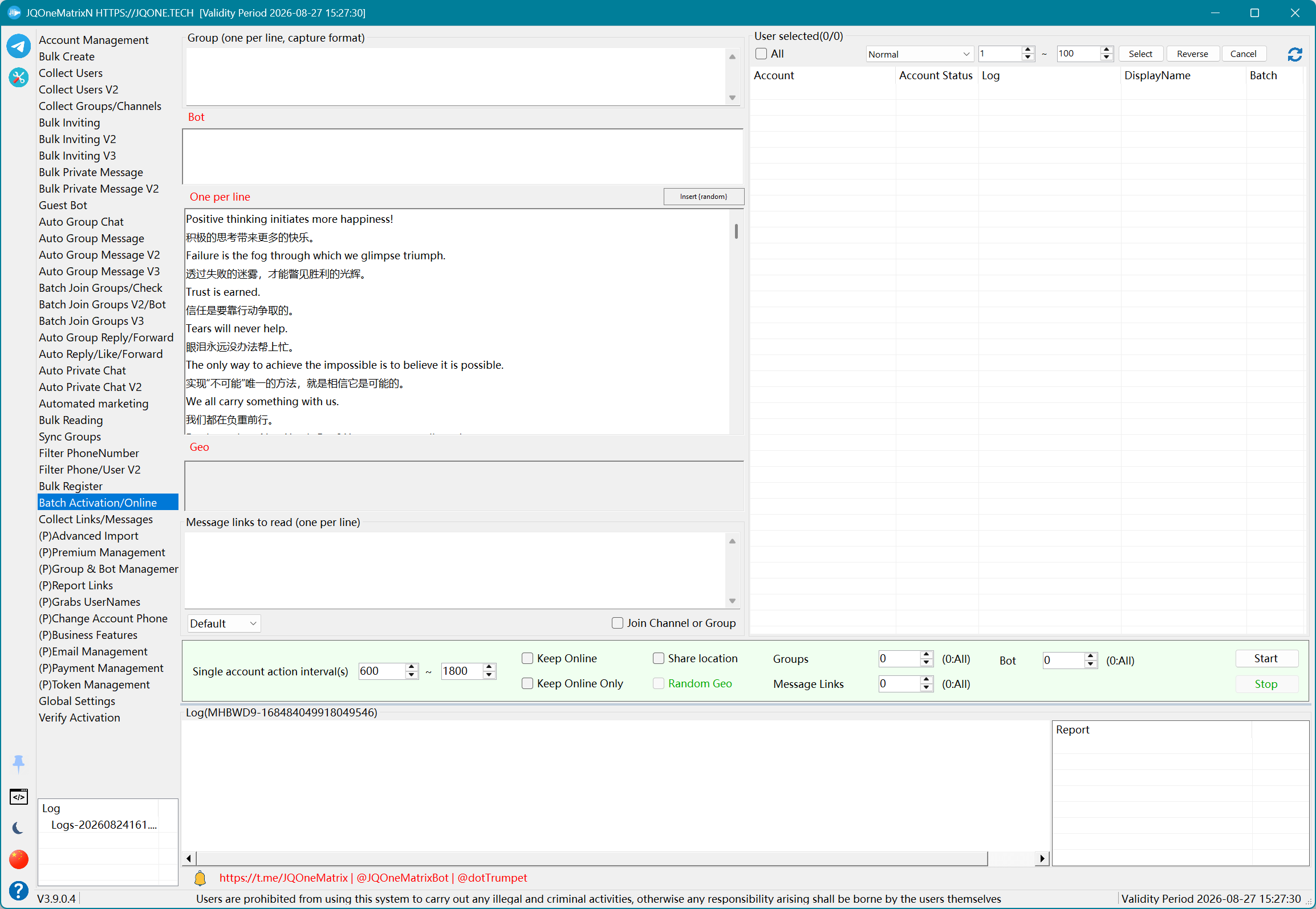
Пакетна активація/онлайн
Утримуйте вибрані акаунти в мережі та виконуйте налаштовані завдання для груп, посилань на повідомлення, Bot або геолокації.
Кроки
- Виберіть акаунти, які потрібно активувати або утримувати в мережі.
- За потреби введіть групи, повідомлення, посилання на повідомлення, Bot або дані геолокації. Якщо спершу потрібен доступ до групи, увімкніть Join Group.
- Щоб лише утримувати акаунти в мережі, увімкніть Keep Online і Only Keep Online. Для роботи з геолокацією введіть координати або ввімкніть випадкову геолокацію.
- Задайте кількість обробок для груп, посилань на повідомлення та Bot, а також інтервал завдання.
- Натисніть Start і перевірте поточну дію в статусі акаунтів і журналах. Перш ніж змінювати режим онлайн або дані завдання, натисніть Stop.
Додаткова інформація
- Keep Online переважно надсилає в Telegram періодичні сигнали активності клієнта; ця функція не спілкується в чатах і не переглядає вміст автоматично.
- Дії для груп, посилань на повідомлення, Bot і Geo виконуються лише тоді, коли налаштовано відповідні дані та кількості.
Примітка: Спершу тестуйте на невеликій кількості акаунтів і записів. Доступні елементи керування та результати залежать від ліцензії, стану акаунтів, прав у цілях і відповіді Telegram.
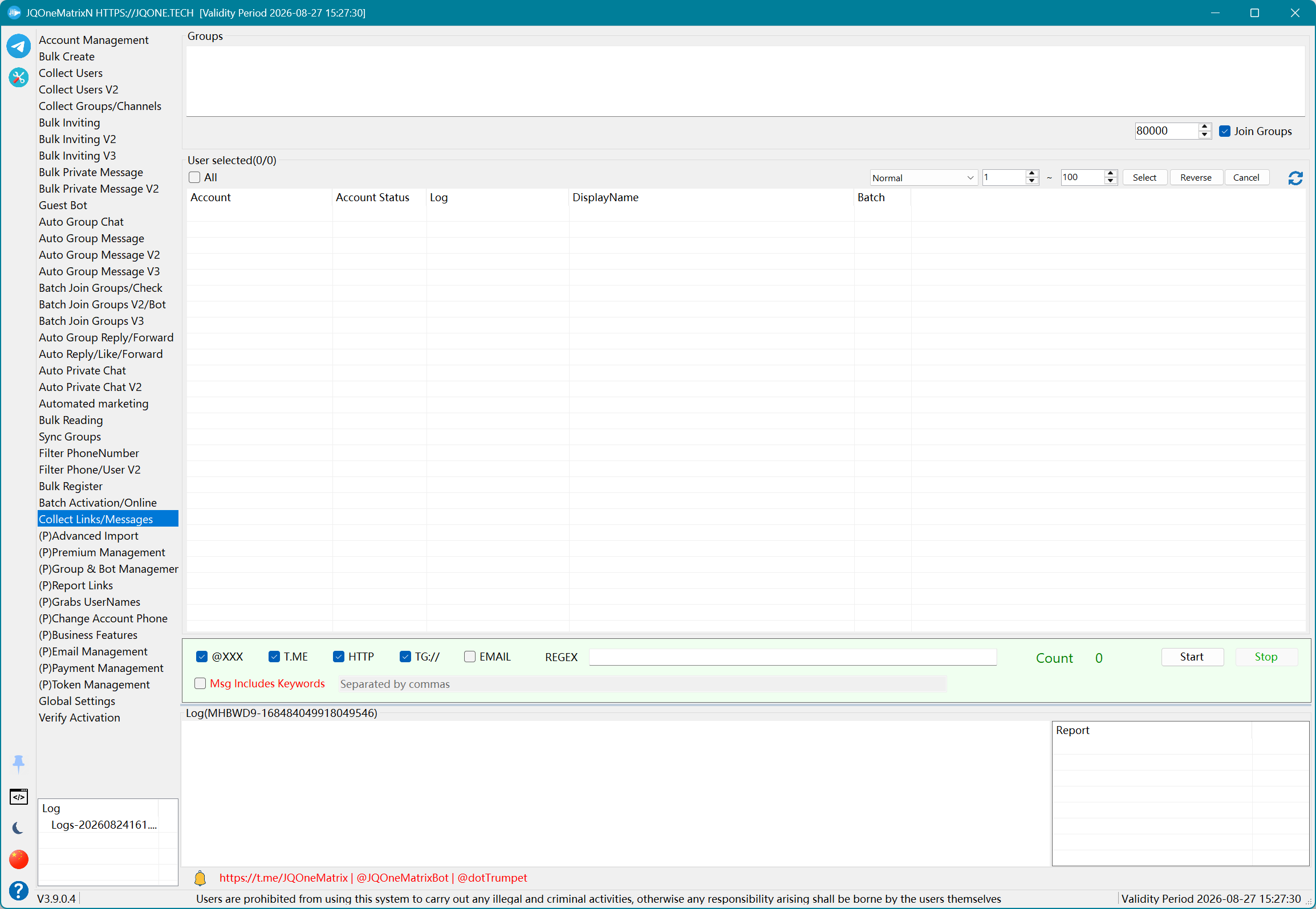
Збір посилань/повідомлень
Збирайте посилання на повідомлення з джерела або фільтруйте повідомлення за умовами.
Кроки
- Виберіть робочі акаунти та введіть групи-джерела.
- Якщо акаунти ще не вступили в джерела, увімкніть Join Group.
- Виберіть типи посилань для витягування: TG://, T.ME, @XXX, EMAIL, HTTP або REGEX. Якщо вибрано REGEX, введіть вираз.
- Щоб обробляти лише відповідні повідомлення, увімкніть фільтрацію за ключовими словами повідомлень і введіть ключові слова.
- Натисніть Start і перегляньте кількість зібраних записів, журнал і вихідні дані. Перш ніж змінювати типи посилань або регулярні вирази, натисніть Stop.
Примітка: Спершу тестуйте на невеликій кількості акаунтів і записів. Доступні елементи керування та результати залежать від ліцензії, стану акаунтів, прав у цілях і відповіді Telegram.
(P)Розширений імпорт
Імпортуйте акаунти, а потім послідовно виконуйте пронумеровані завдання очищення, перевірки, безпеки, профілю та пристрою.
Кроки
- Створіть резервну копію оригінальних даних акаунтів, натисніть Import Accounts, щоб завантажити оригінальні Session, з яких ще можна увійти, і визначте коло акаунтів за допомогою фільтрів, індексів і прапорців вибору.
- Для нового пристрою через QRCode виберіть тип QRCode, що закінчується на -New, налаштуйте проксі, пароль, потоки та параметри сесій на поточному/інших пристроях, а потім запустіть імпорт.
- Перевірте в журналі створення QRCode новим пристроєм, підтвердження QRCode старим пристроєм, надсилання пароля двоетапної перевірки та вхід на новому пристрої. Якщо будь-який етап не вдається, зупиніться та збережіть оригінальну Session.
- Для Passkey виберіть відповідне джерело Passkey-*-New і дотримуйтеся цього процесу. Не використовуйте файл Passkey як Session для QRCode.
- Після авторизації нового пристрою виберіть пронумеровані завдання очищення, перевірки, безпеки, конфіденційності, мови та профілю. Перевірте кожен результат у Status і Log або скористайтеся Cancel, щоб зупинити незавершену роботу.
Додаткова інформація
- Імпорт QRCode використовує оригінальну Session, з якої ще можна увійти, щоб прийняти токен входу нового пристрою. Журнали окремо показують новий QRCode і статус підтвердження старим пристроєм.
- Виберіть тип QRCode, що закінчується на -New, та імпортуйте оригінальну Session. Після того як новий пристрій створить QR-токен, стара Session підтвердить його автоматично; якщо запитується двоетапна перевірка, авторизація продовжиться зі збереженим паролем акаунта.
- Passkey — окреме джерело авторизації нового пристрою, і його не можна поєднувати з QRCode. Для будь-якого з цих процесів створіть резервну копію оригінальних даних акаунта.
- Під час стандартного імпорту з вибраним F введений пароль замінює пароль із JSON. Для Import New без F спершу пробується пароль із JSON, а за потреби — введений пароль. Для Import New з F спершу пробується введений пароль, а пароль із JSON використовується як резервний.
Примітка: Спершу тестуйте на невеликій кількості акаунтів і записів. Доступні елементи керування та результати залежать від ліцензії, стану акаунтів, прав у цілях і відповіді Telegram.
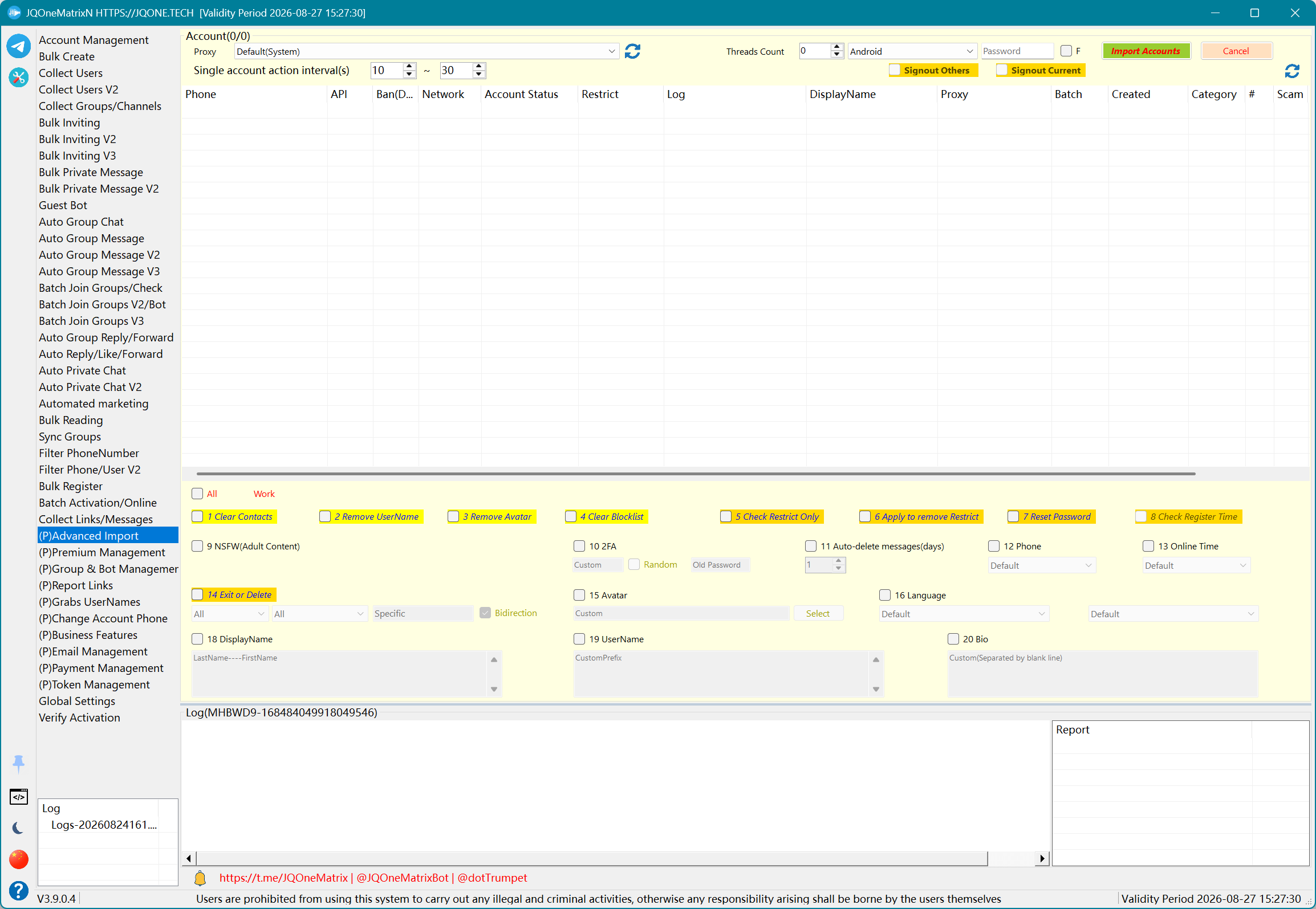
(P)Керування Premium
Керуйте купівлею та даруванням Premium, а також платіжними даними.
Кроки
- Виберіть акаунти, які купуватимуть Premium. У режимі Gift також введіть одержувачів.
- Виберіть Self Purchase або Gift. Якщо потрібно створити подарункове посилання, увімкніть Gift Link.
- Імпортуйте та виберіть платіжні картки, за потреби введіть дані власника картки й налаштуйте автоматичне оновлення та кількість очікувань.
- Для картки з обмеженням скористайтеся дією видалення або скидання обмеження картки, а потім знову виберіть доступну картку. Задайте інтервал завдання.
- Натисніть Start і перевірте результати купівлі чи дарування в журналах акаунтів і статусі карток. Щоб завершити, натисніть Stop.
Примітка: Спершу тестуйте на невеликій кількості акаунтів і записів. Доступні елементи керування та результати залежать від ліцензії, стану акаунтів, прав у цілях і відповіді Telegram.
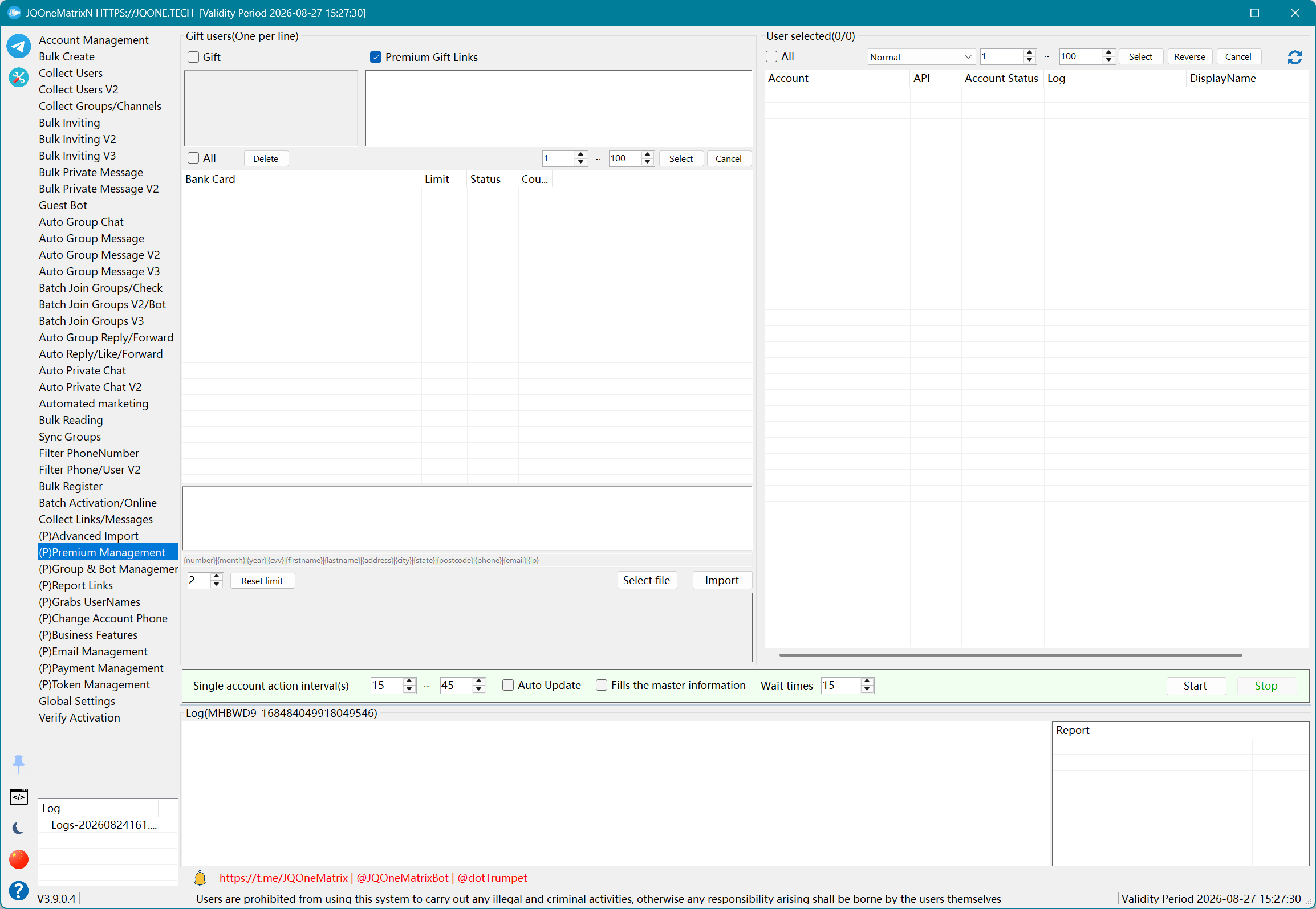
(P)Керування групами та Bot
Підтримуйте профілі, дозволи, посилання та учасників груп, каналів і ботів.
Кроки
- Оновіть акаунти та натисніть Scan Accounts, щоб завантажити групи, канали та Bot, якими ці акаунти можуть керувати.
- Фільтруйте цілі за типом, ключовим словом і прапорцями вибору. Перш ніж редагувати наявні дані профілю, отримайте поточний профіль із сервера.
- Вибирайте одну групу операцій за раз: оновлення/рандомізація профілю та зображення, перетворення на публічну/приватну, перемикання групи/історії, дозволи на публікацію, адміністратори, пов’язаний канал, право власності, очищення учасників/історії або вихід/видалення.
- Введіть ім’я користувача, назву, біографію, зображення, адміністратора, дозвіл, посилання, повідомлення чи дані для пересилання, потрібні для цієї операції, і підтвердьте коло цілей.
- Натисніть власну кнопку цієї операції та перевірте статус у списку груп і журналі. Виконуйте операції публікації, пересилання та закріплення окремо, а не запускайте кілька дій керування одночасно.
Примітка: Спершу тестуйте на невеликій кількості акаунтів і записів. Доступні елементи керування та результати залежать від ліцензії, стану акаунтів, прав у цілях і відповіді Telegram.
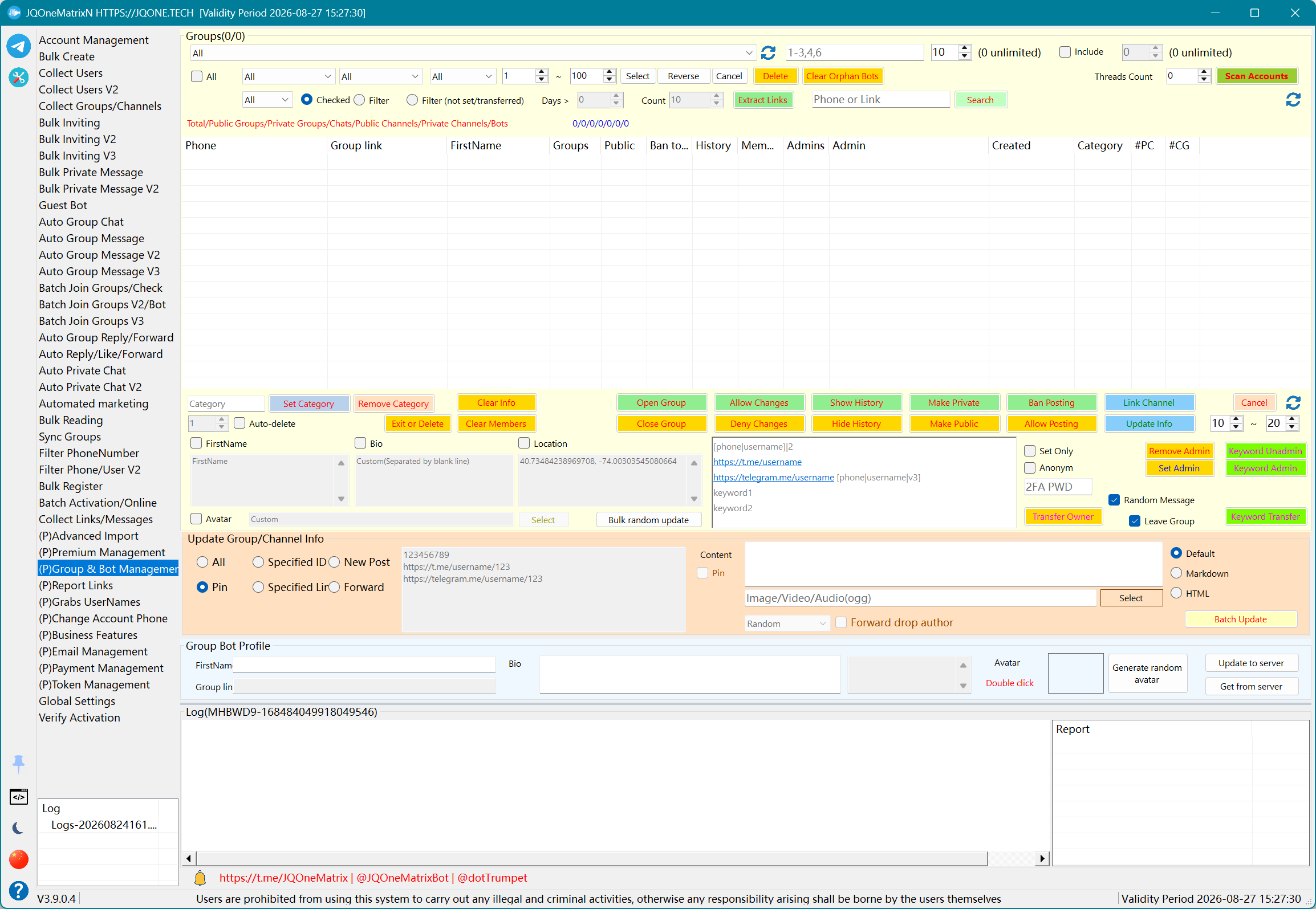
(P)Скарги на посилання
Надсилайте з вибраних акаунтів скарги на імпортовані посилання на повідомлення з необов’язковою додатковою інформацією для кожного рядка.
Кроки
- Виберіть акаунти, які використовуватимуться для скарг.
- Вставте по одному посиланню на повідомлення в рядку та збережіть порядок посилань.
- Для додаткової інформації введіть по одному рядку на кожне посилання в тому самому порядку. Якщо акаунтам спершу потрібно вступити в ціль, увімкніть Join Target.
- Задайте інтервал операцій і натисніть Begin.
- Перегляньте відповідь для кожного посилання в журналі та кількість завершених. Щоб завершити, натисніть Stop і збережіть необроблені посилання для повторної спроби пізніше.
Примітка: Спершу тестуйте на невеликій кількості акаунтів і записів. Доступні елементи керування та результати залежать від ліцензії, стану акаунтів, прав у цілях і відповіді Telegram.
(P)Захоплення імен користувачів
Намагайтеся призначити імена користувачів для користувачів, груп чи каналів за допомогою вибраних акаунтів.
Кроки
- Спершу виберіть тип цілі: User, Group або Channel.
- Виберіть акаунти для призначення імен користувачів. У режимі Group або Channel використовуйте акаунти з правами керування цілями.
- Введіть по одному бажаному імені користувача в рядку та перед запуском видаліть непотрібні записи.
- Задайте інтервал перевірок/спроб і натисніть Begin.
- Перевірте кожне ім’я користувача в Processed, Not Processed і журналі. Перш ніж змінювати тип цілі, натисніть Cancel.
Примітка: Спершу тестуйте на невеликій кількості акаунтів і записів. Доступні елементи керування та результати залежать від ліцензії, стану акаунтів, прав у цілях і відповіді Telegram.
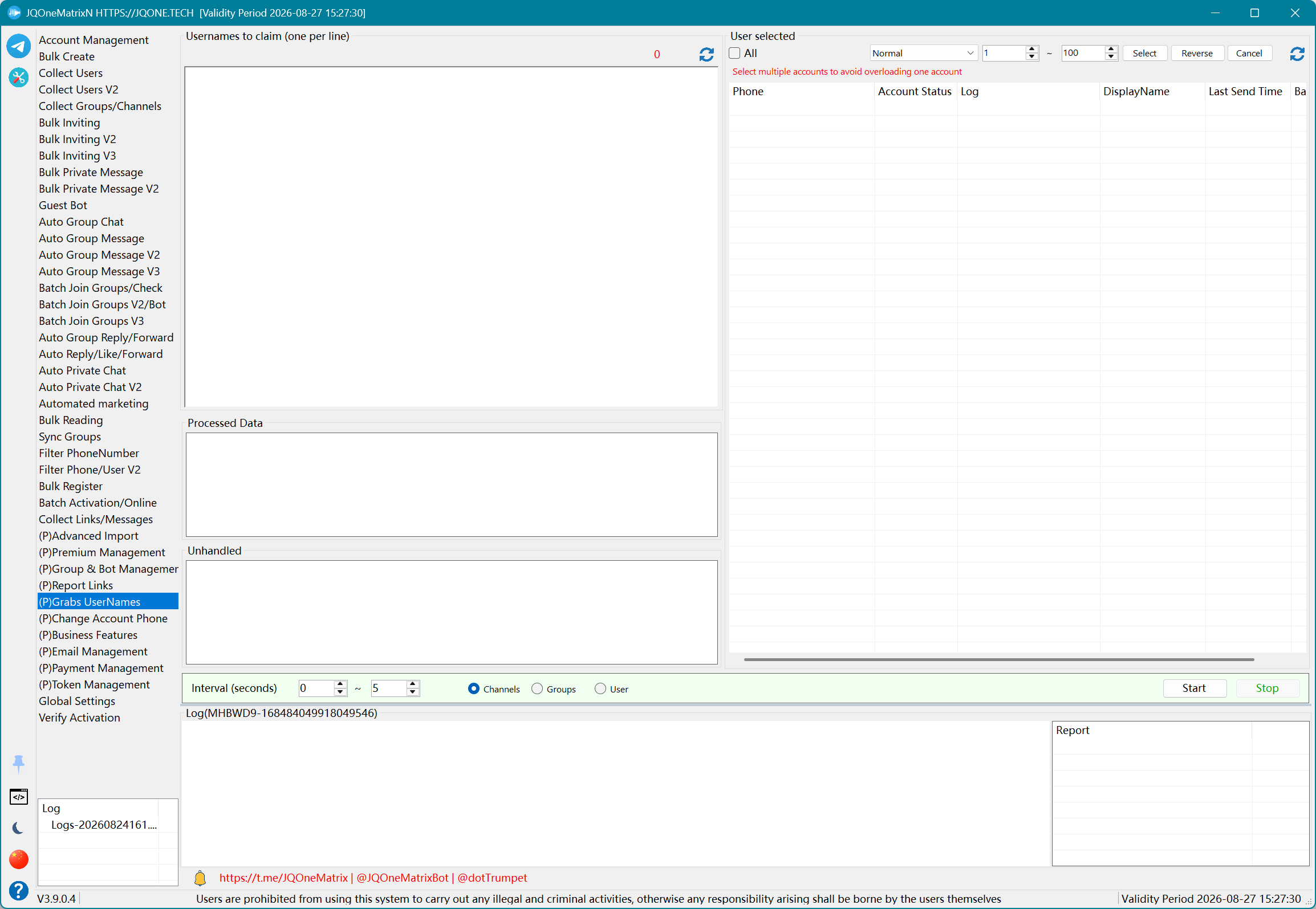
(P)Зміна номера акаунта
Змінюйте прив’язані номери телефонів вибраних акаунтів і проходьте верифікацію.
Кроки
- Виберіть акаунти, номери телефонів яких буде змінено, та імпортуйте файл TXT з новими номерами.
- Виберіть країну та постачальника номерів, введіть API, користувача, пароль або ключ постачальника та імпортуйте проксі.
- Задайте значення очікування коду підтвердження та повторних спроб. Якщо постачальник це підтримує, увімкніть голосовий код і зворотний зв’язок API.
- За потреби ввімкніть перевірку номерів і фільтр Not Changed, а потім задайте кількість потоків і ліміт обробки на акаунт.
- Натисніть Start і перевірте результати «старий акаунт/новий номер» у статусі акаунтів і журналах. Щоб завершити, натисніть Stop і не перепризначайте незавершені номери.
Примітка: Спершу тестуйте на невеликій кількості акаунтів і записів. Доступні елементи керування та результати залежать від ліцензії, стану акаунтів, прав у цілях і відповіді Telegram.
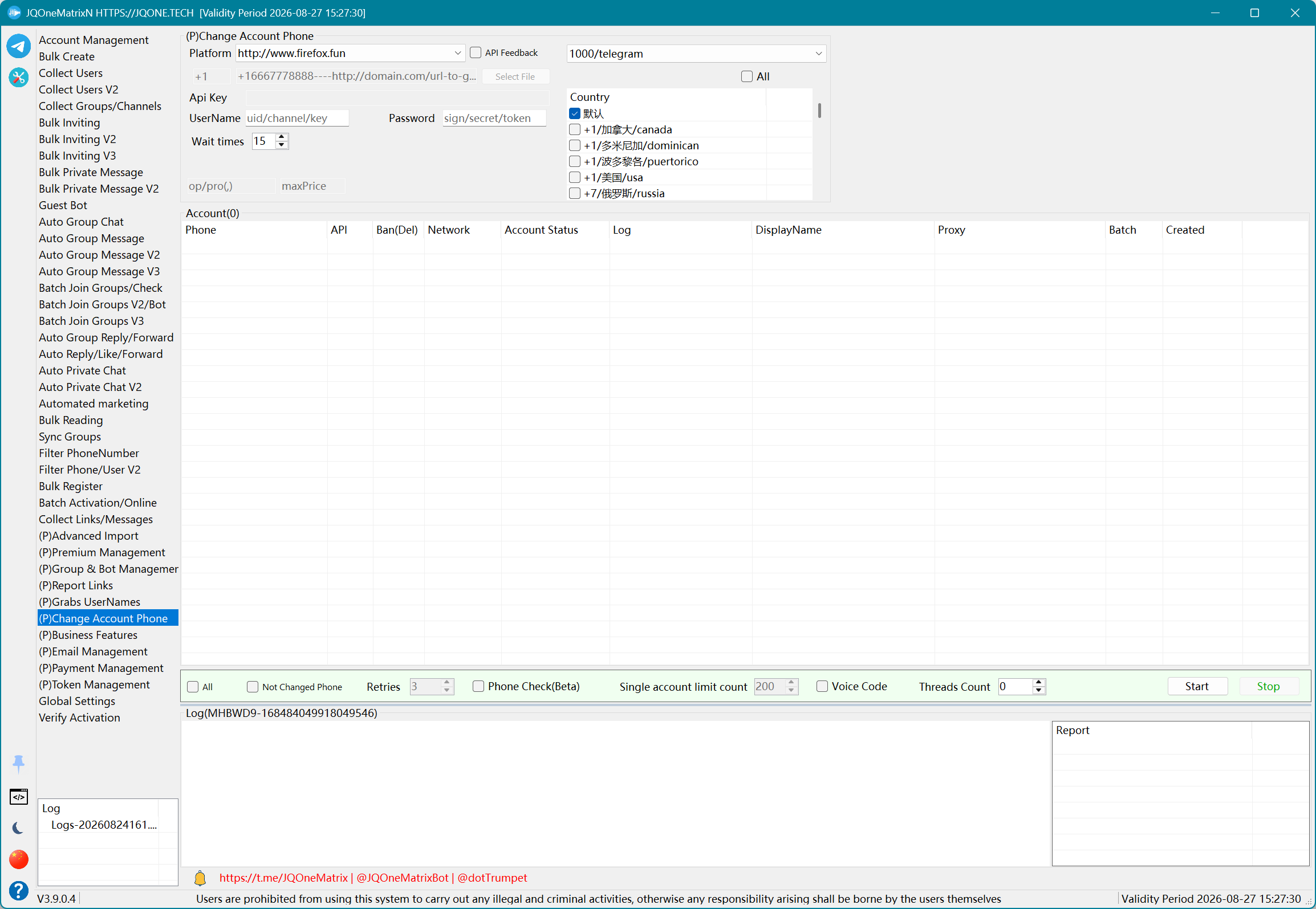
(P)Бізнес-функції
Масово налаштовуйте вітальні повідомлення та повідомлення про відсутність для бізнес-акаунтів, зокрема формати тексту й медіа.
Кроки
- Виберіть акаунти, для яких налаштовуватимуться бізнес-повідомлення.
- У Welcome Message виберіть Default, Markdown або HTML, введіть вітальне повідомлення та за потреби долучіть медіа.
- В Offline Message виберіть формат, введіть повідомлення про відсутність і за потреби долучіть медіа.
- Щоб замінити наявну конфігурацію, спершу ввімкніть видалення для відповідного типу повідомлення. Не видаліть помилково інший тип.
- Задайте інтервал обробки акаунтів і натисніть Begin. Окремо перевірте результати Welcome і Offline в журналі або натисніть Stop, щоб завершити.
Примітка: Спершу тестуйте на невеликій кількості акаунтів і записів. Доступні елементи керування та результати залежать від ліцензії, стану акаунтів, прав у цілях і відповіді Telegram.
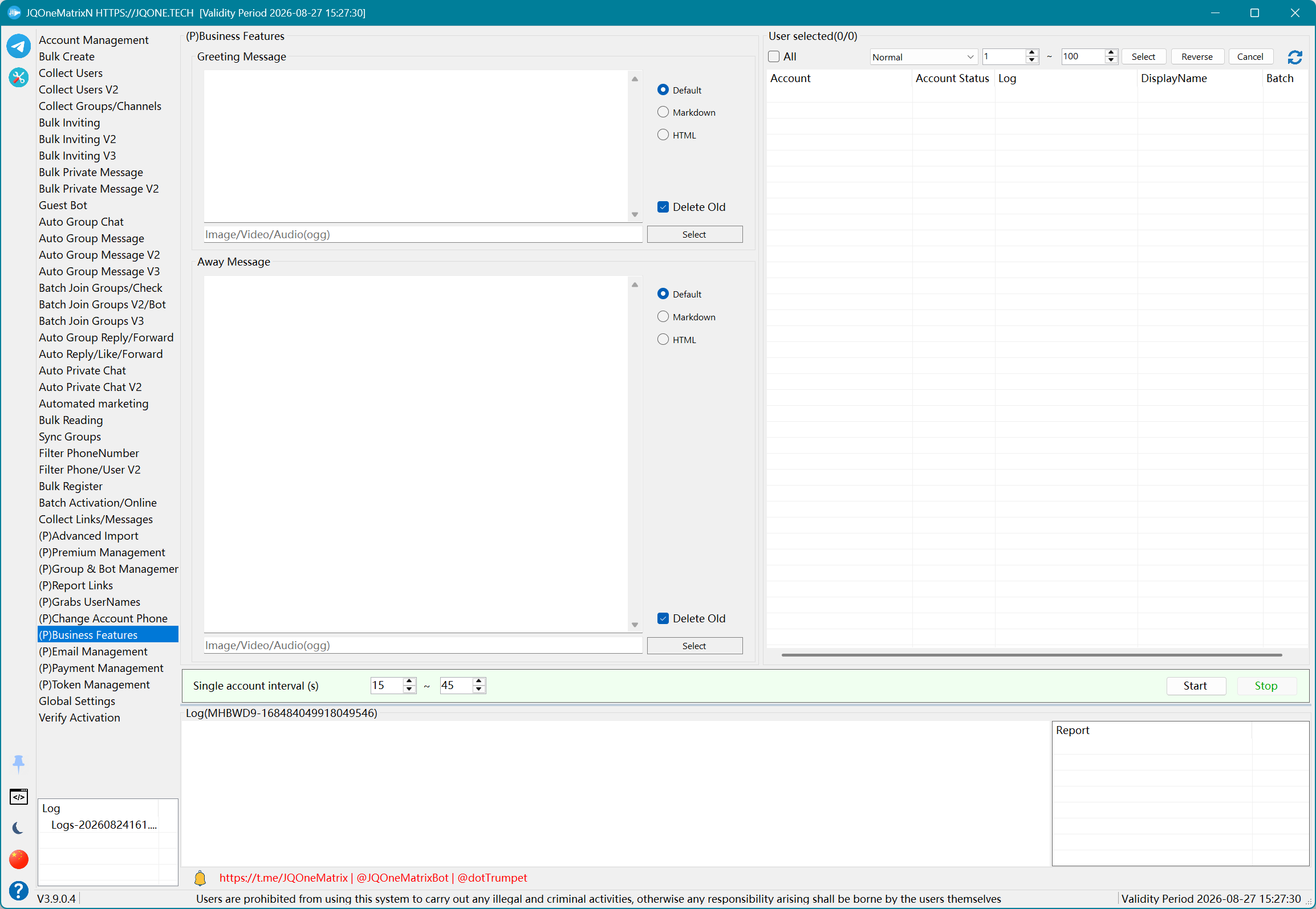
(P)Керування електронною поштою
Імпортуйте, фільтруйте, очищайте використані записи та експортуйте дані електронної пошти.
Кроки
- Натисніть Import Email, щоб завантажити записи електронної пошти, а потім оновіть список.
- Фільтруйте електронні адреси за індексом і станом, а потім виберіть записи для обробки.
- Перегляньте стовпці Email, URL, Code, Content, Used і Time, щоб перевірити вміст для верифікації та стан використання.
- Використовуйте лічильники Total, Future Code, Used і Unused, щоб перевірити відфільтрований обсяг.
- За потреби виберіть Clear Used, Delete Selected або Export. Перед видаленням ще раз перевірте вибрані записи.
Примітка: Спершу тестуйте на невеликій кількості акаунтів і записів. Доступні елементи керування та результати залежать від ліцензії, стану акаунтів, прав у цілях і відповіді Telegram.
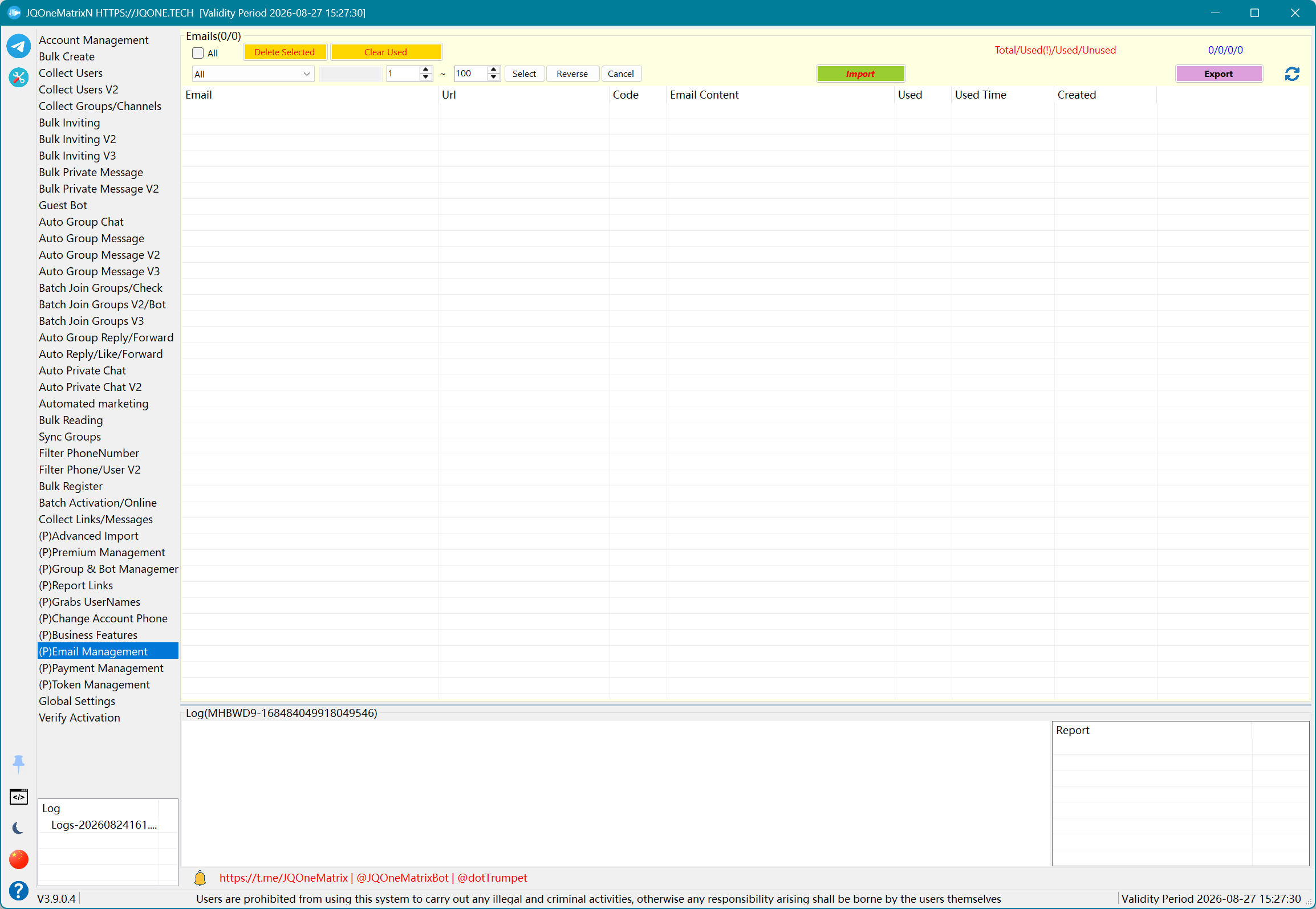
(P)Керування платежами
Керуйте платіжними записами та станами їх використання.
Кроки
- Натисніть Import Payment, щоб завантажити платіжні дані, а потім оновіть список.
- Фільтруйте за індексом і станом використання, а потім виберіть записи для обробки.
- Перегляньте Payment, API, Used, Time, Create і Days, щоб перевірити постачальника, стан використання та кількість днів дії.
- Порівняйте лічильники Total, Used і Unused, щоб перевірити відфільтрований результат.
- За потреби очистьте використані записи, видаліть вибрані записи або експортуйте резервну копію. Перед видаленням перевірте фільтр і вибір.
Примітка: Спершу тестуйте на невеликій кількості акаунтів і записів. Доступні елементи керування та результати залежать від ліцензії, стану акаунтів, прав у цілях і відповіді Telegram.
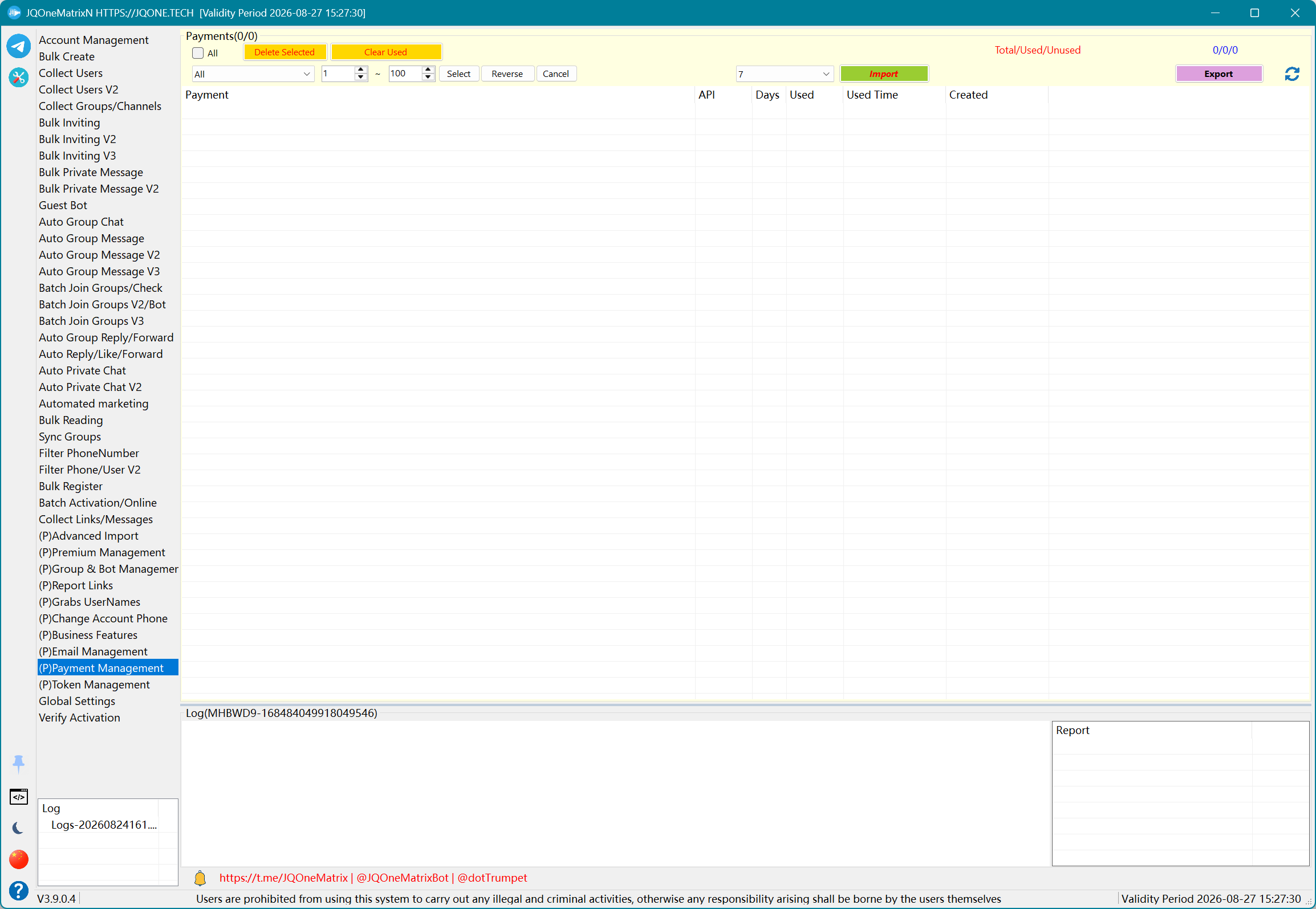
(P)Керування токенами
Переглядайте для кожного токена API, загальну кількість, кількість використаних і успішних, а також видаляйте непотрібні записи.
Кроки
- Відкрийте Token Management і натисніть Refresh, щоб завантажити поточний список токенів.
- За допомогою індексу, пошуку або прапорців вибору виберіть Tokens для перегляду.
- Перегляньте Token, API, Total, App, Used, Success і Create, щоб зрозуміти використання та кількість успішних операцій.
- Вміст токенів на цій сторінці не редагується; сторінка призначена для статистики та вибору записів.
- Підтвердивши вибір, видаліть вибрані Tokens і оновіть список, щоб переконатися, що їх видалено.
Примітка: Спершу тестуйте на невеликій кількості акаунтів і записів. Доступні елементи керування та результати залежать від ліцензії, стану акаунтів, прав у цілях і відповіді Telegram.
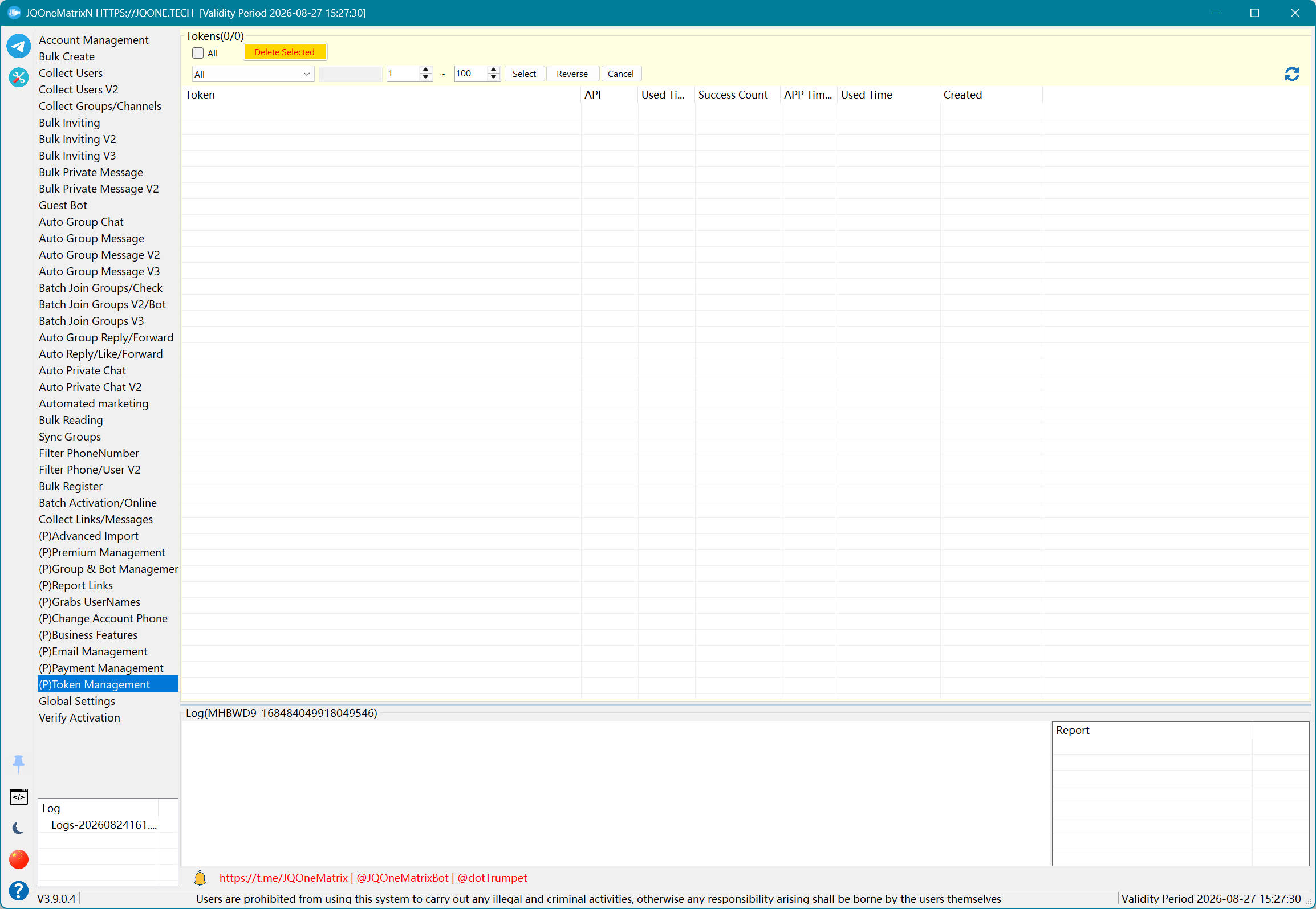
Глобальні налаштування
Налаштуйте вхід під час запуску, очищення кешу, файли журналів, SafetyNet, електронну пошту, випадкові імена користувачів, журнали інтерфейсу, оновлення Telegram, перетворення посилань на медіа, розташування підписів до медіа та звітування про статус онлайн.
Кроки
- Спершу перегляньте поточні глобальні налаштування. Ці параметри впливають на кілька функцій, тому не змінюйте їх під час виконання завдань.
- Налаштуйте відповідно до свого середовища автоматичний вхід під час запуску, очищення кешу/офлайн-даних, ведення журналів TXT, інтервал запуску потоків, повторні мережеві спроби, паралельність і паралельність проксі.
- Для реєстрації та поведінки пристроїв налаштуйте розділи SafetyNet, Push Token, електронна пошта/Premium, повторні спроби реєстрації, Recaptcha та імітація реального пристрою.
- Для повідомлень та інтерфейсу налаштуйте оновлення Telegram, спрощені журнали інтерфейсу, перетворення посилань на медіа, розташування підписів до медіа, MD5, звітування про статус онлайн, зміну проксі під час повторного підключення та пропуск пов’язаних каналів.
- За потреби задайте очікування для перевірки через Bot, виведення журналів, підтримання з’єднання, тестовий пароль і повідомлення для зняття обмежень, а потім натисніть Save. Нові налаштування застосовуються до наступних завдань.
Додаткова інформація
- Обережно використовуйте автоматичний вхід під час запуску для великої кількості акаунтів, оскільки одночасний вхід значно збільшує час запуску, кількість мережевих з’єднань і навантаження на проксі.
- Моніторинг, автоматична відповідь та інші функції повідомлень у реальному часі потребують Receive Telegram Updates. Для звичайних пакетних завдань цей параметр можна налаштувати за потреби.
Примітка: Спершу тестуйте на невеликій кількості акаунтів і записів. Доступні елементи керування та результати залежать від ліцензії, стану акаунтів, прав у цілях і відповіді Telegram.
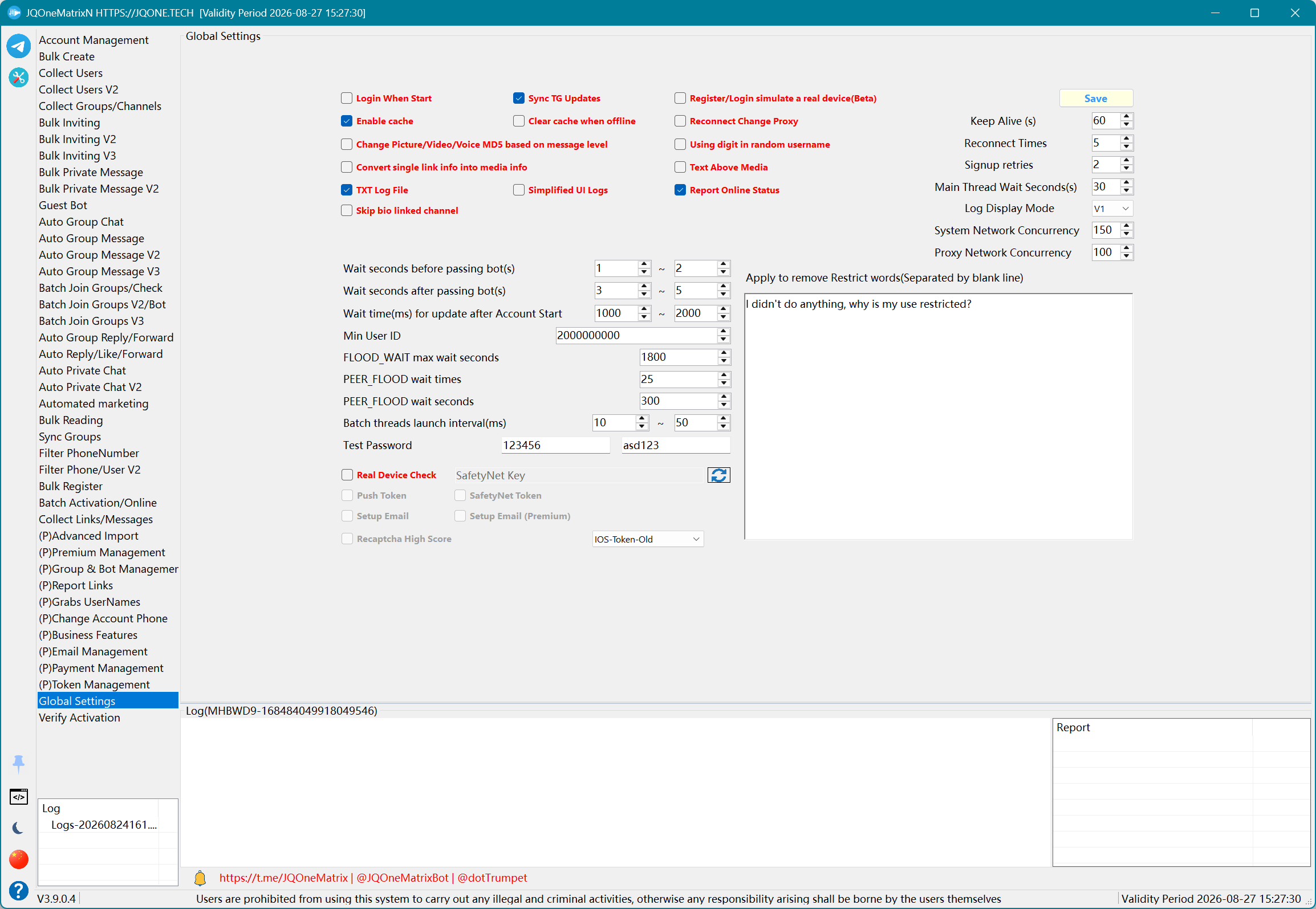
Перевірка активації
Перегляньте код машини, введіть код активації та перевірте поточну ліцензію.
Кроки
- Відкрийте Verify Activation і спершу скопіюйте або запишіть показаний код машини.
- Введіть у поле коду активації код, виданий для цього коду машини.
- Натисніть Validate Activation Code.
- Перевірте отриманий стан Valid і поточну інформацію про ліцензію, щоб переконатися, що перевірку пройдено.
- Якщо перевірка не вдається, збережіть код машини, джерело активації та версію програми для підтримки, а не змінюйте повторно дані машини.
Примітка: Спершу тестуйте на невеликій кількості акаунтів і записів. Доступні елементи керування та результати залежать від ліцензії, стану акаунтів, прав у цілях і відповіді Telegram.
НАЛАШТУВАННЯ ПРОГРАМИ
Спільні дані та допоміжні інструменти
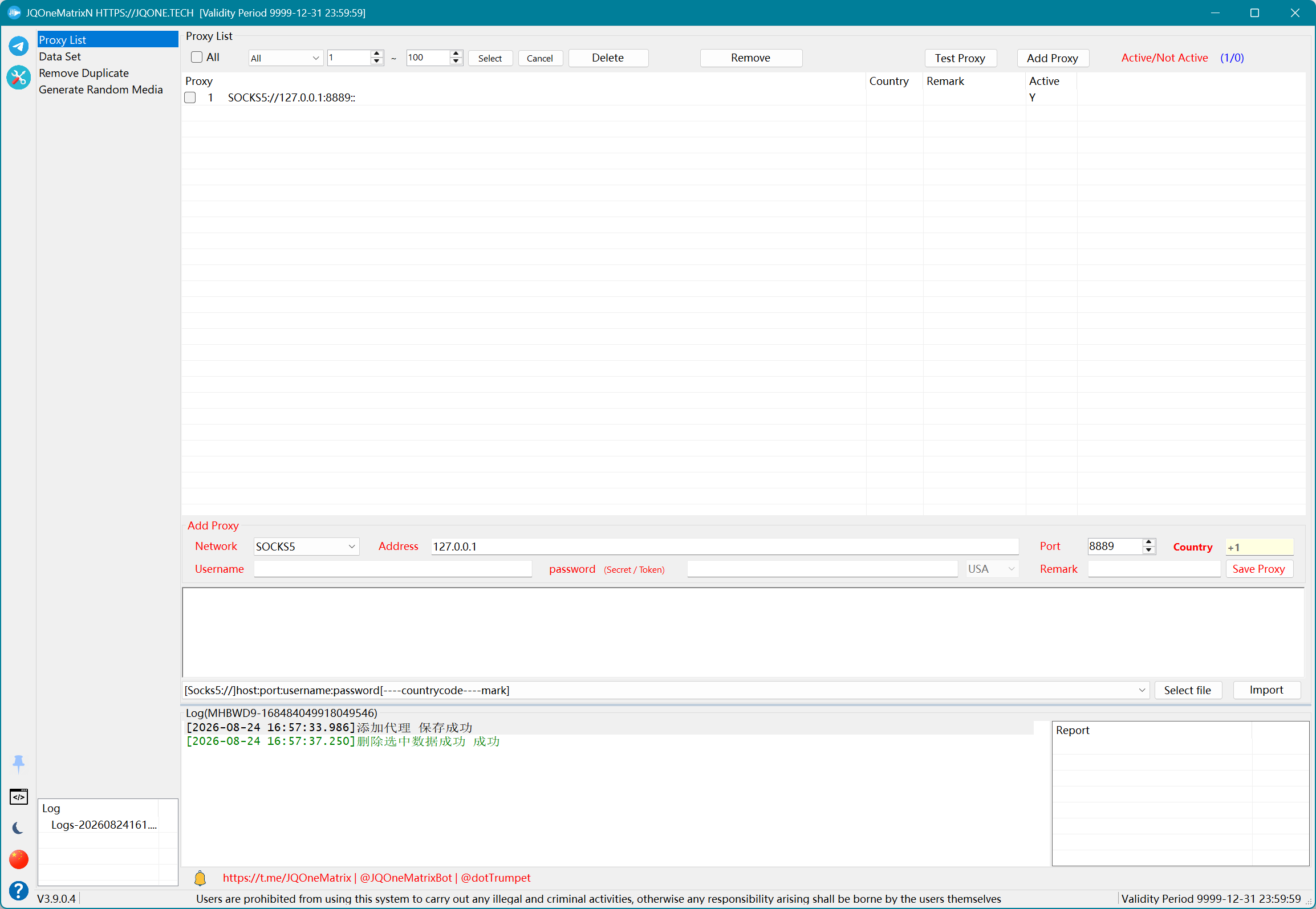
Список проксі
Імпортуйте, додавайте, перевіряйте, фільтруйте та зберігайте проксі для завдань.
Кроки
- Для ручного введення виберіть тип мережі/проксі, введіть адресу, порт, ім’я користувача, пароль, secret, країну та примітку, а потім натисніть Save Proxy.
- Для пакетного введення натисніть Import Proxy і виберіть підготовлений файл. Якщо потрібен новий порожній запис, скористайтеся Add Proxy.
- Виберіть проксі для перевірки та натисніть Test Proxy.
- Перегляньте кількість доступних і недоступних проксі та за потреби звузьте вибір для ще однієї перевірки.
- Видаліть вибрані проксі або скористайтеся Delete Unavailable, щоб за одну дію видалити непрацездатні записи. У завданнях використовуйте лише перевірені доступні проксі.
Додаткова інформація
- HTTP і Socks5 зазвичай використовують адресу, порт, ім’я користувача та пароль. MTProto використовує адресу, порт і Secret.
- Якщо в поточному списку типів є Api-Http або Api-Socks5, вводьте лише URL-адресу API, яка повертає реальну адресу й порт проксі, і налаштуйте в постачальника потрібний список дозволених IP-адрес для доступу.
- Проксі, отримані через URL-адресу API, часто мають обмежений строк дії, а після його завершення спричиняють помилки з’єднання. Не додавайте облікові дані до отриманих адрес, якщо постачальник прямо цього не вимагає.
- Успішна перевірка проксі лише підтверджує, що можна встановити одне з’єднання; вона не гарантує стабільного тривалого з’єднання з Telegram.
- У разі повторюваних розривів з’єднання повторно перевірте проксі, а також списки дозволених IP-адрес, строк дії, регіон виходу та стабільність тривалого з’єднання.
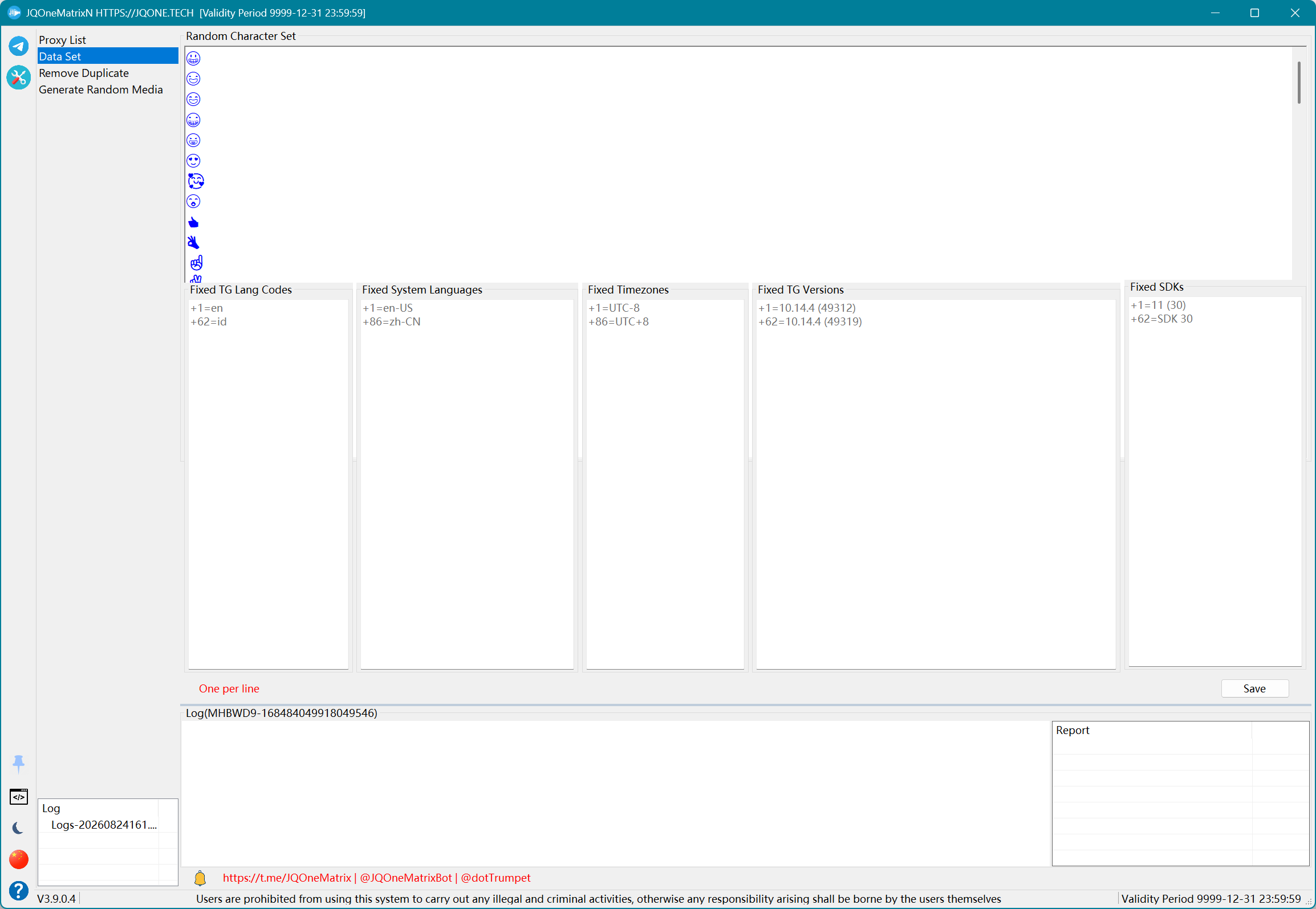
Словник/набір даних
Підтримуйте випадкові рядки, мови системи, часові пояси, мови Telegram, версії Telegram і дані системних SDK.
Кроки
- Відкрийте Dictionary/Data Set і виберіть область для підтримки: випадкові рядки, вказана мова системи, часовий пояс, мова TG, версія TG або системний SDK.
- Введіть по одному елементу в рядку у відповідній текстовій області. Не змішуйте різні типи даних в одній області.
- Для мови TG, версії та системного SDK використовуйте значення, які розпізнає застосунок, і дотримуйтеся очікуваного формату для часових поясів і мов системи.
- Натисніть Save, а потім перейдіть до іншої області, якщо потрібно підтримувати й інші набори даних.
- Подальші завдання з рандомізації профілю чи пристрою зчитують ці збережені значення. Використовуйте оновлені дані в новому завданні.
Додаткова інформація
- Набір даних випадкових символів постачає вміст для {random} у повідомленнях.
- Набори даних мов системи, часових поясів, мов TG, версій TG і SDK також можуть використовуватися функціями реєстрації, профілю чи рандомізації пристроїв.
Видалення дублікатів
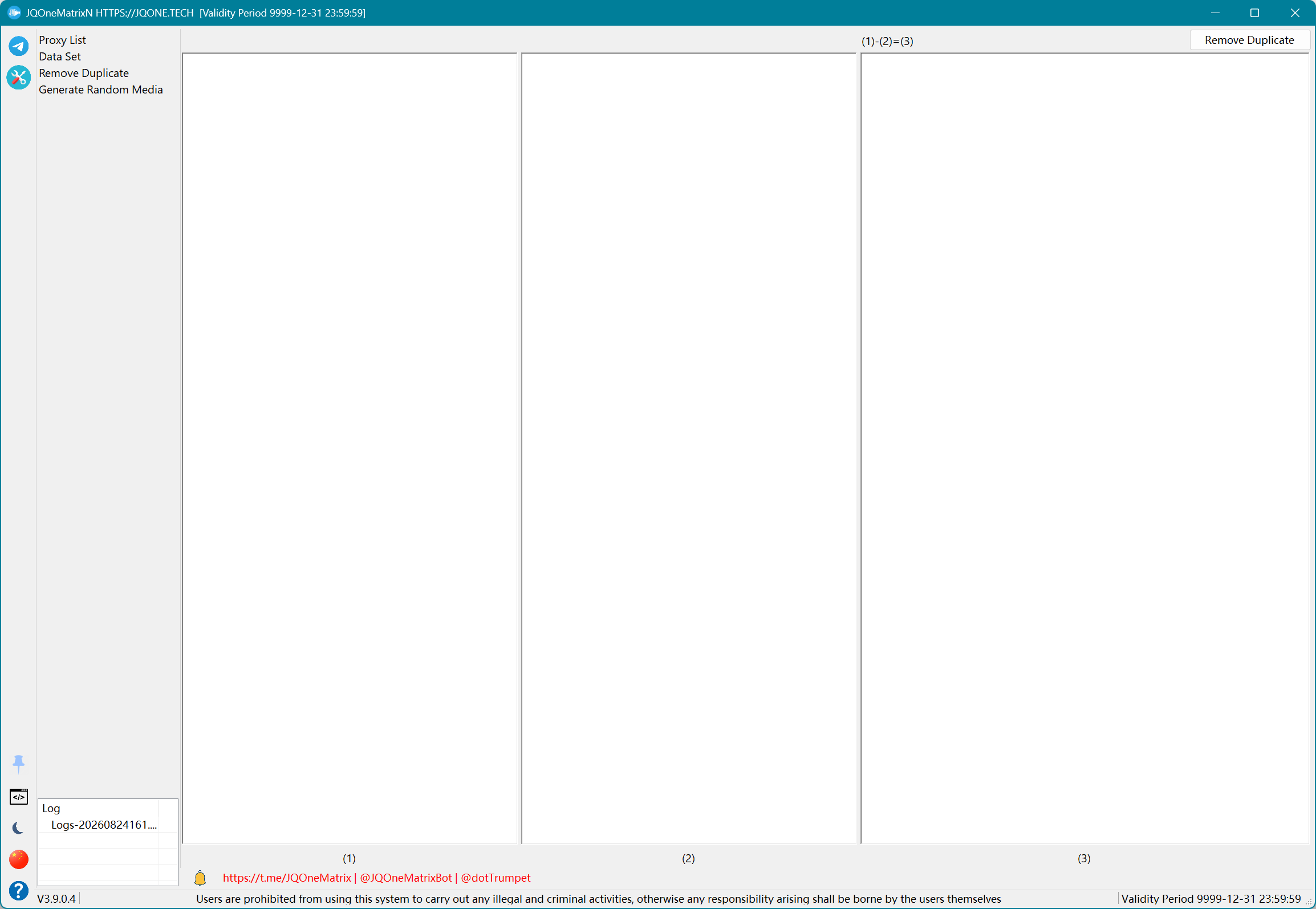
Видаляйте дублікати в тексті або записах списку.
Кроки
- Вставте повний вихідний список в область (1).
- Вставте список винятків або список для порівняння в область (2).
- Переконайтеся, що обидві області містять по одному елементу в рядку.
- Натисніть Remove Duplicate; застосунок обчислить (1) - (2).
- Візьміть результат з області (3). Він містить записи, які є в (1), але відсутні в (2).
Генерування випадкових медіа
Виберіть вихідний медіафайл і згенеруйте рандомізований медіафайл.
Кроки
- Натисніть Select File.
- Виберіть вихідний медіафайл у вікні вибору файлу.
- Після завантаження файлу натисніть Random Media File.
- Дочекайтеся повідомлення про завершення, а потім використовуйте новий медіафайл із розташування, створеного застосунком.
- Щоб обробити інший файл, знову скористайтеся Select File; не розглядайте шлях до вихідного файлу як пакетний список.
Додаткова інформація
- Ця функція створює новий файл, додаючи до медіа випадковий шум. Зберігайте оригінальний файл і перевіряйте, що Telegram може розпізнати й надіслати згенерований файл.