
CONCEPTOS BÁSICOS
Conozca el espacio de trabajo antes de empezar
Descripción del software
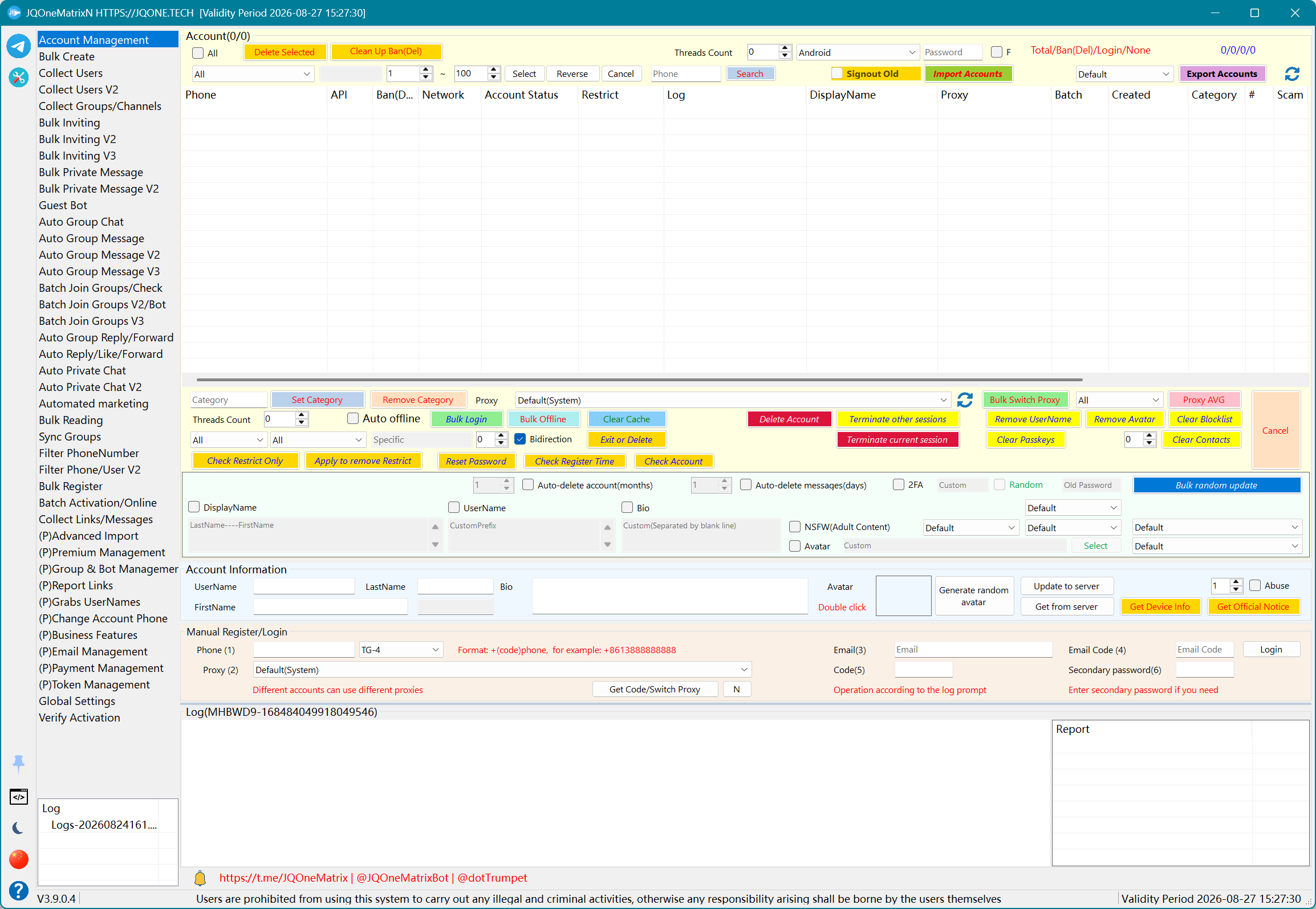
JQOneMatrix es un espacio de trabajo para Windows destinado a operaciones de Telegram multicuenta. Seleccione una función a la izquierda, gestione las cuentas o los datos de la tarea en la parte superior, configure la tarea en el centro y revise los registros y los informes en la parte inferior.
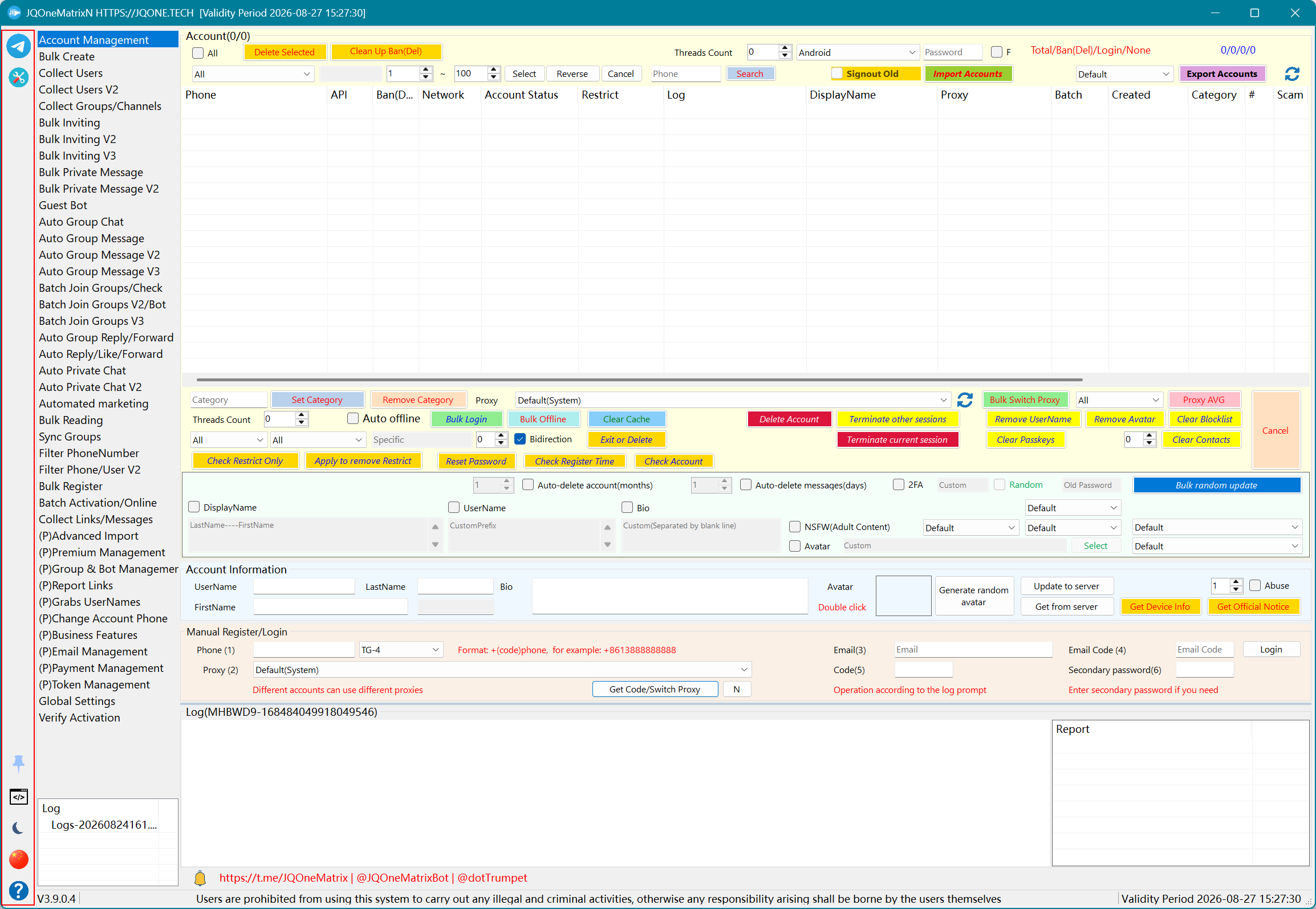
- El icono principal de la izquierda abre las funciones de Telegram; el icono de configuración abre las herramientas compartidas.
- Las áreas superior y central gestionan las cuentas, los datos y la configuración de tareas; el área inferior contiene los registros y los informes.
- La chincheta mantiene la ventana siempre visible, el terminal abre Global Log, la bandera cambia el idioma y la entrada de versión muestra las actualizaciones.
- El área del título muestra la validez de la licencia, la versión actual y la información de contacto oficial.
Todas las funciones
Los nombres siguientes siguen el orden actual de Entry, sin números de menú. (P) indica una función avanzada adicional.
Herramientas compartidas
- Lista de proxies:Importe, añada, pruebe, filtre y guarde los proxies de las tareas.
- Diccionario/Conjunto de datos:Mantenga cadenas aleatorias, idiomas del sistema, zonas horarias, idiomas de Telegram, versiones de Telegram y datos del SDK del sistema.
- Eliminar duplicados:Elimine textos o entradas de lista duplicados.
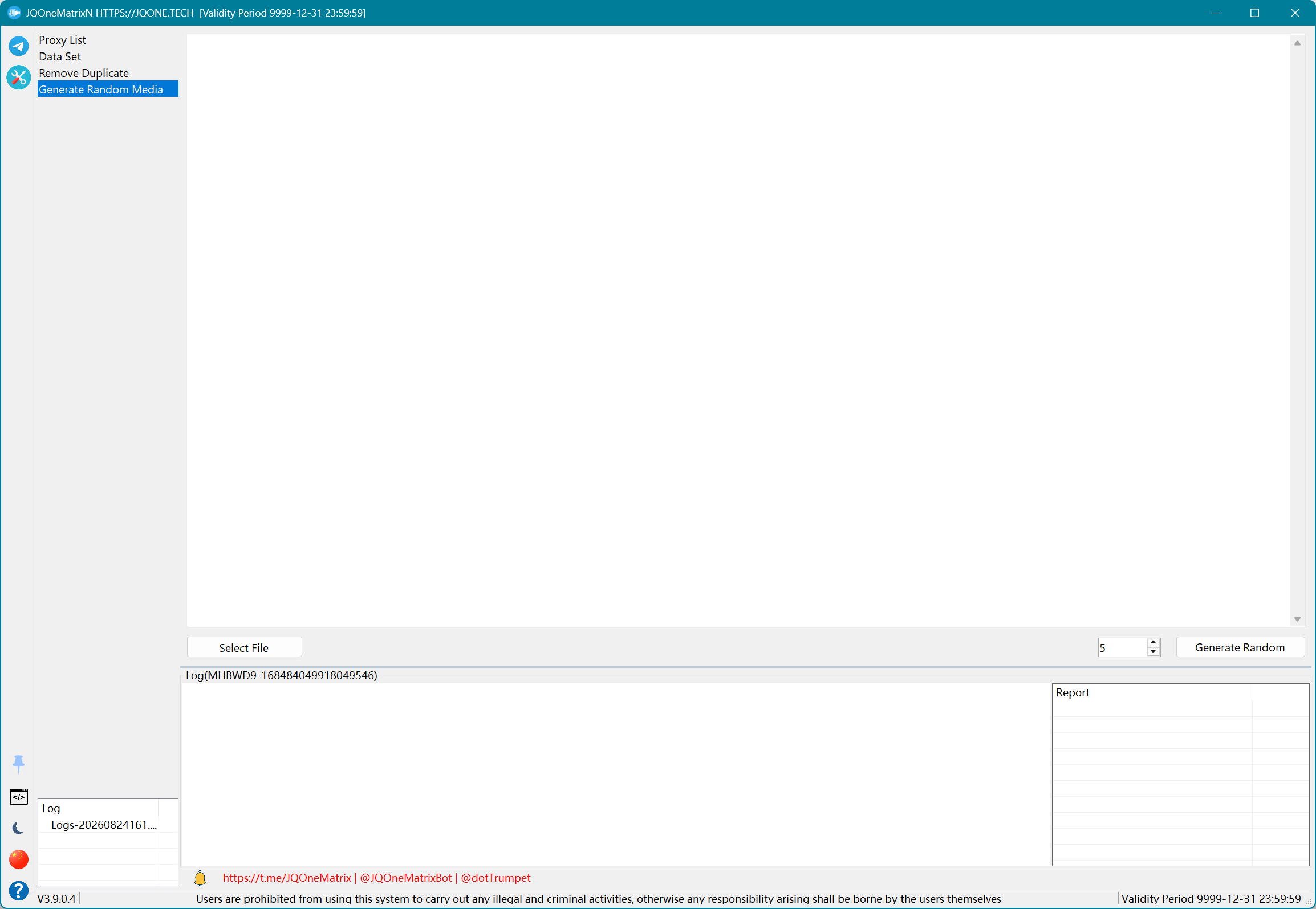
- Generar multimedia aleatoria:Seleccione un archivo multimedia de origen y genere un archivo multimedia aleatorizado.
Capacidades de mensajes y datos
- Admite texto sin formato y Markdown o HTML cuando la página de la función lo ofrece.
- Admite números de teléfono, nombres de usuario, grupos privados accesibles para la aplicación, URL actuales de Telegram y enlaces de mensajes de Topic.
- Según la función, admite texto, imágenes, vídeo, voz, contenido {random} y consultas de @PostBot.
Antes de empezar
- Confirme que la licencia es válida y que el menú necesario está visible.
- Compruebe la hora de Windows, el acceso a la red, la disponibilidad de proxies y el espacio en disco.
- Haga una copia de seguridad de los datos de cuentas y tareas antes de importar, convertir o eliminar.
- Empiece con una o dos cuentas y un conjunto de datos pequeño y luego aumente la concurrencia gradualmente.
Cumpla la legislación aplicable y las normas de la plataforma. El operador es responsable del contenido de las tareas, los permisos y el tratamiento de los datos.
Reglas de mensajes y datos
- El contenido de los mensajes admite texto sin formato y, cuando esté disponible, Markdown o HTML.
- Los objetivos pueden ser números de teléfono o nombres de usuario. El + inicial de un número de teléfono y @ en un nombre de usuario son opcionales, porque la aplicación identifica el contenido.
- Las funciones de grupo admiten enlaces públicos, grupos privados accesibles para la cuenta y enlaces actuales de mensajes de Topic de Telegram.
- Las tareas de mensajería pueden enviar texto, imágenes, vídeo, voz y otros archivos multimedia compatibles. Mantenga el conjunto de datos de caracteres aleatorios antes de usar {random}.
- Las funciones de supervisión, respuesta automática e interacción en tiempo real requieren activar Receive Telegram Updates en Global Settings.
- Utilice los formatos de URL actuales de Telegram y valide primero con un conjunto de datos pequeño.
@PostBot y Topic
- Cuando un mensaje comienza con @PostBot, el resto del contenido se utiliza como consulta en línea de @PostBot y se envía el primer resultado devuelto.
- Introduzca una consulta de @PostBot por línea. Se selecciona al azar una línea no vacía, por lo que cada línea debe comenzar con @PostBot.
- Para un objetivo de Topic, utilice un enlace de mensaje actual de Telegram copiado de ese Topic. Pruebe primero un enlace con unas pocas cuentas.
@PostBot palabra-clave-uno@PostBot palabra-clave-dos
Barra de herramientas izquierda
Explica el botón de Telegram, el botón de herramientas, el control de ventana siempre visible y el cambio de idioma.
Pasos
- Seleccione el icono de Telegram para abrir las funciones de Telegram y luego elija una función de la lista Entry.
- Seleccione el icono Tools para abrir las herramientas compartidas, como proxies, conjuntos de datos, eliminación de duplicados y multimedia aleatoria.
- Seleccione la chincheta para activar o desactivar Always on Top. La ventana de la aplicación permanece por encima de las demás ventanas o vuelve a su orden normal.
- Seleccione la bandera para cambiar entre chino e inglés y espere a que se vuelva a cargar el texto de la interfaz actual.
- Tras cambiar el idioma, siga los nombres de botones que se muestran en ese idioma. No es necesario volver a crear una tarea que ya esté en ejecución.
Información adicional
- El icono de funciones principales abre las funciones de Telegram, el icono de configuración abre las herramientas de proxy/datos, la chincheta mantiene la ventana siempre visible, el terminal abre Global Log y la bandera cambia el idioma.
- La entrada de cambios de versión muestra la información de actualizaciones. La interfaz también muestra la validez de la licencia, la versión actual, el canal oficial y los datos de contacto.
- La barra de herramientas cambia las entradas y el estado de la interfaz; no sustituye a las acciones Save, Start o Stop de la página de la función activa.
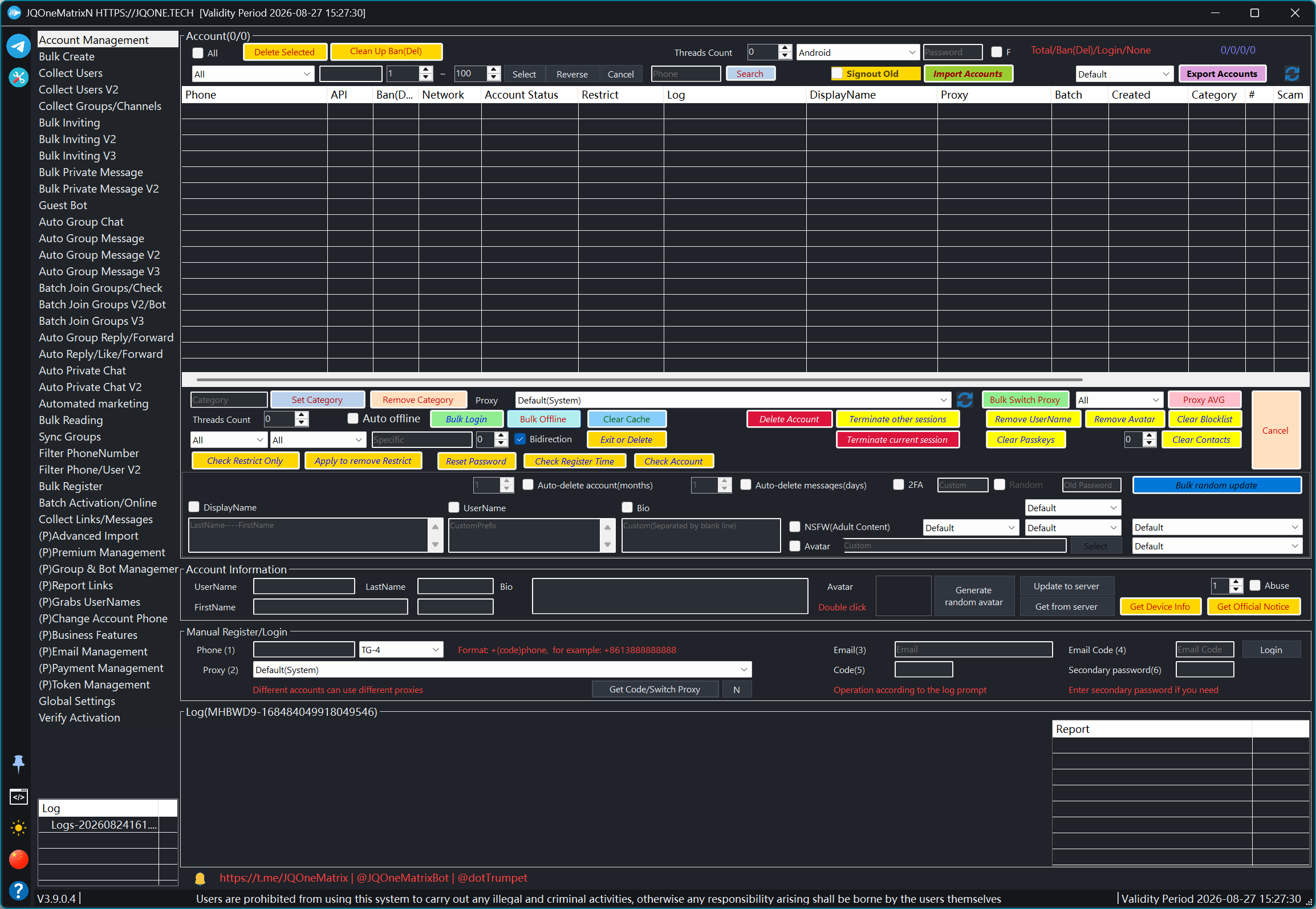
Modo claro/oscuro
Cambie toda la aplicación entre los temas claro y oscuro.
Pasos
- Localice el icono de la luna o del sol en la parte inferior izquierda.
- En el modo claro, seleccione la luna para cambiar al modo oscuro. En el modo oscuro, seleccione el sol para volver al modo claro.
- Espere a que la página de la función abierta aplique los nuevos colores de fondo, texto y controles.
- Si hay una ventana de detalles abierta, confirme también que su contenido sigue siendo legible.
Registro global
Consulte los eventos entre funciones y los errores completos.
Pasos
- Seleccione el icono del terminal a la izquierda para abrir Global Log.
- Localice primero los registros por la hora de la tarea y luego acótelos por cuenta y nombre de función.
- Seleccione una entrada de excepción o fallo para leer el error completo, en lugar de basarse en el texto truncado de la lista.
- Anote la hora, la cuenta, la función y el error completo, y luego vuelva a la función correspondiente para ajustar los datos o los parámetros.
- Tras volver a ejecutar, use la nueva marca de tiempo para confirmar si el error persiste.
Información adicional
- Los registros de las funciones y Global Log son registros de ejecución con desplazamiento. Después de cerrarlos, use los registros en archivo para consultar el historial.
- Los registros persistentes en archivo se guardan como Logs-*.txt en DataN\TelegramN_Logs.
- Cuando las tareas de mensajes privados, invitación, cribado u otras generan informes, la ruta se muestra al final del registro y los archivos suelen estar en DataN\TelegramN_Reports.
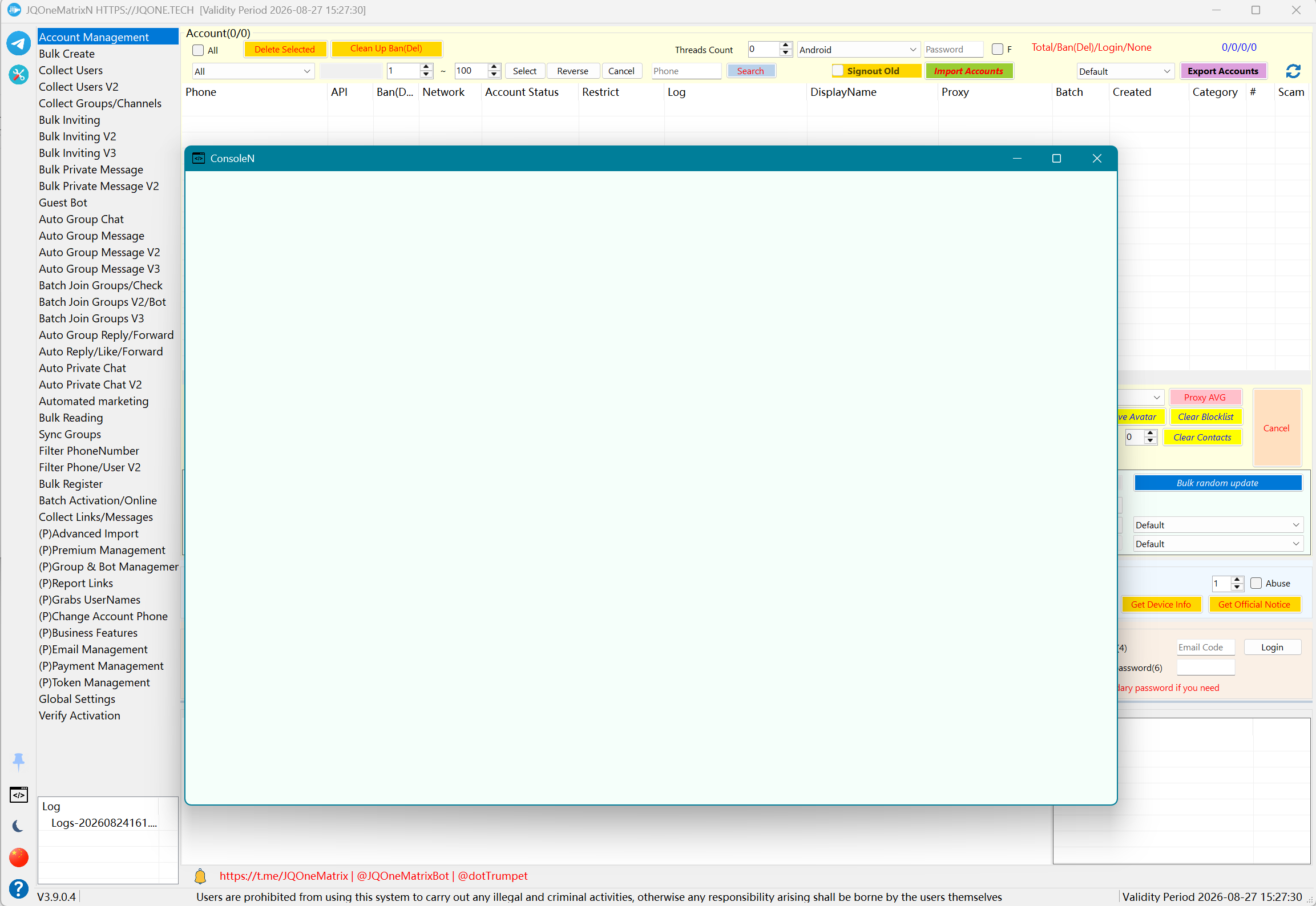
Acerca de/Versión
Consulte la versión, los contactos oficiales y la validez de la licencia.
Pasos
- Seleccione el icono del signo de interrogación a la izquierda para abrir About.
- Consulte la versión actual de la aplicación y confirme la información de contacto oficial.
- Revise el periodo de validez de la licencia y el estado de licencia que se muestra.
- Antes de contactar con soporte, anote la versión de la aplicación, el estado de la licencia y la función en la que se produjo el problema.
Información adicional
- Además de la versión y el estado de la licencia, use la entrada de cambios de versión para revisar las actualizaciones. Al contactar con soporte, indique también el nombre de la función y la hora del registro.
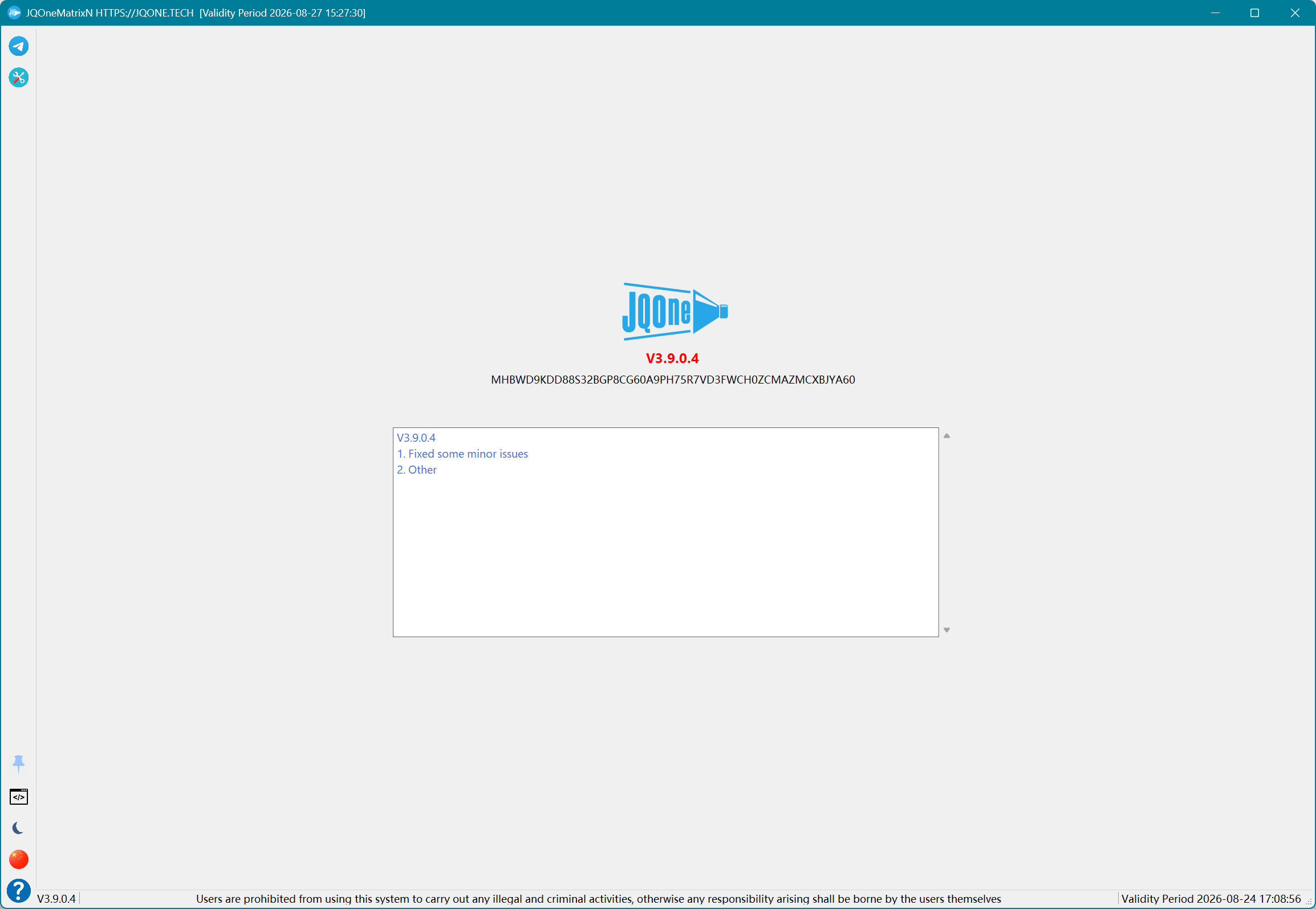
Detalles de datos y registros
Utiliza una imagen para explicar List Data, Log Data y los detalles.
Pasos
- Busque el registro que desea inspeccionar en List Data o Log Data en la página de la función.
- Seleccione la fila y confirme que su cuenta, objetivo, hora o estado corresponden al problema.
- Abra la acción de detalles de la fila. Si hay un menú contextual disponible, use su comando Details.
- Revise el JSON completo, los datos de la solicitud, el contenido de la respuesta o el texto del registro que aparece truncado en la lista.
- Para solucionar problemas, use la acción de copiar de la vista de detalles para conservar el contenido completo y compárelo con Global Log de la misma hora.
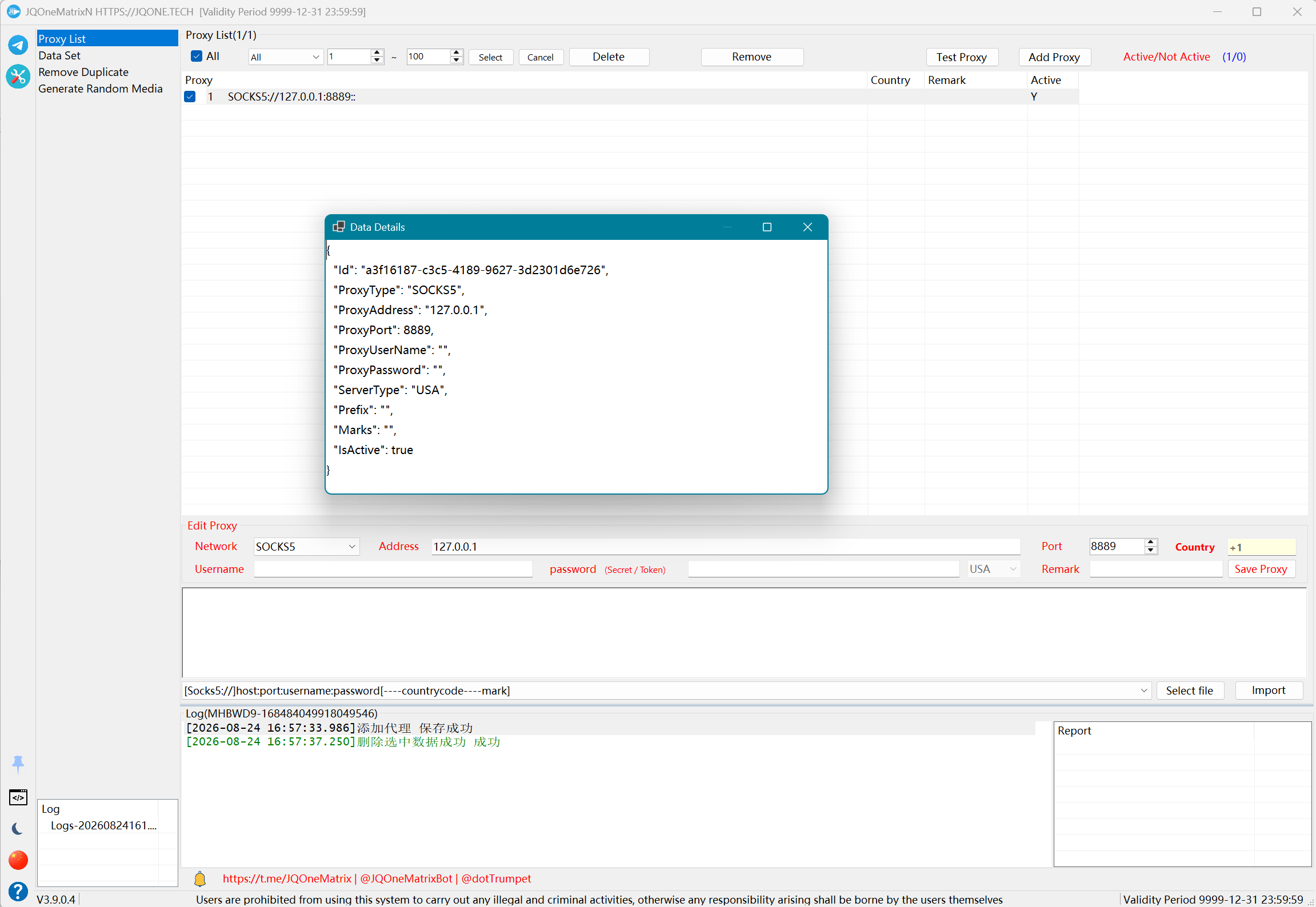
Preguntas frecuentes
Comprobaciones habituales de inicio y de tareas
El software no se abre
- Si al iniciar se indica que falta .NET Runtime, abra la página oficial de descarga de .NET 10 de Microsoft e instale .NET Desktop Runtime para Windows x64.
- Página oficial de descarga de .NET 10 de Microsoft
- Si la aplicación funcionaba antes pero ahora no abre ninguna ventana, finalice el proceso JQOneMatrix.exe que quede en el Administrador de tareas y vuelva a iniciarla.
- Si la ventana se abre sin contenido, cierre la aplicación, haga una copia de seguridad de DataN\LayoutCache.cache, elimínelo y vuelva a abrirla.
- Si el inicio sigue fallando, compruebe la hora automática de Windows, la red, los proxies, el estado de la licencia y los registros en archivo.
Varias instancias
- El software admite varias instancias solo si la licencia lo permite; las claves de licencia compradas a través del Bot son de instancia única por defecto.
- Asigne a cada instancia una carpeta independiente con nombre en caracteres ingleses/numéricos, un nombre de archivo EXE distinto y un DataN independiente, por ejemplo D:\1\JQOneMatrix1.exe y D:\2\JQOneMatrix2.exe.
- Una clave de instancia única puede trasladarse entre dispositivos, pero no puede ejecutar varias instancias a la vez. Una clave multiinstancia ejecuta varias instancias en un solo dispositivo.
- No permita que varias instancias operen sobre la misma cuenta, Session o directorio de datos.
Cambios de licencia y de equipo
- Cambiar de equipo cierra la sesión en el dispositivo anterior. No active la licencia repetidamente en varios dispositivos.
- Las claves de prueba permiten 3 activaciones, las diarias 3 y las mensuales 12.
- Una vez alcanzado el límite, utilice el último dispositivo activado correctamente. Al solicitar soporte, indique el código de máquina, la versión del software y el origen de la activación.
Red y proxies
- La interfaz de la aplicación y la conexión de las cuentas de Telegram son capas de red distintas; el inicio de sesión de las cuentas y las tareas requieren conectividad con Telegram.
- Una VPN del sistema y el proxy de cada cuenta también son capas distintas. Importe y pruebe primero los proxies y luego asígnelos a cuentas o tareas.
- None utiliza la red predeterminada del sistema. La aplicación no ofrece servicio de proxy ni de VPN.
Registros e informes
- Los registros de cada función muestran la tarea actual, mientras que Global Log muestra los eventos entre funciones y los errores completos. Ambos son registros de ejecución con desplazamiento.
- Los registros persistentes se encuentran en DataN\TelegramN_Logs y los informes de tareas suelen estar en DataN\TelegramN_Reports. La ruta exacta del informe aparece al final del registro de la tarea.
- Se recomienda Microsoft Excel para los informes de tareas. WPS puede provocar errores de formato o dañar los informes.
Directorio DataN
- TelegramN:archivos Session base.
- TelegramN_BAK:copia de seguridad de las Sessions eliminadas; límpiela solo después de confirmar que ya no son necesarias.
- TelegramN_Logs:registros persistentes en archivo organizados por fecha y hora.
- TelegramN_New:Sessions de nuevos dispositivos creadas mediante el registro por lotes.
- TelegramN_Reports:informes generados por las tareas.
- TelegramN_Temp:archivos temporales; los restos pueden limpiarse cuando la aplicación está cerrada y no hay ninguna tarea en ejecución.
- JQOneN.data / JQoneNSub.data:archivos de datos principales y secundarios.
- LayoutCache.cache:caché de diseño; haga una copia de seguridad y elimínela cuando la interfaz aparezca en blanco.
- Passports.cache:caché de registro de cuentas, contraseñas, países y datos relacionados.
- Images:avatares de usuarios e imágenes relacionadas.
Contraseña de importación y F
- En la importación estándar, si introduce una contraseña y selecciona F, la contraseña introducida sustituye a la contraseña del JSON.
- En Import New con contraseña pero sin F, primero se prueba la contraseña del JSON. Si falla, se vuelve a intentar con la contraseña introducida y se guarda si funciona.
- En Import New con contraseña y F seleccionado, primero se prueba la contraseña introducida y la del JSON se usa como alternativa.
- Pruebe la combinación de Password y F con unas pocas cuentas antes de la importación por lotes.
Registros de errores de red
- Cuando un registro contenga Tcp R o una excepción de conexión, empiece por diagnosticar la red.
- Compruebe, en este orden, el inicio completo de la aplicación, la red de Windows, el enrutamiento local y la conectividad del proxy.
- La API de un proxy dinámico puede devolver la misma IP de salida durante un tiempo, lo que aumenta el riesgo de desconexiones y restricciones compartidas entre cuentas.
- Compruebe las listas de IP permitidas del proxy, su validez y la estabilidad de las conexiones largas. Una prueba correcta no garantiza una conexión larga estable.
Sincronización de actualizaciones de Telegram
Recibir las actualizaciones de Telegram mantiene los mensajes y el estado de las cuentas sincronizados con el servidor. La respuesta automática en grupos, el chat privado automático, las reacciones y otras funciones de supervisión lo requieren; si está desactivado, es posible que no lleguen los mensajes que las activan.
Sincronizar la hora de Windows
- Haga clic con el botón derecho en el reloj de la barra de tareas y abra Ajustar fecha y hora.
- Active la hora automática y elija la zona horaria correcta o active la selección automática de zona horaria.
- Seleccione Sincronizar ahora, confirme que la hora se ha actualizado y reinicie la aplicación.
- Una hora incorrecta puede afectar al inicio de sesión, a la licencia y a las solicitudes de red.
Preguntas frecuentes sobre mensajes privados masivos
- Pruebe con 1–3 cuentas y un conjunto pequeño de destinatarios. Si fallan varias cuentas, revise el contenido, los enlaces, las menciones con @, los datos de destino y los proxies.
- Evite usar el mismo contenido de forma indefinida. Las indicaciones históricas sugieren revisar el contenido tras unos 500 envíos, pero no es un límite fijo actual.
- Respete las normas de Telegram y no envíe contenido ilegal, fraudulento, acosador o no autorizado.
Preguntas frecuentes sobre invitación masiva
- Prefiera una cuenta propietaria estable y administradores de respaldo con permisos. No inicie grandes tareas de invitación inmediatamente en un grupo recién creado.
- Las indicaciones históricas son de 10–25 usuarios por cuenta al día, de 1000–2000 por grupo al día y de esperar aproximadamente medio mes con un grupo nuevo. No son límites fijos actuales.
- Deténgase de inmediato si hay muchos fallos, registros de éxito sin aumento de miembros o una disminución continua de miembros. No procese repetidamente los mismos usuarios en un periodo corto.
Preparación de mensajes de grupo y solución de problemas
- Mantenga el conjunto de datos de caracteres aleatorios antes de usar {random}. Elija Default, Markdown o HTML en la página de la función y valide primero los archivos multimedia y los enlaces.
- Evite usar el mismo mensaje de forma indefinida. Utilice unas pocas cuentas y grupos para comprobar el formato, los permisos, el estado de la cuenta y el proxy.
- El contenido de los mensajes debe cumplir las normas de Telegram y la legislación aplicable.
Preguntas frecuentes sobre registro masivo
- Pruebe primero con un lote pequeño. Para lotes más grandes, prepare varios proxies estables y, preferiblemente, haga coincidir el país del número con el país de salida del proxy.
- En caso de bloqueos inmediatos, Peer Flood justo después del registro o USER_NOT_MUTUAL_CONTACT, revise el origen de los números, el proxy, la configuración del dispositivo, la relación de contactos y las restricciones de la cuenta.
- El Username de un proveedor puede referirse al API Username y no a su nombre de usuario de inicio de sesión.
Cambiar los proxies de las cuentas
- Importe y pruebe primero los proxies en Proxy List.
- Seleccione las cuentas en Account Management y use el cambio masivo de proxy o la distribución de proxies.
- None significa la red predeterminada del sistema. Una prueba correcta no garantiza una conexión larga estable con Telegram.
Datos y copias de seguridad
Detenga las tareas y cierre las instancias relacionadas antes de copiar Sessions, cachés, importaciones o resultados. Haga una copia de seguridad de la carpeta DataN completa o de la subcarpeta relacionada completa, en lugar de archivos individuales. Haga una copia de seguridad antes de limpiar TelegramN_BAK, TelegramN_Temp o LayoutCache.cache.
FUNCIONES
Finalidad y pasos de uso de cada función
Gestión de cuentas
Gestione la importación, el inicio de sesión, el filtrado, los proxies, los perfiles, las sesiones y la exportación de cuentas.
Pasos
- Seleccione Import Accounts para cargar cuentas existentes. Para un inicio de sesión individual, introduzca el número de teléfono y el proxy y luego solicite el código de verificación.
- Para un inicio de sesión individual, introduzca el código y la contraseña en dos pasos. Para el trabajo por lotes, defina el alcance de las cuentas con categorías, búsqueda, índices y casillas de selección.
- Elija la acción necesaria: inicio de sesión masivo, desconexión masiva, cambio o distribución de proxies, comprobación de cuentas, comprobación de restricciones, actualización de perfiles, limpieza de sesiones o exportación.
- Introduzca los datos que requiere esa acción, como proxy, nombre, nombre de usuario, biografía, avatar, contraseña en dos pasos o parámetros del dispositivo, y luego seleccione su botón de acción.
- Revise las columnas Network, Account, Restriction, Created, Proxy y Log. Actualice el estado de las cuentas antes de iniciar otra operación.
Información adicional
- Los colores de las filas de cuentas indican su estado: azul es Premium; amarillo indica bloqueada, eliminada, Session no válida o dispositivo desconectado; amarillo claro es Blocked/congelada; naranja es fallo de tarea; rosa claro es Scam.
- El símbolo ® significa que el ID de la cuenta es inferior al ID mínimo configurado en Global Settings y, por tanto, cumple la definición actual de cuenta antigua. ! significa que la cuenta tiene avatar o nombre de usuario.
- La columna # situada más a la derecha muestra el número actual de grupos de la cuenta.
- Si Telegram devuelve EmailCode durante el inicio de sesión manual, introdúzcalo en Email Code y no en el campo normal del código de verificación.
- Un proxy None utiliza la red predeterminada del sistema. Pruebe los proxies en Proxy List antes de cambiarlos o distribuirlos de forma masiva.
Nota: Pruebe primero con un número reducido de cuentas y registros. Los controles y resultados disponibles dependen de la licencia, el estado de la cuenta, los permisos sobre el objetivo y la respuesta de Telegram.
Creación masiva
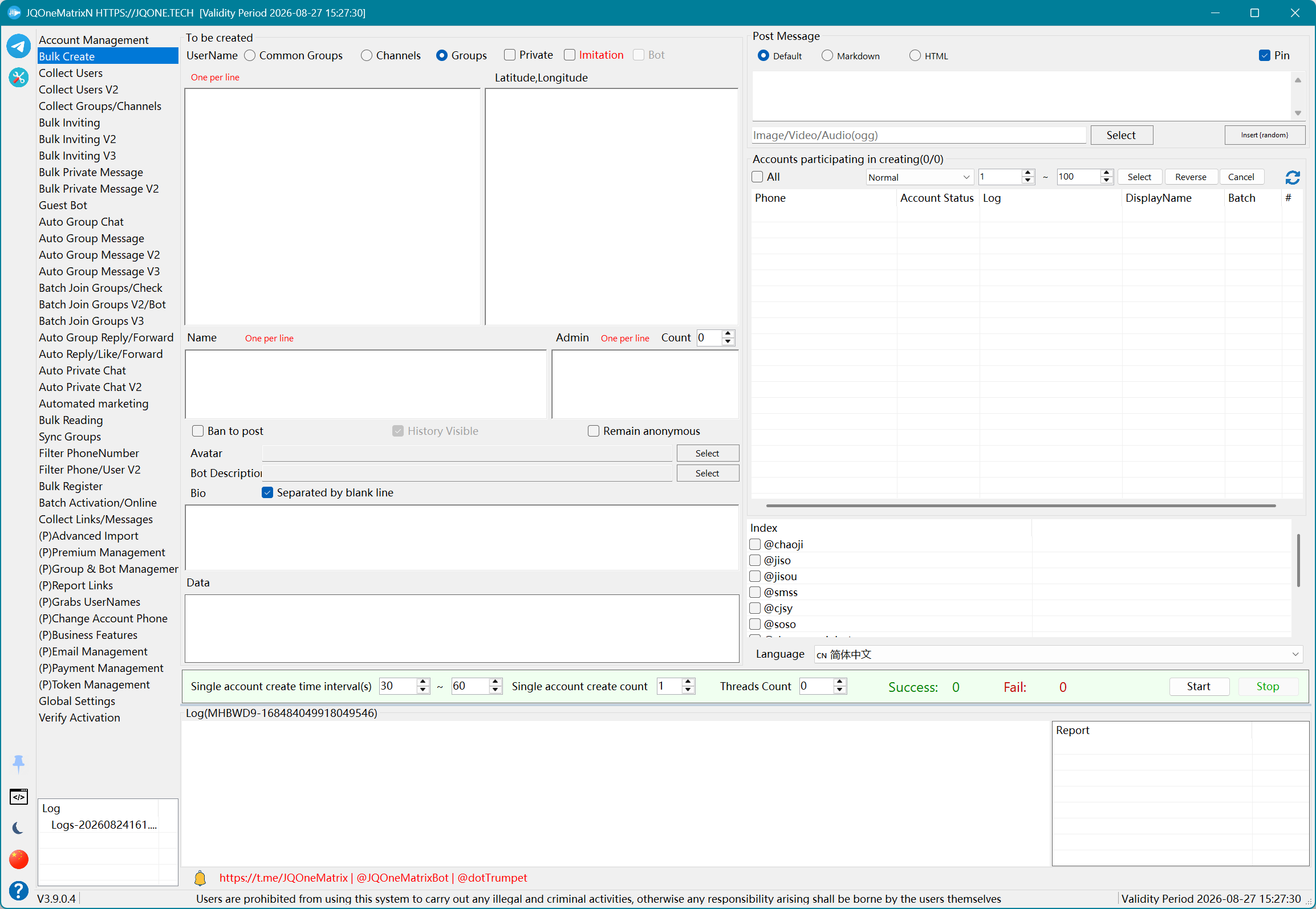
Cree canales o grupos de forma masiva, asigne administradores y, opcionalmente, envíe y fije un mensaje inicial.
Pasos
- Seleccione las cuentas creadoras y elija Channel, Group, Standard Group u otro tipo de creación disponible.
- Introduzca títulos, biografía, nombres de usuario o datos por lotes y la cantidad, y luego configure público/privado, historial visible, restricciones de publicación, modo anónimo u opciones de Bot primero.
- Si es necesario, seleccione imágenes de grupo o de Bot, introduzca los administradores y defina el límite de administradores.
- Para un mensaje inicial, elija Default, Markdown o HTML e introduzca el contenido o los archivos multimedia. Si usa {random}, active la opción de mensaje falso y active Pin si es necesario.
- Defina los hilos y el intervalo mínimo/máximo y luego seleccione Start. Compruebe los recuentos de éxitos y fallos, o seleccione Cancel para detener.
Nota: Pruebe primero con un número reducido de cuentas y registros. Los controles y resultados disponibles dependen de la licencia, el estado de la cuenta, los permisos sobre el objetivo y la respuesta de Telegram.
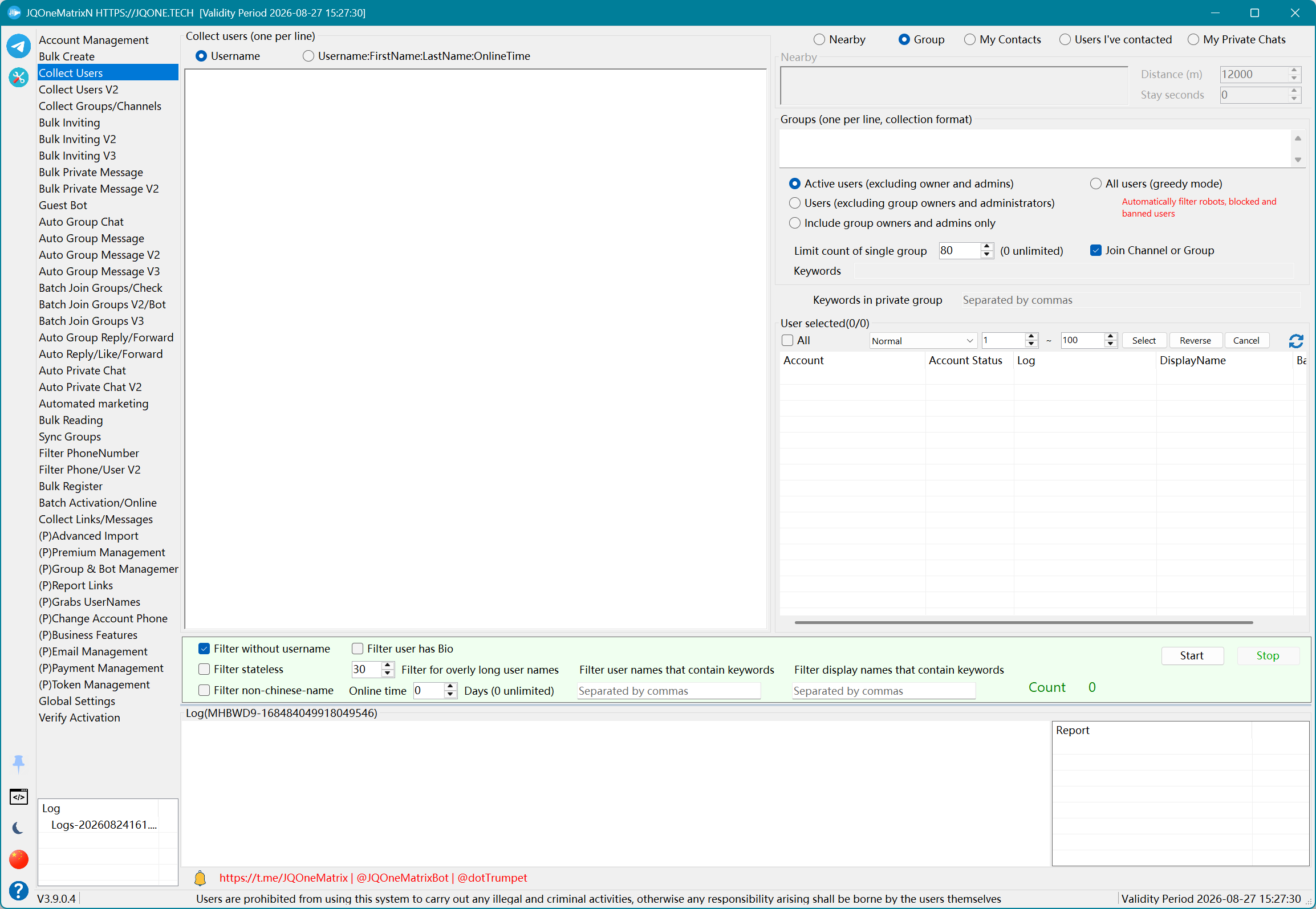
Recopilar usuarios
Recopile usuarios cercanos, miembros de grupos o canales, contactos, chats anteriores, grupos privados y fuentes compatibles de miembros ocultos.
Pasos
- Elija un modo de recopilación: usuarios personalizados, miembros del grupo, solo administradores, activos recientemente, recopilación exhaustiva, usuarios cercanos, contactos, chats anteriores o grupos privados.
- Introduzca las fuentes de grupos/canales o las palabras clave de grupos privados, o indique la latitud y la longitud para la recopilación de cercanos. Active Join Group y defina el tiempo de permanencia cuando sea necesario acceder a la fuente.
- Defina el límite por grupo, el rango de días en línea y el formato de salida de los nombres de usuario.
- Active los filtros necesarios para nombres de usuario vacíos, biografía, estado, nombres no chinos, longitud del nombre de usuario, palabras clave del nombre de usuario/nombre visible y grupos relacionados.
- Seleccione Start. Revise la salida de usuarios y el informe para ver los recuentos y los campos, o seleccione Stop para finalizar una recopilación en curso.
Información adicional
- Telegram ya no proporciona los datos originales de usuarios cercanos, por lo que la entrada Nearby Users que se conserva puede no devolver resultados.
- El recuento de recopilados en pantalla puede diferir del informe final, porque el filtrado y la eliminación de duplicados se aplican antes de la salida.
Nota: Pruebe primero con un número reducido de cuentas y registros. Los controles y resultados disponibles dependen de la licencia, el estado de la cuenta, los permisos sobre el objetivo y la respuesta de Telegram.
Recopilar usuarios V2
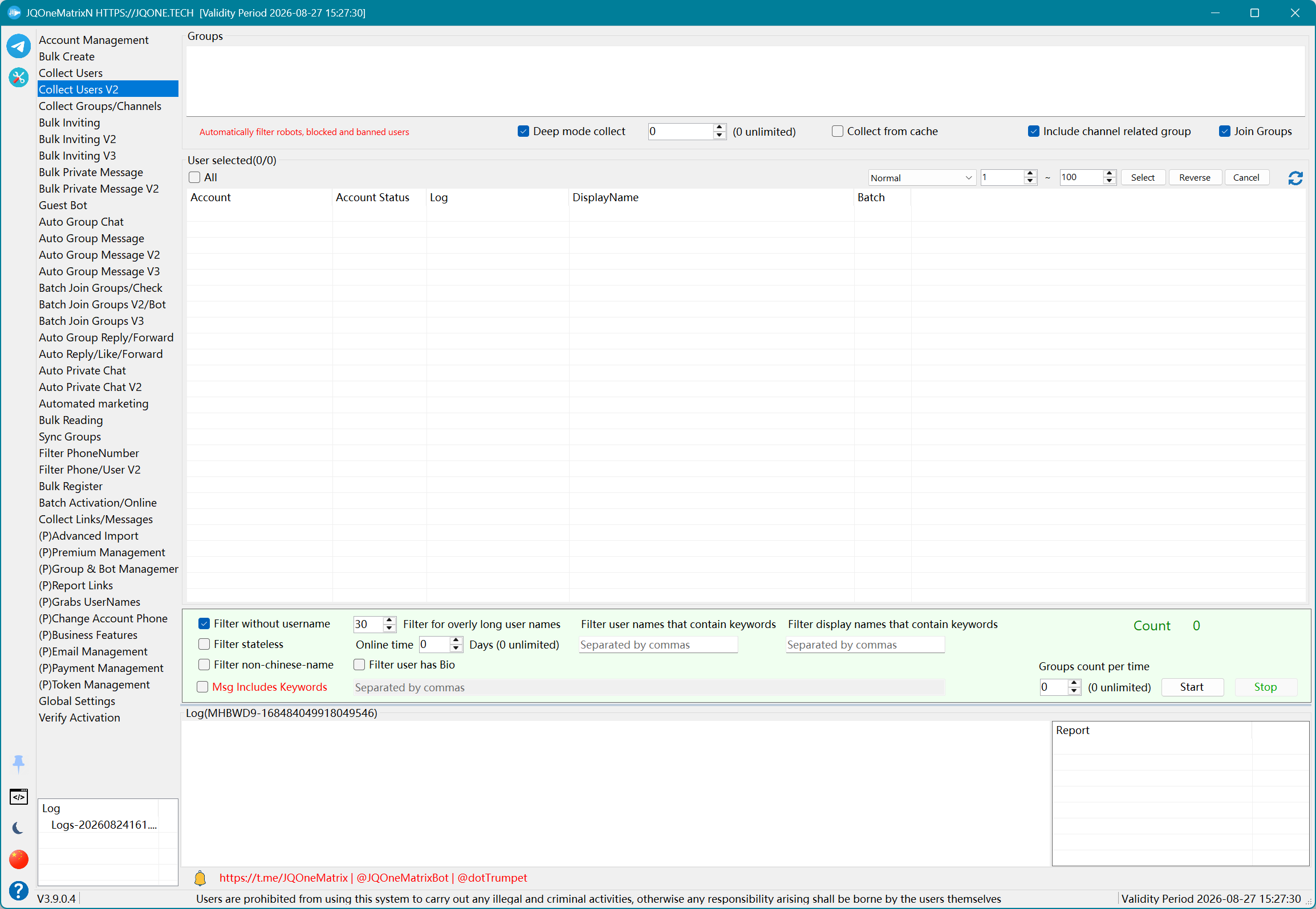
Extraiga usuarios de listas de grupos, datos en caché o recopilación profunda y fíltrelos según condiciones de mensajes y de perfil.
Pasos
- Seleccione las cuentas de trabajo y pegue la lista de grupos que desea procesar.
- Elija la extracción desde la caché o la recopilación profunda según la fuente de datos disponible. Active Join Group si las cuentas no han entrado en los grupos de origen.
- Defina el límite de recopilación por grupo y el rango de días en línea, y decida si desea incluir los grupos relacionados.
- Configure los filtros de nombre de usuario, biografía, estado, nombres no chinos, longitud y palabras clave. Para filtrar por mensajes del grupo, introduzca la palabra clave del mensaje y el número de mensajes.
- Seleccione Start y revise la lista recopilada y las estadísticas. Seleccione Stop antes de cambiar cualquier filtro.
Información adicional
- Esta versión es más adecuada para grupos grandes, muy grandes y con miembros ocultos.
- Deep Collection significa recorrer hacia atrás el rango configurado a partir del ID del último mensaje.
- En grupos con miembros ocultos, únase con cuentas secundarias, active la sincronización de actualizaciones de Telegram, espere a que los mensajes del grupo entren en la caché local y luego use la extracción desde la caché.
Nota: Pruebe primero con un número reducido de cuentas y registros. Los controles y resultados disponibles dependen de la licencia, el estado de la cuenta, los permisos sobre el objetivo y la respuesta de Telegram.
Recopilar grupos/canales
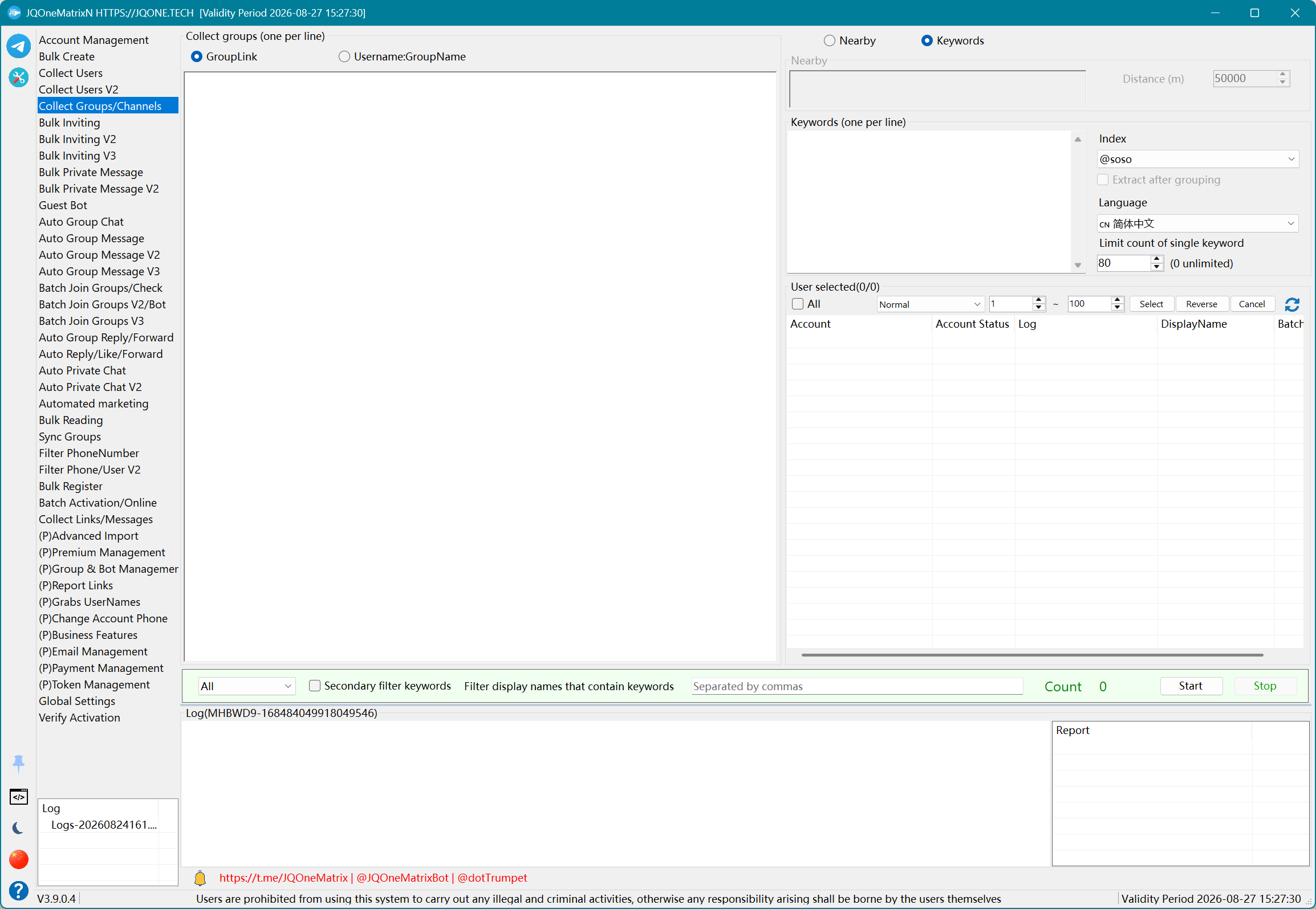
Recopile grupos y canales mediante grupos cercanos, la búsqueda predeterminada de Telegram, motores de búsqueda de Bots o búsqueda web.
Pasos
- Seleccione las cuentas de trabajo y luego elija Telegram Default Search, Bot Search, Web Search o Nearby Groups.
- En los modos de búsqueda, introduzca las palabras clave, el idioma, el índice inicial, el tipo de recopilación y el tipo de filtro. En el modo de cercanía, introduzca la latitud, la longitud y la distancia.
- Defina el límite de recopilación por palabra clave. Introduzca una palabra clave del nombre visible del grupo cuando se requiera un filtrado secundario.
- Elija la salida como enlace de grupo o el formato nombre_de_usuario:nombre_del_grupo. También puede extraer grupos de My Folders cuando sea necesario.
- Seleccione Start y revise los tipos de grupo/canal y el formato de salida. Considere un resultado vacío de Nearby como una limitación de la API, o seleccione Stop para finalizar la tarea.
Información adicional
- Telegram Default Search utiliza la capacidad de búsqueda de Telegram disponible para la aplicación. Bot Search y Web Search descubren grupos a partir de sus respectivas fuentes externas.
- Telegram ya no proporciona los datos originales de grupos cercanos, por lo que la entrada Nearby Groups puede no devolver resultados. Esto no indica un fallo de la aplicación ni de la cuenta.
Nota: Pruebe primero con un número reducido de cuentas y registros. Los controles y resultados disponibles dependen de la licencia, el estado de la cuenta, los permisos sobre el objetivo y la respuesta de Telegram.
Invitación masiva
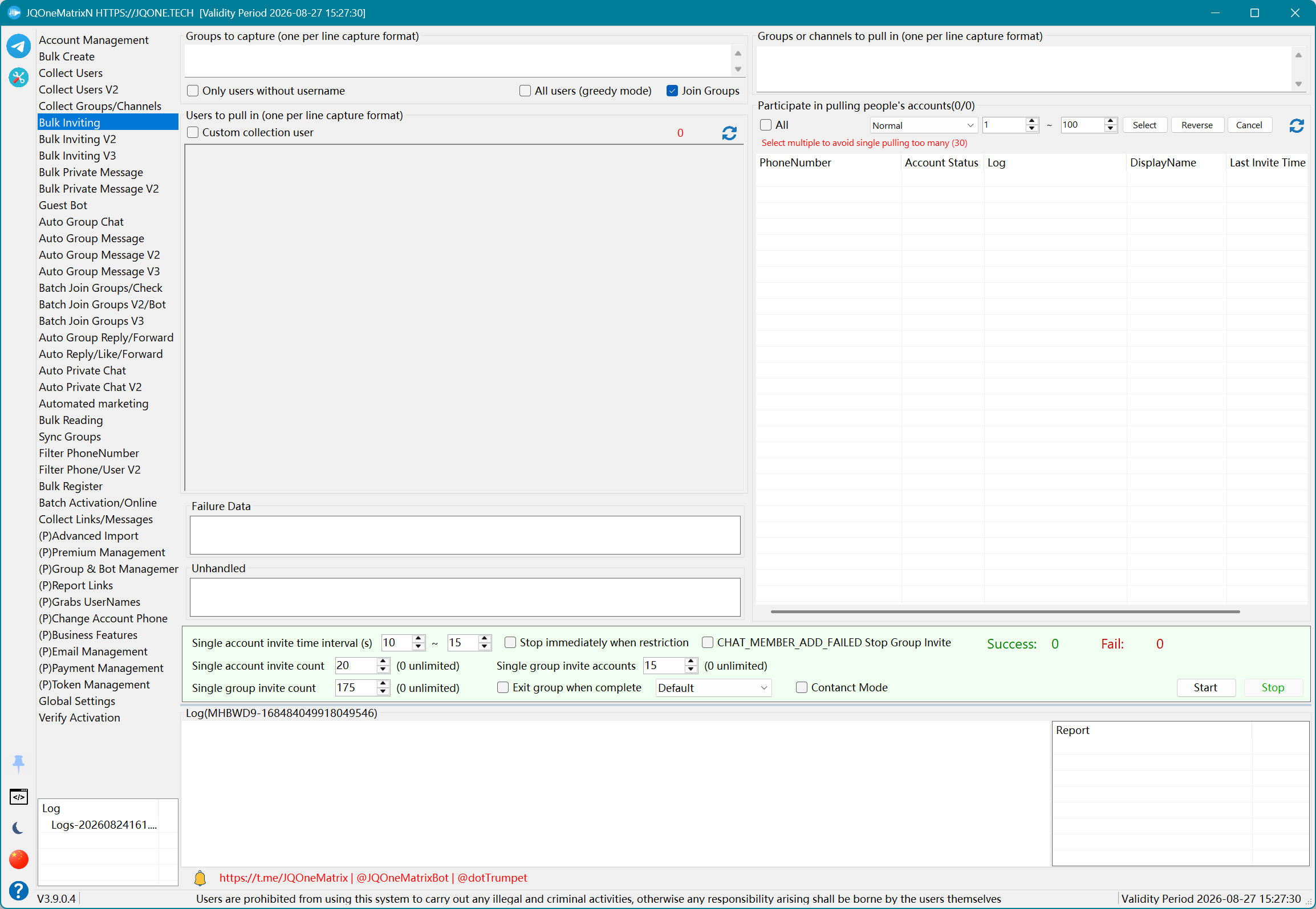
Invite directamente a usuarios importados o recopile usuarios de un grupo de origen e invítelos a un grupo de destino.
Pasos
- Seleccione las cuentas que invitan e introduzca los grupos de destino. Importe usuarios directamente o elija recopilarlos de grupos de origen.
- Para recopilar de grupos de origen, introduzca las fuentes y configure la recopilación personalizada, el modo exhaustivo, Join Source Group y el filtrado de nombres de usuario vacíos.
- Active el modo de contacto si es necesario y luego defina las invitaciones por cuenta, las invitaciones por grupo y las cuentas por grupo.
- Defina los intervalos mínimo/máximo, si se abandona el grupo al terminar y si se detiene ante una restricción de la cuenta o CHAT_MEMBER_ADD_FAILED.
- Seleccione Start y revise por separado los usuarios Successful, Failed y Unprocessed. Seleccione Cancel antes de cambiar los objetivos o los límites.
Información adicional
- Las cuentas de trabajo deben tener permiso de invitación en el grupo de destino. Para invitar a suscriptores de un canal normalmente se necesitan los permisos de administrador adecuados.
- La ruta del informe se muestra al final del registro de la tarea. Tras cerrar la aplicación, los informes se encuentran en DataN\TelegramN_Reports.
- Si fallan muchas invitaciones, o si los registros indican éxito pero el número de miembros no aumenta o sigue disminuyendo, deténgase de inmediato y revise las cuentas, los permisos y el estado del grupo de destino.
- Las indicaciones históricas sugieren 10–25 invitaciones por cuenta al día, 1000–2000 por grupo al día y esperar aproximadamente medio mes antes de realizar grandes tareas de invitación en un grupo nuevo. No son límites fijos actuales de Telegram; ajústelos al estado de las cuentas y a las respuestas reales.
- No invite repetidamente a los mismos usuarios en un periodo corto. Prefiera una cuenta propietaria estable y configure administradores de respaldo con los permisos necesarios.
Nota: Pruebe primero con un número reducido de cuentas y registros. Los controles y resultados disponibles dependen de la licencia, el estado de la cuenta, los permisos sobre el objetivo y la respuesta de Telegram.
Invitación masiva V2
Distribuya las invitaciones entre grupos de destino y cuentas, con cambios opcionales del título del grupo antes o después de invitar.
Pasos
- Importe los grupos de destino y los usuarios y luego seleccione las cuentas participantes que invitarán.
- Cuando se requieran contactos, active Contacts Only y Bidirectional Contacts y seleccione el modo de contacto según corresponda.
- Para cambiar el título de los grupos de destino, configure el cambio al entrar, los títulos aleatorios, los títulos únicos, el cambio tras un número determinado y si las cuentas que renombran deben omitir las invitaciones.
- Defina las invitaciones por cuenta y grupo, las uniones a grupos por cuenta, los hilos, el intervalo, el abandono al terminar y ambas condiciones de parada por restricción.
- Seleccione Start y revise los resultados Successful, Failed y Unprocessed. Seleccione Cancel antes de cambiar las reglas.
Información adicional
- V2 se centra en objetivos por lotes y en la distribución de cuentas, y en general es adecuada para las tareas de invitación habituales. El rendimiento real sigue dependiendo del estado de las cuentas, los permisos sobre los objetivos y las respuestas de Telegram.
Nota: Pruebe primero con un número reducido de cuentas y registros. Los controles y resultados disponibles dependen de la licencia, el estado de la cuenta, los permisos sobre el objetivo y la respuesta de Telegram.
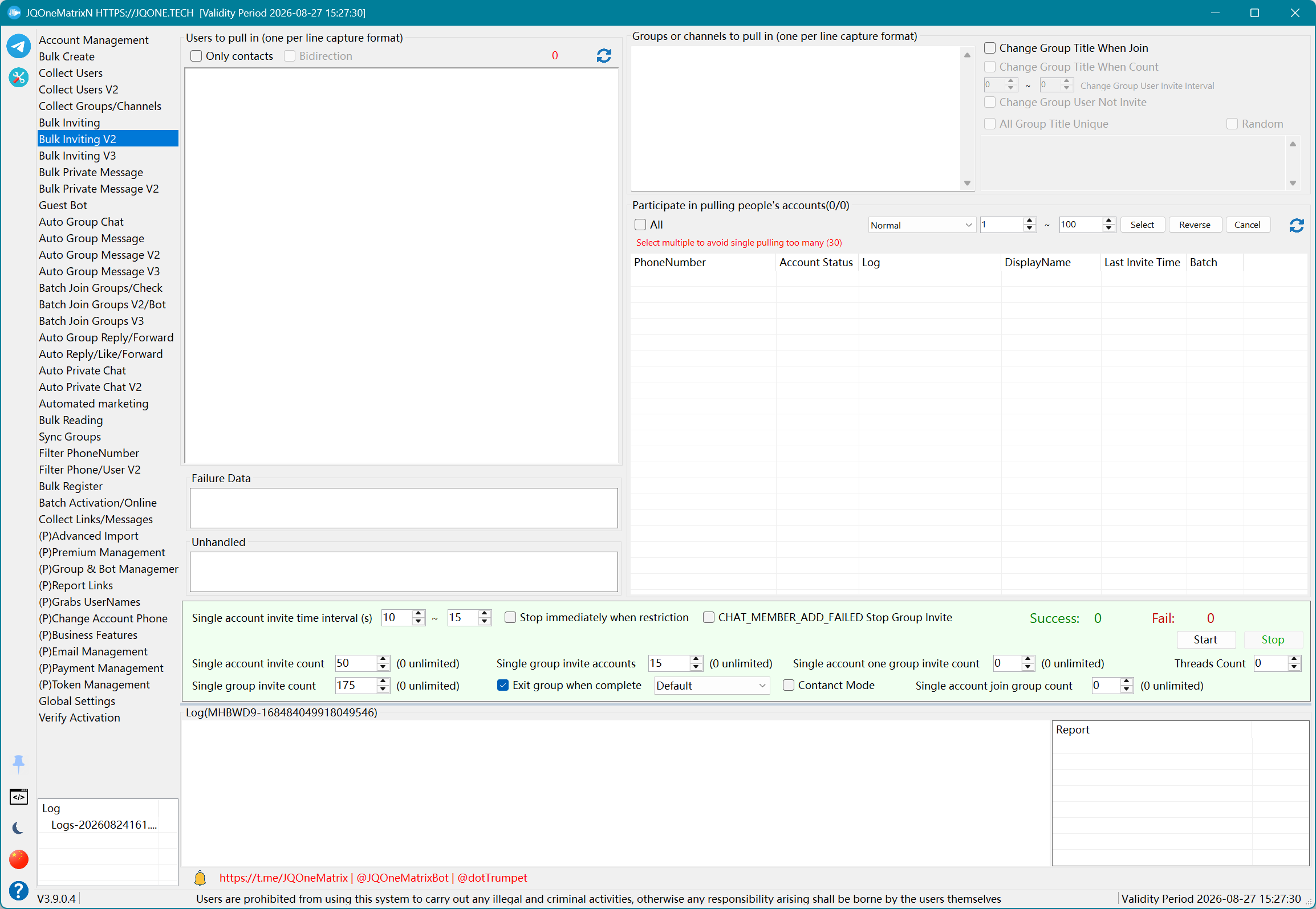
Invitación masiva V3
Configure primero los administradores de los grupos de destino y luego invite usuarios con esos administradores.
Pasos
- Importe los grupos de destino, los usuarios que se invitarán y las cuentas de administrador, y luego confirme si el modo de administrador está activado.
- Active Invite New Administrators Through New Links u One Account Manages Group si es necesario y luego defina las uniones por cuenta y las invitaciones por cuenta y grupo.
- Seleccione primero Set Admins (1) para que los grupos de destino reciban su configuración de administradores. Confirme el resultado en la lista de administradores.
- Solo después de que la configuración de administradores tenga éxito, seleccione Start Inviting (2). No invierta el orden de las dos fases.
- Revise los datos Successful, Failed y Unprocessed. Cancele la fase activa antes de cambiar los administradores, el modo de contacto, el abandono del grupo o las condiciones de parada.
Información adicional
- Después de que Set Admins (1) cree las asignaciones entre grupos y administradores, revise la lista de administradores.
- Si la autorización de administradores no se completa automáticamente, siga la asignación y añada manualmente cada administrador con los permisos necesarios en el grupo.
- Tras cambiar administradores o permisos, deje tiempo para que Telegram se actualice antes de seleccionar Start Inviting (2).
Nota: Pruebe primero con un número reducido de cuentas y registros. Los controles y resultados disponibles dependen de la licencia, el estado de la cuenta, los permisos sobre el objetivo y la respuesta de Telegram.
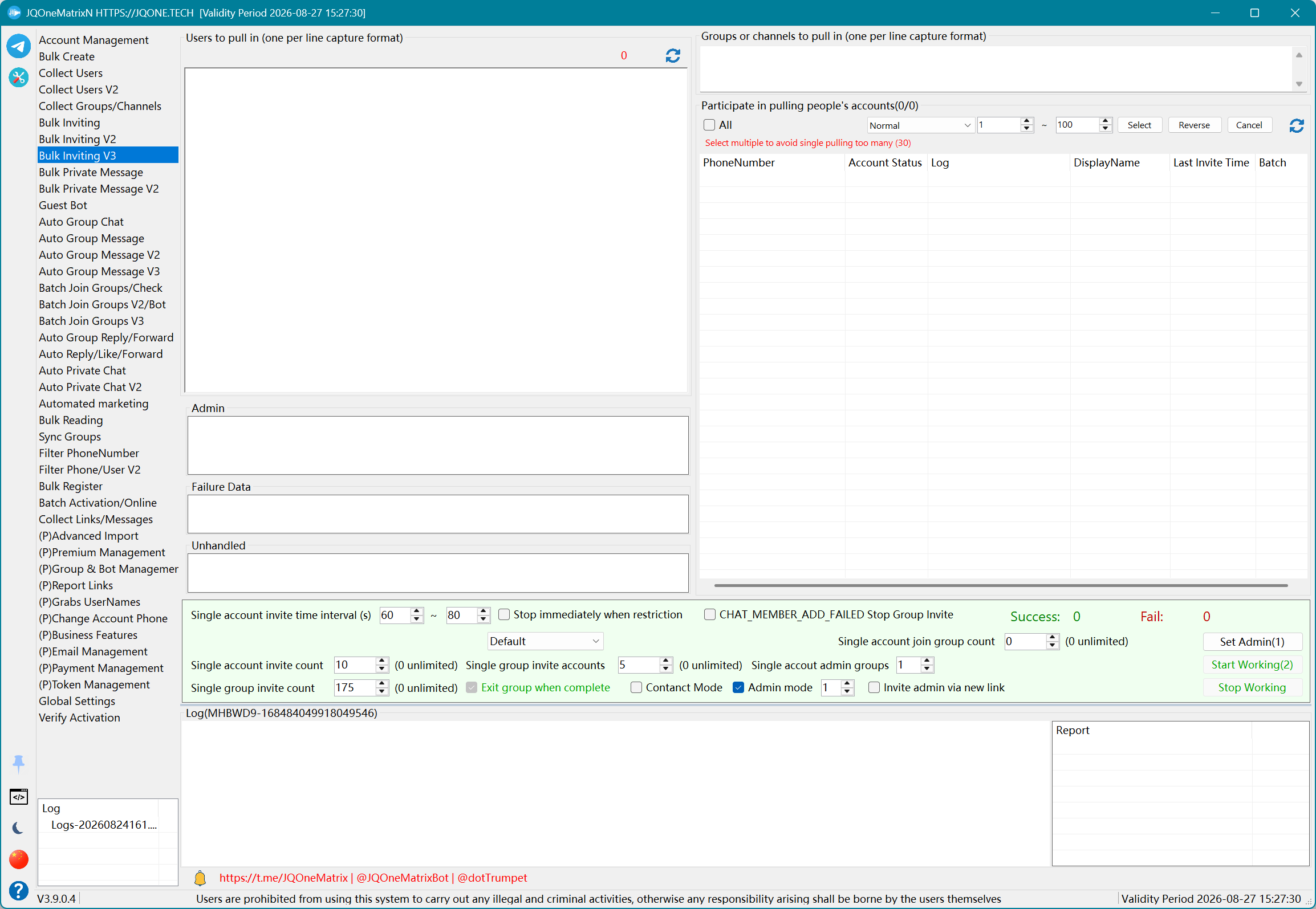
Mensajes privados masivos
Envíe mensajes a usuarios importados o recopílelos primero de un grupo; admite texto, multimedia, reenvío, opciones de mensajes falsos y acciones relacionadas con fijar mensajes.
Pasos
- Seleccione las cuentas remitentes. Importe los destinatarios directamente, o introduzca grupos de origen y configure la recopilación para obtener destinatarios.
- Elija un mensaje nuevo o el reenvío. Para un mensaje nuevo, defina Default, Markdown/HTML, el texto y los archivos multimedia. Para el reenvío, introduzca los enlaces de mensajes, el tipo de reenvío y las opciones para quitar el autor y unirse al destino.
- Active según sea necesario un mensaje por línea, voz primero, eliminar tras enviar, actualizaciones de Telegram, vista previa web, silencioso, en segundo plano o retraso programado.
- Defina el número de ejecuciones, los límites por cuenta/por usuario, los intervalos mínimo/máximo y la parada por restricción. Para los mensajes falsos, use {random} en el contenido y active su opción.
- Seleccione Start y revise Successful, Failed y Unprocessed. Use los controles independientes Pin, Unpin o Pin Then Unpin en lugar de mezclar esas acciones con el envío de mensajes.
Información adicional
- Valide los mensajes, los archivos multimedia, el reenvío y el fijado con 1–3 cuentas y un conjunto pequeño de destinatarios antes de ampliar el alcance.
- Si fallan todas las cuentas, revise el contenido, los enlaces, los nombres de usuario, las menciones con @, los datos de destino y los proxies, en lugar de limitarse a cambiar de cuenta.
- Evite usar indefinidamente la misma estructura de mensaje. Las indicaciones históricas sugieren revisar el contenido tras unos 500 envíos, pero no es un límite fijo actual de Telegram.
- Cuando se genera un informe, su ruta aparece al final del registro y también se puede encontrar en DataN\TelegramN_Reports.
Nota: Pruebe primero con un número reducido de cuentas y registros. Los controles y resultados disponibles dependen de la licencia, el estado de la cuenta, los permisos sobre el objetivo y la respuesta de Telegram.
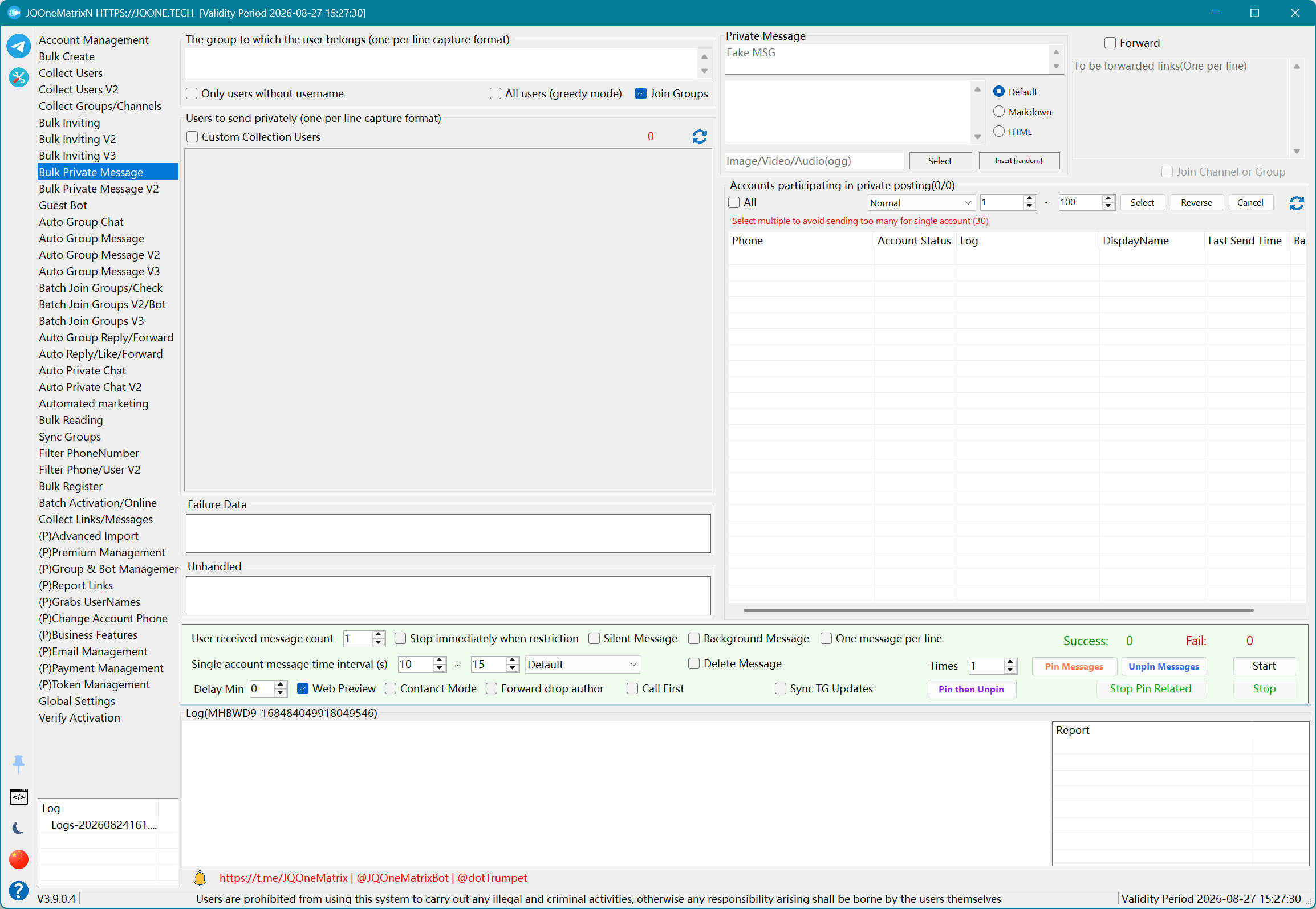
Mensajes privados masivos V2
Envíe o reenvíe mensajes de forma masiva a usuarios o contactos, con opciones de visibilidad del teléfono y de fijado.
Pasos
- Seleccione las cuentas remitentes e importe los usuarios. Para enviar solo a contactos, active Contacts Only y Bidirectional Contacts.
- Elija el modo de contacto y decida entre un mensaje nuevo y el reenvío; luego introduzca el texto, los archivos multimedia o los enlaces de reenvío correspondientes a ese modo.
- Configure según sea necesario Default, Markdown o HTML, los mensajes falsos, un mensaje por línea, la vista previa web, el modo silencioso, el segundo plano, el retraso programado y las actualizaciones de Telegram.
- Elija Show Phone o Hide Phone, no ambos, y luego defina los hilos, el límite por cuenta y el intervalo de envío.
- Seleccione Start y revise Successful, Failed y Unprocessed. Use los controles específicos para Pin, Unpin y el fijado combinado, o seleccione Cancel para detener.
Información adicional
- Disable Immediately on Account Restriction desactiva una cuenta en cuanto se detecta una restricción.
- Default utiliza tanto los parámetros de la función como los límites globales de Peer Flood/Flood Wait.
- Cuando hay modos sin espera disponibles, el modo sin ! sigue los parámetros de espera de la función, mientras que el modo con ! sigue respetando los límites globales.
- Utilice solo los modos que aparecen en la lista desplegable actual; no dependa de un modo heredado que ya no se muestra.
Nota: Pruebe primero con un número reducido de cuentas y registros. Los controles y resultados disponibles dependen de la licencia, el estado de la cuenta, los permisos sobre el objetivo y la respuesta de Telegram.
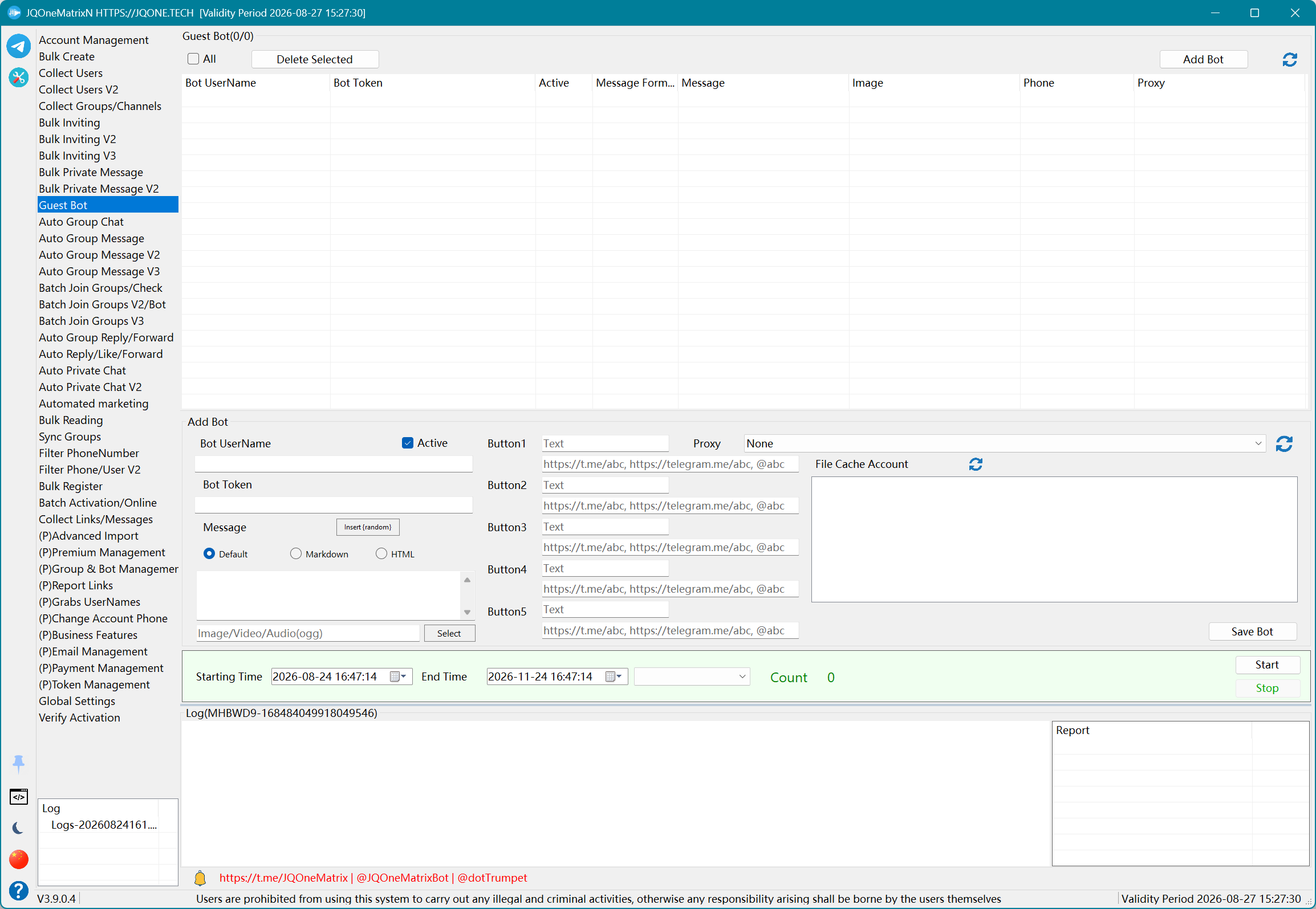
Guest Bot
Atienda los mensajes de visitantes con un token de Bot, proxy, plantilla de respuesta, multimedia y botones de enlace.
Pasos
- Seleccione Add Bot, introduzca el nombre de usuario del Bot, el Bot Token y el proxy, y luego active Active.
- Elija Default, Markdown o HTML e introduzca la respuesta para los visitantes. Seleccione primero una cuenta de caché si va a adjuntar multimedia o un archivo.
- Para los botones, introduzca hasta cinco pares de texto de botón y enlace.
- Seleccione Save Bot y luego seleccione en la lista los Active Bots que desea ejecutar.
- Defina las horas de inicio/fin y el tipo sin espera y luego seleccione Begin. Revise los registros y el recuento de éxitos, o seleccione End para terminar.
Nota: Pruebe primero con un número reducido de cuentas y registros. Los controles y resultados disponibles dependen de la licencia, el estado de la cuenta, los permisos sobre el objetivo y la respuesta de Telegram.
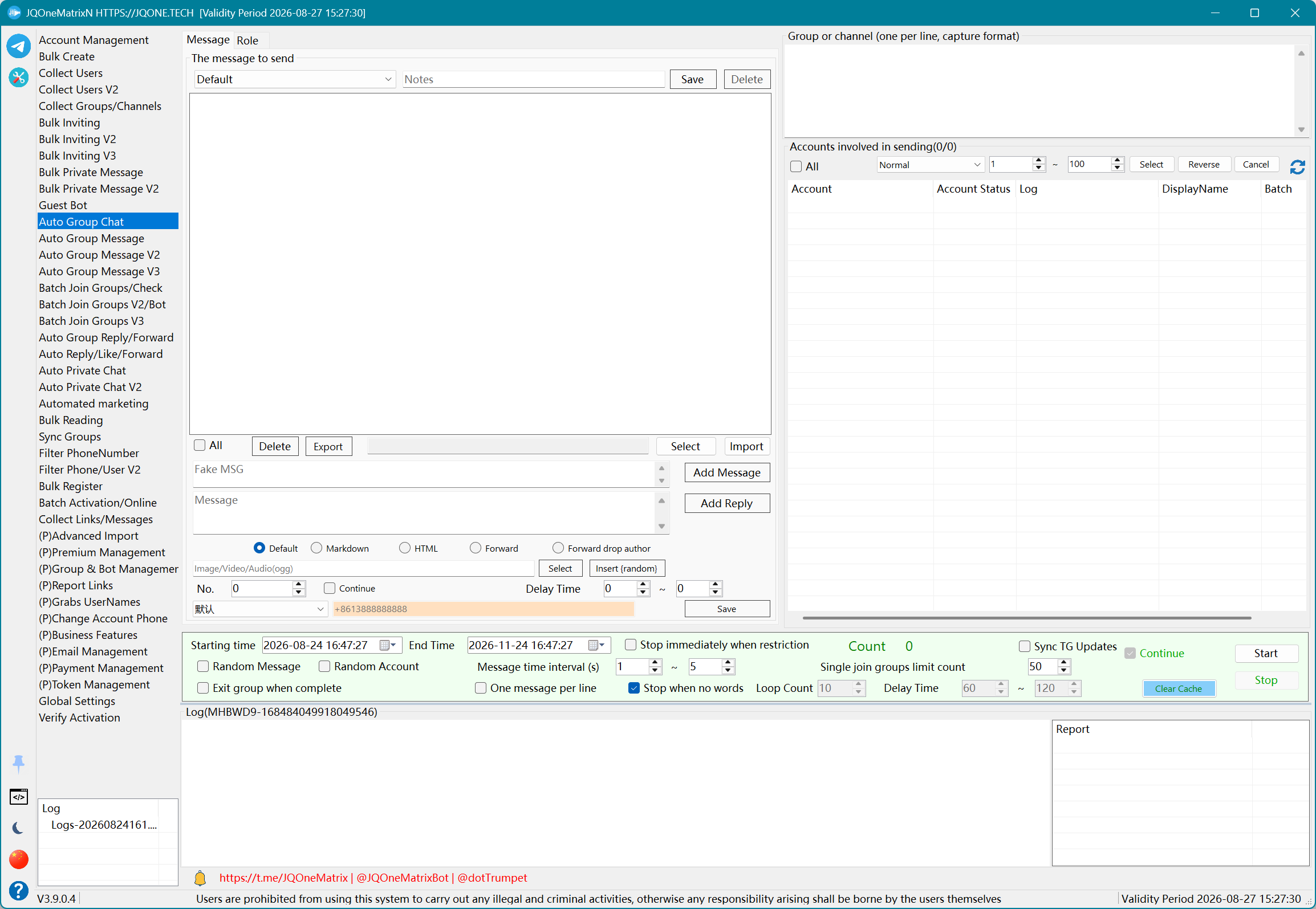
Chat de grupo automático
Simule conversaciones de grupo con varias cuentas mediante roles, guiones y respuestas para generar actividad en el grupo o promoción guionizada.
Pasos
- Descargue el ejemplo correspondiente al idioma actual. En Messages, seleccione Import, elija la plantilla TXT y confirme que aparecen los roles y el árbol de respuestas.
- En Roles, edite el nombre del rol, el perfil, el avatar y la asignación de cuenta. Los ID de rol deben seguir coincidiendo con RoleType en los mensajes.
- En Messages, use Add Message y Add Reply para ajustar el árbol del guion. También puede exportar la categoría actual, editar la estructura JSON exportada y volver a importarla.
- Para cada entrada, elija Default, Markdown o HTML y configure multimedia, reenvío, quitar autor o el comportamiento de mensaje falso con {random}.
- Introduzca los objetivos y configure la hora, los intervalos, los bucles, el rol/mensaje aleatorio, la unión y las reglas de parada por restricción. Seleccione Start, revise el progreso o seleccione Stop para terminar.
Información adicional
- Esta función está pensada principalmente para conversaciones de grupo guionizadas con varios roles y también puede enviar contenido a grupos siguiendo el orden del guion.
- El archivo de importación es texto JSON que contiene Messages y Roles. Importe primero el ejemplo, verifique la jerarquía de roles, mensajes y respuestas y luego sustituya su contenido.
- Los ID de roles, los ID de mensajes, RoleType y ReplyTo deben mantenerse coherentes. Sustituya las rutas de los archivos multimedia por archivos disponibles en el equipo actual.
Descargar plantilla de chat de grupo automático en chino · Descargar plantilla de chat de grupo automático en inglés
Nota: Pruebe primero con un número reducido de cuentas y registros. Los controles y resultados disponibles dependen de la licencia, el estado de la cuenta, los permisos sobre el objetivo y la respuesta de Telegram.
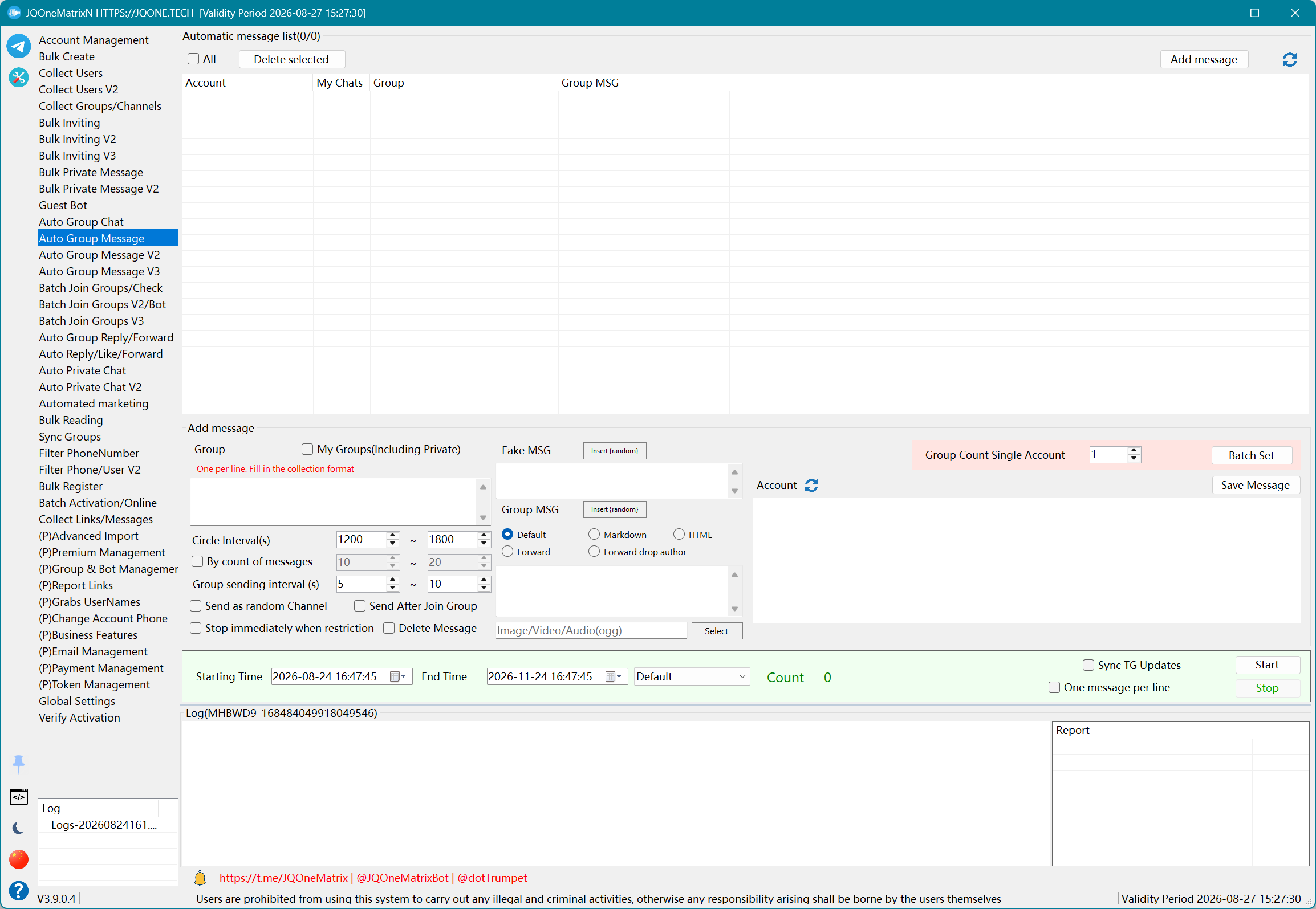
Mensajes automáticos a grupos
Envíe mensajes a varios grupos por intervalo de tiempo o por intervalo de número de mensajes, con ajustes opcionales de mensajes falsos.
Pasos
- Seleccione Add Group Message y elija la cuenta remitente de la tarea.
- Introduzca los grupos de destino, o use My Groups y decida si se incluyen los grupos privados.
- Elija un mensaje nuevo o el reenvío. Configure según sea necesario Default, Markdown/HTML, el texto, los archivos multimedia, los mensajes falsos con {random}, un mensaje por línea, la identidad de canal aleatoria y la eliminación tras el envío.
- Defina los grupos por cuenta y el intervalo de envío a grupos, y luego elija el bucle por intervalo de tiempo o por intervalo de número de mensajes. Active el envío inmediato tras unirse si es necesario.
- Guarde y seleccione las tareas que se ejecutarán, defina las horas de inicio/fin y seleccione Begin. Para cambios por lotes, seleccione las tareas antes de Batch Settings; seleccione Cancel para detener.
Información adicional
- V1 es adecuada para guardar tareas por cuenta, especialmente para envíos más lentos de una sola cuenta a un solo grupo.
- Mantenga el conjunto de datos de caracteres aleatorios antes de usar {random}. Si fallan los envíos, revise en orden el formato, los archivos multimedia, los enlaces, los permisos sobre el objetivo, el estado de la cuenta y el proxy.
Nota: Pruebe primero con un número reducido de cuentas y registros. Los controles y resultados disponibles dependen de la licencia, el estado de la cuenta, los permisos sobre el objetivo y la respuesta de Telegram.
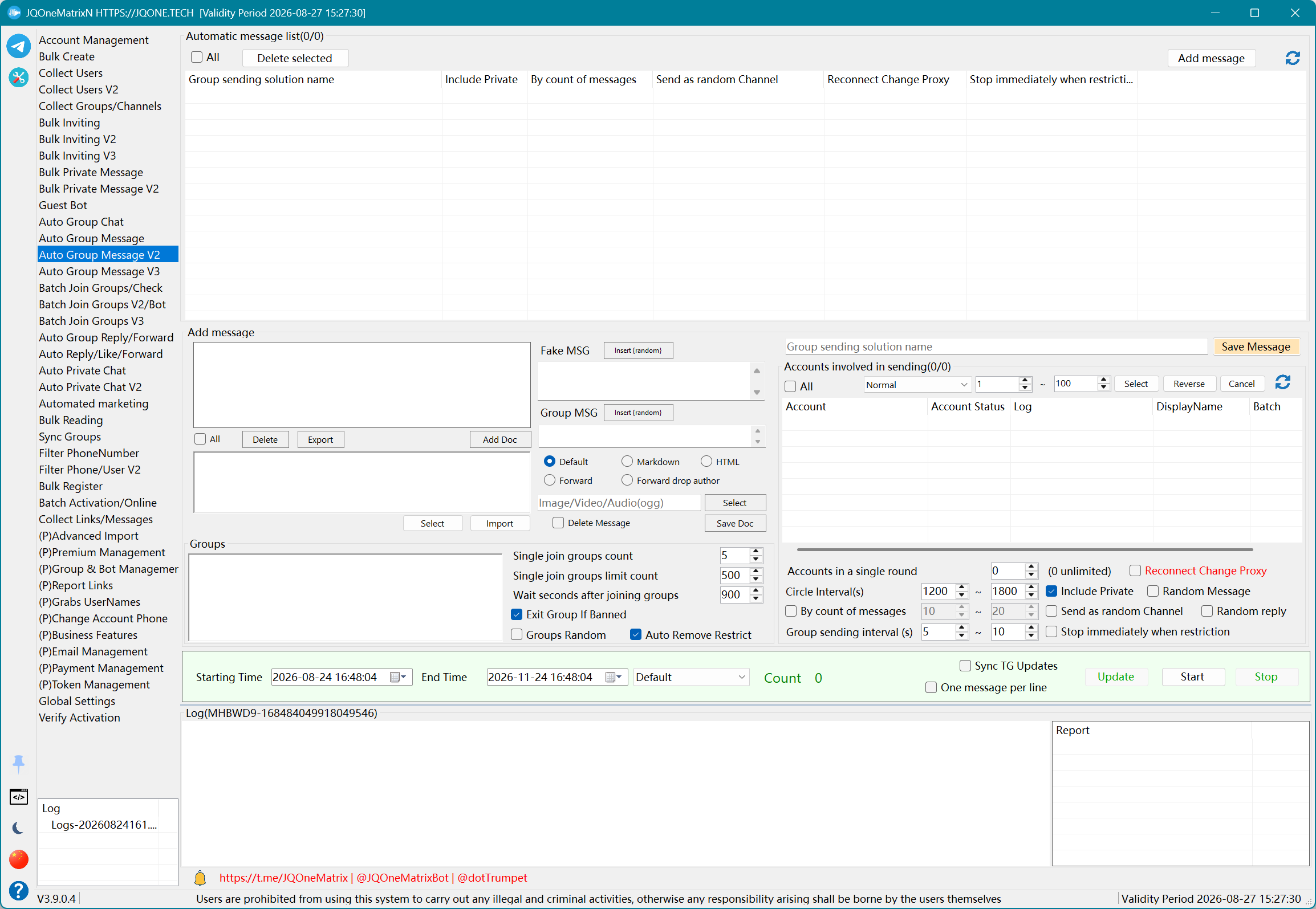
Mensajes automáticos a grupos V2
Organice envíos repetidos a grupos con esquemas, grupos de cuentas, listas de grupos y documentos de mensajes, incluidos controles de unión y de cambio de cuenta.
Pasos
- Cree o seleccione un nombre de esquema, añada una tarea de envío a grupos y prepare la lista de grupos.
- Configure la inclusión de grupos privados, los grupos aleatorios, los límites de unión, las uniones por ejecución, la espera tras unirse y la salida de grupos restringidos.
- Seleccione el grupo de cuentas y las cuentas por ronda. Active el cambio de proxy al reconectar, el levantamiento automático de restricciones y la parada por restricción si es necesario.
- Cree o importe documentos de mensajes y configure Default, Markdown/HTML, multimedia, reenvío, mensajes falsos, respuestas aleatorias y selección aleatoria de mensajes.
- Guarde y seleccione los esquemas que se ejecutarán, defina el intervalo de envío, el bucle y las horas de inicio/fin, y luego seleccione Begin. Seleccione Cancel para detener.
Información adicional
- Cuando las cuentas deben unirse a muchos grupos de destino, unirse primero y luego enviar desde aquí suele dar lugar a un flujo de trabajo más claro.
- Unirse y enviar en una misma ejecución sigue estando disponible, pero configure la espera tras la unión y vigile los grupos restringidos y el cambio de cuentas.
Nota: Pruebe primero con un número reducido de cuentas y registros. Los controles y resultados disponibles dependen de la licencia, el estado de la cuenta, los permisos sobre el objetivo y la respuesta de Telegram.
Mensajes automáticos a grupos V3
Mantenga el número de remitentes y el estado de unión de cada grupo y luego envíe con una biblioteca de documentos de mensajes.
Pasos
- Añada cada enlace de grupo a la lista de grupos, introduzca el número de cuentas remitentes necesario y guarde el grupo.
- Seleccione las cuentas participantes y defina las uniones por cuenta. Confirme en la fila del grupo el estado del grupo, el número de miembros, el número real de cuentas unidas y la lista de cuentas.
- Cree la biblioteca de documentos de mensajes importando, exportando o guardando mensajes. Cada mensaje puede usar Default, Markdown/HTML, multimedia, reenvío y opciones de mensaje falso.
- Configure los mensajes aleatorios, el intervalo de envío, el bucle, el envío como canal, un mensaje por línea, las actualizaciones de Telegram y la parada por restricción.
- Guarde el esquema, seleccione los grupos que se ejecutarán, defina las horas de inicio/fin y seleccione Begin. Revise el estado en cada fila de grupo o seleccione Cancel para detener.
Información adicional
- V3 mantiene el número de cuentas y el estado de cada grupo y es adecuada para la actividad continua de cuentas, la actividad de grupos o tareas de envío añadidas.
- Si los controles de Add Group y de documentos de mensajes siguen habilitados durante la ejecución, se pueden añadir más datos. Detenga el grupo afectado antes de eliminar o modificar un grupo que se esté procesando.
Nota: Pruebe primero con un número reducido de cuentas y registros. Los controles y resultados disponibles dependen de la licencia, el estado de la cuenta, los permisos sobre el objetivo y la respuesta de Telegram.
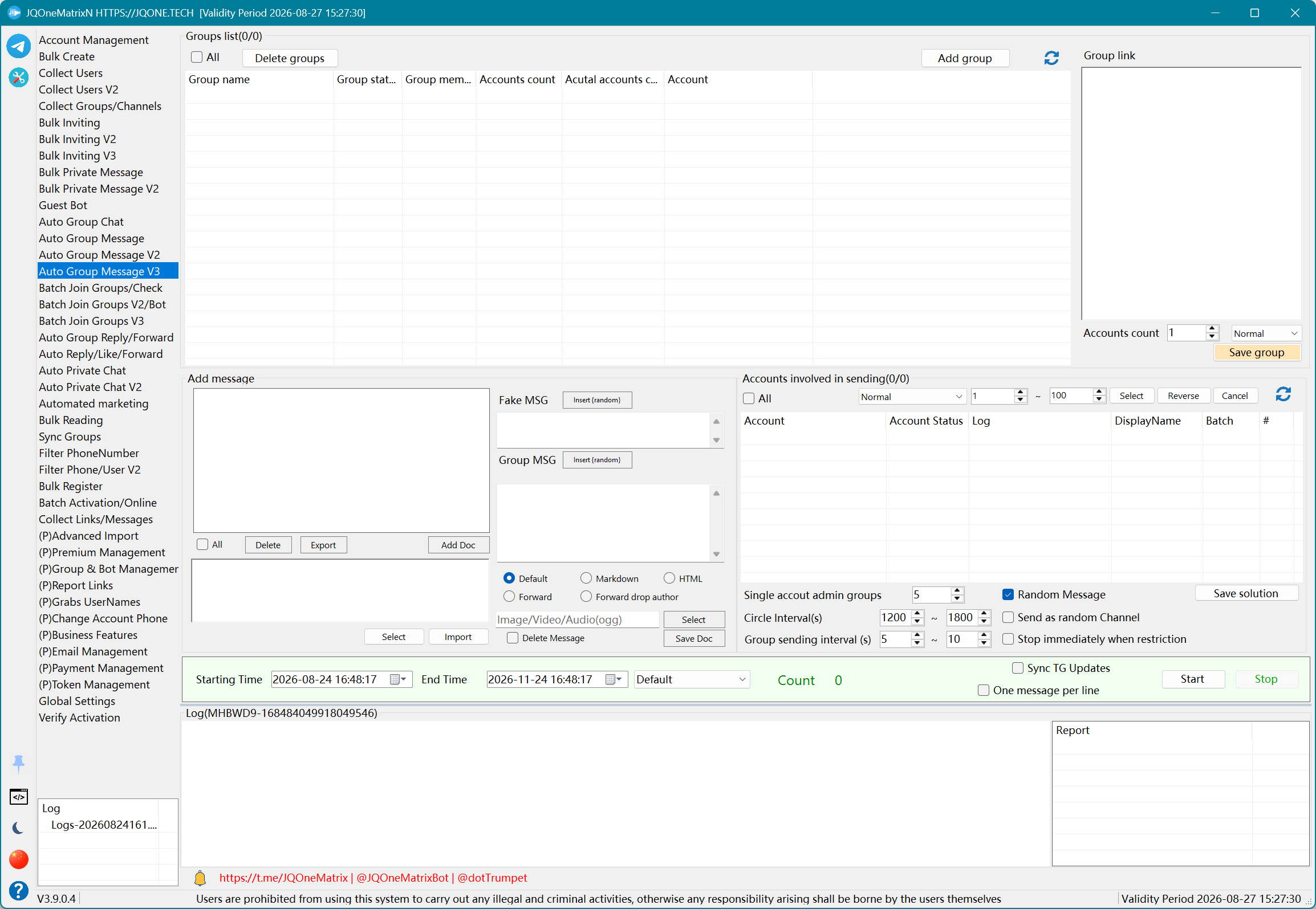
Unirse a grupos por lotes/Comprobar
Únase a grupos de forma masiva o cambie al modo de comprobación para validar enlaces.
Pasos
- Seleccione las cuentas de trabajo y pegue los enlaces de grupos o canales.
- Elija Joining o Group Check. En el modo de comprobación, active Channel Check, Web Check y Slowmode Check según sea necesario.
- Configure la eliminación de duplicados, los grupos aleatorios o los grupos divididos, y luego defina el número por cuenta y el intervalo.
- Seleccione Start. Para la unión, revise Successful, Failed y Unprocessed. Para la comprobación, revise Active/Valid/Dead Groups y Commentable/Valid/Dead Channels.
- Seleccione Stop cuando sea necesario. Antes de volver a ejecutar, tome de la pestaña de resultados correspondiente solo los enlaces que aún requieran trabajo.
Información adicional
- Divide Groups distribuye los enlaces entre las cuentas seleccionadas en lugar de hacer que cada cuenta procese todos los enlaces. Al volver a ejecutar datos no procesados, evite reimportar los enlaces que ya tuvieron éxito.
Nota: Pruebe primero con un número reducido de cuentas y registros. Los controles y resultados disponibles dependen de la licencia, el estado de la cuenta, los permisos sobre el objetivo y la respuesta de Telegram.
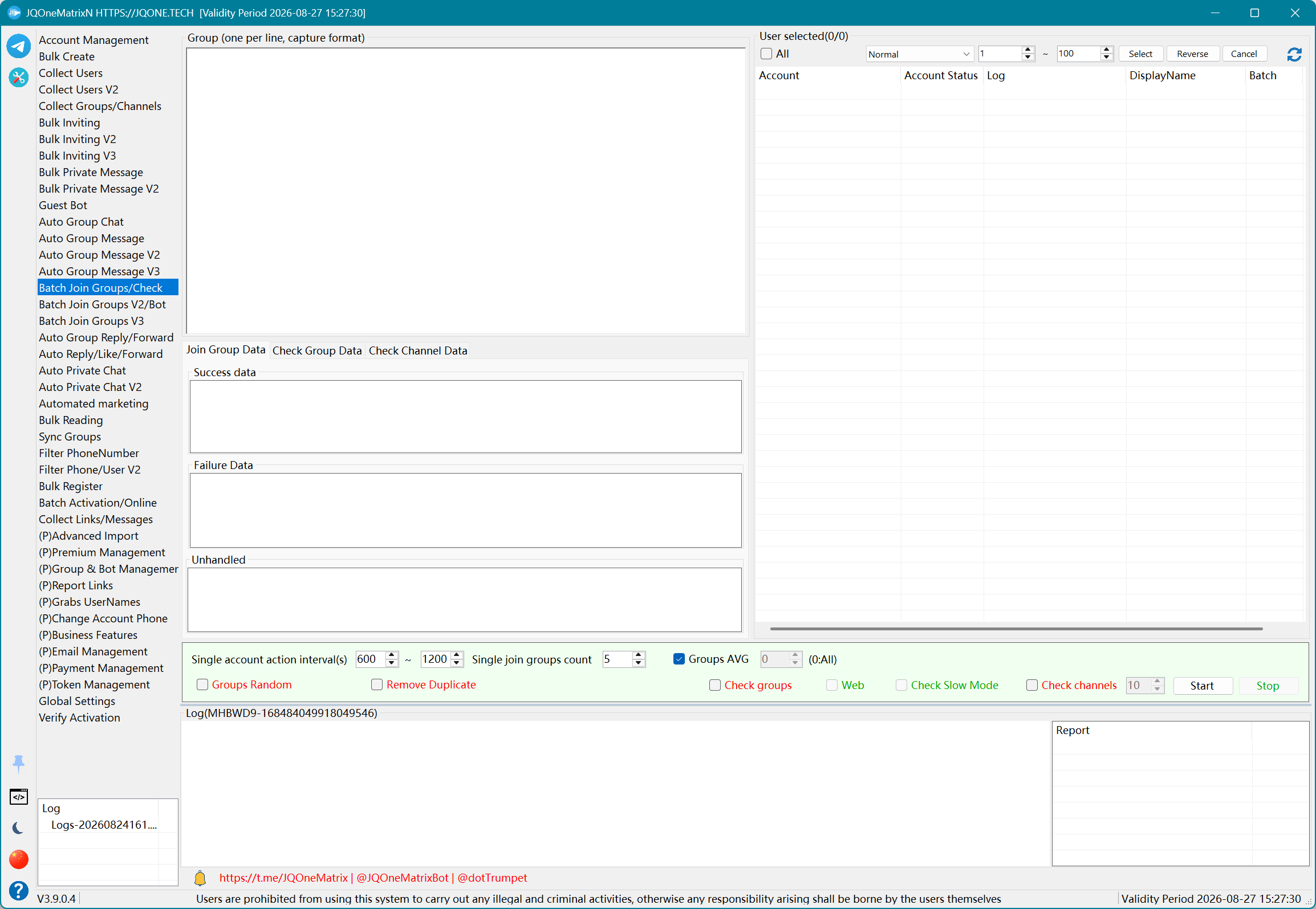
Unirse a grupos por lotes V2/Bot
Admite la unión masiva a grupos y las acciones Start Bot, Block Bot y Restart Bot.
Pasos
- Seleccione las cuentas de trabajo y pegue los enlaces de los grupos o Bots de destino.
- Elija Join Only, Start Bot, Block Bot o Restart Bot. Los enlaces de Bot deben corresponder a la acción de Bot seleccionada.
- Configure la eliminación de duplicados, la distribución aleatoria o los grupos divididos, y luego defina el número por cuenta, los hilos y el intervalo.
- Seleccione Start y revise los enlaces Successful, Failed y Unprocessed. Interprete los registros de Bot según la acción seleccionada actualmente.
- Seleccione Stop antes de cambiar la acción o redistribuir los enlaces, para que el mismo lote no ejecute acciones distintas al mismo tiempo.
Información adicional
- El flujo básico de unión es similar al de V1, con acciones adicionales de Bot.
- Una versión anterior admitía dos áreas de tareas que ejecutaban dos lotes de cuentas a la vez. Considérelo disponible solo si ambas áreas de tareas aparecen en la interfaz actual.
Nota: Pruebe primero con un número reducido de cuentas y registros. Los controles y resultados disponibles dependen de la licencia, el estado de la cuenta, los permisos sobre el objetivo y la respuesta de Telegram.
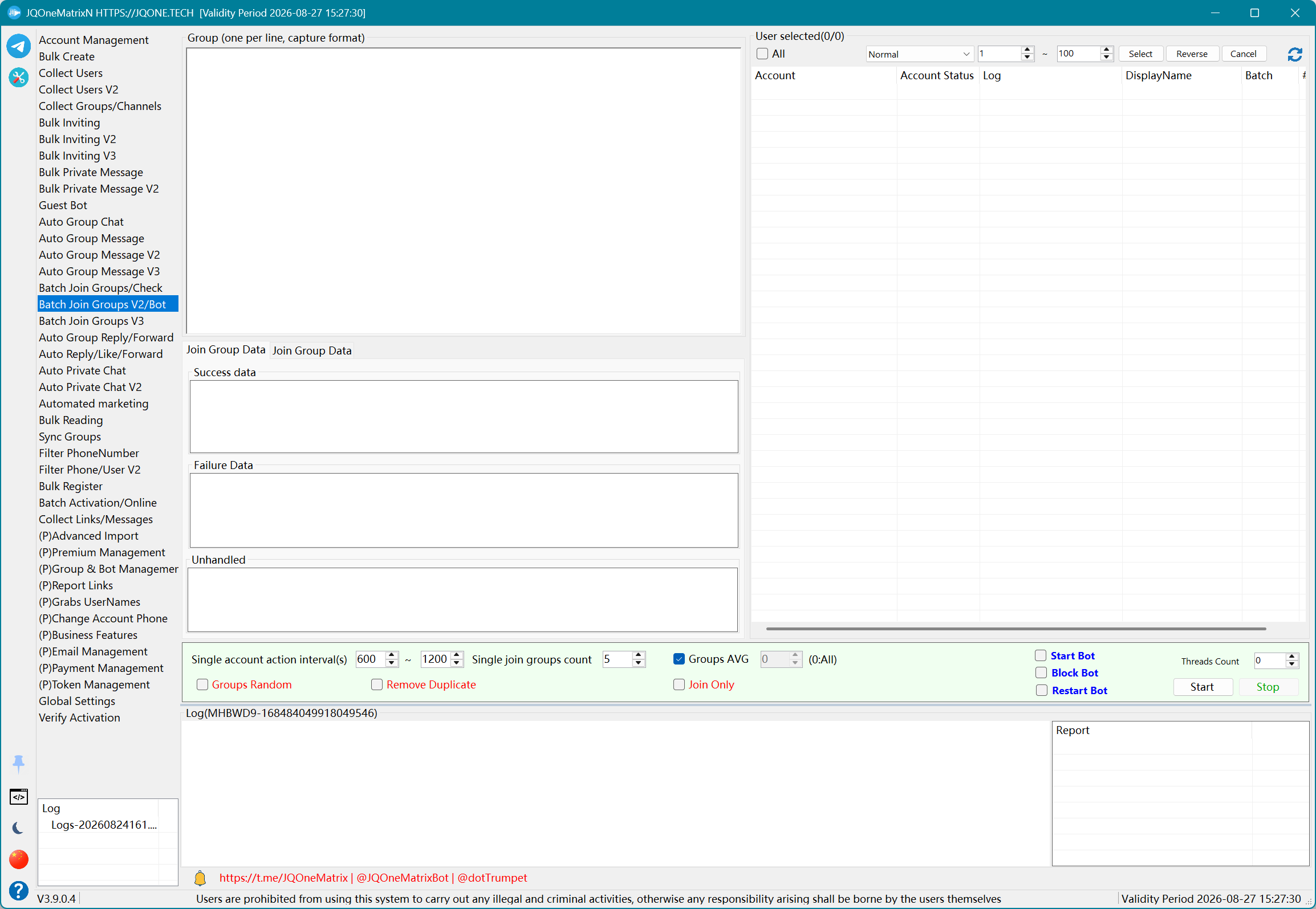
Unirse a grupos por lotes V3
Asigne las cuentas participantes por grupo y controle cuántas cuentas se unen a cada grupo.
Pasos
- Pegue la lista de grupos de destino y seleccione las cuentas que pueden participar en esos grupos.
- Elija Join Only y luego elija cuentas aleatorias o cuentas divididas.
- Defina el número de cuentas que se añadirán por grupo y el intervalo de procesamiento entre grupos.
- Seleccione Start. Las cuentas se asignan grupo por grupo, en lugar de asignar enlaces de grupo por cuenta.
- Revise Successful, Failed y Unprocessed para ver cómo se han completado las cuentas de cada grupo. Seleccione Stop antes de cambiar las cuentas participantes.
Nota: Pruebe primero con un número reducido de cuentas y registros. Los controles y resultados disponibles dependen de la licencia, el estado de la cuenta, los permisos sobre el objetivo y la respuesta de Telegram.
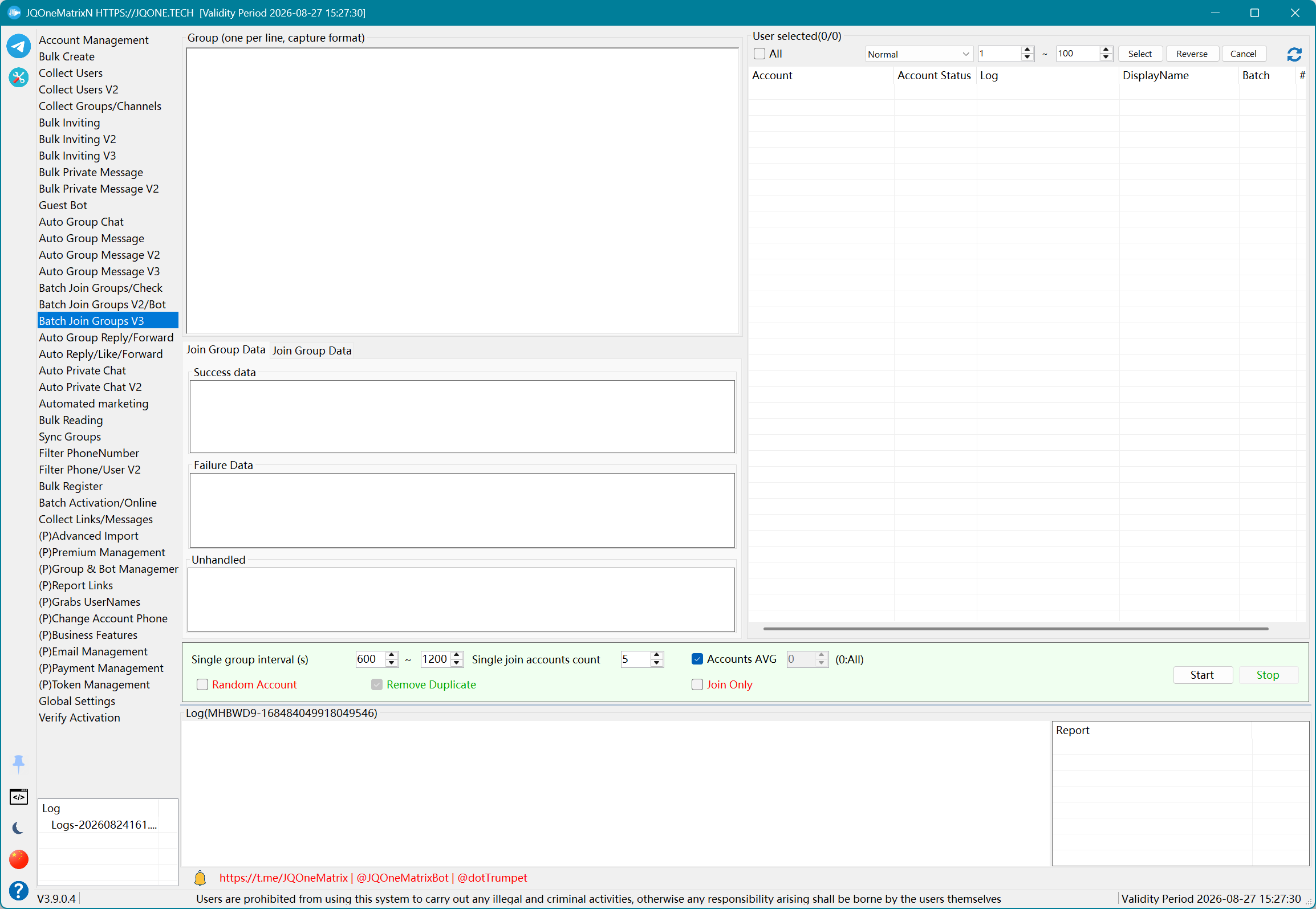
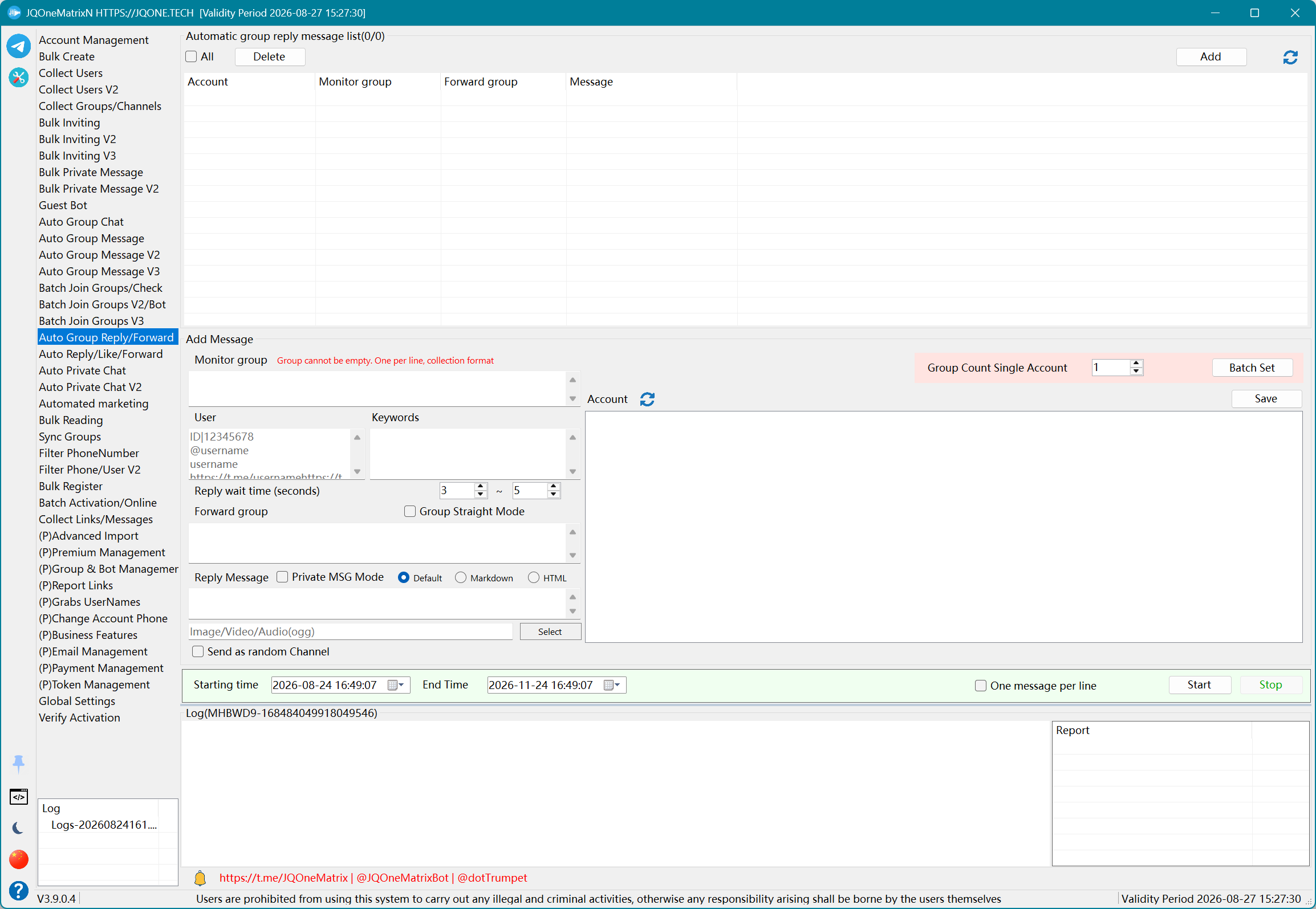
Respuesta/reenvío automático en grupos
Supervise los mensajes de usuarios seleccionados o que contengan palabras clave y luego responda, reenvíe o envíe directamente a otros grupos.
Pasos
- Seleccione Add Message para crear una tarea de supervisión y luego elija la cuenta de supervisión.
- Introduzca los grupos supervisados y los usuarios o palabras clave que deben coincidir.
- Elija el modo de respuesta, de mensaje privado o de envío directo en el grupo. Para reenviar a otro grupo, introduzca el grupo de reenvío.
- Introduzca el contenido en Default, Markdown/HTML y los archivos multimedia, defina la espera de respuesta, los grupos por cuenta y un mensaje por línea, y luego guarde la tarea.
- Seleccione las tareas, defina las horas de inicio/fin y seleccione Begin. Revise las coincidencias y los envíos en la fila de la tarea, o seleccione Stop para finalizar la supervisión.
Información adicional
- Esta función es un monitor de mensajes de grupo. Las cuentas de supervisión deben permanecer en línea y Receive Telegram Updates debe estar activado en Global Settings.
Nota: Pruebe primero con un número reducido de cuentas y registros. Los controles y resultados disponibles dependen de la licencia, el estado de la cuenta, los permisos sobre el objetivo y la respuesta de Telegram.
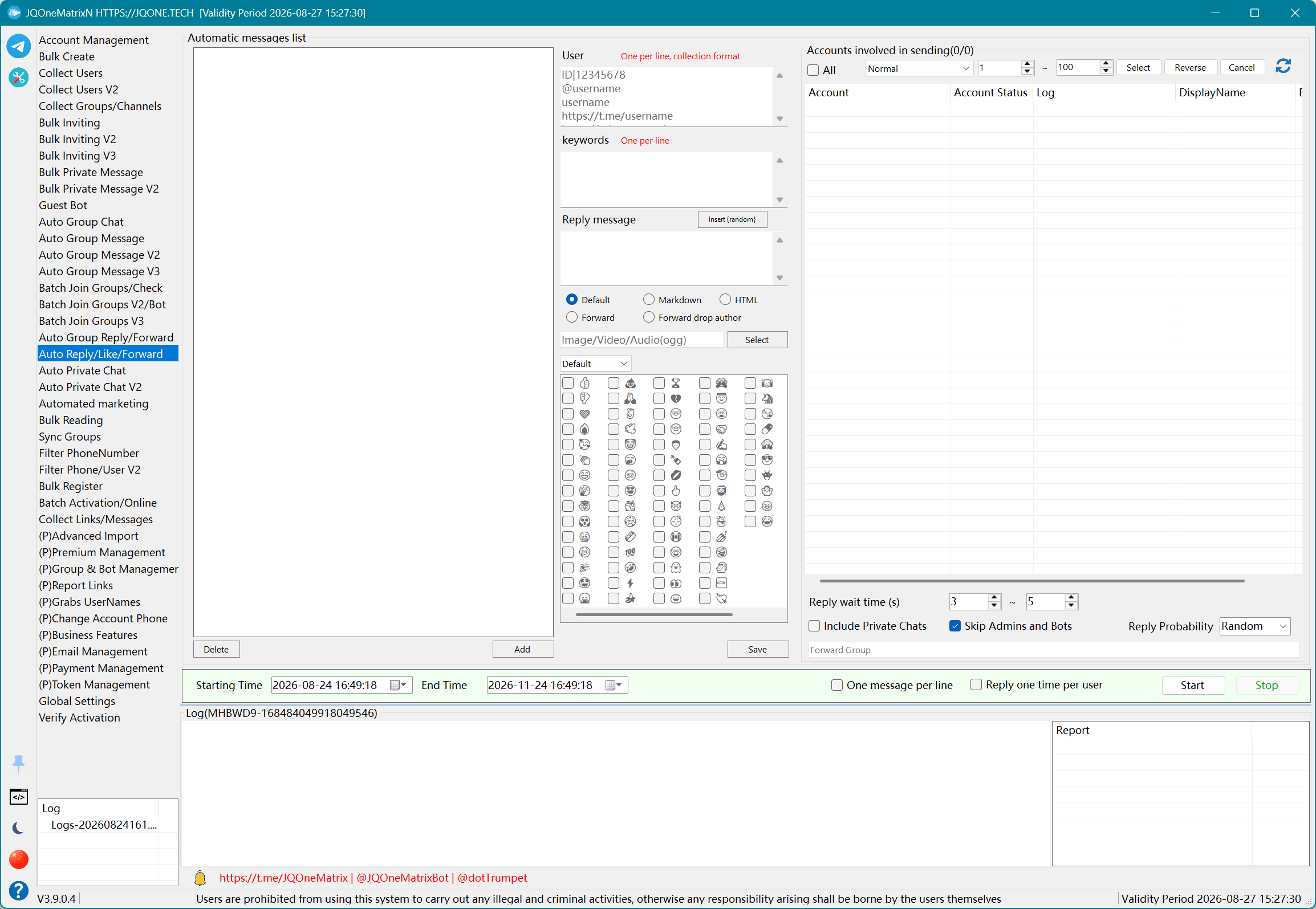
Respuesta/Me gusta/reenvío automático
Automatice la interacción con árboles de mensajes, probabilidad de respuesta y reacciones.
Pasos
- Seleccione las cuentas participantes y decida si se incluyen los chats privados.
- Añada usuarios, palabras clave y respuestas al árbol de mensajes para que cada activador tenga una respuesta correspondiente.
- Elija Default, Markdown/HTML, multimedia o reenvío para cada respuesta. Configure la opción de quitar autor para los mensajes reenviados.
- Seleccione las reacciones y defina la probabilidad de respuesta. Active según sea necesario omitir administradores/Bots, responder una vez por usuario, el intervalo de espera y un mensaje por línea.
- Guarde el árbol de mensajes, defina las horas de inicio/fin y seleccione Begin. Revise los recuentos de respuestas y reacciones, o seleccione Cancel para detener.
Información adicional
- Las respuestas y reacciones automáticas dependen de las actualizaciones de Telegram. Confirme que Receive Telegram Updates está activado antes de ejecutar.
Nota: Pruebe primero con un número reducido de cuentas y registros. Los controles y resultados disponibles dependen de la licencia, el estado de la cuenta, los permisos sobre el objetivo y la respuesta de Telegram.
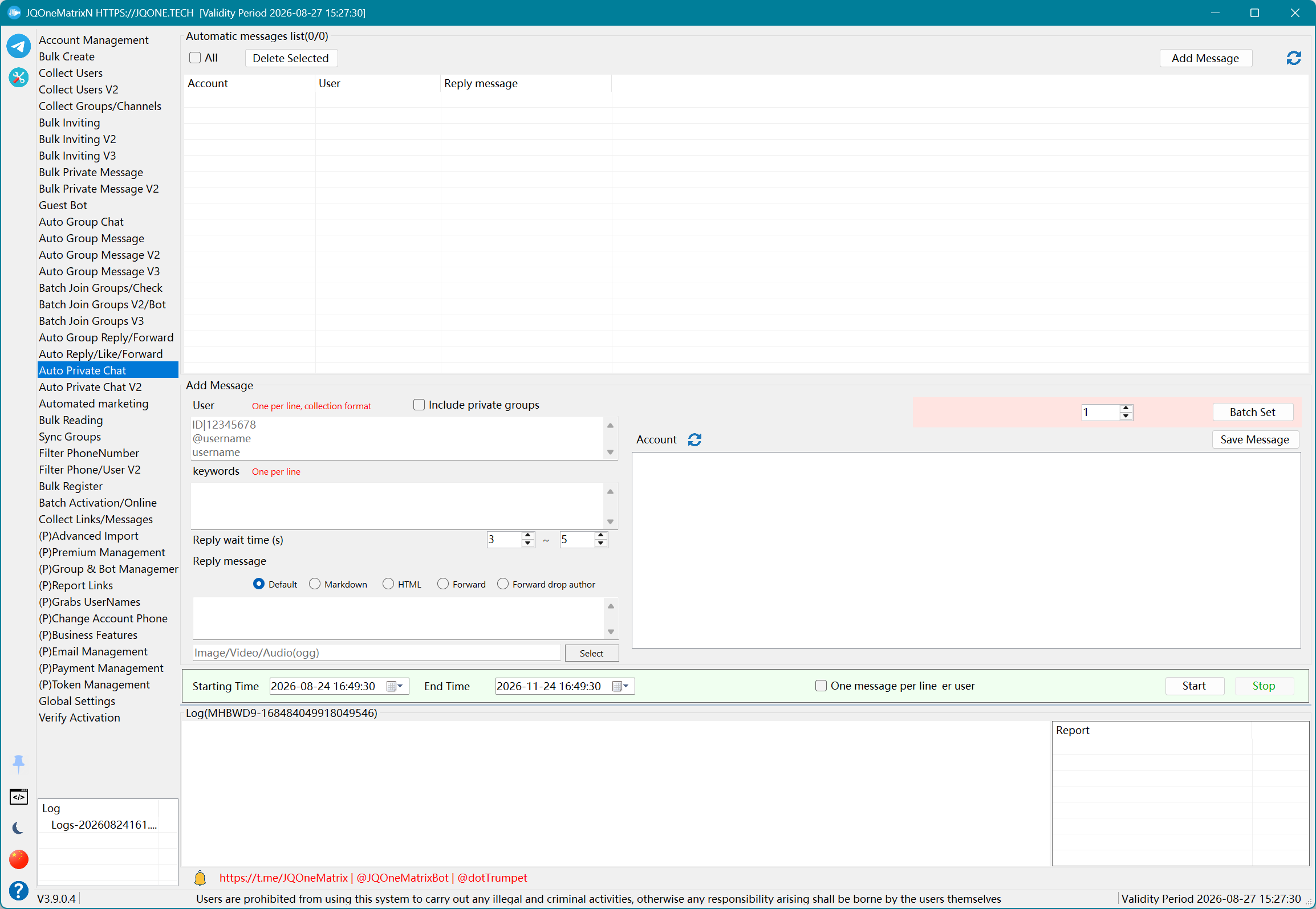
Chat privado automático
Supervise a los usuarios que escriben a la cuenta o las palabras clave coincidentes y responda automáticamente como flujo de atención al cliente.
Pasos
- Seleccione Add Message para crear una tarea de chat privado automático y elija la cuenta de supervisión.
- Introduzca los usuarios clave y las palabras clave para definir qué mensajes privados activan una respuesta.
- Introduzca el contenido de la respuesta y elija Default, Markdown/HTML, multimedia o reenvío. Quite el autor en los reenvíos cuando sea necesario.
- Incluya los grupos privados si es necesario, defina la espera de respuesta, responder una vez por usuario y un mensaje por línea, y luego guarde las tareas o configúrelas por lotes.
- Seleccione las tareas, defina las horas de inicio/fin y seleccione Begin. Revise las coincidencias y las respuestas en la lista de tareas, o seleccione Stop para terminar.
Información adicional
- V1 guarda por separado los ajustes de supervisión y respuesta de cada cuenta y es adecuada cuando las cuentas necesitan reglas distintas.
Nota: Pruebe primero con un número reducido de cuentas y registros. Los controles y resultados disponibles dependen de la licencia, el estado de la cuenta, los permisos sobre el objetivo y la respuesta de Telegram.
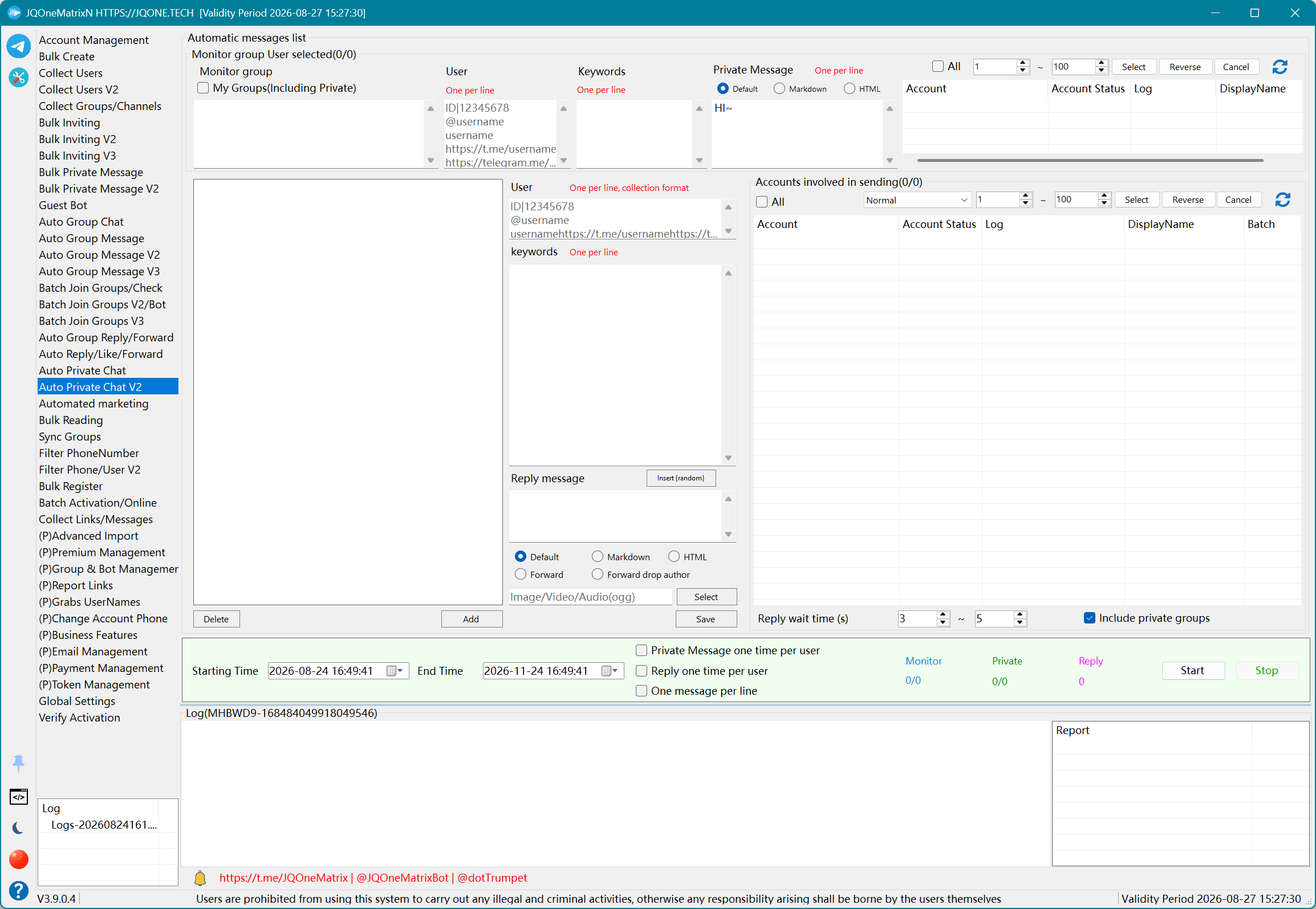
Chat privado automático V2
Supervise los mensajes de grupo con cuentas de supervisión y luego use cuentas participantes para enviar mensajes privados y respuestas por usuario o palabra clave.
Pasos
- Seleccione primero las cuentas que enviarán los mensajes privados y las respuestas.
- Introduzca los grupos supervisados, o use My Groups y decida si se incluyen los grupos privados, y luego seleccione por separado las cuentas de supervisión.
- En el árbol de mensajes, configure el mensaje predeterminado, los usuarios y las palabras clave de los grupos supervisados y el formato de respuesta, los archivos multimedia o el contenido de reenvío de cada activador.
- Defina responder una vez por usuario, enviar un mensaje privado una vez por usuario, la espera de respuesta y las opciones de grupos privados.
- Defina las horas de inicio/fin y seleccione Begin. Revise por separado los contadores de supervisión, mensajes privados y respuestas, o seleccione Cancel para detener.
Información adicional
- V2 está diseñada para varias cuentas y mensajes, y separa las cuentas de supervisión de las cuentas que envían mensajes privados y respuestas.
- Receive Telegram Updates debe permanecer activado durante la supervisión.
Nota: Pruebe primero con un número reducido de cuentas y registros. Los controles y resultados disponibles dependen de la licencia, el estado de la cuenta, los permisos sobre el objetivo y la respuesta de Telegram.
Marketing automatizado
Combine el envío a grupos, las respuestas automáticas y el chat privado en una tarea de marketing de ejecución continua.
Pasos
- Seleccione Add Scheme, introduzca un nombre de esquema y elija las cuentas participantes.
- En Auto Group Send, introduzca los grupos y los mensajes, y luego configure el formato, multimedia/reenvío, los mensajes falsos, el intervalo de envío, el bucle, el número de mensajes, los grupos privados y la eliminación tras el envío.
- En Auto Reply, introduzca los usuarios supervisados, las palabras clave y las respuestas; elija respuesta, mensaje privado, envío directo al grupo o grupo de reenvío, y defina el tiempo de espera.
- En Auto Private Chat, introduzca los usuarios, las palabras clave y las respuestas, y luego configure el formato, multimedia/reenvío, los grupos privados y la espera de respuesta.
- Active la parada por restricción y guarde el esquema. Seleccione los esquemas, defina las horas de inicio/fin y seleccione Begin, o seleccione Cancel para detener.
Información adicional
- Esta función combina el envío a grupos, las respuestas y el chat privado. La interfaz actual no tiene un ajuste explícito para sustituir cuentas inactivas, por lo que esa afirmación de la descripción anterior no es una capacidad actual.
Nota: Pruebe primero con un número reducido de cuentas y registros. Los controles y resultados disponibles dependen de la licencia, el estado de la cuenta, los permisos sobre el objetivo y la respuesta de Telegram.
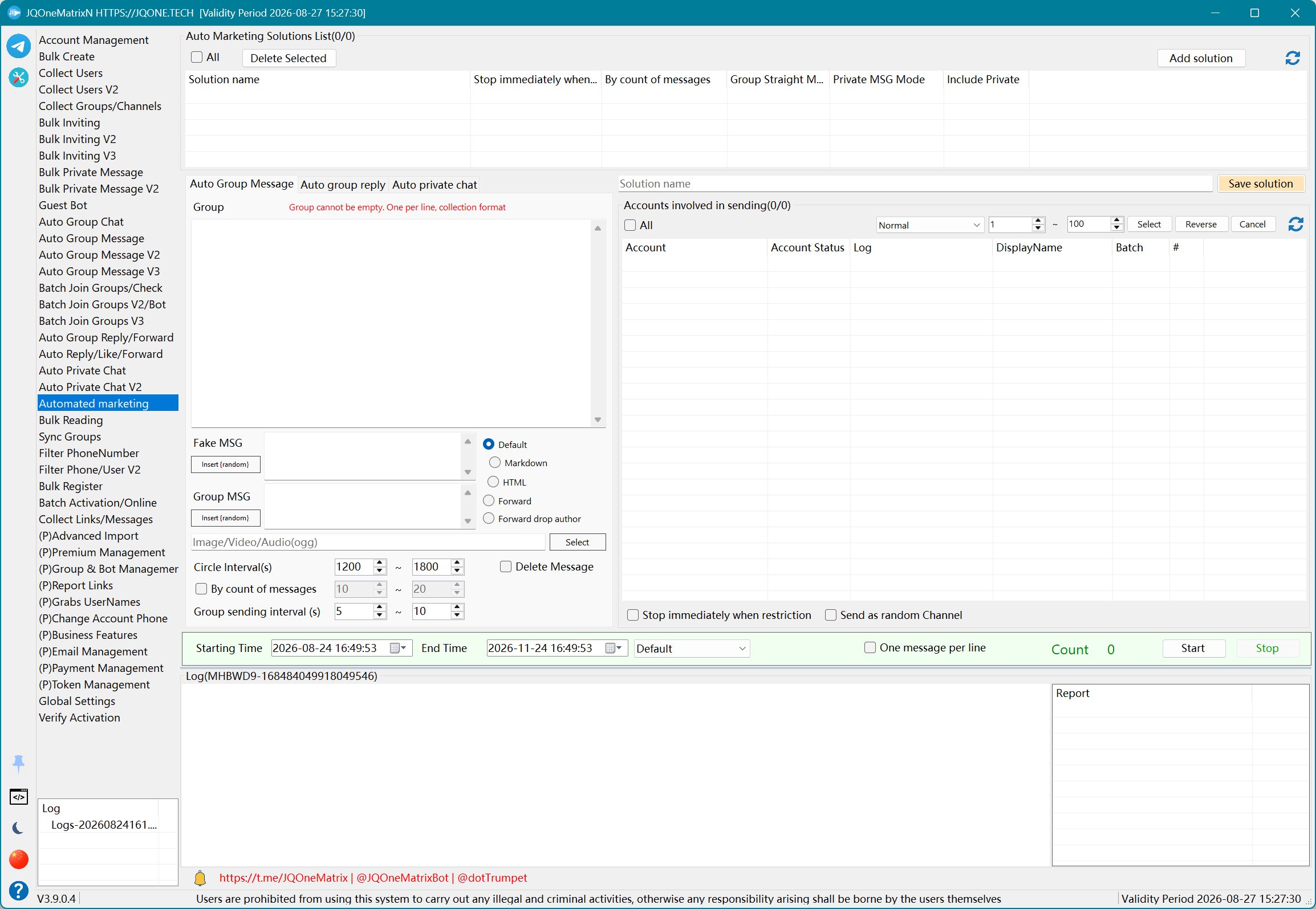
Lectura masiva
Abra enlaces de mensajes con varias cuentas y, opcionalmente, publique comentarios, únase a grupos o ejecute Boost.
Pasos
- Seleccione las cuentas que se usarán para aumentar las vistas y pegue los enlaces de los mensajes.
- Para los comentarios, introduzca un comentario por línea en el orden de los mensajes. Active Join Group cuando primero sea necesario acceder a la fuente.
- Active Boost o los grupos divididos según sea necesario y defina el intervalo de apertura de mensajes por cuenta.
- Seleccione Start para una tarea de lectura normal y revise el resultado de cada enlace/cuenta en el registro de la página. Seleccione Stop para interrumpirla.
- Para un servicio de lectura externo continuo, use el control independiente Start Service. El modo de servicio es independiente de la tarea puntual de Start.
Información adicional
- La lectura, los comentarios y Boost son resultados independientes. Los comentarios se asignan línea por línea a los enlaces de mensajes, y el éxito de Boost depende de la idoneidad actual de la cuenta y del canal.
Nota: Pruebe primero con un número reducido de cuentas y registros. Los controles y resultados disponibles dependen de la licencia, el estado de la cuenta, los permisos sobre el objetivo y la respuesta de Telegram.
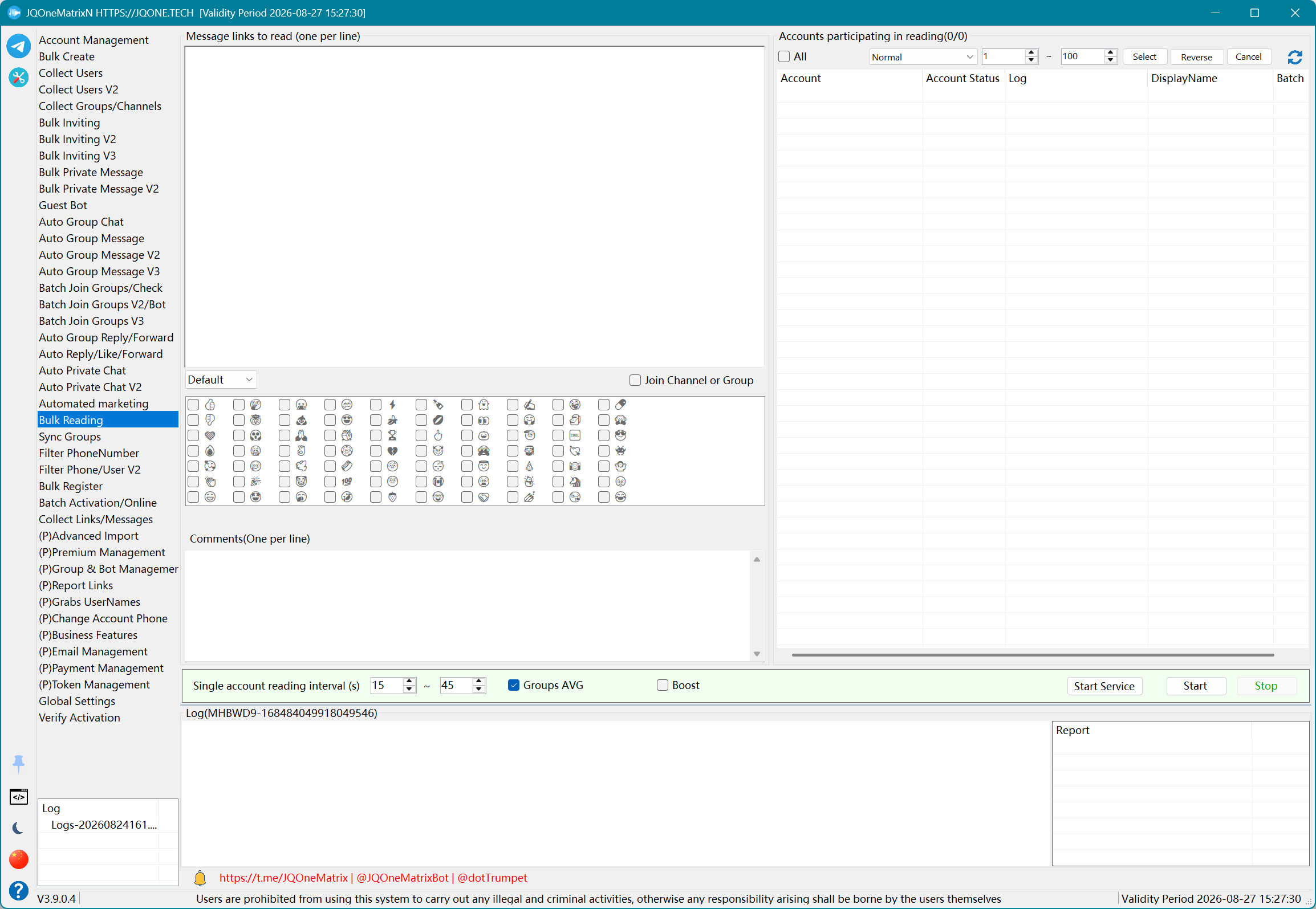
Sincronizar grupos
Descargue imágenes, vídeos o el contenido completo de grupos o canales y luego reenvíelo o envíelo a otros grupos con contenido añadido opcional.
Pasos
- Seleccione Add Sync Task, elija la cuenta de trabajo e introduzca el grupo de origen.
- Introduzca los grupos de destino/reenvío. Para añadir su propio contenido, introduzca también el mensaje saliente y decida si se utiliza el modo de envío directo.
- Elija el alcance multimedia: todo, fotos y vídeos, solo vídeos o solo fotos. Seleccione una carpeta de guardado al descargar.
- Defina la fecha de inicio, la eliminación del contenido de enlaces, el formato Default/Markdown/HTML y el intervalo de sincronización en minutos, y luego guarde la tarea.
- Seleccione las tareas, defina las horas de inicio/fin y seleccione Begin. Confirme los resultados de descarga, envío o reenvío en el registro de la tarea, o seleccione Cancel para detener.
Información adicional
- Esta función se usa habitualmente para descargar o clonar el contenido de canales. En la primera ejecución, use unos pocos mensajes para verificar el rango de fechas, el alcance multimedia, la carpeta de guardado y la identidad del remitente en los grupos de destino.
Nota: Pruebe primero con un número reducido de cuentas y registros. Los controles y resultados disponibles dependen de la licencia, el estado de la cuenta, los permisos sobre el objetivo y la respuesta de Telegram.
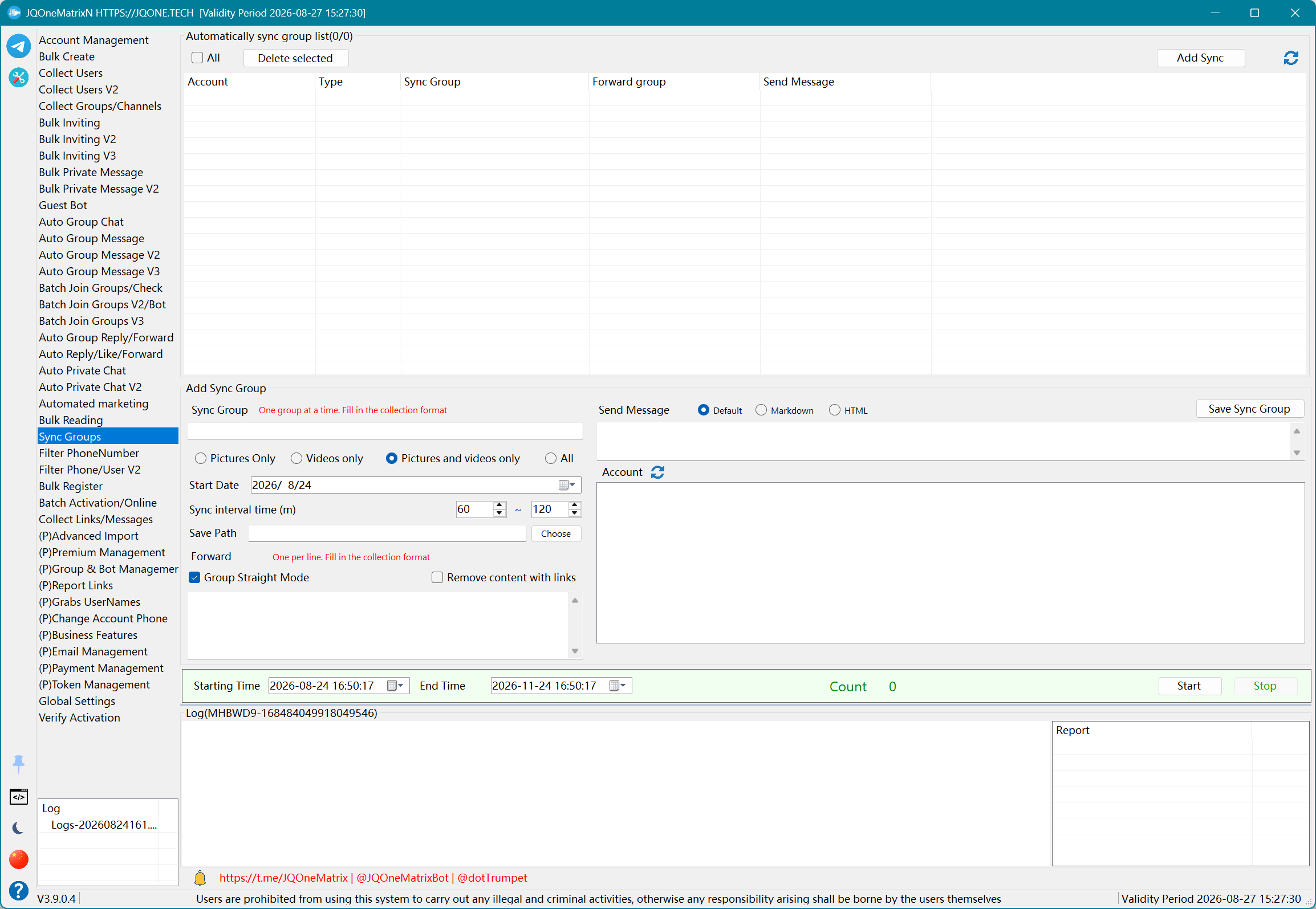
Filtrar números de teléfono
Genere números por país y rango y luego compruebe su estado de registro, bloqueo y disponibilidad.
Pasos
- Importe números desde un TXT o introduzca el rango inicial/final para generar números que cribar.
- Elija el país y la plataforma, introduzca la información necesaria del proveedor e importe la lista de proxies.
- Si el proveedor lo requiere, introduzca un Push Token y defina su número de reutilizaciones.
- Defina el número de hilos y el límite de procesamiento y luego seleccione Start. No sustituya la fuente de números durante la ejecución; seleccione Stop para finalizar.
- Obtenga los resultados por separado en las pestañas To Filter, Registered, Banned, Available y Unprocessed.
Nota: Pruebe primero con un número reducido de cuentas y registros. Los controles y resultados disponibles dependen de la licencia, el estado de la cuenta, los permisos sobre el objetivo y la respuesta de Telegram.
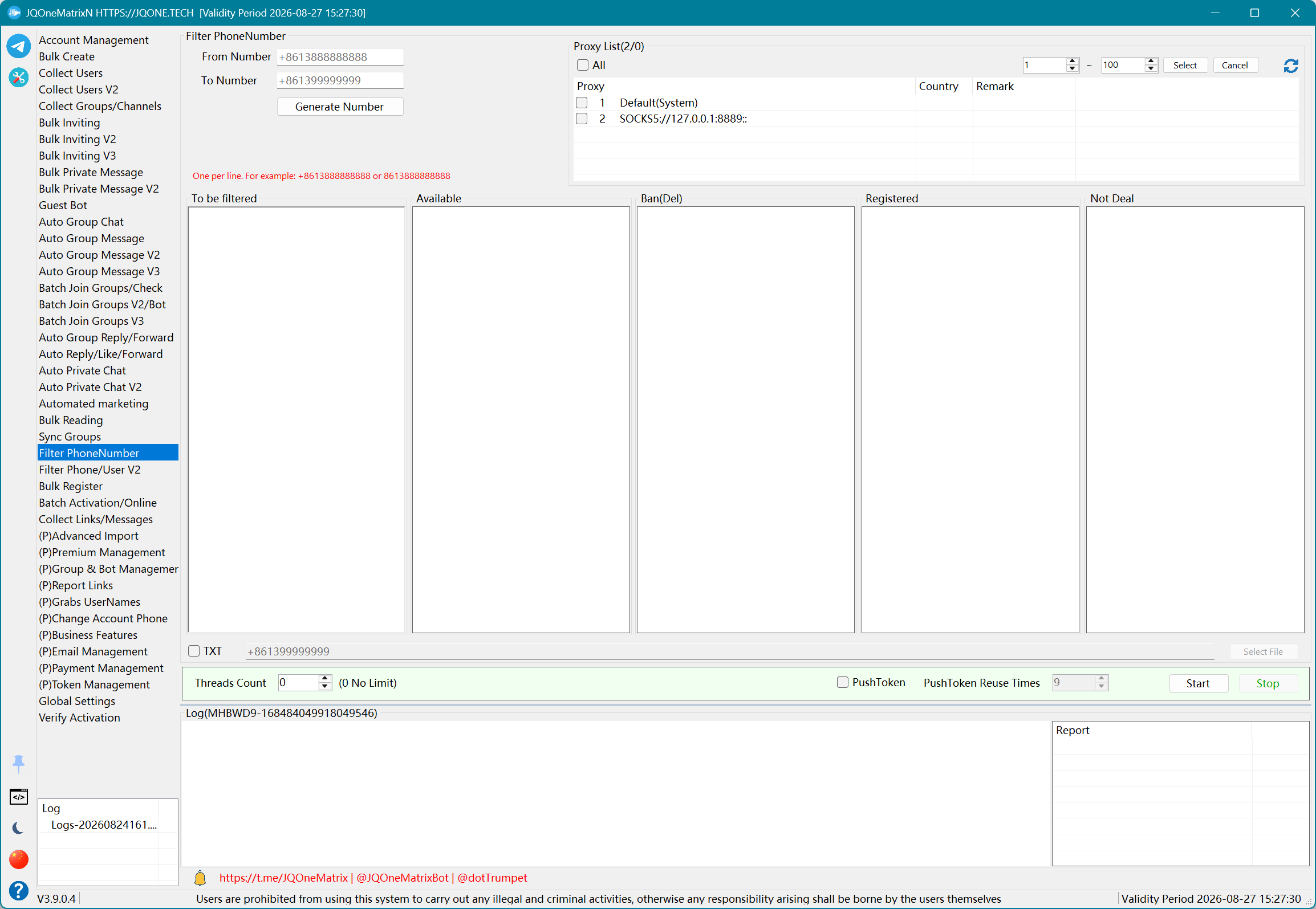
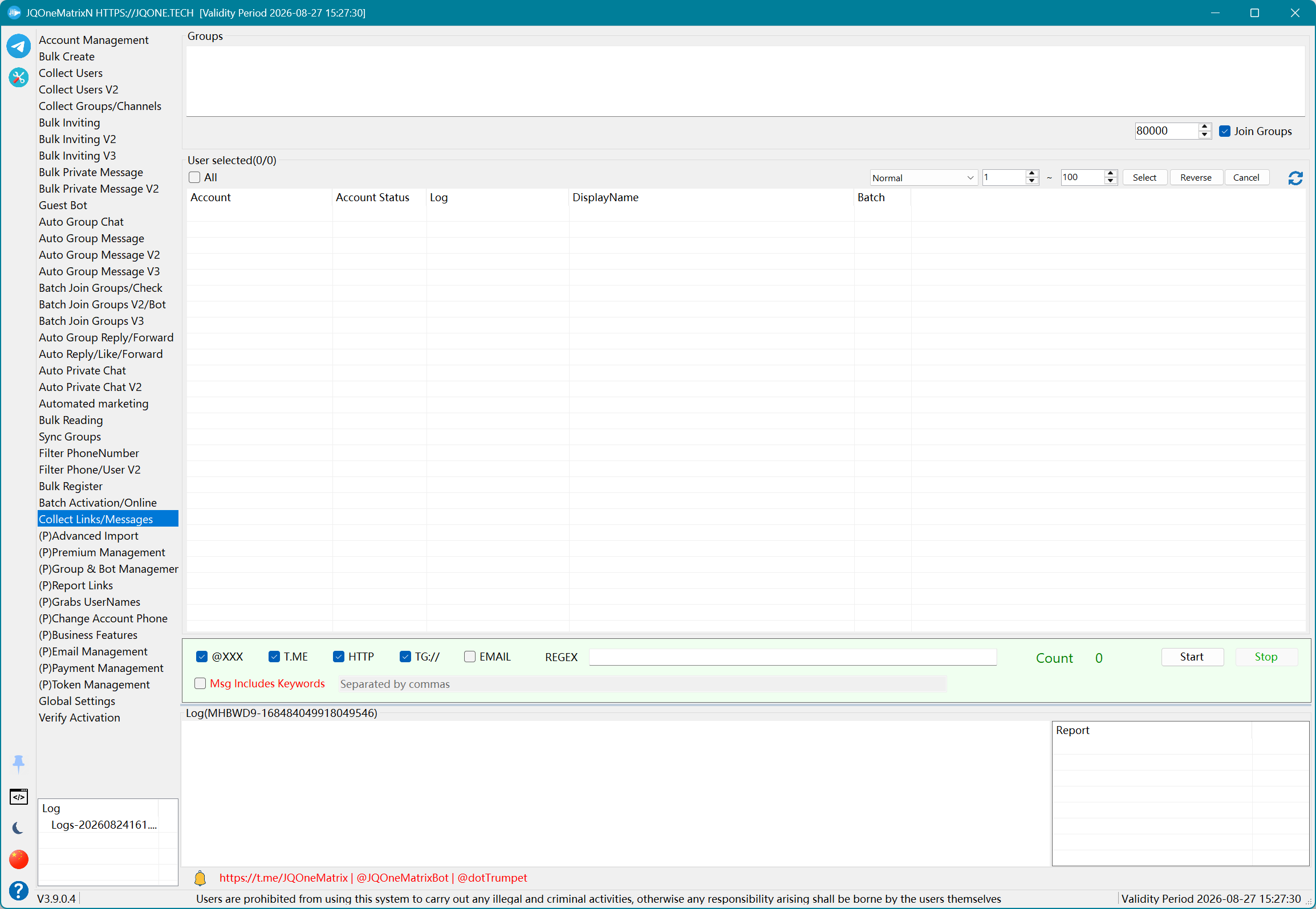
Filtrar teléfonos/usuarios V2
Ejecute un cribado y una clasificación por lotes actualizados de teléfonos o nombres de usuario.
Pasos
- Seleccione cuentas con sesión iniciada para realizar las consultas.
- En el modo de teléfono, pegue o genere números. Para cribar nombres de usuario, cambie a Username y pegue la lista de nombres de usuario.
- Active Contact Mode cuando los números de teléfono deban consultarse a través de los contactos.
- Defina el límite de consultas por cuenta y el intervalo, y luego seleccione Start. Seleccione Stop antes de cambiar el tipo de datos.
- Obtenga por separado los datos accesibles, inaccesibles y no procesados en Accessible, Not Accessible y Not Processed.
Información adicional
- El valor que aparece junto a Contact Mode representa el límite o la capacidad de procesamiento actual del modo de contacto; utilice el valor que muestra la interfaz actual.
- Un número registrado con restricciones de privacidad puede clasificarse igualmente como Not Accessible. Not Accessible no siempre significa que no esté registrado.
Nota: Pruebe primero con un número reducido de cuentas y registros. Los controles y resultados disponibles dependen de la licencia, el estado de la cuenta, los permisos sobre el objetivo y la respuesta de Telegram.
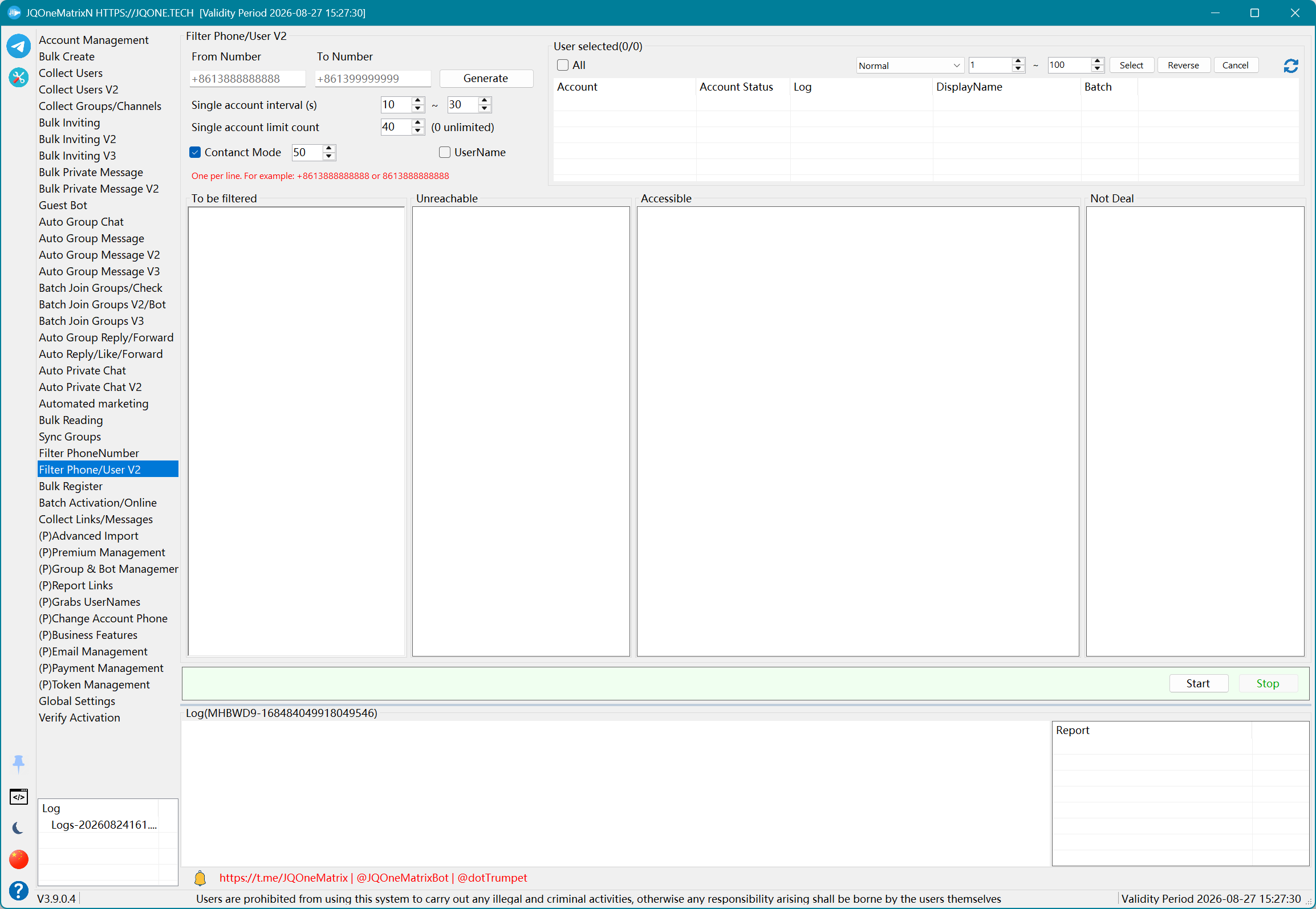
Registro masivo
Registre cuentas mediante los proveedores de verificación configurados y la API de Telegram, con opciones de correo electrónico, contraseña en dos pasos y dispositivo.
Pasos
- Elija un rango fijo o una fuente de números TXT y luego introduzca el país, la plataforma y la API, el usuario, la contraseña o la clave del proveedor de números.
- Importe los proxies y configure la API de Telegram/tipo de dispositivo, así como los valores de espera/reintento de correo electrónico y SMS.
- Active el código por voz, la llamada perdida, Flash Call, el número actual, la comprobación del teléfono y la respuesta de la API según la fuente de registro.
- Defina una contraseña en dos pasos o aleatoria, la desconexión automática, la solicitud automática de levantamiento de restricciones, los hilos, la pausa, el límite por cuenta y el límite total.
- Seleccione Start y use los contadores All, App, TF, EmailCode, Banned, Success, Safety, Push, Email, Recaptcha, Code y Voip, junto con la lista de cuentas, para localizar cada etapa. Seleccione Stop para finalizar.
Información adicional
- En algunos proveedores de números, Username significa API Username y no el nombre de inicio de sesión del proveedor. Siga la documentación de la API del proveedor.
- Pruebe primero un lote pequeño con unos pocos proxies. Para lotes de registro más grandes, prepare varios proxies estables y, preferiblemente, haga coincidir el país del número con el país de salida del proxy.
- En caso de bloqueos inmediatos o Peer Flood justo después del registro, revise el origen de los números, el proxy y la configuración actual de API/dispositivo, en lugar de juzgar la calidad solo por el número de registros correctos.
- USER_NOT_MUTUAL_CONTACT indica un problema de relación de contactos o de restricción de la cuenta. Compruebe las restricciones en Account Management y solicite el levantamiento cuando proceda.
Nota: Pruebe primero con un número reducido de cuentas y registros. Los controles y resultados disponibles dependen de la licencia, el estado de la cuenta, los permisos sobre el objetivo y la respuesta de Telegram.
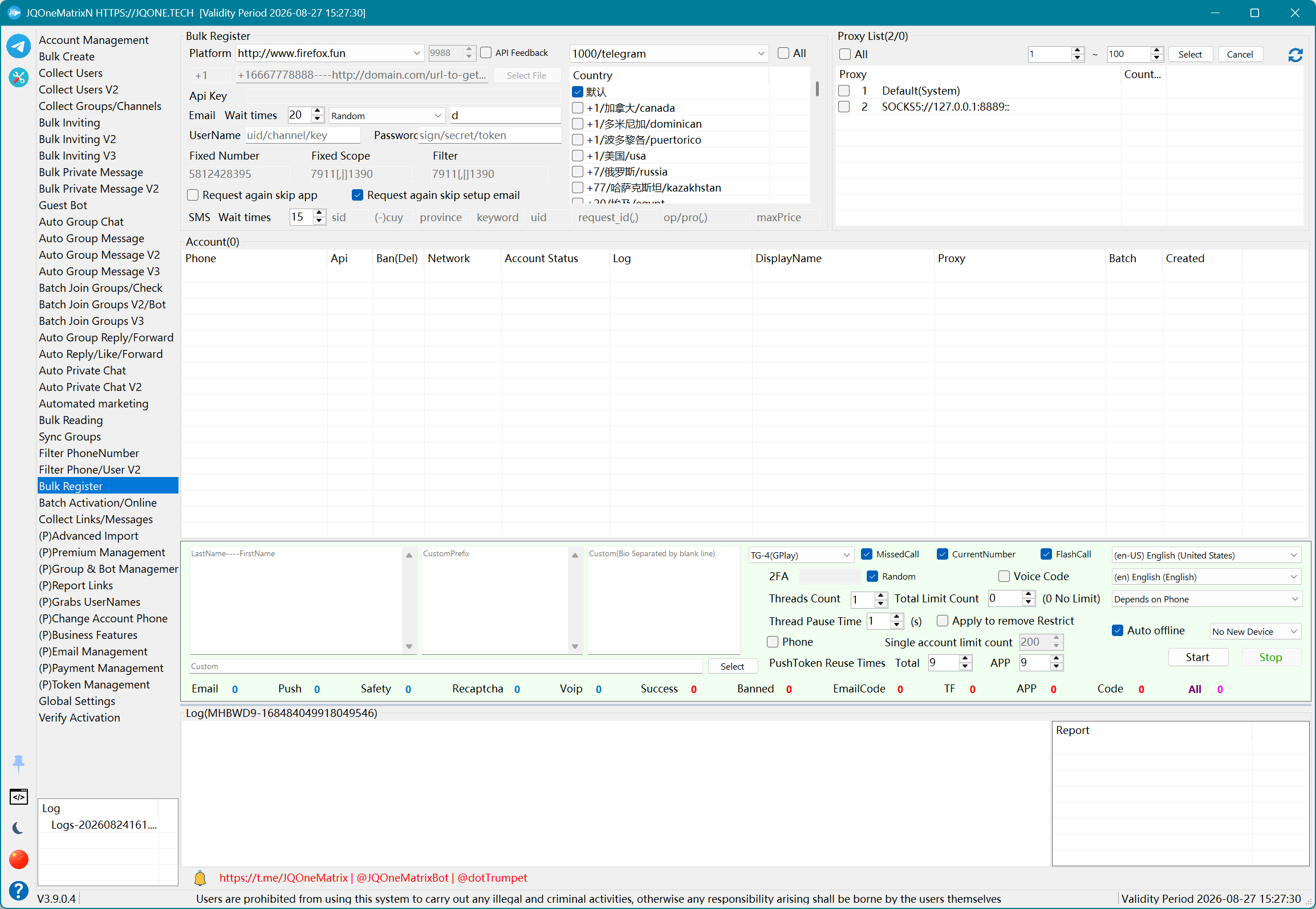
Activación/en línea por lotes
Mantenga en línea las cuentas seleccionadas y procese las tareas configuradas de grupos, enlaces de mensajes, Bots o ubicación.
Pasos
- Seleccione las cuentas que desea activar o mantener en línea.
- Introduzca grupos, mensajes, enlaces de mensajes, Bots o datos de ubicación según sea necesario. Active Join Group cuando primero se necesite acceder al grupo.
- Para mantener solo en línea, active Keep Online y Only Keep Online. Para tareas de ubicación, introduzca las coordenadas o active la ubicación aleatoria.
- Defina los recuentos de procesamiento de grupos, enlaces de mensajes y Bots, además del intervalo de la tarea.
- Seleccione Start y confirme la acción actual en el estado de las cuentas y en los registros. Seleccione Stop antes de cambiar el modo en línea o los datos de la tarea.
Información adicional
- Keep Online envía principalmente señales periódicas de actividad del cliente a Telegram; no chatea ni navega automáticamente.
- Las acciones de grupos, enlaces de mensajes, Bot y Geo solo se ejecutan cuando se configuran sus datos y recuentos correspondientes.
Nota: Pruebe primero con un número reducido de cuentas y registros. Los controles y resultados disponibles dependen de la licencia, el estado de la cuenta, los permisos sobre el objetivo y la respuesta de Telegram.
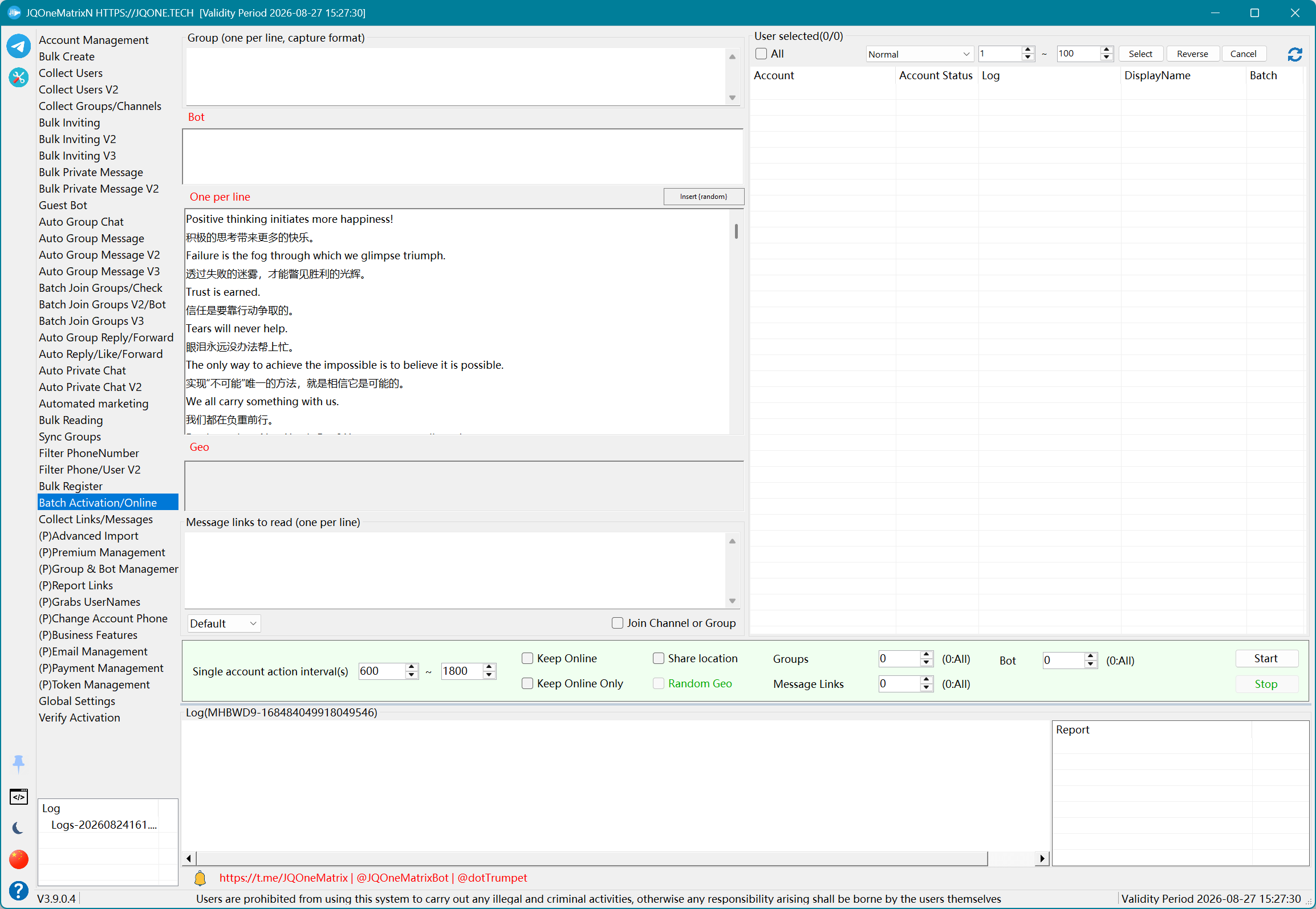
Recopilar enlaces/mensajes
Recopile enlaces de mensajes de una fuente o filtre mensajes según condiciones.
Pasos
- Seleccione las cuentas de trabajo e introduzca los grupos de origen.
- Active Join Group si las cuentas no han entrado en las fuentes.
- Elija los tipos de enlace que desea extraer: TG://, T.ME, @XXX, EMAIL, HTTP o REGEX. Introduzca la expresión si selecciona REGEX.
- Para procesar solo los mensajes coincidentes, active el filtrado por palabras clave de mensaje e introduzca las palabras clave.
- Seleccione Start y revise el número de recopilados, el registro y la salida. Seleccione Stop antes de cambiar los tipos de enlace o las expresiones regulares.
Nota: Pruebe primero con un número reducido de cuentas y registros. Los controles y resultados disponibles dependen de la licencia, el estado de la cuenta, los permisos sobre el objetivo y la respuesta de Telegram.
(P)Importación avanzada
Importe cuentas y luego ejecute en secuencia tareas numeradas de limpieza, comprobación, seguridad, perfil y dispositivo.
Pasos
- Haga una copia de seguridad de los datos originales de las cuentas, seleccione Import Accounts para cargar las Sessions originales que todavía pueden iniciar sesión y defina el alcance con filtros, índices y casillas de selección.
- Para un nuevo dispositivo QRCode, seleccione un tipo de QRCode que termine en -New, configure el proxy, la contraseña, los hilos y las opciones de sesión del dispositivo actual/otros dispositivos, y luego inicie la importación.
- Confirme en el registro la creación del QRCode del nuevo dispositivo, la aceptación del QRCode por el dispositivo antiguo, el envío de la contraseña en dos pasos y el inicio de sesión del nuevo dispositivo. Si falla alguna fase, deténgase y conserve la Session original.
- Para Passkey, seleccione la fuente Passkey-*-New correspondiente y siga ese flujo. No utilice un archivo Passkey como Session de QRCode.
- Tras la autorización del nuevo dispositivo, seleccione las tareas numeradas de limpieza, comprobación, seguridad, privacidad, idioma y perfil. Confirme cada resultado en Status y Log, o use Cancel para detener el trabajo pendiente.
Información adicional
- La importación QRCode utiliza una Session original que todavía puede iniciar sesión para aceptar el token de inicio de sesión del nuevo dispositivo. Los registros muestran por separado el nuevo QRCode y el estado de aceptación del dispositivo antiguo.
- Elija un tipo de QRCode que termine en -New e importe la Session original. Cuando el nuevo dispositivo crea un token QR, la Session antigua lo confirma automáticamente; si se solicita la verificación en dos pasos, la contraseña guardada de la cuenta continúa la autorización.
- Passkey es una fuente independiente de autorización de nuevos dispositivos y no debe mezclarse con QRCode. Haga una copia de seguridad de los datos originales de la cuenta en ambos flujos.
- En la importación estándar con F seleccionado, la contraseña introducida sustituye a la contraseña del JSON. En Import New sin F, primero se prueba la contraseña del JSON y, si es necesario, se vuelve a intentar con la contraseña introducida. En Import New con F, primero se prueba la contraseña introducida y la del JSON sirve de alternativa.
Nota: Pruebe primero con un número reducido de cuentas y registros. Los controles y resultados disponibles dependen de la licencia, el estado de la cuenta, los permisos sobre el objetivo y la respuesta de Telegram.
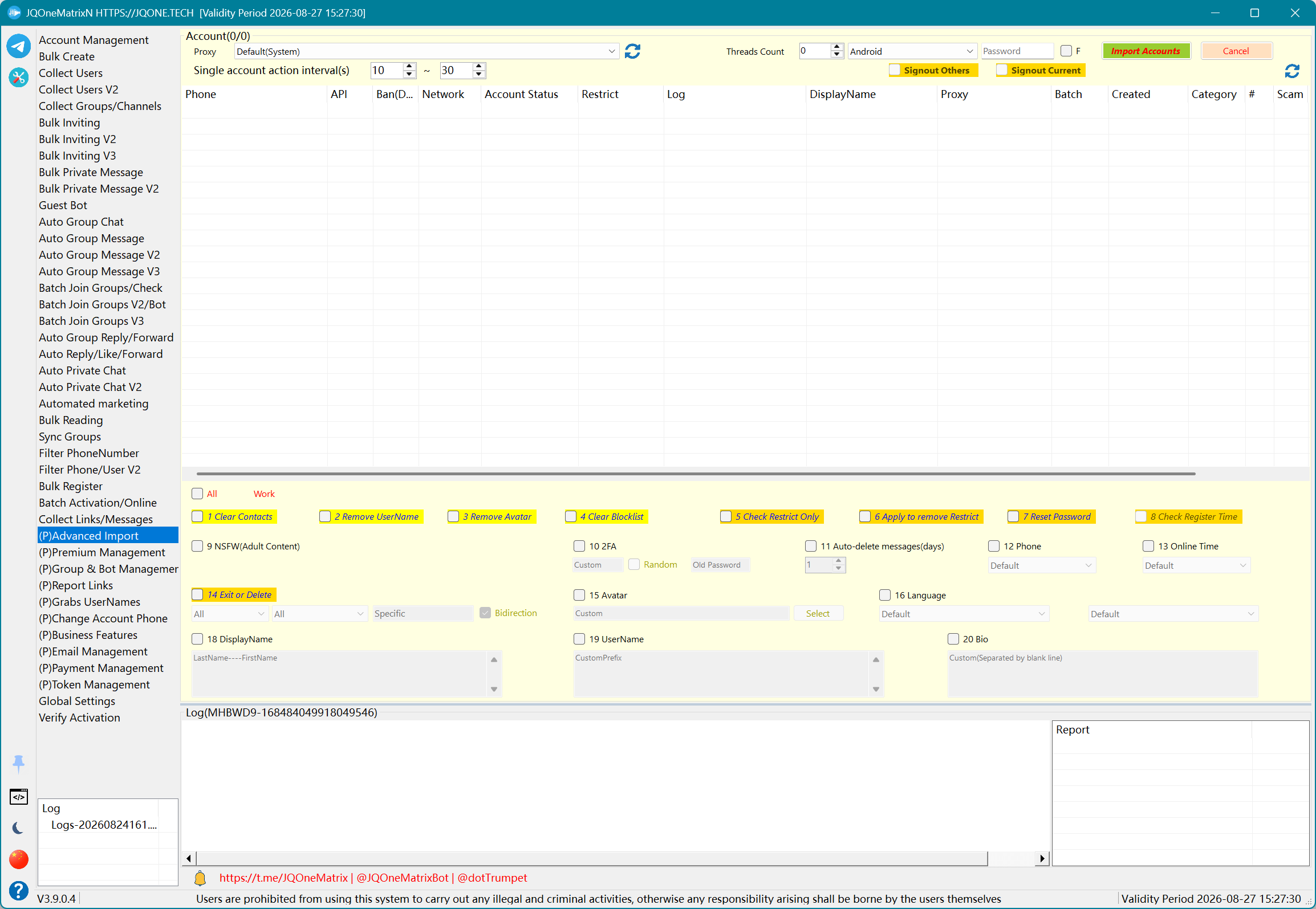
(P)Gestión de Premium
Gestione la compra y el regalo de Premium y los datos de pago.
Pasos
- Seleccione las cuentas que comprarán Premium. En el modo Gift, introduzca también los destinatarios.
- Elija Self Purchase o Gift. Active Gift Link cuando sea necesario generar un enlace de regalo.
- Importe y seleccione las tarjetas de pago, introduzca los datos del titular si es necesario y configure la actualización automática y el número de esperas.
- Para una tarjeta restringida, use la acción de eliminar o restablecer la restricción de la tarjeta y luego vuelva a seleccionar una tarjeta disponible. Defina el intervalo de la tarea.
- Seleccione Start y confirme los resultados de compra o regalo en los registros de las cuentas y en el estado de las tarjetas. Seleccione Stop para finalizar.
Nota: Pruebe primero con un número reducido de cuentas y registros. Los controles y resultados disponibles dependen de la licencia, el estado de la cuenta, los permisos sobre el objetivo y la respuesta de Telegram.
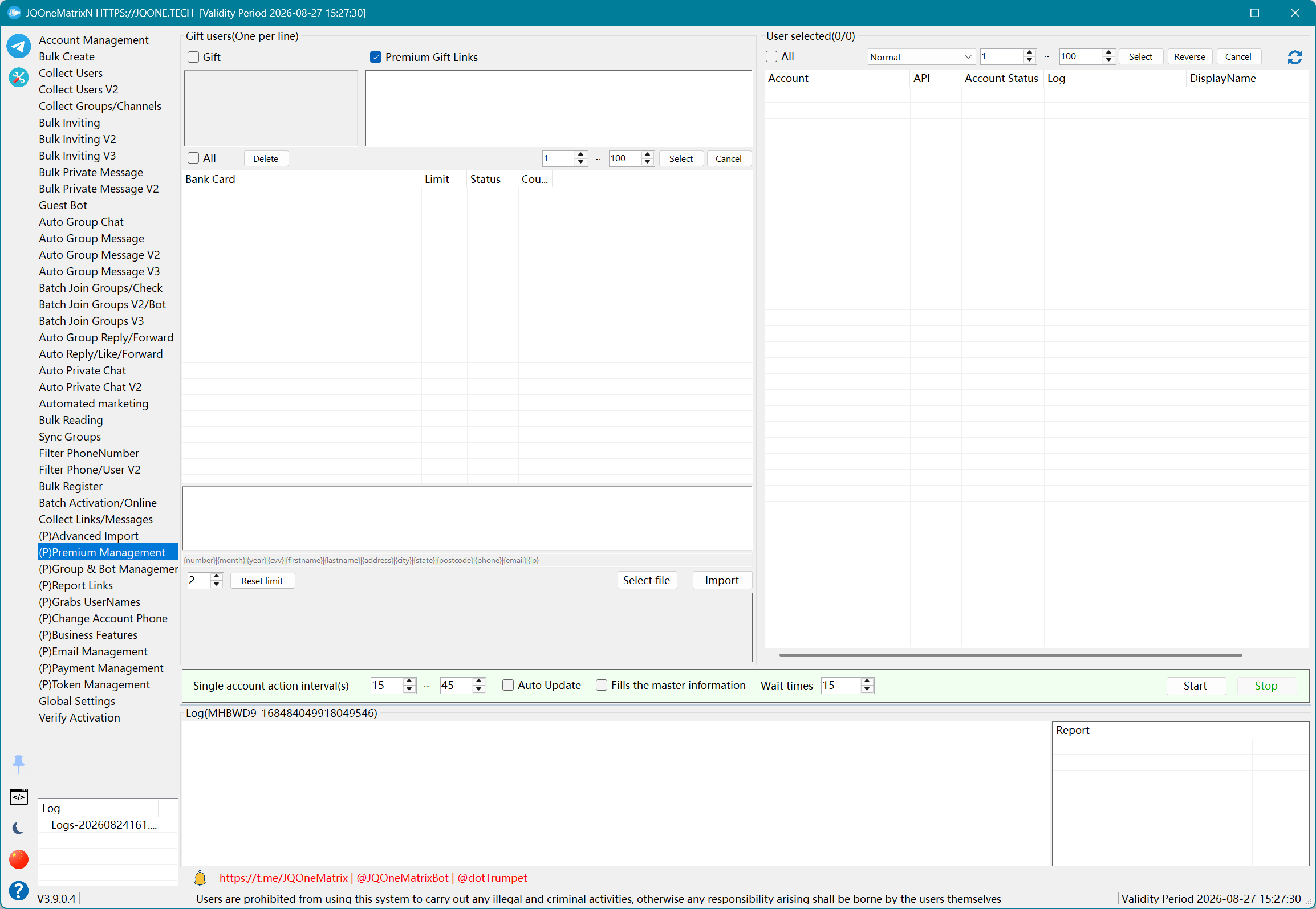
(P)Gestión de grupos y Bots
Mantenga los perfiles, permisos, enlaces y miembros de grupos, canales y bots.
Pasos
- Actualice las cuentas y seleccione Scan Accounts para cargar los grupos, canales y Bots que esas cuentas pueden gestionar.
- Filtre los objetivos por tipo, palabra clave y casillas de selección. Obtenga el perfil actual del servidor antes de editar los datos de perfil existentes.
- Elija una sola familia de operaciones cada vez: actualizar/aleatorizar el perfil y la imagen, convertir entre público/privado, cambiar grupo/historial, permisos de publicación, administradores, canal vinculado, propiedad, limpieza de miembros/historial, o salir/eliminar.
- Introduzca el nombre de usuario, título, biografía, imagen, administrador, permiso, enlace, mensaje o datos de reenvío que requiera esa operación y confirme el alcance de los objetivos.
- Seleccione el botón propio de esa operación y verifique el estado de la lista de grupos y el registro. Ejecute por separado las operaciones de publicar, reenviar y fijar, en lugar de lanzar varias acciones de gestión a la vez.
Nota: Pruebe primero con un número reducido de cuentas y registros. Los controles y resultados disponibles dependen de la licencia, el estado de la cuenta, los permisos sobre el objetivo y la respuesta de Telegram.
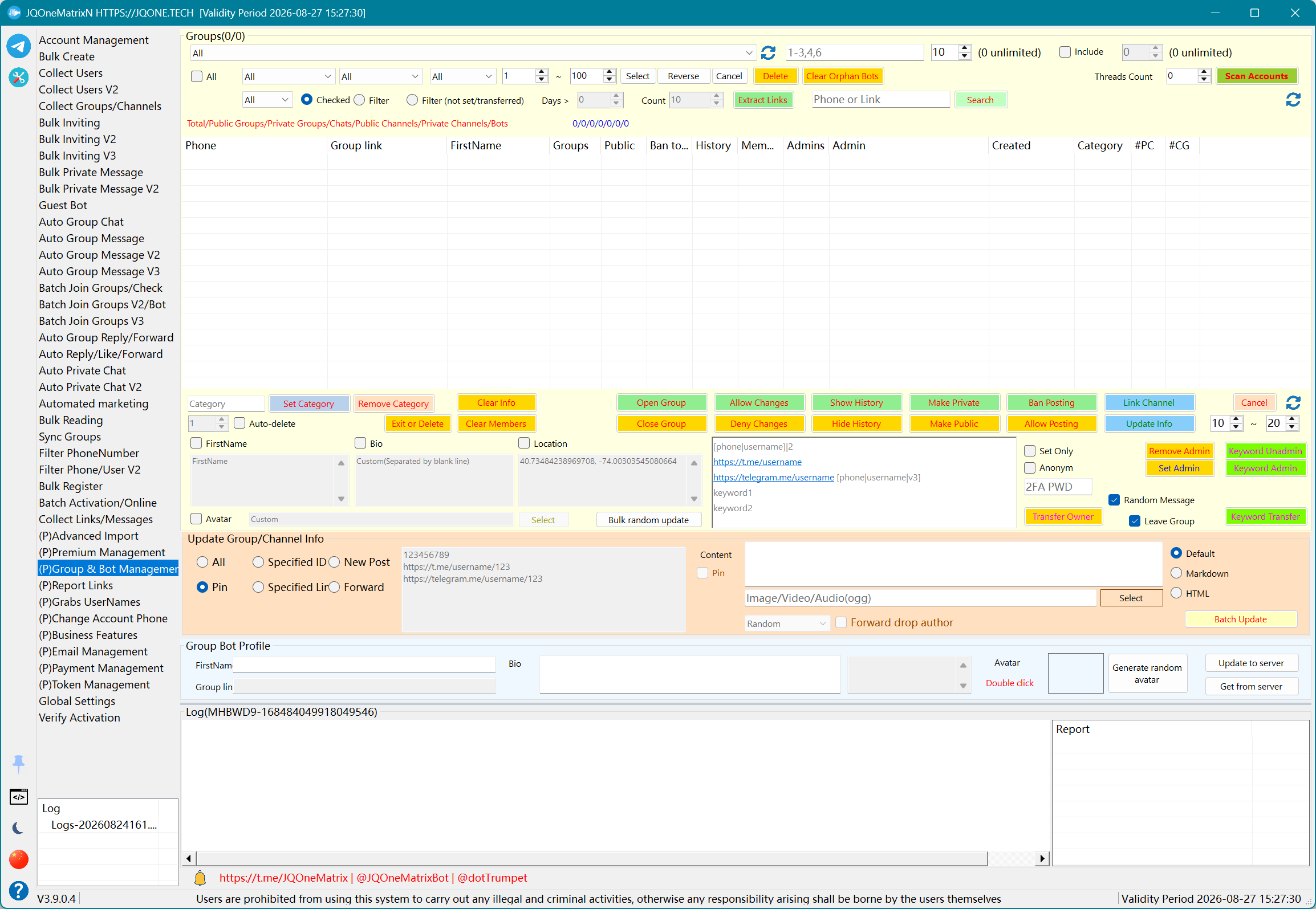
(P)Denunciar enlaces
Use las cuentas seleccionadas para denunciar enlaces de mensajes importados, con información adicional opcional línea por línea.
Pasos
- Seleccione las cuentas que se usarán para denunciar.
- Pegue un enlace de mensaje por línea y conserve el orden de los enlaces.
- Para la información adicional, introduzca una línea por enlace en el mismo orden. Active Join Target si las cuentas deben entrar primero en el objetivo.
- Defina el intervalo de operación y seleccione Begin.
- Revise la respuesta de cada enlace en el registro y en el recuento de completados. Seleccione Stop para finalizar y conserve los enlaces no procesados para reintentarlos más tarde.
Nota: Pruebe primero con un número reducido de cuentas y registros. Los controles y resultados disponibles dependen de la licencia, el estado de la cuenta, los permisos sobre el objetivo y la respuesta de Telegram.
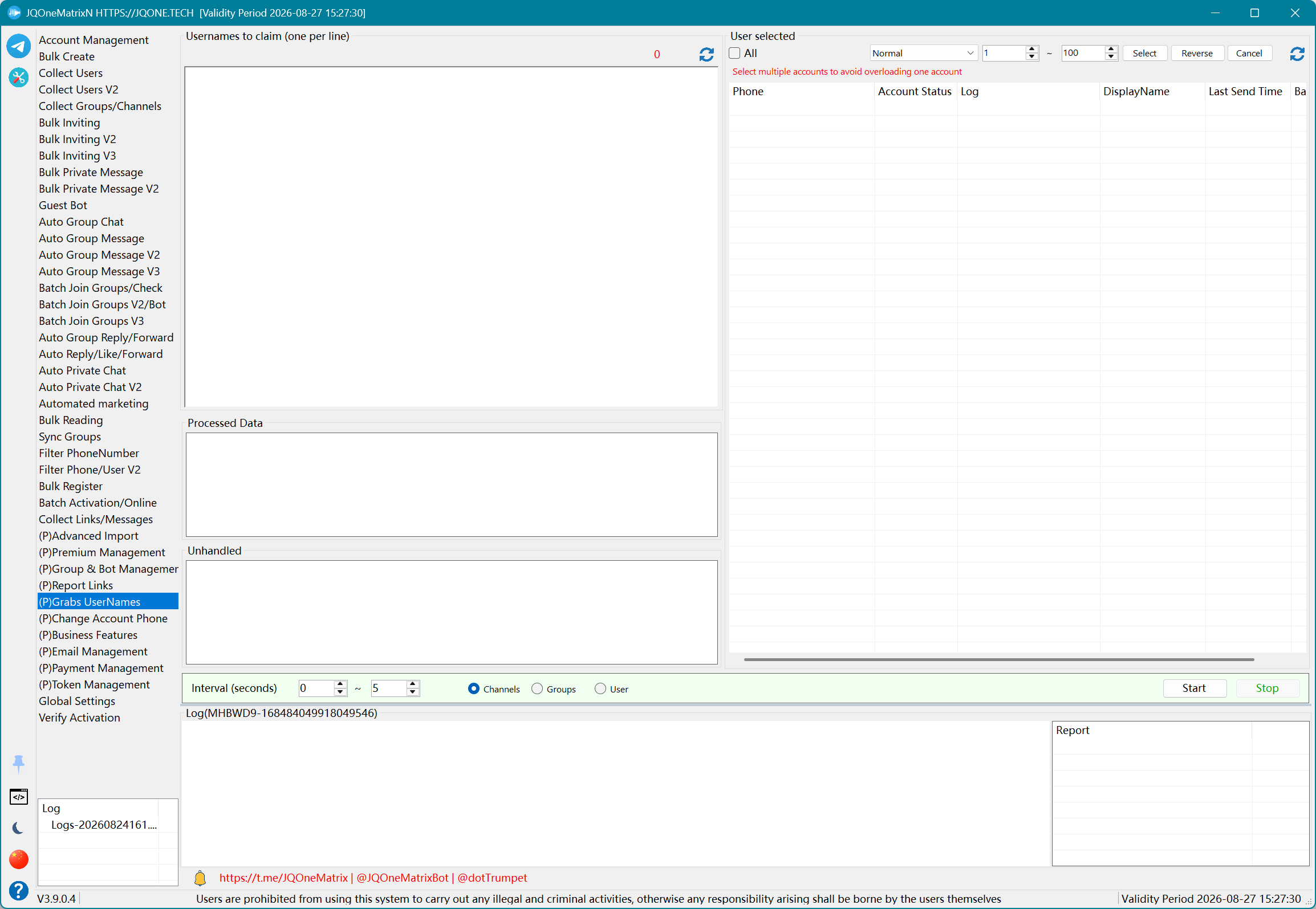
(P)Captura de nombres de usuario
Use las cuentas seleccionadas para intentar asignar nombres de usuario a usuarios, grupos o canales.
Pasos
- Elija primero el tipo de objetivo: User, Group o Channel.
- Seleccione las cuentas que se usarán para asignar nombres de usuario. En el modo Group o Channel, use cuentas con permisos de gestión sobre los objetivos.
- Introduzca un nombre de usuario deseado por línea y elimine las entradas que no quiera antes de ejecutar.
- Defina el intervalo de comprobación/intento y seleccione Begin.
- Confirme cada nombre de usuario en Processed, Not Processed y el registro. Seleccione Cancel antes de cambiar el tipo de objetivo.
Nota: Pruebe primero con un número reducido de cuentas y registros. Los controles y resultados disponibles dependen de la licencia, el estado de la cuenta, los permisos sobre el objetivo y la respuesta de Telegram.
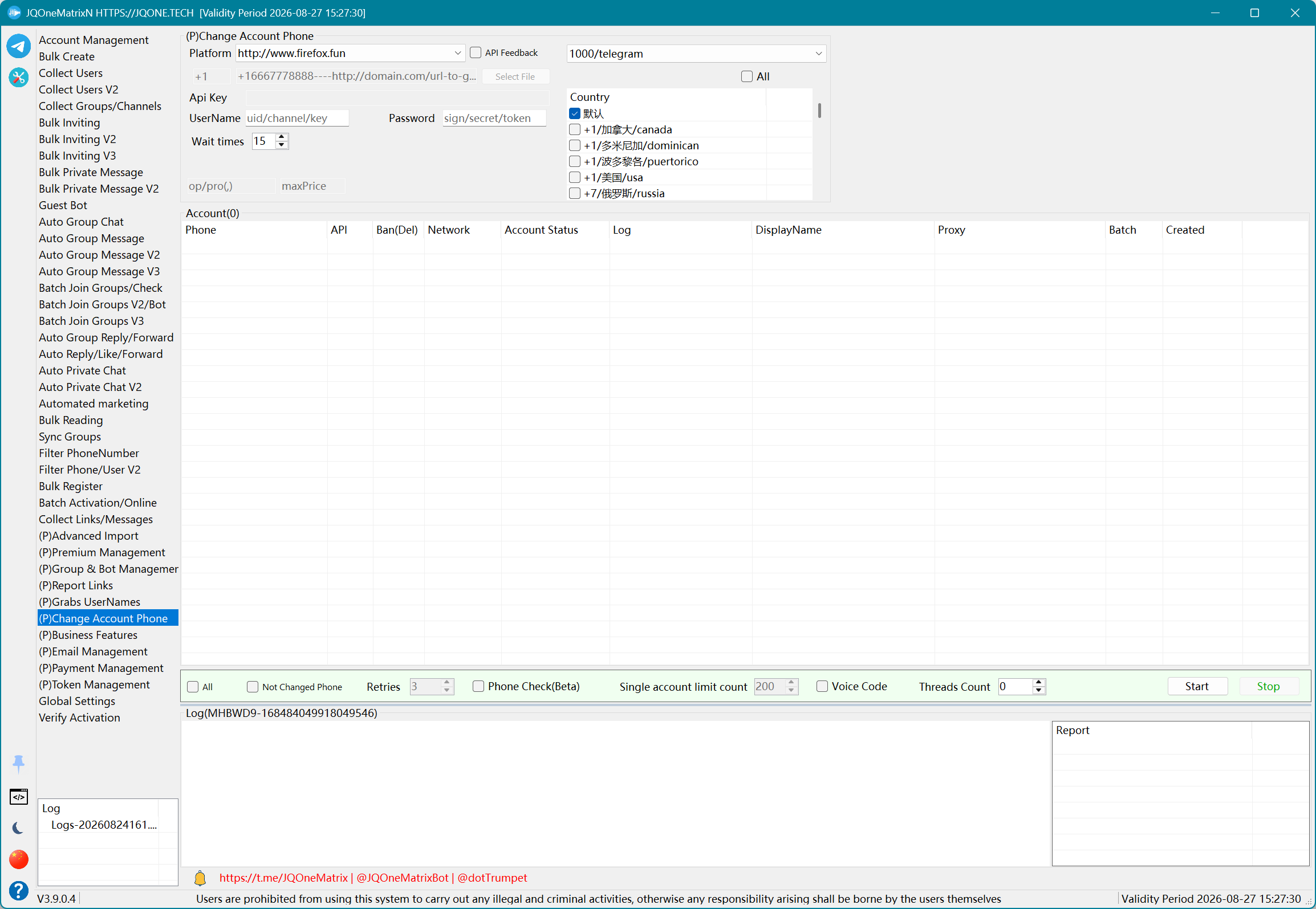
(P)Cambiar teléfono de la cuenta
Cambie los números de teléfono vinculados de las cuentas seleccionadas y procese la verificación.
Pasos
- Seleccione las cuentas cuyos números de teléfono cambiarán e importe el archivo TXT con los números nuevos.
- Elija el país y el proveedor de números, introduzca la API, el usuario, la contraseña o la clave del proveedor e importe los proxies.
- Defina los valores de espera y reintento del código de verificación. Active el código por voz y la respuesta de la API si el proveedor los admite.
- Active la comprobación de números y el filtro Not Changed según sea necesario, y luego defina los hilos y el límite de procesamiento por cuenta.
- Seleccione Start y confirme los resultados de cuenta antigua/número nuevo en el estado de las cuentas y en los registros. Seleccione Stop para finalizar y no reasigne los números pendientes.
Nota: Pruebe primero con un número reducido de cuentas y registros. Los controles y resultados disponibles dependen de la licencia, el estado de la cuenta, los permisos sobre el objetivo y la respuesta de Telegram.
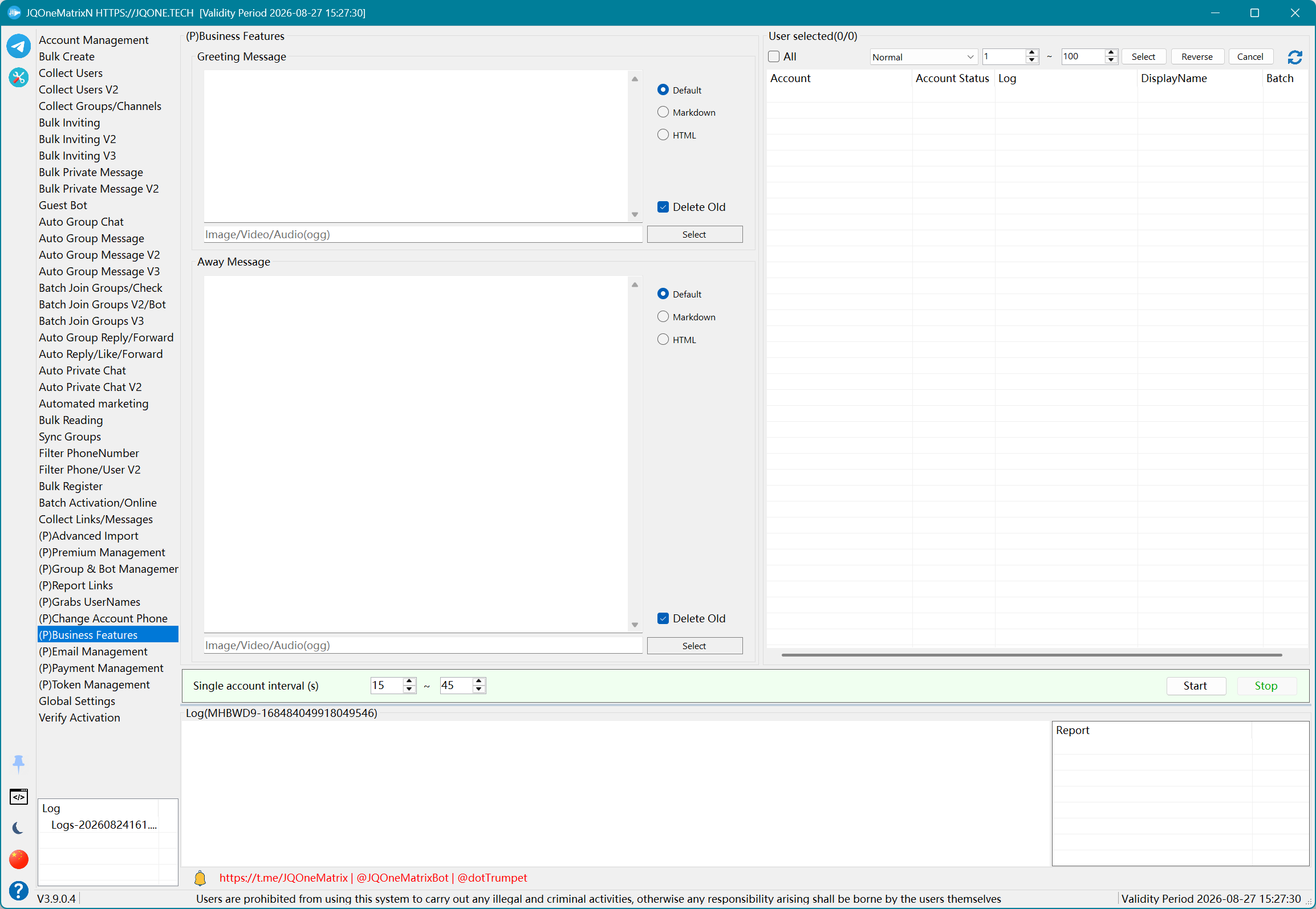
(P)Funciones empresariales
Configure de forma masiva mensajes de bienvenida y de ausencia para cuentas empresariales, incluidos formatos de texto y multimedia.
Pasos
- Seleccione las cuentas cuyos mensajes empresariales se configurarán.
- En Welcome Message, elija Default, Markdown o HTML, introduzca el mensaje de bienvenida y adjunte archivos multimedia si es necesario.
- En Offline Message, elija un formato, introduzca el mensaje de ausencia y adjunte archivos multimedia si es necesario.
- Para sustituir una configuración existente, active primero la eliminación de ese tipo de mensaje concreto. No elimine el otro tipo por error.
- Defina el intervalo de procesamiento de cuentas y seleccione Begin. Confirme por separado los resultados de Welcome y Offline en el registro, o seleccione Stop para finalizar.
Nota: Pruebe primero con un número reducido de cuentas y registros. Los controles y resultados disponibles dependen de la licencia, el estado de la cuenta, los permisos sobre el objetivo y la respuesta de Telegram.
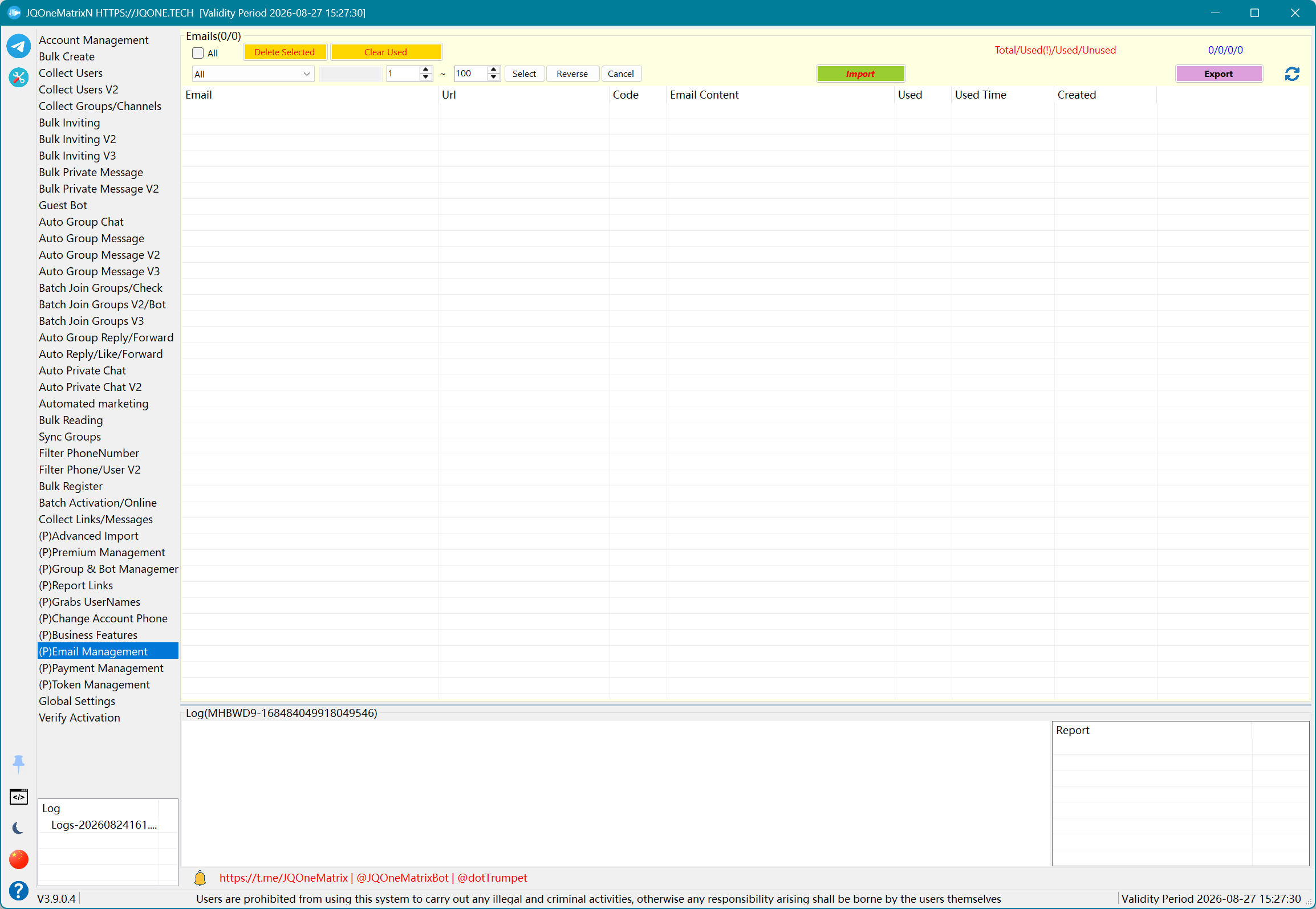
(P)Gestión de correo electrónico
Importe, filtre, borre los registros usados y exporte datos de correo electrónico.
Pasos
- Seleccione Import Email para cargar los registros de correo electrónico y luego actualice la lista.
- Filtre los correos electrónicos por índice y estado y luego seleccione los registros que desea procesar.
- Revise las columnas Email, URL, Code, Content, Used y Time para confirmar el contenido de verificación y el estado de uso.
- Use los recuentos Total, Future Code, Used y Unused para verificar el alcance filtrado.
- Elija Clear Used, Delete Selected o Export según sea necesario. Vuelva a confirmar los registros seleccionados antes de eliminarlos.
Nota: Pruebe primero con un número reducido de cuentas y registros. Los controles y resultados disponibles dependen de la licencia, el estado de la cuenta, los permisos sobre el objetivo y la respuesta de Telegram.
(P)Gestión de pagos
Gestione los registros de pago y sus estados de uso.
Pasos
- Seleccione Import Payment para cargar los datos de pago y luego actualice la lista.
- Filtre por índice y estado de uso y luego seleccione los registros que desea procesar.
- Revise Payment, API, Used, Time, Create y Days para confirmar el proveedor, el estado de uso y los días de validez.
- Compare los recuentos Total, Used y Unused para confirmar el resultado filtrado.
- Borre los registros usados, elimine los registros seleccionados o exporte una copia de seguridad según sea necesario. Confirme el filtro y la selección antes de eliminar.
Nota: Pruebe primero con un número reducido de cuentas y registros. Los controles y resultados disponibles dependen de la licencia, el estado de la cuenta, los permisos sobre el objetivo y la respuesta de Telegram.
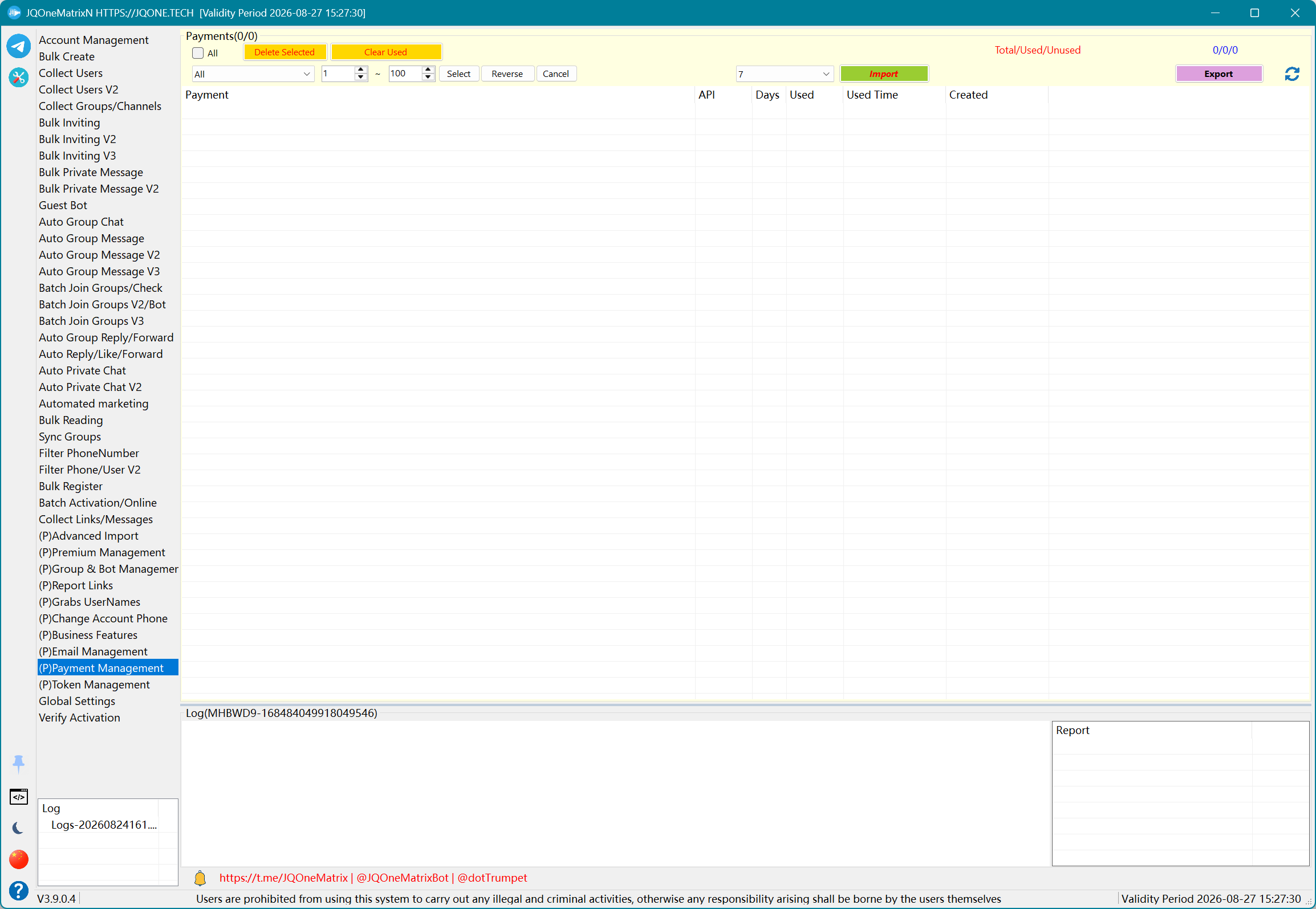
(P)Gestión de tokens
Consulte la API, el total, los usados y los recuentos de éxito de cada token, y elimine los registros que ya no necesite.
Pasos
- Abra Token Management y seleccione Refresh para cargar la lista de tokens actual.
- Use el índice, la búsqueda o las casillas de selección para elegir los Tokens que desea inspeccionar.
- Revise Token, API, Total, App, Used, Success y Create para conocer el uso y los recuentos de éxito.
- El contenido de los tokens no se edita en esta página; la página sirve para estadísticas y selección de registros.
- Tras confirmar la selección, elimine los Tokens seleccionados y actualice la lista para confirmar que se han eliminado.
Nota: Pruebe primero con un número reducido de cuentas y registros. Los controles y resultados disponibles dependen de la licencia, el estado de la cuenta, los permisos sobre el objetivo y la respuesta de Telegram.
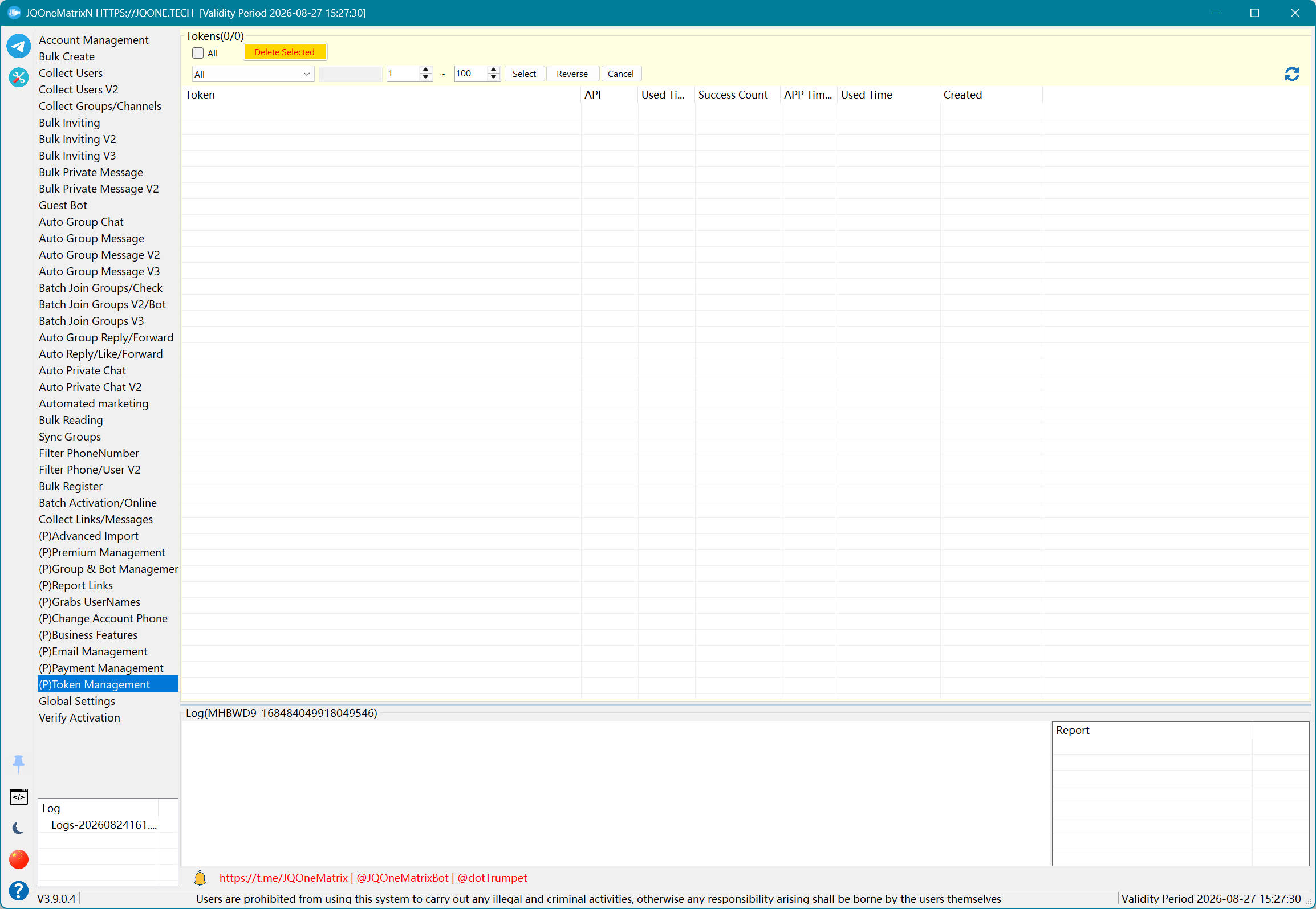
Configuración global
Configure el inicio de sesión al arrancar, la limpieza de caché, los archivos de registro, SafetyNet, el correo electrónico, los nombres de usuario aleatorios, los registros de la interfaz, las actualizaciones de Telegram, la conversión de enlaces en multimedia, la posición del pie de foto multimedia y la notificación del estado en línea.
Pasos
- Revise primero la configuración global actual. Estas opciones afectan a varias funciones, por lo que no debe cambiarlas mientras haya tareas en ejecución.
- Configure para su entorno el inicio de sesión automático al arrancar, la limpieza de caché/desconectados, el registro en TXT, el intervalo de inicio de hilos, los reintentos de red, la concurrencia y la concurrencia de proxies.
- Para el comportamiento de registro y de dispositivos, configure las secciones SafetyNet, Push Token, correo electrónico/Premium, reintentos de registro, Recaptcha y simulación de dispositivo real.
- Para los mensajes y la interfaz, configure las actualizaciones de Telegram, los registros simplificados de la interfaz, enlace a multimedia, la posición del pie de foto multimedia, MD5, la notificación en línea, el cambio de proxy al reconectar y la omisión de canales vinculados.
- Defina las esperas de verificación de Bot, la salida de registros, el mantenimiento de conexión, la contraseña de prueba y el mensaje de levantamiento de restricciones si es necesario, y luego seleccione Save. Los nuevos ajustes se aplican a las tareas posteriores.
Información adicional
- Use con precaución el inicio de sesión automático al arrancar con muchas cuentas, ya que el inicio de sesión simultáneo aumenta mucho el tiempo de arranque, las conexiones de red y la carga de los proxies.
- Las funciones de supervisión, respuesta automática y otras funciones de mensajes en tiempo real requieren Receive Telegram Updates. Las tareas por lotes normales pueden configurarlo según sea necesario.
Nota: Pruebe primero con un número reducido de cuentas y registros. Los controles y resultados disponibles dependen de la licencia, el estado de la cuenta, los permisos sobre el objetivo y la respuesta de Telegram.
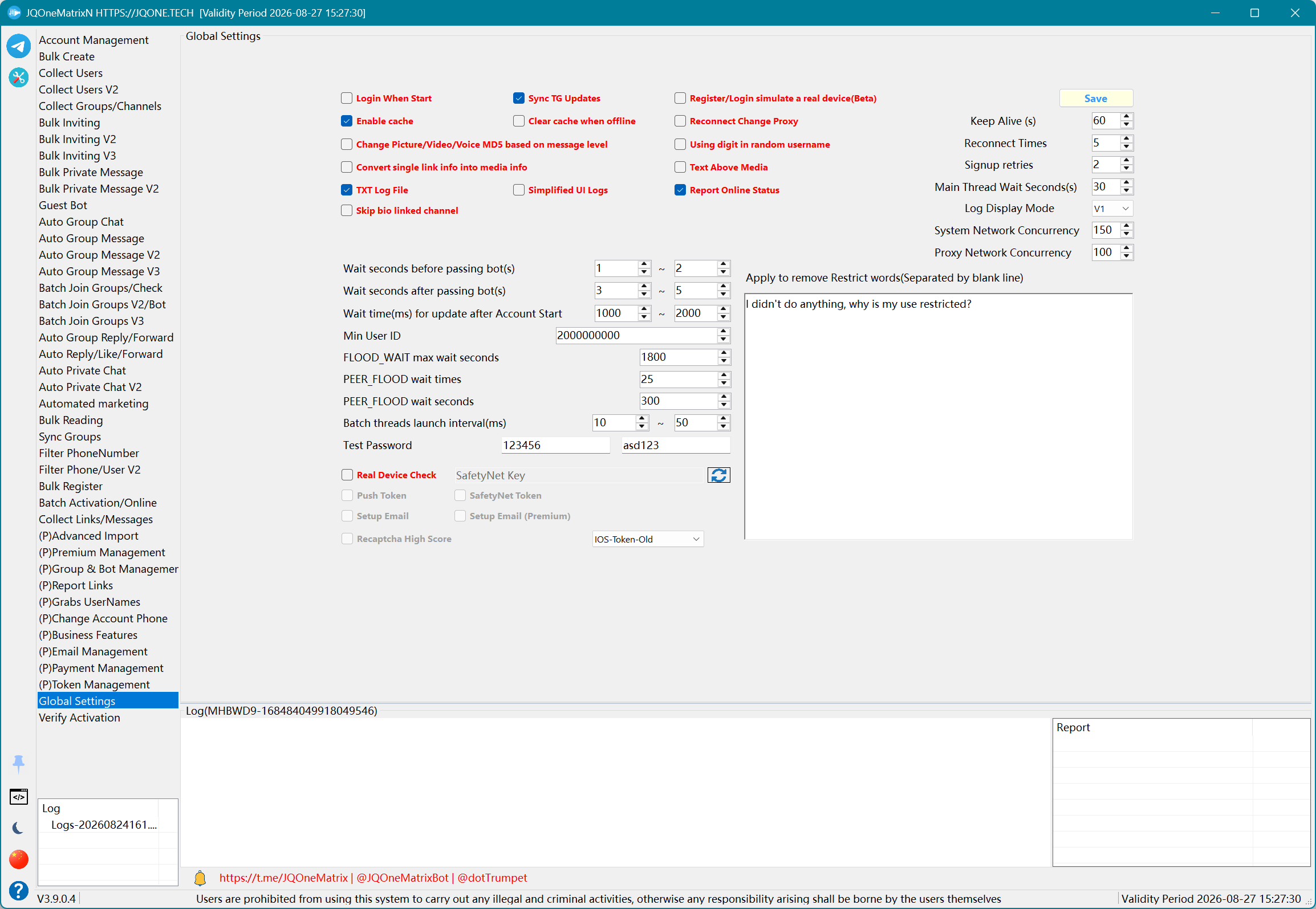
Verificar activación
Consulte el código de máquina, introduzca un código de activación y valide la licencia actual.
Pasos
- Abra Verify Activation y copie o anote primero el código de máquina que se muestra.
- Introduzca en el campo del código de activación el código emitido para ese código de máquina.
- Seleccione Validate Activation Code.
- Revise el estado Valid devuelto y la información de la licencia actual para confirmar la validación.
- Si la validación falla, conserve el código de máquina, el origen de la activación y la versión del software para el soporte, en lugar de cambiar repetidamente la información de la máquina.
Nota: Pruebe primero con un número reducido de cuentas y registros. Los controles y resultados disponibles dependen de la licencia, el estado de la cuenta, los permisos sobre el objetivo y la respuesta de Telegram.
CONFIGURACIÓN DEL SOFTWARE
Datos compartidos y herramientas auxiliares
Lista de proxies
Importe, añada, pruebe, filtre y guarde los proxies de las tareas.
Pasos
- Para la introducción manual, elija el tipo de red/proxy, introduzca la dirección, el puerto, el nombre de usuario, la contraseña, el secreto, el país y la observación, y luego seleccione Save Proxy.
- Para la introducción por lotes, seleccione Import Proxy y elija el archivo preparado. Use Add Proxy cuando necesite un registro nuevo en blanco.
- Seleccione los proxies que desea comprobar y elija Test Proxy.
- Revise los recuentos de disponibles y no disponibles y, si es necesario, reduzca la selección para realizar otra prueba.
- Elimine los proxies seleccionados o use Delete Unavailable para quitar de una vez las entradas fallidas. Use en las tareas solo proxies probados y disponibles.
Información adicional
- HTTP y Socks5 suelen usar dirección, puerto, nombre de usuario y contraseña. MTProto usa dirección, puerto y Secret.
- Cuando Api-Http o Api-Socks5 aparece en la lista de tipos actual, introduzca solo la URL de la API que devuelve la dirección y el puerto reales del proxy, y configure con el proveedor la lista de IP de acceso permitidas que sea necesaria.
- Los proxies devueltos por una URL de API suelen tener una duración limitada y producen errores de conexión al caducar. No añada credenciales a los endpoints devueltos salvo que el proveedor lo exija expresamente.
- Una prueba de proxy correcta solo demuestra que se puede establecer una conexión; no garantiza una conexión larga estable con Telegram.
- Si hay desconexiones repetidas, vuelva a probar el proxy y compruebe las listas de IP permitidas, la validez, la región de salida y la estabilidad de las conexiones largas.
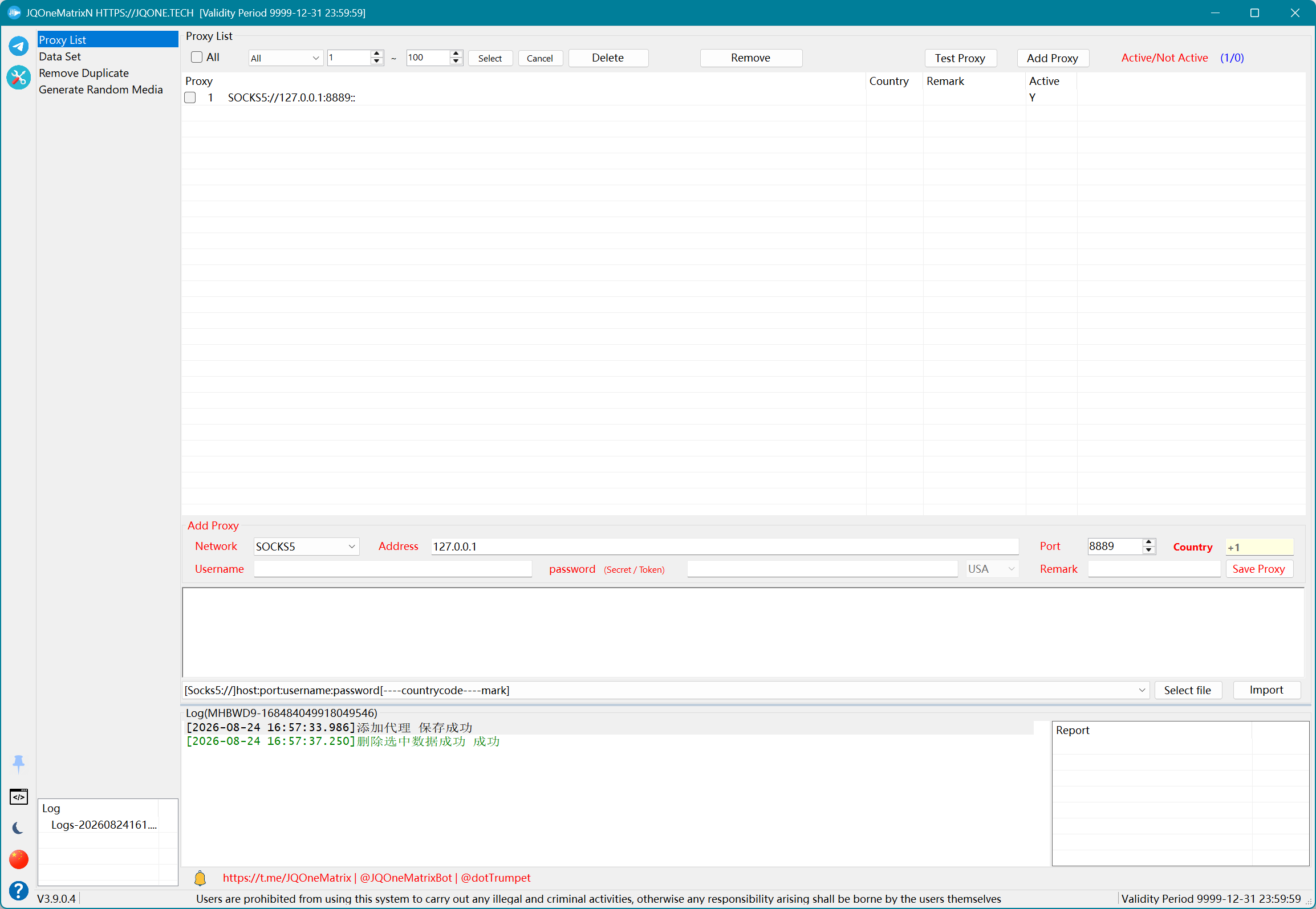
Diccionario/Conjunto de datos
Mantenga cadenas aleatorias, idiomas del sistema, zonas horarias, idiomas de Telegram, versiones de Telegram y datos del SDK del sistema.
Pasos
- Abra Dictionary/Data Set y elija el área que desea mantener: cadenas aleatorias, idioma del sistema especificado, zona horaria, idioma de TG, versión de TG o SDK del sistema.
- Introduzca un elemento por línea en el área de texto correspondiente. No mezcle distintos tipos de datos en una misma área.
- Use valores que la aplicación reconozca para el idioma de TG, la versión y el SDK del sistema, y conserve el formato esperado para las zonas horarias y los idiomas del sistema.
- Seleccione Save y luego cambie a otra área si hay más conjuntos de datos que mantener.
- Las tareas posteriores de perfil o dispositivo aleatorizado leen estos valores guardados. Use los datos actualizados en una tarea nueva.
Información adicional
- El conjunto de datos de caracteres aleatorios proporciona el contenido de {random} en los mensajes.
- Los conjuntos de datos de idioma del sistema, zona horaria, idioma de TG, versión de TG y SDK también pueden ser leídos por las funciones de registro, perfil o aleatorización de dispositivos.
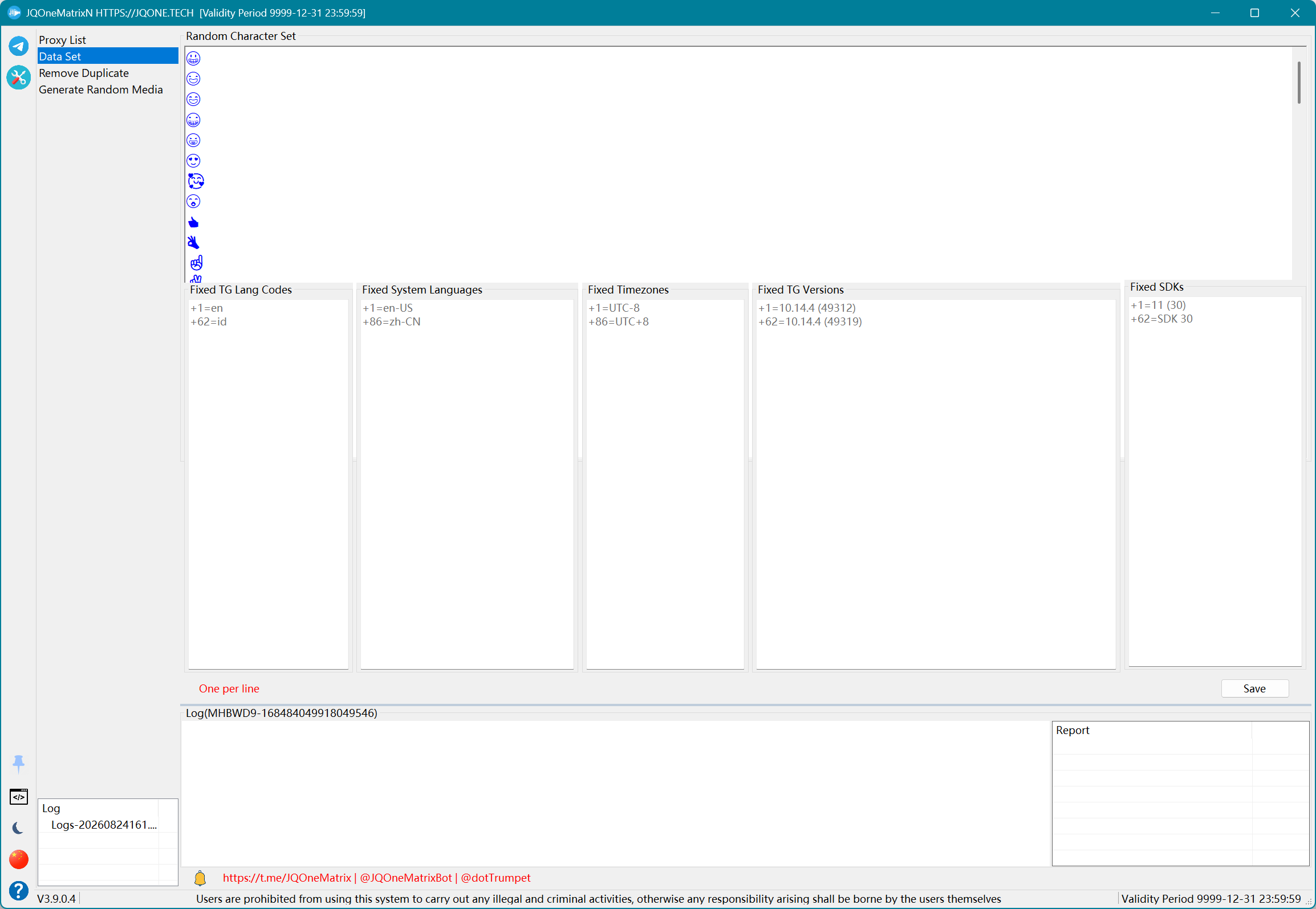
Eliminar duplicados
Elimine textos o entradas de lista duplicados.
Pasos
- Pegue la lista de origen completa en el área (1).
- Pegue la lista de exclusión o de comparación en el área (2).
- Confirme que ambas áreas contienen un elemento por línea.
- Seleccione Remove Duplicate; la aplicación calcula (1) - (2).
- Tome el resultado del área (3). Contiene las entradas presentes en (1) pero no en (2).
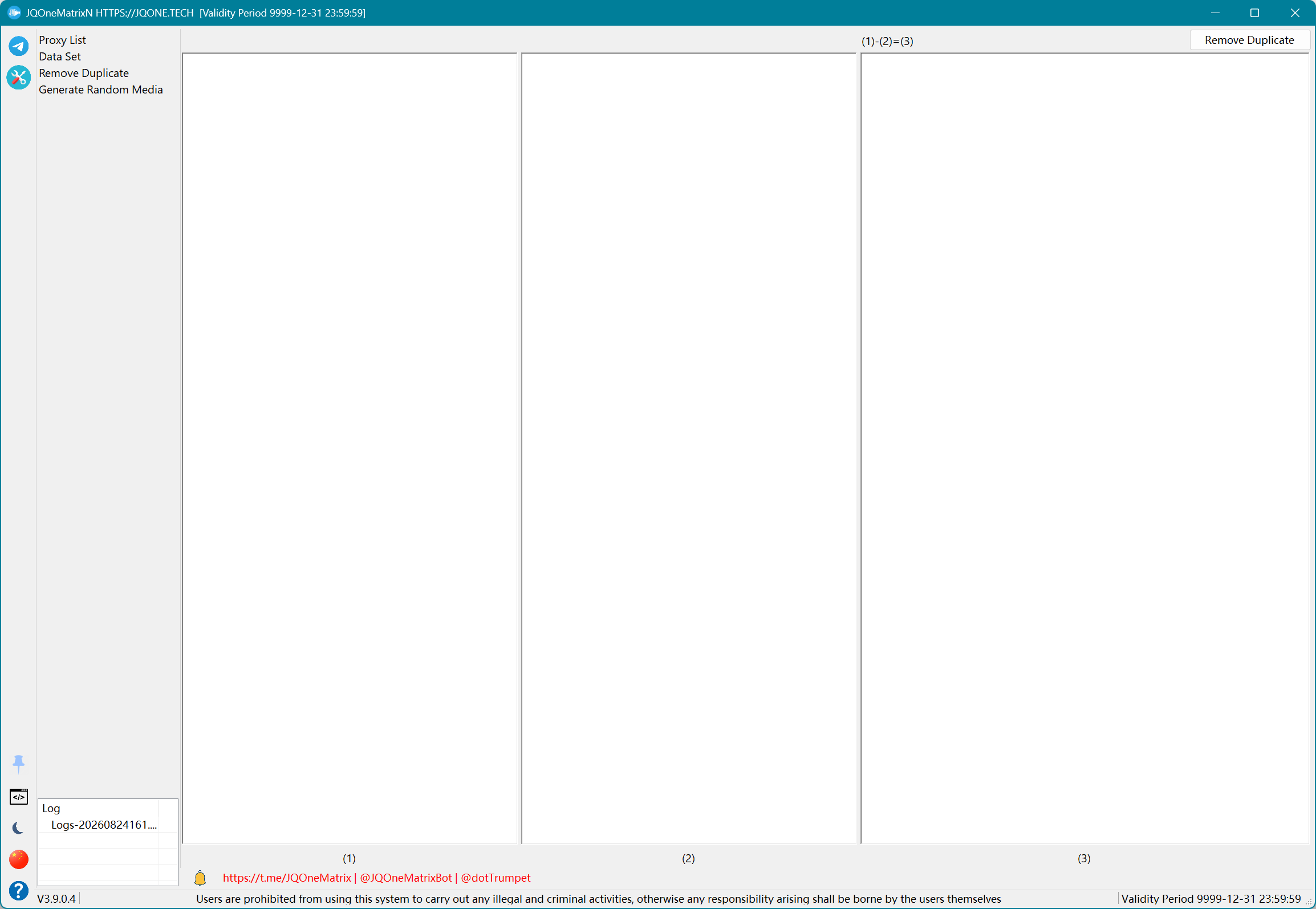
Generar multimedia aleatoria
Seleccione un archivo multimedia de origen y genere un archivo multimedia aleatorizado.
Pasos
- Seleccione Select File.
- Elija el archivo multimedia de origen en el selector de archivos.
- Una vez cargado el archivo, seleccione Random Media File.
- Espere el mensaje de finalización y luego use el nuevo archivo multimedia desde la ubicación generada por la aplicación.
- Para procesar otro archivo, vuelva a usar Select File; no trate la ruta de origen como una lista por lotes.
Información adicional
- Esta función crea un archivo nuevo añadiendo ruido aleatorio al archivo multimedia. Conserve el archivo original y verifique que Telegram puede reconocer y enviar el archivo generado.