
ОСНОВЫ
Разберитесь в рабочем пространстве перед началом
Обзор программы
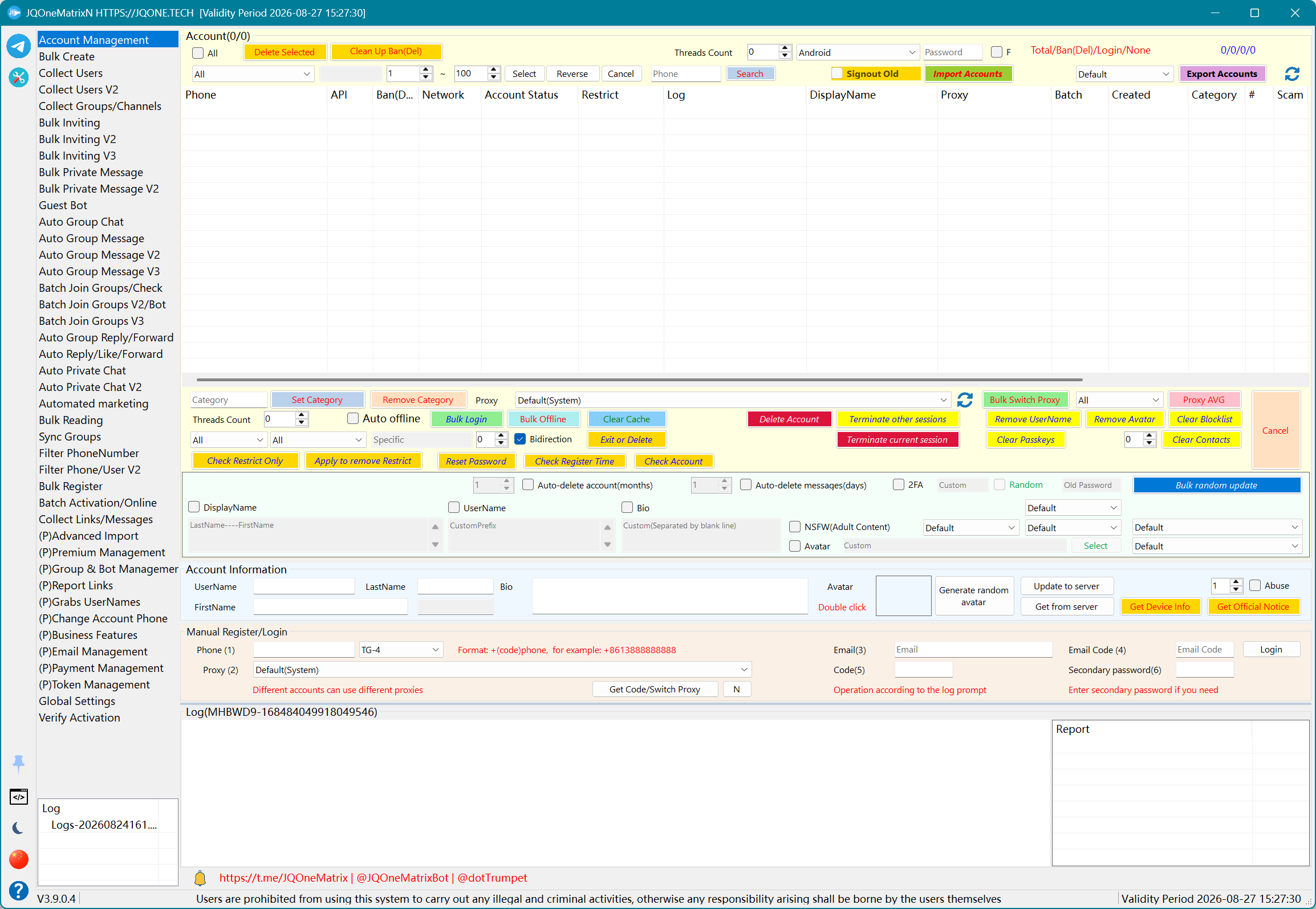
JQOneMatrix — рабочее пространство для Windows для работы с множеством аккаунтов Telegram. Выберите функцию слева, управляйте аккаунтами или данными задачи вверху, настройте задачу в центре и просматривайте журналы и отчёты внизу.
- Основной значок слева открывает функции Telegram; значок настроек открывает общие инструменты.
- В верхней и средней областях управляются аккаунты, данные и параметры задачи; в нижней области находятся журналы и отчёты.
- Булавка закрепляет окно поверх других, терминал открывает Global Log, флаг переключает язык, а пункт версии показывает обновления.
- В области заголовка отображаются срок действия лицензии, текущая версия и официальные контакты.
Все функции
Названия ниже приведены в текущем порядке Entry без номеров меню. (P) обозначает дополнительную расширенную функцию.
Общие инструменты
- Список прокси:Импорт, добавление, проверка, фильтрация и сохранение прокси для задач.
- Словарь/Набор данных:Ведение случайных строк, системных языков, часовых поясов, языков Telegram, версий Telegram и данных системного SDK.
- Удаление дубликатов:Удаление повторяющихся строк текста или элементов списка.
- Генерация случайных медиа:Выбор исходного медиафайла и создание рандомизированного медиафайла.
Возможности для сообщений и данных
- Поддерживается обычный текст, а также Markdown или HTML, если они предусмотрены на странице функции.
- Поддерживаются номера телефонов, имена пользователей, приватные группы, доступные приложению, актуальные URL Telegram и ссылки на сообщения в Topic.
- В зависимости от функции поддерживаются текст, изображения, видео, голосовые сообщения, контент {random} и запросы @PostBot.
Перед началом работы
- Убедитесь, что лицензия действительна и нужное меню отображается.
- Проверьте время Windows, доступ к сети, доступность прокси и свободное место на диске.
- Перед импортом, конвертацией или удалением сделайте резервную копию данных аккаунтов и задач.
- Начните с одного-двух аккаунтов и небольшого набора данных, затем постепенно увеличивайте параллельность.
Соблюдайте применимое законодательство и правила платформы. Оператор несёт ответственность за содержимое задач, разрешения и обработку данных.
Правила для сообщений и данных
- Содержимое сообщений поддерживает обычный текст и, где доступно, Markdown или HTML.
- В качестве целей можно использовать номера телефонов или имена пользователей. Ведущий + в номере телефона и @ в имени пользователя необязательны, так как приложение распознаёт содержимое.
- Функции для групп поддерживают публичные ссылки, приватные группы, доступные аккаунту, и актуальные ссылки на сообщения в Topic Telegram.
- Задачи рассылки могут отправлять текст, изображения, видео, голосовые сообщения и другие поддерживаемые медиа. Перед использованием {random} заполните набор данных случайных символов.
- Для функций мониторинга, автоответа и взаимодействия в реальном времени необходимо включить Receive Telegram Updates в Global Settings.
- Используйте актуальные форматы URL Telegram и сначала проверяйте на небольшом наборе данных.
@PostBot и Topic
- Если сообщение начинается с @PostBot, остальное содержимое используется как inline-запрос к @PostBot, и отправляется первый полученный результат.
- Вводите по одному запросу @PostBot в строке. Непустая строка выбирается случайным образом, поэтому каждая строка должна начинаться с @PostBot.
- Для цели в Topic используйте актуальную ссылку на сообщение, скопированную из этого Topic. Сначала проверьте одну ссылку на нескольких аккаунтах.
@PostBot ключевое-слово-один@PostBot ключевое-слово-два
Левая панель инструментов
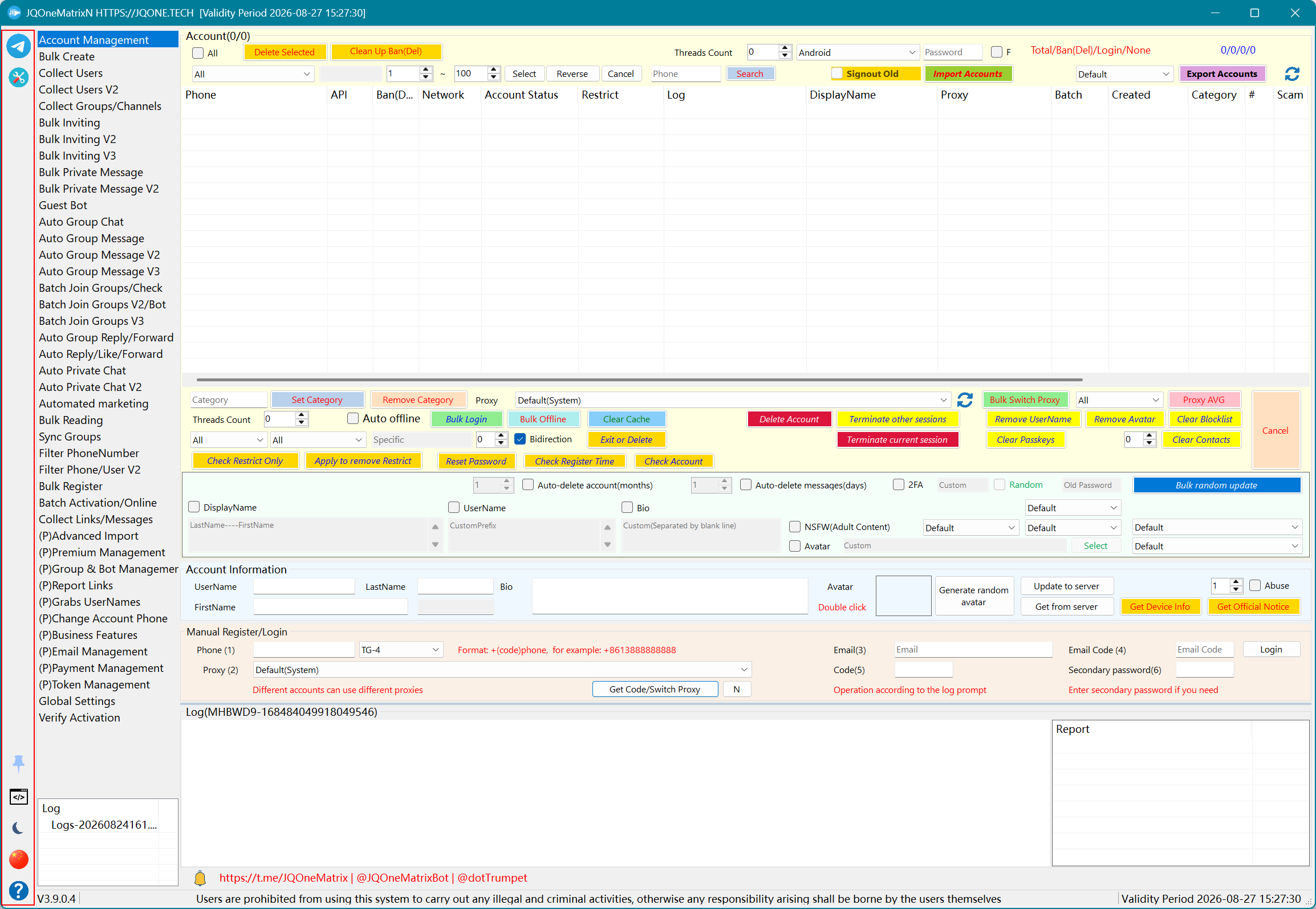
Описание кнопки Telegram, кнопки инструментов, закрепления поверх окон и переключателя языка.
Шаги
- Нажмите значок Telegram, чтобы открыть функции Telegram, затем выберите функцию из списка Entry.
- Нажмите значок Tools, чтобы открыть общие инструменты, такие как прокси, наборы данных, удаление дубликатов и случайные медиа.
- Нажмите булавку, чтобы переключить Always on Top. Окно приложения либо остаётся поверх других окон, либо возвращается к обычному порядку.
- Нажмите флаг, чтобы переключиться на китайский или английский язык, и дождитесь перезагрузки текста текущего интерфейса.
- После переключения языка ориентируйтесь на названия кнопок на этом языке. Уже запущенную задачу создавать заново не нужно.
Дополнительная информация
- Значок основных функций открывает функции Telegram, значок настроек — инструменты прокси/данных, булавка закрепляет окно поверх других, терминал открывает Global Log, а флаг переключает язык.
- Пункт изменений версии показывает информацию об обновлениях. В интерфейсе также отображаются срок действия лицензии, текущая версия, официальный канал и контакты.
- Панель инструментов переключает пункты и состояние интерфейса; она не заменяет действия Save, Start или Stop на активной странице функции.
Светлая/тёмная тема
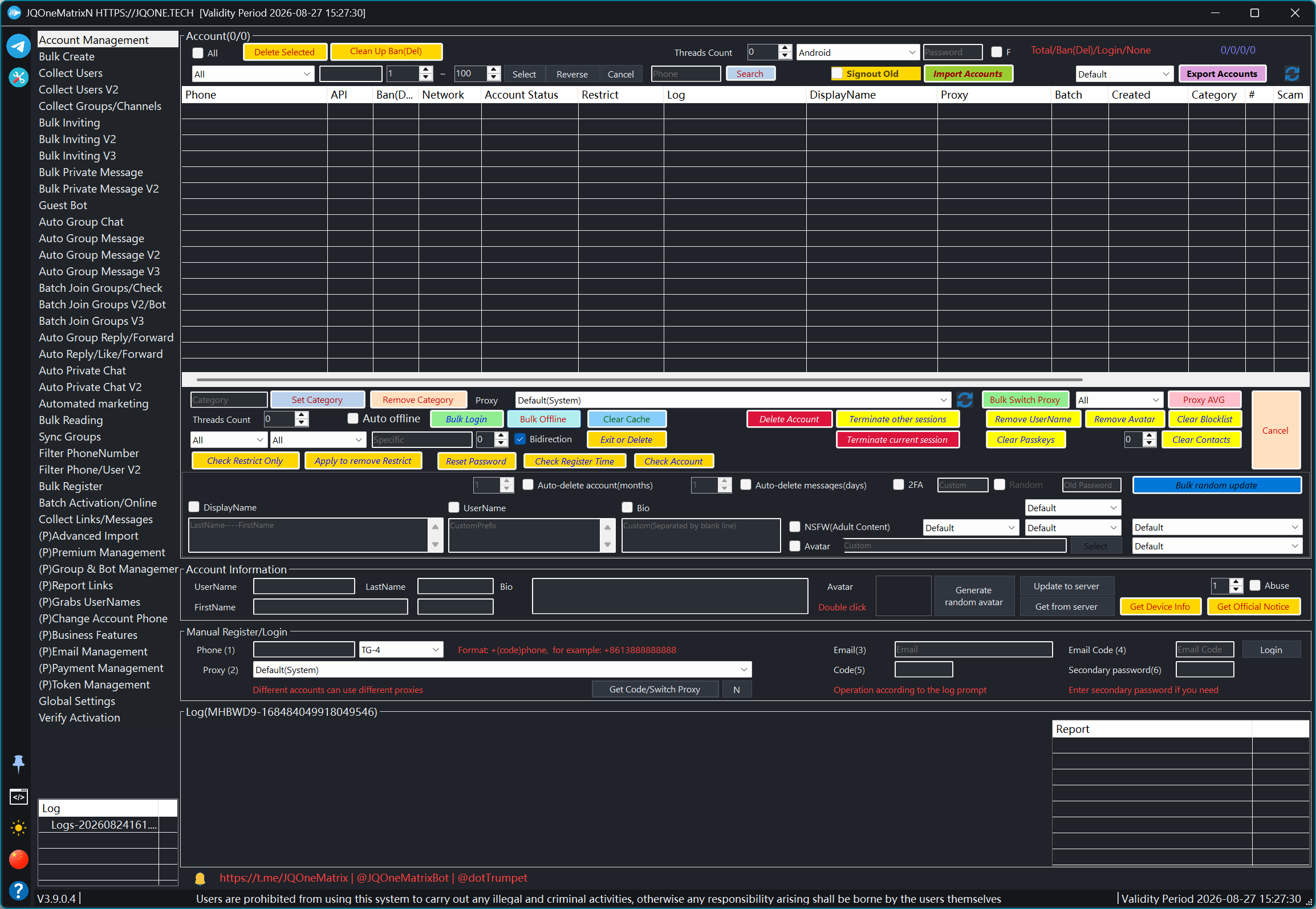
Переключение всего приложения между светлой и тёмной темами.
Шаги
- Найдите значок луны или солнца в левом нижнем углу.
- В светлой теме нажмите на луну, чтобы переключиться на тёмную. В тёмной теме нажмите на солнце, чтобы вернуться к светлой.
- Дождитесь, пока открытая страница функции применит новые цвета фона, текста и элементов управления.
- Если открыто окно подробностей, убедитесь, что его содержимое также остаётся читаемым.
Глобальный журнал
Просмотр событий всех функций и полных текстов ошибок.
Шаги
- Нажмите значок терминала слева, чтобы открыть Global Log.
- Сначала найдите записи по времени задачи, затем сузьте их по аккаунту и названию функции.
- Выберите запись об исключении или ошибке, чтобы прочитать полный текст ошибки, а не полагаться на сокращённый текст списка.
- Запишите время, аккаунт, функцию и полный текст ошибки, затем вернитесь к соответствующей функции, чтобы скорректировать данные или параметры.
- После повторного запуска по новой отметке времени проверьте, возникает ли ошибка снова.
Дополнительная информация
- Журналы функций и Global Log — прокручиваемые журналы выполнения. После их закрытия используйте файловые журналы для просмотра истории.
- Постоянные файловые журналы хранятся как Logs-*.txt в DataN\TelegramN_Logs.
- Когда задачи рассылки в ЛС, инвайтинга, проверки и другие формируют отчёты, путь выводится в конце журнала, а файлы обычно находятся в DataN\TelegramN_Reports.
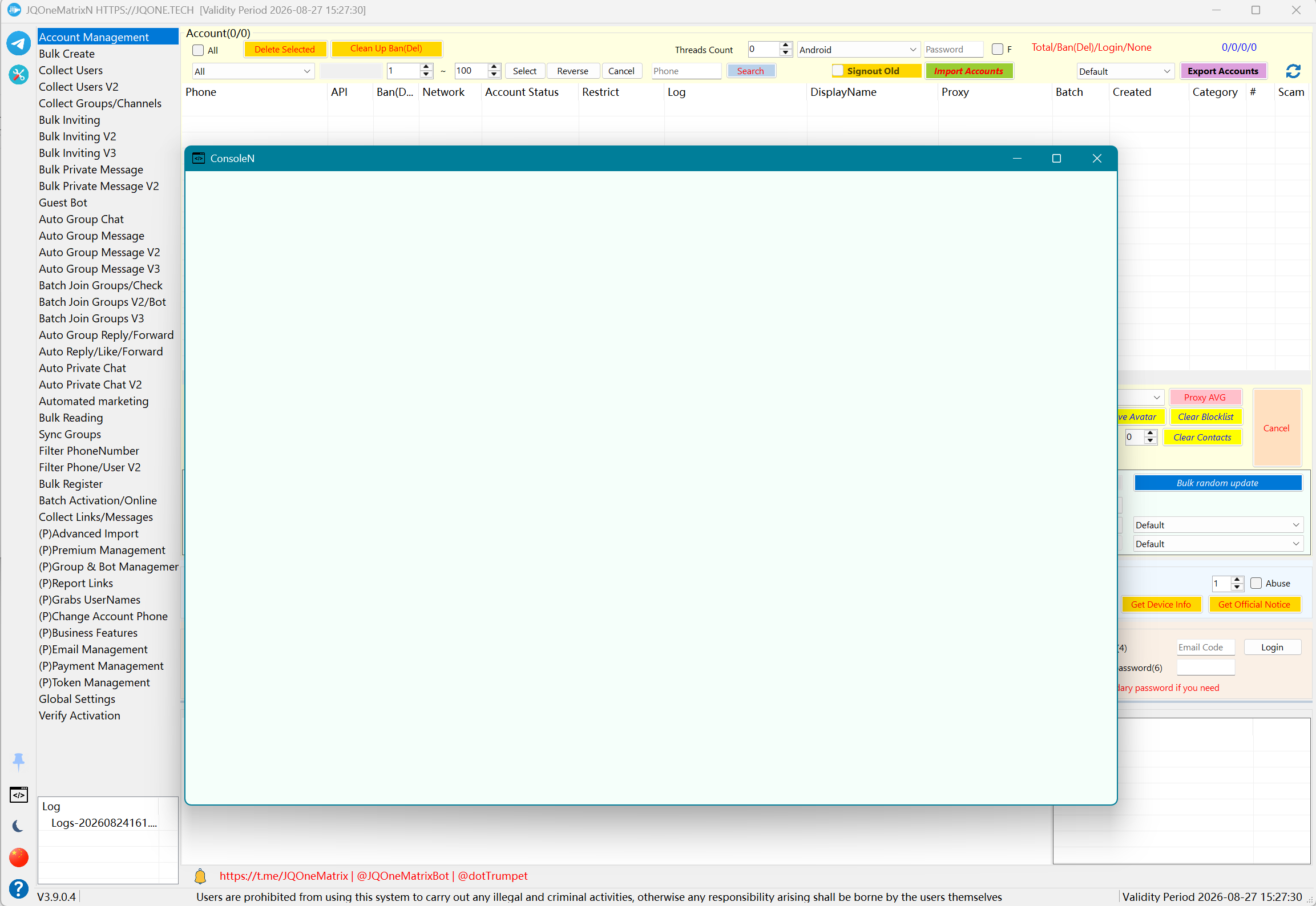
О программе/Версия
Просмотр версии, официальных контактов и срока действия лицензии.
Шаги
- Нажмите значок вопросительного знака слева, чтобы открыть About.
- Посмотрите текущую версию приложения и проверьте официальные контакты.
- Проверьте срок действия лицензии и отображаемое состояние лицензии.
- Перед обращением в поддержку запишите версию приложения, состояние лицензии и функцию, в которой возникла проблема.
Дополнительная информация
- Помимо версии и состояния лицензии, просматривайте обновления через пункт изменений версии. При обращении в поддержку также укажите название функции и время записи в журнале.
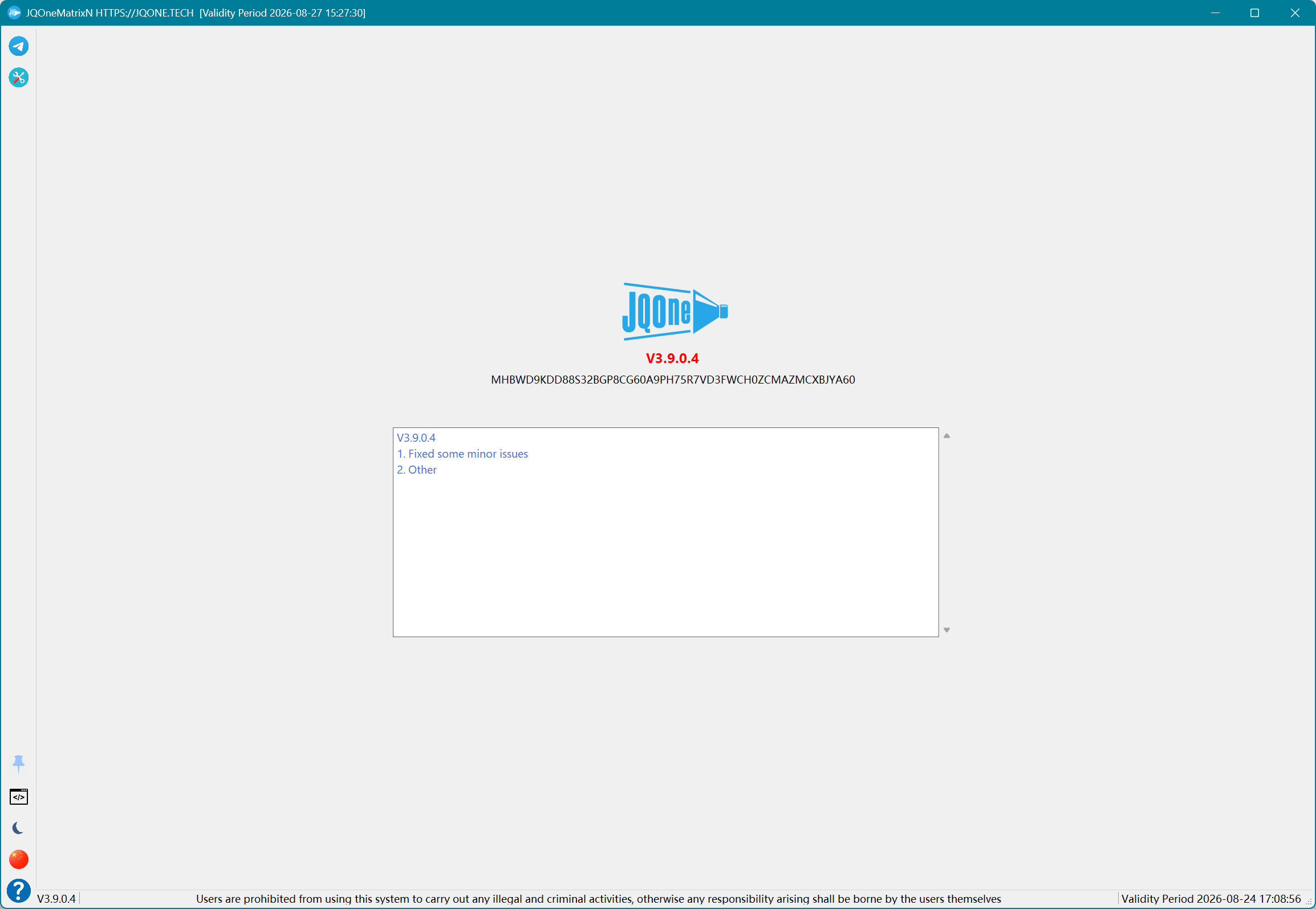
Подробнее о данных и журналах
Описание List Data, Log Data и подробностей на одном изображении.
Шаги
- Найдите нужную запись в List Data или Log Data на странице функции.
- Выберите строку и убедитесь, что её аккаунт, цель, время или состояние соответствуют проблеме.
- Откройте подробности строки. Если доступно контекстное меню, используйте в нём команду Details.
- Просмотрите полный JSON, данные запроса, содержимое ответа или текст журнала, который в списке обрезан.
- Для диагностики используйте функцию копирования в окне подробностей, чтобы сохранить полное содержимое, и сопоставьте его с Global Log за то же время.
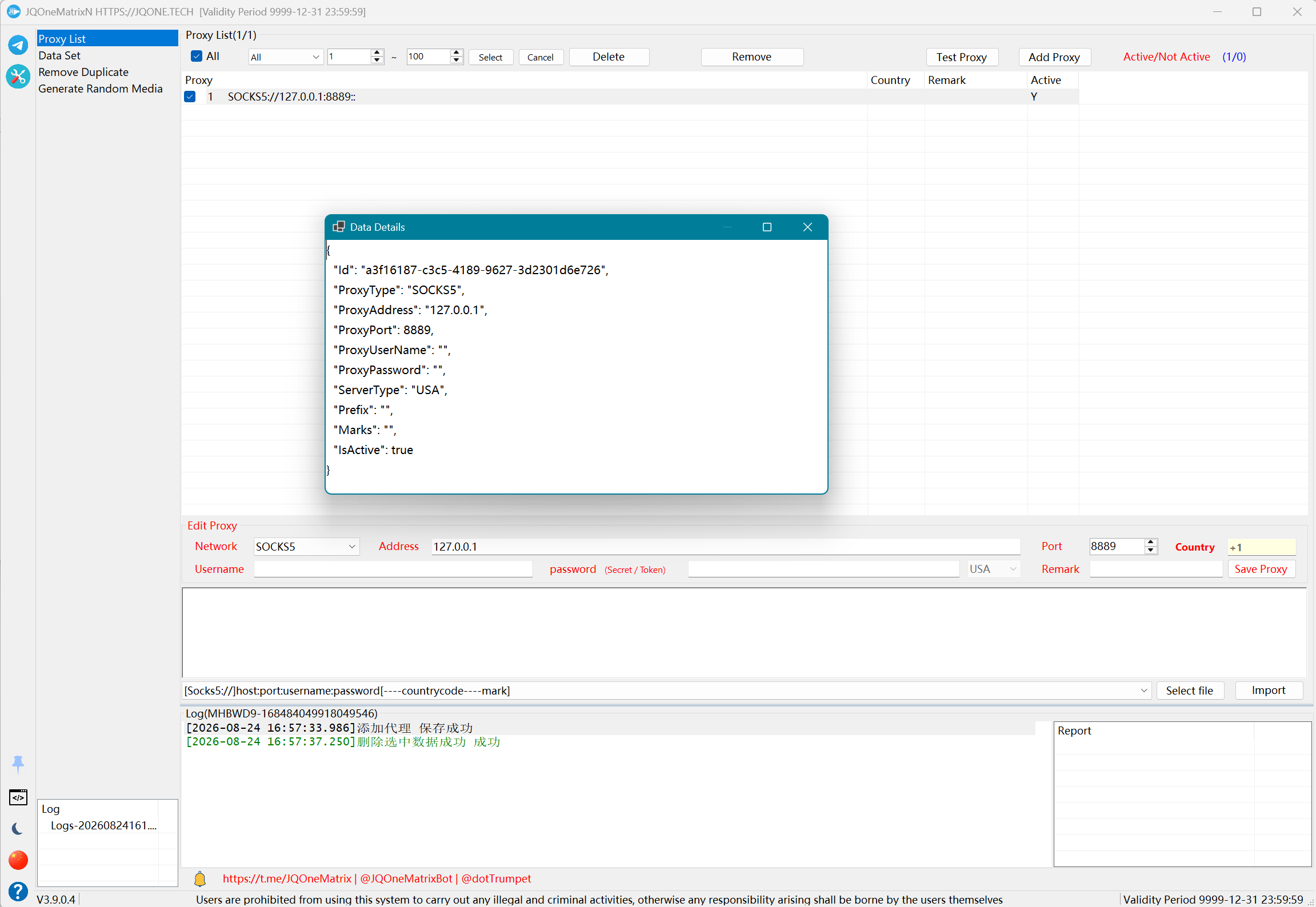
Вопросы и ответы
Типичные проверки при запуске и выполнении задач
Программа не открывается
- Если при запуске сообщается об отсутствии .NET Runtime, откройте официальную страницу загрузки .NET 10 от Microsoft и установите .NET Desktop Runtime для Windows x64.
- Официальная страница загрузки .NET 10 от Microsoft
- Если приложение раньше работало, а теперь окно не открывается, завершите оставшийся процесс JQOneMatrix.exe в диспетчере задач и запустите приложение снова.
- Если окно открывается с пустым содержимым, закройте приложение, сделайте резервную копию и удалите DataN\LayoutCache.cache, затем откройте его снова.
- Если запуск по-прежнему не удаётся, проверьте автоматическую установку времени Windows, сеть, прокси, состояние лицензии и файловые журналы.
Несколько экземпляров
- Программа поддерживает несколько экземпляров только при наличии соответствующей лицензии; ключи, купленные через бота, по умолчанию рассчитаны на один экземпляр.
- Для каждого экземпляра используйте отдельную папку с именем из латинских букв/цифр, другое имя EXE-файла и независимый DataN, например D:\1\JQOneMatrix1.exe и D:\2\JQOneMatrix2.exe.
- Ключ на один экземпляр можно переносить между устройствами, но нельзя запускать несколько экземпляров одновременно. Ключ на несколько экземпляров позволяет запускать несколько экземпляров только на одном устройстве.
- Не допускайте работы нескольких экземпляров с одним и тем же аккаунтом, Session или каталогом данных.
Лицензия и смена компьютера
- При смене компьютера выполняется выход на предыдущем устройстве. Не активируйте ключ повторно на разных устройствах.
- Пробные ключи допускают 3 активации, дневные — 3, месячные — 12.
- После исчерпания лимита используйте последнее успешно активированное устройство. При обращении в поддержку укажите код компьютера, версию программы и источник активации.
Сеть и прокси
- Интерфейс приложения и подключение аккаунтов Telegram — это разные сетевые уровни; для входа в аккаунты и выполнения задач требуется подключение к Telegram.
- Системный VPN и прокси для отдельного аккаунта — тоже разные уровни. Сначала импортируйте и проверьте прокси, затем назначьте их аккаунтам или задачам.
- None означает использование системной сети по умолчанию. Приложение не предоставляет услуги прокси или VPN.
Журналы и отчёты
- Журналы функции показывают текущую задачу, а Global Log — события всех функций и полные тексты ошибок. Оба являются прокручиваемыми журналами выполнения.
- Постоянные журналы находятся в DataN\TelegramN_Logs, а отчёты о задачах обычно — в DataN\TelegramN_Reports. Точный путь к отчёту указывается в конце журнала задачи.
- Для отчётов о задачах рекомендуется Microsoft Excel. WPS может вызывать ошибки форматирования или повреждение отчётов.
Каталог DataN
- TelegramN:базовые файлы Session.
- TelegramN_BAK:резервные копии удалённых Session; очищайте только после того, как убедитесь, что они больше не нужны.
- TelegramN_Logs:постоянные файловые журналы, упорядоченные по времени.
- TelegramN_New:Session новых устройств, созданные при пакетной регистрации.
- TelegramN_Reports:отчёты, сформированные задачами.
- TelegramN_Temp:временные файлы; остатки можно удалить, когда приложение закрыто и ни одна задача не выполняется.
- JQOneN.data / JQoneNSub.data:основные и дополнительные файлы данных.
- LayoutCache.cache:кэш макета; если интерфейс пустой, сделайте его резервную копию и удалите.
- Passports.cache:кэш регистрации для аккаунта, пароля, страны и связанных данных.
- Images:аватары пользователей и связанные изображения.
Пароль импорта и F
- При стандартном импорте, если ввести пароль и отметить F, введённый пароль заменяет пароль из JSON.
- При Import New с паролем, но без F, сначала пробуется пароль из JSON. Если он не подходит, повторно пробуется введённый пароль, который при успехе сохраняется.
- При Import New с паролем и отмеченным F сначала пробуется введённый пароль, а пароль из JSON используется как запасной.
- Перед пакетным импортом проверьте сочетание Password и F на нескольких аккаунтах.
Журналы сетевых ошибок
- Если в журнале есть Tcp R или ошибка подключения, начните с диагностики сети.
- Последовательно проверьте полный запуск приложения, сеть Windows, локальную маршрутизацию и подключение к прокси.
- API динамических прокси может в течение некоторого времени возвращать один и тот же выходной IP, что повышает риск одновременных отключений и ограничений для нескольких аккаунтов.
- Проверьте белые списки IP прокси, срок действия и стабильность долгих соединений. Одна успешная проверка не гарантирует стабильного долгого соединения.
Синхронизация обновлений Telegram
Получение обновлений Telegram поддерживает синхронизацию сообщений и состояния аккаунтов с сервером. Это необходимо для автоответов в группах, автоматического личного чата, реакций и других функций мониторинга; если оно отключено, сообщения-триггеры могут не поступать.
Синхронизация времени Windows
- Щёлкните правой кнопкой мыши по часам на панели задач и откройте «Настройка даты и времени».
- Включите автоматическую установку времени и выберите правильный часовой пояс или включите автоматический выбор часового пояса.
- Нажмите «Синхронизировать», убедитесь, что время обновилось, и перезапустите приложение.
- Неправильное время может влиять на вход, лицензирование и сетевые запросы.
Вопросы и ответы по массовой рассылке в личные сообщения
- Проверьте работу на 1–3 аккаунтах и небольшом списке получателей. Если ошибки возникают на нескольких аккаунтах, проверьте содержимое, ссылки, упоминания через @, данные целей и прокси.
- Не используйте один и тот же текст бесконечно. Ранее рекомендовалось менять текст примерно после 500 отправок, но это не действующий фиксированный лимит.
- Соблюдайте правила Telegram и не отправляйте незаконный, мошеннический, оскорбительный или несанкционированный контент.
Вопросы и ответы по массовому инвайтингу
- Предпочтительно использовать стабильный аккаунт владельца и резервных администраторов с правами. Не запускайте крупные задачи инвайтинга сразу в только что созданной группе.
- Ранее рекомендовалось 10–25 пользователей на аккаунт в день, 1 000–2 000 на группу в день и ожидание около половины месяца для новой группы. Это не действующие фиксированные лимиты.
- Немедленно остановитесь при большом количестве ошибок, при журналах об успехе без роста числа участников или при продолжающемся снижении их числа. Не обрабатывайте повторно одних и тех же пользователей за короткий период.
Подготовка сообщений для групп и устранение неполадок
- Перед использованием {random} заполните набор данных случайных символов. Выберите Default, Markdown или HTML на странице функции и заранее проверьте медиа и ссылки.
- Не используйте одно и то же сообщение бесконечно. Проверьте формат, права, состояние аккаунтов и прокси на нескольких аккаунтах и группах.
- Содержимое сообщений должно соответствовать правилам Telegram и применимому законодательству.
Вопросы и ответы по массовой регистрации
- Сначала проверьте на небольшой партии. Для больших партий подготовьте несколько стабильных прокси и по возможности согласуйте страну номера со страной выходного узла прокси.
- При немедленных банах, Peer Flood сразу после регистрации или USER_NOT_MUTUAL_CONTACT проверьте источник номеров, прокси, настройки устройства, контактные связи и ограничения аккаунта.
- Username у провайдера может означать API Username, а не имя пользователя для входа.
Смена прокси аккаунтов
- Сначала импортируйте и проверьте прокси в Proxy List.
- Выберите аккаунты в Account Management и используйте массовую смену прокси или распределение прокси.
- None означает системную сеть по умолчанию. Успешная проверка не гарантирует стабильного долгого соединения с Telegram.
Данные и резервное копирование
Перед копированием Session, кэшей, импортируемых данных или результатов остановите задачи и закройте связанные экземпляры. Делайте резервную копию всей папки DataN или всей связанной подпапки, а не отдельных файлов. Перед очисткой TelegramN_BAK, TelegramN_Temp или LayoutCache.cache сделайте резервную копию.
ФУНКЦИИ
Назначение и порядок работы каждой функции
Управление аккаунтами
Импорт, вход, фильтрация, прокси, профили, сессии и экспорт аккаунтов.
Шаги
- Нажмите Import Accounts, чтобы загрузить существующие аккаунты. Для одиночного входа введите номер телефона и прокси, затем запросите код подтверждения.
- Для одиночного входа введите код и двухэтапный пароль. Для пакетной работы определите набор аккаунтов с помощью категорий, поиска, индексов и флажков выбора.
- Выберите нужное действие: массовый вход, массовый выход из сети, смена или распределение прокси, проверка аккаунтов, проверка ограничений, обновление профиля, очистка сессий или экспорт.
- Введите данные, необходимые для этого действия, например прокси, имя, имя пользователя, описание, аватар, двухэтапный пароль или параметры устройства, затем нажмите кнопку действия.
- Проверьте столбцы Network, Account, Restriction, Created, Proxy и Log. Перед началом следующей операции обновите статус аккаунтов.
Дополнительная информация
- Цвет строки аккаунта обозначает статус: синий — Premium; жёлтый — забанен, удалён, недействительная Session или отключённое устройство; бледно-жёлтый — Blocked/заморожен; оранжевый — ошибка задачи; бледно-розовый — Scam.
- Символ ® означает, что ID аккаунта меньше минимального ID, заданного в Global Settings, и поэтому аккаунт соответствует текущему определению старого аккаунта. ! означает, что у аккаунта есть аватар или имя пользователя.
- Крайний правый столбец # показывает текущее количество групп аккаунта.
- Если при ручном входе Telegram возвращает EmailCode, введите его в поле Email Code, а не в обычное поле кода подтверждения.
- Прокси None использует системную сеть по умолчанию. Перед массовой сменой или распределением проверьте прокси в Proxy List.
Примечание: Сначала проверьте работу на небольшом количестве аккаунтов и записей. Доступные элементы управления и результаты зависят от лицензии, состояния аккаунтов, прав в целевых чатах и ответа Telegram.
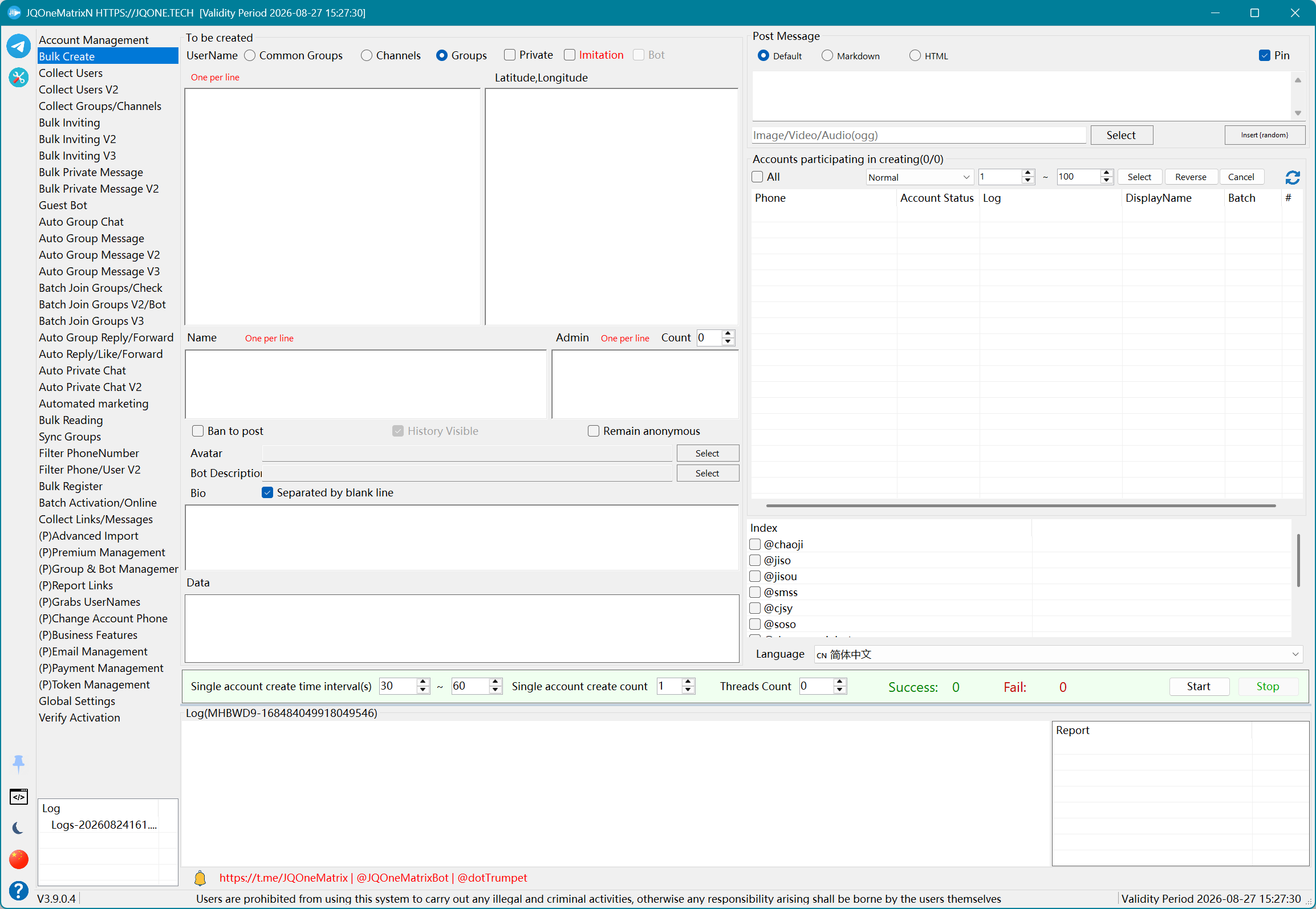
Массовое создание
Массовое создание каналов или групп, назначение администраторов и, при необходимости, отправка и закрепление первого сообщения.
Шаги
- Выберите аккаунты-создатели и укажите Channel, Group, Standard Group или другой доступный тип создания.
- Введите названия, описание, имена пользователей или пакетные данные и количество, затем настройте публичность/приватность, видимость истории, ограничения на публикацию, анонимный режим или параметры приоритета бота.
- При необходимости выберите изображения для групп или ботов, введите администраторов и задайте лимит администраторов.
- Для первого сообщения выберите Default, Markdown или HTML и введите текст или медиа. При использовании {random} включите параметр фейкового сообщения и при необходимости включите Pin.
- Задайте потоки и минимальный/максимальный интервал, затем нажмите Start. Проверьте количество успешных и неудачных операций или нажмите Cancel для остановки.
Примечание: Сначала проверьте работу на небольшом количестве аккаунтов и записей. Доступные элементы управления и результаты зависят от лицензии, состояния аккаунтов, прав в целевых чатах и ответа Telegram.
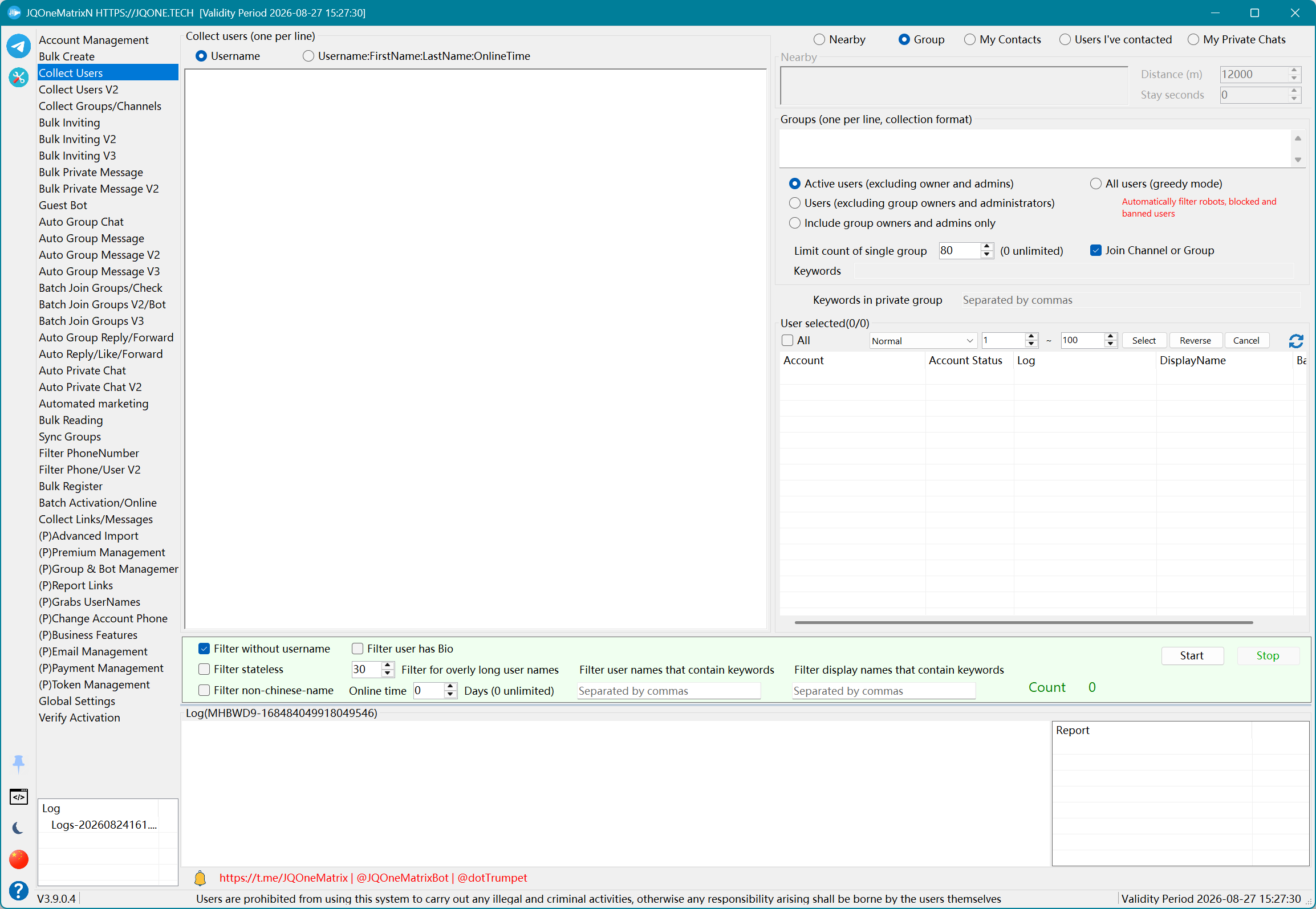
Сбор пользователей
Сбор пользователей поблизости, участников групп и каналов, контактов, прошлых чатов, приватных групп и поддерживаемых источников скрытых участников.
Шаги
- Выберите режим сбора: пользовательские пользователи, участники группы, только администраторы, недавно активные, жадный сбор, пользователи поблизости, контакты, прошлые чаты или приватные группы.
- Введите источники — группы/каналы или ключевые слова для приватных групп, либо укажите широту и долготу для сбора поблизости. Если требуется доступ к источнику, включите Join Group и задайте время пребывания.
- Задайте лимит на группу, диапазон дней онлайн и формат вывода имён пользователей.
- При необходимости включите фильтры по пустым именам пользователей, описанию, статусу, некитайским именам, длине имени пользователя, ключевым словам в имени пользователя/отображаемом имени и связанным группам.
- Нажмите Start. Проверьте количество и поля в выводе пользователей и отчёте или нажмите Stop, чтобы завершить активный сбор.
Дополнительная информация
- Telegram больше не предоставляет исходные данные о пользователях поблизости, поэтому оставшийся пункт Nearby Users может не возвращать результатов.
- Количество собранных записей на экране может отличаться от итогового отчёта, так как перед выводом применяются фильтрация и удаление дубликатов.
Примечание: Сначала проверьте работу на небольшом количестве аккаунтов и записей. Доступные элементы управления и результаты зависят от лицензии, состояния аккаунтов, прав в целевых чатах и ответа Telegram.
Сбор пользователей V2
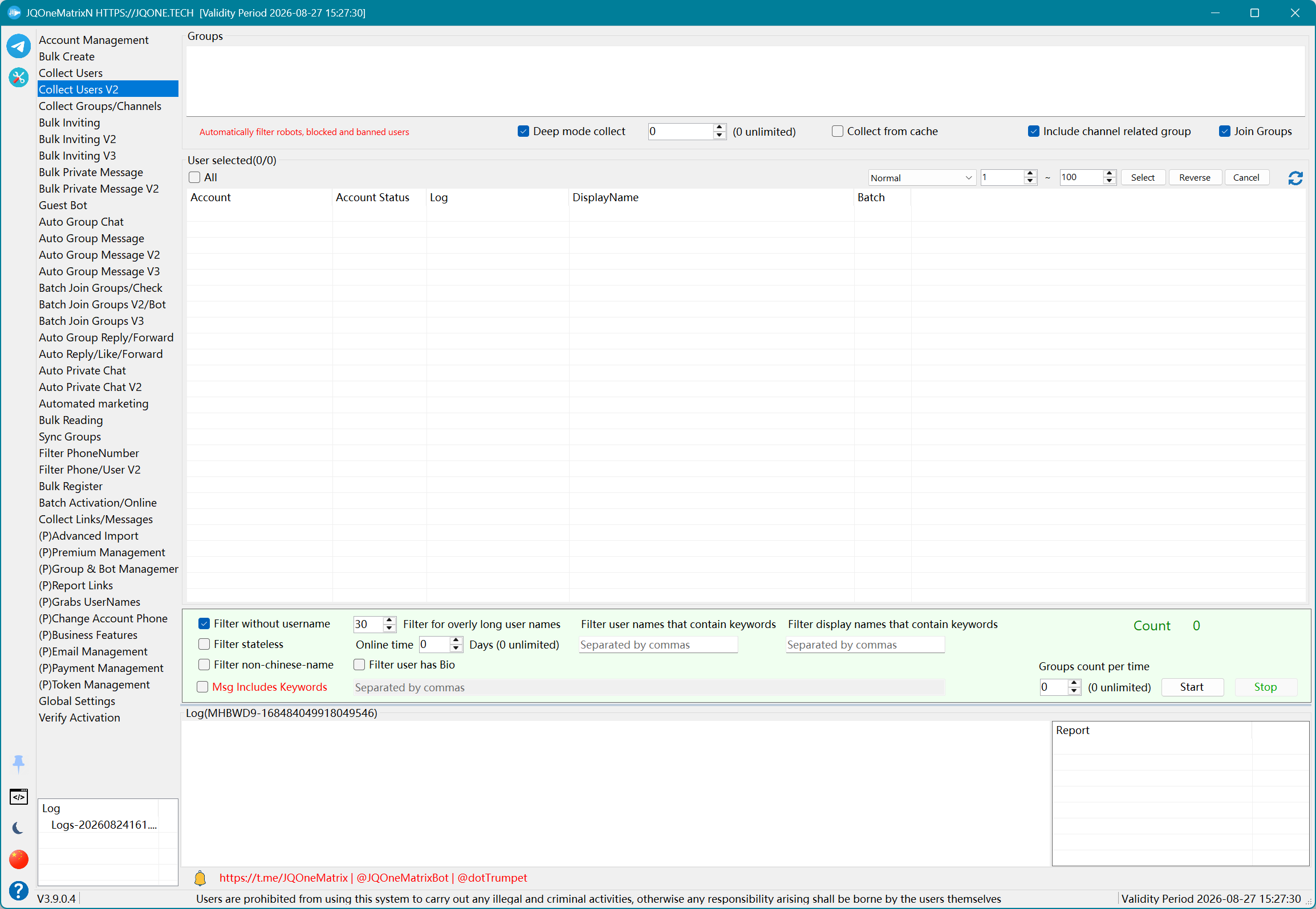
Извлечение пользователей из списков групп, кэшированных данных или глубокого сбора с фильтрацией по сообщениям и параметрам профиля.
Шаги
- Выберите рабочие аккаунты и вставьте список групп для обработки.
- Выберите извлечение из кэша или глубокий сбор в зависимости от доступного источника данных. Если аккаунты не состоят в исходных группах, включите Join Group.
- Задайте лимит сбора на группу и диапазон дней онлайн, а также решите, включать ли связанные группы.
- Настройте фильтры по имени пользователя, описанию, статусу, некитайским именам, длине и ключевым словам. Для фильтрации по сообщениям в группе введите ключевое слово сообщения и количество сообщений.
- Нажмите Start и проверьте собранный список и статистику. Перед изменением любого фильтра нажмите Stop.
Дополнительная информация
- Эта версия лучше подходит для крупных, очень крупных групп и групп со скрытыми участниками.
- Deep Collection означает сканирование назад на заданный диапазон начиная с ID последнего сообщения.
- Для групп со скрытыми участниками вступите в них вспомогательными аккаунтами, включите синхронизацию обновлений Telegram, дождитесь попадания сообщений группы в локальный кэш, а затем используйте извлечение из кэша.
Примечание: Сначала проверьте работу на небольшом количестве аккаунтов и записей. Доступные элементы управления и результаты зависят от лицензии, состояния аккаунтов, прав в целевых чатах и ответа Telegram.
Сбор групп/каналов
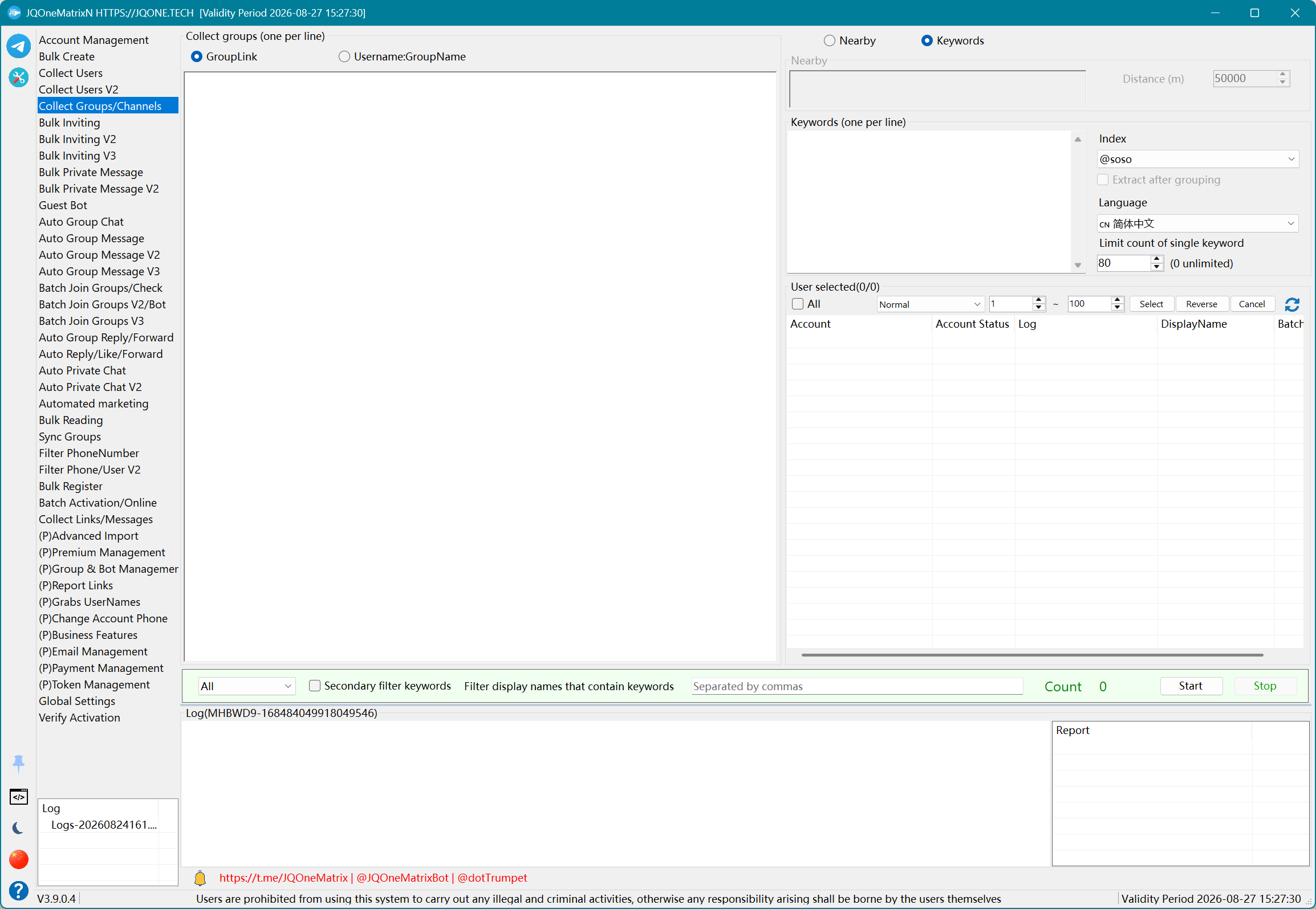
Сбор групп и каналов через группы поблизости, стандартный поиск Telegram, поисковых ботов или веб-поиск.
Шаги
- Выберите рабочие аккаунты, затем выберите Telegram Default Search, Bot Search, Web Search или Nearby Groups.
- Для режимов поиска введите ключевые слова, язык, начальный индекс, тип сбора и тип фильтра. Для режима поблизости введите широту, долготу и расстояние.
- Задайте лимит сбора на одно ключевое слово. Если требуется дополнительная фильтрация, введите ключевое слово для отображаемого названия группы.
- Выберите вывод ссылок на группы или формат username:название-группы. При необходимости можно также извлечь группы из My Folders.
- Нажмите Start и проверьте типы групп/каналов и формат вывода. Пустой результат Nearby объясняется ограничением API; для завершения задачи нажмите Stop.
Дополнительная информация
- Telegram Default Search использует поисковые возможности Telegram, доступные приложению. Bot Search и Web Search находят группы через соответствующие внешние источники.
- Telegram больше не предоставляет исходные данные о группах поблизости, поэтому пункт Nearby Groups может не возвращать результатов. Это не означает сбой приложения или аккаунта.
Примечание: Сначала проверьте работу на небольшом количестве аккаунтов и записей. Доступные элементы управления и результаты зависят от лицензии, состояния аккаунтов, прав в целевых чатах и ответа Telegram.
Массовый инвайтинг
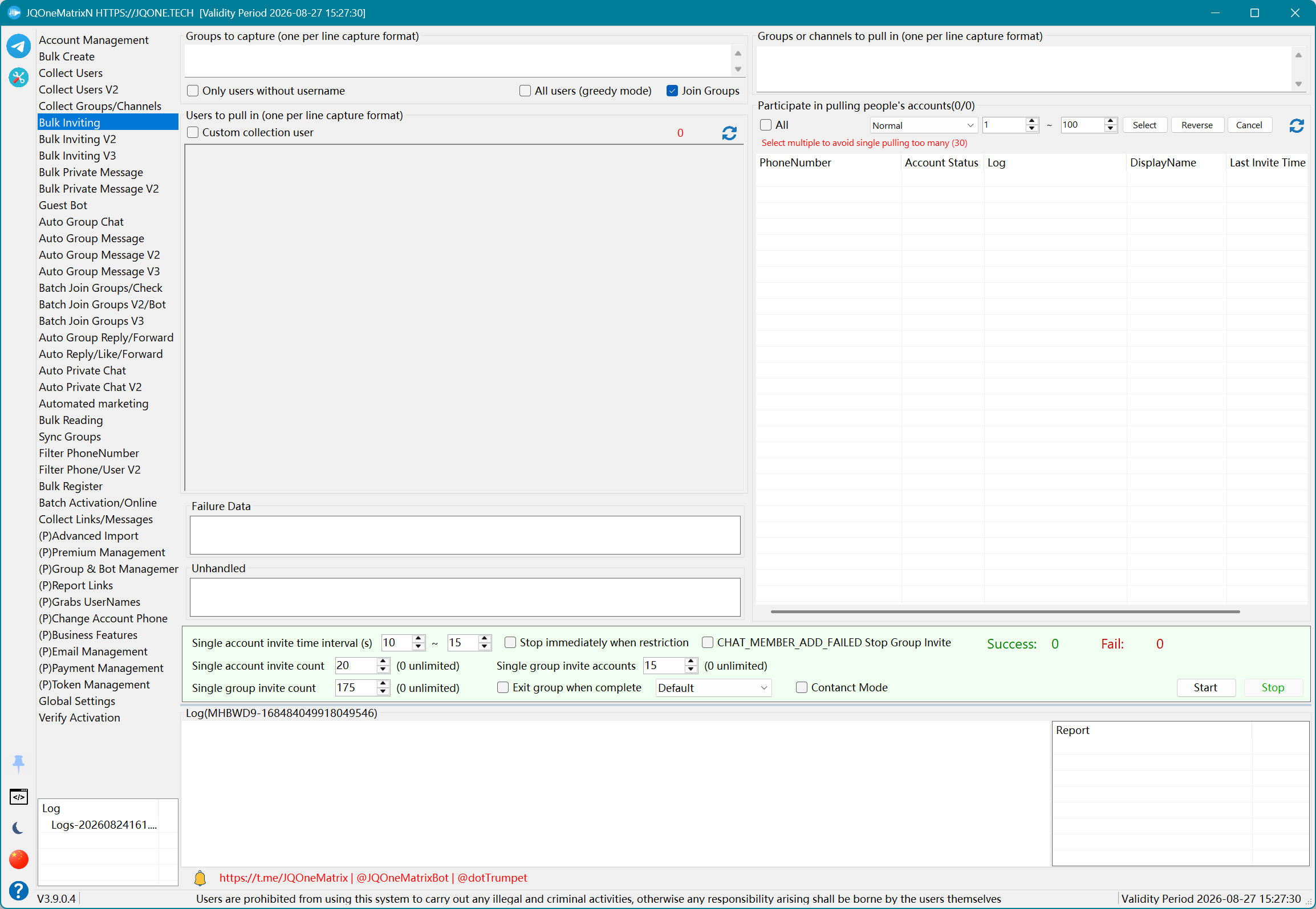
Приглашение импортированных пользователей напрямую или сбор пользователей из исходной группы и приглашение их в целевую группу.
Шаги
- Выберите аккаунты-инвайтеры и введите целевые группы. Импортируйте пользователей напрямую или выберите сбор из исходных групп.
- Для сбора из исходных групп введите источники и настройте пользовательский сбор, жадный режим, Join Source Group и фильтрацию пустых имён пользователей.
- При необходимости включите режим контактов, затем задайте количество приглашений на аккаунт, приглашений на группу и аккаунтов на группу.
- Задайте минимальный/максимальный интервалы, выход из группы по завершении и остановку при ограничении аккаунта или CHAT_MEMBER_ADD_FAILED.
- Нажмите Start и отдельно проверьте пользователей Successful, Failed и Unprocessed. Перед изменением целей или лимитов нажмите Cancel.
Дополнительная информация
- Рабочие аккаунты должны иметь право приглашать в целевой группе. Для приглашения подписчиков канала обычно нужны соответствующие права администратора.
- Путь к отчёту выводится в конце журнала задачи. После закрытия приложения отчёты можно найти в DataN\TelegramN_Reports.
- Если много приглашений завершаются ошибкой или журналы сообщают об успехе, а число участников не растёт или продолжает снижаться, немедленно остановитесь и проверьте аккаунты, права и состояние целевой группы.
- Ранее рекомендовалось 10–25 приглашений на аккаунт в день, 1 000–2 000 на группу в день и ожидание около половины месяца перед крупными задачами инвайтинга в новой группе. Это не действующие фиксированные лимиты Telegram; ориентируйтесь на состояние аккаунтов и фактические ответы.
- Не приглашайте повторно одних и тех же пользователей за короткий период. Предпочтительно использовать стабильный аккаунт владельца и настроить резервных администраторов с необходимыми правами.
Примечание: Сначала проверьте работу на небольшом количестве аккаунтов и записей. Доступные элементы управления и результаты зависят от лицензии, состояния аккаунтов, прав в целевых чатах и ответа Telegram.
Массовый инвайтинг V2
Распределение приглашений между целевыми группами и аккаунтами с возможностью смены названия группы до или после инвайтинга.
Шаги
- Импортируйте целевые группы и пользователей, затем выберите участвующие аккаунты-инвайтеры.
- Если требуются контакты, включите Contacts Only и Bidirectional Contacts и выберите подходящий режим контактов.
- Для смены названий целевых групп настройте смену при входе, случайные названия, уникальные названия, смену после заданного количества и то, должны ли аккаунты, выполняющие переименование, пропускать инвайтинг.
- Задайте количество приглашений на аккаунт в каждую группу, вступлений в группы на аккаунт, потоки, интервал, выход из группы по завершении и оба условия остановки при ограничениях.
- Нажмите Start и проверьте результаты Successful, Failed и Unprocessed. Перед изменением правил нажмите Cancel.
Дополнительная информация
- V2 ориентирована на пакетные цели и распределение аккаунтов и в целом подходит для типовых задач инвайтинга. Фактическая эффективность по-прежнему зависит от состояния аккаунтов, прав в целевых группах и ответов Telegram.
Примечание: Сначала проверьте работу на небольшом количестве аккаунтов и записей. Доступные элементы управления и результаты зависят от лицензии, состояния аккаунтов, прав в целевых чатах и ответа Telegram.
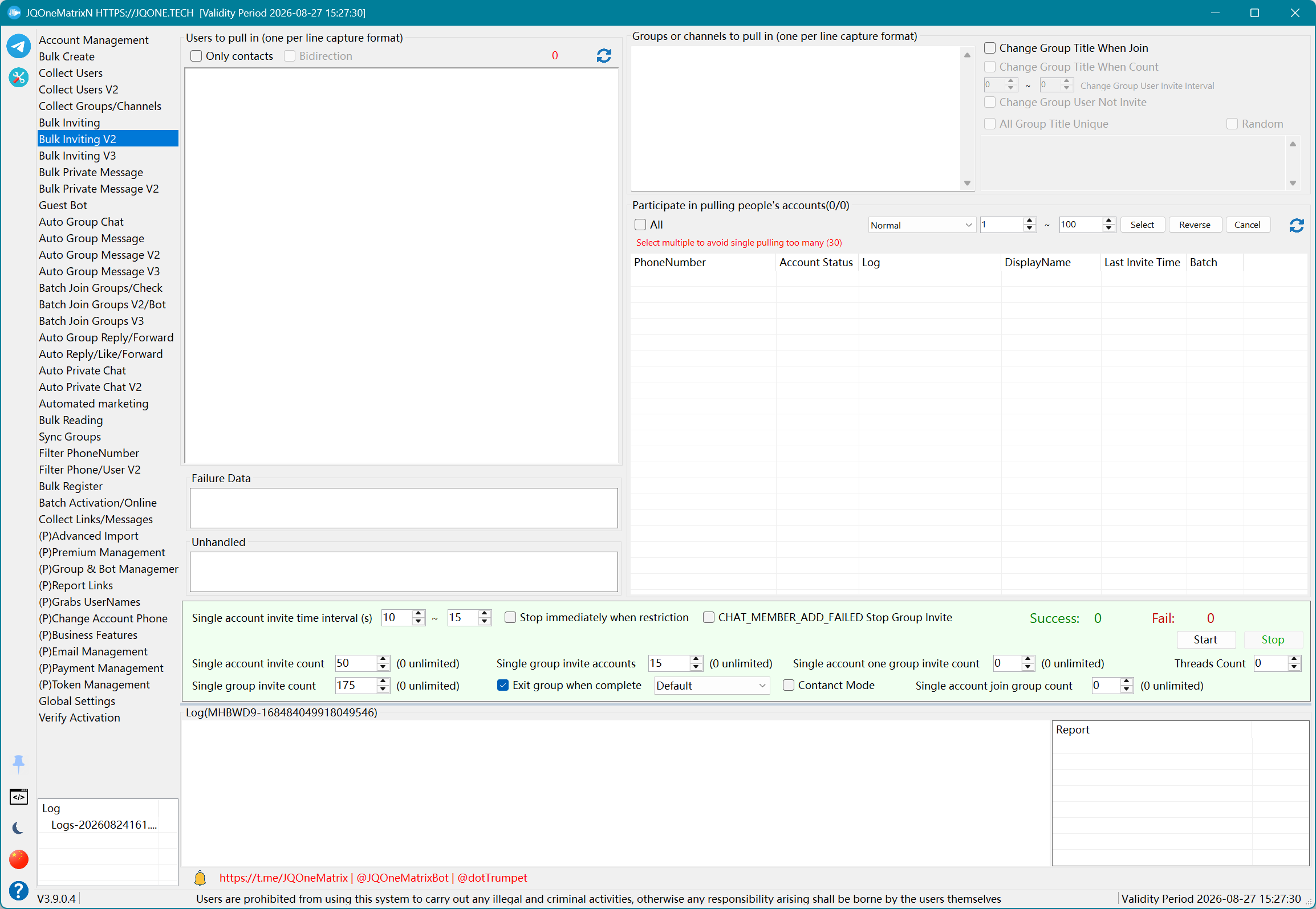
Массовый инвайтинг V3
Сначала настройте администраторов целевых групп, затем приглашайте пользователей через этих администраторов.
Шаги
- Импортируйте целевые группы, пользователей для приглашения и аккаунты администраторов, затем проверьте, включён ли режим администраторов.
- При необходимости включите Invite New Administrators Through New Links или One Account Manages Group, затем задайте количество вступлений на аккаунт и приглашений на аккаунт в каждую группу.
- Сначала нажмите Set Admins (1), чтобы целевые группы получили настройку администраторов. Проверьте результат в списке администраторов.
- Только после успешной настройки администраторов нажмите Start Inviting (2). Не меняйте порядок этих двух этапов.
- Проверьте данные Successful, Failed и Unprocessed. Перед изменением администраторов, режима контактов, выхода из группы или условий остановки отмените активный этап.
Дополнительная информация
- После того как Set Admins (1) создаст сопоставления групп и администраторов, проверьте список администраторов.
- Если авторизация администраторов не выполнена автоматически, следуйте сопоставлению и вручную добавьте в группу каждого администратора с необходимыми правами.
- После изменения администраторов или прав подождите, пока Telegram применит изменения, и только затем нажмите Start Inviting (2).
Примечание: Сначала проверьте работу на небольшом количестве аккаунтов и записей. Доступные элементы управления и результаты зависят от лицензии, состояния аккаунтов, прав в целевых чатах и ответа Telegram.
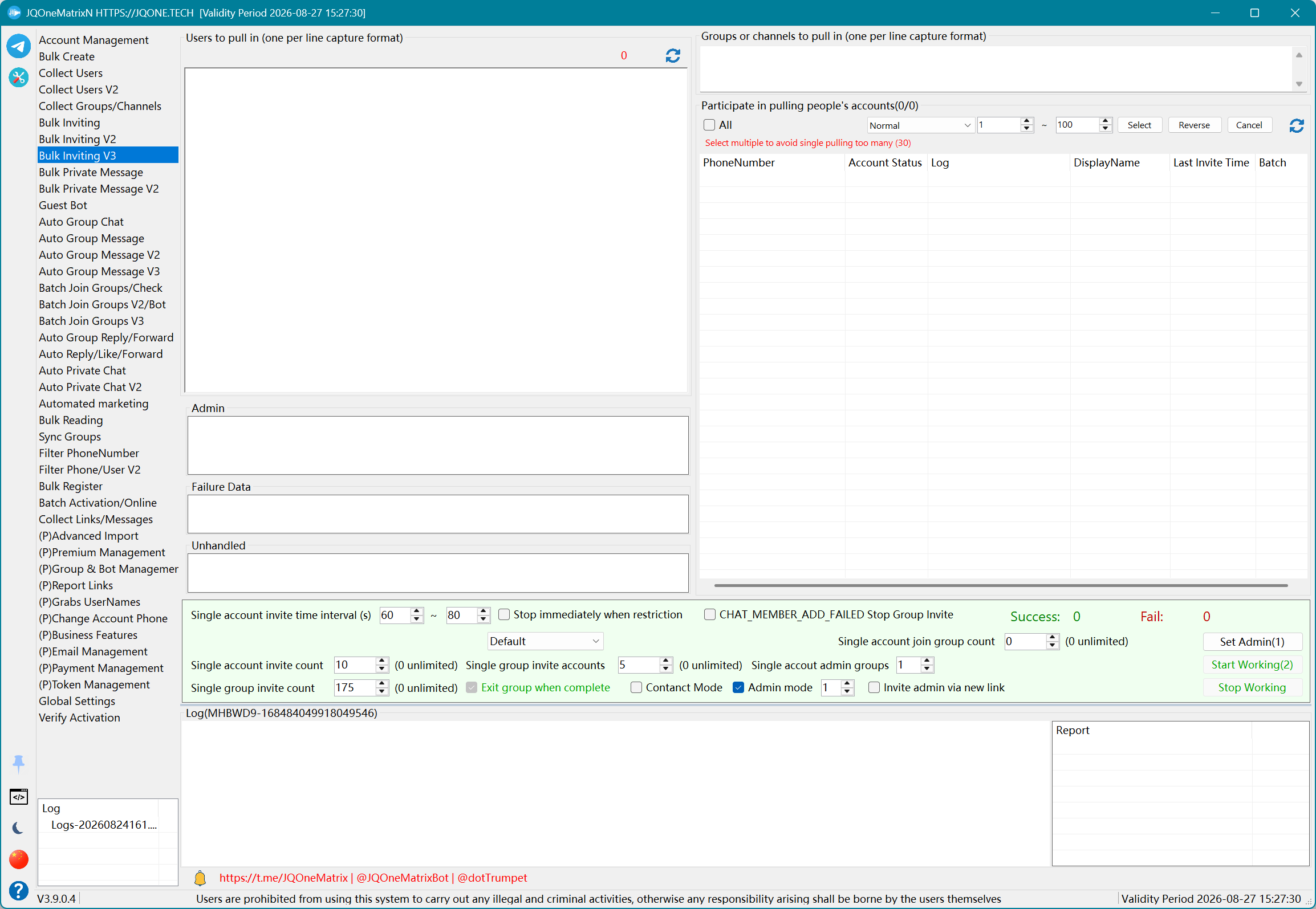
Массовая рассылка в ЛС
Рассылка импортированным пользователям или предварительный сбор из группы; поддерживаются текст, медиа, пересылка, параметры фейковых сообщений и действия с закреплением.
Шаги
- Выберите аккаунты-отправители. Импортируйте получателей напрямую или введите исходные группы и настройте сбор для получения получателей.
- Выберите новое сообщение или пересылку. Для нового сообщения задайте Default, Markdown/HTML, текст и медиа. Для пересылки введите ссылки на сообщения, тип пересылки, параметры удаления автора и вступления в целевой чат.
- При необходимости включите одно сообщение на строку, приоритет голосовых, удаление после отправки, обновления Telegram, веб-превью, беззвучную, фоновую или отложенную отправку.
- Задайте количество запусков, лимиты на аккаунт/на пользователя, минимальный/максимальный интервалы и остановку при ограничении. Для фейковых сообщений используйте {random} в тексте и включите соответствующий параметр.
- Нажмите Start и проверьте Successful, Failed и Unprocessed. Используйте отдельные элементы Pin, Unpin или Pin Then Unpin, а не совмещайте эти действия с отправкой сообщений.
Дополнительная информация
- Перед расширением охвата проверьте сообщения, медиа, пересылку и закрепление на 1–3 аккаунтах и небольшом списке получателей.
- Если ошибки возникают на всех аккаунтах, проверьте содержимое, ссылки, имена пользователей, упоминания через @, данные целей и прокси, а не просто меняйте аккаунты.
- Не используйте бесконечно одну и ту же структуру сообщения. Ранее рекомендовалось менять текст примерно после 500 отправок, но это не действующий фиксированный лимит Telegram.
- Когда отчёт сформирован, путь к нему указывается в конце журнала; его также можно найти в DataN\TelegramN_Reports.
Примечание: Сначала проверьте работу на небольшом количестве аккаунтов и записей. Доступные элементы управления и результаты зависят от лицензии, состояния аккаунтов, прав в целевых чатах и ответа Telegram.
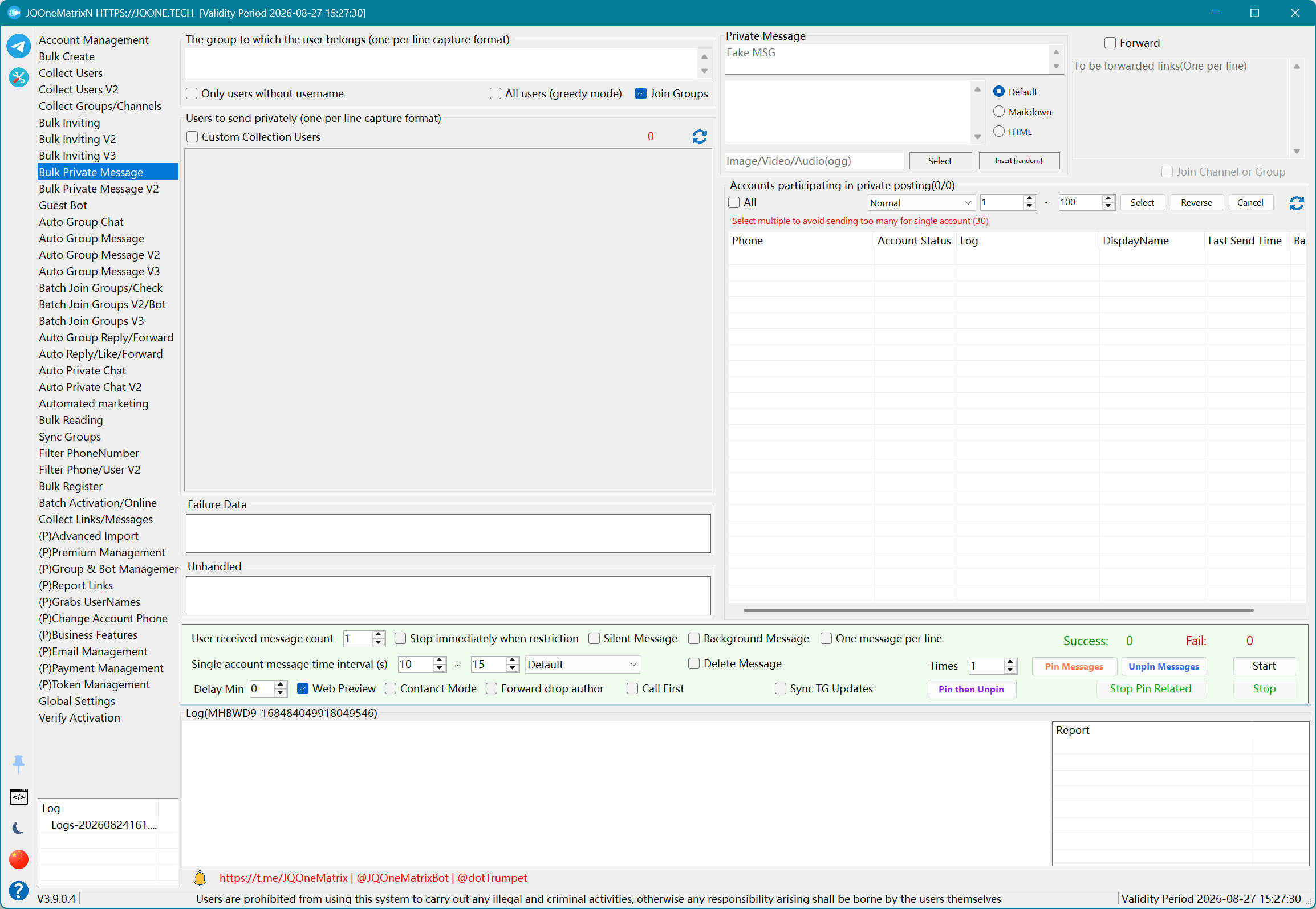
Массовая рассылка в ЛС V2
Массовая отправка или пересылка сообщений пользователям или контактам с настройками видимости номера и закрепления.
Шаги
- Выберите аккаунты-отправители и импортируйте пользователей. Чтобы писать только контактам, включите Contacts Only и Bidirectional Contacts.
- Выберите режим контактов и решите, отправлять новое сообщение или пересылать, затем введите текст, медиа или ссылки для пересылки для выбранного режима.
- При необходимости настройте Default, Markdown или HTML, фейковые сообщения, одно сообщение на строку, веб-превью, беззвучную, фоновую или отложенную отправку и обновления Telegram.
- Выберите Show Phone или Hide Phone (не оба сразу), затем задайте потоки, лимит на аккаунт и интервал отправки.
- Нажмите Start и проверьте Successful, Failed и Unprocessed. Используйте отдельные элементы для Pin, Unpin и комбинированного закрепления или нажмите Cancel для остановки.
Дополнительная информация
- Disable Immediately on Account Restriction отключает аккаунт сразу после обнаружения ограничения.
- Default использует как параметры функции, так и глобальные лимиты Peer Flood/Flood Wait.
- Если доступны режимы без ожидания, режим без ! следует параметрам ожидания функции, а режим с ! по-прежнему соблюдает глобальные лимиты.
- Используйте только режимы, отображаемые в текущем раскрывающемся списке; не полагайтесь на устаревший режим, который больше не отображается.
Примечание: Сначала проверьте работу на небольшом количестве аккаунтов и записей. Доступные элементы управления и результаты зависят от лицензии, состояния аккаунтов, прав в целевых чатах и ответа Telegram.
Guest Bot
Обработка сообщений посетителей с помощью токена бота, прокси, шаблона ответа, медиа и кнопок-ссылок.
Шаги
- Нажмите Add Bot, введите имя пользователя бота, Bot Token и прокси, затем включите Active.
- Выберите Default, Markdown или HTML и введите ответ посетителю. При прикреплении медиа или файла сначала выберите аккаунт для кэша.
- Для кнопок введите до пяти пар «текст кнопки — ссылка».
- Нажмите Save Bot, затем выберите в списке Active Bots для запуска.
- Задайте время начала/окончания и тип без ожидания, затем нажмите Begin. Проверьте журналы и количество успешных операций или нажмите End для завершения.
Примечание: Сначала проверьте работу на небольшом количестве аккаунтов и записей. Доступные элементы управления и результаты зависят от лицензии, состояния аккаунтов, прав в целевых чатах и ответа Telegram.
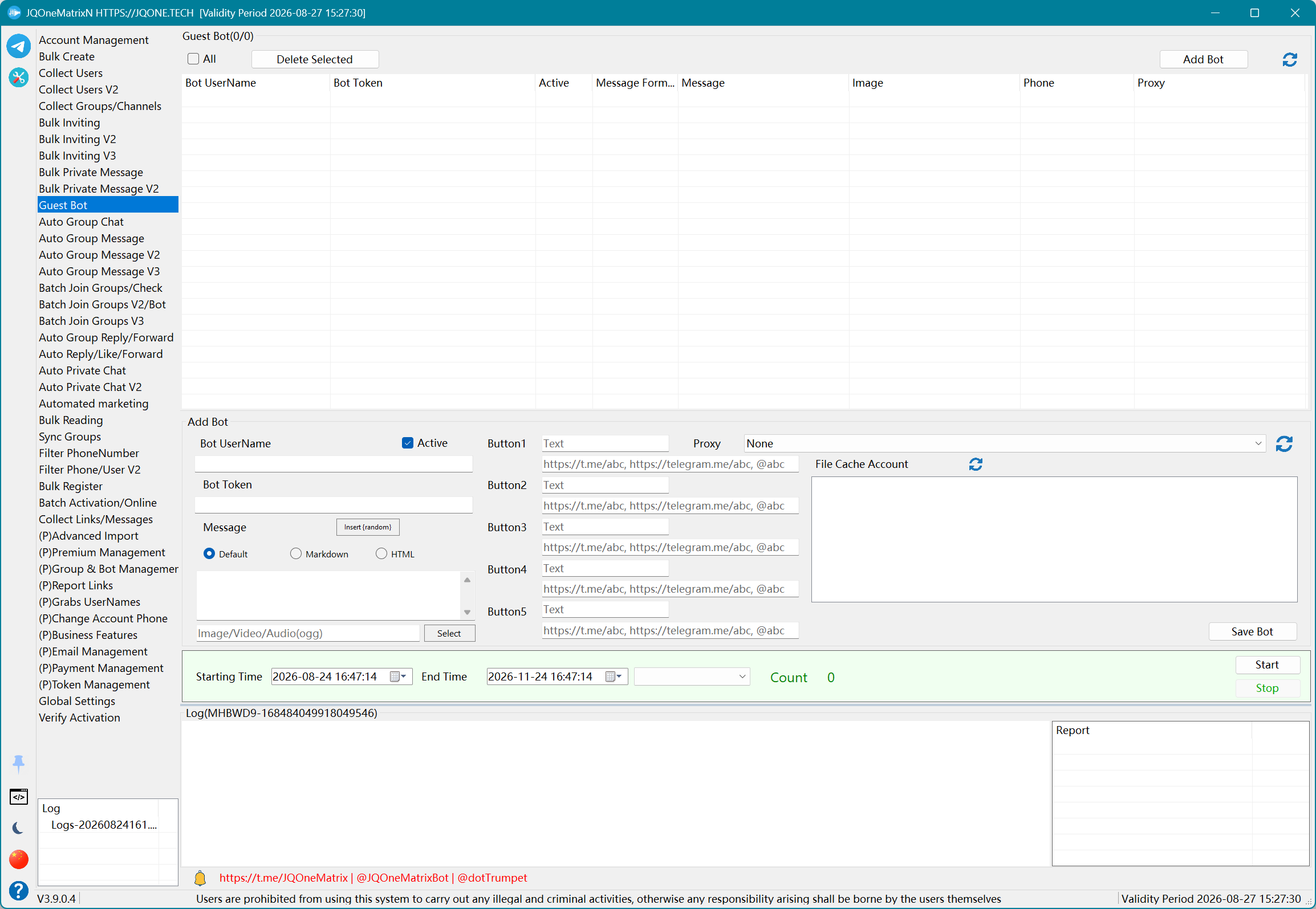
Автоматический групповой чат
Имитация разговоров нескольких аккаунтов в группе с ролями, сценариями и ответами для активности в группе или сценарного продвижения.
Шаги
- Скачайте пример для текущего языка. На вкладке Messages нажмите Import, выберите шаблон TXT и убедитесь, что роли и дерево ответов отобразились.
- На вкладке Roles измените имя роли, профиль, аватар и назначенный аккаунт. ID ролей должны соответствовать RoleType в сообщениях.
- На вкладке Messages используйте Add Message и Add Reply, чтобы изменить дерево сценария. Также можно экспортировать текущую категорию, отредактировать структуру экспортированного JSON и снова импортировать её.
- Для каждой записи выберите Default, Markdown или HTML и настройте медиа, пересылку, удаление автора или поведение фейковых сообщений с {random}.
- Введите цели и настройте время, интервалы, циклы, случайную роль/сообщение, вступление и правила остановки при ограничениях. Нажмите Start и следите за ходом выполнения или нажмите Stop для завершения.
Дополнительная информация
- Эта функция предназначена в основном для сценарных групповых разговоров с несколькими ролями, а также может отправлять контент в группу в порядке сценария.
- Файл импорта — это текст в формате JSON, содержащий Messages и Roles. Сначала импортируйте пример, проверьте иерархию ролей, сообщений и ответов, а затем замените его содержимое.
- ID ролей, ID сообщений, RoleType и ReplyTo должны быть согласованы. Замените пути к медиа на файлы, доступные на текущем компьютере.
Скачать китайский шаблон автоматического группового чата · Скачать английский шаблон автоматического группового чата
Примечание: Сначала проверьте работу на небольшом количестве аккаунтов и записей. Доступные элементы управления и результаты зависят от лицензии, состояния аккаунтов, прав в целевых чатах и ответа Telegram.
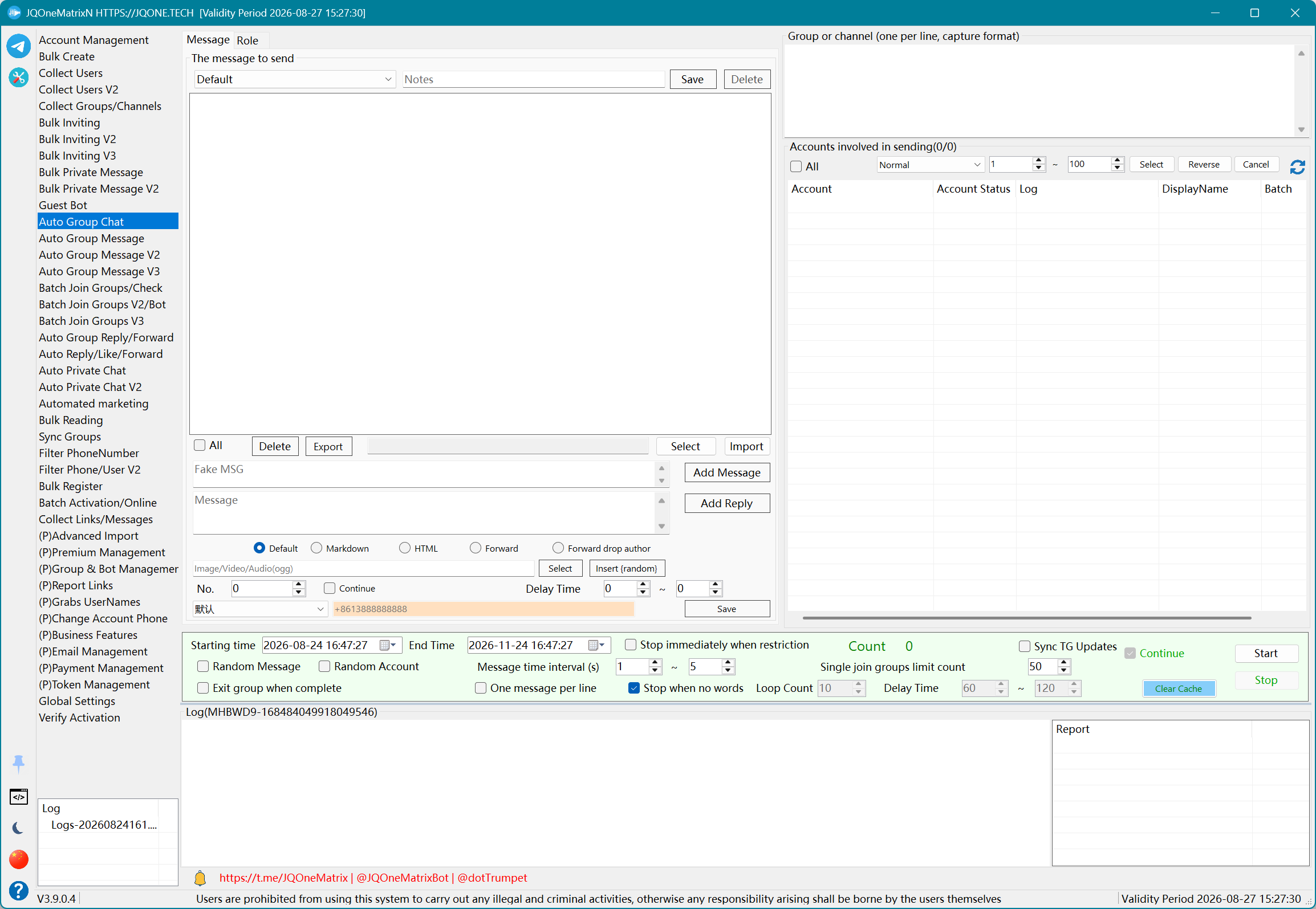
Автоматическая рассылка по группам
Отправка сообщений в несколько групп с интервалом по времени или по количеству сообщений, с дополнительными настройками фейковых сообщений.
Шаги
- Нажмите Add Group Message и выберите аккаунт-отправитель для задачи.
- Введите целевые группы или используйте My Groups и решите, включать ли приватные группы.
- Выберите новое сообщение или пересылку. При необходимости настройте Default, Markdown/HTML, текст, медиа, фейковые сообщения с {random}, одно сообщение на строку, случайный канал в качестве отправителя и удаление после отправки.
- Задайте количество групп на аккаунт и интервал рассылки по группам, затем выберите цикл по интервалу времени или по количеству сообщений. При необходимости включите отправку сразу после вступления.
- Сохраните и выберите задачи для запуска, задайте время начала/окончания и нажмите Begin. Для пакетных изменений выберите задачи перед Batch Settings; для остановки нажмите Cancel.
Дополнительная информация
- V1 подходит для сохранения задач по каждому аккаунту, особенно для более медленной рассылки одним аккаунтом в одну группу.
- Перед использованием {random} заполните набор данных случайных символов. При ошибках отправки последовательно проверьте формат, медиа, ссылки, права в целевых чатах, состояние аккаунта и прокси.
Примечание: Сначала проверьте работу на небольшом количестве аккаунтов и записей. Доступные элементы управления и результаты зависят от лицензии, состояния аккаунтов, прав в целевых чатах и ответа Telegram.
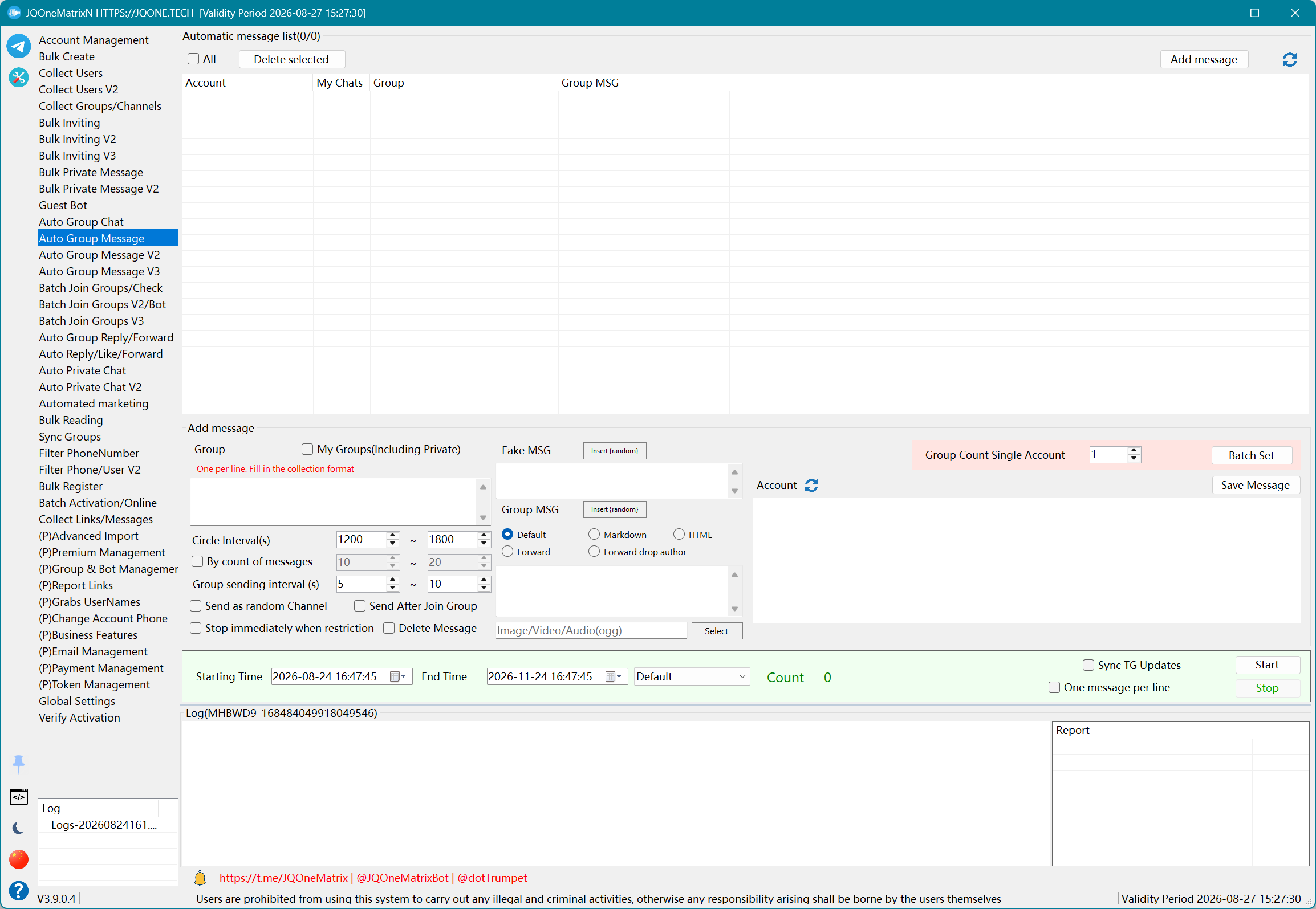
Автоматическая рассылка по группам V2
Организация повторяющейся рассылки по группам с помощью схем, пулов аккаунтов, списков групп и документов с сообщениями, включая управление вступлением и сменой аккаунтов.
Шаги
- Создайте или выберите название схемы, добавьте задачу рассылки по группам и подготовьте список групп.
- Настройте включение приватных групп, случайные группы, лимиты вступлений, количество вступлений за запуск, ожидание после вступления и выход из групп с ограничениями.
- Выберите пул аккаунтов и количество аккаунтов на раунд. При необходимости включите смену прокси при переподключении, автоматическое снятие ограничений и остановку при ограничении.
- Создайте или импортируйте документы с сообщениями и настройте Default, Markdown/HTML, медиа, пересылку, фейковые сообщения, случайные ответы и случайный выбор сообщений.
- Сохраните и выберите схемы для запуска, задайте интервал отправки, цикл и время начала/окончания, затем нажмите Begin. Для остановки нажмите Cancel.
Дополнительная информация
- Если аккаунтам нужно вступить во множество целевых групп, обычно удобнее сначала выполнить вступление, а затем рассылку здесь.
- Вступление и рассылка за один запуск по-прежнему доступны, но настройте ожидание после вступления и следите за группами с ограничениями и сменой аккаунтов.
Примечание: Сначала проверьте работу на небольшом количестве аккаунтов и записей. Доступные элементы управления и результаты зависят от лицензии, состояния аккаунтов, прав в целевых чатах и ответа Telegram.
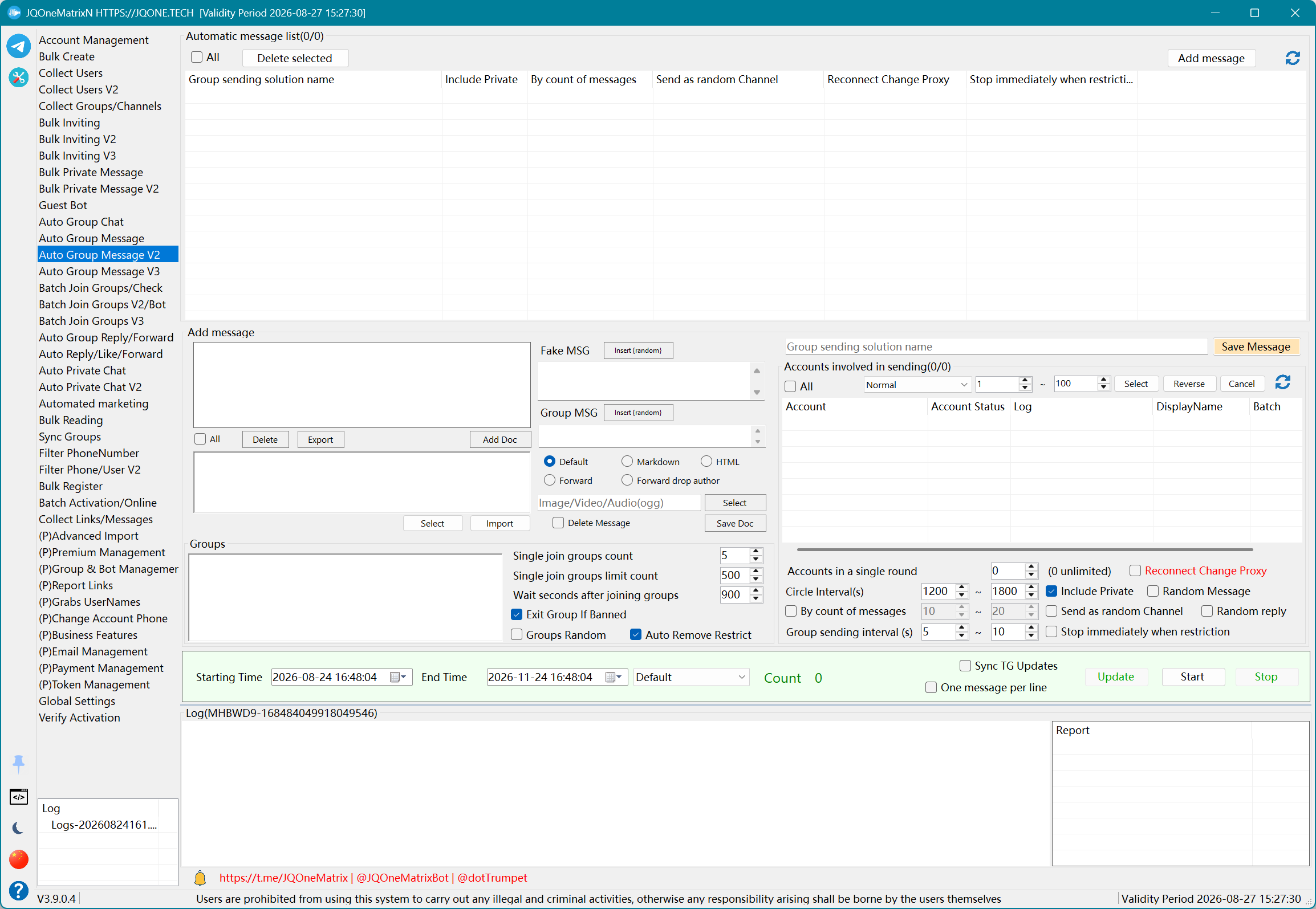
Автоматическая рассылка по группам V3
Учёт количества отправителей и статуса вступления для каждой группы с последующей рассылкой из библиотеки документов с сообщениями.
Шаги
- Добавьте ссылку на каждую группу в список групп, введите нужное количество аккаунтов-отправителей и сохраните группу.
- Выберите участвующие аккаунты и задайте количество вступлений на аккаунт. Проверьте статус группы, число участников, фактическое число вступивших и список аккаунтов в строке группы.
- Сформируйте библиотеку документов с сообщениями путём импорта, экспорта или сохранения сообщений. Для каждого сообщения доступны Default, Markdown/HTML, медиа, пересылка и параметры фейковых сообщений.
- Настройте случайные сообщения, интервал отправки, цикл, отправку от имени канала, одно сообщение на строку, обновления Telegram и остановку при ограничении.
- Сохраните схему, выберите группы для запуска, задайте время начала/окончания и нажмите Begin. Следите за статусом в строке каждой группы или нажмите Cancel для остановки.
Дополнительная информация
- V3 ведёт учёт количества и статуса аккаунтов по каждой группе и подходит для поддержания активности аккаунтов, активности в группах или дополнительных задач рассылки.
- Если во время работы элементы Add Group и управление документами с сообщениями остаются активными, можно добавлять новые данные. Прежде чем удалять или изменять обрабатываемую группу, остановите её обработку.
Примечание: Сначала проверьте работу на небольшом количестве аккаунтов и записей. Доступные элементы управления и результаты зависят от лицензии, состояния аккаунтов, прав в целевых чатах и ответа Telegram.
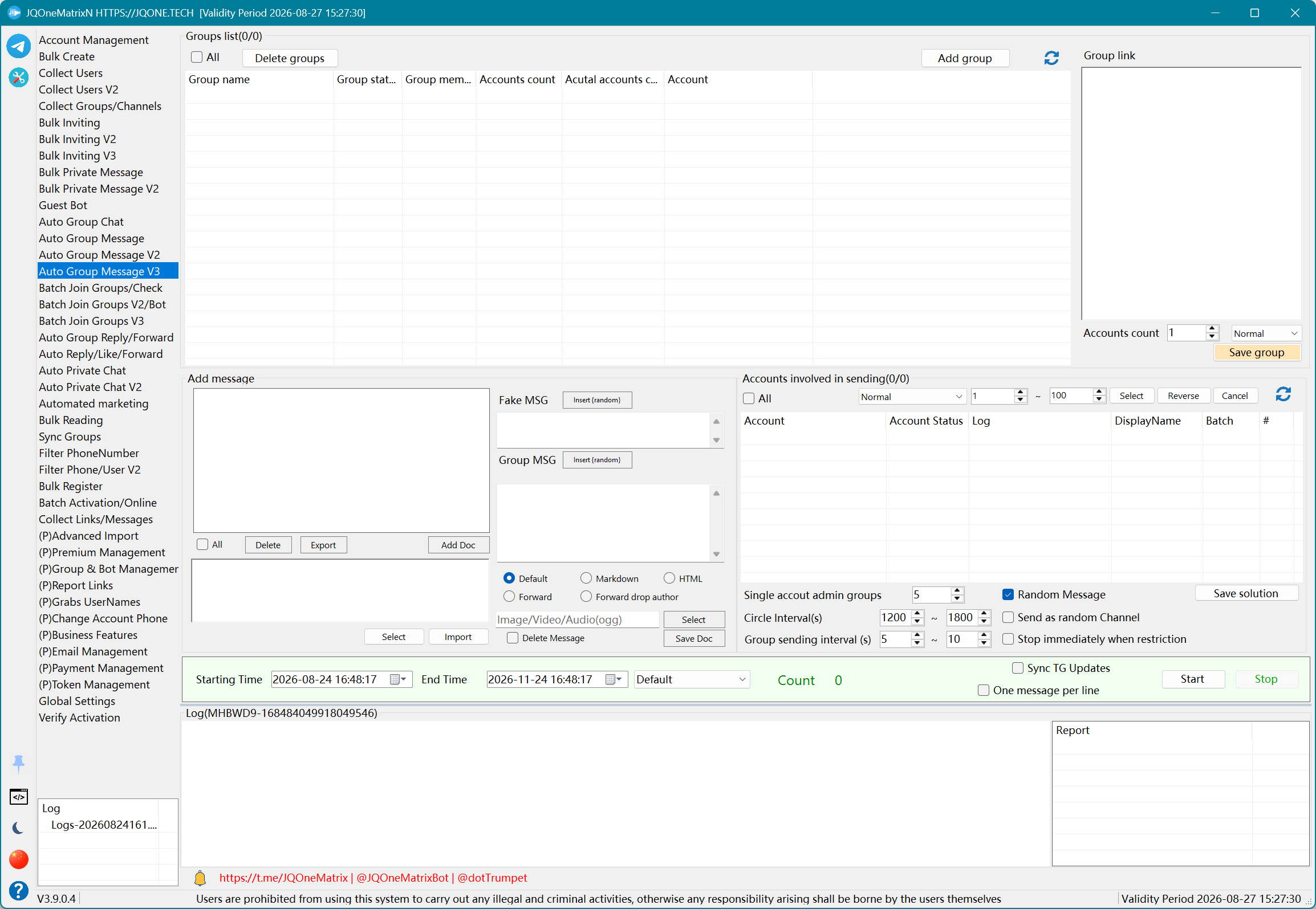
Пакетное вступление в группы/Проверка
Массовое вступление в группы или переключение в режим проверки для валидации ссылок.
Шаги
- Выберите рабочие аккаунты и вставьте ссылки на группы или каналы.
- Выберите Joining или Group Check. В режиме проверки при необходимости включите Channel Check, Web Check и Slowmode Check.
- Настройте удаление дубликатов, случайные группы или разделение групп, затем задайте количество на аккаунт и интервал.
- Нажмите Start. Для вступления проверьте Successful, Failed и Unprocessed. Для проверки просмотрите Active/Valid/Dead Groups и Commentable/Valid/Dead Channels.
- При необходимости нажмите Stop. Перед повторным запуском берите из соответствующей вкладки результатов только те ссылки, которые ещё требуют обработки.
Дополнительная информация
- Divide Groups распределяет ссылки между выбранными аккаунтами, чтобы каждый аккаунт не обрабатывал все ссылки. При повторном запуске для необработанных данных не импортируйте заново успешные ссылки.
Примечание: Сначала проверьте работу на небольшом количестве аккаунтов и записей. Доступные элементы управления и результаты зависят от лицензии, состояния аккаунтов, прав в целевых чатах и ответа Telegram.
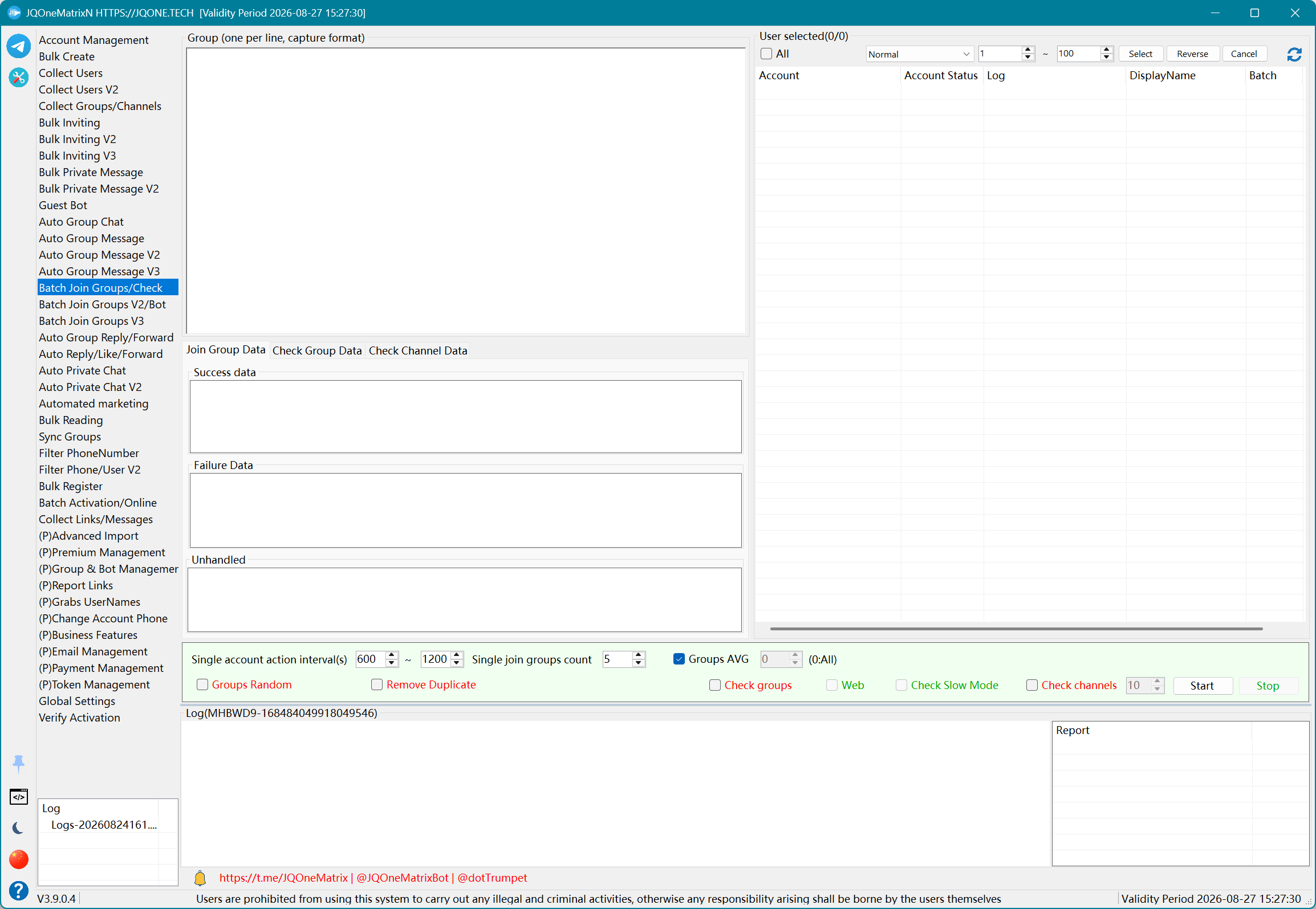
Пакетное вступление в группы V2/Бот
Поддерживает массовое вступление в группы и действия Start Bot, Block Bot и Restart Bot.
Шаги
- Выберите рабочие аккаунты и вставьте ссылки на целевые группы или ботов.
- Выберите Join Only, Start Bot, Block Bot или Restart Bot. Ссылки на ботов должны соответствовать выбранному действию с ботом.
- Настройте удаление дубликатов, случайное распределение или разделение групп, затем задайте количество на аккаунт, потоки и интервал.
- Нажмите Start и проверьте ссылки Successful, Failed и Unprocessed. Интерпретируйте журналы ботов в соответствии с выбранным действием.
- Перед сменой действия или перераспределением ссылок нажмите Stop, чтобы одна и та же партия не выполняла разные действия одновременно.
Дополнительная информация
- Базовый процесс вступления аналогичен V1, но добавлены действия с ботами.
- В устаревшей версии поддерживались две области задач, одновременно работающие с двумя партиями аккаунтов. Считайте эту возможность доступной, только если обе области задач присутствуют в текущем интерфейсе.
Примечание: Сначала проверьте работу на небольшом количестве аккаунтов и записей. Доступные элементы управления и результаты зависят от лицензии, состояния аккаунтов, прав в целевых чатах и ответа Telegram.
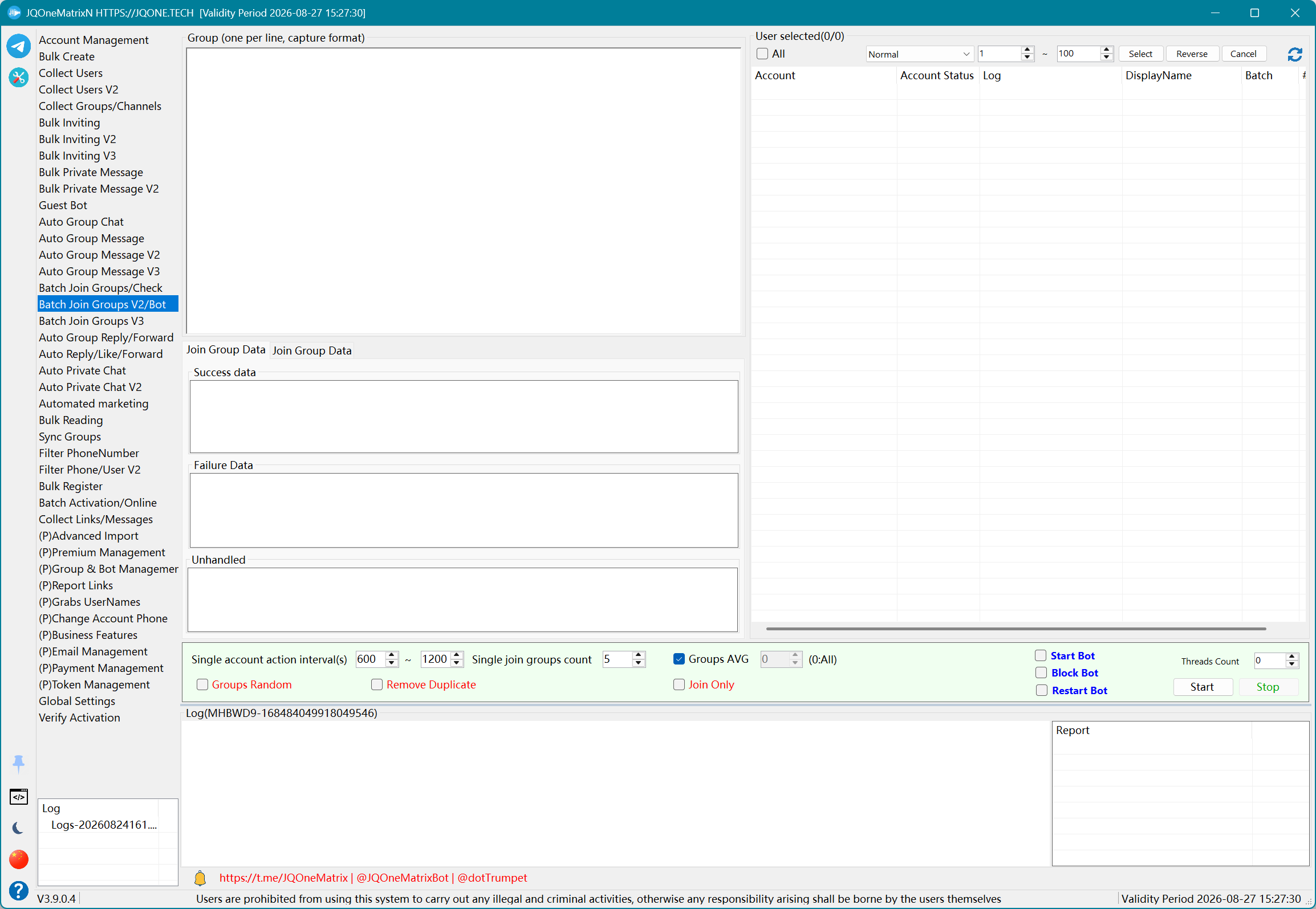
Пакетное вступление в группы V3
Распределение участвующих аккаунтов по группам и управление количеством аккаунтов, вступающих в каждую группу.
Шаги
- Вставьте список целевых групп и выберите аккаунты, которые могут участвовать в этих группах.
- Выберите Join Only, затем выберите случайные или разделённые аккаунты.
- Задайте количество аккаунтов, добавляемых в каждую группу, и интервал обработки между группами.
- Нажмите Start. Аккаунты распределяются по группам, а не ссылки на группы — по аккаунтам.
- Проверьте Successful, Failed и Unprocessed, чтобы оценить заполнение аккаунтами каждой группы. Перед изменением участвующих аккаунтов нажмите Stop.
Примечание: Сначала проверьте работу на небольшом количестве аккаунтов и записей. Доступные элементы управления и результаты зависят от лицензии, состояния аккаунтов, прав в целевых чатах и ответа Telegram.
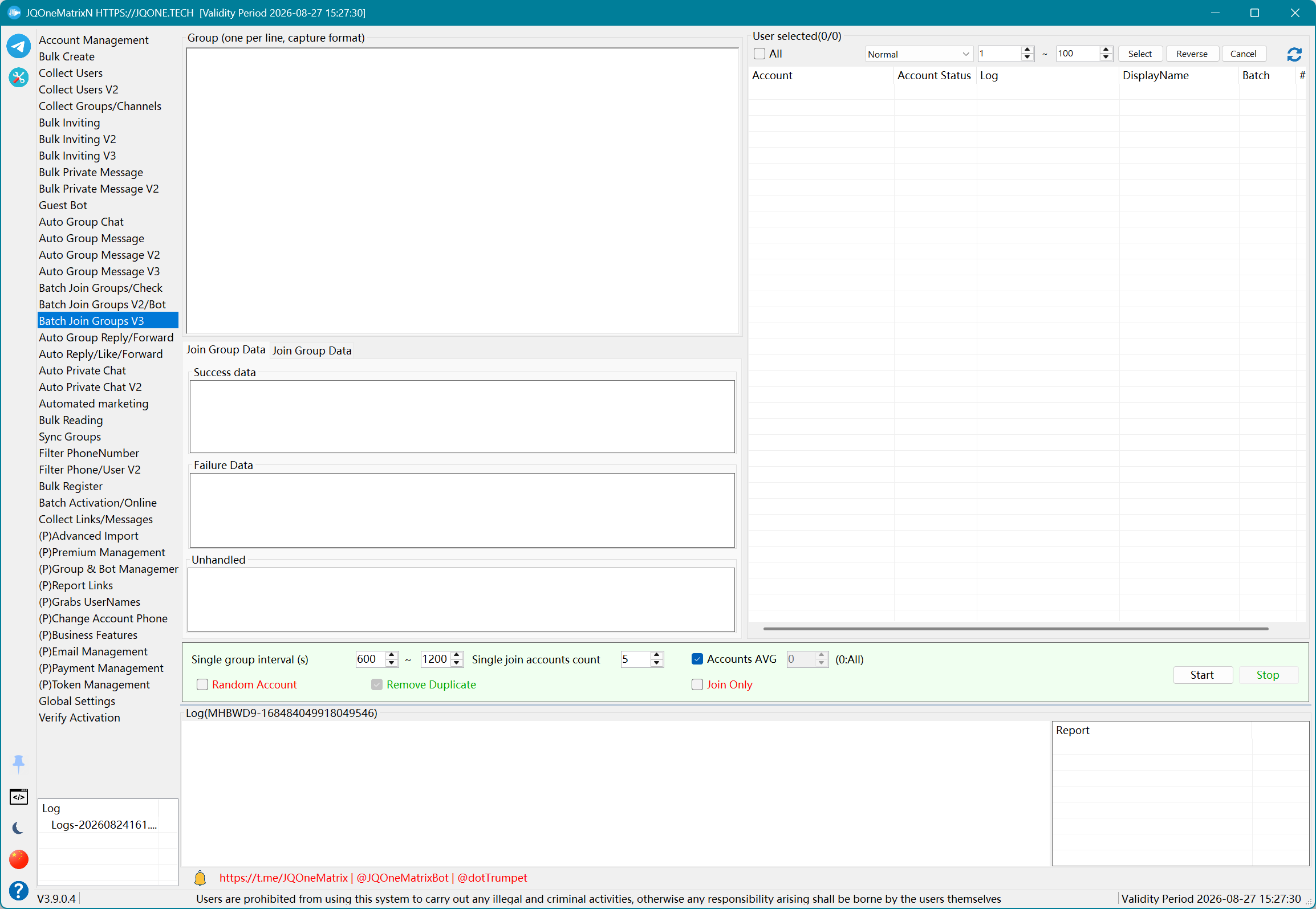
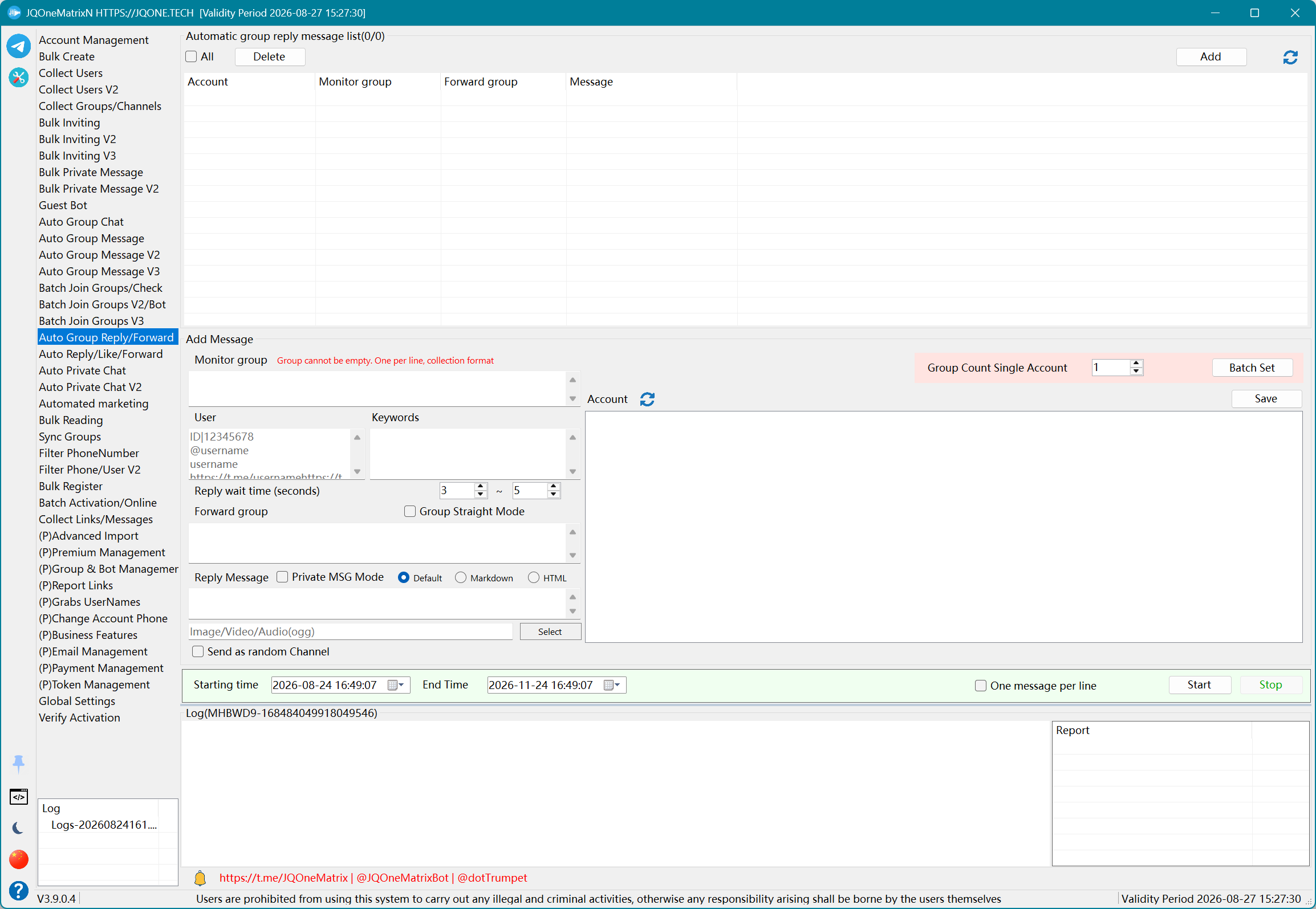
Автоответ/Пересылка в группах
Отслеживание сообщений от выбранных пользователей или с ключевыми словами с последующим ответом, пересылкой или прямой отправкой в другие группы.
Шаги
- Нажмите Add Message, чтобы создать задачу мониторинга, затем выберите аккаунт мониторинга.
- Введите отслеживаемые группы и пользователей или ключевые слова для сопоставления.
- Выберите режим ответа, личного сообщения или прямой отправки в группу. Для пересылки в другую группу укажите группу для пересылки.
- Введите содержимое Default, Markdown/HTML и медиа, задайте ожидание перед ответом, количество групп на аккаунт и одно сообщение на строку, затем сохраните задачу.
- Выберите задачи, задайте время начала/окончания и нажмите Begin. Следите за совпадениями и отправками в строке задачи или нажмите Stop, чтобы завершить мониторинг.
Дополнительная информация
- Эта функция отслеживает сообщения в группах. Аккаунты мониторинга должны оставаться в сети, а в Global Settings должен быть включён параметр Receive Telegram Updates.
Примечание: Сначала проверьте работу на небольшом количестве аккаунтов и записей. Доступные элементы управления и результаты зависят от лицензии, состояния аккаунтов, прав в целевых чатах и ответа Telegram.
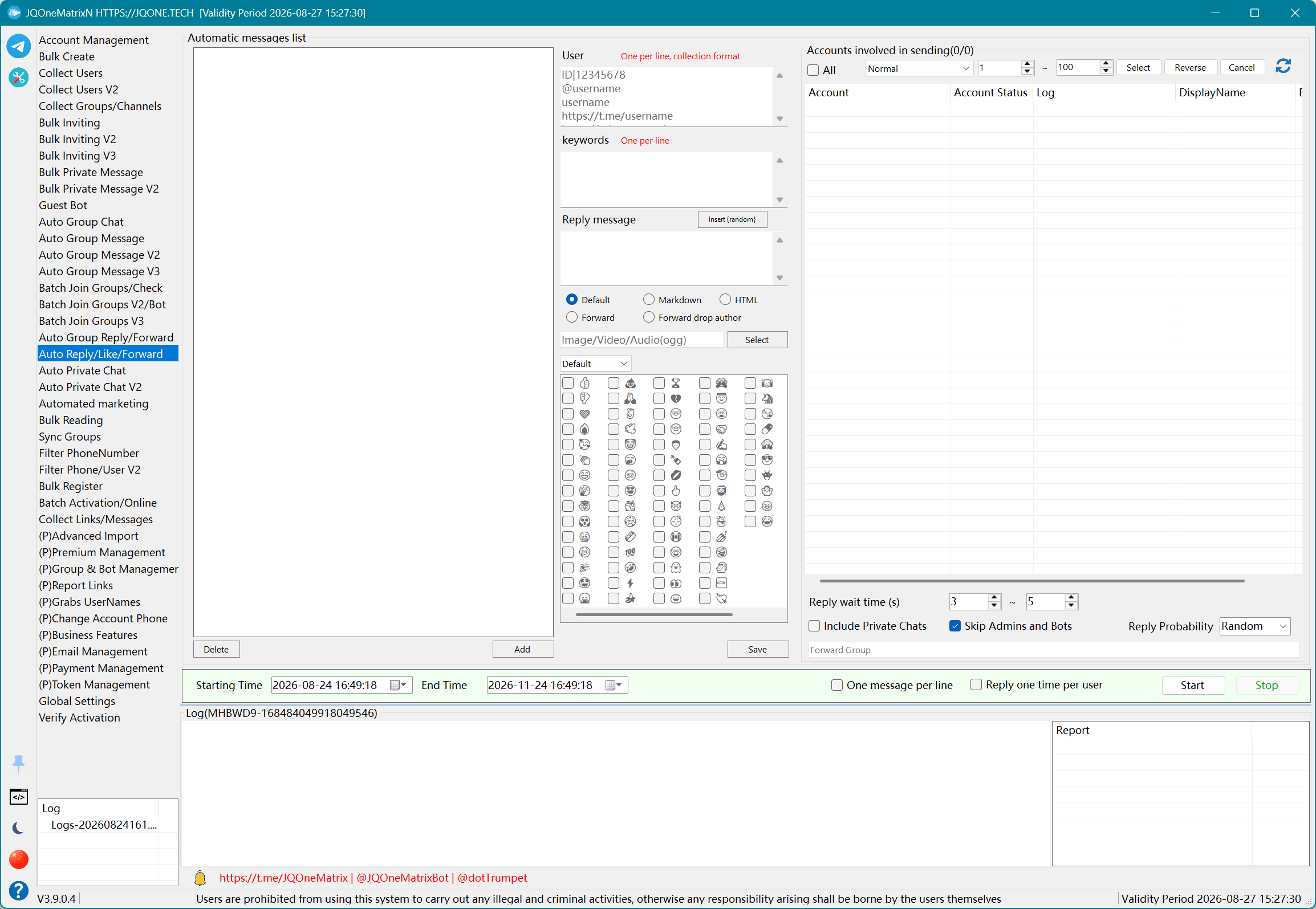
Автоответ/Лайки/Пересылка
Автоматизация взаимодействия с помощью деревьев сообщений, вероятности ответа и реакций.
Шаги
- Выберите участвующие аккаунты и решите, включать ли личные чаты.
- Добавьте в дерево сообщений пользователей, ключевые слова и ответы, чтобы у каждого триггера был соответствующий ответ.
- Для каждого ответа выберите Default, Markdown/HTML, медиа или пересылку. Для пересылаемых сообщений настройте удаление автора.
- Выберите реакции и задайте вероятность ответа. При необходимости включите пропуск администраторов/ботов, однократный ответ каждому пользователю, интервал ожидания и одно сообщение на строку.
- Сохраните дерево сообщений, задайте время начала/окончания и нажмите Begin. Проверьте количество ответов и реакций или нажмите Cancel для остановки.
Дополнительная информация
- Автоответы и реакции зависят от обновлений Telegram. Перед запуском убедитесь, что Receive Telegram Updates включён.
Примечание: Сначала проверьте работу на небольшом количестве аккаунтов и записей. Доступные элементы управления и результаты зависят от лицензии, состояния аккаунтов, прав в целевых чатах и ответа Telegram.
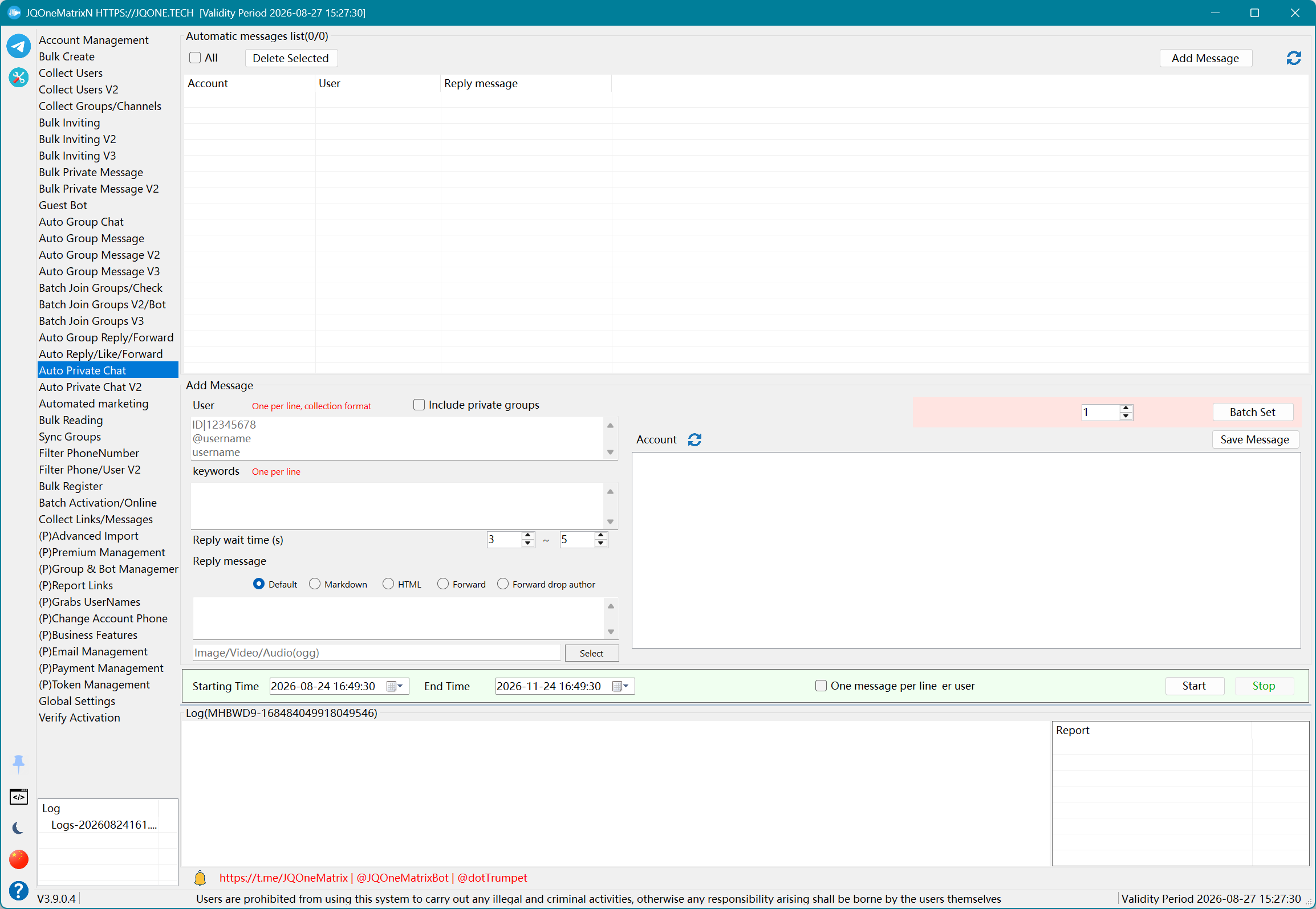
Автоматический личный чат
Отслеживание пользователей, пишущих аккаунту, или совпадений по ключевым словам и автоматический ответ в формате службы поддержки.
Шаги
- Нажмите Add Message, чтобы создать задачу автоматического личного чата, и выберите аккаунт мониторинга.
- Введите ключевых пользователей и ключевые слова, чтобы определить, на какие личные сообщения отправлять ответ.
- Введите текст ответа и выберите Default, Markdown/HTML, медиа или пересылку. При необходимости удаляйте автора у пересылаемых сообщений.
- При необходимости включите приватные группы, задайте ожидание перед ответом, однократный ответ каждому пользователю и одно сообщение на строку, затем сохраните задачи или настройте их пакетно.
- Выберите задачи, задайте время начала/окончания и нажмите Begin. Следите за совпадениями и ответами в списке задач или нажмите Stop для завершения.
Дополнительная информация
- V1 хранит настройки мониторинга и ответов отдельно для каждого аккаунта и подходит, когда аккаунтам нужны разные правила.
Примечание: Сначала проверьте работу на небольшом количестве аккаунтов и записей. Доступные элементы управления и результаты зависят от лицензии, состояния аккаунтов, прав в целевых чатах и ответа Telegram.
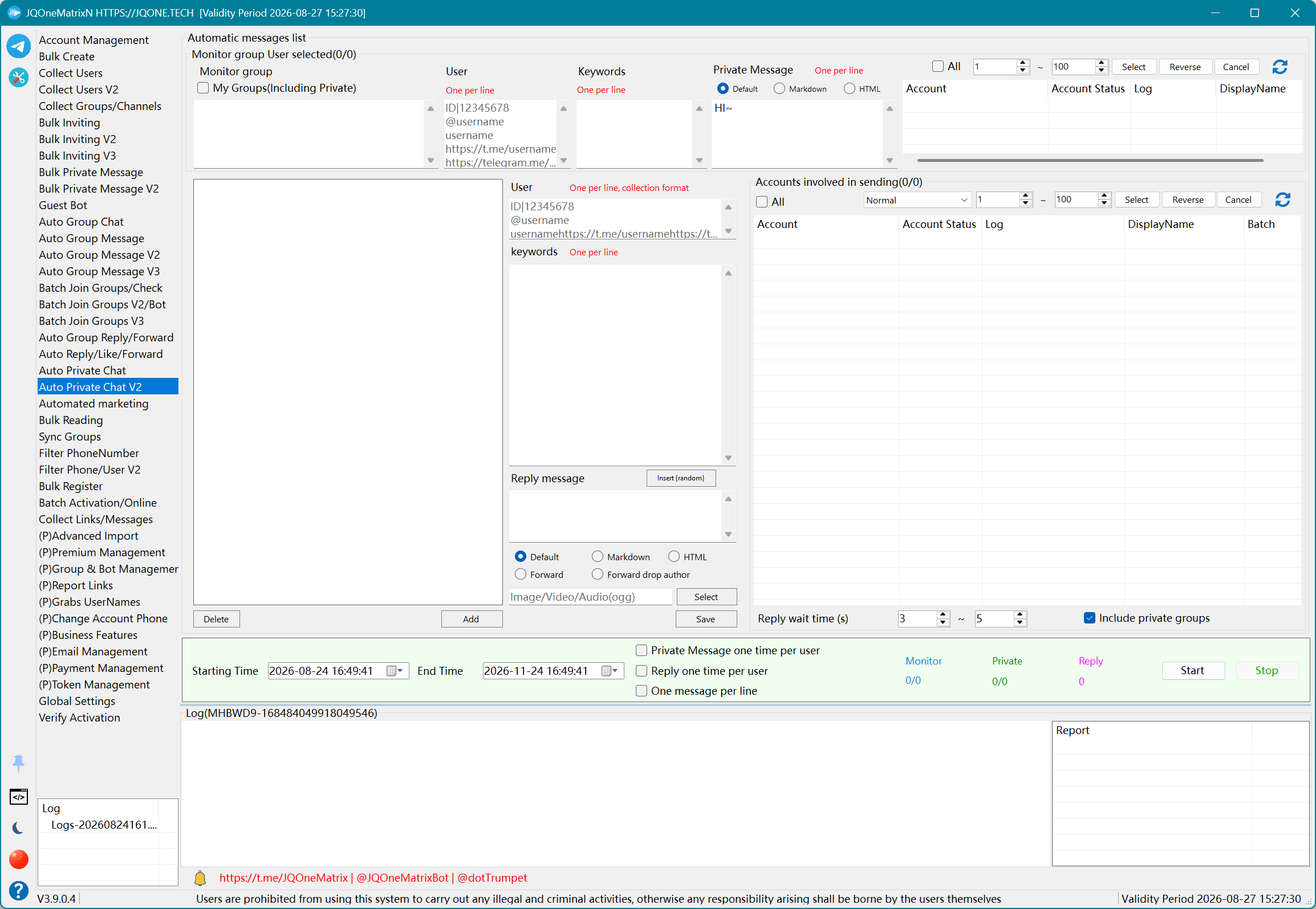
Автоматический личный чат V2
Отслеживание сообщений в группах с помощью аккаунтов мониторинга с последующей отправкой личных сообщений и ответов участвующими аккаунтами по пользователю или ключевому слову.
Шаги
- Сначала выберите аккаунты, которые будут отправлять личные сообщения и ответы.
- Введите отслеживаемые группы или используйте My Groups и решите, включать ли приватные группы, затем отдельно выберите аккаунты мониторинга.
- В дереве сообщений настройте сообщение по умолчанию, отслеживаемых пользователей групп и ключевые слова, а также формат ответа, медиа или пересылаемый контент для каждого триггера.
- Задайте однократный ответ каждому пользователю, однократное личное сообщение каждому пользователю, ожидание перед ответом и параметры приватных групп.
- Задайте время начала/окончания и нажмите Begin. Отдельно следите за счётчиками мониторинга, личных сообщений и ответов или нажмите Cancel для остановки.
Дополнительная информация
- V2 рассчитана на несколько аккаунтов и сообщений и разделяет аккаунты мониторинга и аккаунты, отправляющие личные сообщения и ответы.
- Во время мониторинга параметр Receive Telegram Updates должен оставаться включённым.
Примечание: Сначала проверьте работу на небольшом количестве аккаунтов и записей. Доступные элементы управления и результаты зависят от лицензии, состояния аккаунтов, прав в целевых чатах и ответа Telegram.
Автоматизированный маркетинг
Объединение рассылки по группам, автоответов и личного чата в непрерывно работающую маркетинговую задачу.
Шаги
- Нажмите Add Scheme, введите название схемы и выберите участвующие аккаунты.
- На вкладке Auto Group Send введите группы и сообщения, затем настройте формат, медиа/пересылку, фейковые сообщения, интервал отправки, цикл, количество сообщений, приватные группы и удаление после отправки.
- На вкладке Auto Reply введите отслеживаемых пользователей, ключевые слова и ответы; выберите ответ, личное сообщение, прямую отправку в группу или группу для пересылки и задайте время ожидания.
- На вкладке Auto Private Chat введите пользователей, ключевые слова и ответы, затем настройте формат, медиа/пересылку, приватные группы и ожидание перед ответом.
- Включите остановку при ограничении и сохраните схему. Выберите схемы, задайте время начала/окончания и нажмите Begin или нажмите Cancel для остановки.
Дополнительная информация
- Эта функция объединяет рассылку по группам, ответы и личный чат. В текущем интерфейсе нет явной настройки замены нерабочих аккаунтов, поэтому это утверждение из старого обзора не относится к текущим возможностям.
Примечание: Сначала проверьте работу на небольшом количестве аккаунтов и записей. Доступные элементы управления и результаты зависят от лицензии, состояния аккаунтов, прав в целевых чатах и ответа Telegram.
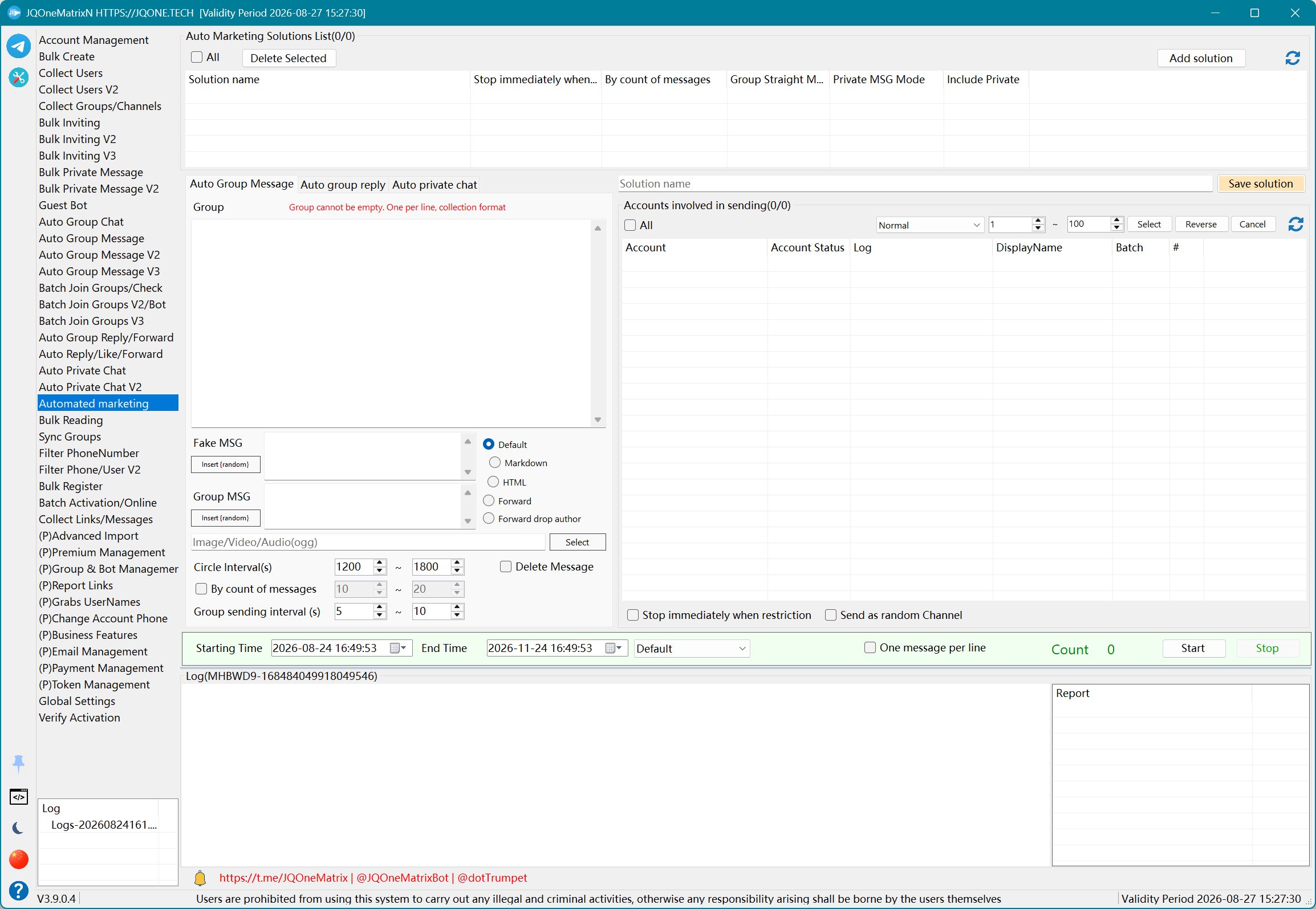
Массовое чтение
Открытие ссылок на сообщения с нескольких аккаунтов с возможностью оставить комментарии, вступить в группы или выполнить Boost.
Шаги
- Выберите аккаунты для накрутки просмотров и вставьте ссылки на сообщения.
- Для комментариев введите по одному комментарию на строку в порядке сообщений. Если сначала нужен доступ к источнику, включите Join Group.
- При необходимости включите Boost или разделение групп и задайте интервал открытия сообщений для каждого аккаунта.
- Для обычной задачи чтения нажмите Start и проверьте результат по каждой ссылке/аккаунту в журнале страницы. Для прерывания нажмите Stop.
- Для непрерывного внешнего сервиса чтения используйте отдельный элемент Start Service. Режим сервиса не зависит от разовой задачи Start.
Дополнительная информация
- Чтение, комментирование и Boost — отдельные результаты. Комментарии построчно сопоставляются со ссылками на сообщения, а успешность Boost зависит от текущего соответствия требованиям аккаунта и канала.
Примечание: Сначала проверьте работу на небольшом количестве аккаунтов и записей. Доступные элементы управления и результаты зависят от лицензии, состояния аккаунтов, прав в целевых чатах и ответа Telegram.
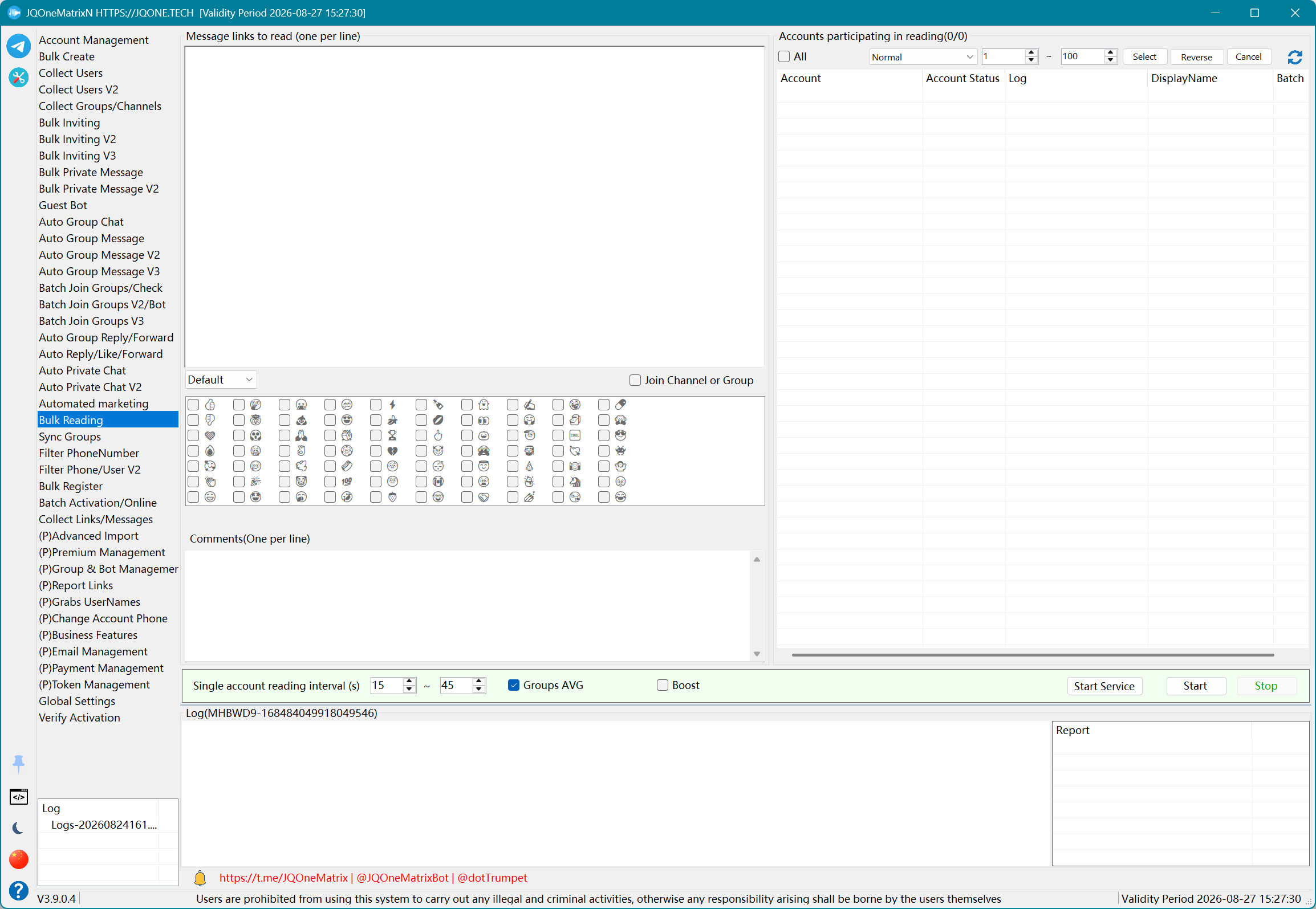
Синхронизация групп
Загрузка изображений, видео или всего контента из групп или каналов с последующей пересылкой или отправкой в другие группы, при необходимости с добавлением своего контента.
Шаги
- Нажмите Add Sync Task, выберите рабочий аккаунт и введите исходную группу.
- Введите целевые группы/группы для пересылки. Чтобы добавить собственный контент, также введите исходящее сообщение и решите, использовать ли режим прямой отправки.
- Выберите охват медиа: всё, фото и видео, только видео или только фото. При загрузке выберите папку для сохранения.
- Задайте дату начала, удаление контента со ссылками, формат Default/Markdown/HTML и интервал синхронизации в минутах, затем сохраните задачу.
- Выберите задачи, задайте время начала/окончания и нажмите Begin. Проверьте результаты загрузки, отправки или пересылки в журнале задачи или нажмите Cancel для остановки.
Дополнительная информация
- Эта функция обычно используется для загрузки или клонирования контента каналов. При первом запуске проверьте на нескольких сообщениях диапазон дат, охват медиа, папку сохранения и отправителя в целевых группах.
Примечание: Сначала проверьте работу на небольшом количестве аккаунтов и записей. Доступные элементы управления и результаты зависят от лицензии, состояния аккаунтов, прав в целевых чатах и ответа Telegram.
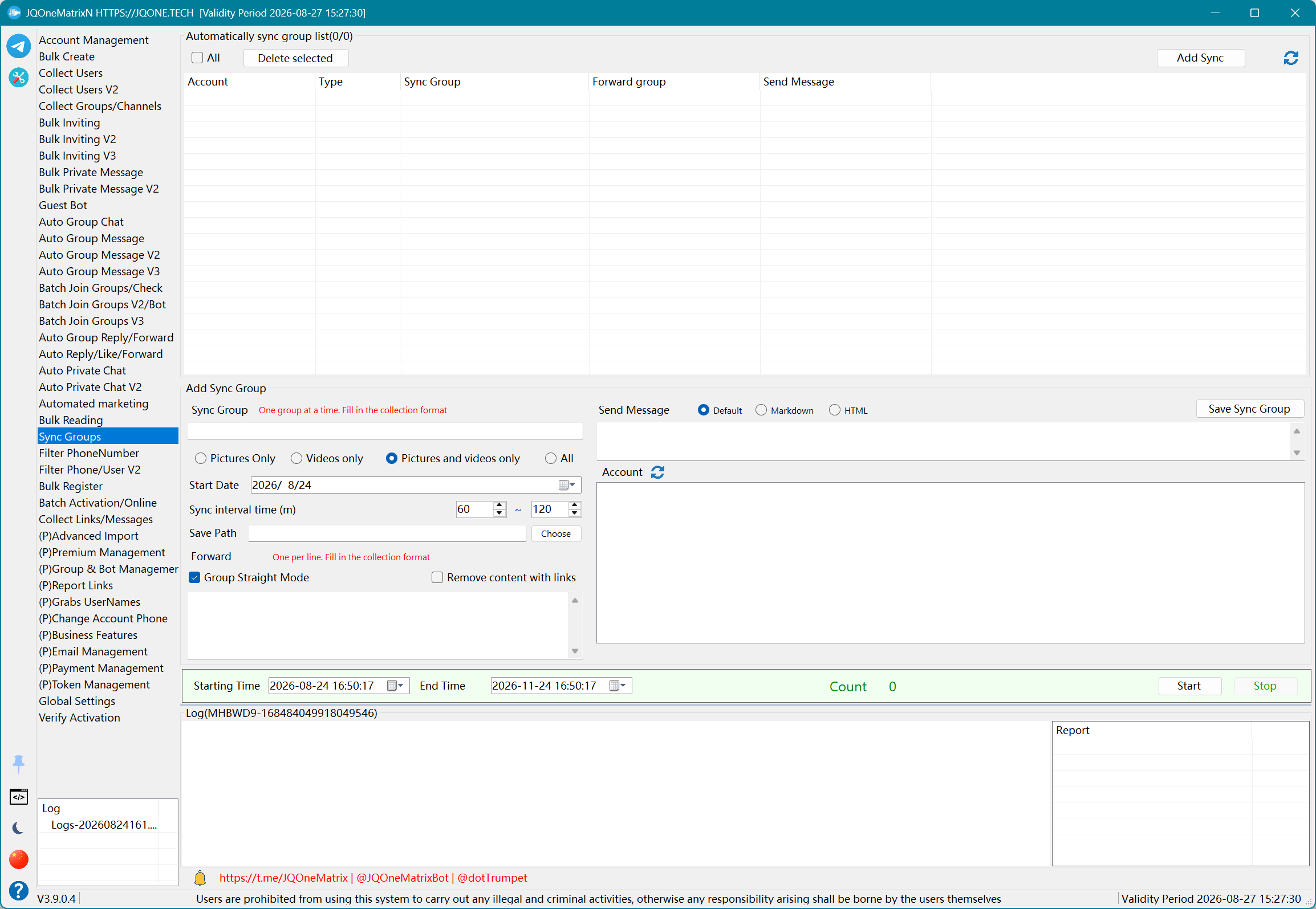
Фильтрация номеров
Генерация номеров по стране и диапазону с последующей проверкой регистрации, бана и доступности.
Шаги
- Импортируйте номера из TXT или введите начало/конец диапазона, чтобы сгенерировать номера для проверки.
- Выберите страну и платформу, введите необходимые данные провайдера и импортируйте список прокси.
- Если этого требует провайдер, введите Push Token и задайте количество его повторных использований.
- Задайте количество потоков и лимит обработки, затем нажмите Start. Не меняйте источник номеров во время работы; для завершения нажмите Stop.
- Получайте результаты отдельно на вкладках To Filter, Registered, Banned, Available и Unprocessed.
Примечание: Сначала проверьте работу на небольшом количестве аккаунтов и записей. Доступные элементы управления и результаты зависят от лицензии, состояния аккаунтов, прав в целевых чатах и ответа Telegram.
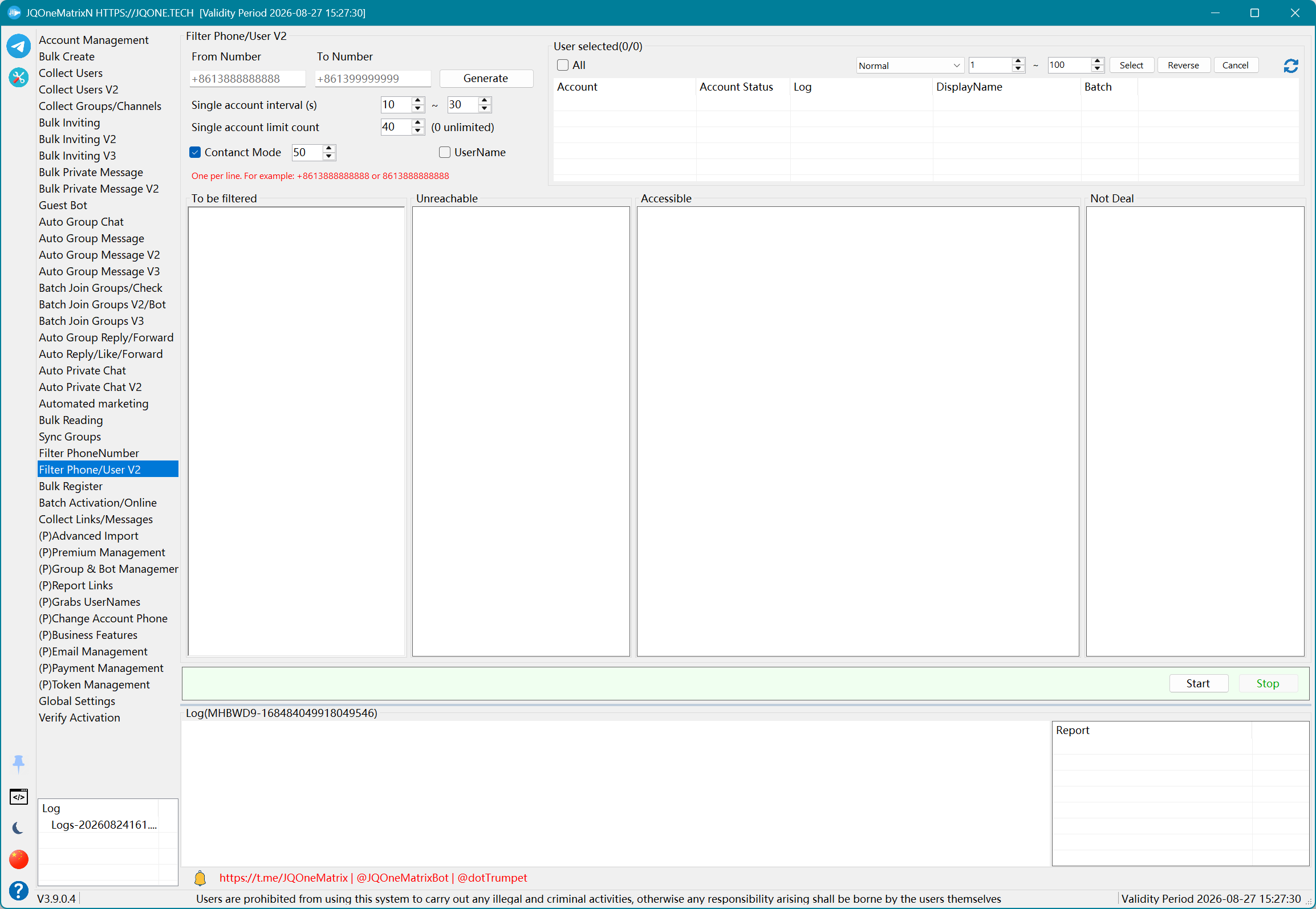
Фильтрация номеров/пользователей V2
Обновлённая пакетная проверка и классификация номеров телефонов или имён пользователей.
Шаги
- Выберите аккаунты с выполненным входом для выполнения запросов.
- В режиме номеров вставьте или сгенерируйте номера. Для проверки имён пользователей переключитесь на Username и вставьте список имён пользователей.
- Включите Contact Mode, если номера телефонов нужно проверять через контакты.
- Задайте лимит запросов и интервал для каждого аккаунта, затем нажмите Start. Перед изменением типа данных нажмите Stop.
- Получайте доступные, недоступные и необработанные данные отдельно из Accessible, Not Accessible и Not Processed.
Дополнительная информация
- Значение рядом с Contact Mode — это текущий лимит или ёмкость обработки в режиме контактов; ориентируйтесь на значение, отображаемое в текущем интерфейсе.
- Зарегистрированный номер с ограничениями конфиденциальности всё равно может быть отнесён к Not Accessible. Not Accessible не всегда означает, что номер не зарегистрирован.
Примечание: Сначала проверьте работу на небольшом количестве аккаунтов и записей. Доступные элементы управления и результаты зависят от лицензии, состояния аккаунтов, прав в целевых чатах и ответа Telegram.
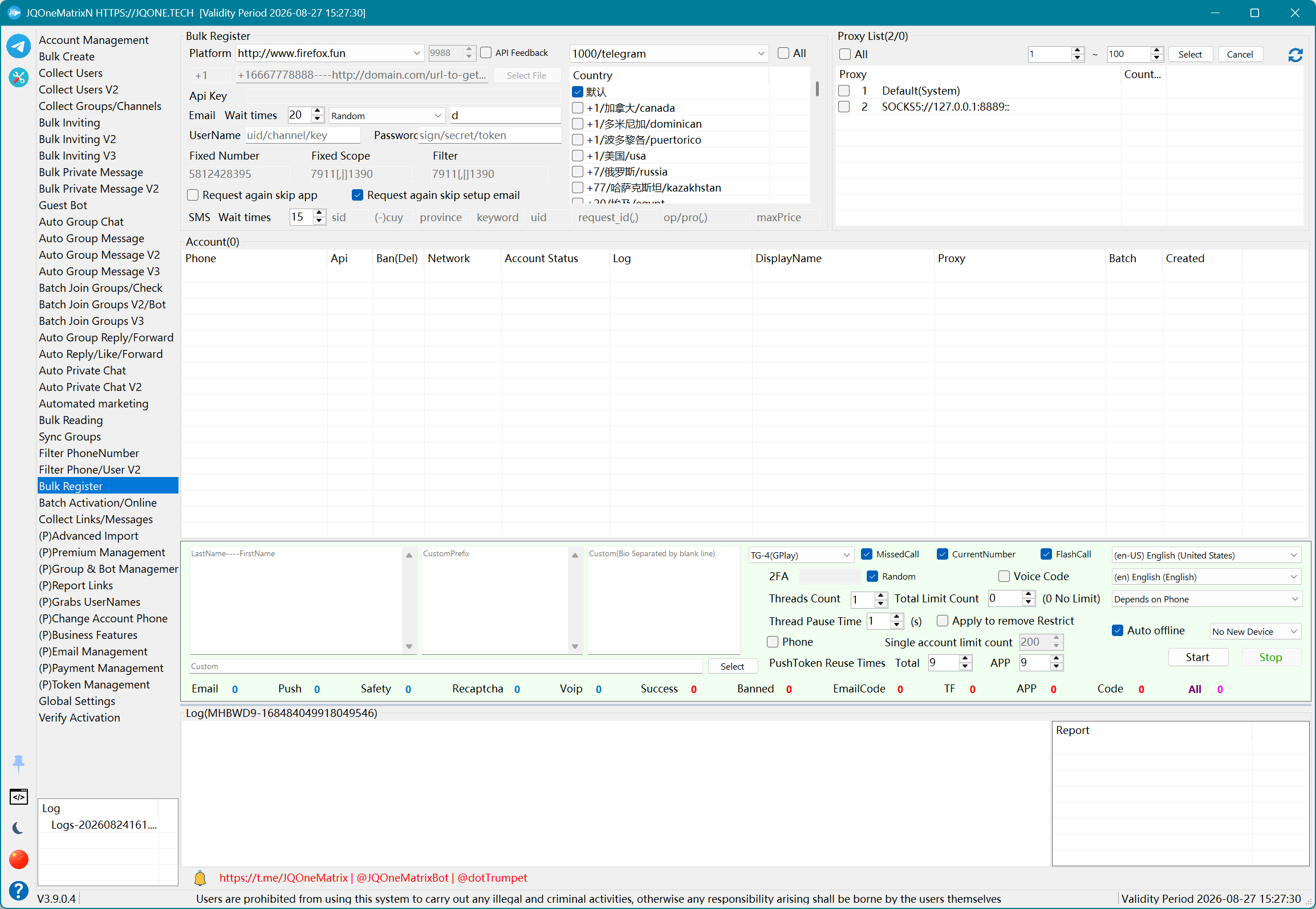
Массовая регистрация
Регистрация аккаунтов через настроенных провайдеров верификации и Telegram API с параметрами почты, двухэтапного пароля и устройства.
Шаги
- Выберите фиксированный диапазон или источник номеров TXT, затем введите страну, платформу и API, пользователя, пароль или ключ провайдера номеров.
- Импортируйте прокси и настройте Telegram API/тип устройства, а также значения ожидания/повторов для почты и SMS.
- Включите голосовой код, пропущенный звонок, Flash Call, текущий номер, проверку телефона и обратную связь API в зависимости от источника регистрации.
- Задайте двухэтапный или случайный пароль, автоматический выход из сети, автоматический запрос на снятие ограничений, потоки, паузу, лимит на аккаунт и общий лимит.
- Нажмите Start и используйте счётчики All, App, TF, EmailCode, Banned, Success, Safety, Push, Email, Recaptcha, Code и Voip, а также список аккаунтов, чтобы отслеживать каждый этап. Для завершения нажмите Stop.
Дополнительная информация
- У некоторых провайдеров номеров Username означает API Username, а не логин у провайдера. Следуйте документации API провайдера.
- Сначала проверьте небольшую партию на нескольких прокси. Для больших партий регистрации подготовьте несколько стабильных прокси и по возможности согласуйте страну номера со страной выходного узла прокси.
- При немедленных банах или Peer Flood сразу после регистрации проверьте источник номеров, прокси и текущую конфигурацию API/устройства, а не оценивайте качество только по количеству успешных регистраций.
- USER_NOT_MUTUAL_CONTACT указывает на проблему с контактными связями или ограничением аккаунта. Проверьте ограничения в Account Management и при необходимости запросите их снятие.
Примечание: Сначала проверьте работу на небольшом количестве аккаунтов и записей. Доступные элементы управления и результаты зависят от лицензии, состояния аккаунтов, прав в целевых чатах и ответа Telegram.
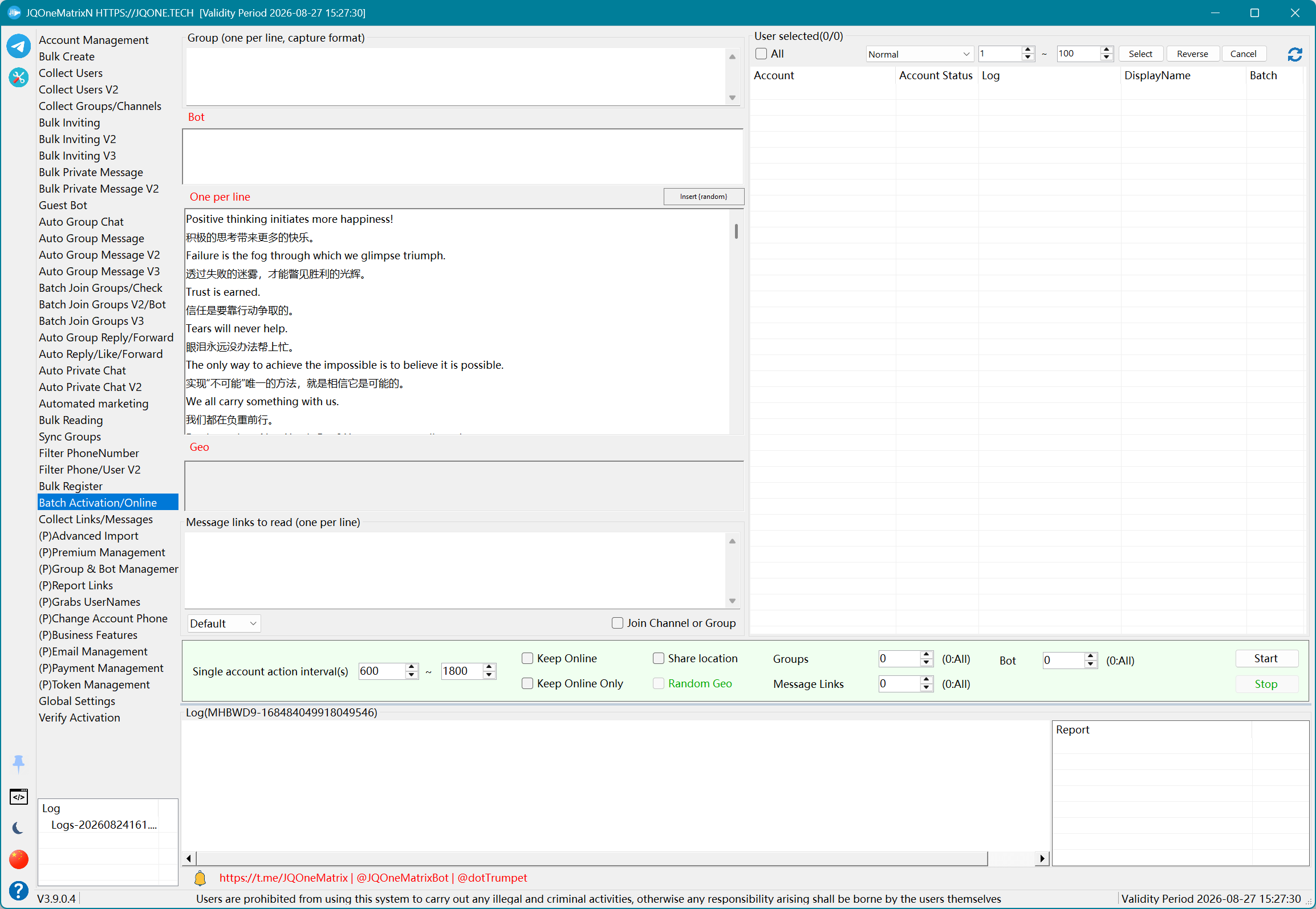
Пакетная активация/Онлайн
Поддержание выбранных аккаунтов в сети и выполнение настроенных задач по группам, ссылкам на сообщения, ботам или геолокации.
Шаги
- Выберите аккаунты для активации или поддержания в сети.
- При необходимости введите группы, сообщения, ссылки на сообщения, ботов или данные о местоположении. Если сначала нужен доступ к группе, включите Join Group.
- Для режима только онлайн включите Keep Online и Only Keep Online. Для работы с местоположением введите координаты или включите случайное местоположение.
- Задайте количество обработок для групп, ссылок на сообщения и ботов, а также интервал задачи.
- Нажмите Start и проверьте текущее действие в статусе аккаунтов и журналах. Перед изменением режима онлайн или данных задачи нажмите Stop.
Дополнительная информация
- Keep Online в основном периодически отправляет в Telegram сигналы активности клиента; функция не ведёт переписку и не просматривает контент автоматически.
- Действия с группами, ссылками на сообщения, ботами и Geo выполняются только при настроенных соответствующих данных и количествах.
Примечание: Сначала проверьте работу на небольшом количестве аккаунтов и записей. Доступные элементы управления и результаты зависят от лицензии, состояния аккаунтов, прав в целевых чатах и ответа Telegram.
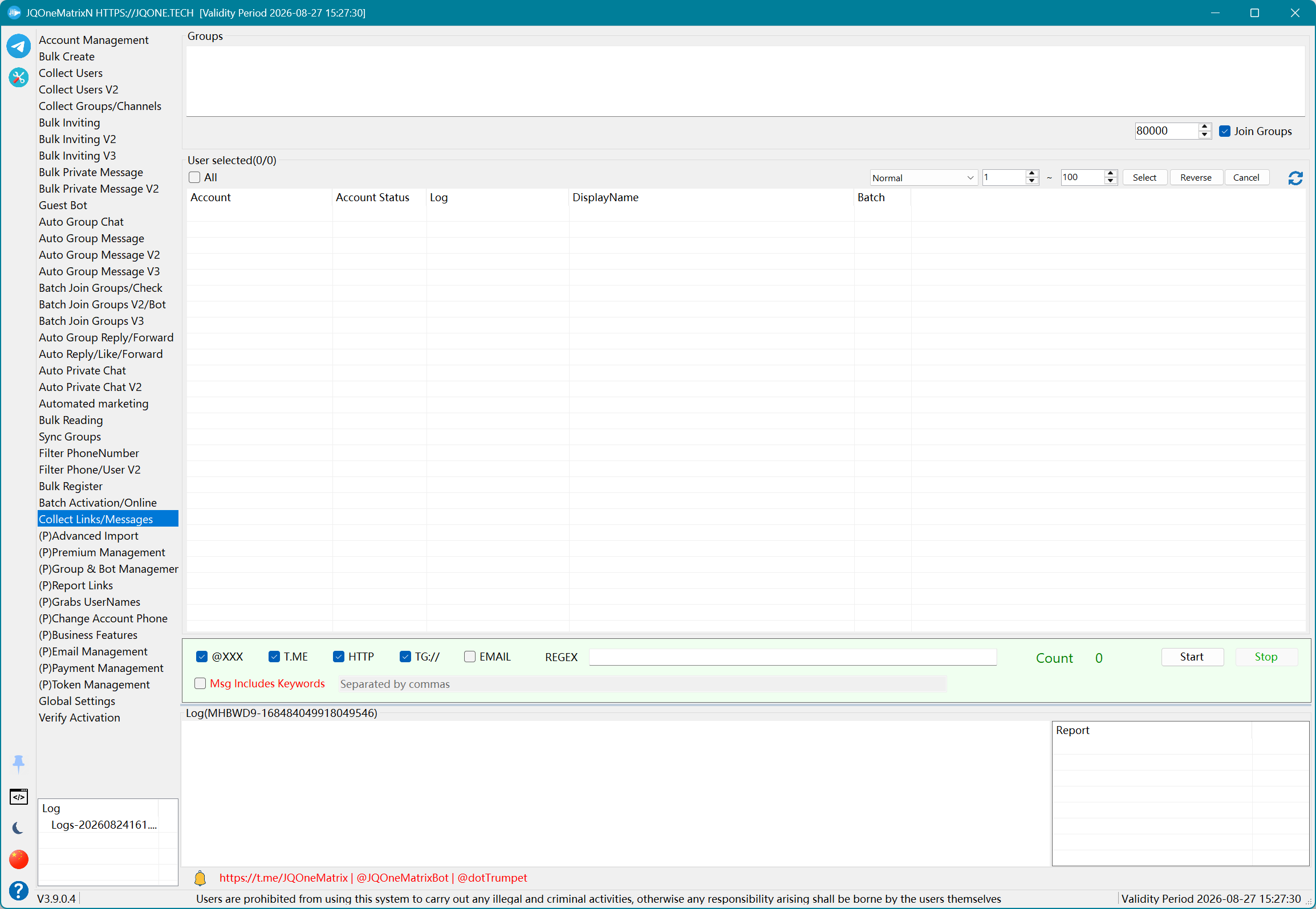
Сбор ссылок/сообщений
Сбор ссылок на сообщения из источника или фильтрация сообщений по условиям.
Шаги
- Выберите рабочие аккаунты и введите исходные группы.
- Если аккаунты не состоят в источниках, включите Join Group.
- Выберите типы извлекаемых ссылок: TG://, T.ME, @XXX, EMAIL, HTTP или REGEX. При выборе REGEX введите выражение.
- Чтобы обрабатывать только подходящие сообщения, включите фильтрацию по ключевым словам сообщений и введите ключевые слова.
- Нажмите Start и проверьте количество собранных записей, журнал и вывод. Перед изменением типов ссылок или регулярных выражений нажмите Stop.
Примечание: Сначала проверьте работу на небольшом количестве аккаунтов и записей. Доступные элементы управления и результаты зависят от лицензии, состояния аккаунтов, прав в целевых чатах и ответа Telegram.
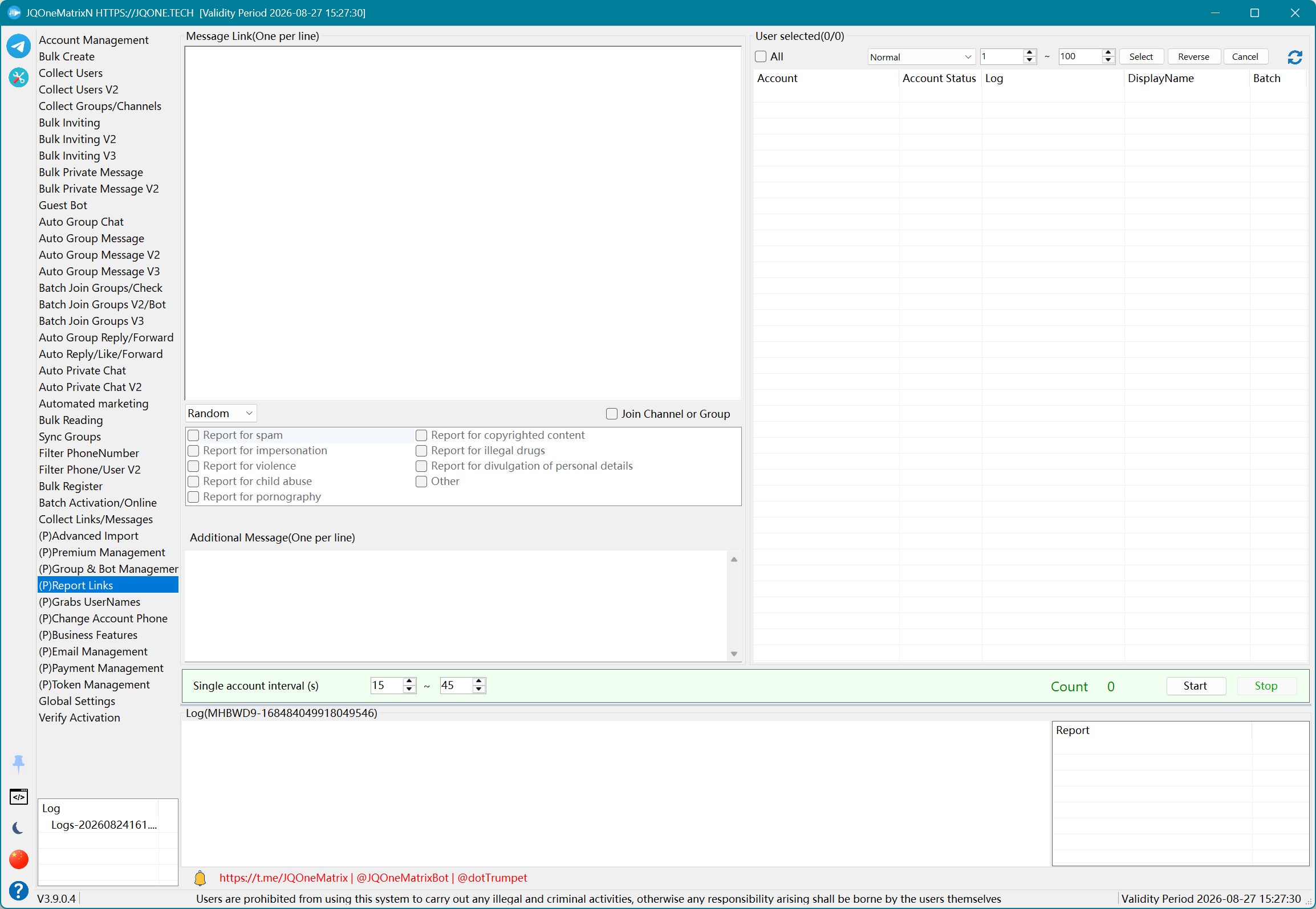
(P)Расширенный импорт
Импорт аккаунтов с последующим последовательным выполнением пронумерованных задач по очистке, проверке, безопасности, профилю и устройству.
Шаги
- Сделайте резервную копию исходных данных аккаунтов, нажмите Import Accounts, чтобы загрузить исходные Session, с которыми ещё можно войти, и определите набор аккаунтов с помощью фильтров, индексов и флажков выбора.
- Для нового устройства через QRCode выберите тип QRCode, оканчивающийся на -New, настройте прокси, пароль, потоки и параметры сессий текущего/других устройств, затем запустите импорт.
- Проверьте в журнале создание QRCode на новом устройстве, подтверждение QRCode на старом устройстве, отправку двухэтапного пароля и вход на новом устройстве. Если какой-либо этап завершился ошибкой, остановитесь и сохраните исходную Session.
- Для Passkey выберите соответствующий источник Passkey-*-New и следуйте этому процессу. Не используйте файл Passkey в качестве Session для QRCode.
- После авторизации нового устройства выберите пронумерованные задачи очистки, проверки, безопасности, конфиденциальности, языка и профиля. Проверьте каждый результат в Status и Log или нажмите Cancel, чтобы остановить незавершённую работу.
Дополнительная информация
- Импорт QRCode использует исходную Session, которая ещё может входить в аккаунт, чтобы принять токен входа нового устройства. В журналах отдельно отображаются новый QRCode и статус подтверждения на старом устройстве.
- Выберите тип QRCode, оканчивающийся на -New, и импортируйте исходную Session. После того как новое устройство создаст QR-токен, старая Session автоматически подтвердит его; если запрашивается двухэтапная проверка, авторизация продолжается с сохранённым паролем аккаунта.
- Passkey — отдельный источник авторизации нового устройства, его нельзя смешивать с QRCode. В обоих случаях сделайте резервную копию исходных данных аккаунта.
- При стандартном импорте с отмеченным F введённый пароль заменяет пароль из JSON. При Import New без F сначала пробуется пароль из JSON, а при необходимости повторно пробуется введённый пароль. При Import New с F сначала пробуется введённый пароль, а пароль из JSON используется как запасной.
Примечание: Сначала проверьте работу на небольшом количестве аккаунтов и записей. Доступные элементы управления и результаты зависят от лицензии, состояния аккаунтов, прав в целевых чатах и ответа Telegram.
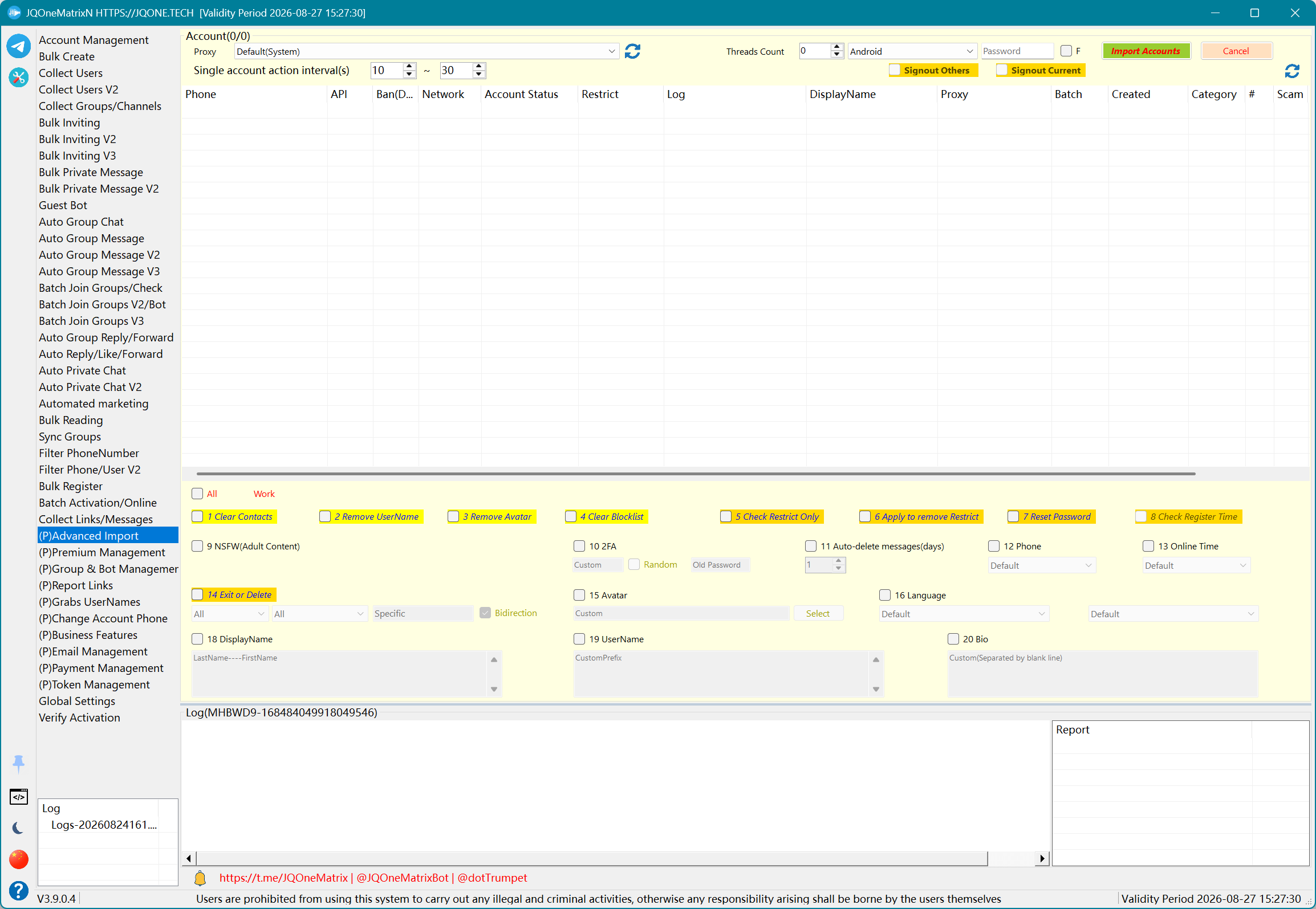
(P)Управление Premium
Управление покупкой и дарением Premium, а также платёжными данными.
Шаги
- Выберите аккаунты, которые будут покупать Premium. В режиме Gift также введите получателей.
- Выберите Self Purchase или Gift. Если нужно получить подарочную ссылку, включите Gift Link.
- Импортируйте и выберите платёжные карты, при необходимости введите данные держателя карты и настройте автоматическое обновление и количество ожиданий.
- Для карты с ограничением используйте действие удаления или сброса ограничения карты, затем снова выберите доступную карту. Задайте интервал задачи.
- Нажмите Start и проверьте результаты покупки или дарения в журналах аккаунтов и статусе карт. Для завершения нажмите Stop.
Примечание: Сначала проверьте работу на небольшом количестве аккаунтов и записей. Доступные элементы управления и результаты зависят от лицензии, состояния аккаунтов, прав в целевых чатах и ответа Telegram.
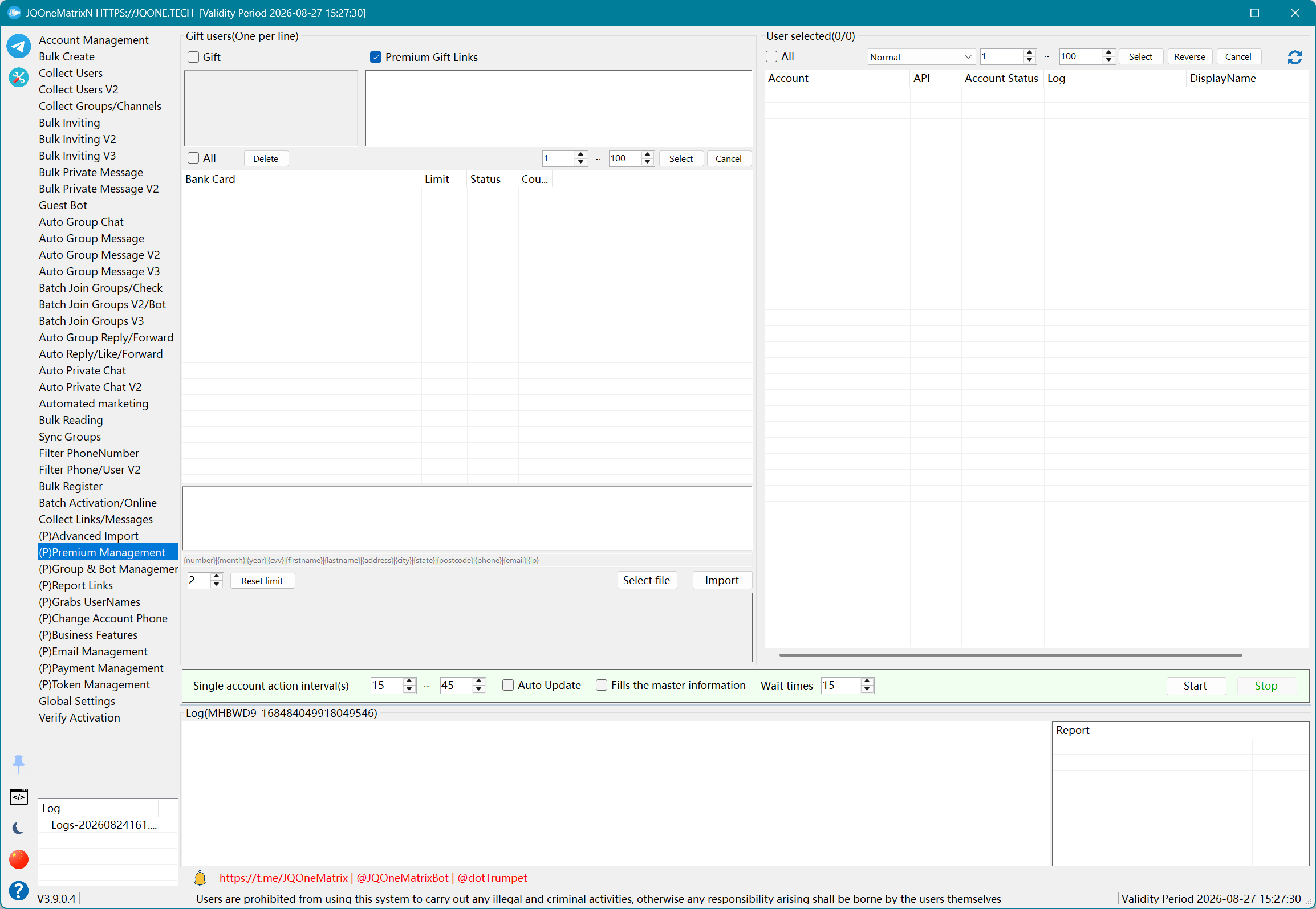
(P)Управление группами и ботами
Управление профилями, правами, ссылками и участниками групп, каналов и ботов.
Шаги
- Обновите аккаунты и нажмите Scan Accounts, чтобы загрузить группы, каналы и ботов, которыми могут управлять эти аккаунты.
- Отфильтруйте цели по типу, ключевому слову и флажкам выбора. Перед редактированием существующих данных профиля получите текущий профиль с сервера.
- Выбирайте одну группу операций за раз: обновление/рандомизация профиля и изображения, перевод в публичный/приватный режим, переключение группы/истории, права на публикацию, администраторы, связанный канал, владение, очистка участников/истории или выход/удаление.
- Введите имя пользователя, название, описание, изображение, администратора, права, ссылку, сообщение или данные для пересылки, необходимые для этой операции, и проверьте набор целей.
- Нажмите кнопку именно этой операции и проверьте статус в списке групп и журнал. Выполняйте публикацию, пересылку и закрепление по отдельности, а не запускайте несколько действий управления одновременно.
Примечание: Сначала проверьте работу на небольшом количестве аккаунтов и записей. Доступные элементы управления и результаты зависят от лицензии, состояния аккаунтов, прав в целевых чатах и ответа Telegram.
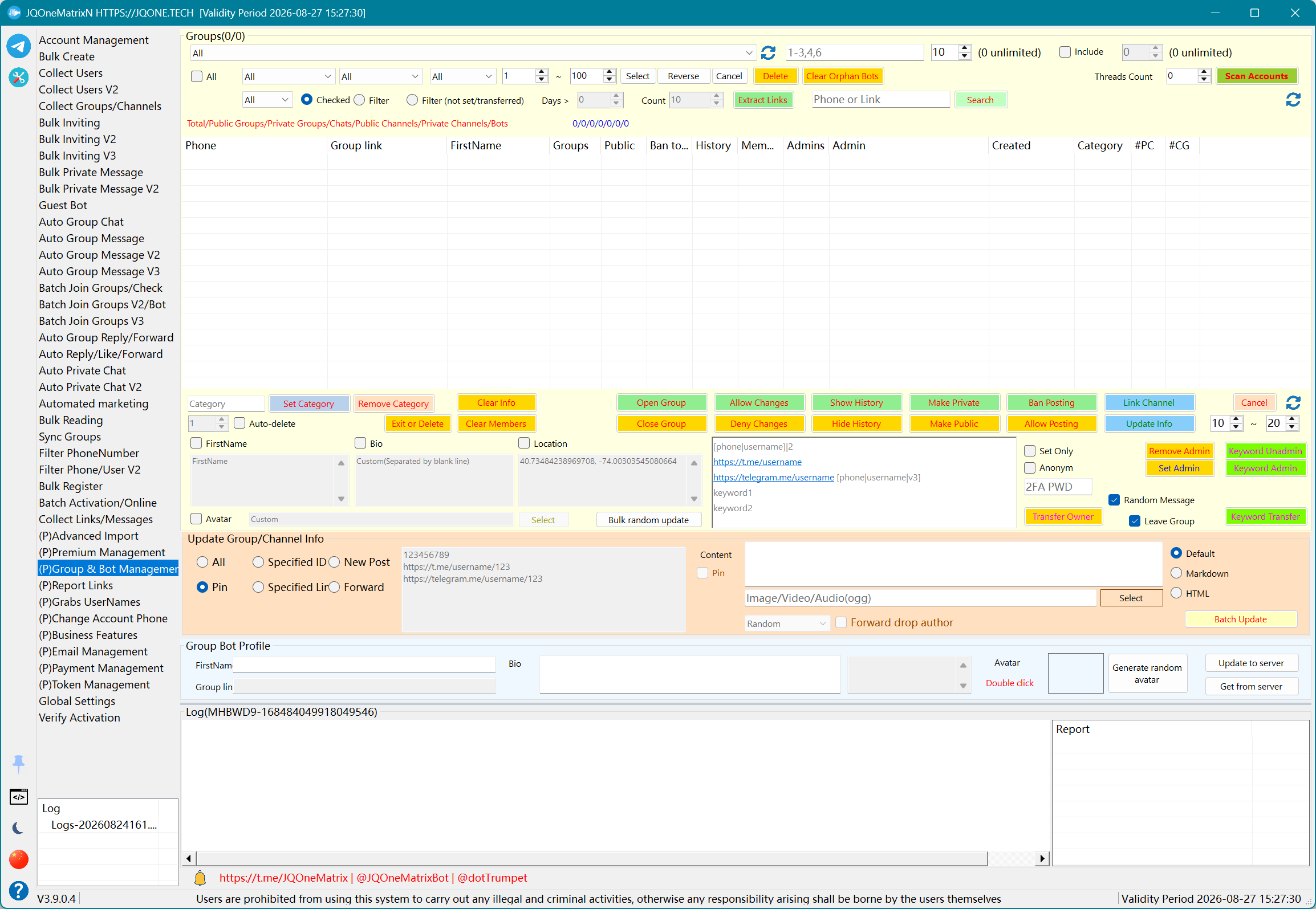
(P)Жалобы на ссылки
Отправка жалоб на импортированные ссылки на сообщения с выбранных аккаунтов с возможностью построчно указать дополнительную информацию.
Шаги
- Выберите аккаунты для отправки жалоб.
- Вставьте по одной ссылке на сообщение на строку, сохраняя порядок ссылок.
- Для дополнительной информации введите по одной строке на ссылку в том же порядке. Если аккаунтам нужно сначала вступить в целевой чат, включите Join Target.
- Задайте интервал операций и нажмите Begin.
- Проверьте ответ по каждой ссылке в журнале и счётчик выполненных. Для завершения нажмите Stop и сохраните необработанные ссылки для повторной попытки позже.
Примечание: Сначала проверьте работу на небольшом количестве аккаунтов и записей. Доступные элементы управления и результаты зависят от лицензии, состояния аккаунтов, прав в целевых чатах и ответа Telegram.
(P)Занятие имён пользователей
Попытка назначить имя пользователя пользователям, группам или каналам с помощью выбранных аккаунтов.
Шаги
- Сначала выберите тип цели: User, Group или Channel.
- Выберите аккаунты для назначения имён пользователей. В режиме Group или Channel используйте аккаунты с правами управления целями.
- Введите по одному желаемому имени пользователя на строку и перед запуском удалите ненужные записи.
- Задайте интервал проверки/попыток и нажмите Begin.
- Проверьте каждое имя пользователя в Processed, Not Processed и журнале. Перед сменой типа цели нажмите Cancel.
Примечание: Сначала проверьте работу на небольшом количестве аккаунтов и записей. Доступные элементы управления и результаты зависят от лицензии, состояния аккаунтов, прав в целевых чатах и ответа Telegram.
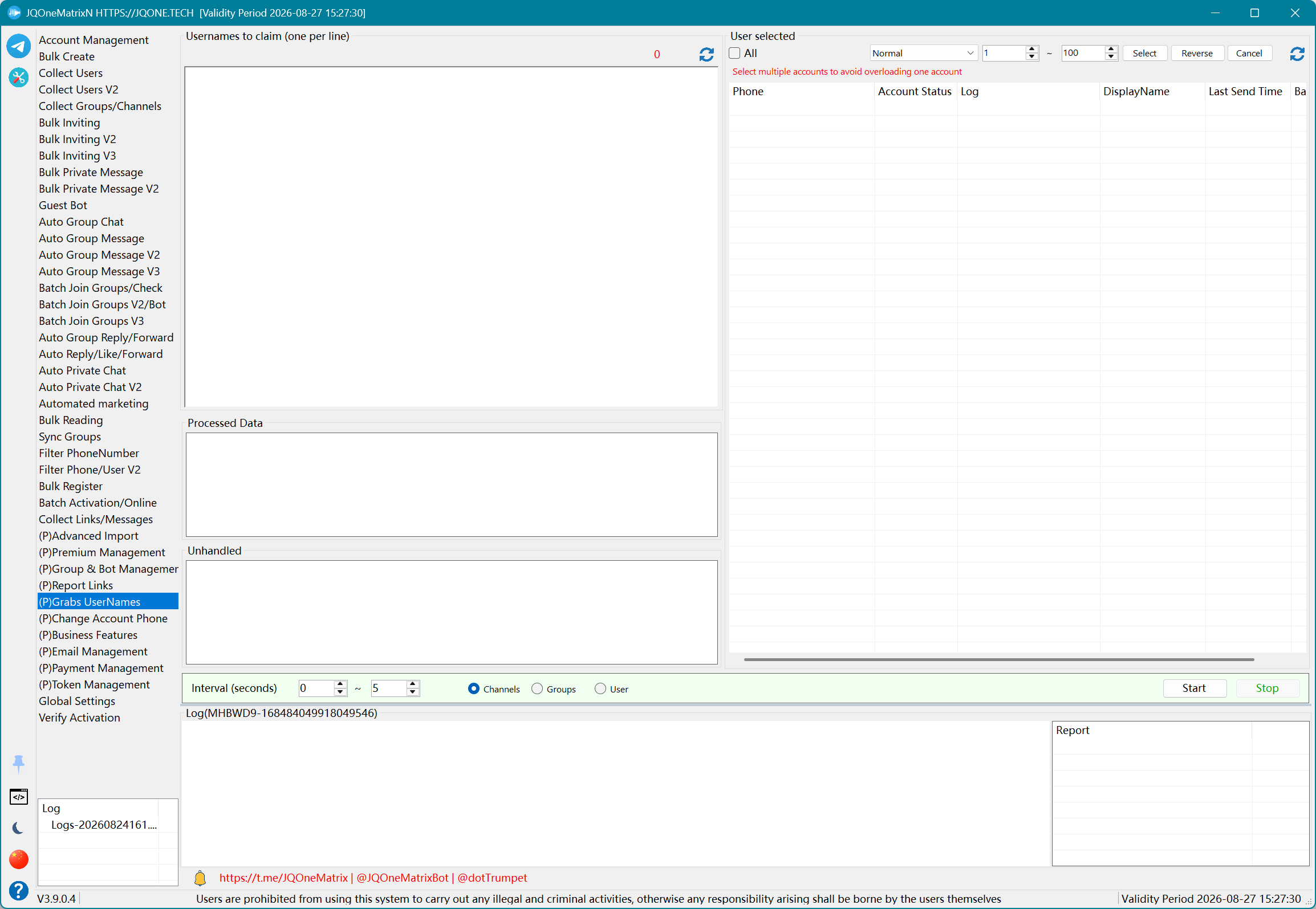
(P)Смена номера аккаунта
Смена привязанных номеров телефонов у выбранных аккаунтов и прохождение верификации.
Шаги
- Выберите аккаунты, номера телефонов которых будут изменены, и импортируйте TXT-файл с новыми номерами.
- Выберите страну и провайдера номеров, введите API, пользователя, пароль или ключ провайдера и импортируйте прокси.
- Задайте значения ожидания и повторов для кода подтверждения. Если провайдер поддерживает, включите голосовой код и обратную связь API.
- При необходимости включите проверку номеров и фильтр Not Changed, затем задайте потоки и лимит обработки на аккаунт.
- Нажмите Start и проверьте результаты «старый аккаунт/новый номер» в статусе аккаунтов и журналах. Для завершения нажмите Stop и не назначайте повторно незавершённые номера.
Примечание: Сначала проверьте работу на небольшом количестве аккаунтов и записей. Доступные элементы управления и результаты зависят от лицензии, состояния аккаунтов, прав в целевых чатах и ответа Telegram.
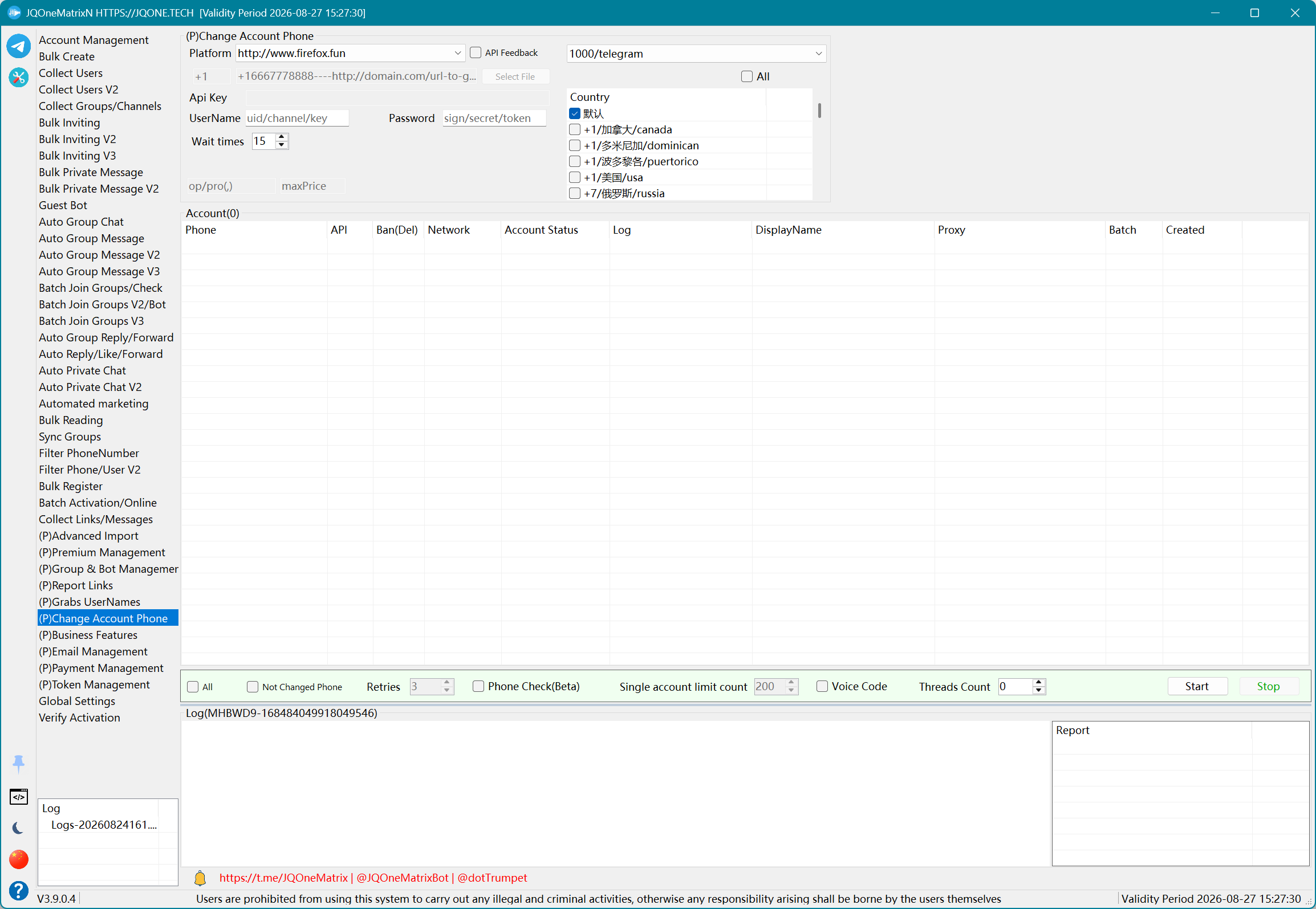
(P)Бизнес-функции
Массовая настройка приветственных сообщений и сообщений об отсутствии для бизнес-аккаунтов, включая форматы текста и медиа.
Шаги
- Выберите аккаунты, для которых будут настроены бизнес-сообщения.
- В Welcome Message выберите Default, Markdown или HTML, введите приветственное сообщение и при необходимости прикрепите медиа.
- В Offline Message выберите формат, введите сообщение об отсутствии и при необходимости прикрепите медиа.
- Чтобы заменить существующую настройку, сначала включите удаление именно для этого типа сообщений. Не удалите по ошибке другой тип.
- Задайте интервал обработки аккаунтов и нажмите Begin. Отдельно проверьте результаты Welcome и Offline в журнале или нажмите Stop для завершения.
Примечание: Сначала проверьте работу на небольшом количестве аккаунтов и записей. Доступные элементы управления и результаты зависят от лицензии, состояния аккаунтов, прав в целевых чатах и ответа Telegram.
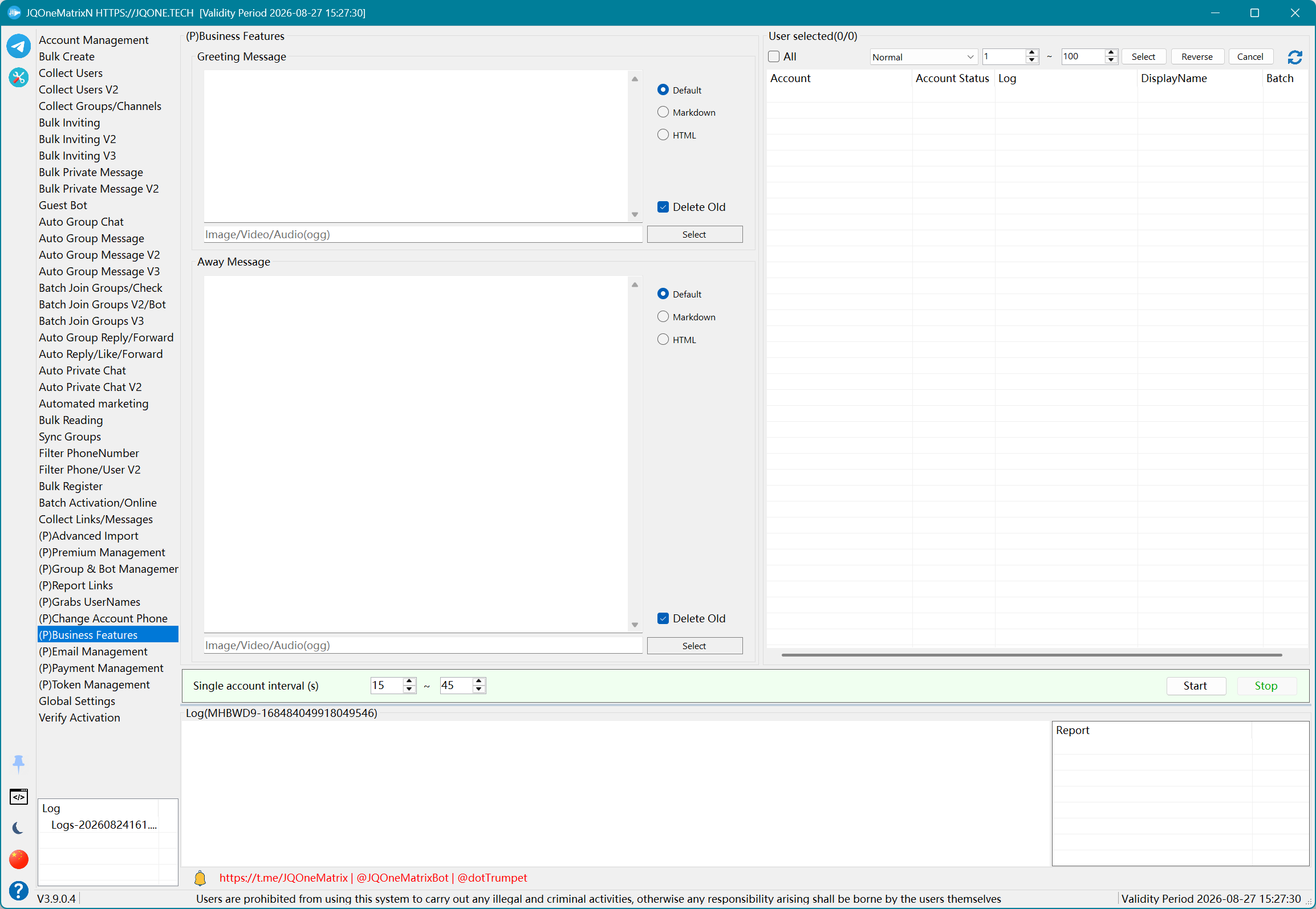
(P)Управление почтой
Импорт, фильтрация, очистка использованных записей и экспорт данных почты.
Шаги
- Нажмите Import Email, чтобы загрузить записи почты, затем обновите список.
- Отфильтруйте почту по индексу и состоянию, затем выберите записи для обработки.
- Проверьте столбцы Email, URL, Code, Content, Used и Time, чтобы убедиться в содержимом верификации и состоянии использования.
- Используйте счётчики Total, Future Code, Used и Unused, чтобы проверить отфильтрованный набор.
- При необходимости выберите Clear Used, Delete Selected или Export. Перед удалением ещё раз проверьте выбранные записи.
Примечание: Сначала проверьте работу на небольшом количестве аккаунтов и записей. Доступные элементы управления и результаты зависят от лицензии, состояния аккаунтов, прав в целевых чатах и ответа Telegram.
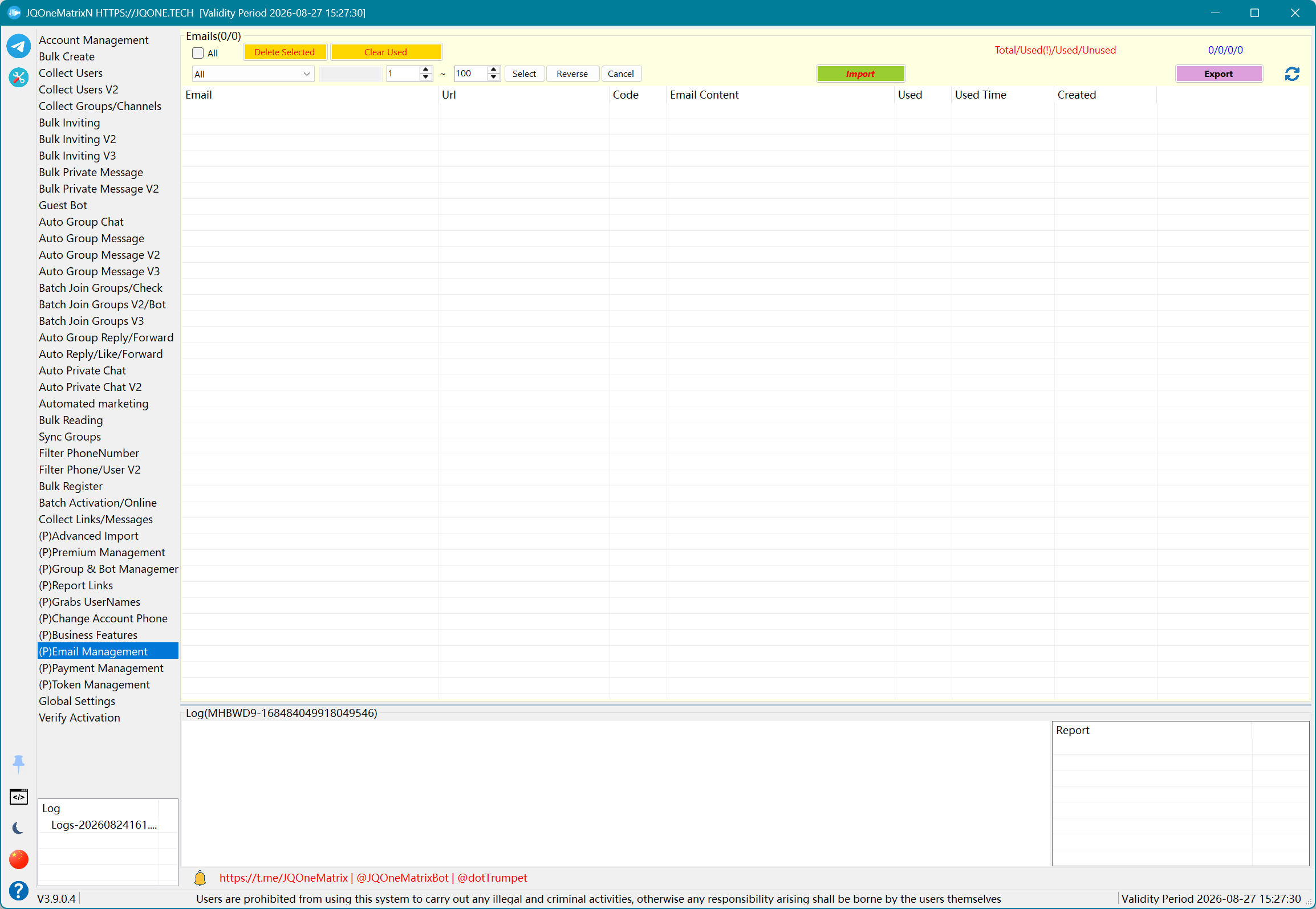
(P)Управление платежами
Управление платёжными записями и статусами использования.
Шаги
- Нажмите Import Payment, чтобы загрузить платёжные данные, затем обновите список.
- Отфильтруйте по индексу и состоянию использования, затем выберите записи для обработки.
- Проверьте Payment, API, Used, Time, Create и Days, чтобы убедиться в провайдере, состоянии использования и сроке действия в днях.
- Сравните счётчики Total, Used и Unused, чтобы проверить результат фильтрации.
- При необходимости очистите использованные записи, удалите выбранные записи или экспортируйте резервную копию. Перед удалением проверьте фильтр и выбор.
Примечание: Сначала проверьте работу на небольшом количестве аккаунтов и записей. Доступные элементы управления и результаты зависят от лицензии, состояния аккаунтов, прав в целевых чатах и ответа Telegram.
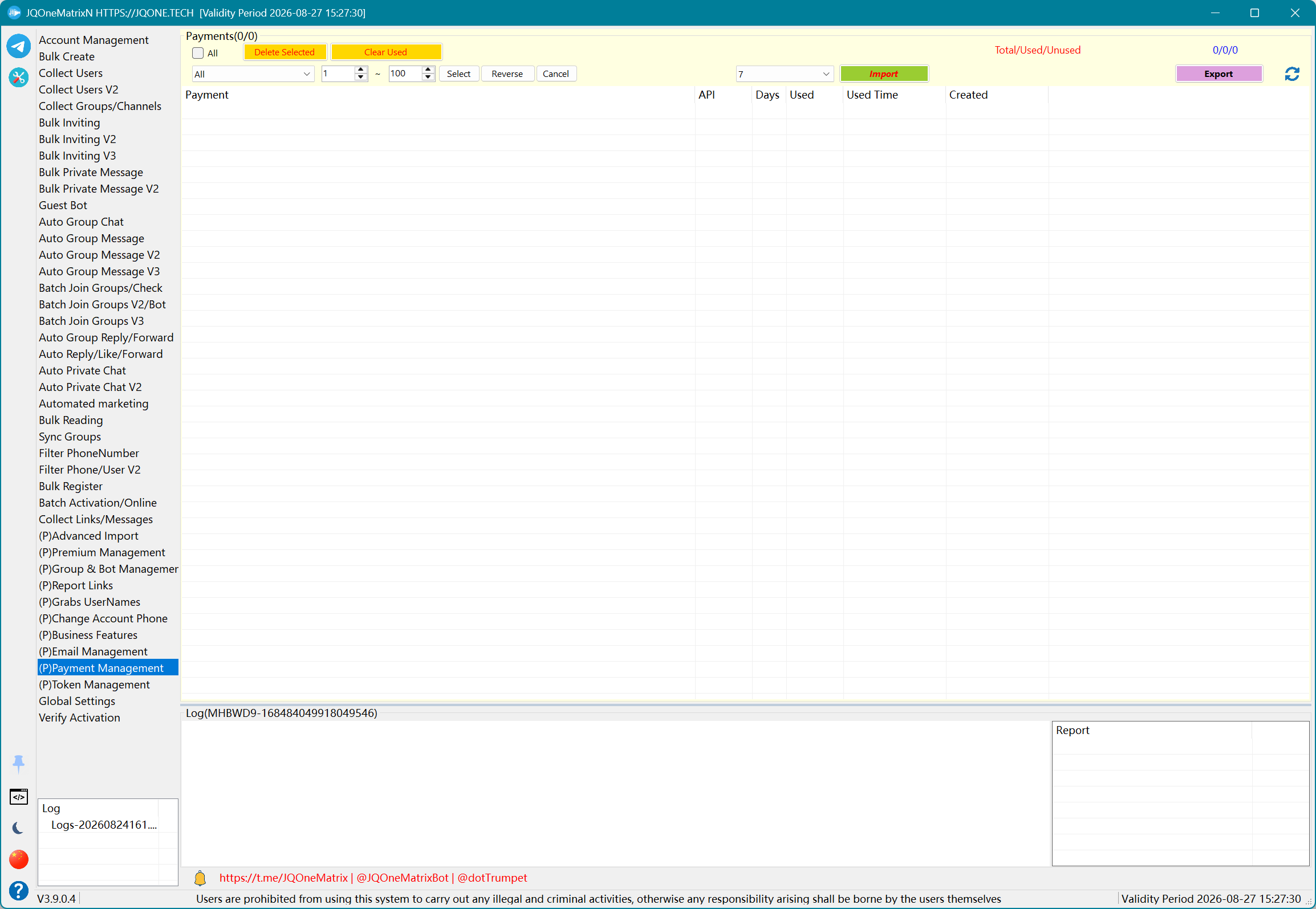
(P)Управление токенами
Просмотр API, общего количества, использованных и успешных для каждого токена, а также удаление ненужных записей.
Шаги
- Откройте Token Management и нажмите Refresh, чтобы загрузить текущий список токенов.
- С помощью индекса, поиска или флажков выбора отметьте токены для просмотра.
- Проверьте Token, API, Total, App, Used, Success и Create, чтобы оценить использование и количество успешных операций.
- Содержимое токенов на этой странице не редактируется; страница предназначена для статистики и выбора записей.
- Проверив выбор, удалите выбранные токены и обновите список, чтобы убедиться в их удалении.
Примечание: Сначала проверьте работу на небольшом количестве аккаунтов и записей. Доступные элементы управления и результаты зависят от лицензии, состояния аккаунтов, прав в целевых чатах и ответа Telegram.
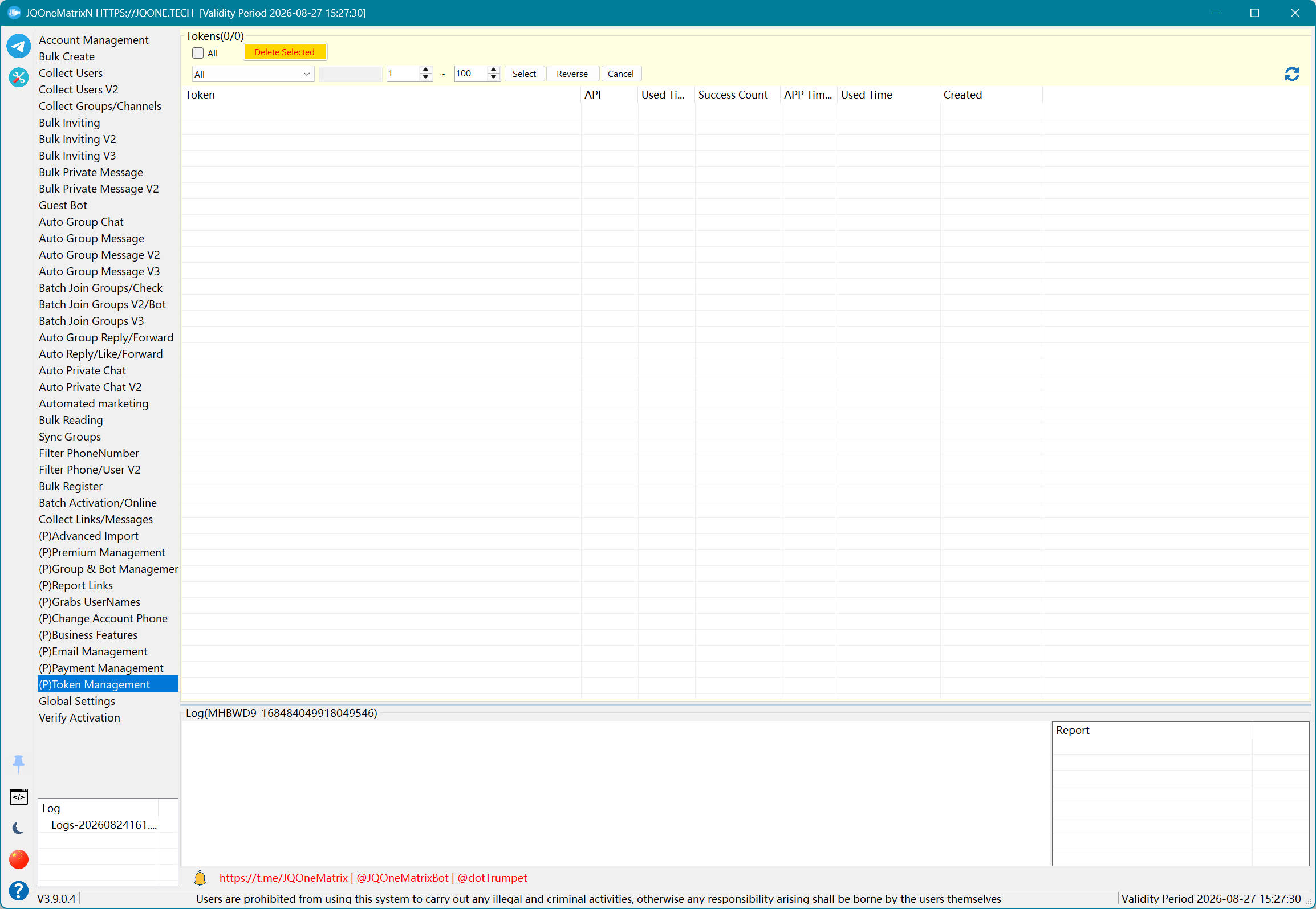
Глобальные настройки
Настройка входа при запуске, очистки кэша, файлов журналов, SafetyNet, почты, случайных имён пользователей, журналов интерфейса, обновлений Telegram, преобразования ссылок в медиа, положения подписи к медиа и отображения статуса «в сети».
Шаги
- Сначала проверьте текущие глобальные настройки. Эти параметры влияют на несколько функций, поэтому не меняйте их во время выполнения задач.
- Настройте под своё окружение автоматический вход при запуске, очистку кэша/офлайн-данных, запись журналов в TXT, интервал запуска потоков, сетевые повторы, параллельность и параллельность прокси.
- Для поведения при регистрации и параметров устройства настройте разделы SafetyNet, Push Token, почты/Premium, повторов регистрации, Recaptcha и имитации реального устройства.
- Для сообщений и интерфейса настройте обновления Telegram, упрощённые журналы интерфейса, преобразование ссылок в медиа, положение подписи к медиа, MD5, отображение статуса онлайн, смену прокси при переподключении и пропуск связанных каналов.
- При необходимости задайте ожидание проверки ботом, вывод журналов, поддержание соединения, тестовый пароль и сообщение для снятия ограничений, затем нажмите Save. Новые настройки применяются к последующим задачам.
Дополнительная информация
- Используйте автоматический вход при запуске с осторожностью при большом количестве аккаунтов: одновременный вход значительно увеличивает время запуска, число сетевых подключений и нагрузку на прокси.
- Для мониторинга, автоответа и других функций обработки сообщений в реальном времени требуется Receive Telegram Updates. Для обычных пакетных задач его можно настраивать по необходимости.
Примечание: Сначала проверьте работу на небольшом количестве аккаунтов и записей. Доступные элементы управления и результаты зависят от лицензии, состояния аккаунтов, прав в целевых чатах и ответа Telegram.
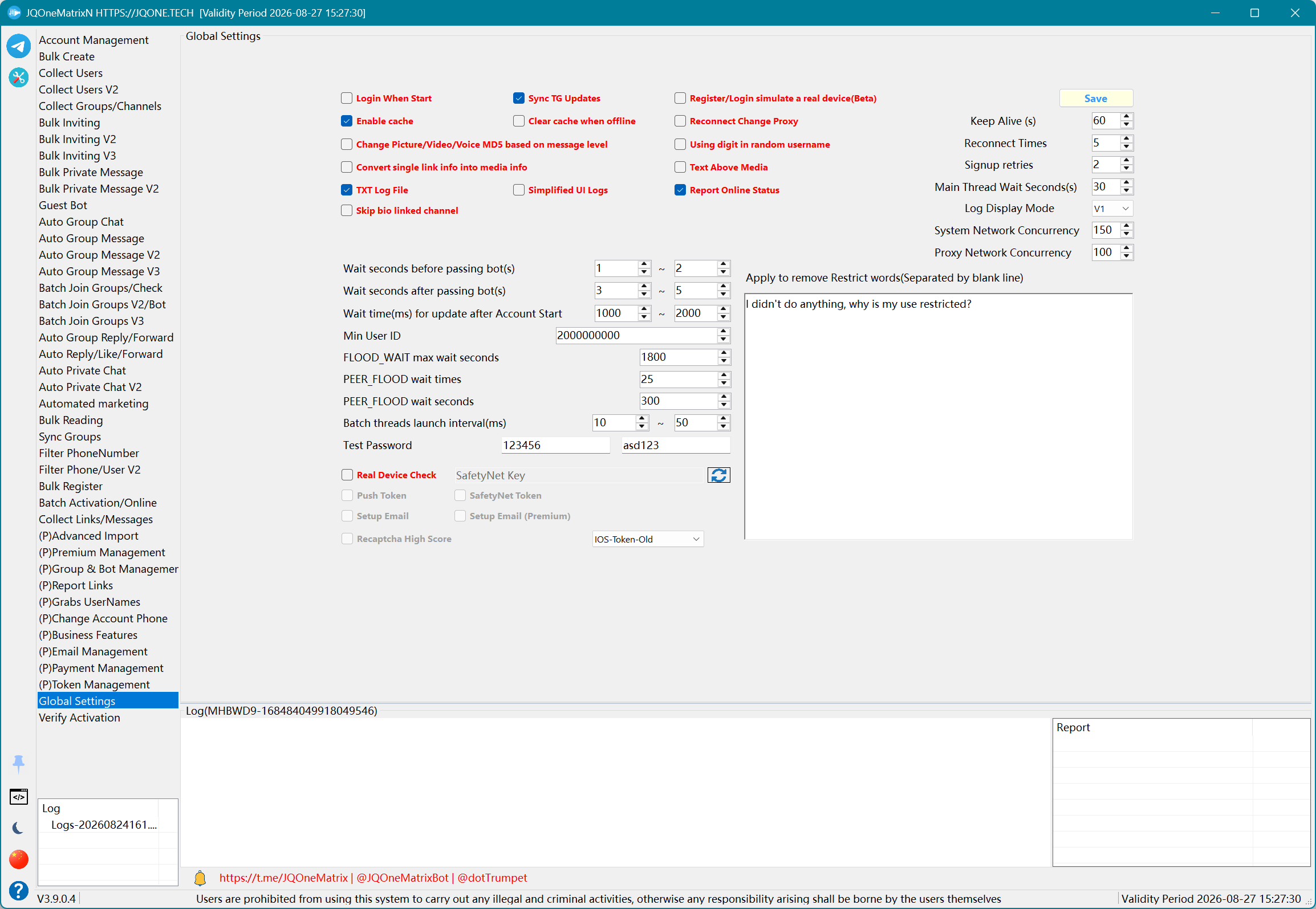
Проверка активации
Просмотр кода компьютера, ввод кода активации и проверка текущей лицензии.
Шаги
- Откройте Verify Activation и сначала скопируйте или запишите отображаемый код компьютера.
- Введите в поле кода активации код, выданный для этого кода компьютера.
- Нажмите Validate Activation Code.
- Проверьте возвращённое состояние Valid и текущие данные лицензии, чтобы убедиться в успешной проверке.
- Если проверка не удалась, сохраните код компьютера, источник активации и версию программы для поддержки, а не меняйте многократно данные компьютера.
Примечание: Сначала проверьте работу на небольшом количестве аккаунтов и записей. Доступные элементы управления и результаты зависят от лицензии, состояния аккаунтов, прав в целевых чатах и ответа Telegram.
НАСТРОЙКИ ПРОГРАММЫ
Общие данные и служебные инструменты
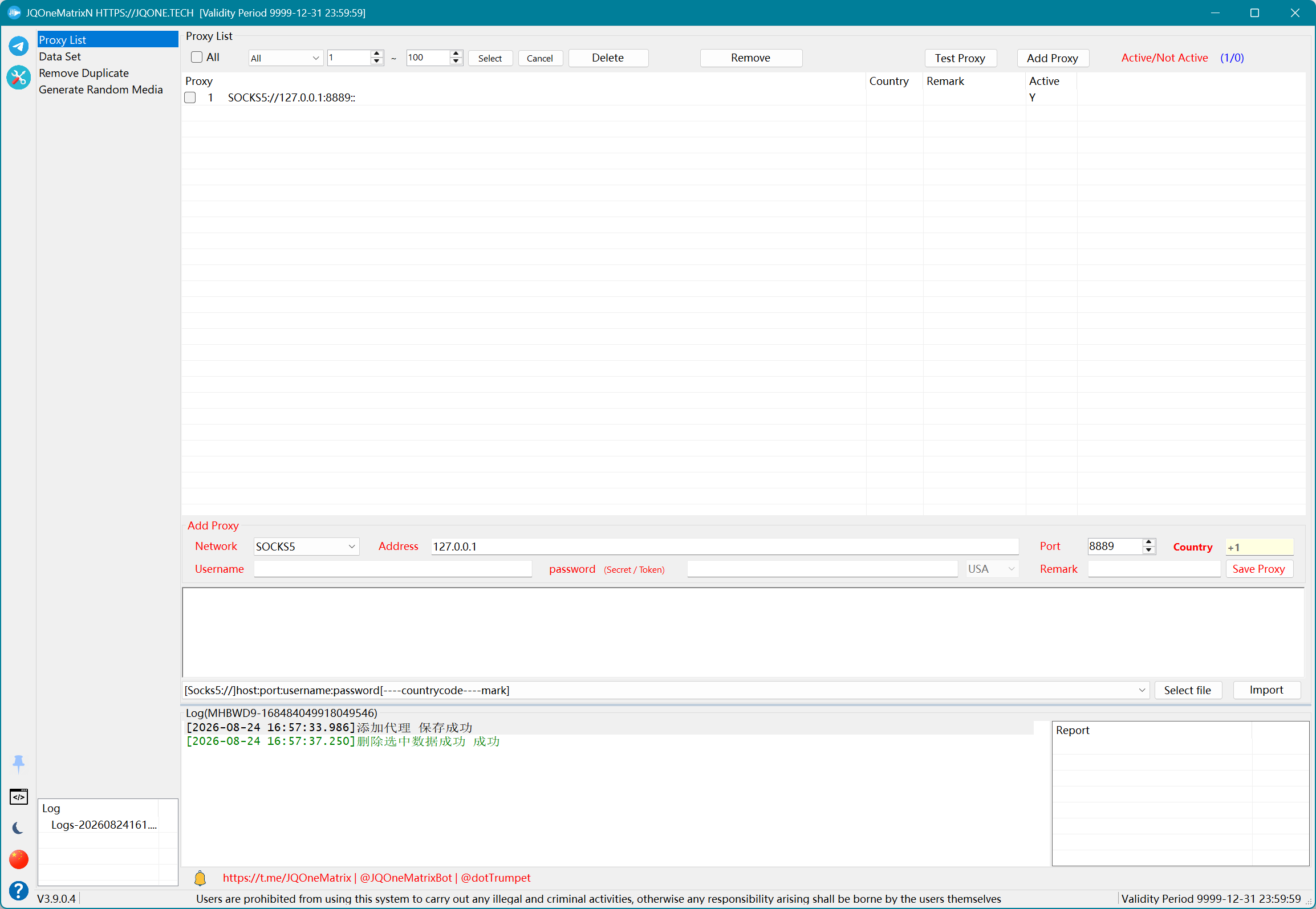
Список прокси
Импорт, добавление, проверка, фильтрация и сохранение прокси для задач.
Шаги
- Для ручного ввода выберите тип сети/прокси, введите адрес, порт, имя пользователя, пароль, secret, страну и примечание, затем нажмите Save Proxy.
- Для пакетного ввода нажмите Import Proxy и выберите подготовленный файл. Если нужна новая пустая запись, используйте Add Proxy.
- Выберите прокси для проверки и нажмите Test Proxy.
- Проверьте количество доступных и недоступных прокси и при необходимости сузьте выбор для повторной проверки.
- Удалите выбранные прокси или используйте Delete Unavailable, чтобы удалить неработающие записи одним действием. Используйте в задачах только проверенные доступные прокси.
Дополнительная информация
- Для HTTP и Socks5 обычно используются адрес, порт, имя пользователя и пароль. Для MTProto — адрес, порт и Secret.
- Если в текущем списке типов есть Api-Http или Api-Socks5, укажите только URL API, который возвращает реальный адрес и порт прокси, и настройте у провайдера необходимый белый список IP для доступа.
- Прокси, возвращаемые по URL API, часто ограничены по времени и после истечения срока вызывают ошибки подключения. Не добавляйте учётные данные к возвращаемым адресам, если провайдер прямо этого не требует.
- Успешная проверка прокси доказывает лишь возможность установить одно соединение; она не гарантирует стабильного долгого соединения с Telegram.
- При повторяющихся отключениях заново проверьте прокси, а также белые списки, срок действия, регион выхода и стабильность долгих соединений.
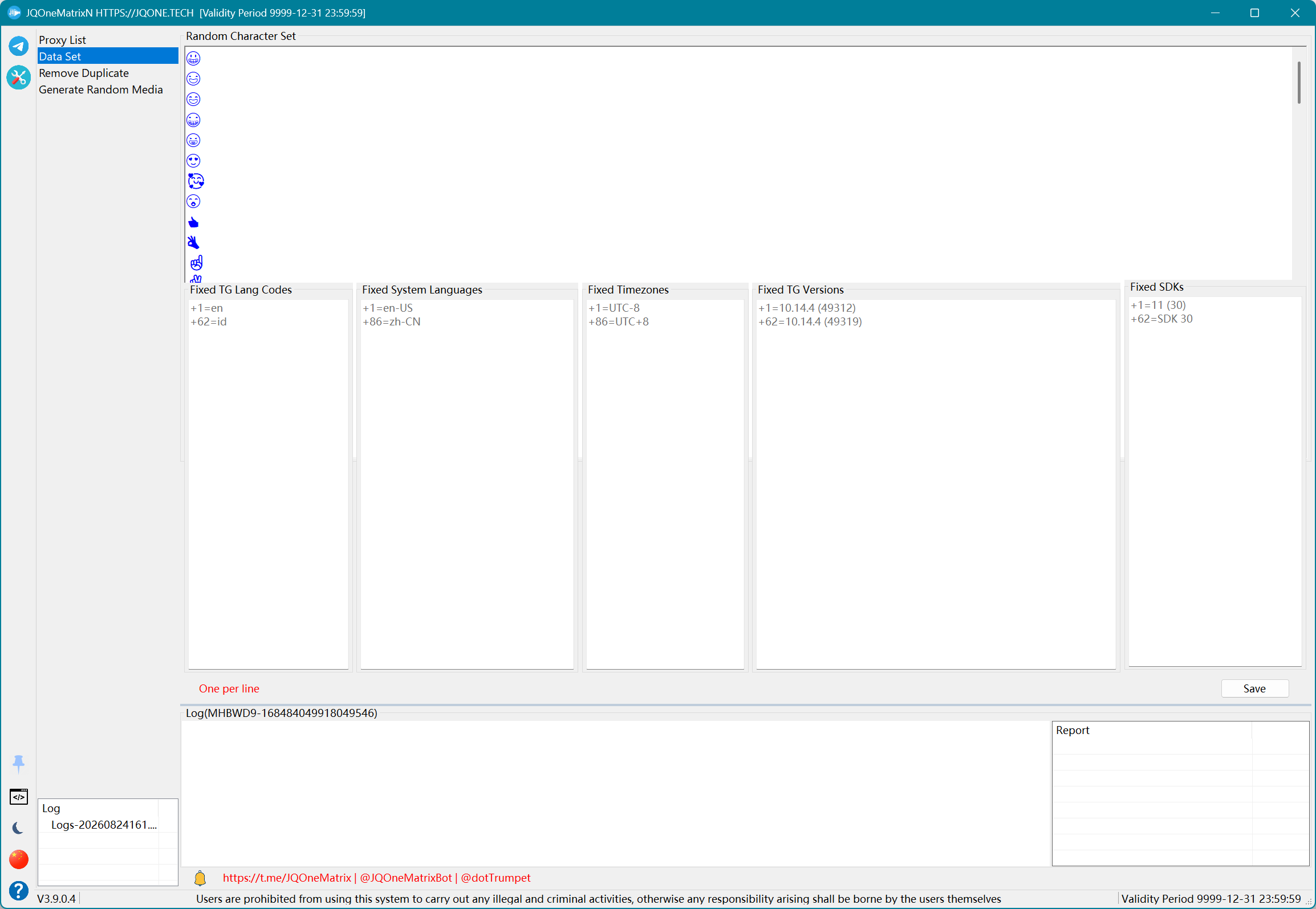
Словарь/Набор данных
Ведение случайных строк, системных языков, часовых поясов, языков Telegram, версий Telegram и данных системного SDK.
Шаги
- Откройте Dictionary/Data Set и выберите раздел для ведения: случайные строки, заданный системный язык, часовой пояс, язык TG, версия TG или системный SDK.
- Вводите по одному элементу на строку в соответствующем текстовом поле. Не смешивайте разные типы данных в одном поле.
- Для языка TG, версии и системного SDK используйте значения, распознаваемые приложением, а для часовых поясов и системных языков соблюдайте ожидаемый формат.
- Нажмите Save, затем при необходимости переключитесь на другой раздел для ведения других наборов данных.
- Последующие задачи рандомизации профиля или устройства считывают эти сохранённые значения. Используйте обновлённые данные в новой задаче.
Дополнительная информация
- Набор данных случайных символов предоставляет содержимое для {random} в сообщениях.
- Наборы данных системного языка, часового пояса, языка TG, версии TG и SDK также могут использоваться функциями регистрации, профиля или рандомизации устройства.
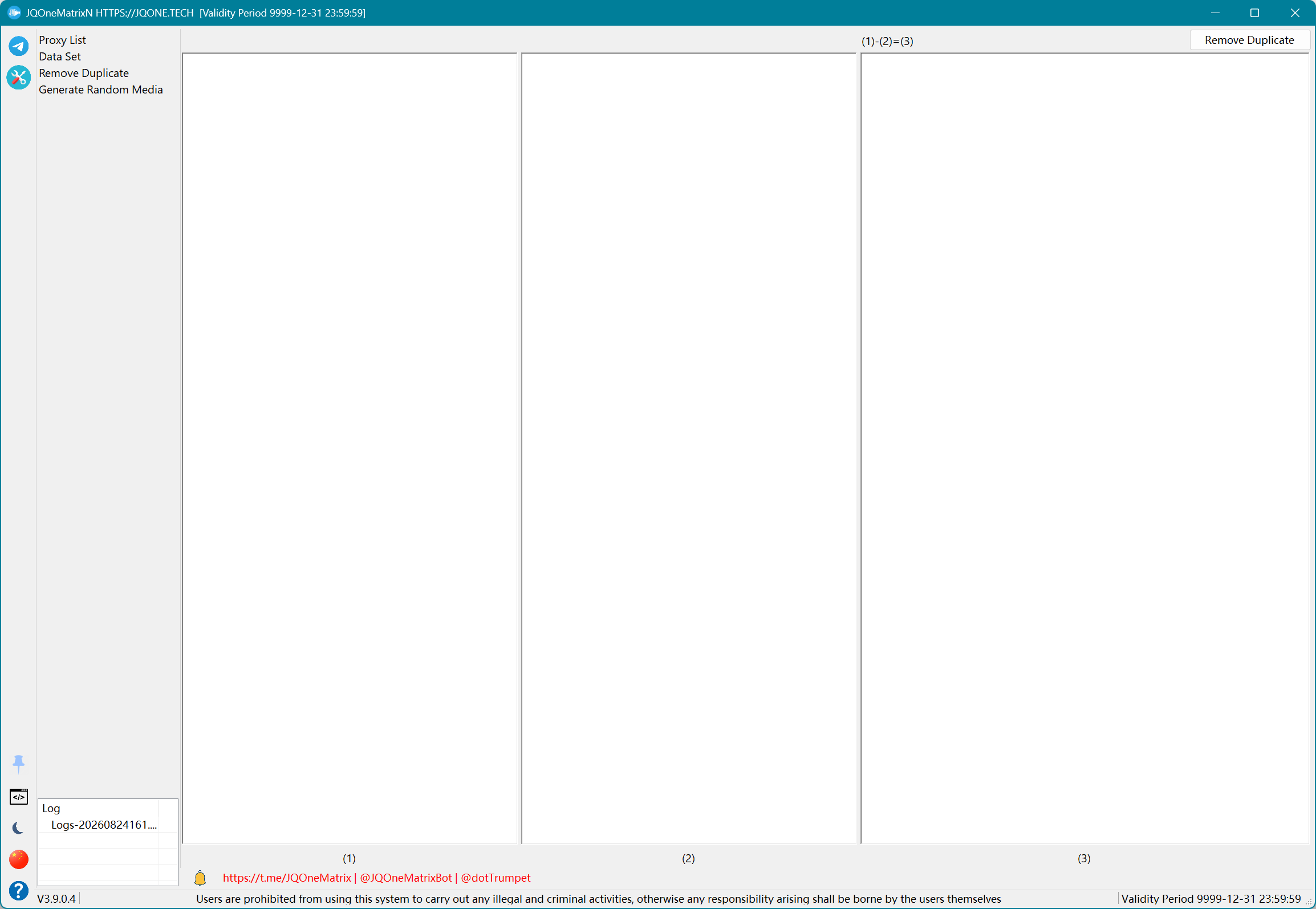
Удаление дубликатов
Удаление повторяющихся строк текста или элементов списка.
Шаги
- Вставьте полный исходный список в поле (1).
- Вставьте список исключений или список для сравнения в поле (2).
- Убедитесь, что в обоих полях по одному элементу на строку.
- Нажмите Remove Duplicate; приложение вычислит (1) - (2).
- Возьмите результат из поля (3). В нём содержатся записи, которые есть в (1), но отсутствуют в (2).
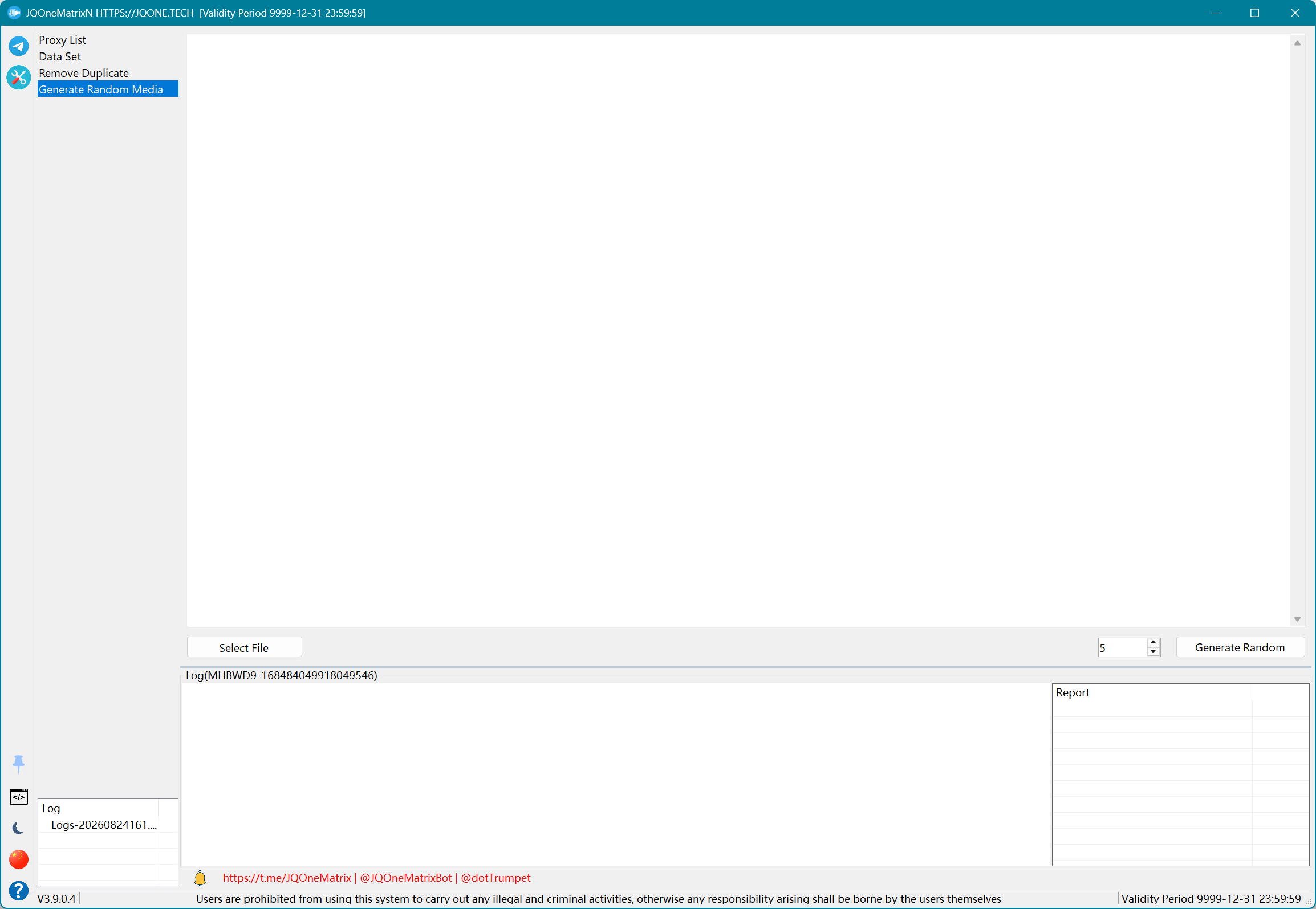
Генерация случайных медиа
Выбор исходного медиафайла и создание рандомизированного медиафайла.
Шаги
- Нажмите Select File.
- Выберите исходный медиафайл в окне выбора файла.
- После загрузки файла нажмите Random Media File.
- Дождитесь сообщения о завершении, затем используйте новый медиафайл из места, созданного приложением.
- Чтобы обработать другой файл, снова используйте Select File; не рассматривайте исходный путь как пакетный список.
Дополнительная информация
- Эта функция создаёт новый файл, добавляя в медиа случайный шум. Сохраняйте исходный файл и проверяйте, что Telegram распознаёт и отправляет созданный файл.