
बुनियादी बातें
शुरू करने से पहले वर्कस्पेस को समझें
सॉफ़्टवेयर अवलोकन
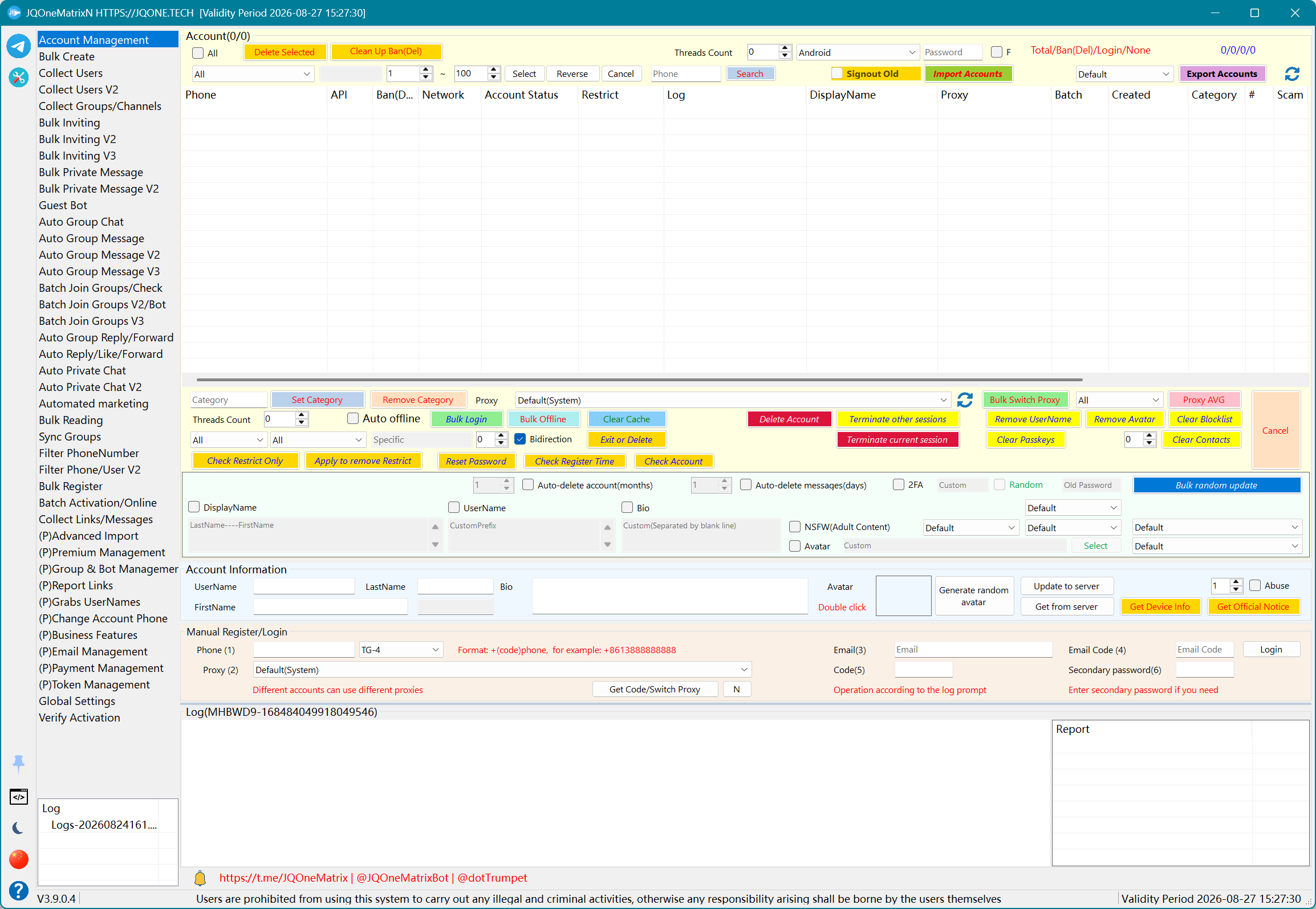
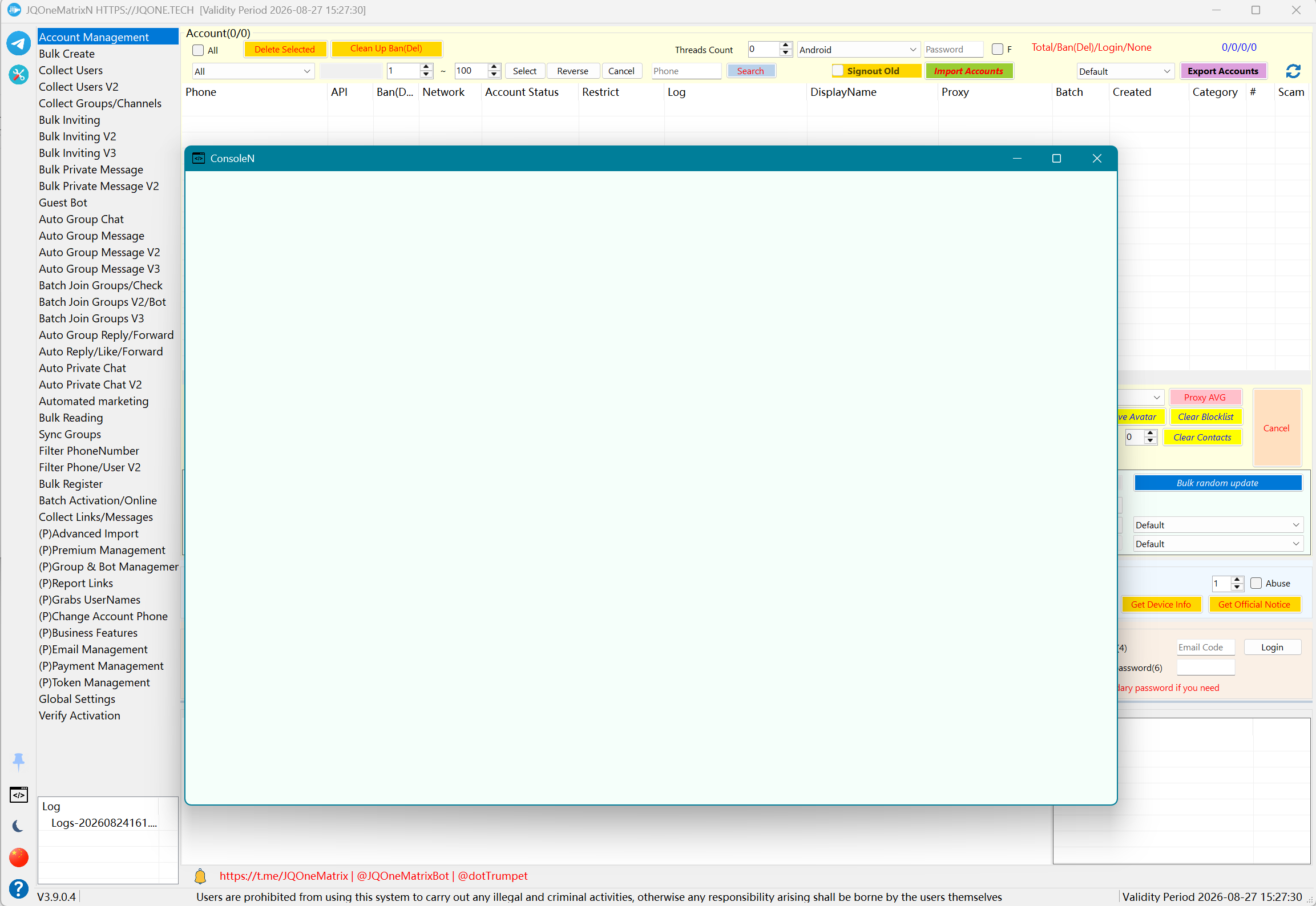
JQOneMatrix मल्टी-अकाउंट Telegram ऑपरेशंस के लिए एक Windows वर्कस्पेस है। बाईं ओर कोई फ़ीचर चुनें, ऊपर अकाउंट या टास्क डेटा मैनेज करें, बीच में टास्क कॉन्फ़िगर करें, और नीचे लॉग तथा रिपोर्ट देखें।
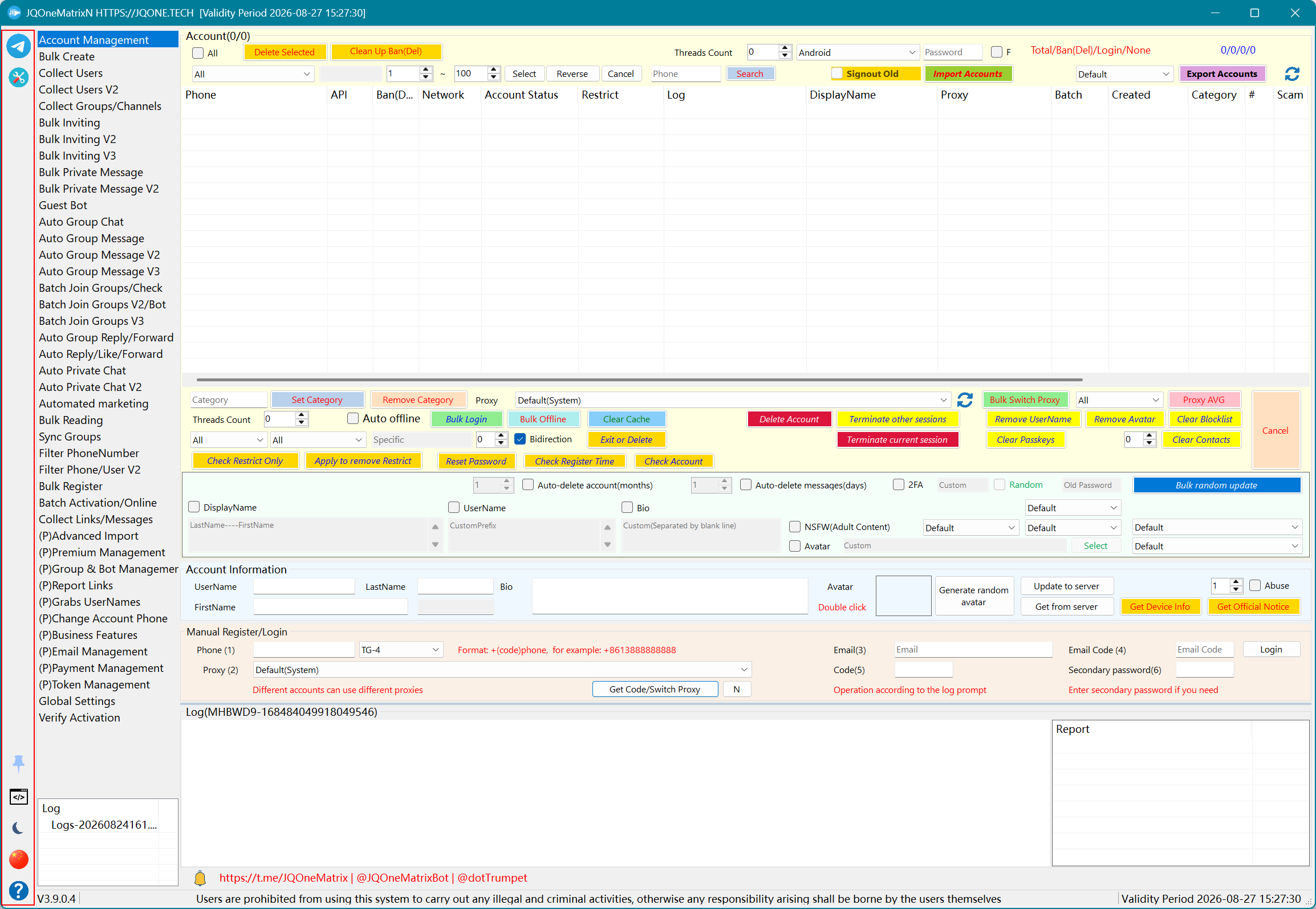
- बाईं ओर का मुख्य आइकन Telegram फ़ीचर्स खोलता है; सेटिंग्स आइकन साझा टूल्स खोलता है।
- ऊपरी और बीच के हिस्से अकाउंट, डेटा और टास्क सेटिंग्स मैनेज करते हैं; निचले हिस्से में लॉग और रिपोर्ट होती हैं।
- पिन विंडो को सबसे ऊपर रखता है, टर्मिनल Global Log खोलता है, झंडा भाषा बदलता है, और वर्ज़न एंट्री अपडेट दिखाती है।
- टाइटल क्षेत्र लाइसेंस की वैधता, वर्तमान वर्ज़न और आधिकारिक संपर्क जानकारी दिखाता है।
सभी फ़ीचर्स
नीचे दिए नाम मेनू नंबरों के बिना वर्तमान Entry क्रम का पालन करते हैं। (P) एक अतिरिक्त एडवांस्ड फ़ीचर को दर्शाता है।
साझा टूल्स
- प्रॉक्सी सूची:टास्क प्रॉक्सी इम्पोर्ट करें, जोड़ें, टेस्ट करें, फ़िल्टर करें और सेव करें।
- डिक्शनरी/डेटासेट:रैंडम स्ट्रिंग, सिस्टम भाषाएँ, टाइम ज़ोन, Telegram भाषाएँ, Telegram वर्ज़न और सिस्टम SDK डेटा बनाए रखें।
- डुप्लिकेट हटाएँ:डुप्लिकेट टेक्स्ट या सूची एंट्री हटाएँ।
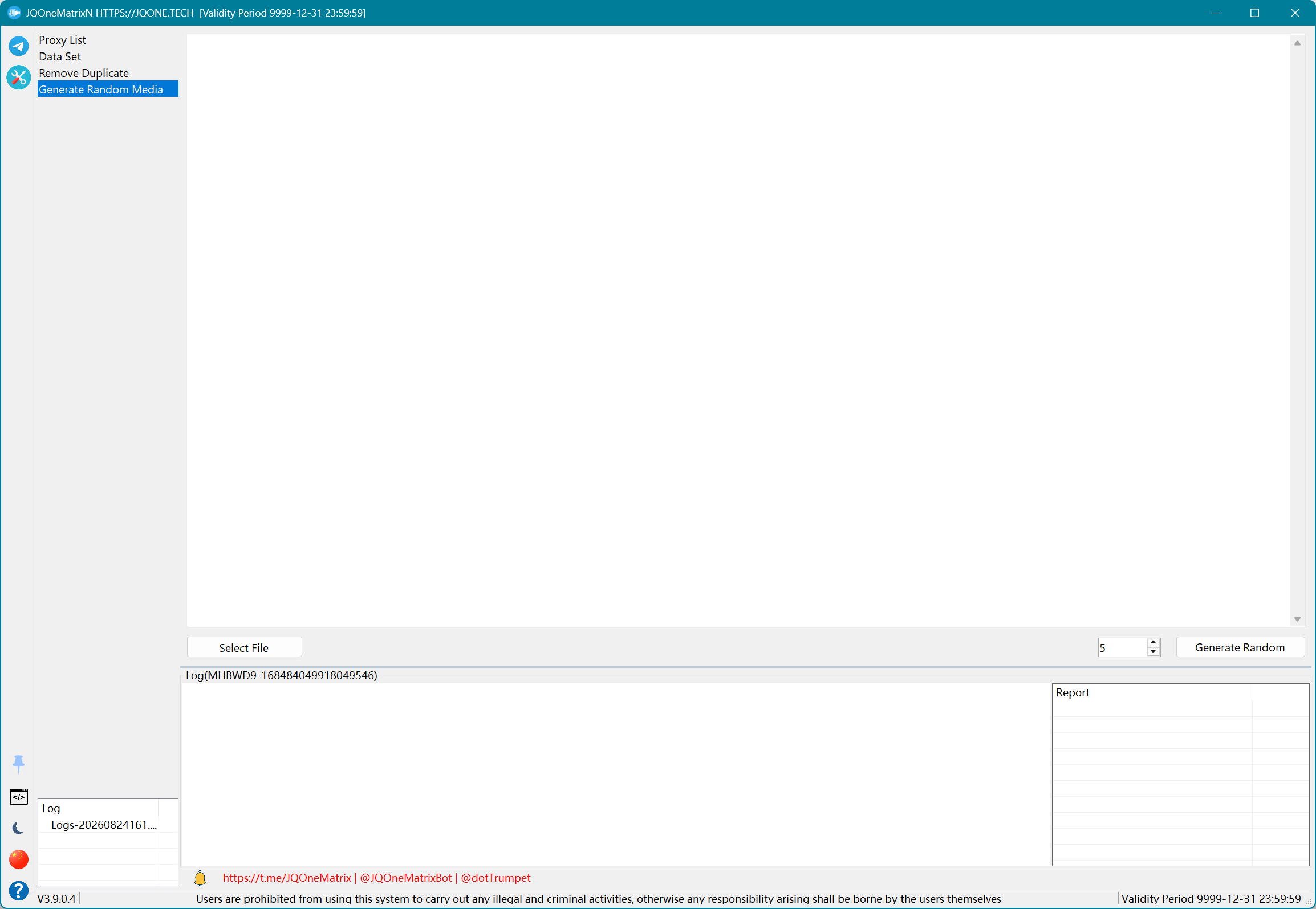
- रैंडम मीडिया बनाएँ:एक सोर्स मीडिया फ़ाइल चुनें और एक रैंडमाइज़्ड मीडिया फ़ाइल बनाएँ।
मैसेज और डेटा क्षमताएँ
- सादा टेक्स्ट सपोर्ट करता है, और जहाँ फ़ीचर पेज पर उपलब्ध हो वहाँ Markdown या HTML भी।
- फ़ोन नंबर, यूज़रनेम, एप्लिकेशन के लिए सुलभ प्राइवेट ग्रुप, वर्तमान Telegram URL और Topic मैसेज लिंक सपोर्ट करता है।
- फ़ीचर के अनुसार टेक्स्ट, इमेज, वीडियो, वॉइस, {random} कंटेंट और @PostBot क्वेरी सपोर्ट करता है।
उपयोग से पहले
- पुष्टि करें कि लाइसेंस वैध है और आवश्यक मेनू दिखाई दे रहा है।
- Windows का समय, नेटवर्क एक्सेस, प्रॉक्सी की उपलब्धता और डिस्क स्पेस जाँचें।
- इम्पोर्ट, कन्वर्ज़न या डिलीट करने से पहले अकाउंट और टास्क डेटा का बैकअप लें।
- एक या दो अकाउंट और छोटे डेटासेट से शुरू करें, फिर समानांतर संचालन धीरे-धीरे बढ़ाएँ।
लागू कानूनों और प्लेटफ़ॉर्म नियमों का पालन करें। टास्क कंटेंट, अनुमतियों और डेटा हैंडलिंग के लिए ऑपरेटर ज़िम्मेदार है।
मैसेज और डेटा नियम
- मैसेज कंटेंट सादा टेक्स्ट सपोर्ट करता है और, जहाँ उपलब्ध हो, Markdown या HTML भी।
- टारगेट के रूप में फ़ोन नंबर या यूज़रनेम इस्तेमाल किए जा सकते हैं। फ़ोन नंबर के आगे + और यूज़रनेम के आगे @ लगाना वैकल्पिक है, क्योंकि एप्लिकेशन कंटेंट को स्वयं पहचान लेता है।
- ग्रुप फ़ीचर्स सार्वजनिक लिंक, अकाउंट के लिए सुलभ प्राइवेट ग्रुप और वर्तमान Telegram Topic मैसेज लिंक सपोर्ट करते हैं।
- मैसेजिंग टास्क टेक्स्ट, इमेज, वीडियो, वॉइस और अन्य समर्थित मीडिया भेज सकते हैं। {random} का उपयोग करने से पहले random-कैरेक्टर डेटासेट तैयार रखें।
- मॉनिटरिंग, ऑटोमैटिक रिप्लाई और रियल-टाइम इंटरैक्शन फ़ीचर्स के लिए Global Settings में Receive Telegram Updates चालू होना आवश्यक है।
- वर्तमान Telegram URL फ़ॉर्मेट का उपयोग करें और पहले छोटे डेटासेट से जाँच करें।
@PostBot और Topic
- जब कोई मैसेज @PostBot से शुरू होता है, तो बाकी कंटेंट को @PostBot इनलाइन क्वेरी के रूप में इस्तेमाल किया जाता है और लौटाया गया पहला परिणाम भेजा जाता है।
- हर लाइन में एक @PostBot क्वेरी दर्ज करें। कोई भी गैर-खाली लाइन रैंडम रूप से चुनी जाती है, इसलिए हर लाइन @PostBot से शुरू होनी चाहिए।
- Topic टारगेट के लिए उसी Topic से कॉपी किया गया वर्तमान Telegram मैसेज लिंक इस्तेमाल करें। पहले कुछ अकाउंट के साथ एक लिंक का टेस्ट करें।
@PostBot कीवर्ड-एक@PostBot कीवर्ड-दो
बायाँ टूलबार
Telegram बटन, टूल्स बटन, सबसे-ऊपर रखने वाले कंट्रोल और भाषा स्विच के बारे में बताता है।
चरण
- Telegram फ़ीचर्स खोलने के लिए Telegram आइकन चुनें, फिर Entry सूची से कोई फ़ंक्शन चुनें।
- प्रॉक्सी, डेटासेट, डुप्लिकेट हटाना और रैंडम मीडिया जैसे साझा टूल्स खोलने के लिए Tools आइकन चुनें।
- Always on Top को चालू/बंद करने के लिए पिन चुनें। एप्लिकेशन विंडो या तो अन्य विंडो के ऊपर रहती है या सामान्य क्रम में लौट आती है।
- चीनी या अंग्रेज़ी में बदलने के लिए झंडा चुनें और वर्तमान इंटरफ़ेस टेक्स्ट के दोबारा लोड होने की प्रतीक्षा करें।
- भाषा बदलने के बाद उसी भाषा में दिखाए गए बटन नामों का पालन करें। पहले से चल रहे टास्क को दोबारा बनाने की ज़रूरत नहीं है।
अतिरिक्त जानकारी
- मुख्य-फ़ीचर आइकन Telegram फ़ीचर्स खोलता है, सेटिंग्स आइकन प्रॉक्सी/डेटा टूल्स खोलता है, पिन विंडो को सबसे ऊपर रखता है, टर्मिनल Global Log खोलता है, और झंडा भाषा बदलता है।
- वर्ज़न-बदलाव एंट्री अपडेट की जानकारी दिखाती है। इंटरफ़ेस लाइसेंस की वैधता, वर्तमान वर्ज़न, आधिकारिक चैनल और संपर्क विवरण भी दिखाता है।
- टूलबार एंट्री और इंटरफ़ेस की स्थिति बदलता है; यह सक्रिय फ़ीचर पेज पर Save, Start या Stop कार्रवाइयों की जगह नहीं लेता।
लाइट/डार्क मोड
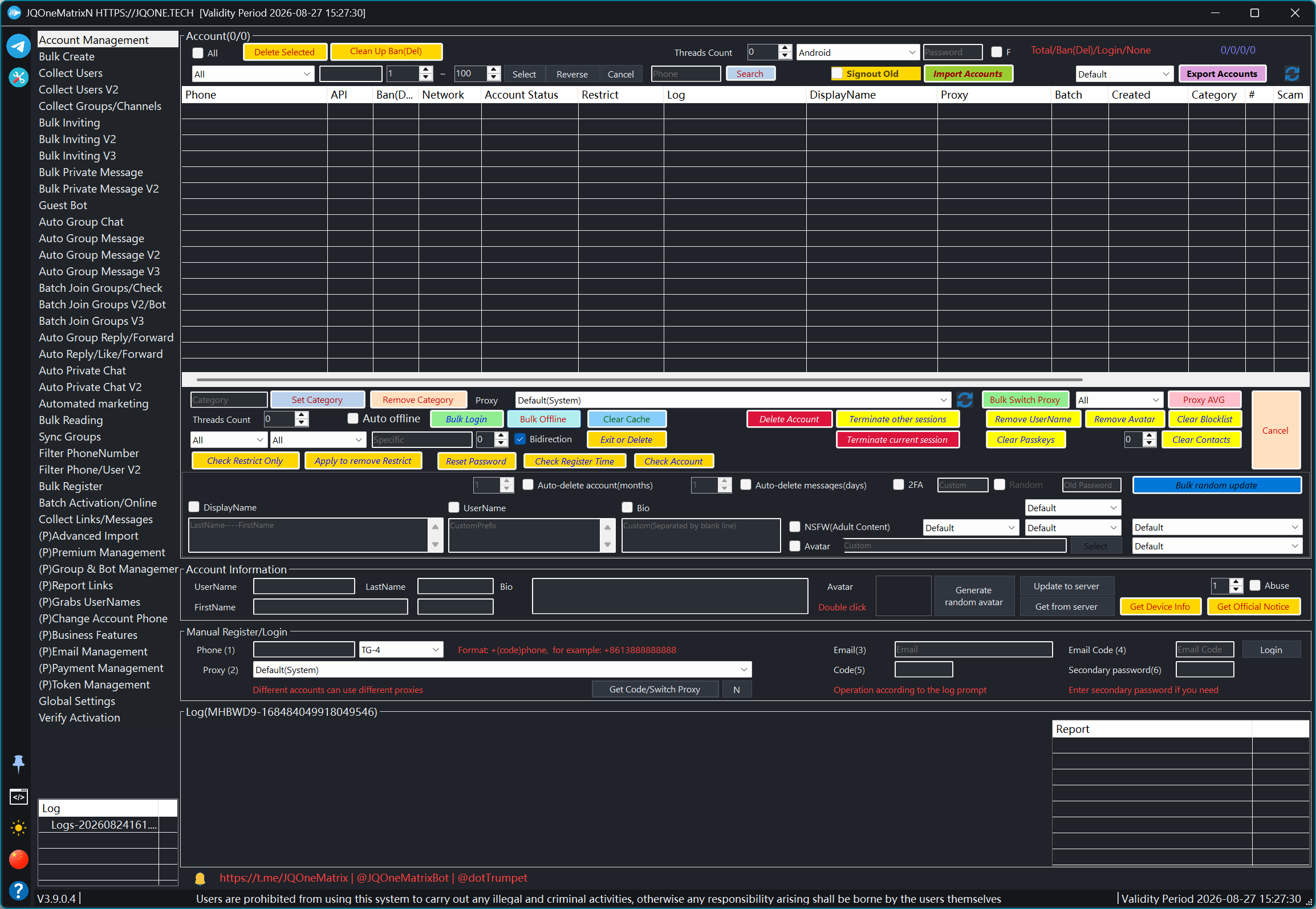
पूरे एप्लिकेशन को लाइट और डार्क थीम के बीच बदलें।
चरण
- नीचे बाईं ओर चाँद या सूरज का आइकन खोजें।
- लाइट मोड में डार्क मोड पर जाने के लिए चाँद चुनें। डार्क मोड में लाइट मोड पर लौटने के लिए सूरज चुनें।
- खुले फ़ीचर पेज पर नया बैकग्राउंड, टेक्स्ट और कंट्रोल रंग लागू होने की प्रतीक्षा करें।
- यदि कोई विवरण विंडो खुली है, तो यह भी पुष्टि करें कि उसका कंटेंट पढ़ने योग्य बना हुआ है।
ग्लोबल लॉग
सभी फ़ीचर्स के इवेंट और पूरी त्रुटियाँ देखें।
चरण
- Global Log खोलने के लिए बाईं ओर टर्मिनल आइकन चुनें।
- पहले टास्क के समय से रिकॉर्ड खोजें, फिर अकाउंट और फ़ीचर नाम से उन्हें सीमित करें।
- सूची में कटे हुए टेक्स्ट पर निर्भर रहने के बजाय पूरी त्रुटि पढ़ने के लिए एक्सेप्शन या विफलता एंट्री चुनें।
- समय, अकाउंट, फ़ीचर और पूरी त्रुटि नोट करें, फिर डेटा या पैरामीटर समायोजित करने के लिए संबंधित फ़ीचर पर लौटें।
- दोबारा चलाने के बाद नए टाइमस्टैम्प से पुष्टि करें कि त्रुटि अभी भी आ रही है या नहीं।
अतिरिक्त जानकारी
- फ़ीचर लॉग और Global Log स्क्रॉल होने वाले रनटाइम लॉग हैं। इन्हें बंद करने के बाद पुराने रिकॉर्ड के लिए फ़ाइल लॉग का उपयोग करें।
- स्थायी फ़ाइल लॉग Logs-*.txt के रूप में इस फ़ोल्डर में सेव होते हैं: DataN\TelegramN_Logs.
- जब प्राइवेट-मैसेज, इनवाइट, स्क्रीनिंग या अन्य टास्क रिपोर्ट बनाते हैं, तो पथ लॉग के अंत में दिखाया जाता है और फ़ाइलें सामान्यतः यहाँ होती हैं: DataN\TelegramN_Reports.
परिचय/वर्ज़न
वर्ज़न, आधिकारिक संपर्क और लाइसेंस की वैधता देखें।
चरण
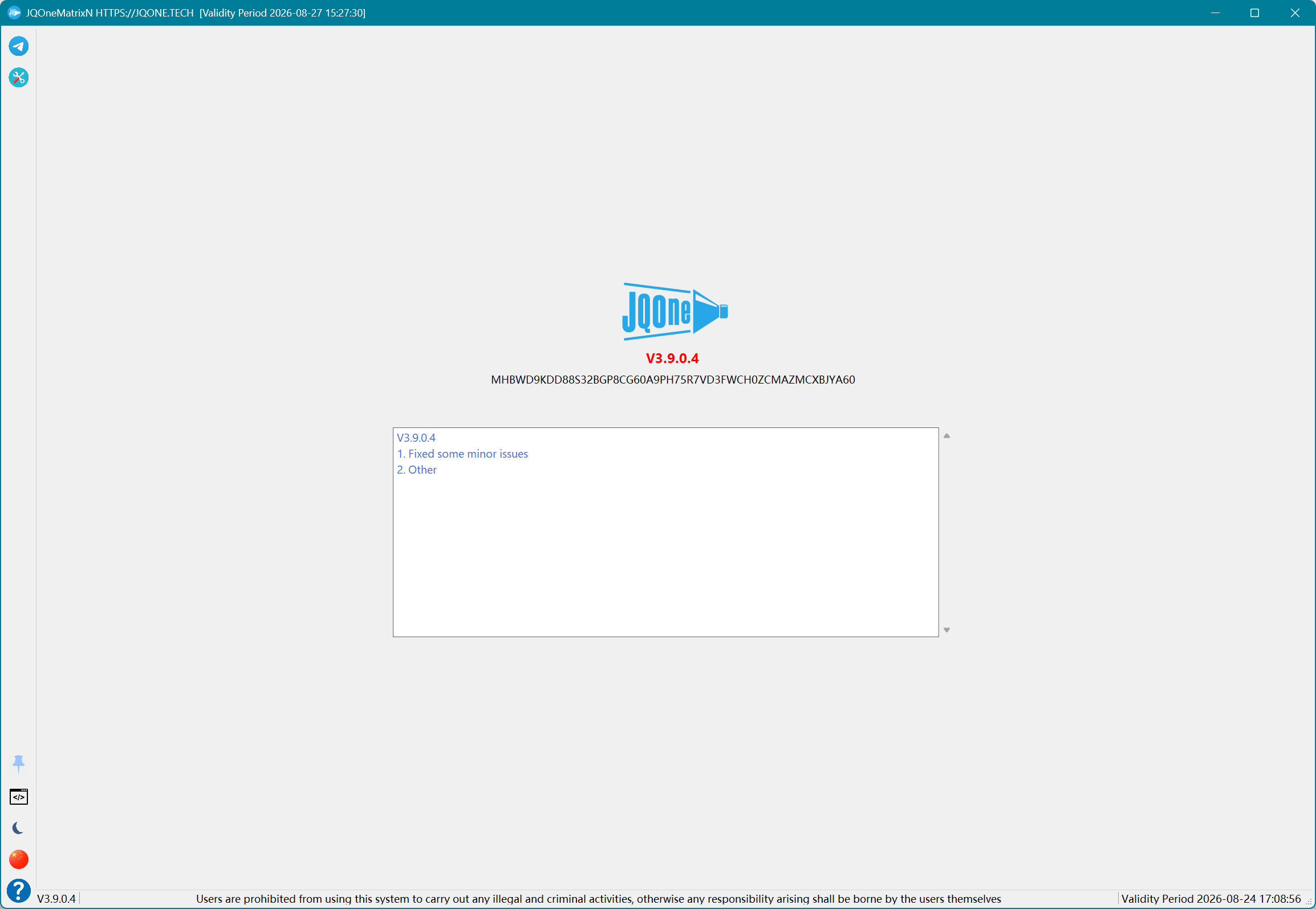
- About खोलने के लिए बाईं ओर प्रश्न-चिह्न आइकन चुनें।
- एप्लिकेशन का वर्तमान वर्ज़न देखें और आधिकारिक संपर्क जानकारी की पुष्टि करें।
- लाइसेंस की वैधता अवधि और दिखाई गई लाइसेंस स्थिति देखें।
- सपोर्ट से संपर्क करने से पहले एप्लिकेशन वर्ज़न, लाइसेंस स्थिति और वह फ़ीचर नोट करें जहाँ समस्या आई।
अतिरिक्त जानकारी
- वर्ज़न और लाइसेंस स्थिति के अलावा, अपडेट देखने के लिए वर्ज़न-बदलाव एंट्री का उपयोग करें। सपोर्ट से संपर्क करते समय फ़ीचर का नाम और लॉग का समय भी बताएँ।
डेटा और लॉग विवरण
एक इमेज से List Data, Log Data और विवरण समझाता है।
चरण
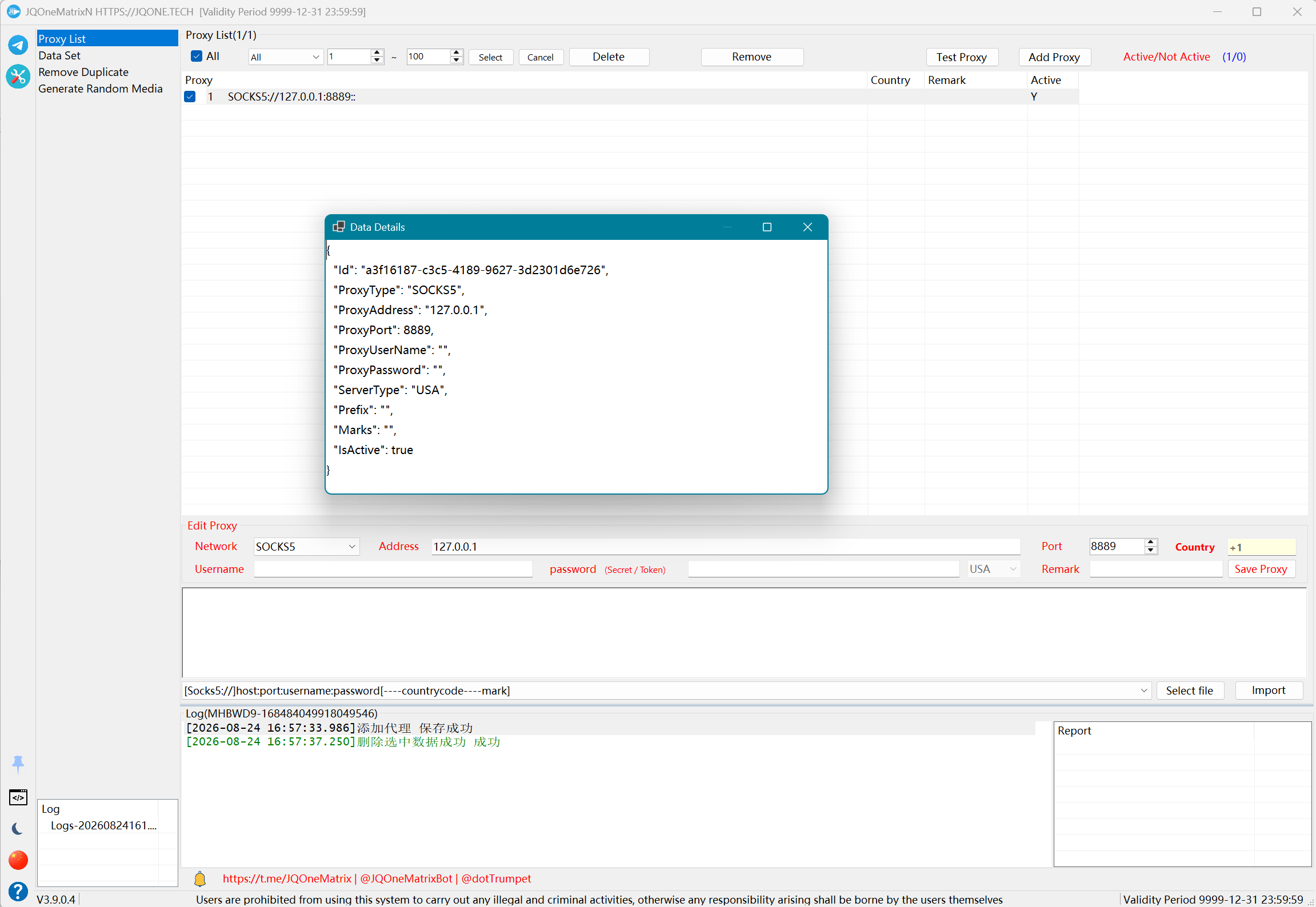
- फ़ीचर पेज पर List Data या Log Data में जाँचा जाने वाला रिकॉर्ड खोजें।
- पंक्ति चुनें और पुष्टि करें कि उसका अकाउंट, टारगेट, समय या स्थिति समस्या से मेल खाती है।
- पंक्ति की विवरण कार्रवाई खोलें। जब कॉन्टेक्स्ट मेनू उपलब्ध हो, तो उसकी Details कमांड का उपयोग करें।
- सूची में कटे हुए पूरे JSON, अनुरोध डेटा, रिस्पॉन्स कंटेंट या लॉग टेक्स्ट को देखें।
- ट्रबलशूटिंग के लिए विवरण व्यू की कॉपी कार्रवाई से पूरा कंटेंट सुरक्षित रखें और उसी समय के Global Log से उसकी तुलना करें।
FAQ
सामान्य स्टार्टअप और टास्क जाँच
सॉफ़्टवेयर नहीं खुलता
- यदि स्टार्टअप पर .NET Runtime न मिलने की सूचना आए, तो Microsoft का आधिकारिक .NET 10 डाउनलोड पेज खोलें और Windows x64 के लिए .NET Desktop Runtime इंस्टॉल करें।
- Microsoft का आधिकारिक .NET 10 डाउनलोड पेज
- यदि एप्लिकेशन पहले काम कर रहा था लेकिन अब कोई विंडो नहीं खुलती, तो Task Manager में बचा हुआ JQOneMatrix.exe प्रोसेस बंद करें और इसे फिर से शुरू करें।
- यदि विंडो खुलती है लेकिन कंटेंट खाली दिखता है, तो एप्लिकेशन बंद करें, DataN\LayoutCache.cache का बैकअप लेकर उसे हटाएँ, और फिर से खोलें।
- यदि स्टार्टअप फिर भी विफल हो, तो Windows का ऑटोमैटिक समय, नेटवर्क, प्रॉक्सी, लाइसेंस की स्थिति और फ़ाइल लॉग जाँचें।
एकाधिक इंस्टेंस
- सॉफ़्टवेयर एकाधिक इंस्टेंस केवल लाइसेंस होने पर ही सपोर्ट करता है; Bot से खरीदी गई लाइसेंस कुंजियाँ डिफ़ॉल्ट रूप से सिंगल-इंस्टेंस होती हैं।
- हर इंस्टेंस को एक अलग अंग्रेज़ी/संख्यात्मक नाम वाला फ़ोल्डर, अलग EXE फ़ाइल नाम और स्वतंत्र DataN दें, उदाहरण के लिए D:\1\JQOneMatrix1.exe और D:\2\JQOneMatrix2.exe.
- सिंगल-इंस्टेंस कुंजी को एक डिवाइस से दूसरे डिवाइस पर ले जाया जा सकता है, लेकिन इससे एक साथ कई इंस्टेंस नहीं चलाए जा सकते। मल्टी-इंस्टेंस कुंजी केवल एक ही डिवाइस पर कई इंस्टेंस चलाती है।
- कई इंस्टेंस को एक ही अकाउंट, Session या डेटा डायरेक्टरी पर काम न करने दें।
लाइसेंस और कंप्यूटर बदलना
- कंप्यूटर बदलने पर पिछला डिवाइस साइन आउट हो जाता है। कई डिवाइस पर बार-बार एक्टिवेट न करें।
- ट्रायल कुंजी से 3 बार, डे कुंजी से 3 बार और मासिक कुंजी से 12 बार एक्टिवेशन किया जा सकता है।
- सीमा पूरी होने के बाद, अंतिम बार सफलतापूर्वक एक्टिवेट किए गए डिवाइस का उपयोग करें। सपोर्ट का अनुरोध करते समय मशीन कोड, सॉफ़्टवेयर वर्ज़न और एक्टिवेशन स्रोत बताएँ।
नेटवर्क और प्रॉक्सी
- एप्लिकेशन UI और Telegram अकाउंट कनेक्शन अलग-अलग नेटवर्क लेयर हैं; अकाउंट साइन-इन और टास्क के लिए Telegram कनेक्टिविटी आवश्यक है।
- सिस्टम VPN और प्रति-अकाउंट प्रॉक्सी भी अलग-अलग लेयर हैं। पहले प्रॉक्सी इम्पोर्ट और टेस्ट करें, फिर उन्हें अकाउंट या टास्क को असाइन करें।
- None सिस्टम के डिफ़ॉल्ट नेटवर्क का उपयोग करता है। एप्लिकेशन कोई प्रॉक्सी या VPN सेवा प्रदान नहीं करता।
लॉग और रिपोर्ट
- फ़ीचर लॉग वर्तमान टास्क दिखाते हैं, जबकि Global Log सभी फ़ीचर्स के इवेंट और पूरी त्रुटियाँ दिखाता है। दोनों स्क्रॉल होने वाले रनटाइम लॉग हैं।
- स्थायी लॉग DataN\TelegramN_Logs में रहते हैं, और टास्क रिपोर्ट सामान्यतः इस पथ में होती हैं: DataN\TelegramN_Reports. रिपोर्ट का सटीक पथ टास्क लॉग के अंत में दिखाई देता है।
- टास्क रिपोर्ट के लिए Microsoft Excel की सलाह दी जाती है। WPS से फ़ॉर्मेटिंग त्रुटियाँ हो सकती हैं या रिपोर्ट खराब हो सकती है।
DataN डायरेक्टरी
- TelegramN:बेस Session फ़ाइलें।
- TelegramN_BAK:डिलीट किए गए Session का बैकअप; केवल यह पक्का होने के बाद साफ़ करें कि इनकी अब ज़रूरत नहीं है।
- TelegramN_Logs:समय के अनुसार व्यवस्थित स्थायी फ़ाइल लॉग।
- TelegramN_New:बैच रजिस्ट्रेशन से बने नए डिवाइस के Session।
- TelegramN_Reports:टास्क द्वारा बनाई गई रिपोर्ट।
- TelegramN_Temp:अस्थायी फ़ाइलें; एप्लिकेशन बंद होने और कोई टास्क न चलने पर बची हुई फ़ाइलें साफ़ की जा सकती हैं।
- JQOneN.data / JQoneNSub.data:प्राथमिक और द्वितीयक डेटा फ़ाइलें।
- LayoutCache.cache:लेआउट कैश; इंटरफ़ेस खाली दिखने पर इसका बैकअप लेकर इसे हटाएँ।
- Passports.cache:अकाउंट, पासवर्ड, देश और संबंधित डेटा के लिए रजिस्ट्रेशन कैश।
- Images:यूज़र अवतार और संबंधित इमेज।
इम्पोर्ट पासवर्ड और F
- सामान्य इम्पोर्ट में, पासवर्ड दर्ज करके F चुनने पर दर्ज किया गया पासवर्ड JSON पासवर्ड की जगह ले लेता है।
- पासवर्ड के साथ लेकिन F के बिना Import New करने पर, पहले JSON पासवर्ड आज़माया जाता है। विफल होने पर दर्ज किया गया पासवर्ड आज़माया जाता है और सफल होने पर सेव हो जाता है।
- पासवर्ड के साथ और F चुनकर Import New करने पर, पहले दर्ज किया गया पासवर्ड आज़माया जाता है और JSON पासवर्ड विकल्प के रूप में इस्तेमाल होता है।
- बैच इम्पोर्ट से पहले कुछ अकाउंट के साथ Password और F का संयोजन टेस्ट करें।
नेटवर्क एरर लॉग
- जब लॉग में Tcp R या कनेक्शन एक्सेप्शन दिखे, तो नेटवर्क ट्रबलशूटिंग से शुरुआत करें।
- क्रम से जाँचें: एप्लिकेशन का पूरा स्टार्टअप, Windows नेटवर्किंग, लोकल रूटिंग और प्रॉक्सी कनेक्टिविटी।
- डायनेमिक-प्रॉक्सी API कुछ समय तक एक ही एग्ज़िट IP लौटा सकता है, जिससे कई अकाउंट में एक साथ डिस्कनेक्ट और प्रतिबंध का जोखिम बढ़ जाता है।
- प्रॉक्सी IP allowlist, वैधता और लंबे कनेक्शन की स्थिरता जाँचें। एक सफल टेस्ट स्थिर लंबे कनेक्शन की गारंटी नहीं देता।
Telegram अपडेट सिंक्रोनाइज़ेशन
Telegram अपडेट प्राप्त करने से अकाउंट के मैसेज और स्थिति सर्वर के साथ सिंक रहते हैं। ऑटो ग्रुप रिप्लाई, ऑटो प्राइवेट चैट, Reaction और अन्य मॉनिटरिंग फ़ीचर्स के लिए यह आवश्यक है; बंद होने पर ट्रिगर मैसेज शायद न पहुँचें।
Windows का समय सिंक करें
- टास्कबार की घड़ी पर राइट-क्लिक करें और Adjust date and time खोलें।
- ऑटोमैटिक समय चालू करें और सही टाइम ज़ोन चुनें या ऑटोमैटिक टाइम-ज़ोन चयन चालू करें।
- Sync now चुनें, पुष्टि करें कि समय अपडेट हो गया है, और एप्लिकेशन रीस्टार्ट करें।
- गलत समय से साइन-इन, लाइसेंसिंग और नेटवर्क अनुरोध प्रभावित हो सकते हैं।
बल्क प्राइवेट मैसेज FAQ
- 1–3 अकाउंट और कम प्राप्तकर्ताओं के साथ टेस्ट करें। यदि कई अकाउंट विफल हों, तो कंटेंट, लिंक, @ मेंशन, टारगेट डेटा और प्रॉक्सी जाँचें।
- एक जैसा कंटेंट लगातार इस्तेमाल करने से बचें। पुराने दिशानिर्देशों के अनुसार लगभग 500 बार भेजने के बाद कंटेंट बदलना चाहिए, लेकिन यह कोई वर्तमान निश्चित सीमा नहीं है।
- Telegram नियमों का पालन करें और अवैध, धोखाधड़ीपूर्ण, उत्पीड़न करने वाला या अनधिकृत कंटेंट न भेजें।
बल्क इनवाइट FAQ
- अनुमति वाले स्थिर ओनर अकाउंट और बैकअप एडमिनिस्ट्रेटर को प्राथमिकता दें। नए बनाए गए ग्रुप में तुरंत बड़े इनवाइट टास्क शुरू न करें।
- पुराने दिशानिर्देश हैं: प्रति अकाउंट प्रति दिन 10–25 यूज़र, प्रति ग्रुप प्रति दिन 1,000–2,000, और नए ग्रुप के लिए लगभग आधा महीना प्रतीक्षा। ये वर्तमान निश्चित सीमाएँ नहीं हैं।
- बहुत अधिक विफलताएँ होने, सफलता लॉग के बावजूद सदस्य संख्या न बढ़ने, या सदस्य संख्या लगातार घटने पर तुरंत रोक दें। कम समय में एक ही यूज़र को बार-बार प्रोसेस न करें।
ग्रुप मैसेज की तैयारी और ट्रबलशूटिंग
- {random} का उपयोग करने से पहले random-कैरेक्टर डेटासेट तैयार रखें। फ़ीचर पेज पर Default, Markdown या HTML चुनें और पहले मीडिया तथा लिंक की जाँच करें।
- एक जैसा मैसेज लगातार इस्तेमाल करने से बचें। फ़ॉर्मेट, अनुमति, अकाउंट स्थिति और प्रॉक्सी जाँचने के लिए कुछ अकाउंट और ग्रुप का उपयोग करें।
- मैसेज कंटेंट Telegram नियमों और लागू कानूनों के अनुरूप होना चाहिए।
बल्क रजिस्ट्रेशन FAQ
- पहले छोटे बैच का टेस्ट करें। बड़े बैच के लिए कई स्थिर प्रॉक्सी तैयार रखें और बेहतर है कि नंबर का देश और प्रॉक्सी एग्ज़िट का देश एक ही हो।
- रजिस्ट्रेशन के तुरंत बाद बैन, Peer Flood या USER_NOT_MUTUAL_CONTACT आने पर नंबर का स्रोत, प्रॉक्सी, डिवाइस सेटिंग्स, कॉन्टैक्ट संबंध और अकाउंट प्रतिबंध जाँचें।
- किसी प्रोवाइडर के Username का अर्थ उसका लॉगिन यूज़रनेम न होकर API Username हो सकता है।
अकाउंट प्रॉक्सी बदलें
- पहले Proxy List में प्रॉक्सी इम्पोर्ट और टेस्ट करें।
- Account Management में अकाउंट चुनें और बल्क प्रॉक्सी स्विच या प्रॉक्सी वितरण का उपयोग करें।
- None का अर्थ है सिस्टम का डिफ़ॉल्ट नेटवर्क। सफल टेस्ट स्थिर Telegram लंबे कनेक्शन की गारंटी नहीं देता।
डेटा और बैकअप
Session, कैश, इम्पोर्ट या आउटपुट कॉपी करने से पहले टास्क रोकें और संबंधित इंस्टेंस बंद करें। अलग-अलग फ़ाइलों के बजाय पूरे DataN फ़ोल्डर या पूरे संबंधित सबफ़ोल्डर का बैकअप लें। TelegramN_BAK, TelegramN_Temp या LayoutCache.cache साफ़ करने से पहले बैकअप लें।
फ़ीचर्स
हर फ़ीचर का उद्देश्य और उपयोग के चरण
अकाउंट प्रबंधन
अकाउंट इम्पोर्ट, साइन-इन, फ़िल्टरिंग, प्रॉक्सी, प्रोफ़ाइल, Session और एक्सपोर्ट मैनेज करें।
चरण
- मौजूदा अकाउंट लोड करने के लिए Import Accounts चुनें। सिंगल साइन-इन के लिए फ़ोन नंबर और प्रॉक्सी दर्ज करें, फिर वेरिफ़िकेशन कोड का अनुरोध करें।
- सिंगल साइन-इन के लिए कोड और टू-स्टेप पासवर्ड दर्ज करें। बैच कार्य के लिए श्रेणी, सर्च, इंडेक्स और सिलेक्शन बॉक्स से अकाउंट का दायरा तय करें।
- आवश्यक कार्रवाई चुनें: बल्क साइन-इन, बल्क ऑफ़लाइन, प्रॉक्सी बदलना या वितरण, अकाउंट जाँच, प्रतिबंध जाँच, प्रोफ़ाइल अपडेट, Session सफ़ाई या एक्सपोर्ट।
- उस कार्रवाई के लिए आवश्यक डेटा दर्ज करें, जैसे प्रॉक्सी, नाम, यूज़रनेम, बायो, अवतार, टू-स्टेप पासवर्ड या डिवाइस पैरामीटर, फिर उसका एक्शन बटन चुनें।
- Network, Account, Restriction, Created, Proxy और Log कॉलम देखें। कोई दूसरा ऑपरेशन शुरू करने से पहले अकाउंट स्थिति रीफ़्रेश करें।
अतिरिक्त जानकारी
- अकाउंट-पंक्ति के रंग स्थिति बताते हैं: नीला Premium है; पीला बैन, डिलीट, अमान्य Session या डिस्कनेक्ट हुआ डिवाइस है; हल्का पीला Blocked/फ़्रीज़ है; नारंगी टास्क विफलता है; हल्का गुलाबी Scam है।
- ® चिह्न का अर्थ है कि अकाउंट ID, Global Settings में कॉन्फ़िगर की गई न्यूनतम ID से कम है और इसलिए वर्तमान पुराने-अकाउंट की परिभाषा से मेल खाती है। ! का अर्थ है कि अकाउंट में अवतार या यूज़रनेम है।
- सबसे दाईं ओर का # कॉलम अकाउंट की वर्तमान ग्रुप संख्या दिखाता है।
- यदि मैन्युअल साइन-इन के दौरान Telegram EmailCode लौटाता है, तो उसे सामान्य वेरिफ़िकेशन-कोड फ़ील्ड के बजाय Email Code में दर्ज करें।
- None प्रॉक्सी सिस्टम के डिफ़ॉल्ट नेटवर्क का उपयोग करता है। बल्क में स्विच या वितरित करने से पहले Proxy List में प्रॉक्सी टेस्ट करें।
नोट: पहले कम अकाउंट और रिकॉर्ड के साथ टेस्ट करें। उपलब्ध कंट्रोल और परिणाम लाइसेंस, अकाउंट स्थिति, टारगेट अनुमतियों और Telegram के रिस्पॉन्स पर निर्भर करते हैं।
बल्क क्रिएट
बल्क में चैनल या ग्रुप बनाएँ, एडमिनिस्ट्रेटर असाइन करें, और वैकल्पिक रूप से एक शुरुआती मैसेज भेजकर पिन करें।
चरण
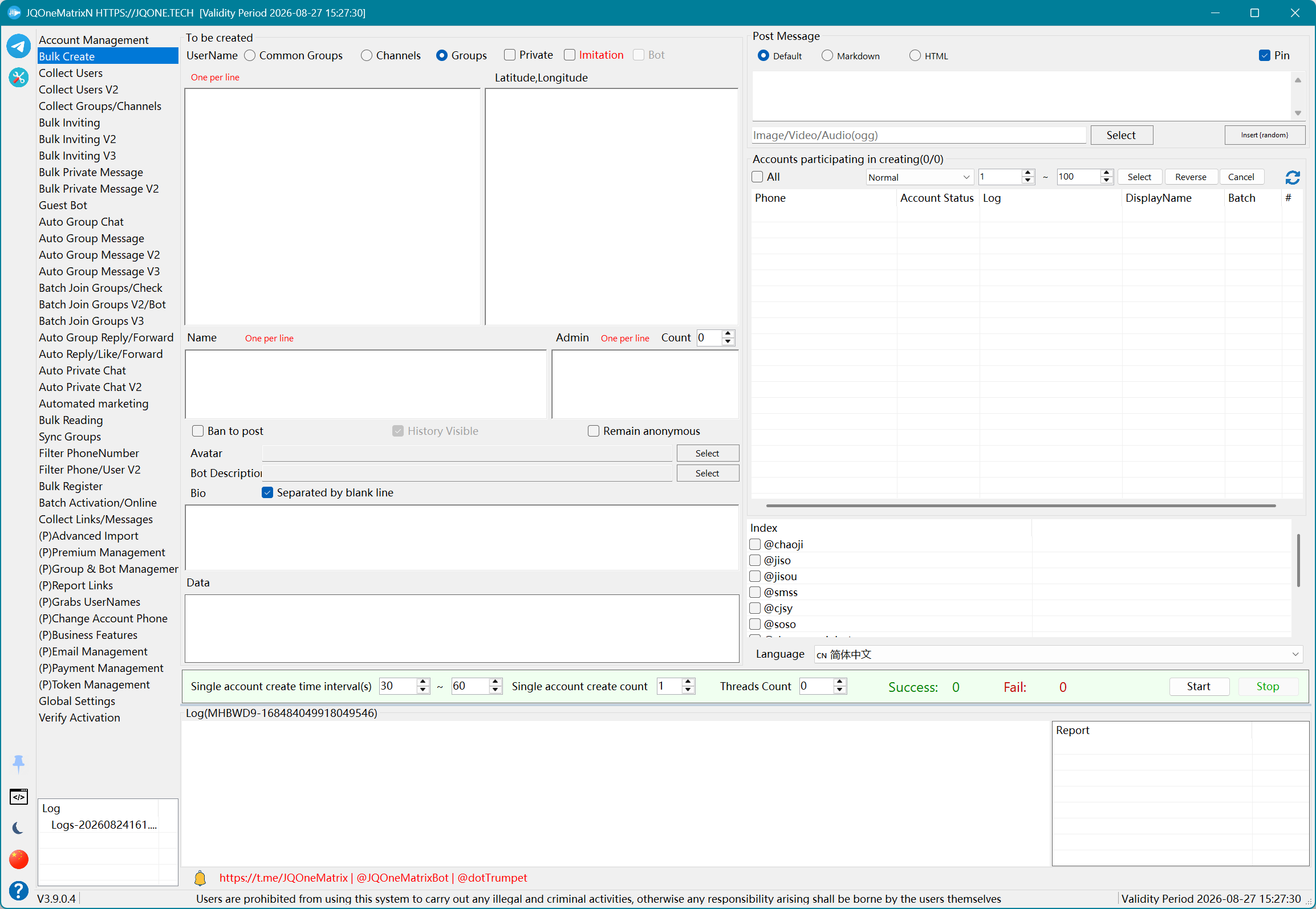
- क्रिएटर अकाउंट चुनें और Channel, Group, Standard Group या कोई अन्य उपलब्ध क्रिएशन प्रकार चुनें।
- टाइटल, बायो, यूज़रनेम या बैच डेटा और संख्या दर्ज करें, फिर पब्लिक/प्राइवेट, दिखने वाली हिस्ट्री, पोस्टिंग प्रतिबंध, एनोनिमस मोड या Bot-पहले विकल्प कॉन्फ़िगर करें।
- ज़रूरत हो तो ग्रुप इमेज या Bot इमेज चुनें, एडमिनिस्ट्रेटर दर्ज करें और एडमिनिस्ट्रेटर सीमा सेट करें।
- शुरुआती मैसेज के लिए Default, Markdown या HTML चुनें और कंटेंट या मीडिया दर्ज करें। {random} का उपयोग करते समय फ़ेक-मैसेज विकल्प चालू करें, और आवश्यक हो तो Pin चालू करें।
- थ्रेड और न्यूनतम/अधिकतम अंतराल सेट करें, फिर Start चुनें। सफल और विफल संख्या देखें, या रोकने के लिए Cancel चुनें।
नोट: पहले कम अकाउंट और रिकॉर्ड के साथ टेस्ट करें। उपलब्ध कंट्रोल और परिणाम लाइसेंस, अकाउंट स्थिति, टारगेट अनुमतियों और Telegram के रिस्पॉन्स पर निर्भर करते हैं।
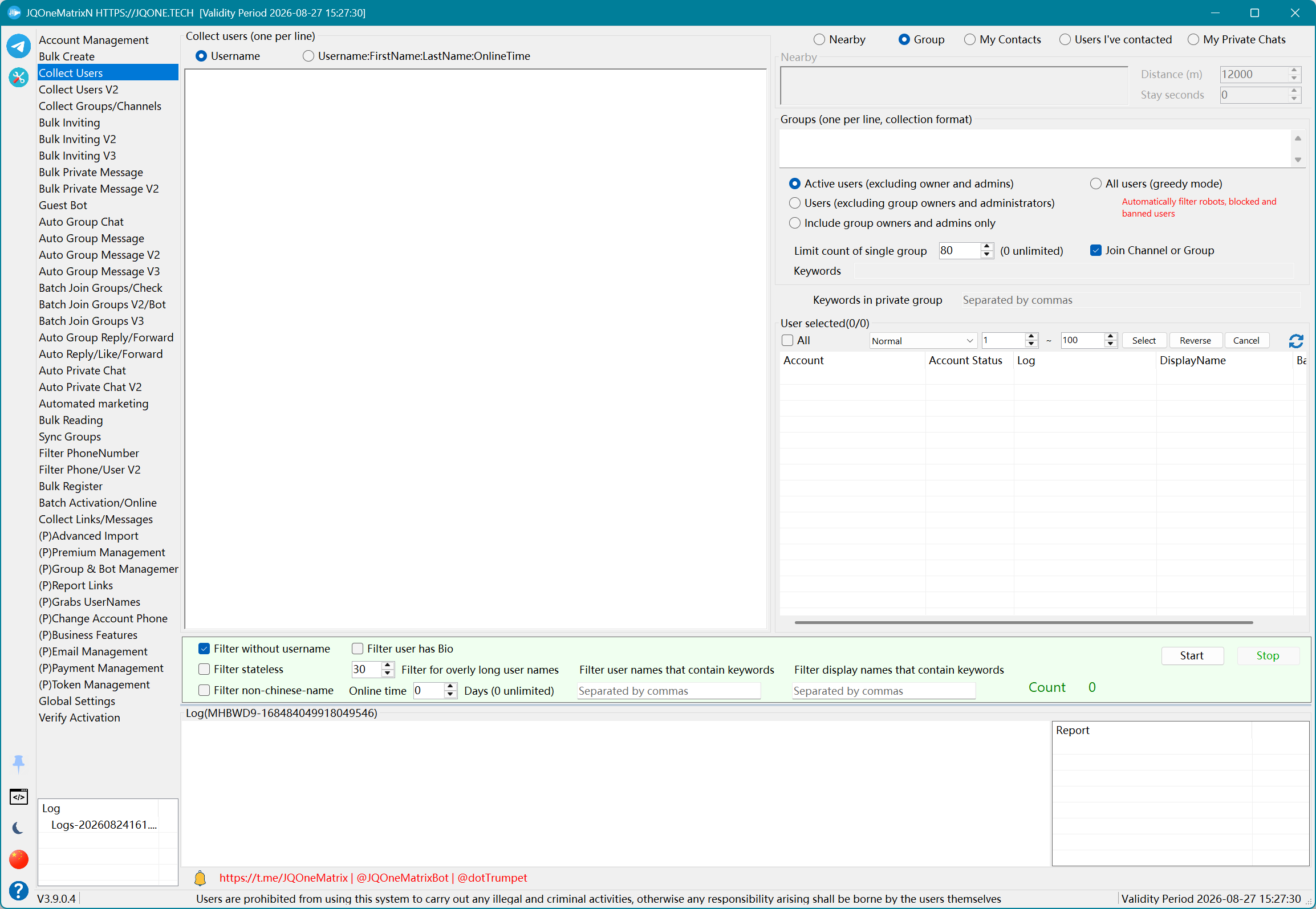
यूज़र संग्रह
आस-पास के यूज़र, ग्रुप या चैनल के सदस्य, कॉन्टैक्ट, पिछली चैट, प्राइवेट ग्रुप और समर्थित हिडन-मेंबर स्रोतों से यूज़र संग्रह करें।
चरण
- संग्रह मोड चुनें: कस्टम यूज़र, ग्रुप सदस्य, केवल एडमिनिस्ट्रेटर, हाल में सक्रिय, ग्रीडी संग्रह, आस-पास के यूज़र, कॉन्टैक्ट, पिछली चैट या प्राइवेट ग्रुप।
- ग्रुप/चैनल सोर्स या प्राइवेट-ग्रुप कीवर्ड दर्ज करें, या आस-पास के संग्रह के लिए अक्षांश और देशांतर दें। जब सोर्स तक पहुँचना ज़रूरी हो, तो Join Group चालू करें और रुकने का समय सेट करें।
- प्रति-ग्रुप सीमा, ऑनलाइन-दिनों की रेंज और यूज़रनेम आउटपुट फ़ॉर्मेट सेट करें।
- ज़रूरत के अनुसार खाली यूज़रनेम, बायो, स्टेटस, गैर-चीनी नाम, यूज़रनेम की लंबाई, यूज़रनेम/डिस्प्ले-नाम कीवर्ड और संबंधित ग्रुप के फ़िल्टर चालू करें।
- Start चुनें। संख्या और फ़ील्ड के लिए यूज़र आउटपुट और रिपोर्ट देखें, या सक्रिय संग्रह समाप्त करने के लिए Stop चुनें।
अतिरिक्त जानकारी
- Telegram अब मूल आस-पास के यूज़र का डेटा उपलब्ध नहीं कराता, इसलिए बची हुई Nearby Users एंट्री से कोई परिणाम न मिलना संभव है।
- स्क्रीन पर दिखी संग्रह संख्या अंतिम रिपोर्ट से अलग हो सकती है, क्योंकि आउटपुट से पहले फ़िल्टरिंग और डुप्लिकेट हटाने की प्रक्रिया लागू होती है।
नोट: पहले कम अकाउंट और रिकॉर्ड के साथ टेस्ट करें। उपलब्ध कंट्रोल और परिणाम लाइसेंस, अकाउंट स्थिति, टारगेट अनुमतियों और Telegram के रिस्पॉन्स पर निर्भर करते हैं।
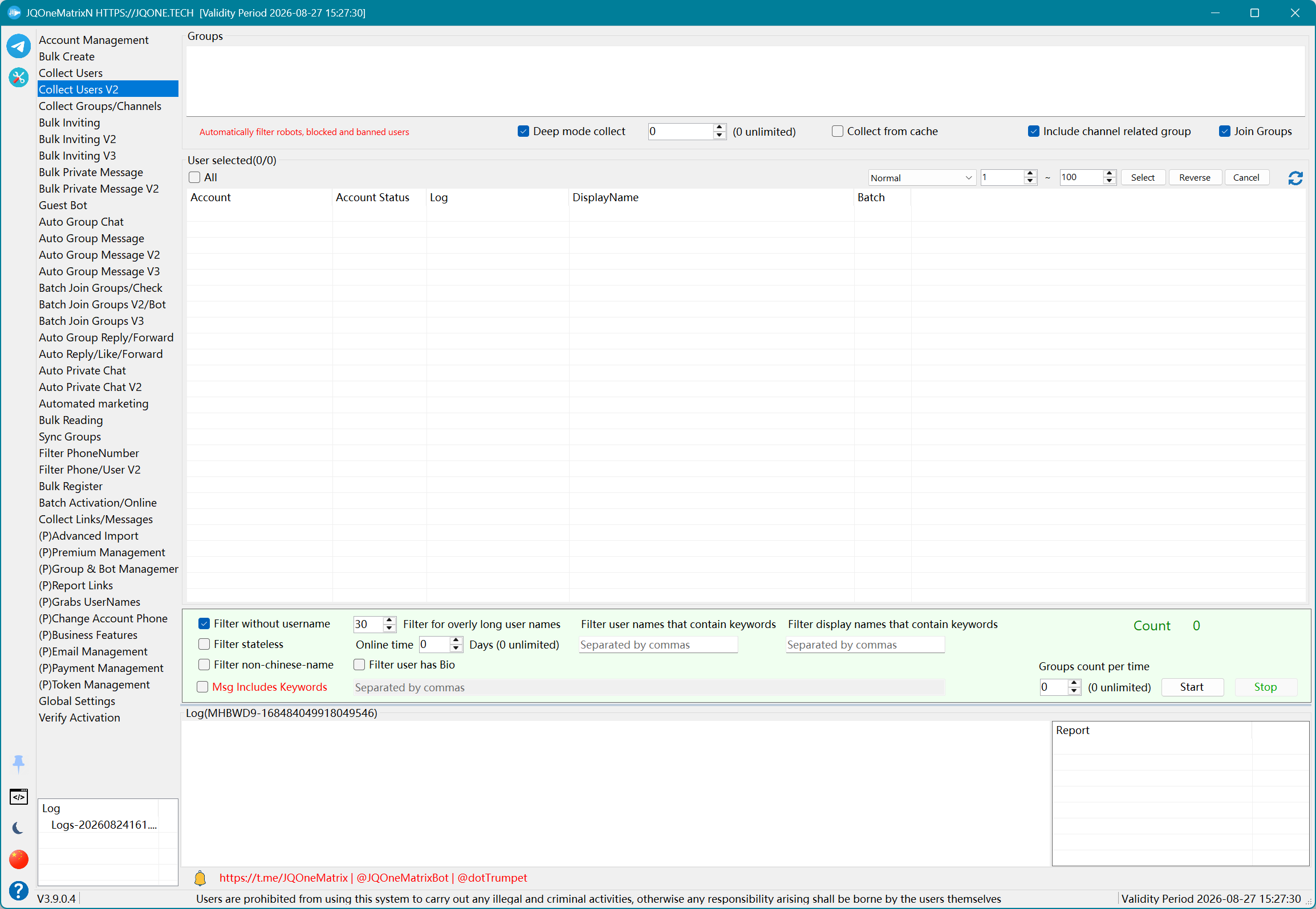
यूज़र संग्रह V2
ग्रुप सूची, कैश डेटा या डीप कलेक्शन से यूज़र निकालें और मैसेज तथा प्रोफ़ाइल शर्तों के आधार पर उन्हें फ़िल्टर करें।
चरण
- वर्कर अकाउंट चुनें और प्रोसेस करने के लिए ग्रुप सूची पेस्ट करें।
- उपलब्ध डेटा सोर्स के लिए कैश एक्सट्रैक्शन या डीप कलेक्शन चुनें। जब अकाउंट सोर्स ग्रुप में शामिल न हुए हों, तो Join Group चालू करें।
- प्रति-ग्रुप संग्रह सीमा और ऑनलाइन-दिनों की रेंज सेट करें, और तय करें कि संबंधित ग्रुप शामिल करने हैं या नहीं।
- यूज़रनेम, बायो, स्टेटस, गैर-चीनी, लंबाई और कीवर्ड फ़िल्टर कॉन्फ़िगर करें। ग्रुप मैसेज के आधार पर फ़िल्टर करने के लिए मैसेज कीवर्ड और मैसेज संख्या दर्ज करें।
- Start चुनें और संग्रह की गई सूची तथा आँकड़े देखें। कोई भी फ़िल्टर बदलने से पहले Stop चुनें।
अतिरिक्त जानकारी
- यह वर्ज़न बड़े, बहुत बड़े और हिडन-मेंबर ग्रुप के लिए अधिक उपयुक्त है।
- Deep Collection का अर्थ है नवीनतम मैसेज ID से कॉन्फ़िगर की गई रेंज तक पीछे की ओर स्कैन करना।
- हिडन-मेंबर ग्रुप के लिए, सेकेंडरी अकाउंट से जॉइन करें, Telegram अपडेट सिंक्रोनाइज़ेशन चालू करें, ग्रुप मैसेज के लोकल कैश में आने की प्रतीक्षा करें, और फिर कैश एक्सट्रैक्शन का उपयोग करें।
नोट: पहले कम अकाउंट और रिकॉर्ड के साथ टेस्ट करें। उपलब्ध कंट्रोल और परिणाम लाइसेंस, अकाउंट स्थिति, टारगेट अनुमतियों और Telegram के रिस्पॉन्स पर निर्भर करते हैं।
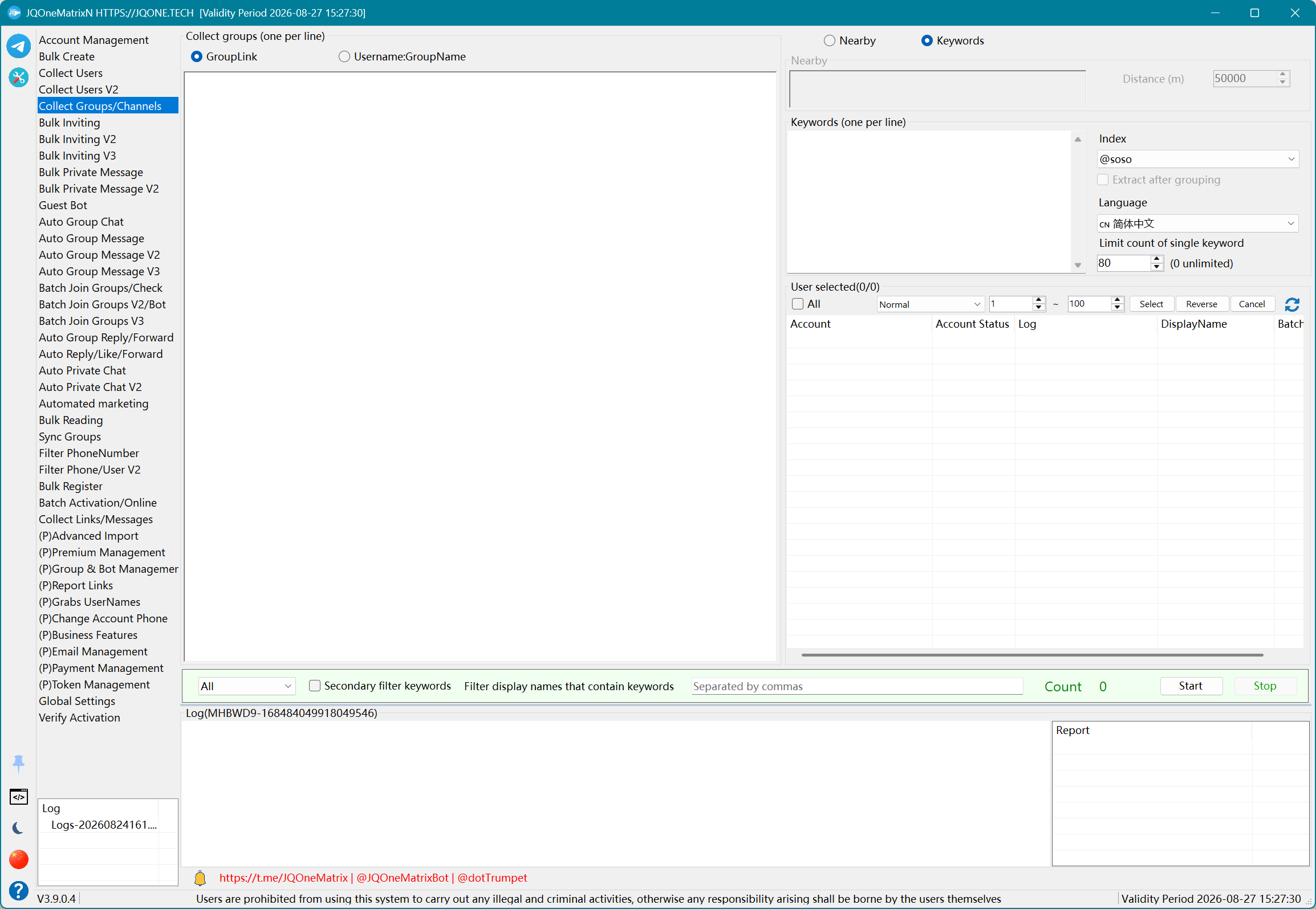
ग्रुप/चैनल संग्रह
आस-पास के ग्रुप, Telegram डिफ़ॉल्ट सर्च, Bot सर्च इंजन या वेब सर्च के ज़रिए ग्रुप और चैनल संग्रह करें।
चरण
- वर्कर अकाउंट चुनें, फिर Telegram Default Search, Bot Search, Web Search या Nearby Groups चुनें।
- सर्च मोड के लिए कीवर्ड, भाषा, स्टार्ट इंडेक्स, संग्रह प्रकार और फ़िल्टर प्रकार दर्ज करें। आस-पास मोड के लिए अक्षांश, देशांतर और दूरी दर्ज करें।
- प्रति कीवर्ड संग्रह सीमा सेट करें। दूसरे स्तर की फ़िल्टरिंग ज़रूरी हो तो ग्रुप के डिस्प्ले-नाम का कीवर्ड दर्ज करें।
- ग्रुप-लिंक आउटपुट या username:group-name फ़ॉर्मेट चुनें। ज़रूरत होने पर आप My Folders से भी ग्रुप निकाल सकते हैं।
- Start चुनें और ग्रुप/चैनल प्रकार तथा आउटपुट फ़ॉर्मेट देखें। खाली Nearby परिणाम को API सीमा मानें, या टास्क समाप्त करने के लिए Stop चुनें।
अतिरिक्त जानकारी
- Telegram Default Search एप्लिकेशन को उपलब्ध Telegram सर्च क्षमता का उपयोग करता है। Bot Search और Web Search अपने-अपने बाहरी स्रोतों से ग्रुप खोजते हैं।
- Telegram अब मूल आस-पास के ग्रुप का डेटा उपलब्ध नहीं कराता, इसलिए Nearby Groups एंट्री से कोई परिणाम न मिलना संभव है। इसका अर्थ एप्लिकेशन या अकाउंट की विफलता नहीं है।
नोट: पहले कम अकाउंट और रिकॉर्ड के साथ टेस्ट करें। उपलब्ध कंट्रोल और परिणाम लाइसेंस, अकाउंट स्थिति, टारगेट अनुमतियों और Telegram के रिस्पॉन्स पर निर्भर करते हैं।
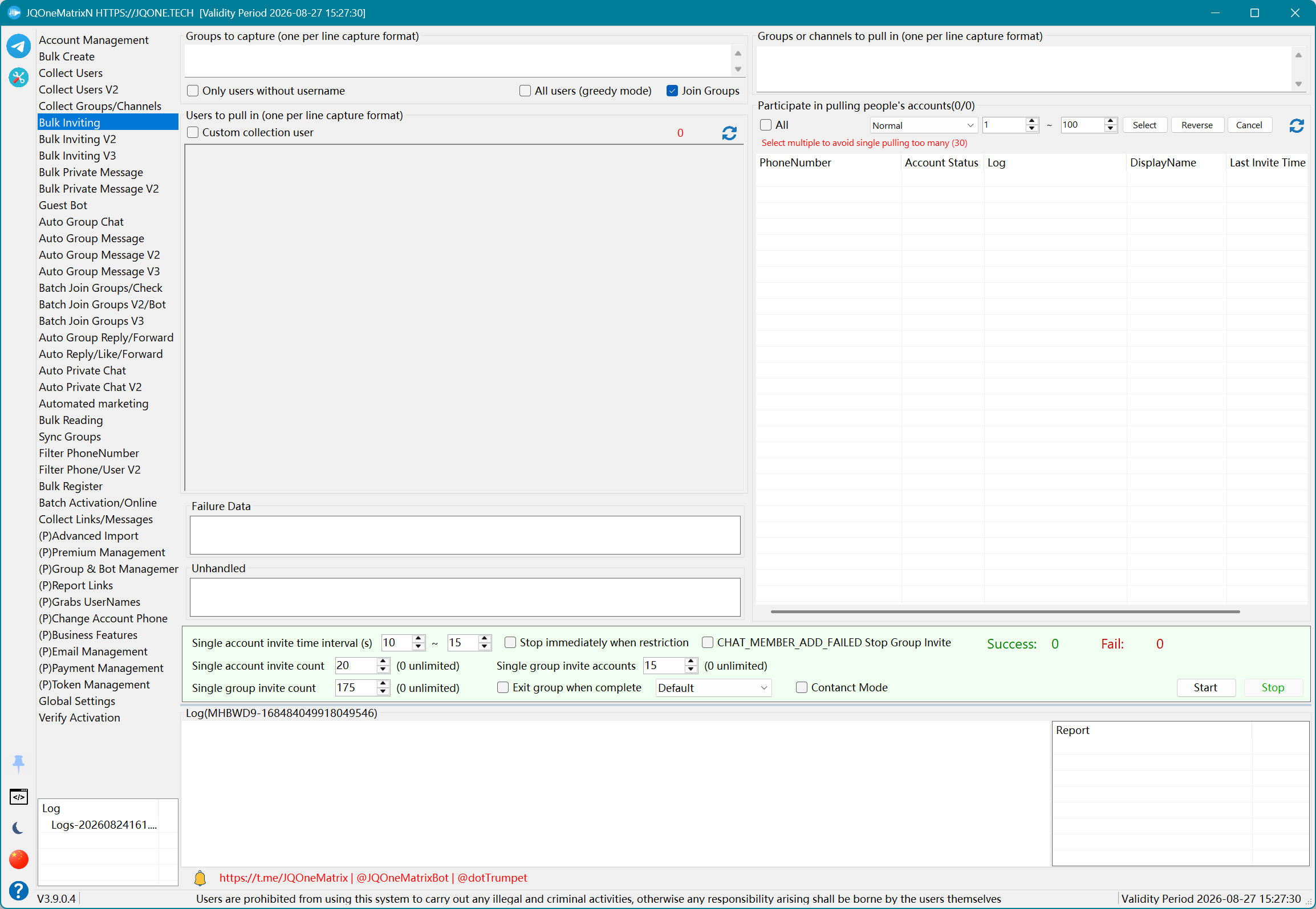
बल्क इनवाइट
इम्पोर्ट किए गए यूज़र को सीधे इनवाइट करें, या किसी सोर्स ग्रुप से यूज़र संग्रह करके उन्हें टारगेट ग्रुप में इनवाइट करें।
चरण
- इनवाइट करने वाले अकाउंट चुनें और टारगेट ग्रुप दर्ज करें। यूज़र सीधे इम्पोर्ट करें या सोर्स ग्रुप से संग्रह चुनें।
- सोर्स-ग्रुप संग्रह के लिए सोर्स दर्ज करें और कस्टम संग्रह, ग्रीडी मोड, Join Source Group तथा खाली-यूज़रनेम फ़िल्टरिंग कॉन्फ़िगर करें।
- आवश्यक हो तो कॉन्टैक्ट मोड चालू करें, फिर प्रति अकाउंट इनवाइट, प्रति ग्रुप इनवाइट और प्रति ग्रुप अकाउंट सेट करें।
- न्यूनतम/अधिकतम अंतराल, पूरा होने पर ग्रुप छोड़ना, और अकाउंट प्रतिबंध या CHAT_MEMBER_ADD_FAILED पर रुकना है या नहीं, यह सेट करें।
- Start चुनें और Successful, Failed तथा Unprocessed यूज़र अलग-अलग देखें। टारगेट या सीमाएँ बदलने से पहले Cancel चुनें।
अतिरिक्त जानकारी
- वर्कर अकाउंट के पास टारगेट ग्रुप में इनवाइट करने की अनुमति होनी चाहिए। चैनल सब्सक्राइबर को इनवाइट करने के लिए सामान्यतः उपयुक्त एडमिनिस्ट्रेटर अनुमति चाहिए।
- रिपोर्ट का पथ टास्क लॉग के अंत में दिखाया जाता है। एप्लिकेशन बंद करने के बाद रिपोर्ट यहाँ मिल सकती हैं: DataN\TelegramN_Reports.
- यदि बहुत से इनवाइट विफल हों, या लॉग सफलता दिखाएँ जबकि सदस्य संख्या न बढ़े या लगातार घटे, तो तुरंत रोकें और अकाउंट, अनुमतियाँ तथा टारगेट-ग्रुप की स्थिति जाँचें।
- पुराने दिशानिर्देशों के अनुसार प्रति अकाउंट प्रति दिन 10–25 इनवाइट, प्रति ग्रुप प्रति दिन 1,000–2,000, और नए ग्रुप में बड़े इनवाइट टास्क से पहले लगभग आधा महीना प्रतीक्षा करनी चाहिए। ये Telegram की वर्तमान निश्चित सीमाएँ नहीं हैं; अकाउंट की स्थिति और वास्तविक रिस्पॉन्स के अनुसार समायोजन करें।
- कम समय में एक ही यूज़र को बार-बार इनवाइट न करें। स्थिर ओनर अकाउंट को प्राथमिकता दें और आवश्यक अनुमतियों वाले बैकअप एडमिनिस्ट्रेटर कॉन्फ़िगर करें।
नोट: पहले कम अकाउंट और रिकॉर्ड के साथ टेस्ट करें। उपलब्ध कंट्रोल और परिणाम लाइसेंस, अकाउंट स्थिति, टारगेट अनुमतियों और Telegram के रिस्पॉन्स पर निर्भर करते हैं।
बल्क इनवाइट V2
टारगेट ग्रुप और अकाउंट में इनवाइट बाँटें, इनवाइट से पहले या बाद में वैकल्पिक रूप से ग्रुप टाइटल बदलें।
चरण
- टारगेट ग्रुप और यूज़र इम्पोर्ट करें, फिर भाग लेने वाले इनवाइटर अकाउंट चुनें।
- जब कॉन्टैक्ट आवश्यक हों, तो Contacts Only और Bidirectional Contacts चालू करें, और आवश्यकतानुसार कॉन्टैक्ट मोड चुनें।
- टारगेट-टाइटल बदलाव के लिए प्रवेश पर बदलाव, रैंडम टाइटल, यूनिक टाइटल, तय संख्या के बाद बदलाव, और नाम बदलने वाले अकाउंट इनवाइट छोड़ें या नहीं, यह कॉन्फ़िगर करें।
- प्रति ग्रुप प्रति अकाउंट इनवाइट, प्रति अकाउंट ग्रुप जॉइन, थ्रेड, अंतराल, पूरा होने पर ग्रुप छोड़ना, और दोनों प्रतिबंध-आधारित रोकने की शर्तें सेट करें।
- Start चुनें और Successful, Failed तथा Unprocessed परिणाम देखें। नियम बदलने से पहले Cancel चुनें।
अतिरिक्त जानकारी
- V2 बैच टारगेट और अकाउंट वितरण पर केंद्रित है और आम तौर पर सामान्य इनवाइट टास्क के लिए उपयुक्त है। वास्तविक प्रदर्शन फिर भी अकाउंट की स्थिति, टारगेट अनुमतियों और Telegram के रिस्पॉन्स पर निर्भर करता है।
नोट: पहले कम अकाउंट और रिकॉर्ड के साथ टेस्ट करें। उपलब्ध कंट्रोल और परिणाम लाइसेंस, अकाउंट स्थिति, टारगेट अनुमतियों और Telegram के रिस्पॉन्स पर निर्भर करते हैं।
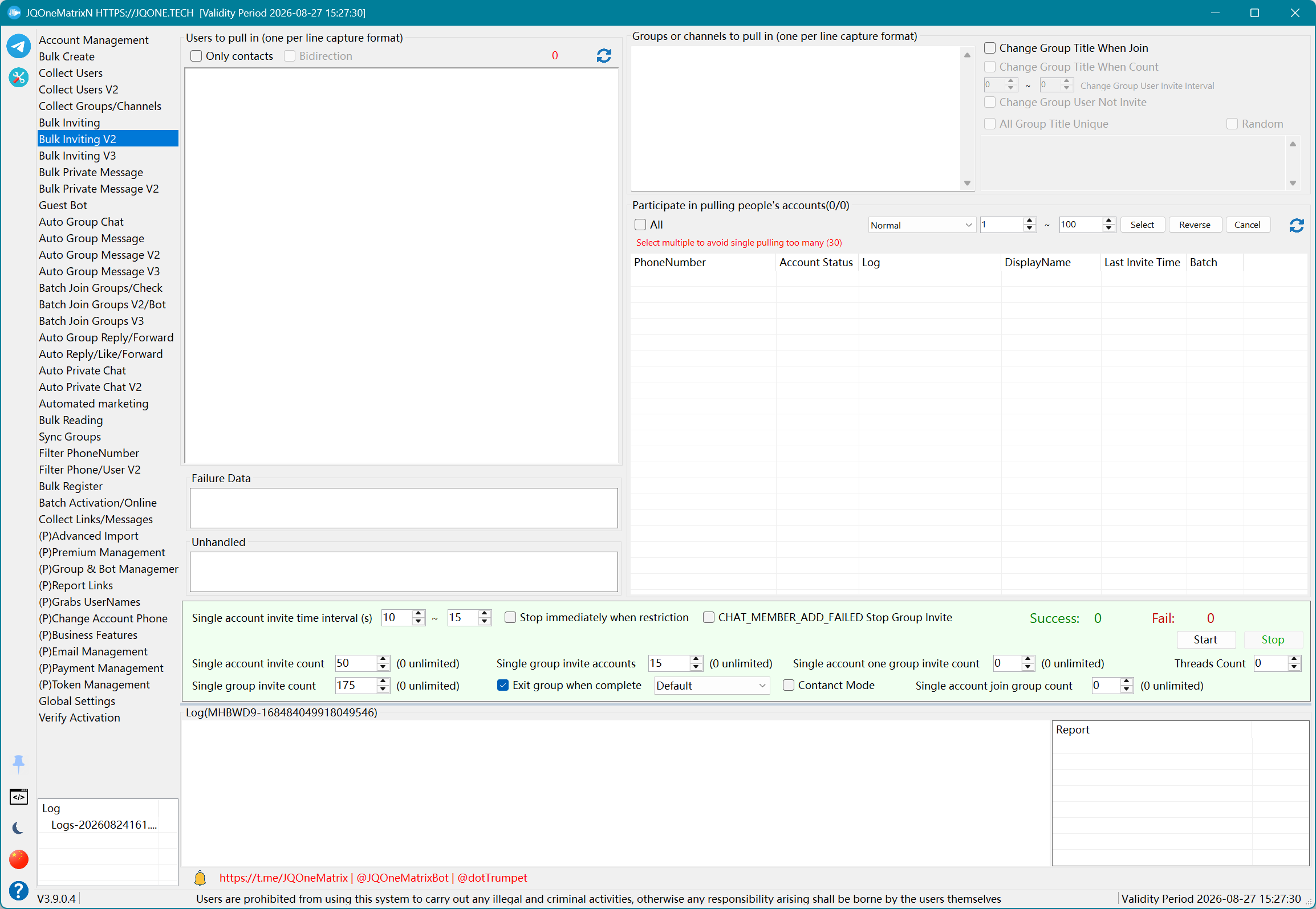
बल्क इनवाइट V3
पहले टारगेट ग्रुप के लिए एडमिनिस्ट्रेटर कॉन्फ़िगर करें, फिर उन्हीं एडमिनिस्ट्रेटर से यूज़र को इनवाइट करें।
चरण
- टारगेट ग्रुप, इनवाइट किए जाने वाले यूज़र और एडमिनिस्ट्रेटर अकाउंट इम्पोर्ट करें, फिर पुष्टि करें कि एडमिनिस्ट्रेटर मोड चालू है या नहीं।
- आवश्यक हो तो Invite New Administrators Through New Links या One Account Manages Group चालू करें, फिर प्रति अकाउंट जॉइन और प्रति ग्रुप प्रति अकाउंट इनवाइट सेट करें।
- पहले Set Admins (1) चुनें ताकि टारगेट ग्रुप को उनका एडमिनिस्ट्रेटर कॉन्फ़िगरेशन मिल जाए। एडमिनिस्ट्रेटर सूची में परिणाम की पुष्टि करें।
- एडमिनिस्ट्रेटर सेटअप सफल होने के बाद ही Start Inviting (2) चुनें। दोनों चरणों का क्रम उल्टा न करें।
- Successful, Failed और Unprocessed डेटा देखें। एडमिनिस्ट्रेटर, कॉन्टैक्ट मोड, ग्रुप छोड़ना या रोकने की शर्तें बदलने से पहले सक्रिय चरण को Cancel करें।
अतिरिक्त जानकारी
- Set Admins (1) द्वारा ग्रुप-से-एडमिनिस्ट्रेटर मैपिंग बनाने के बाद, एडमिनिस्ट्रेटर सूची की समीक्षा करें।
- यदि एडमिनिस्ट्रेटर ऑथराइज़ेशन अपने-आप पूरा नहीं होता, तो मैपिंग के अनुसार ग्रुप में हर एडमिनिस्ट्रेटर को आवश्यक अनुमतियों के साथ मैन्युअल रूप से जोड़ें।
- एडमिनिस्ट्रेटर या अनुमतियाँ बदलने के बाद, Start Inviting (2) चुनने से पहले Telegram को अपडेट होने का समय दें।
नोट: पहले कम अकाउंट और रिकॉर्ड के साथ टेस्ट करें। उपलब्ध कंट्रोल और परिणाम लाइसेंस, अकाउंट स्थिति, टारगेट अनुमतियों और Telegram के रिस्पॉन्स पर निर्भर करते हैं।
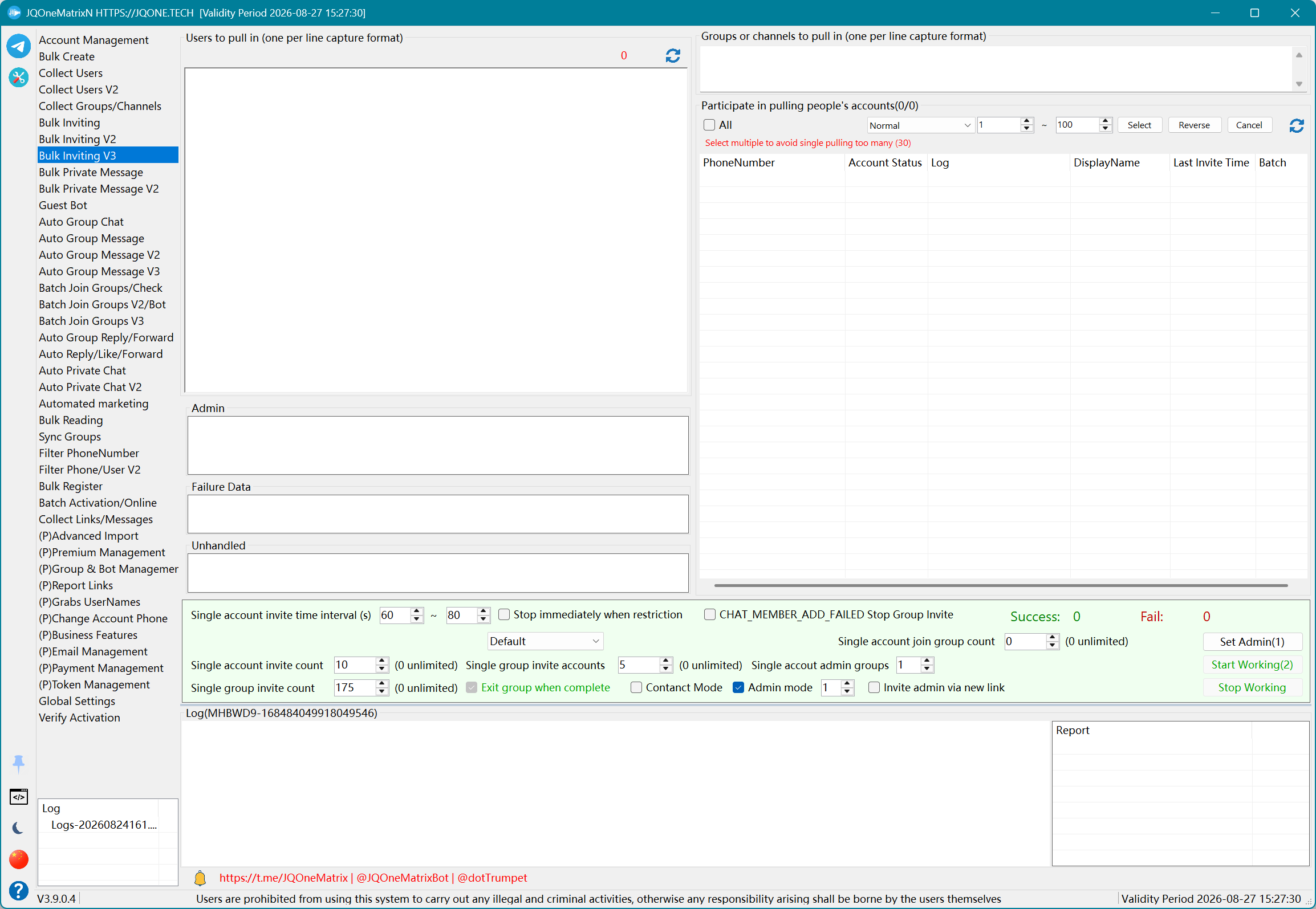
बल्क प्राइवेट मैसेज
इम्पोर्ट किए गए यूज़र को मैसेज भेजें या पहले किसी ग्रुप से संग्रह करें; टेक्स्ट, मीडिया, फ़ॉरवर्डिंग, फ़ेक-मैसेज विकल्प और पिन-संबंधी कार्रवाइयाँ सपोर्ट करता है।
चरण
- सेंडर अकाउंट चुनें। प्राप्तकर्ताओं को सीधे इम्पोर्ट करें, या सोर्स ग्रुप दर्ज करके प्राप्तकर्ता पाने के लिए संग्रह कॉन्फ़िगर करें।
- नया मैसेज या फ़ॉरवर्डिंग चुनें। नए मैसेज के लिए Default, Markdown/HTML, टेक्स्ट और मीडिया सेट करें। फ़ॉरवर्डिंग के लिए मैसेज लिंक, फ़ॉरवर्डिंग प्रकार, लेखक हटाने और टारगेट जॉइन करने के विकल्प दर्ज करें।
- ज़रूरत के अनुसार हर लाइन एक मैसेज, पहले वॉइस, भेजने के बाद डिलीट, Telegram अपडेट, वेब प्रीव्यू, साइलेंट, बैकग्राउंड या शेड्यूल्ड डिले चालू करें।
- रन संख्या, प्रति-अकाउंट/प्रति-यूज़र सीमाएँ, न्यूनतम/अधिकतम अंतराल और प्रतिबंध पर रुकना सेट करें। फ़ेक मैसेज के लिए कंटेंट में {random} का उपयोग करें और उसका विकल्प चालू करें।
- Start चुनें और Successful, Failed तथा Unprocessed देखें। इन कार्रवाइयों को मैसेज भेजने के साथ मिलाने के बजाय अलग Pin, Unpin या Pin Then Unpin कंट्रोल का उपयोग करें।
अतिरिक्त जानकारी
- दायरा बढ़ाने से पहले 1–3 अकाउंट और कम प्राप्तकर्ताओं के साथ मैसेज, मीडिया, फ़ॉरवर्डिंग और पिनिंग की जाँच करें।
- जब कई अकाउंट एक साथ विफल हों, तो केवल अकाउंट बदलने के बजाय कंटेंट, लिंक, यूज़रनेम, @ मेंशन, टारगेट डेटा और प्रॉक्सी जाँचें।
- एक जैसी मैसेज संरचना लगातार इस्तेमाल करने से बचें। पुराने दिशानिर्देशों के अनुसार लगभग 500 बार भेजने के बाद कंटेंट बदलना चाहिए, लेकिन यह Telegram की कोई वर्तमान निश्चित सीमा नहीं है।
- रिपोर्ट बनने पर उसका पथ लॉग के अंत में दिखता है, और वह यहाँ भी मिल सकती है: DataN\TelegramN_Reports.
नोट: पहले कम अकाउंट और रिकॉर्ड के साथ टेस्ट करें। उपलब्ध कंट्रोल और परिणाम लाइसेंस, अकाउंट स्थिति, टारगेट अनुमतियों और Telegram के रिस्पॉन्स पर निर्भर करते हैं।
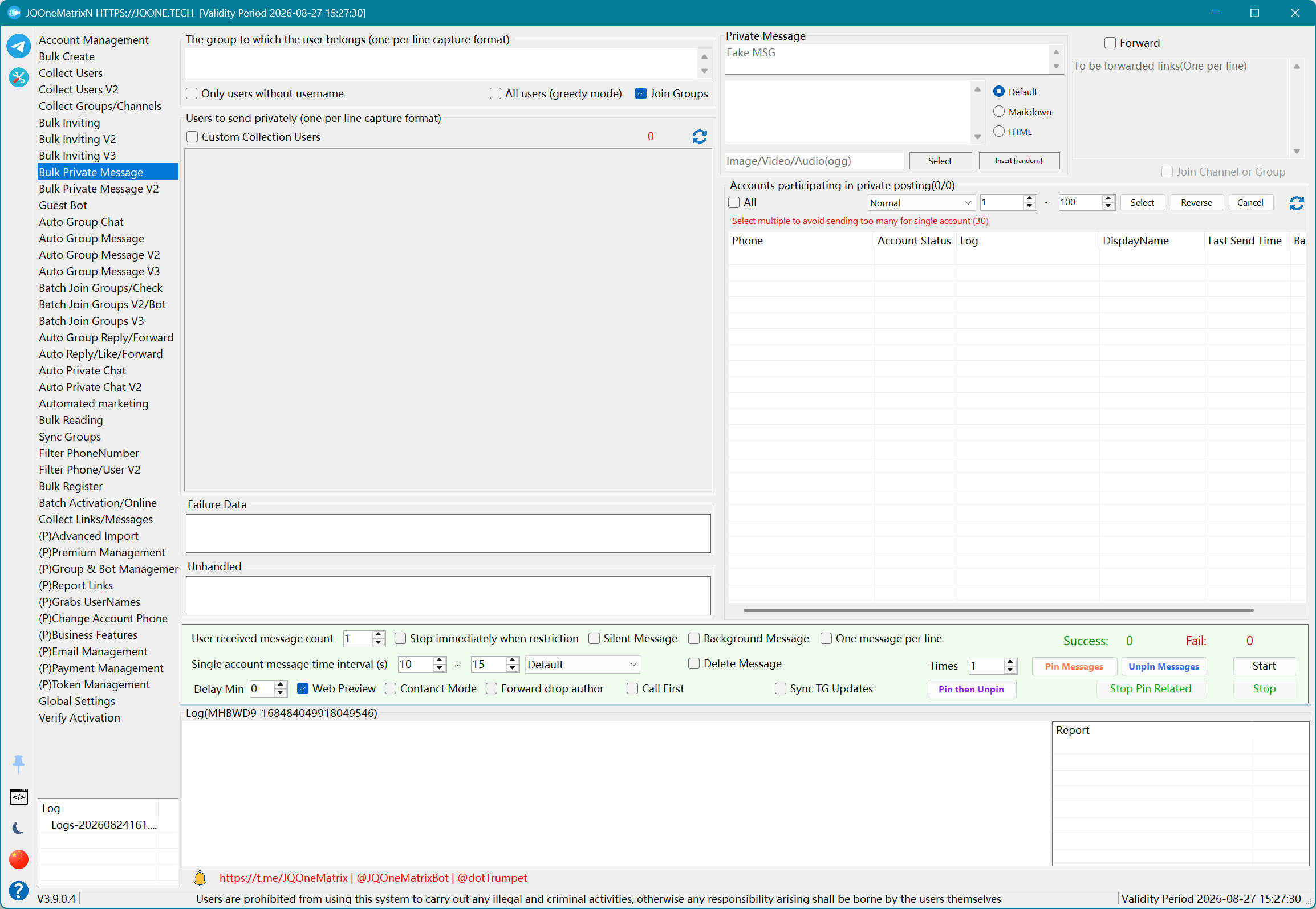
बल्क प्राइवेट मैसेज V2
यूज़र या कॉन्टैक्ट को बल्क में मैसेज भेजें या फ़ॉरवर्ड करें, फ़ोन विज़िबिलिटी और पिन करने के विकल्पों के साथ।
चरण
- सेंडर अकाउंट चुनें और यूज़र इम्पोर्ट करें। केवल कॉन्टैक्ट के लिए Contacts Only और Bidirectional Contacts चालू करें।
- कॉन्टैक्ट मोड चुनें और नए मैसेज तथा फ़ॉरवर्डिंग में से एक तय करें, फिर उस मोड के लिए टेक्स्ट, मीडिया या फ़ॉरवर्डिंग लिंक दर्ज करें।
- ज़रूरत के अनुसार Default, Markdown या HTML, फ़ेक मैसेज, हर लाइन एक मैसेज, वेब प्रीव्यू, साइलेंट, बैकग्राउंड, शेड्यूल्ड डिले और Telegram अपडेट कॉन्फ़िगर करें।
- Show Phone या Hide Phone में से केवल एक चुनें, दोनों नहीं, फिर थ्रेड, प्रति-अकाउंट सीमा और भेजने का अंतराल सेट करें।
- Start चुनें और Successful, Failed तथा Unprocessed देखें। Pin, Unpin और संयुक्त पिनिंग के लिए समर्पित कंट्रोल का उपयोग करें, या रोकने के लिए Cancel चुनें।
अतिरिक्त जानकारी
- Disable Immediately on Account Restriction किसी अकाउंट पर प्रतिबंध का पता चलते ही उसे डिसेबल कर देता है।
- Default फ़ीचर पैरामीटर और ग्लोबल Peer Flood/Flood Wait सीमाएँ, दोनों का उपयोग करता है।
- जब नो-वेट मोड उपलब्ध हों, तो ! के बिना वाला मोड फ़ीचर के वेट पैरामीटर का पालन करता है, जबकि ! वाला मोड फिर भी ग्लोबल सीमाओं का पालन करता है।
- केवल वर्तमान ड्रॉप-डाउन सूची में दिखाए गए मोड का उपयोग करें; ऐसे पुराने मोड पर निर्भर न रहें जो अब दिखाई नहीं देता।
नोट: पहले कम अकाउंट और रिकॉर्ड के साथ टेस्ट करें। उपलब्ध कंट्रोल और परिणाम लाइसेंस, अकाउंट स्थिति, टारगेट अनुमतियों और Telegram के रिस्पॉन्स पर निर्भर करते हैं।
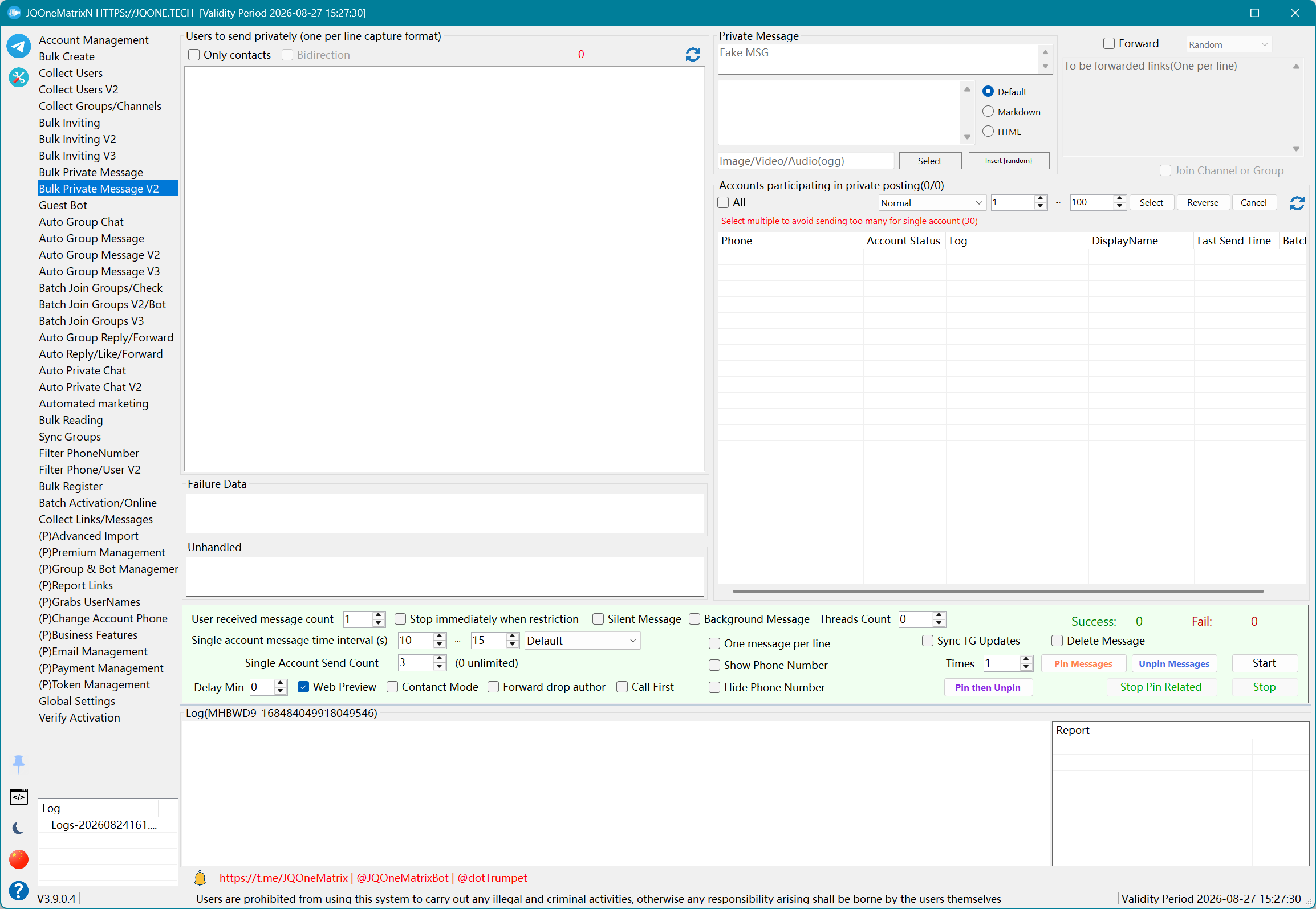
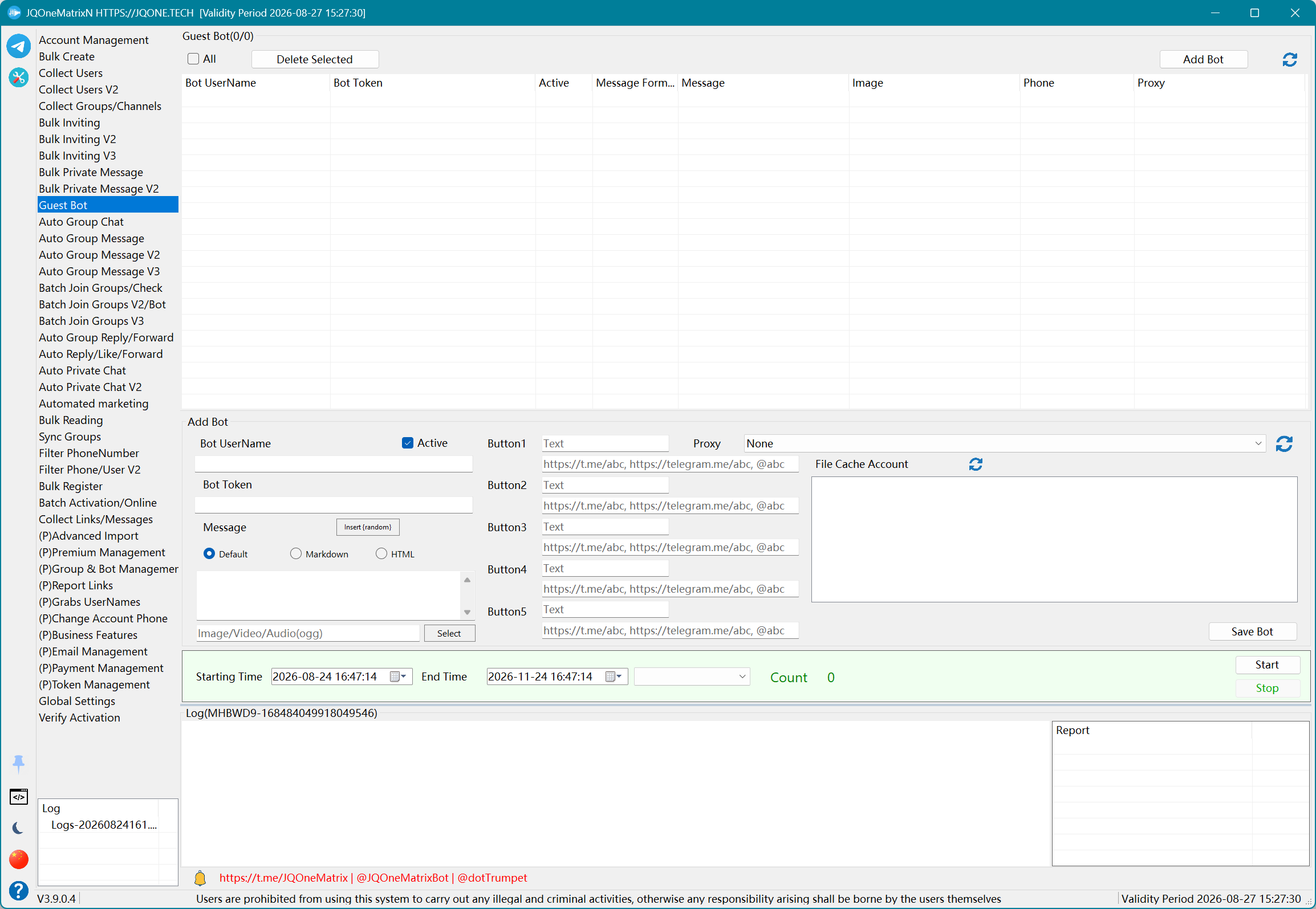
गेस्ट Bot
Bot टोकन, प्रॉक्सी, रिप्लाई टेम्पलेट, मीडिया और लिंक बटन के साथ विज़िटर मैसेज संभालें।
चरण
- Add Bot चुनें, Bot यूज़रनेम, Bot Token और प्रॉक्सी दर्ज करें, फिर Active चालू करें।
- Default, Markdown या HTML चुनें और विज़िटर के लिए रिप्लाई दर्ज करें। मीडिया या फ़ाइल जोड़ते समय पहले एक कैश अकाउंट चुनें।
- बटन के लिए अधिकतम पाँच बटन-टेक्स्ट और लिंक के जोड़े दर्ज करें।
- Save Bot चुनें, फिर सूची से चलाने के लिए Active Bots चुनें।
- शुरू/समाप्ति समय और नो-वेट प्रकार सेट करें, फिर Begin चुनें। लॉग और सफल संख्या देखें, या समाप्त करने के लिए End चुनें।
नोट: पहले कम अकाउंट और रिकॉर्ड के साथ टेस्ट करें। उपलब्ध कंट्रोल और परिणाम लाइसेंस, अकाउंट स्थिति, टारगेट अनुमतियों और Telegram के रिस्पॉन्स पर निर्भर करते हैं।
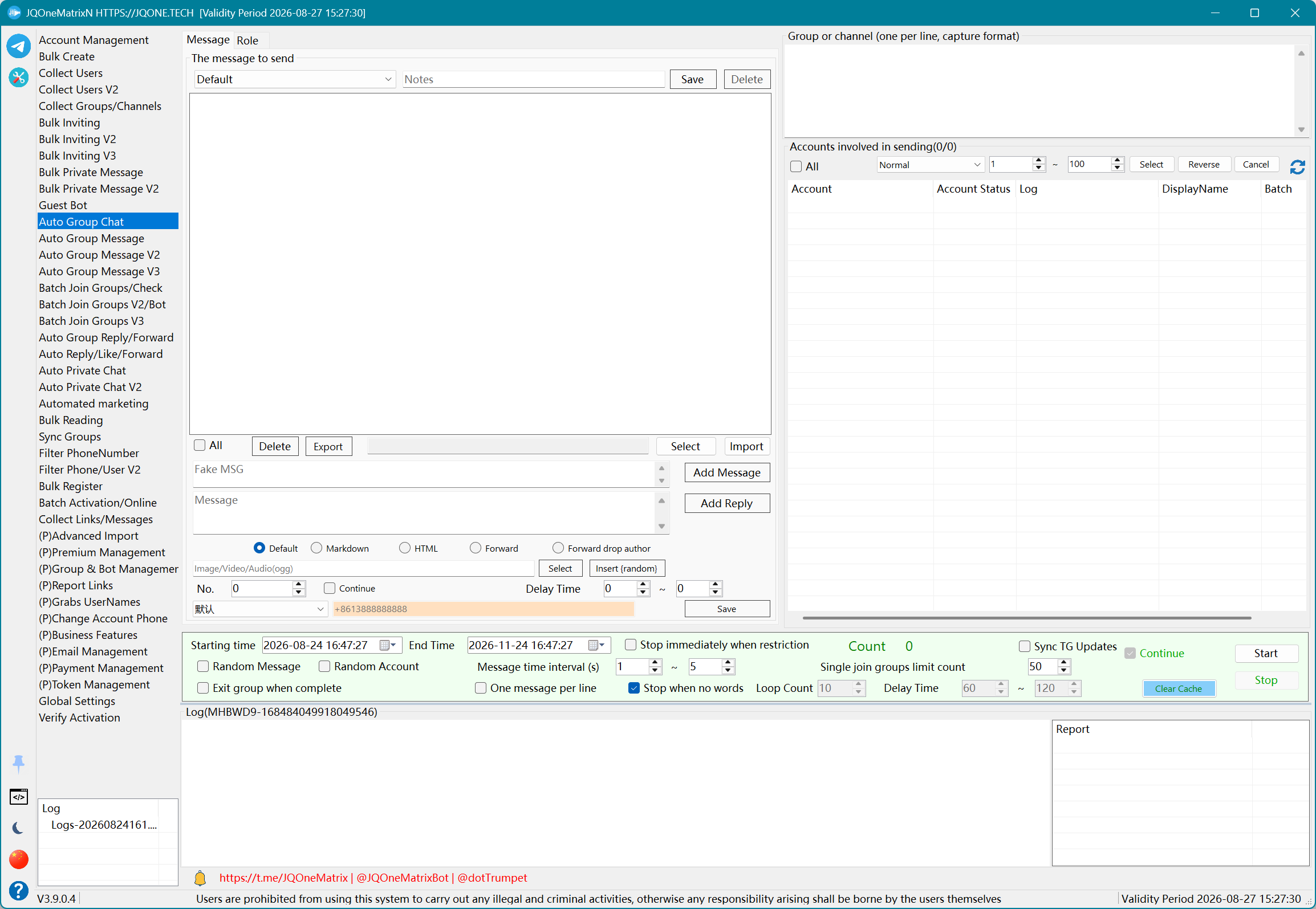
ऑटो ग्रुप चैट
ग्रुप गतिविधि या स्क्रिप्टेड प्रमोशन के लिए रोल, स्क्रिप्ट और रिप्लाई के साथ मल्टी-अकाउंट ग्रुप बातचीत का सिमुलेशन करें।
चरण
- वर्तमान भाषा का सैंपल डाउनलोड करें। Messages पर Import चुनें, TXT टेम्पलेट चुनें, और पुष्टि करें कि रोल और रिप्लाई ट्री दिखाई दे रहे हैं।
- Roles पर रोल का नाम, प्रोफ़ाइल, अवतार और अकाउंट असाइनमेंट एडिट करें। रोल ID, मैसेज में RoleType के साथ मेल खाने चाहिए।
- Messages पर स्क्रिप्ट ट्री को व्यवस्थित करने के लिए Add Message और Add Reply का उपयोग करें। आप वर्तमान श्रेणी एक्सपोर्ट करके, एक्सपोर्ट की गई JSON संरचना एडिट करके उसे फिर से इम्पोर्ट भी कर सकते हैं।
- हर एंट्री के लिए Default, Markdown या HTML चुनें और मीडिया, फ़ॉरवर्डिंग, लेखक हटाना या {random} फ़ेक-मैसेज व्यवहार कॉन्फ़िगर करें।
- टारगेट दर्ज करें और समय, अंतराल, लूप, रैंडम रोल/मैसेज, जॉइनिंग और प्रतिबंध पर रुकने के नियम कॉन्फ़िगर करें। Start चुनें, प्रगति देखें, या समाप्त करने के लिए Stop चुनें।
अतिरिक्त जानकारी
- यह फ़ीचर मुख्य रूप से मल्टी-रोल स्क्रिप्टेड ग्रुप बातचीत के लिए है और स्क्रिप्ट के क्रम में ग्रुप कंटेंट भी भेज सकता है।
- इम्पोर्ट फ़ाइल JSON टेक्स्ट होती है जिसमें Messages और Roles होते हैं। पहले सैंपल इम्पोर्ट करें, रोल, मैसेज और रिप्लाई की हायरार्की जाँचें, और फिर उसका कंटेंट बदलें।
- रोल ID, मैसेज ID, RoleType और ReplyTo आपस में संगत रहने चाहिए। मीडिया पथों को वर्तमान कंप्यूटर पर उपलब्ध फ़ाइलों से बदलें।
चीनी ऑटो-ग्रुप-चैट टेम्पलेट डाउनलोड करें · अंग्रेज़ी ऑटो-ग्रुप-चैट टेम्पलेट डाउनलोड करें
नोट: पहले कम अकाउंट और रिकॉर्ड के साथ टेस्ट करें। उपलब्ध कंट्रोल और परिणाम लाइसेंस, अकाउंट स्थिति, टारगेट अनुमतियों और Telegram के रिस्पॉन्स पर निर्भर करते हैं।
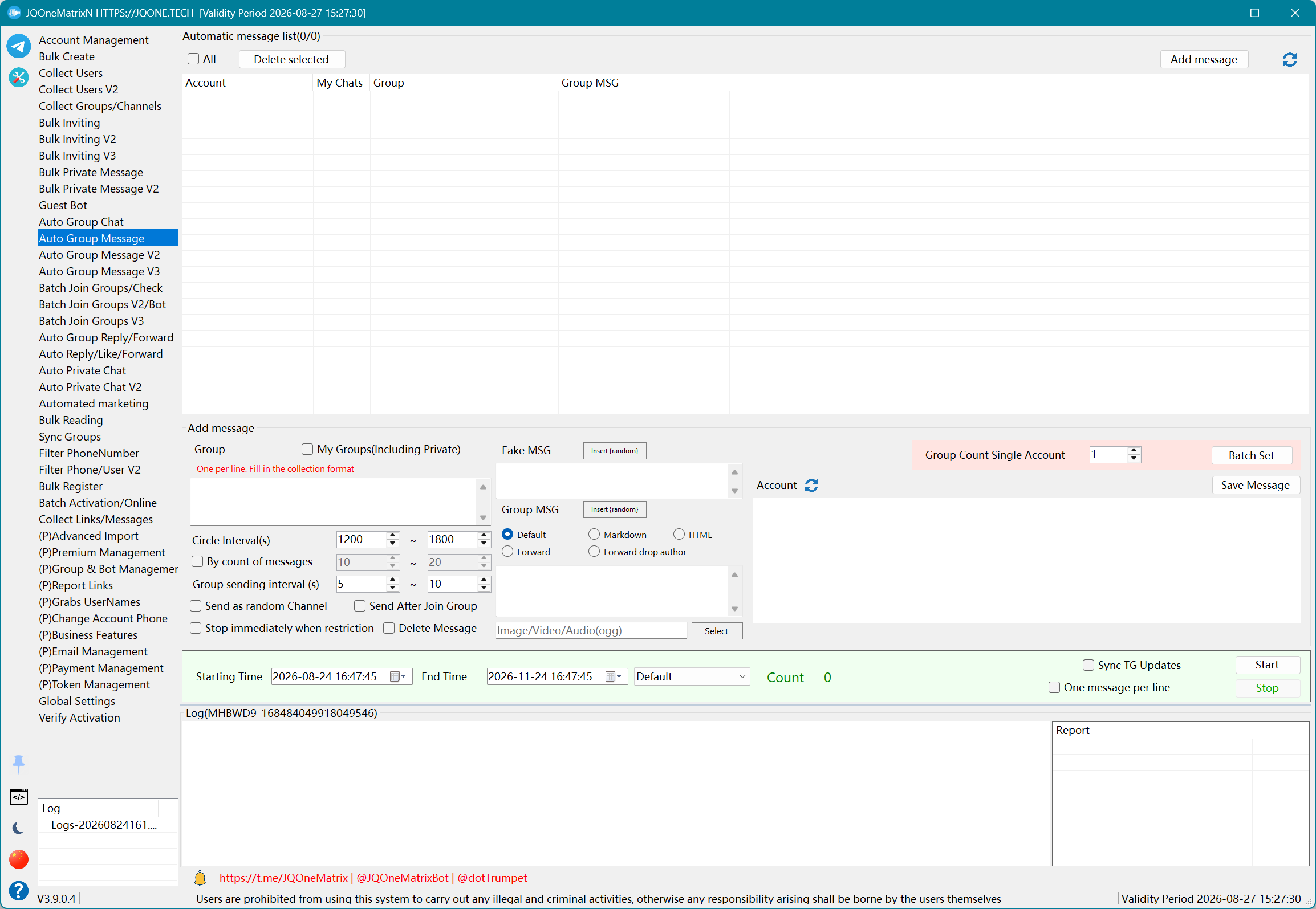
ऑटो ग्रुप मैसेज
समय अंतराल या मैसेज-संख्या अंतराल के आधार पर कई ग्रुप में मैसेज भेजें, वैकल्पिक फ़ेक-मैसेज सेटिंग्स के साथ।
चरण
- Add Group Message चुनें और टास्क के लिए सेंडर अकाउंट चुनें।
- टारगेट ग्रुप दर्ज करें, या My Groups का उपयोग करें और तय करें कि प्राइवेट ग्रुप शामिल करने हैं या नहीं।
- नया मैसेज या फ़ॉरवर्डिंग चुनें। ज़रूरत के अनुसार Default, Markdown/HTML, टेक्स्ट, मीडिया, {random} फ़ेक मैसेज, हर लाइन एक मैसेज, रैंडम चैनल पहचान और भेजने के बाद डिलीट कॉन्फ़िगर करें।
- प्रति अकाउंट ग्रुप और ग्रुप-सेंड अंतराल सेट करें, फिर समय अंतराल या मैसेज-संख्या अंतराल के आधार पर लूपिंग चुनें। आवश्यक हो तो जॉइन के तुरंत बाद भेजना चालू करें।
- सेव करें और चलाने वाले टास्क चुनें, शुरू/समाप्ति समय सेट करें, और Begin चुनें। बैच बदलाव के लिए Batch Settings से पहले टास्क चुनें; रोकने के लिए Cancel चुनें।
अतिरिक्त जानकारी
- V1 हर अकाउंट के लिए अलग टास्क सेव करने के लिए उपयुक्त है, ख़ासकर धीमी सिंगल-अकाउंट, सिंगल-ग्रुप सेंडिंग के लिए।
- {random} का उपयोग करने से पहले random-कैरेक्टर डेटासेट तैयार रखें। भेजने में विफलता होने पर क्रम से फ़ॉर्मेट, मीडिया, लिंक, टारगेट अनुमतियाँ, अकाउंट स्थिति और प्रॉक्सी जाँचें।
नोट: पहले कम अकाउंट और रिकॉर्ड के साथ टेस्ट करें। उपलब्ध कंट्रोल और परिणाम लाइसेंस, अकाउंट स्थिति, टारगेट अनुमतियों और Telegram के रिस्पॉन्स पर निर्भर करते हैं।
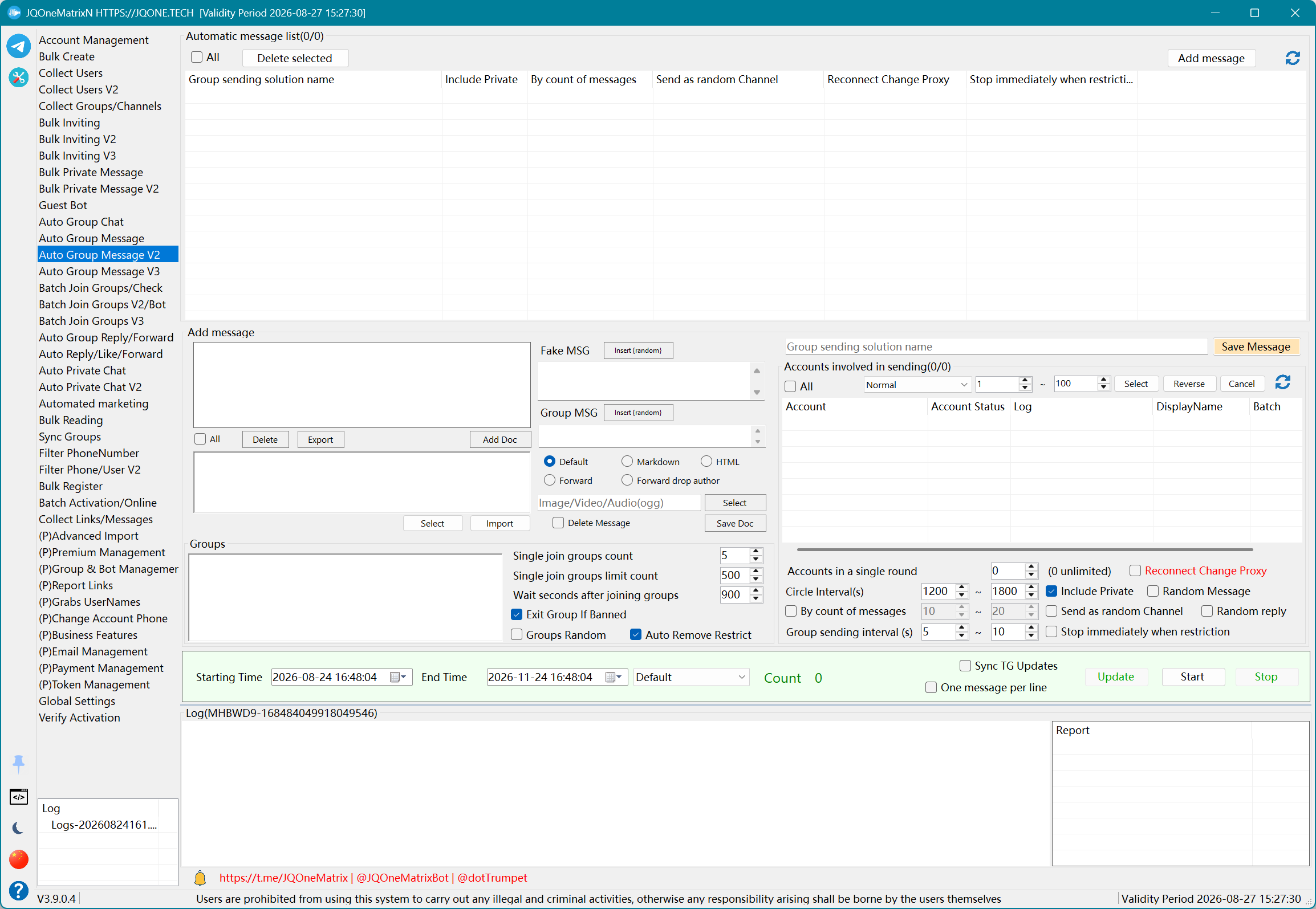
ऑटो ग्रुप मैसेज V2
स्कीम, अकाउंट पूल, ग्रुप सूची और मैसेज डॉक्यूमेंट के साथ बार-बार होने वाली ग्रुप सेंडिंग को व्यवस्थित करें, जिसमें जॉइन और अकाउंट-स्विच कंट्रोल शामिल हैं।
चरण
- कोई स्कीम नाम बनाएँ या चुनें, ग्रुप-सेंड टास्क जोड़ें, और ग्रुप सूची तैयार करें।
- प्राइवेट ग्रुप शामिल करना, रैंडम ग्रुप, जॉइन सीमाएँ, प्रति रन जॉइन, जॉइन के बाद प्रतीक्षा और प्रतिबंधित ग्रुप से बाहर निकलना कॉन्फ़िगर करें।
- अकाउंट पूल और प्रति राउंड अकाउंट चुनें। आवश्यक हो तो री-कनेक्ट पर प्रॉक्सी बदलना, ऑटोमैटिक प्रतिबंध-हटाना और प्रतिबंध पर रुकना चालू करें।
- मैसेज डॉक्यूमेंट बनाएँ या इम्पोर्ट करें और Default, Markdown/HTML, मीडिया, फ़ॉरवर्डिंग, फ़ेक मैसेज, रैंडम रिप्लाई और रैंडम मैसेज चयन कॉन्फ़िगर करें।
- सेव करें और चलाने वाली स्कीम चुनें, भेजने का अंतराल, लूपिंग और शुरू/समाप्ति समय सेट करें, फिर Begin चुनें। रोकने के लिए Cancel चुनें।
अतिरिक्त जानकारी
- जब अकाउंट को कई टारगेट ग्रुप जॉइन करने हों, तो पहले जॉइन करना और फिर यहाँ से भेजना आम तौर पर अधिक स्पष्ट वर्कफ़्लो देता है।
- एक ही रन में जॉइन करना और भेजना अभी भी उपलब्ध है, लेकिन जॉइन के बाद प्रतीक्षा (wait-after-join) कॉन्फ़िगर करें और प्रतिबंधित ग्रुप तथा अकाउंट स्विचिंग पर नज़र रखें।
नोट: पहले कम अकाउंट और रिकॉर्ड के साथ टेस्ट करें। उपलब्ध कंट्रोल और परिणाम लाइसेंस, अकाउंट स्थिति, टारगेट अनुमतियों और Telegram के रिस्पॉन्स पर निर्भर करते हैं।
ऑटो ग्रुप मैसेज V3
हर ग्रुप के लिए सेंडर संख्या और जॉइन स्थिति बनाए रखें, फिर मैसेज-डॉक्यूमेंट लाइब्रेरी से भेजें।
चरण
- हर ग्रुप लिंक को ग्रुप सूची में जोड़ें, आवश्यक सेंडर-अकाउंट संख्या दर्ज करें, और ग्रुप सेव करें।
- भाग लेने वाले अकाउंट चुनें और प्रति अकाउंट जॉइन सेट करें। ग्रुप पंक्ति में ग्रुप की स्थिति, सदस्य संख्या, वास्तविक जॉइन संख्या और अकाउंट सूची की पुष्टि करें।
- मैसेज इम्पोर्ट, एक्सपोर्ट या सेव करके मैसेज-डॉक्यूमेंट लाइब्रेरी बनाएँ। हर मैसेज Default, Markdown/HTML, मीडिया, फ़ॉरवर्डिंग और फ़ेक-मैसेज विकल्पों का उपयोग कर सकता है।
- रैंडम मैसेज, भेजने का अंतराल, लूपिंग, चैनल के रूप में भेजना, हर लाइन एक मैसेज, Telegram अपडेट और प्रतिबंध पर रुकना कॉन्फ़िगर करें।
- स्कीम सेव करें, चलाने वाले ग्रुप चुनें, शुरू/समाप्ति समय सेट करें, और Begin चुनें। हर ग्रुप पंक्ति में स्थिति देखें या रोकने के लिए Cancel चुनें।
अतिरिक्त जानकारी
- V3 हर ग्रुप के लिए अकाउंट संख्या और स्थिति बनाए रखता है और लगातार अकाउंट गतिविधि, ग्रुप गतिविधि या जोड़े गए सेंड टास्क के लिए उपयुक्त है।
- यदि चलते समय Add Group और मैसेज-डॉक्यूमेंट कंट्रोल सक्रिय रहते हैं, तो और डेटा जोड़ा जा सकता है। प्रोसेस हो रहे ग्रुप को डिलीट करने या बदलने से पहले संबंधित ग्रुप को रोकें।
नोट: पहले कम अकाउंट और रिकॉर्ड के साथ टेस्ट करें। उपलब्ध कंट्रोल और परिणाम लाइसेंस, अकाउंट स्थिति, टारगेट अनुमतियों और Telegram के रिस्पॉन्स पर निर्भर करते हैं।
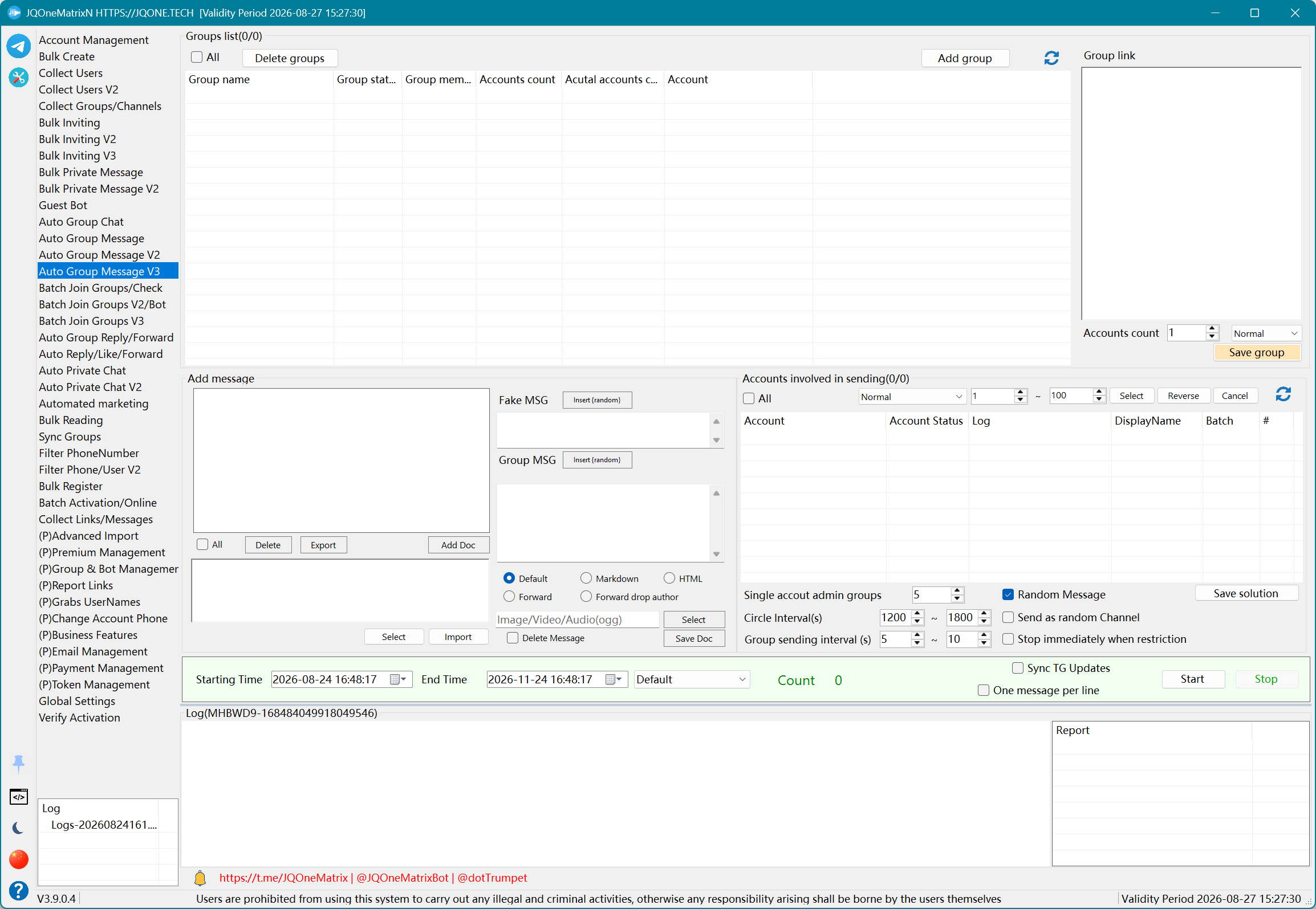
बैच ग्रुप जॉइन/जाँच
बल्क में ग्रुप जॉइन करें या लिंक की जाँच के लिए चेक मोड पर स्विच करें।
चरण
- वर्कर अकाउंट चुनें और ग्रुप या चैनल लिंक पेस्ट करें।
- Joining या Group Check चुनें। चेक मोड में आवश्यकतानुसार Channel Check, Web Check और Slowmode Check चालू करें।
- डुप्लिकेट हटाना, रैंडम ग्रुप या विभाजित ग्रुप कॉन्फ़िगर करें, फिर प्रति-अकाउंट संख्या और अंतराल सेट करें।
- Start चुनें। जॉइनिंग के लिए Successful, Failed और Unprocessed देखें। जाँच के लिए Active/Valid/Dead Groups और Commentable/Valid/Dead Channels देखें।
- आवश्यक होने पर Stop चुनें। दोबारा चलाने से पहले संबंधित परिणाम टैब से केवल वही लिंक लें जिन पर अभी काम बाकी है।
अतिरिक्त जानकारी
- Divide Groups हर अकाउंट से हर लिंक प्रोसेस करवाने के बजाय लिंक को चुने गए अकाउंट में बाँटता है। बिना प्रोसेस हुए डेटा को दोबारा चलाते समय सफल लिंक फिर से इम्पोर्ट न करें।
नोट: पहले कम अकाउंट और रिकॉर्ड के साथ टेस्ट करें। उपलब्ध कंट्रोल और परिणाम लाइसेंस, अकाउंट स्थिति, टारगेट अनुमतियों और Telegram के रिस्पॉन्स पर निर्भर करते हैं।
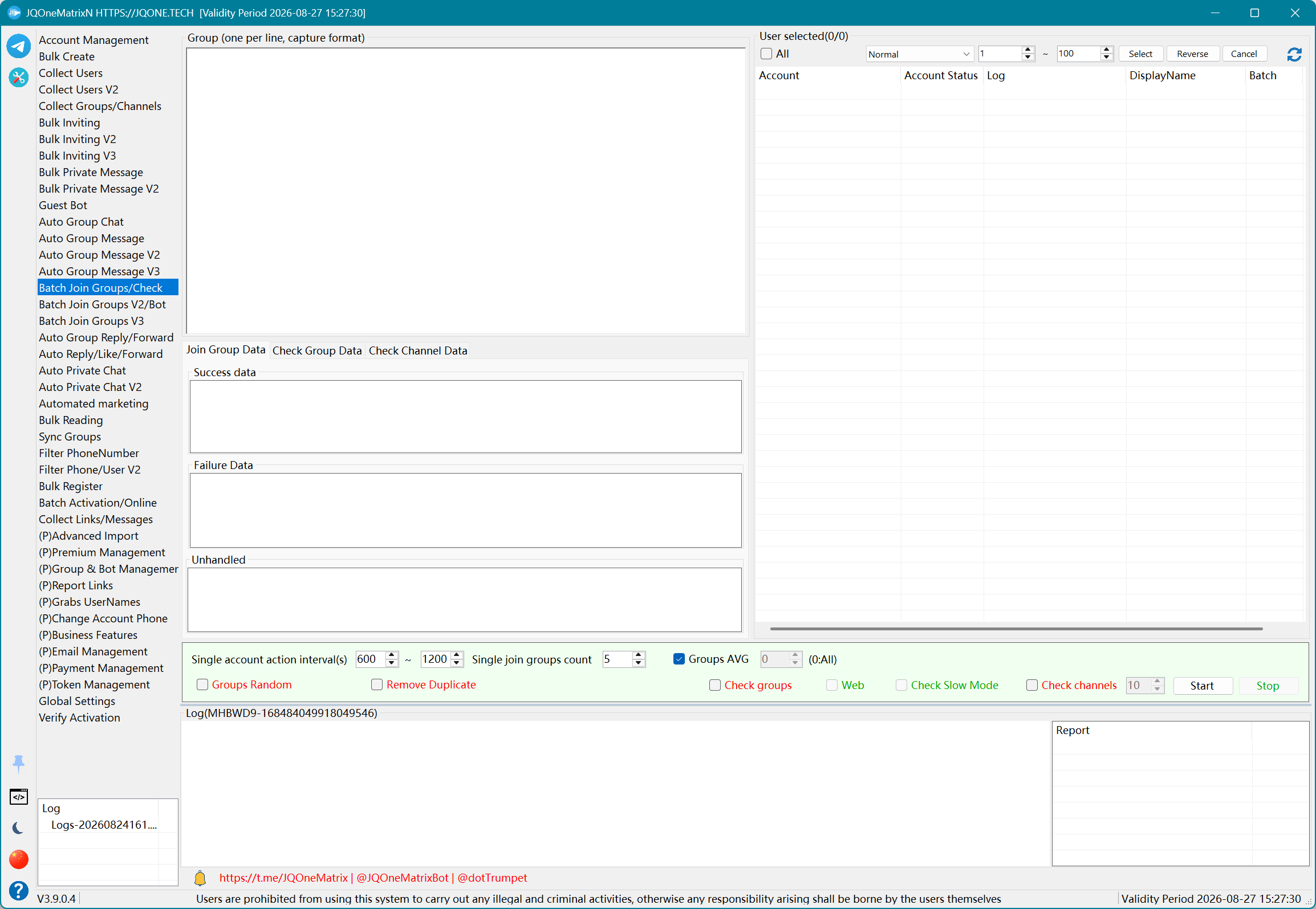
बैच ग्रुप जॉइन V2/Bot
बल्क ग्रुप जॉइनिंग और Start Bot, Block Bot तथा Restart Bot कार्रवाइयाँ सपोर्ट करता है।
चरण
- वर्कर अकाउंट चुनें और टारगेट ग्रुप या Bot लिंक पेस्ट करें।
- Join Only, Start Bot, Block Bot या Restart Bot चुनें। Bot लिंक चुनी गई Bot कार्रवाई से मेल खाने चाहिए।
- डुप्लिकेट हटाना, रैंडम वितरण या विभाजित ग्रुप कॉन्फ़िगर करें, फिर प्रति-अकाउंट संख्या, थ्रेड और अंतराल सेट करें।
- Start चुनें और Successful, Failed तथा Unprocessed लिंक देखें। Bot लॉग को वर्तमान में चुनी गई कार्रवाई के अनुसार समझें।
- कार्रवाई बदलने या लिंक दोबारा बाँटने से पहले Stop चुनें, ताकि एक ही बैच पर एक साथ अलग-अलग कार्रवाइयाँ न चलें।
अतिरिक्त जानकारी
- बुनियादी जॉइनिंग वर्कफ़्लो V1 जैसा ही है, अतिरिक्त Bot कार्रवाइयों के साथ।
- एक पुराने वर्ज़न में दो टास्क क्षेत्र थे जो एक साथ दो अकाउंट बैच चलाते थे। इसे केवल तभी उपलब्ध मानें जब वर्तमान इंटरफ़ेस में दोनों टास्क क्षेत्र मौजूद हों।
नोट: पहले कम अकाउंट और रिकॉर्ड के साथ टेस्ट करें। उपलब्ध कंट्रोल और परिणाम लाइसेंस, अकाउंट स्थिति, टारगेट अनुमतियों और Telegram के रिस्पॉन्स पर निर्भर करते हैं।
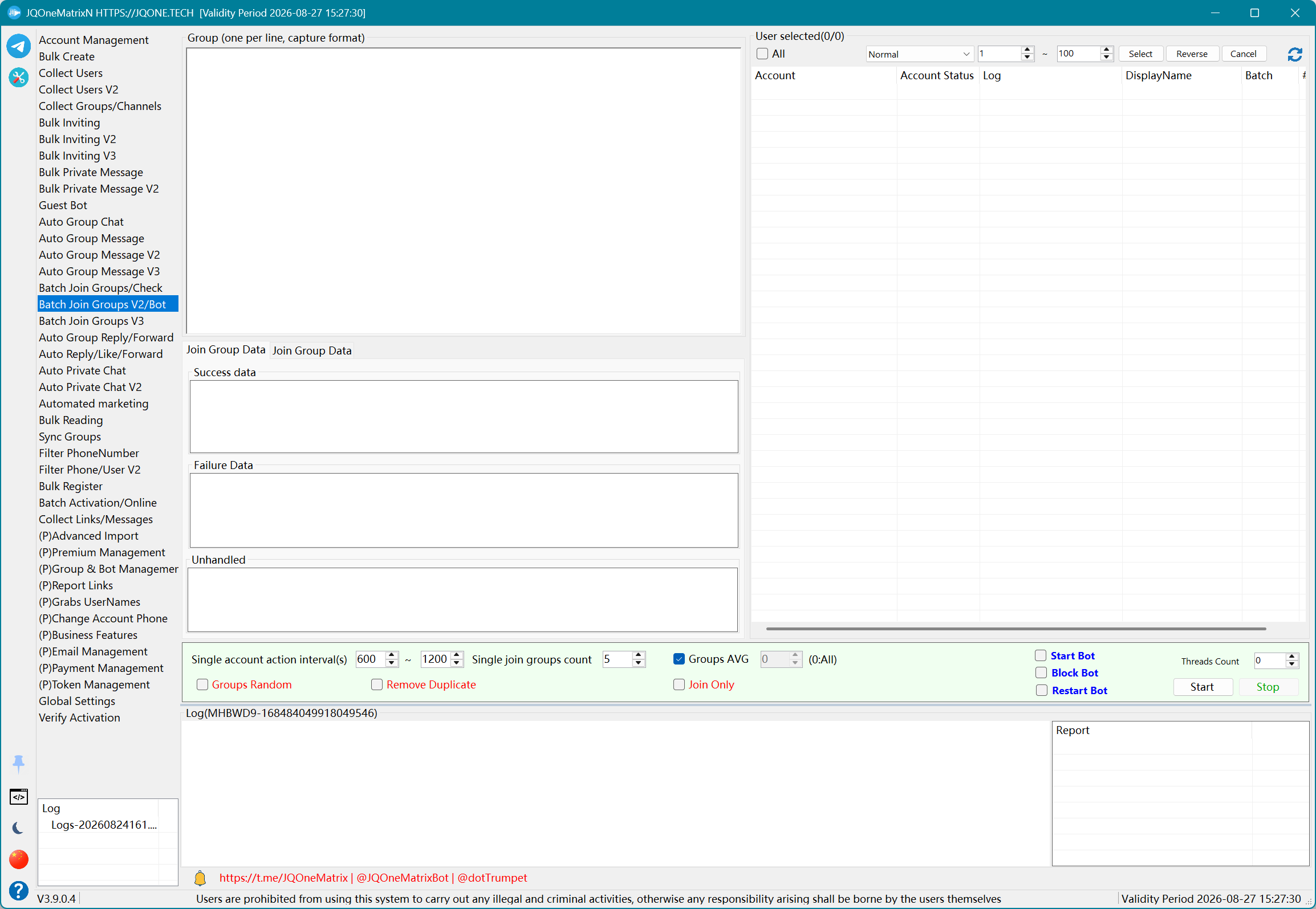
बैच ग्रुप जॉइन V3
ग्रुप के अनुसार भाग लेने वाले अकाउंट असाइन करें और नियंत्रित करें कि हर ग्रुप में कितने अकाउंट जॉइन करें।
चरण
- टारगेट ग्रुप सूची पेस्ट करें और वे अकाउंट चुनें जो उन ग्रुप में भाग ले सकते हैं।
- Join Only चुनें, फिर रैंडम अकाउंट या विभाजित अकाउंट चुनें।
- प्रति ग्रुप जोड़े जाने वाले अकाउंट की संख्या और ग्रुप के बीच प्रोसेसिंग अंतराल सेट करें।
- Start चुनें। हर अकाउंट को ग्रुप लिंक देने के बजाय अकाउंट ग्रुप-दर-ग्रुप असाइन किए जाते हैं।
- हर ग्रुप में अकाउंट पूरे होने की स्थिति के लिए Successful, Failed और Unprocessed देखें। भाग लेने वाले अकाउंट बदलने से पहले Stop चुनें।
नोट: पहले कम अकाउंट और रिकॉर्ड के साथ टेस्ट करें। उपलब्ध कंट्रोल और परिणाम लाइसेंस, अकाउंट स्थिति, टारगेट अनुमतियों और Telegram के रिस्पॉन्स पर निर्भर करते हैं।
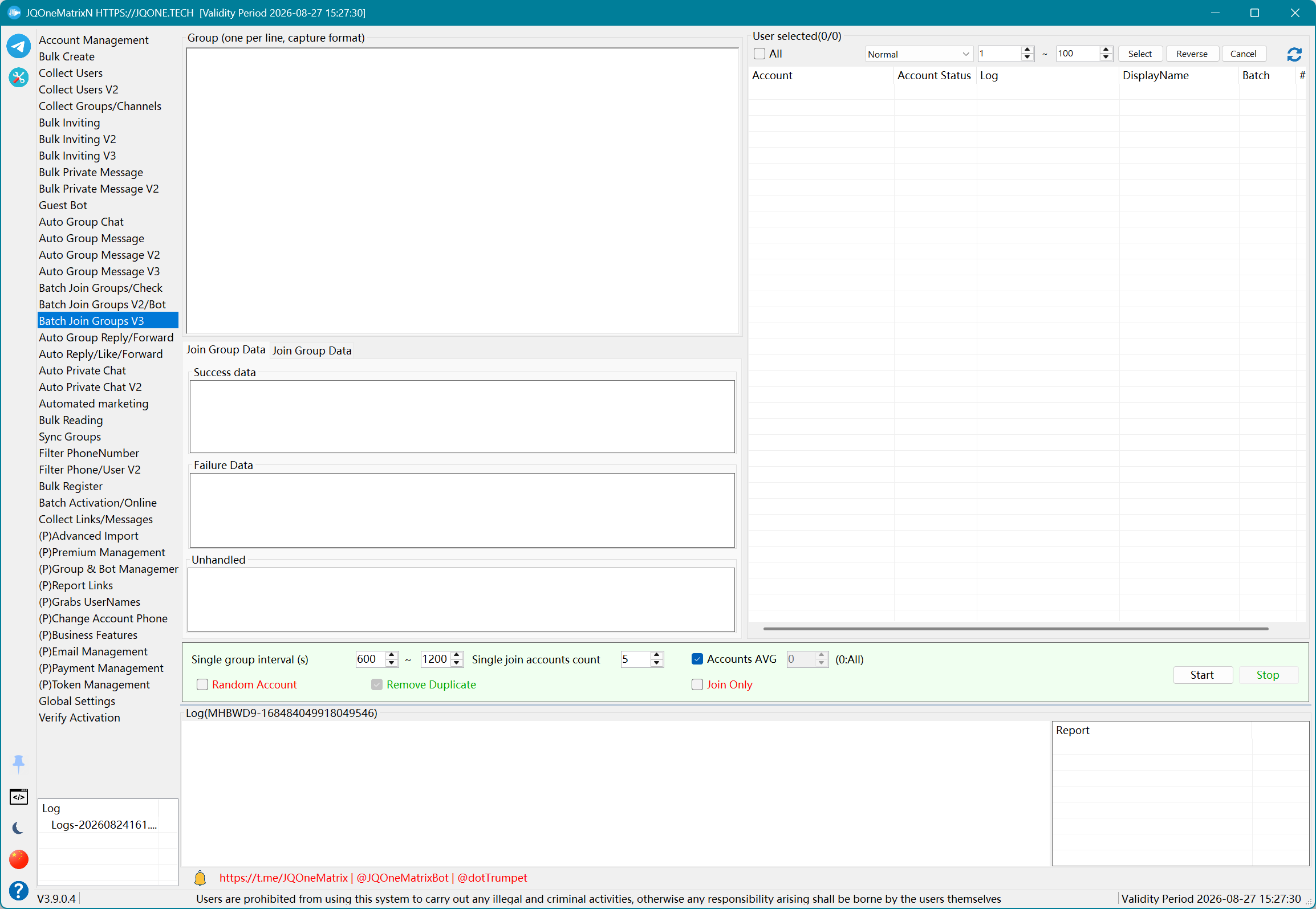
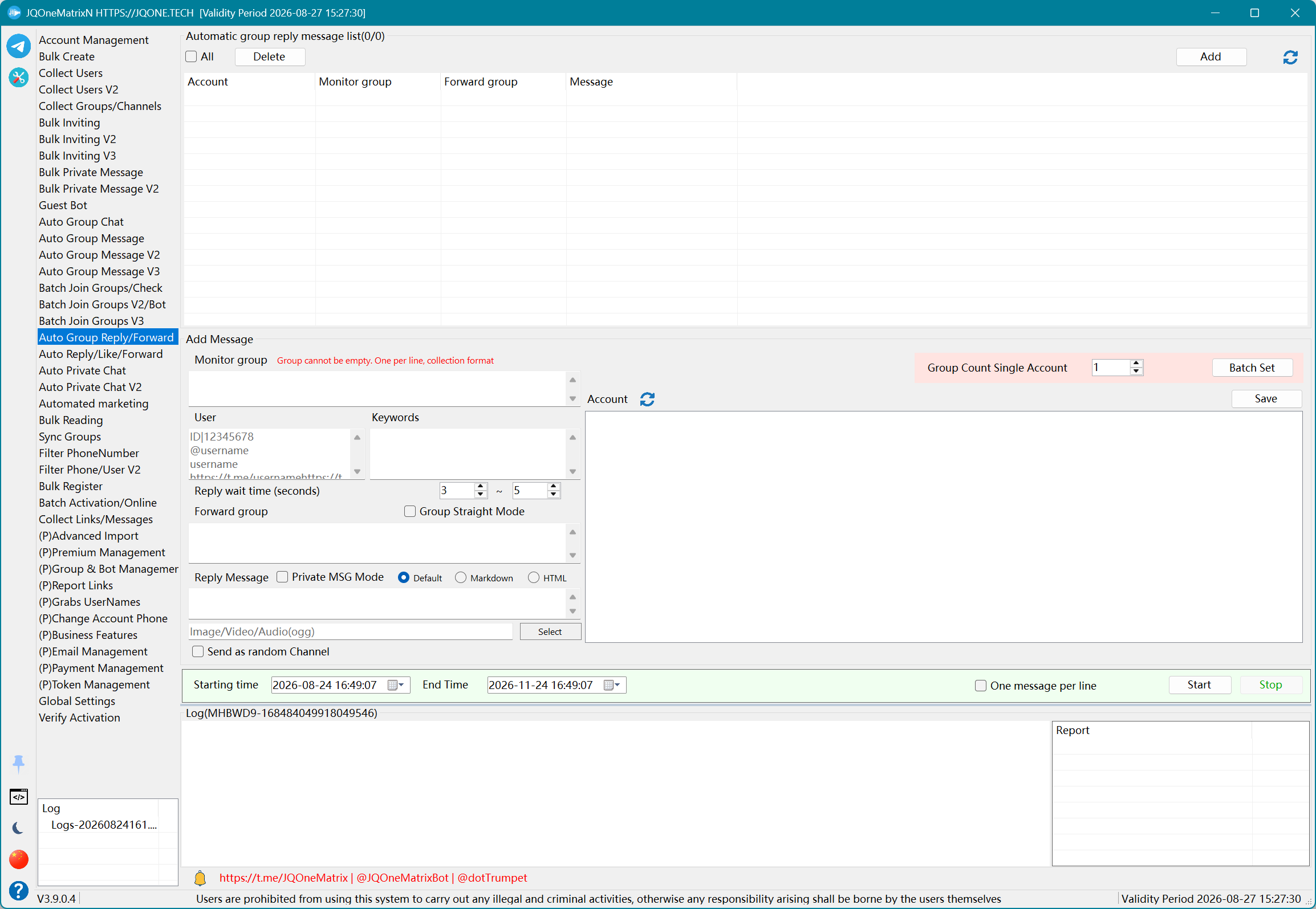
ऑटो ग्रुप रिप्लाई/फ़ॉरवर्ड
चुने गए यूज़र के या कीवर्ड वाले मैसेज मॉनिटर करें, फिर रिप्लाई करें, फ़ॉरवर्ड करें या सीधे दूसरे ग्रुप में भेजें।
चरण
- मॉनिटरिंग टास्क बनाने के लिए Add Message चुनें, फिर मॉनिटरिंग अकाउंट चुनें।
- मॉनिटर किए जाने वाले ग्रुप और मिलान के लिए यूज़र या कीवर्ड दर्ज करें।
- रिप्लाई, प्राइवेट-मैसेज या ग्रुप में सीधे भेजने का मोड चुनें। किसी दूसरे ग्रुप में फ़ॉरवर्ड करने के लिए फ़ॉरवर्डिंग ग्रुप दर्ज करें।
- Default, Markdown/HTML कंटेंट और मीडिया दर्ज करें, रिप्लाई प्रतीक्षा, प्रति अकाउंट ग्रुप और हर लाइन एक मैसेज सेट करें, फिर टास्क सेव करें।
- टास्क चुनें, शुरू/समाप्ति समय सेट करें, और Begin चुनें। टास्क पंक्ति में मिलान और भेजे गए मैसेज देखें, या मॉनिटरिंग समाप्त करने के लिए Stop चुनें।
अतिरिक्त जानकारी
- यह फ़ीचर एक ग्रुप-मैसेज मॉनिटर है। मॉनिटरिंग अकाउंट ऑनलाइन रहने चाहिए और Global Settings में Receive Telegram Updates चालू होना चाहिए।
नोट: पहले कम अकाउंट और रिकॉर्ड के साथ टेस्ट करें। उपलब्ध कंट्रोल और परिणाम लाइसेंस, अकाउंट स्थिति, टारगेट अनुमतियों और Telegram के रिस्पॉन्स पर निर्भर करते हैं।
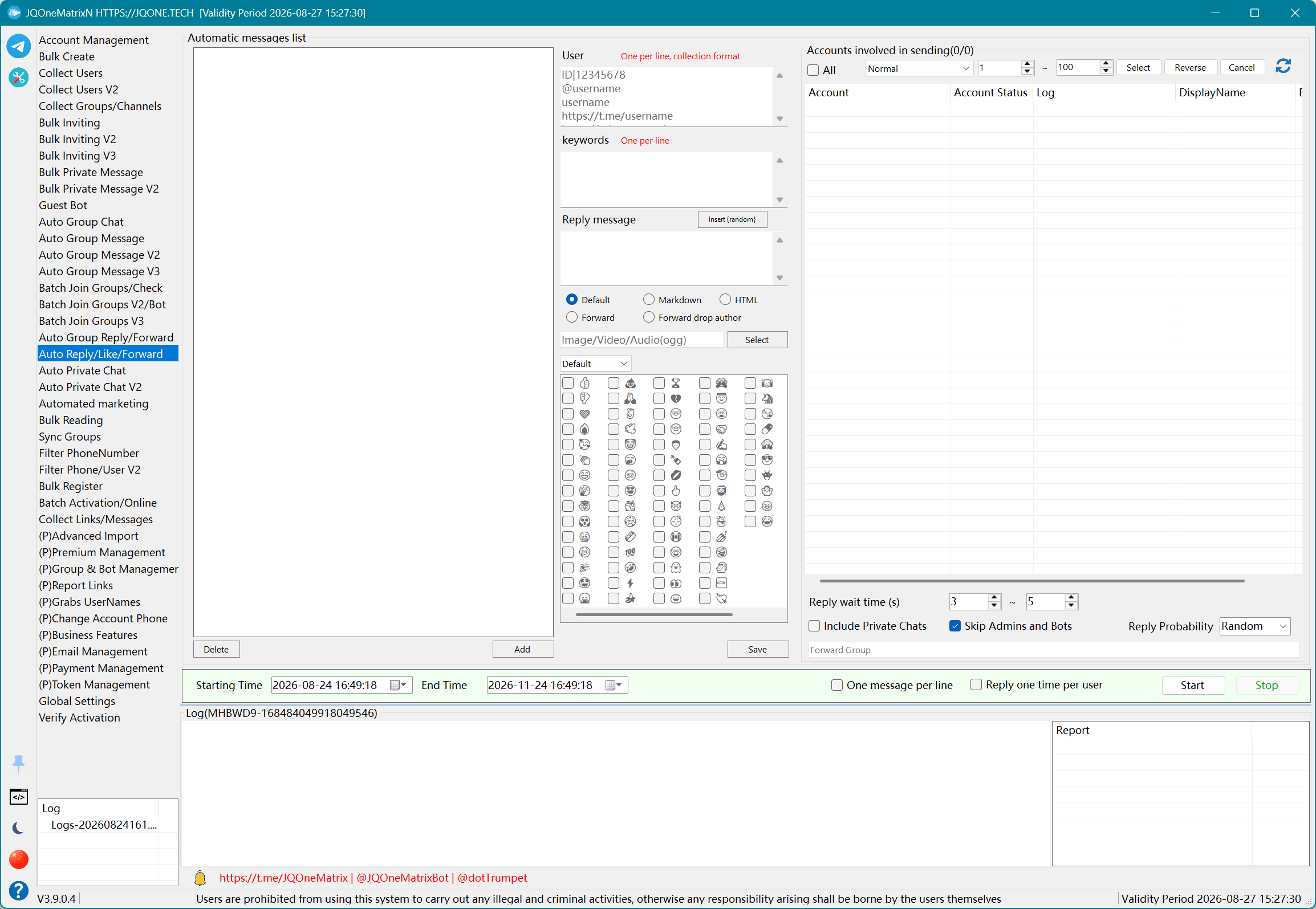
ऑटो रिप्लाई/लाइक/फ़ॉरवर्ड
मैसेज ट्री, रिप्लाई प्रायिकता और Reaction के साथ इंटरैक्शन को ऑटोमेट करें।
चरण
- भाग लेने वाले अकाउंट चुनें और तय करें कि प्राइवेट चैट शामिल करनी हैं या नहीं।
- मैसेज ट्री में यूज़र, कीवर्ड और रिप्लाई जोड़ें ताकि हर ट्रिगर का एक संबंधित रिस्पॉन्स हो।
- हर रिप्लाई के लिए Default, Markdown/HTML, मीडिया या फ़ॉरवर्डिंग चुनें। फ़ॉरवर्ड किए गए मैसेज के लिए लेखक हटाना कॉन्फ़िगर करें।
- Reaction चुनें और रिप्लाई प्रायिकता सेट करें। ज़रूरत के अनुसार एडमिनिस्ट्रेटर/Bot को छोड़ना, प्रति यूज़र एक बार रिप्लाई, प्रतीक्षा अंतराल और हर लाइन एक मैसेज चालू करें।
- मैसेज ट्री सेव करें, शुरू/समाप्ति समय सेट करें, और Begin चुनें। रिप्लाई और Reaction की संख्या देखें, या रोकने के लिए Cancel चुनें।
अतिरिक्त जानकारी
- ऑटोमैटिक रिप्लाई और Reaction, Telegram अपडेट पर निर्भर करते हैं। चलाने से पहले पुष्टि करें कि Receive Telegram Updates चालू है।
नोट: पहले कम अकाउंट और रिकॉर्ड के साथ टेस्ट करें। उपलब्ध कंट्रोल और परिणाम लाइसेंस, अकाउंट स्थिति, टारगेट अनुमतियों और Telegram के रिस्पॉन्स पर निर्भर करते हैं।
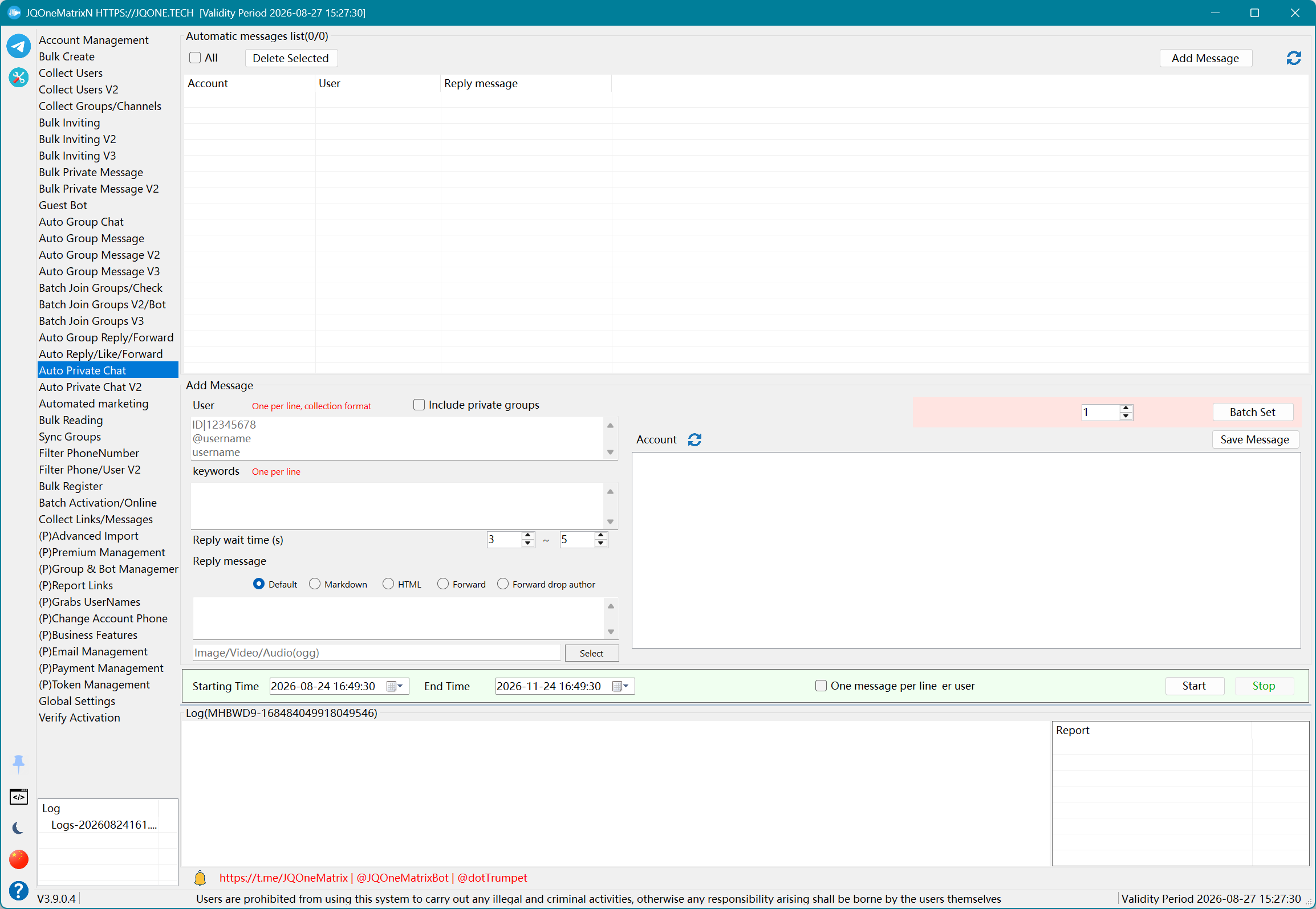
ऑटो प्राइवेट चैट
अकाउंट को मैसेज करने वाले यूज़र या मेल खाते कीवर्ड मॉनिटर करें और कस्टमर-सर्विस वर्कफ़्लो की तरह अपने-आप जवाब दें।
चरण
- ऑटोमैटिक प्राइवेट-चैट टास्क बनाने के लिए Add Message चुनें और मॉनिटरिंग अकाउंट चुनें।
- यह तय करने के लिए कि किन प्राइवेट मैसेज पर रिप्लाई ट्रिगर हो, मुख्य यूज़र और कीवर्ड दर्ज करें।
- रिप्लाई कंटेंट दर्ज करें और Default, Markdown/HTML, मीडिया या फ़ॉरवर्डिंग चुनें। फ़ॉरवर्ड के लिए आवश्यक हो तो लेखक हटाएँ।
- ज़रूरत हो तो प्राइवेट ग्रुप शामिल करें, रिप्लाई प्रतीक्षा, प्रति यूज़र एक बार रिप्लाई और हर लाइन एक मैसेज सेट करें, फिर टास्क सेव करें या बैच में कॉन्फ़िगर करें।
- टास्क चुनें, शुरू/समाप्ति समय सेट करें, और Begin चुनें। टास्क सूची में मिलान और रिप्लाई देखें, या समाप्त करने के लिए Stop चुनें।
अतिरिक्त जानकारी
- V1 हर अकाउंट के लिए मॉनिटरिंग और रिप्लाई सेटिंग्स अलग-अलग सेव करता है और तब उपयुक्त है जब अकाउंट को अलग-अलग नियमों की ज़रूरत हो।
नोट: पहले कम अकाउंट और रिकॉर्ड के साथ टेस्ट करें। उपलब्ध कंट्रोल और परिणाम लाइसेंस, अकाउंट स्थिति, टारगेट अनुमतियों और Telegram के रिस्पॉन्स पर निर्भर करते हैं।
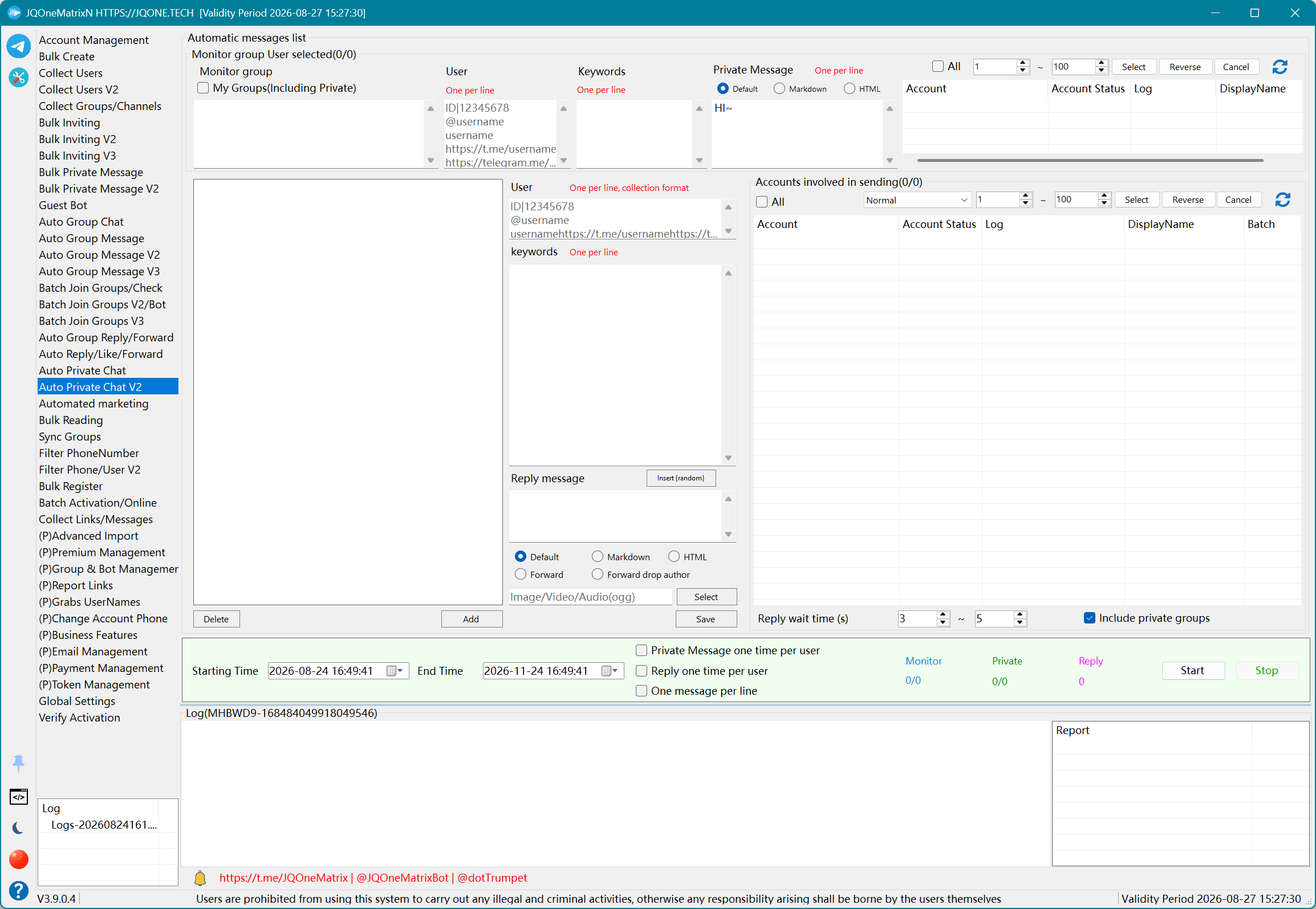
ऑटो प्राइवेट चैट V2
मॉनिटरिंग अकाउंट से ग्रुप मैसेज मॉनिटर करें, फिर भाग लेने वाले अकाउंट से यूज़र या कीवर्ड के आधार पर प्राइवेट मैसेज और रिप्लाई भेजें।
चरण
- पहले वे अकाउंट चुनें जो प्राइवेट मैसेज और रिप्लाई भेजेंगे।
- मॉनिटर किए जाने वाले ग्रुप दर्ज करें, या My Groups का उपयोग करें और तय करें कि प्राइवेट ग्रुप शामिल करने हैं या नहीं, फिर अलग से मॉनिटरिंग अकाउंट चुनें।
- मैसेज ट्री में डिफ़ॉल्ट मैसेज, मॉनिटर किए जाने वाले ग्रुप यूज़र और कीवर्ड, और हर ट्रिगर के लिए रिप्लाई फ़ॉर्मेट, मीडिया या फ़ॉरवर्डिंग कंटेंट कॉन्फ़िगर करें।
- प्रति यूज़र एक बार रिप्लाई, प्रति यूज़र एक बार प्राइवेट मैसेज, रिप्लाई प्रतीक्षा और प्राइवेट-ग्रुप विकल्प सेट करें।
- शुरू/समाप्ति समय सेट करें और Begin चुनें। मॉनिटरिंग, प्राइवेट-मैसेज और रिप्लाई काउंटर अलग-अलग देखें, या रोकने के लिए Cancel चुनें।
अतिरिक्त जानकारी
- V2 कई अकाउंट और मैसेज के लिए बनाया गया है और मॉनिटरिंग अकाउंट को प्राइवेट मैसेज तथा रिप्लाई भेजने वाले अकाउंट से अलग रखता है।
- मॉनिटरिंग के दौरान Receive Telegram Updates चालू रहना चाहिए।
नोट: पहले कम अकाउंट और रिकॉर्ड के साथ टेस्ट करें। उपलब्ध कंट्रोल और परिणाम लाइसेंस, अकाउंट स्थिति, टारगेट अनुमतियों और Telegram के रिस्पॉन्स पर निर्भर करते हैं।
ऑटोमेटेड मार्केटिंग
ग्रुप सेंडिंग, ऑटोमैटिक रिप्लाई और प्राइवेट चैट को मिलाकर लगातार चलने वाला मार्केटिंग टास्क बनाएँ।
चरण
- Add Scheme चुनें, स्कीम का नाम दर्ज करें और भाग लेने वाले अकाउंट चुनें।
- Auto Group Send पर ग्रुप और मैसेज दर्ज करें, फिर फ़ॉर्मेट, मीडिया/फ़ॉरवर्डिंग, फ़ेक मैसेज, भेजने का अंतराल, लूपिंग, मैसेज संख्या, प्राइवेट ग्रुप और भेजने के बाद डिलीट कॉन्फ़िगर करें।
- Auto Reply पर मॉनिटर किए जाने वाले यूज़र, कीवर्ड और रिप्लाई दर्ज करें; रिप्लाई, प्राइवेट मैसेज, ग्रुप में सीधे भेजना या फ़ॉरवर्डिंग ग्रुप चुनें, और प्रतीक्षा समय सेट करें।
- Auto Private Chat पर यूज़र, कीवर्ड और रिप्लाई दर्ज करें, फिर फ़ॉर्मेट, मीडिया/फ़ॉरवर्डिंग, प्राइवेट ग्रुप और रिप्लाई प्रतीक्षा कॉन्फ़िगर करें।
- प्रतिबंध पर रुकना चालू करें और स्कीम सेव करें। स्कीम चुनें, शुरू/समाप्ति समय सेट करें और Begin चुनें, या रोकने के लिए Cancel चुनें।
अतिरिक्त जानकारी
- यह फ़ीचर ग्रुप सेंडिंग, रिप्लाई और प्राइवेट चैट को मिलाता है। वर्तमान इंटरफ़ेस में डेड अकाउंट बदलने की कोई स्पष्ट सेटिंग नहीं है, इसलिए पुराने अवलोकन में किया गया वह दावा वर्तमान क्षमता नहीं है।
नोट: पहले कम अकाउंट और रिकॉर्ड के साथ टेस्ट करें। उपलब्ध कंट्रोल और परिणाम लाइसेंस, अकाउंट स्थिति, टारगेट अनुमतियों और Telegram के रिस्पॉन्स पर निर्भर करते हैं।
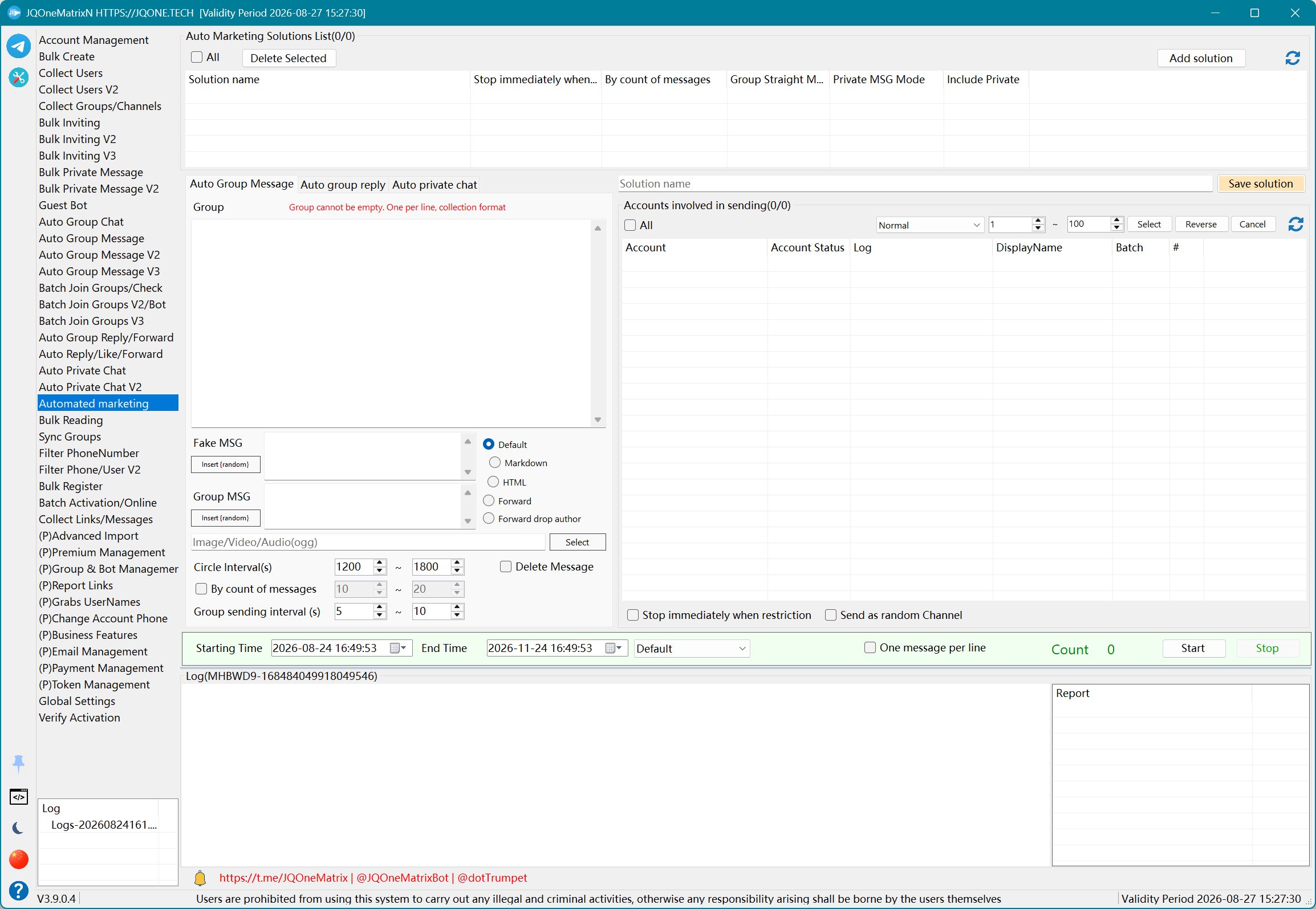
बल्क रीडिंग
कई अकाउंट से मैसेज लिंक खोलें और वैकल्पिक रूप से कमेंट करें, ग्रुप जॉइन करें या Boost चलाएँ।
चरण
- व्यूज़ बढ़ाने के लिए इस्तेमाल होने वाले अकाउंट चुनें और मैसेज लिंक पेस्ट करें।
- कमेंट के लिए मैसेज के क्रम में हर लाइन में एक कमेंट दर्ज करें। जब पहले सोर्स तक पहुँचना ज़रूरी हो, तो Join Group चालू करें।
- आवश्यकतानुसार Boost या विभाजित ग्रुप चालू करें और प्रति-अकाउंट मैसेज खोलने का अंतराल सेट करें।
- सामान्य रीडिंग टास्क के लिए Start चुनें और पेज लॉग में हर लिंक/अकाउंट का परिणाम देखें। इसे बीच में रोकने के लिए Stop चुनें।
- लगातार बाहरी रीडिंग सेवा के लिए अलग Start Service कंट्रोल का उपयोग करें। सर्विस मोड एक बार चलने वाले Start टास्क से स्वतंत्र है।
अतिरिक्त जानकारी
- रीडिंग, कमेंट और Boost अलग-अलग परिणाम हैं। कमेंट लाइन-दर-लाइन मैसेज लिंक से जुड़ते हैं, और Boost की सफलता वर्तमान अकाउंट और चैनल की पात्रता पर निर्भर करती है।
नोट: पहले कम अकाउंट और रिकॉर्ड के साथ टेस्ट करें। उपलब्ध कंट्रोल और परिणाम लाइसेंस, अकाउंट स्थिति, टारगेट अनुमतियों और Telegram के रिस्पॉन्स पर निर्भर करते हैं।
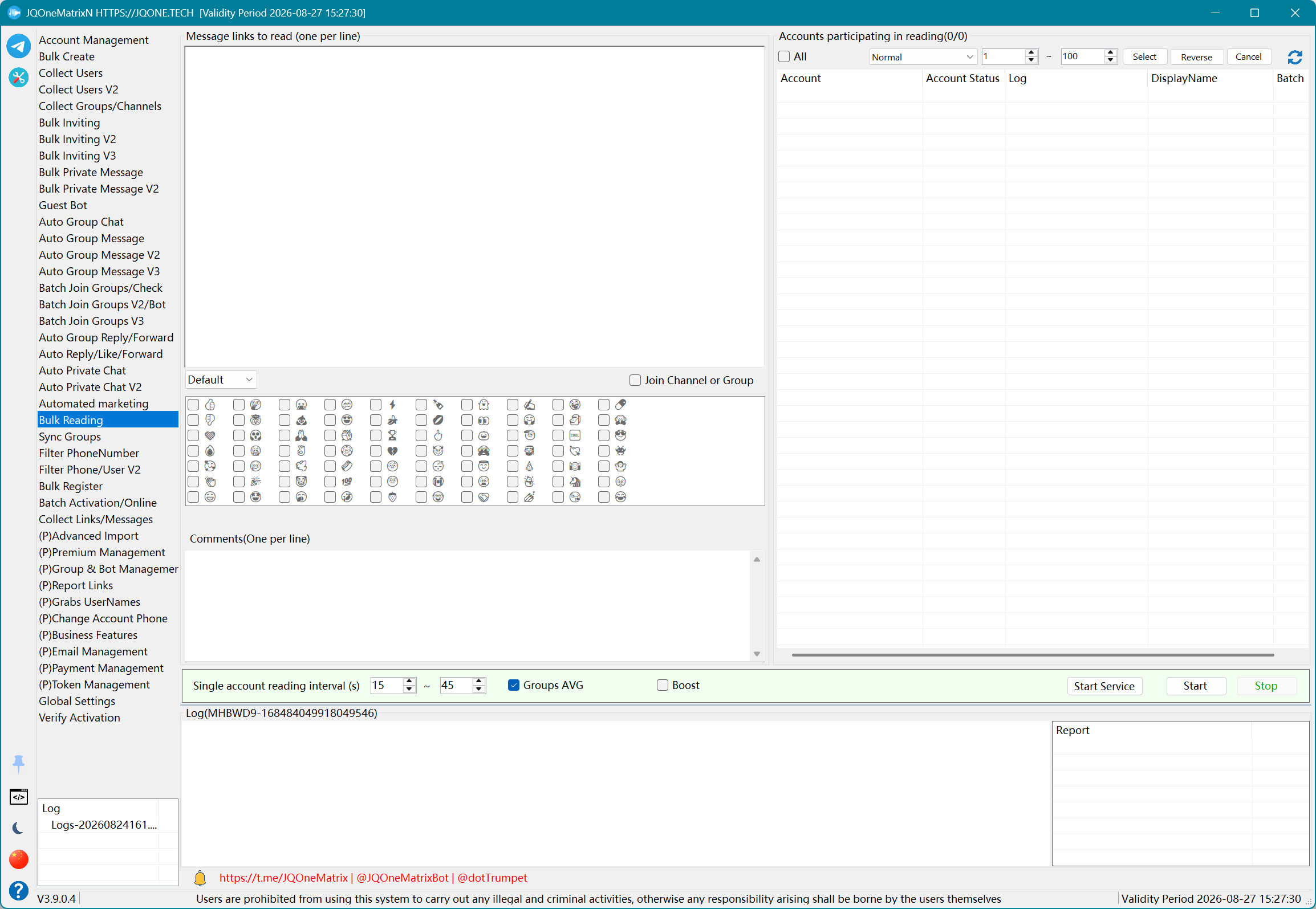
ग्रुप सिंक
ग्रुप या चैनल से इमेज, वीडियो या पूरा कंटेंट डाउनलोड करें, फिर वैकल्पिक अतिरिक्त कंटेंट के साथ उसे दूसरे ग्रुप में फ़ॉरवर्ड करें या भेजें।
चरण
- Add Sync Task चुनें, वर्कर अकाउंट चुनें और सोर्स ग्रुप दर्ज करें।
- डेस्टिनेशन/फ़ॉरवर्डिंग ग्रुप दर्ज करें। अपना कंटेंट जोड़ने के लिए भेजा जाने वाला मैसेज भी दर्ज करें और तय करें कि डायरेक्ट-सेंड मोड इस्तेमाल करना है या नहीं।
- मीडिया दायरा चुनें: सभी, फ़ोटो और वीडियो, केवल वीडियो, या केवल फ़ोटो। डाउनलोड करते समय सेव फ़ोल्डर चुनें।
- शुरुआती तिथि, लिंक-कंटेंट हटाना, Default/Markdown/HTML फ़ॉर्मेट और मिनटों में सिंक अंतराल सेट करें, फिर टास्क सेव करें।
- टास्क चुनें, शुरू/समाप्ति समय सेट करें, और Begin चुनें। टास्क लॉग में डाउनलोड, सेंड या फ़ॉरवर्डिंग परिणामों की पुष्टि करें, या रोकने के लिए Cancel चुनें।
अतिरिक्त जानकारी
- यह फ़ीचर आम तौर पर चैनल-कंटेंट डाउनलोड या क्लोनिंग के लिए इस्तेमाल होता है। पहली बार चलाते समय कुछ मैसेज से डेट रेंज, मीडिया दायरा, सेव फ़ोल्डर और डेस्टिनेशन ग्रुप में सेंडर की पहचान जाँचें।
नोट: पहले कम अकाउंट और रिकॉर्ड के साथ टेस्ट करें। उपलब्ध कंट्रोल और परिणाम लाइसेंस, अकाउंट स्थिति, टारगेट अनुमतियों और Telegram के रिस्पॉन्स पर निर्भर करते हैं।
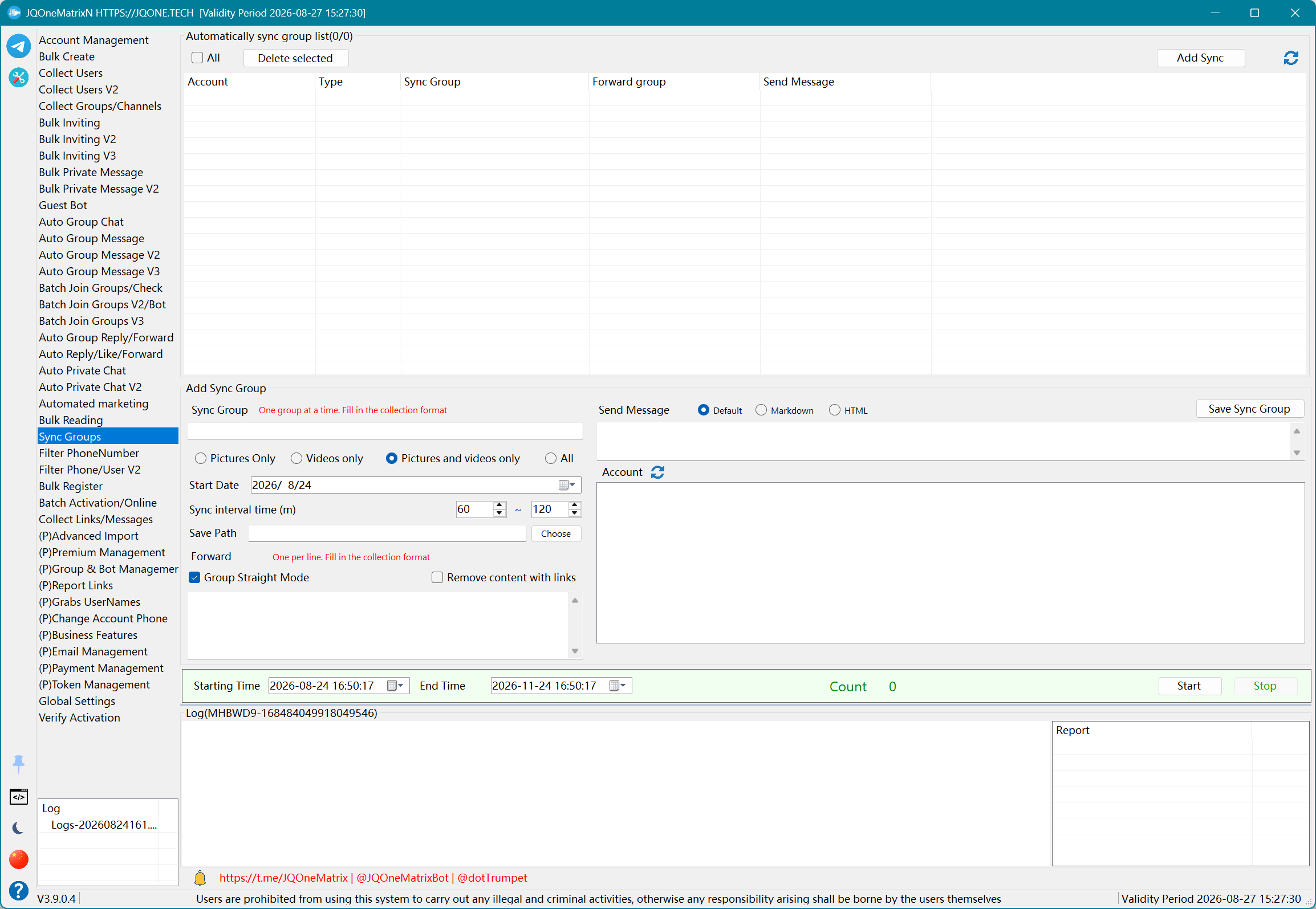
फ़ोन नंबर फ़िल्टर
देश और रेंज के अनुसार नंबर बनाएँ, फिर रजिस्ट्रेशन, बैन और उपलब्धता की स्थिति जाँचें।
चरण
- TXT से नंबर इम्पोर्ट करें, या स्क्रीनिंग के लिए नंबर बनाने हेतु शुरुआती/अंतिम रेंज दर्ज करें।
- देश और प्लेटफ़ॉर्म चुनें, आवश्यक प्रोवाइडर जानकारी दर्ज करें, और प्रॉक्सी सूची इम्पोर्ट करें।
- प्रोवाइडर द्वारा आवश्यक होने पर Push Token दर्ज करें और उसकी पुनः उपयोग संख्या सेट करें।
- थ्रेड संख्या और प्रोसेसिंग सीमा सेट करें, फिर Start चुनें। चलते समय नंबर सोर्स न बदलें; समाप्त करने के लिए Stop चुनें।
- To Filter, Registered, Banned, Available और Unprocessed टैब से परिणाम अलग-अलग प्राप्त करें।
नोट: पहले कम अकाउंट और रिकॉर्ड के साथ टेस्ट करें। उपलब्ध कंट्रोल और परिणाम लाइसेंस, अकाउंट स्थिति, टारगेट अनुमतियों और Telegram के रिस्पॉन्स पर निर्भर करते हैं।
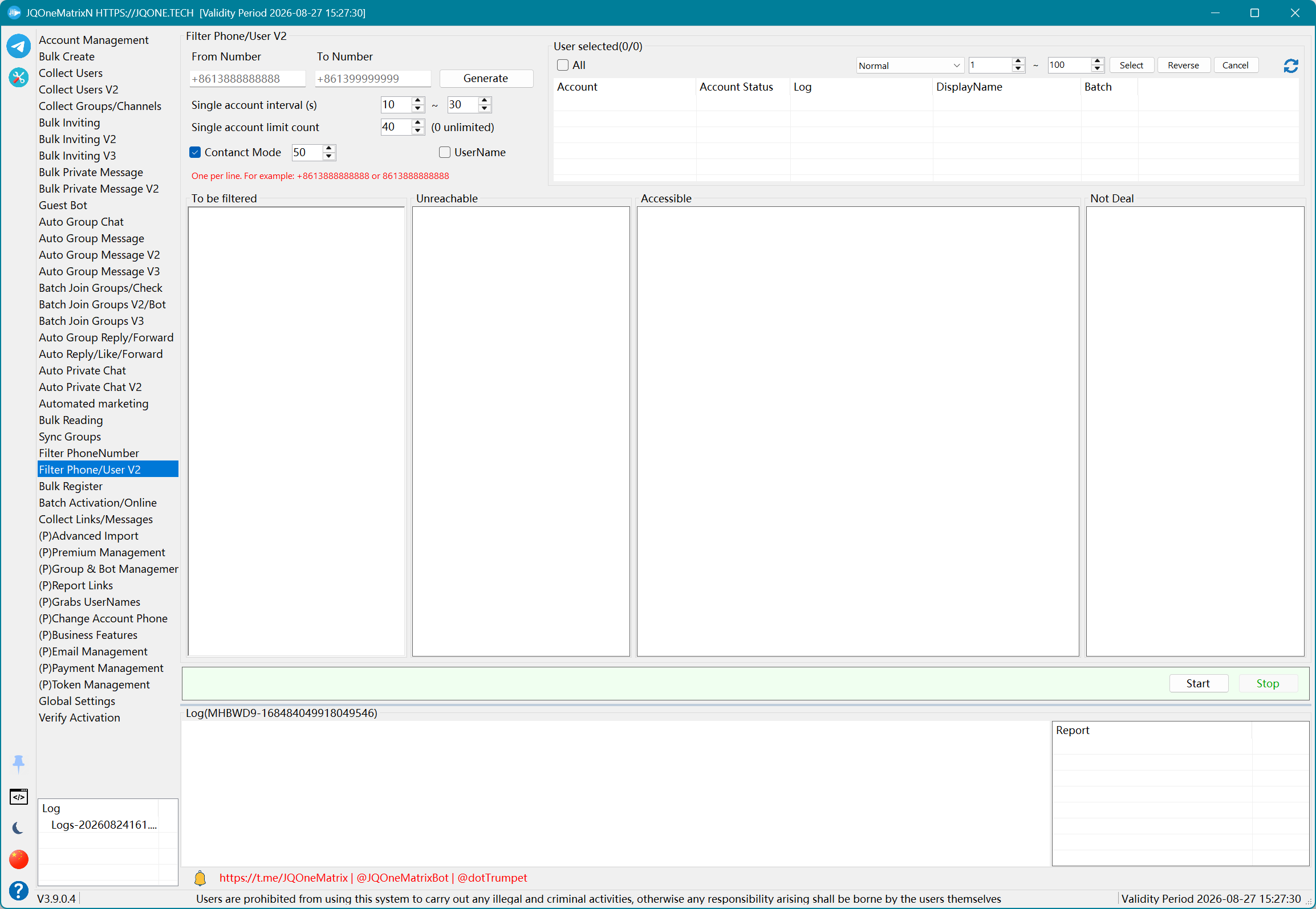
फ़ोन/यूज़र फ़िल्टर V2
फ़ोन या यूज़रनेम के लिए अपडेटेड बैच स्क्रीनिंग और वर्गीकरण चलाएँ।
चरण
- क्वेरी करने के लिए साइन-इन किए हुए अकाउंट चुनें।
- फ़ोन मोड में नंबर पेस्ट करें या बनाएँ। यूज़रनेम स्क्रीन करने के लिए Username पर स्विच करें और यूज़रनेम सूची पेस्ट करें।
- जब फ़ोन नंबर की क्वेरी कॉन्टैक्ट के ज़रिए करनी हो, तो Contact Mode चालू करें।
- प्रति-अकाउंट क्वेरी सीमा और अंतराल सेट करें, फिर Start चुनें। डेटा प्रकार बदलने से पहले Stop चुनें।
- पहुँच योग्य, पहुँच से बाहर और बिना प्रोसेस हुए डेटा को Accessible, Not Accessible और Not Processed से अलग-अलग प्राप्त करें।
अतिरिक्त जानकारी
- Contact Mode के बगल में दिखने वाला मान वर्तमान कॉन्टैक्ट-मोड प्रोसेसिंग सीमा या क्षमता दर्शाता है; वर्तमान इंटरफ़ेस में दिखाए गए मान का उपयोग करें।
- प्राइवेसी प्रतिबंधों वाला रजिस्टर्ड नंबर भी Not Accessible के रूप में वर्गीकृत हो सकता है। Not Accessible का अर्थ हमेशा अनरजिस्टर्ड नहीं होता।
नोट: पहले कम अकाउंट और रिकॉर्ड के साथ टेस्ट करें। उपलब्ध कंट्रोल और परिणाम लाइसेंस, अकाउंट स्थिति, टारगेट अनुमतियों और Telegram के रिस्पॉन्स पर निर्भर करते हैं।
बल्क रजिस्टर
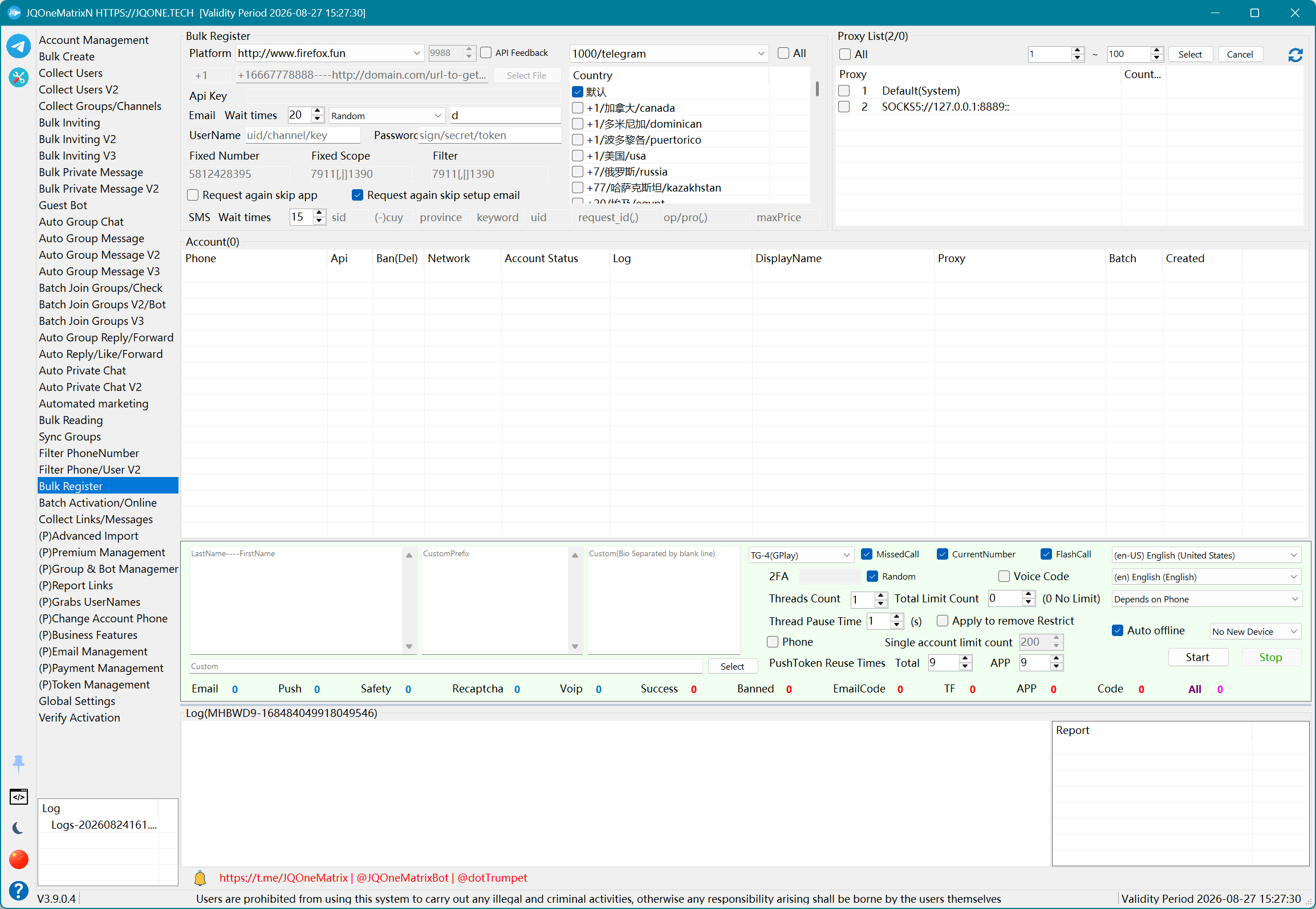
कॉन्फ़िगर किए गए वेरिफ़िकेशन प्रोवाइडर और Telegram API के ज़रिए अकाउंट रजिस्टर करें, ईमेल, टू-स्टेप पासवर्ड और डिवाइस विकल्पों के साथ।
चरण
- फ़िक्स्ड रेंज या TXT नंबर सोर्स चुनें, फिर देश, प्लेटफ़ॉर्म और नंबर प्रोवाइडर का API, यूज़र, पासवर्ड या की दर्ज करें।
- प्रॉक्सी इम्पोर्ट करें और Telegram API/डिवाइस प्रकार के साथ ईमेल और SMS की प्रतीक्षा/रीट्राई वैल्यू कॉन्फ़िगर करें।
- रजिस्ट्रेशन सोर्स के अनुसार वॉइस कोड, मिस्ड कॉल, Flash Call, वर्तमान नंबर, फ़ोन जाँच और API फ़ीडबैक चालू करें।
- टू-स्टेप या रैंडम पासवर्ड, ऑटोमैटिक ऑफ़लाइन, ऑटोमैटिक प्रतिबंध-हटाने का अनुरोध, थ्रेड, पॉज़, प्रति-अकाउंट सीमा और कुल सीमा सेट करें।
- Start चुनें और हर चरण का पता लगाने के लिए All, App, TF, EmailCode, Banned, Success, Safety, Push, Email, Recaptcha, Code और Voip काउंटर तथा अकाउंट सूची का उपयोग करें। समाप्त करने के लिए Stop चुनें।
अतिरिक्त जानकारी
- कुछ नंबर प्रोवाइडर के लिए Username का अर्थ प्रोवाइडर का लॉगिन नाम न होकर API Username होता है। प्रोवाइडर के API दस्तावेज़ का पालन करें।
- पहले कुछ प्रॉक्सी के साथ छोटे बैच का टेस्ट करें। बड़े रजिस्ट्रेशन बैच के लिए कई स्थिर प्रॉक्सी तैयार रखें और बेहतर है कि नंबर का देश और प्रॉक्सी एग्ज़िट का देश एक ही हो।
- रजिस्ट्रेशन के तुरंत बाद बैन या Peer Flood आने पर, केवल सफल रजिस्ट्रेशन की संख्या से गुणवत्ता आँकने के बजाय नंबर का स्रोत, प्रॉक्सी और वर्तमान API/डिवाइस कॉन्फ़िगरेशन जाँचें।
- USER_NOT_MUTUAL_CONTACT कॉन्टैक्ट-संबंध या अकाउंट-प्रतिबंध की समस्या दर्शाता है। Account Management में प्रतिबंध जाँचें और उचित होने पर प्रतिबंध हटाने का अनुरोध करें।
नोट: पहले कम अकाउंट और रिकॉर्ड के साथ टेस्ट करें। उपलब्ध कंट्रोल और परिणाम लाइसेंस, अकाउंट स्थिति, टारगेट अनुमतियों और Telegram के रिस्पॉन्स पर निर्भर करते हैं।
बैच एक्टिवेशन/ऑनलाइन
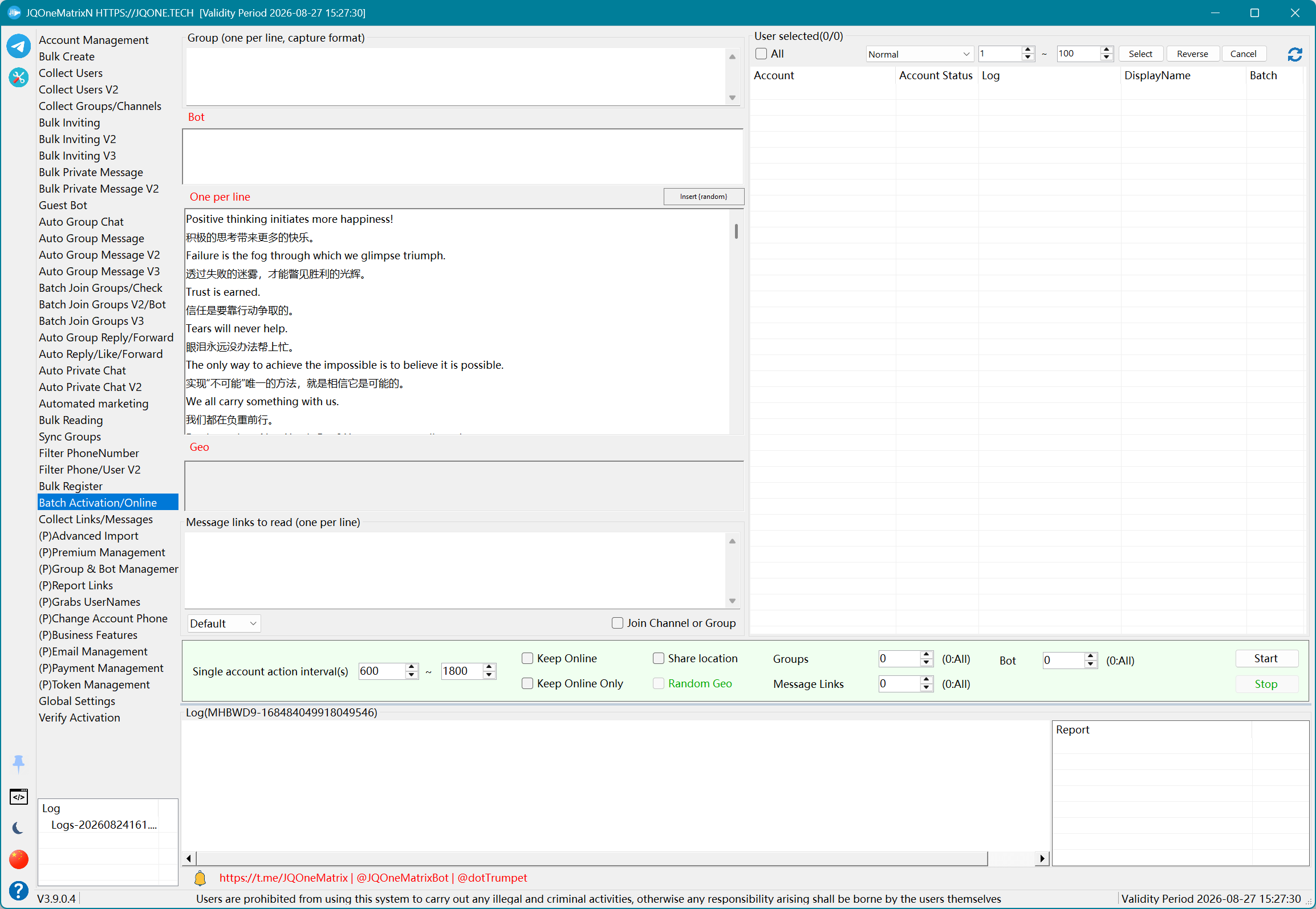
चुने गए अकाउंट को ऑनलाइन रखें और कॉन्फ़िगर किए गए ग्रुप, मैसेज-लिंक, Bot या लोकेशन टास्क प्रोसेस करें।
चरण
- एक्टिवेट करने या ऑनलाइन रखने वाले अकाउंट चुनें।
- आवश्यकतानुसार ग्रुप, मैसेज, मैसेज लिंक, Bot या लोकेशन डेटा दर्ज करें। जब पहले ग्रुप एक्सेस ज़रूरी हो, तो Join Group चालू करें।
- केवल ऑनलाइन रखने के लिए Keep Online और Only Keep Online चालू करें। लोकेशन कार्य के लिए कोऑर्डिनेट दर्ज करें या रैंडम लोकेशन चालू करें।
- ग्रुप, मैसेज लिंक और Bot के लिए प्रोसेसिंग संख्या, साथ ही टास्क अंतराल सेट करें।
- Start चुनें और अकाउंट स्थिति तथा लॉग में वर्तमान कार्रवाई की पुष्टि करें। ऑनलाइन मोड या टास्क डेटा बदलने से पहले Stop चुनें।
अतिरिक्त जानकारी
- Keep Online मुख्य रूप से Telegram को समय-समय पर क्लाइंट-गतिविधि संकेत भेजता है; यह अपने-आप चैट या ब्राउज़ नहीं करता।
- ग्रुप, मैसेज-लिंक, Bot और Geo कार्रवाइयाँ केवल तभी चलती हैं जब उनका संबंधित डेटा और संख्या कॉन्फ़िगर की गई हो।
नोट: पहले कम अकाउंट और रिकॉर्ड के साथ टेस्ट करें। उपलब्ध कंट्रोल और परिणाम लाइसेंस, अकाउंट स्थिति, टारगेट अनुमतियों और Telegram के रिस्पॉन्स पर निर्भर करते हैं।
लिंक/मैसेज संग्रह
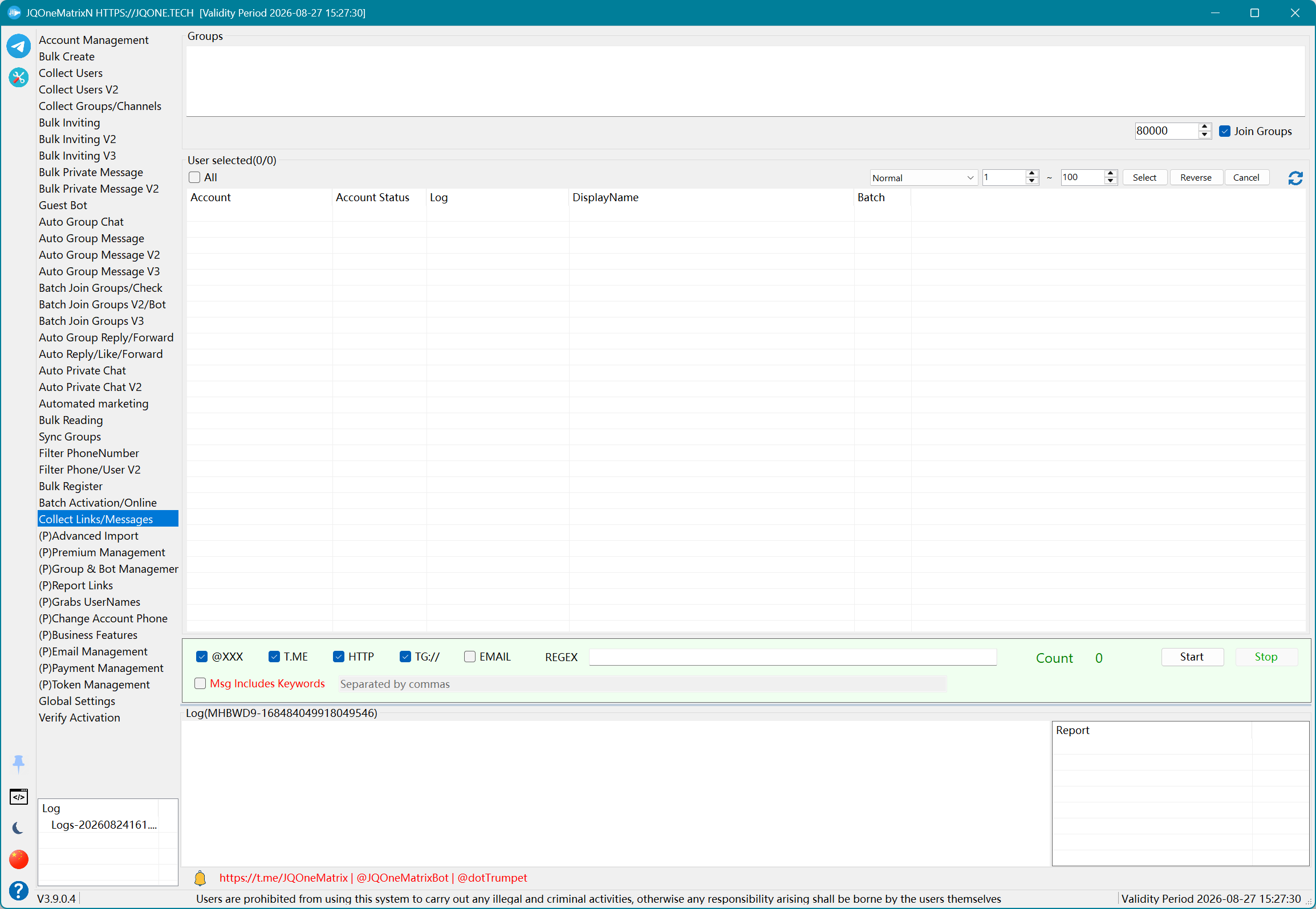
किसी सोर्स से मैसेज लिंक संग्रह करें या शर्तों के आधार पर मैसेज फ़िल्टर करें।
चरण
- वर्कर अकाउंट चुनें और सोर्स ग्रुप दर्ज करें।
- जब अकाउंट सोर्स में शामिल न हुए हों, तो Join Group चालू करें।
- निकाले जाने वाले लिंक प्रकार चुनें: TG://, T.ME, @XXX, EMAIL, HTTP या REGEX। REGEX चुनने पर एक्सप्रेशन दर्ज करें।
- केवल मेल खाने वाले मैसेज प्रोसेस करने के लिए मैसेज-कीवर्ड फ़िल्टरिंग चालू करें और कीवर्ड दर्ज करें।
- Start चुनें और संग्रह की गई संख्या, लॉग और आउटपुट देखें। लिंक प्रकार या रेगुलर एक्सप्रेशन बदलने से पहले Stop चुनें।
नोट: पहले कम अकाउंट और रिकॉर्ड के साथ टेस्ट करें। उपलब्ध कंट्रोल और परिणाम लाइसेंस, अकाउंट स्थिति, टारगेट अनुमतियों और Telegram के रिस्पॉन्स पर निर्भर करते हैं।
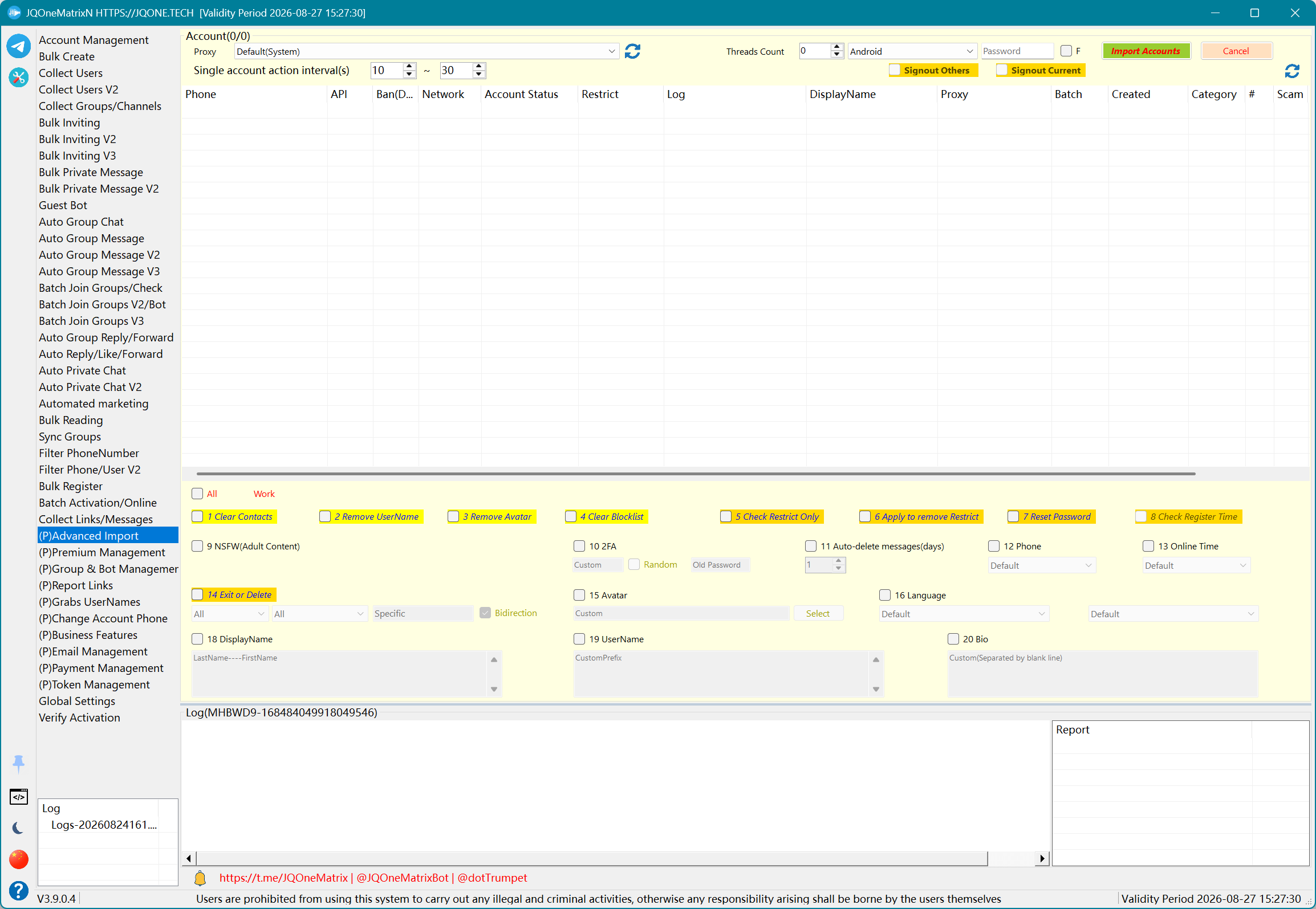
(P)एडवांस्ड इम्पोर्ट
अकाउंट इम्पोर्ट करें, फिर क्रमांकित सफ़ाई, जाँच, सुरक्षा, प्रोफ़ाइल और डिवाइस टास्क क्रम से चलाएँ।
चरण
- मूल अकाउंट डेटा का बैकअप लें, अभी भी साइन इन कर सकने वाले मूल Session लोड करने के लिए Import Accounts चुनें, और फ़िल्टर, इंडेक्स तथा सिलेक्शन बॉक्स से दायरा तय करें।
- QRCode नए डिवाइस के लिए -New पर समाप्त होने वाला QRCode प्रकार चुनें, प्रॉक्सी, पासवर्ड, थ्रेड और वर्तमान/अन्य-डिवाइस Session विकल्प कॉन्फ़िगर करें, फिर इम्पोर्ट शुरू करें।
- लॉग में नए डिवाइस का QRCode बनना, पुराने डिवाइस द्वारा QRCode स्वीकार करना, टू-स्टेप पासवर्ड जमा होना और नए डिवाइस का साइन-इन — इन सबकी पुष्टि करें। कोई भी चरण विफल होने पर रोकें और मूल Session सुरक्षित रखें।
- Passkey के लिए मेल खाने वाला Passkey-*-New सोर्स चुनें और उसी वर्कफ़्लो का पालन करें। Passkey फ़ाइल को QRCode Session के रूप में इस्तेमाल न करें।
- नए डिवाइस के ऑथराइज़ेशन के बाद क्रमांकित सफ़ाई, जाँच, सुरक्षा, प्राइवेसी, भाषा और प्रोफ़ाइल टास्क चुनें। हर परिणाम की Status और Log में पुष्टि करें, या अधूरे कार्य को रोकने के लिए Cancel का उपयोग करें।
अतिरिक्त जानकारी
- QRCode इम्पोर्ट ऐसे मूल Session का उपयोग करता है जो अभी भी साइन इन कर सकता हो, ताकि नए डिवाइस का लॉगिन टोकन स्वीकार किया जा सके। लॉग नए QRCode और पुराने डिवाइस की स्वीकृति स्थिति को अलग-अलग दिखाते हैं।
- -New पर समाप्त होने वाला QRCode प्रकार चुनें और मूल Session इम्पोर्ट करें। नए डिवाइस द्वारा QR टोकन बनाने के बाद पुराना Session उसकी अपने-आप पुष्टि करता है; यदि टू-स्टेप वेरिफ़िकेशन माँगा जाए, तो सेव किया गया अकाउंट पासवर्ड ऑथराइज़ेशन जारी रखता है।
- Passkey नए डिवाइस के ऑथराइज़ेशन का एक अलग स्रोत है और इसे QRCode के साथ मिलाना नहीं चाहिए। दोनों में से किसी भी वर्कफ़्लो के लिए मूल अकाउंट डेटा का बैकअप लें।
- F चुनकर सामान्य इम्पोर्ट करने पर दर्ज किया गया पासवर्ड JSON पासवर्ड की जगह ले लेता है। F के बिना Import New करने पर पहले JSON पासवर्ड आज़माया जाता है और ज़रूरत होने पर दर्ज किया गया पासवर्ड आज़माया जाता है। F के साथ Import New करने पर पहले दर्ज किया गया पासवर्ड आज़माया जाता है और JSON पासवर्ड विकल्प के रूप में इस्तेमाल होता है।
नोट: पहले कम अकाउंट और रिकॉर्ड के साथ टेस्ट करें। उपलब्ध कंट्रोल और परिणाम लाइसेंस, अकाउंट स्थिति, टारगेट अनुमतियों और Telegram के रिस्पॉन्स पर निर्भर करते हैं।
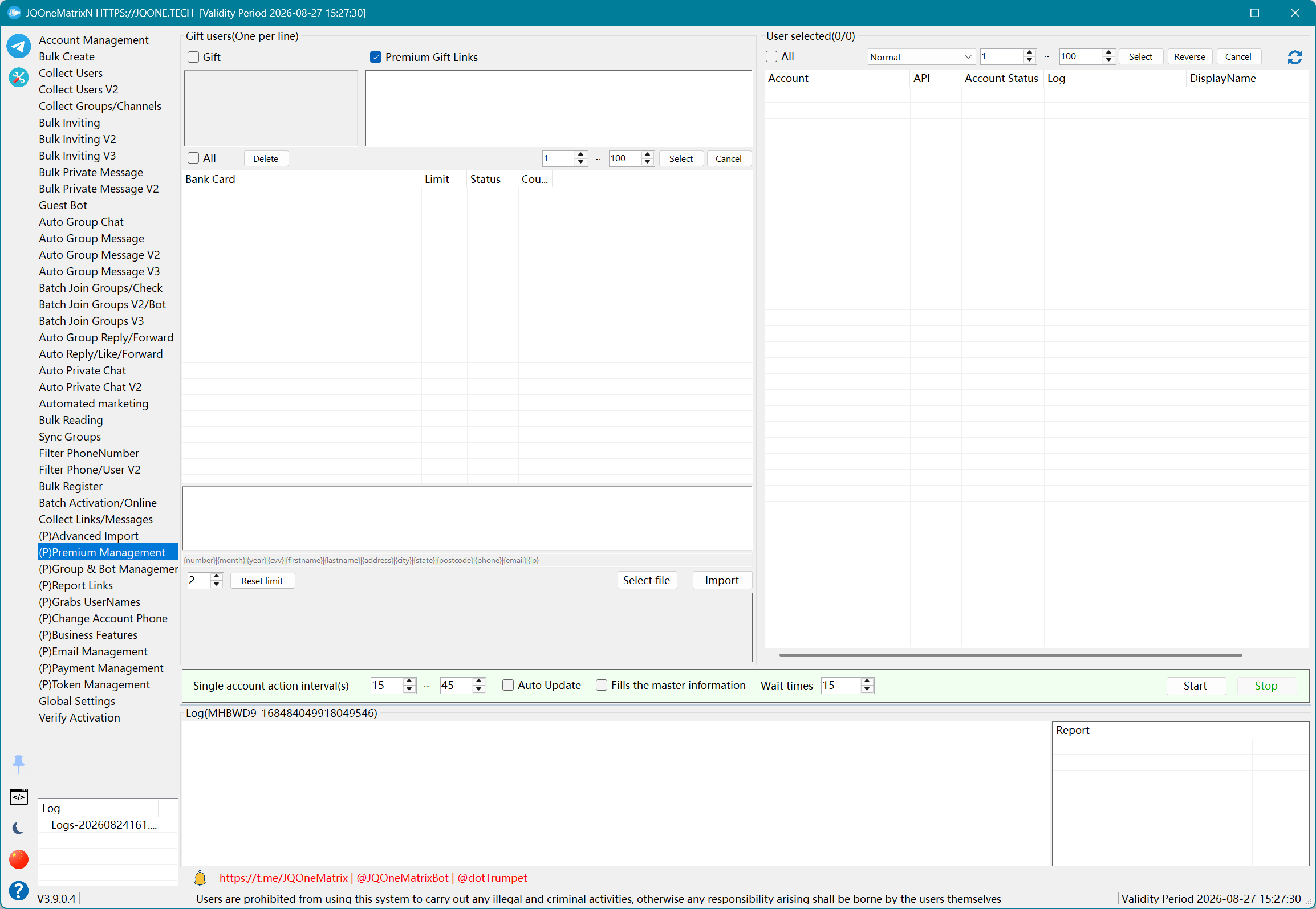
(P)Premium प्रबंधन
Premium खरीद, गिफ़्टिंग और पेमेंट डेटा मैनेज करें।
चरण
- Premium खरीदने वाले अकाउंट चुनें। Gift मोड में प्राप्तकर्ता भी दर्ज करें।
- Self Purchase या Gift चुनें। जब गिफ़्ट लिंक बनाना हो, तो Gift Link चालू करें।
- पेमेंट कार्ड इम्पोर्ट करके चुनें, आवश्यक होने पर कार्डधारक की जानकारी दर्ज करें, और ऑटोमैटिक अपडेट तथा प्रतीक्षा संख्या कॉन्फ़िगर करें।
- प्रतिबंधित कार्ड के लिए कार्ड-प्रतिबंध डिलीट या रीसेट करने की कार्रवाई का उपयोग करें, फिर कोई उपलब्ध कार्ड दोबारा चुनें। टास्क अंतराल सेट करें।
- Start चुनें और अकाउंट लॉग तथा कार्ड स्थिति में खरीद या गिफ़्ट परिणामों की पुष्टि करें। समाप्त करने के लिए Stop चुनें।
नोट: पहले कम अकाउंट और रिकॉर्ड के साथ टेस्ट करें। उपलब्ध कंट्रोल और परिणाम लाइसेंस, अकाउंट स्थिति, टारगेट अनुमतियों और Telegram के रिस्पॉन्स पर निर्भर करते हैं।
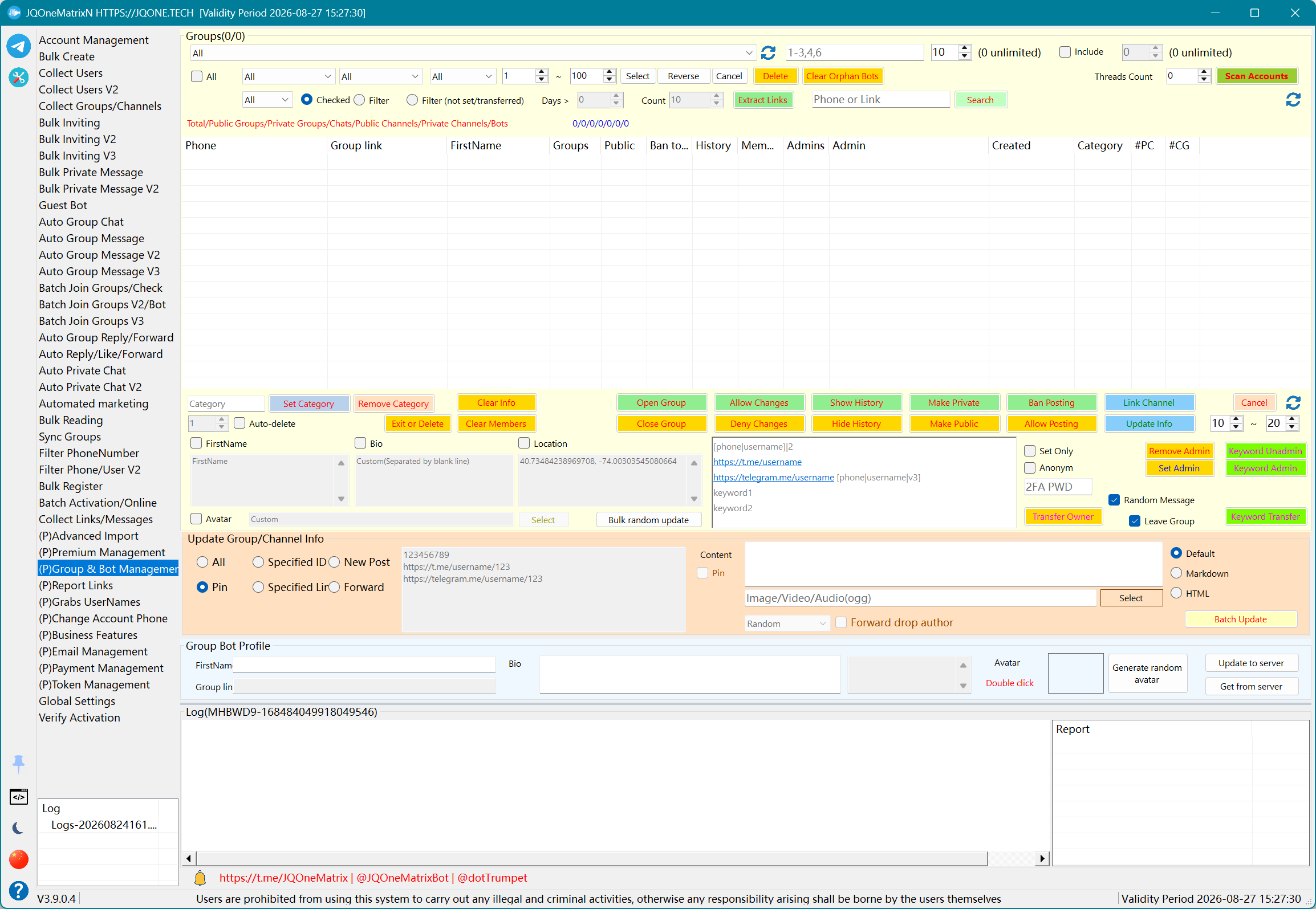
(P)ग्रुप और Bot प्रबंधन
ग्रुप, चैनल और Bot की प्रोफ़ाइल, अनुमतियाँ, लिंक और सदस्य मैनेज करें।
चरण
- अकाउंट रीफ़्रेश करें और Scan Accounts चुनें, ताकि वे ग्रुप, चैनल और Bot लोड हों जिन्हें ये अकाउंट मैनेज कर सकते हैं।
- टारगेट को प्रकार, कीवर्ड और सिलेक्शन बॉक्स से फ़िल्टर करें। मौजूदा प्रोफ़ाइल डेटा एडिट करने से पहले सर्वर से वर्तमान प्रोफ़ाइल प्राप्त करें।
- एक बार में एक ही प्रकार का ऑपरेशन चुनें: प्रोफ़ाइल और इमेज अपडेट/रैंडमाइज़ करना, पब्लिक/प्राइवेट रूपांतरण, ग्रुप/हिस्ट्री स्विच, पोस्टिंग अनुमतियाँ, एडमिनिस्ट्रेटर, लिंक्ड चैनल, स्वामित्व, सदस्य/हिस्ट्री सफ़ाई, या बाहर निकलना/डिलीट करना।
- उस ऑपरेशन के लिए आवश्यक यूज़रनेम, टाइटल, बायो, इमेज, एडमिनिस्ट्रेटर, अनुमति, लिंक, मैसेज या फ़ॉरवर्डिंग डेटा दर्ज करें और टारगेट दायरे की पुष्टि करें।
- उस ऑपरेशन का अपना बटन चुनें और ग्रुप-सूची की स्थिति तथा लॉग जाँचें। कई प्रबंधन कार्रवाइयाँ एक साथ चलाने के बजाय पब्लिश, फ़ॉरवर्ड और पिन ऑपरेशन अलग-अलग चलाएँ।
नोट: पहले कम अकाउंट और रिकॉर्ड के साथ टेस्ट करें। उपलब्ध कंट्रोल और परिणाम लाइसेंस, अकाउंट स्थिति, टारगेट अनुमतियों और Telegram के रिस्पॉन्स पर निर्भर करते हैं।
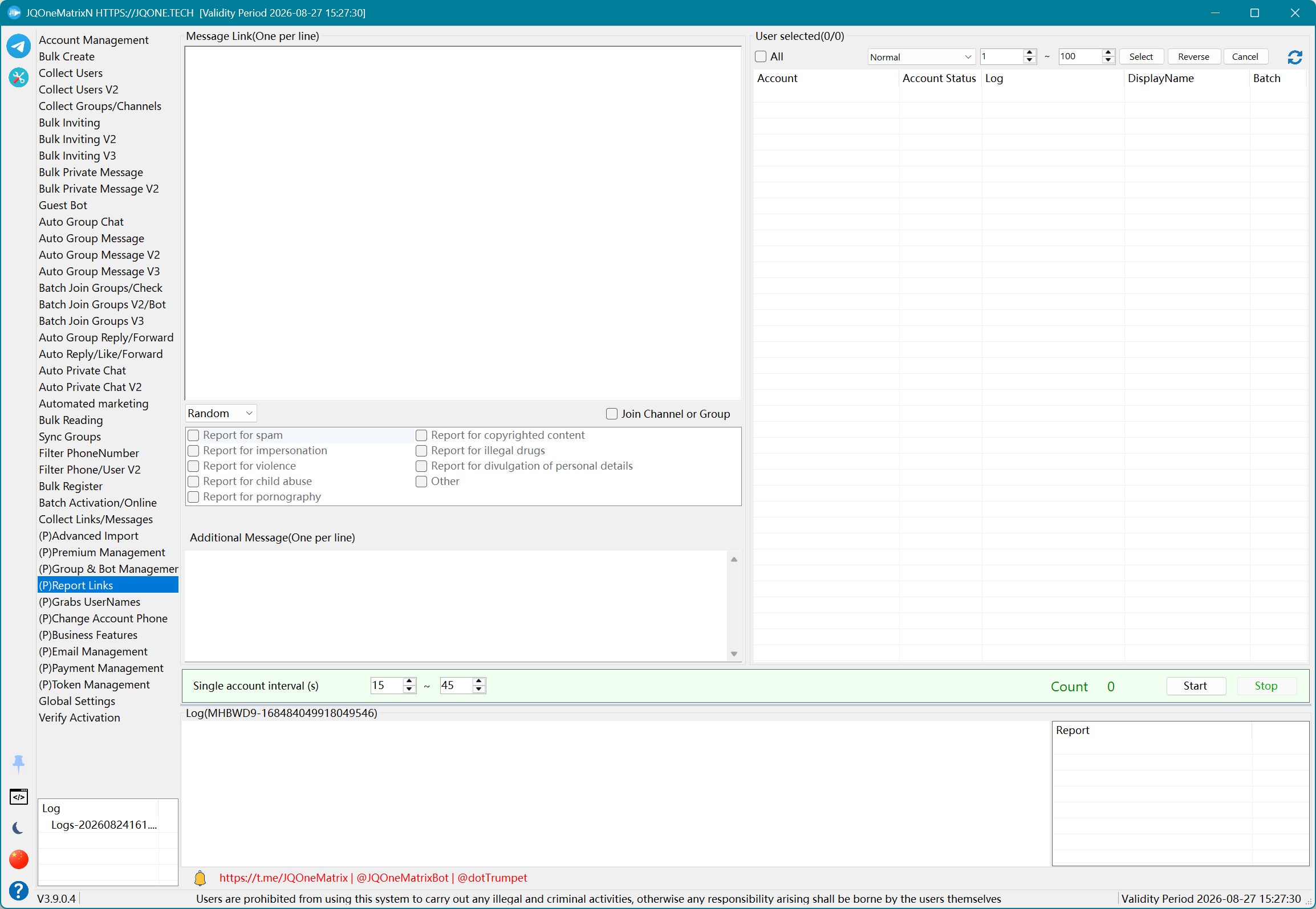
(P)लिंक रिपोर्ट करें
चुने गए अकाउंट से इम्पोर्ट किए गए मैसेज लिंक रिपोर्ट करें, वैकल्पिक रूप से हर लाइन के साथ अतिरिक्त जानकारी देकर।
चरण
- रिपोर्ट करने के लिए इस्तेमाल होने वाले अकाउंट चुनें।
- हर लाइन में एक मैसेज लिंक पेस्ट करें और लिंक का क्रम बनाए रखें।
- अतिरिक्त जानकारी के लिए उसी क्रम में हर लिंक के लिए एक लाइन दर्ज करें। जब अकाउंट को पहले टारगेट में शामिल होना हो, तो Join Target चालू करें।
- ऑपरेशन अंतराल सेट करें और Begin चुनें।
- लॉग और पूरा होने की संख्या में हर लिंक का रिस्पॉन्स देखें। समाप्त करने के लिए Stop चुनें और बाद में दोबारा प्रयास के लिए बिना प्रोसेस हुए लिंक रखें।
नोट: पहले कम अकाउंट और रिकॉर्ड के साथ टेस्ट करें। उपलब्ध कंट्रोल और परिणाम लाइसेंस, अकाउंट स्थिति, टारगेट अनुमतियों और Telegram के रिस्पॉन्स पर निर्भर करते हैं।
(P)यूज़रनेम क्लेम
चुने गए अकाउंट से यूज़र, ग्रुप या चैनल के लिए यूज़रनेम असाइन करने का प्रयास करें।
चरण
- पहले टारगेट प्रकार चुनें: User, Group या Channel।
- यूज़रनेम असाइन करने के लिए इस्तेमाल होने वाले अकाउंट चुनें। Group या Channel मोड के लिए ऐसे अकाउंट इस्तेमाल करें जिनके पास टारगेट पर प्रबंधन अनुमति हो।
- हर लाइन में एक वांछित यूज़रनेम दर्ज करें और चलाने से पहले अनचाही एंट्री हटा दें।
- जाँच/प्रयास अंतराल सेट करें और Begin चुनें।
- Processed, Not Processed और लॉग में हर यूज़रनेम की पुष्टि करें। टारगेट प्रकार बदलने से पहले Cancel चुनें।
नोट: पहले कम अकाउंट और रिकॉर्ड के साथ टेस्ट करें। उपलब्ध कंट्रोल और परिणाम लाइसेंस, अकाउंट स्थिति, टारगेट अनुमतियों और Telegram के रिस्पॉन्स पर निर्भर करते हैं।
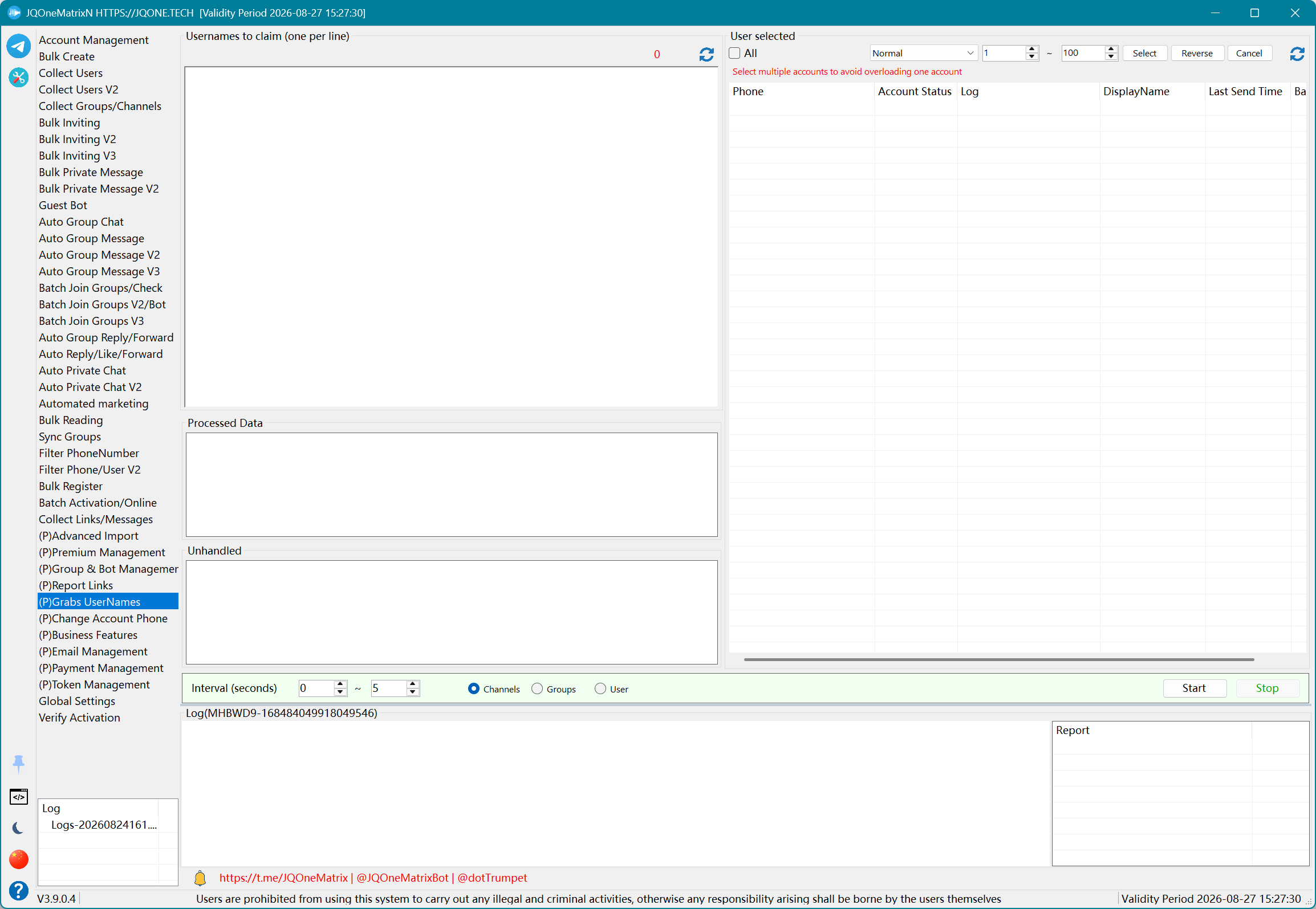
(P)अकाउंट फ़ोन बदलें
चुने गए अकाउंट के लिंक किए गए फ़ोन नंबर बदलें और वेरिफ़िकेशन प्रोसेस करें।
चरण
- जिन अकाउंट के फ़ोन नंबर बदलने हैं उन्हें चुनें और नए नंबरों वाली TXT फ़ाइल इम्पोर्ट करें।
- देश और नंबर प्रोवाइडर चुनें, प्रोवाइडर का API, यूज़र, पासवर्ड या की दर्ज करें, और प्रॉक्सी इम्पोर्ट करें।
- वेरिफ़िकेशन-कोड की प्रतीक्षा और रीट्राई वैल्यू सेट करें। प्रोवाइडर द्वारा सपोर्ट होने पर वॉइस कोड और API फ़ीडबैक चालू करें।
- ज़रूरत के अनुसार नंबर जाँच और Not Changed फ़िल्टर चालू करें, फिर थ्रेड और प्रति-अकाउंट प्रोसेसिंग सीमा सेट करें।
- Start चुनें और अकाउंट स्थिति तथा लॉग में पुराने-अकाउंट/नए-नंबर के परिणामों की पुष्टि करें। समाप्त करने के लिए Stop चुनें और अधूरे नंबर दोबारा असाइन न करें।
नोट: पहले कम अकाउंट और रिकॉर्ड के साथ टेस्ट करें। उपलब्ध कंट्रोल और परिणाम लाइसेंस, अकाउंट स्थिति, टारगेट अनुमतियों और Telegram के रिस्पॉन्स पर निर्भर करते हैं।
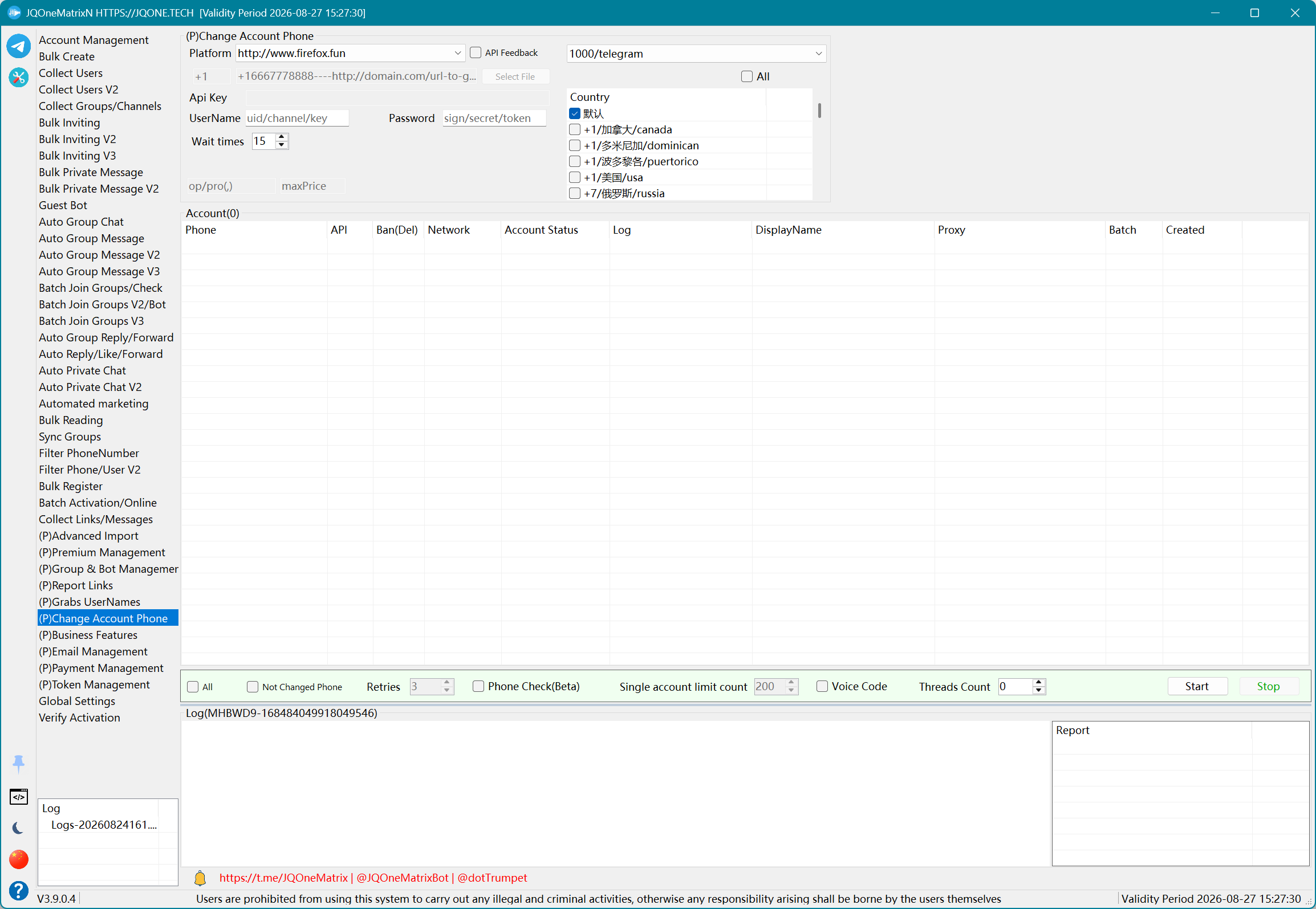
(P)बिज़नेस फ़ीचर्स
बिज़नेस अकाउंट के लिए वेलकम और ऑफ़लाइन मैसेज बल्क में कॉन्फ़िगर करें, टेक्स्ट फ़ॉर्मेट और मीडिया सहित।
चरण
- वे अकाउंट चुनें जिनके बिज़नेस मैसेज कॉन्फ़िगर करने हैं।
- Welcome Message में Default, Markdown या HTML चुनें, वेलकम मैसेज दर्ज करें, और ज़रूरत हो तो मीडिया जोड़ें।
- Offline Message में फ़ॉर्मेट चुनें, ऑफ़लाइन मैसेज दर्ज करें, और ज़रूरत हो तो मीडिया जोड़ें।
- मौजूदा कॉन्फ़िगरेशन बदलने के लिए पहले उसी विशेष मैसेज प्रकार के लिए डिलीशन चालू करें। गलती से दूसरा प्रकार डिलीट न करें।
- अकाउंट-प्रोसेसिंग अंतराल सेट करें और Begin चुनें। लॉग में Welcome और Offline परिणामों की अलग-अलग पुष्टि करें, या समाप्त करने के लिए Stop चुनें।
नोट: पहले कम अकाउंट और रिकॉर्ड के साथ टेस्ट करें। उपलब्ध कंट्रोल और परिणाम लाइसेंस, अकाउंट स्थिति, टारगेट अनुमतियों और Telegram के रिस्पॉन्स पर निर्भर करते हैं।
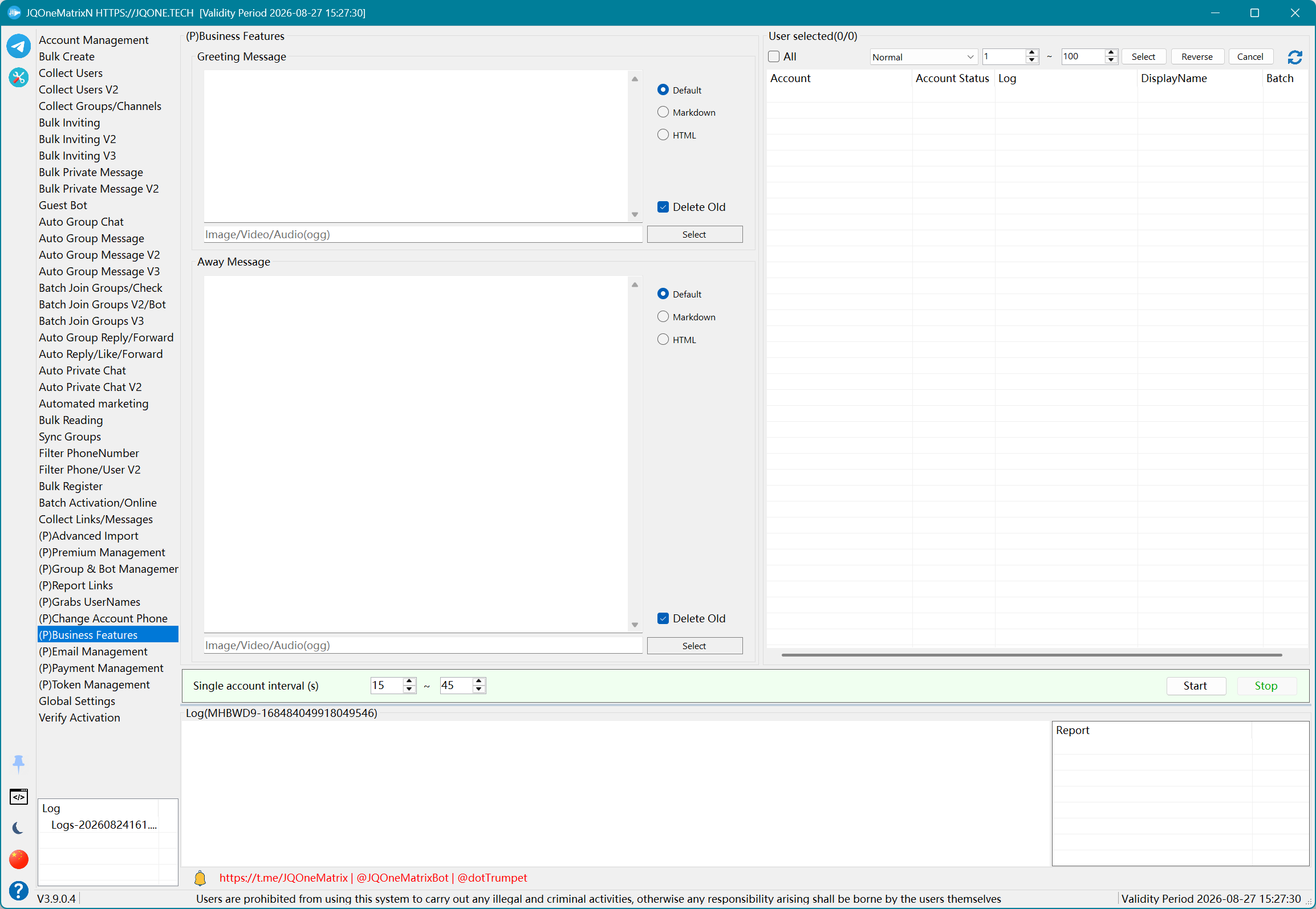
(P)ईमेल प्रबंधन
ईमेल डेटा इम्पोर्ट, फ़िल्टर और एक्सपोर्ट करें तथा इस्तेमाल हो चुके रिकॉर्ड साफ़ करें।
चरण
- ईमेल रिकॉर्ड लोड करने के लिए Import Email चुनें, फिर सूची रीफ़्रेश करें।
- इंडेक्स और स्थिति के अनुसार ईमेल फ़िल्टर करें, फिर प्रोसेस किए जाने वाले रिकॉर्ड चुनें।
- वेरिफ़िकेशन कंटेंट और उपयोग स्थिति की पुष्टि के लिए Email, URL, Code, Content, Used और Time कॉलम देखें।
- फ़िल्टर किए गए दायरे की जाँच के लिए Total, Future Code, Used और Unused संख्या का उपयोग करें।
- आवश्यकतानुसार Clear Used, Delete Selected या Export चुनें। डिलीट करने से पहले चुने गए रिकॉर्ड की दोबारा पुष्टि करें।
नोट: पहले कम अकाउंट और रिकॉर्ड के साथ टेस्ट करें। उपलब्ध कंट्रोल और परिणाम लाइसेंस, अकाउंट स्थिति, टारगेट अनुमतियों और Telegram के रिस्पॉन्स पर निर्भर करते हैं।
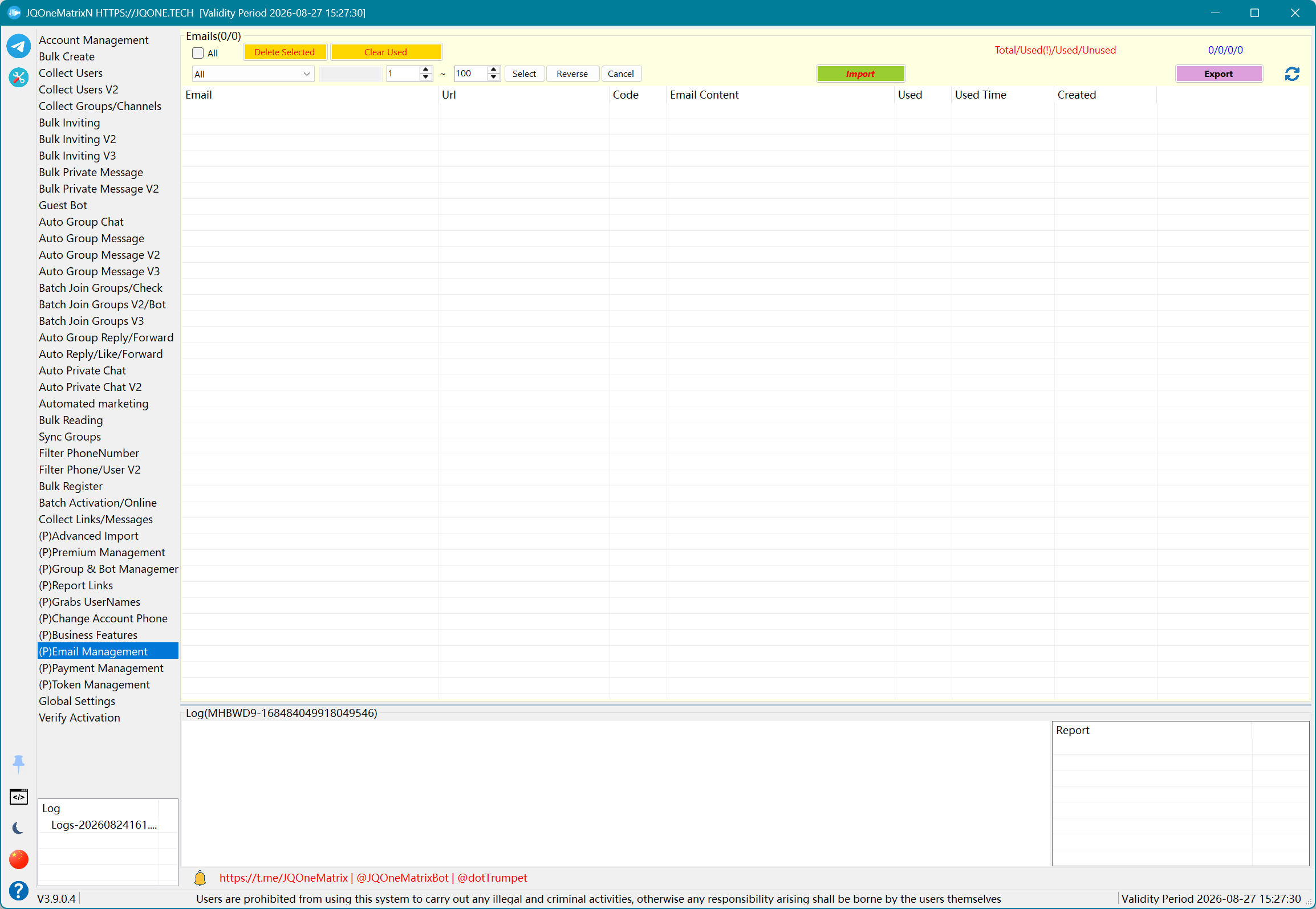
(P)पेमेंट प्रबंधन
पेमेंट रिकॉर्ड और उनकी उपयोग स्थिति मैनेज करें।
चरण
- पेमेंट डेटा लोड करने के लिए Import Payment चुनें, फिर सूची रीफ़्रेश करें।
- इंडेक्स और उपयोग स्थिति के अनुसार फ़िल्टर करें, फिर प्रोसेस किए जाने वाले रिकॉर्ड चुनें।
- प्रोवाइडर, उपयोग स्थिति और वैधता के दिनों की पुष्टि के लिए Payment, API, Used, Time, Create और Days देखें।
- फ़िल्टर किए गए परिणाम की पुष्टि के लिए Total, Used और Unused संख्या की तुलना करें।
- आवश्यकतानुसार इस्तेमाल हो चुके रिकॉर्ड साफ़ करें, चुने गए रिकॉर्ड डिलीट करें, या बैकअप एक्सपोर्ट करें। डिलीट करने से पहले फ़िल्टर और चयन की पुष्टि करें।
नोट: पहले कम अकाउंट और रिकॉर्ड के साथ टेस्ट करें। उपलब्ध कंट्रोल और परिणाम लाइसेंस, अकाउंट स्थिति, टारगेट अनुमतियों और Telegram के रिस्पॉन्स पर निर्भर करते हैं।
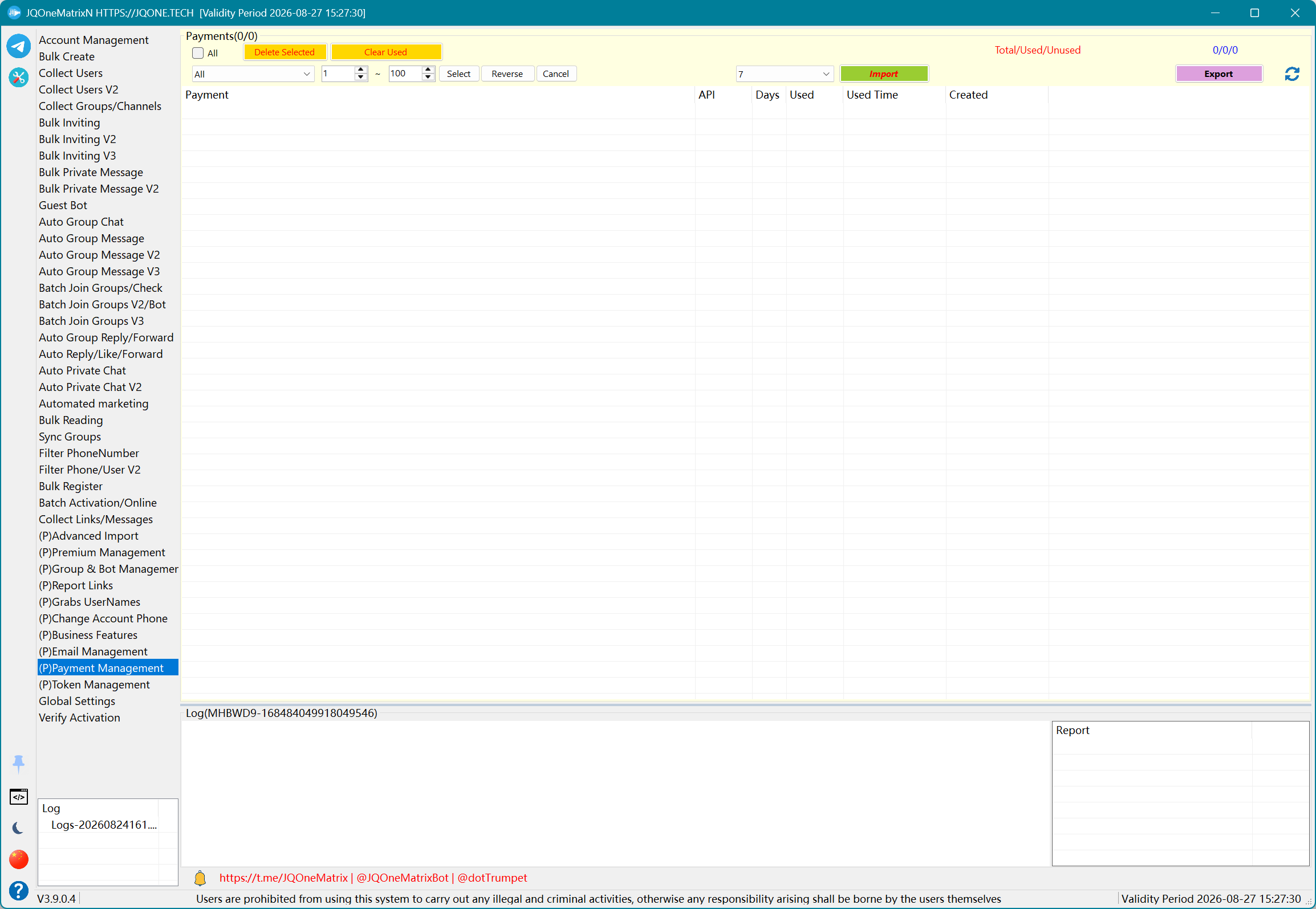
(P)टोकन प्रबंधन
हर टोकन का API, कुल, उपयोग की गई और सफल संख्या देखें, और जिन रिकॉर्ड की अब ज़रूरत नहीं है उन्हें डिलीट करें।
चरण
- Token Management खोलें और वर्तमान टोकन सूची लोड करने के लिए Refresh चुनें।
- जाँचे जाने वाले Token चुनने के लिए इंडेक्स, सर्च या सिलेक्शन बॉक्स का उपयोग करें।
- उपयोग और सफल संख्या समझने के लिए Token, API, Total, App, Used, Success और Create देखें।
- इस पेज पर टोकन कंटेंट एडिट नहीं किया जाता; यह पेज आँकड़ों और रिकॉर्ड चयन के लिए है।
- चयन की पुष्टि करने के बाद चुने गए Token डिलीट करें और हटाए जाने की पुष्टि के लिए सूची रीफ़्रेश करें।
नोट: पहले कम अकाउंट और रिकॉर्ड के साथ टेस्ट करें। उपलब्ध कंट्रोल और परिणाम लाइसेंस, अकाउंट स्थिति, टारगेट अनुमतियों और Telegram के रिस्पॉन्स पर निर्भर करते हैं।
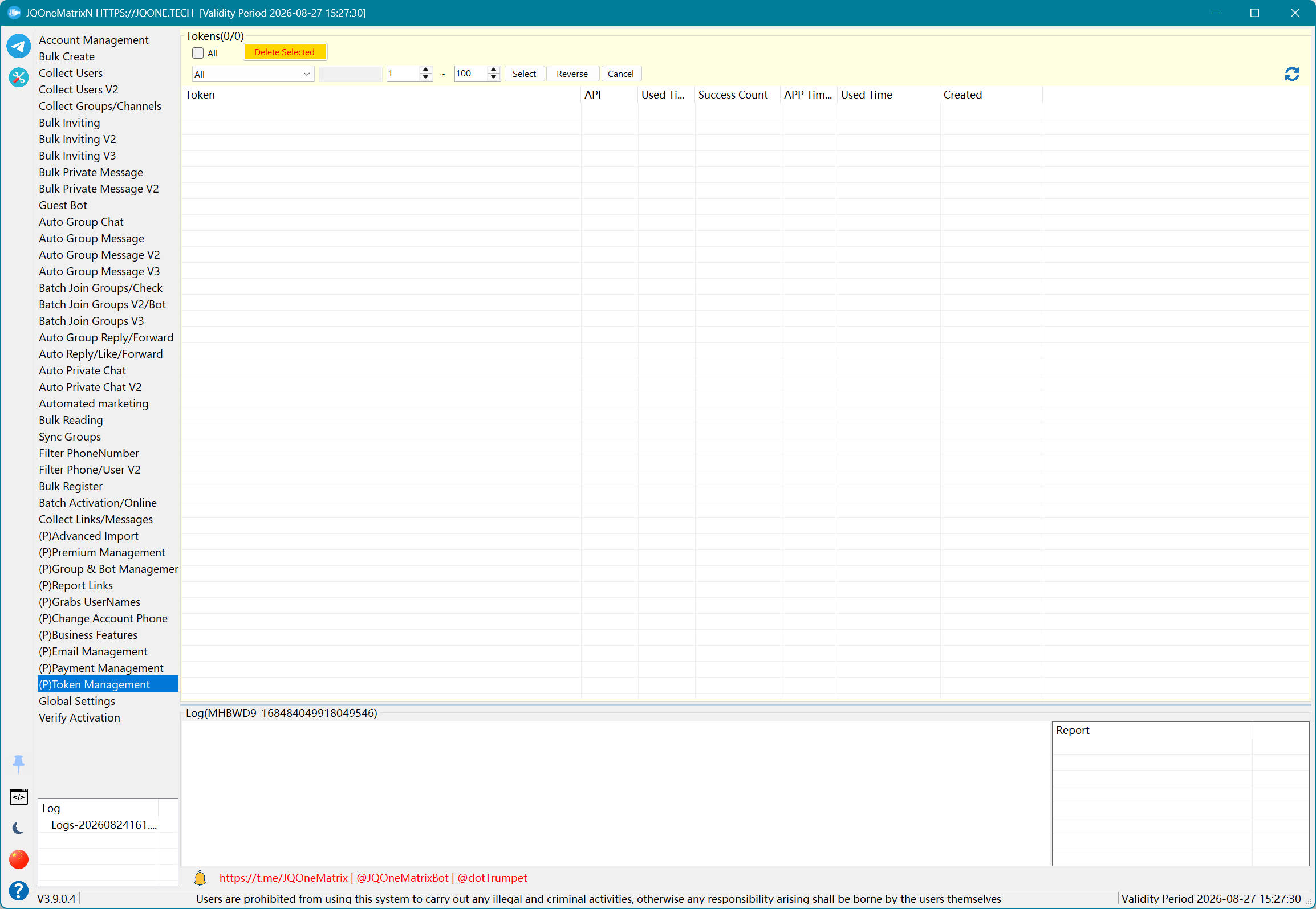
ग्लोबल सेटिंग्स
स्टार्टअप लॉगिन, कैश सफ़ाई, लॉग फ़ाइलें, SafetyNet, ईमेल, रैंडम यूज़रनेम, इंटरफ़ेस लॉग, Telegram अपडेट, लिंक-से-मीडिया कन्वर्ज़न, मीडिया कैप्शन की स्थिति और ऑनलाइन-स्टेटस रिपोर्टिंग कॉन्फ़िगर करें।
चरण
- पहले वर्तमान ग्लोबल सेटिंग्स की समीक्षा करें। ये विकल्प कई फ़ीचर्स को प्रभावित करते हैं, इसलिए टास्क चलते समय इन्हें न बदलें।
- अपने वातावरण के अनुसार स्टार्टअप ऑटो साइन-इन, कैश/ऑफ़लाइन सफ़ाई, TXT लॉगिंग, थ्रेड-स्टार्ट अंतराल, नेटवर्क रीट्राई, समानांतर संचालन और प्रॉक्सी समानांतरता कॉन्फ़िगर करें।
- रजिस्ट्रेशन और डिवाइस व्यवहार के लिए SafetyNet, Push Token, ईमेल/Premium, रजिस्ट्रेशन रीट्राई, Recaptcha और रियल-डिवाइस सिमुलेशन सेक्शन कॉन्फ़िगर करें।
- मैसेज और UI के लिए Telegram अपडेट, सरलीकृत UI लॉग, लिंक-से-मीडिया, मीडिया कैप्शन की स्थिति, MD5, ऑनलाइन रिपोर्टिंग, री-कनेक्ट पर प्रॉक्सी बदलना और लिंक्ड चैनल छोड़ना कॉन्फ़िगर करें।
- आवश्यक होने पर Bot-वेरिफ़िकेशन प्रतीक्षा, लॉग आउटपुट, keep-alive, टेस्ट पासवर्ड और प्रतिबंध-हटाने का मैसेज सेट करें, फिर Save चुनें। नई सेटिंग्स आगे के टास्क पर लागू होती हैं।
अतिरिक्त जानकारी
- कई अकाउंट होने पर स्टार्टअप ऑटो साइन-इन सावधानी से इस्तेमाल करें, क्योंकि एक साथ साइन-इन से स्टार्टअप समय, नेटवर्क कनेक्शन और प्रॉक्सी लोड बहुत बढ़ जाता है।
- मॉनिटरिंग, ऑटोमैटिक रिप्लाई और अन्य रियल-टाइम मैसेज फ़ीचर्स के लिए Receive Telegram Updates आवश्यक है। सामान्य बैच टास्क में इसे ज़रूरत के अनुसार कॉन्फ़िगर किया जा सकता है।
नोट: पहले कम अकाउंट और रिकॉर्ड के साथ टेस्ट करें। उपलब्ध कंट्रोल और परिणाम लाइसेंस, अकाउंट स्थिति, टारगेट अनुमतियों और Telegram के रिस्पॉन्स पर निर्भर करते हैं।
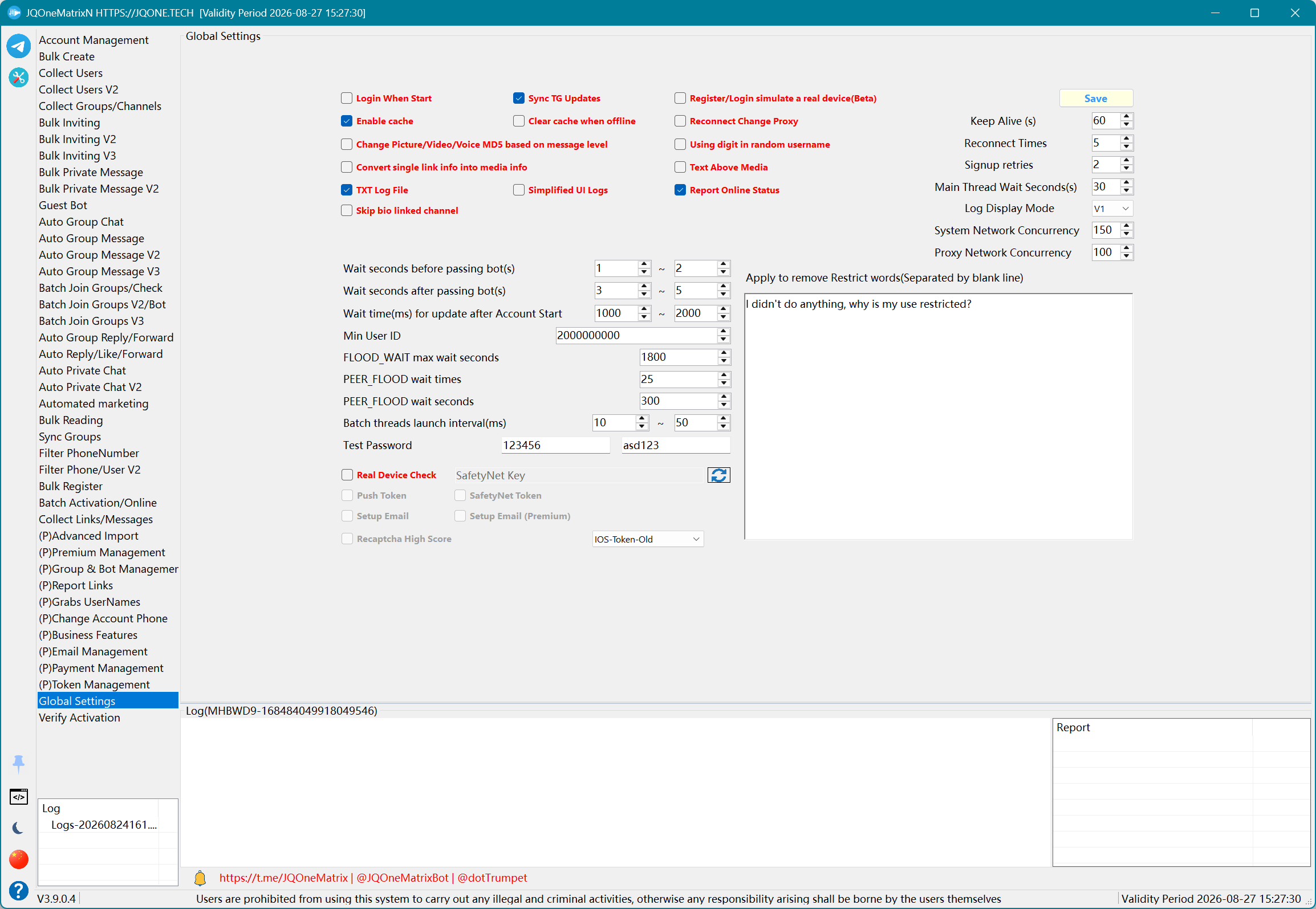
एक्टिवेशन सत्यापन
मशीन कोड देखें, एक्टिवेशन कोड दर्ज करें और वर्तमान लाइसेंस सत्यापित करें।
चरण
- Verify Activation खोलें और पहले दिखाया गया मशीन कोड कॉपी करें या नोट कर लें।
- उस मशीन कोड के लिए जारी किया गया एक्टिवेशन कोड, एक्टिवेशन-कोड फ़ील्ड में दर्ज करें।
- Validate Activation Code चुनें।
- सत्यापन की पुष्टि के लिए लौटाई गई Valid स्थिति और वर्तमान लाइसेंस जानकारी देखें।
- सत्यापन विफल होने पर बार-बार मशीन की जानकारी बदलने के बजाय मशीन कोड, एक्टिवेशन स्रोत और सॉफ़्टवेयर वर्ज़न सपोर्ट के लिए सुरक्षित रखें।
नोट: पहले कम अकाउंट और रिकॉर्ड के साथ टेस्ट करें। उपलब्ध कंट्रोल और परिणाम लाइसेंस, अकाउंट स्थिति, टारगेट अनुमतियों और Telegram के रिस्पॉन्स पर निर्भर करते हैं।
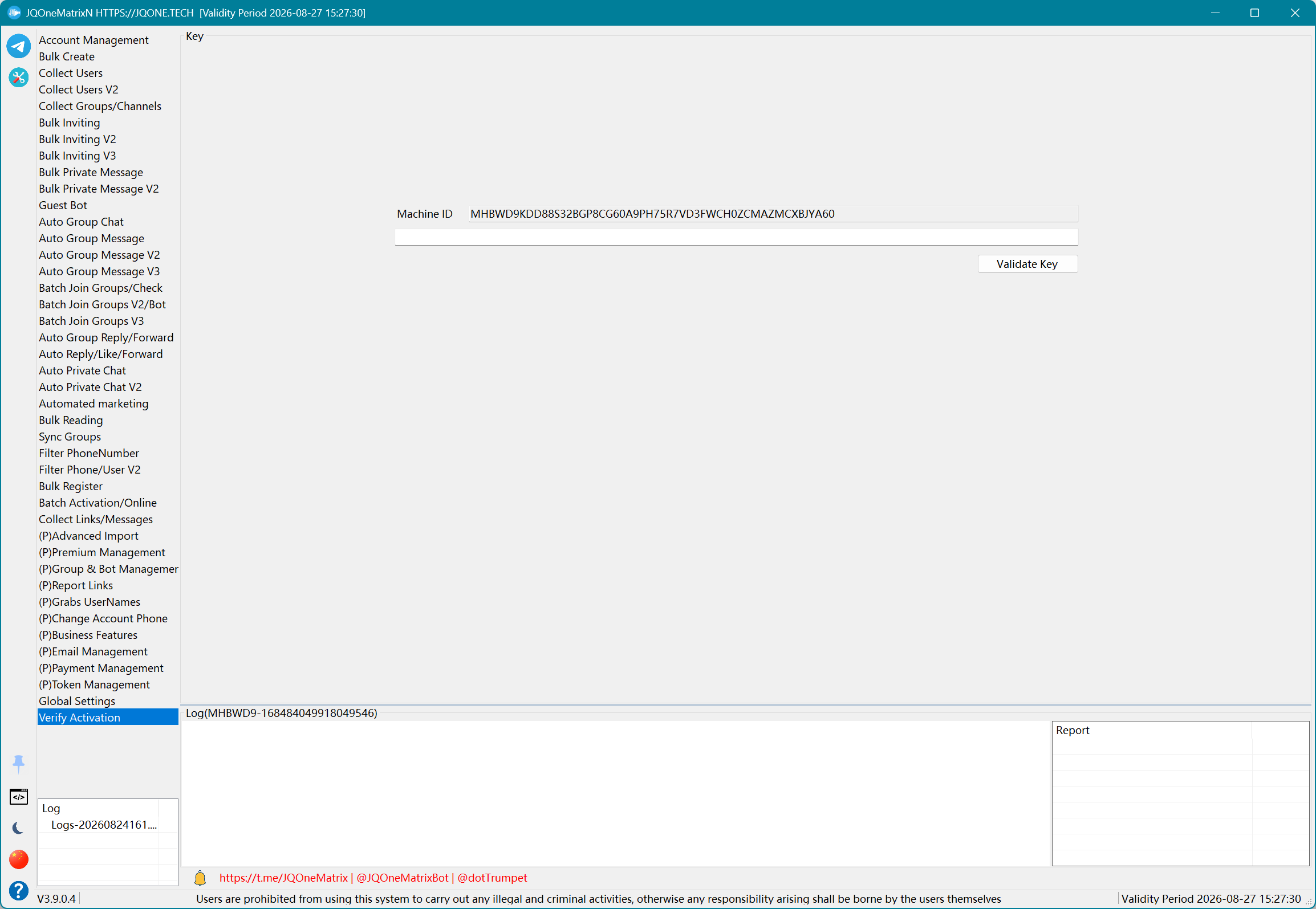
सॉफ़्टवेयर सेटिंग्स
साझा डेटा और यूटिलिटी टूल्स
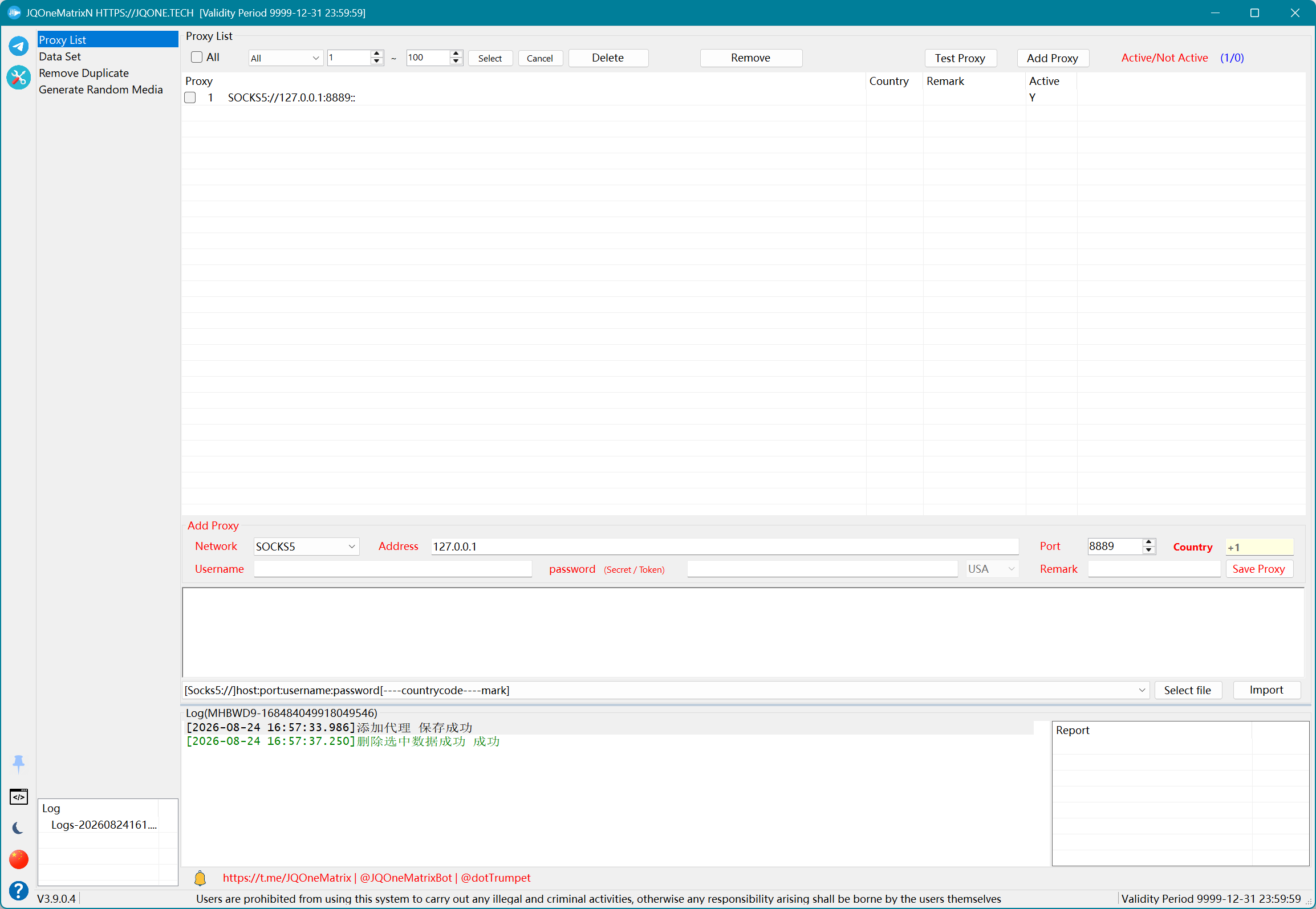
प्रॉक्सी सूची
टास्क प्रॉक्सी इम्पोर्ट करें, जोड़ें, टेस्ट करें, फ़िल्टर करें और सेव करें।
चरण
- मैन्युअल एंट्री के लिए नेटवर्क/प्रॉक्सी प्रकार चुनें, एड्रेस, पोर्ट, यूज़रनेम, पासवर्ड, secret, देश और टिप्पणी दर्ज करें, फिर Save Proxy चुनें।
- बैच एंट्री के लिए Import Proxy चुनें और तैयार की गई फ़ाइल चुनें। नया खाली रिकॉर्ड चाहिए हो तो Add Proxy का उपयोग करें।
- जाँचे जाने वाले प्रॉक्सी चुनें और Test Proxy चुनें।
- उपलब्ध और अनुपलब्ध संख्या देखें, और ज़रूरत होने पर अगले टेस्ट के लिए चयन सीमित करें।
- चुने गए प्रॉक्सी डिलीट करें या विफल एंट्री एक ही बार में हटाने के लिए Delete Unavailable का उपयोग करें। टास्क में केवल टेस्ट किए गए उपलब्ध प्रॉक्सी इस्तेमाल करें।
अतिरिक्त जानकारी
- HTTP और Socks5 में सामान्यतः एड्रेस, पोर्ट, यूज़रनेम और पासवर्ड इस्तेमाल होते हैं। MTProto में एड्रेस, पोर्ट और Secret इस्तेमाल होते हैं।
- जब वर्तमान टाइप सूची में Api-Http या Api-Socks5 मौजूद हो, तो केवल वह API URL दर्ज करें जो असली प्रॉक्सी एड्रेस और पोर्ट लौटाता है, और प्रोवाइडर के पास आवश्यक एक्सेस-IP allowlist कॉन्फ़िगर करें।
- API URL से मिलने वाले प्रॉक्सी अक्सर सीमित समय के लिए होते हैं और समय समाप्त होने के बाद कनेक्शन त्रुटियाँ देते हैं। लौटाए गए एंडपॉइंट में क्रेडेंशियल न जोड़ें, जब तक प्रोवाइडर स्पष्ट रूप से इसकी माँग न करे।
- सफल प्रॉक्सी टेस्ट केवल यह साबित करता है कि एक कनेक्शन बन सकता है; यह स्थिर Telegram लंबे कनेक्शन की गारंटी नहीं देता।
- बार-बार डिस्कनेक्ट होने पर प्रॉक्सी को दोबारा टेस्ट करें और allowlist, वैधता, एग्ज़िट क्षेत्र और लंबे कनेक्शन की स्थिरता जाँचें।
डिक्शनरी/डेटासेट
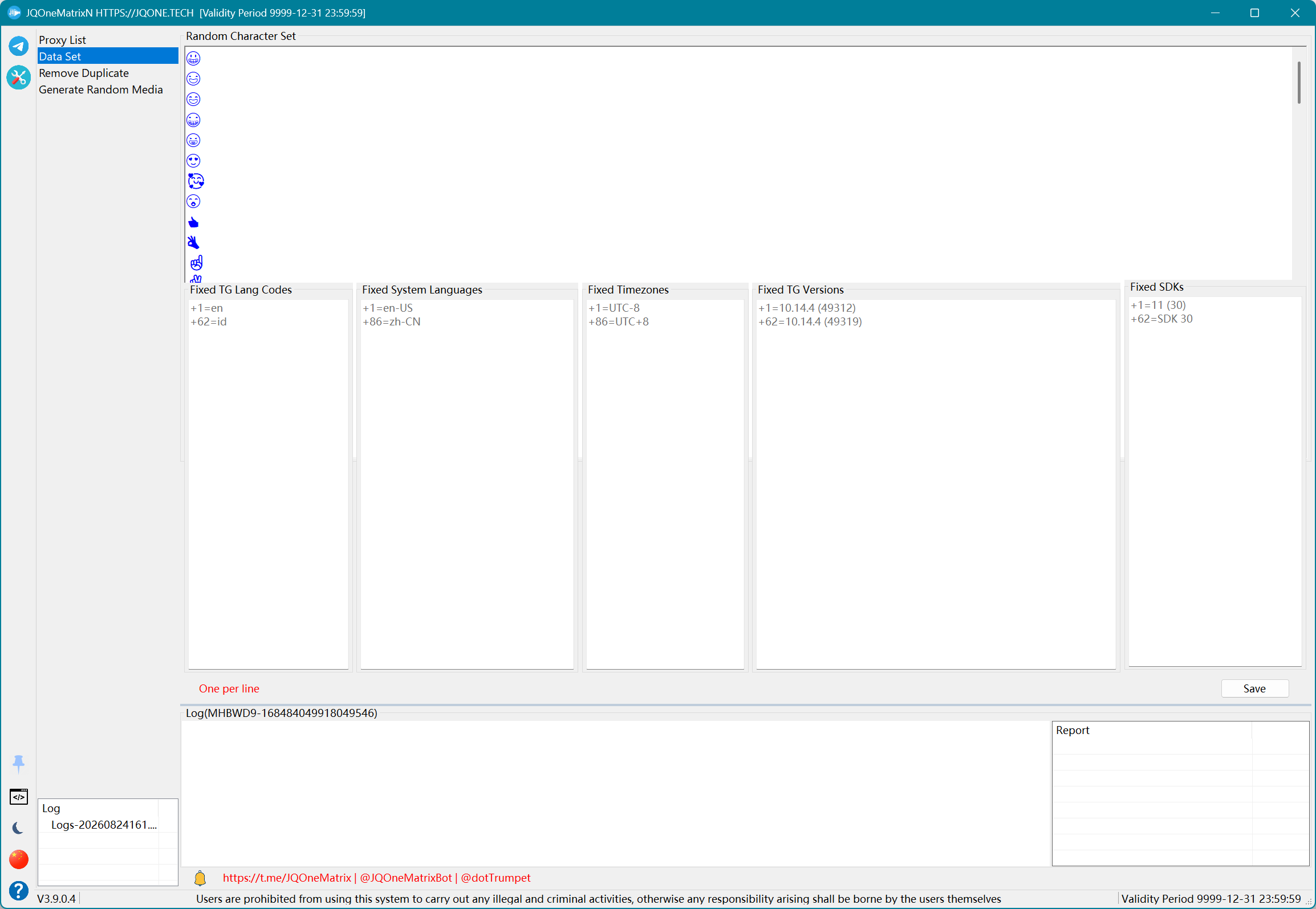
रैंडम स्ट्रिंग, सिस्टम भाषाएँ, टाइम ज़ोन, Telegram भाषाएँ, Telegram वर्ज़न और सिस्टम SDK डेटा बनाए रखें।
चरण
- Dictionary/Data Set खोलें और रखरखाव का क्षेत्र चुनें: रैंडम स्ट्रिंग, निर्दिष्ट सिस्टम भाषा, टाइम ज़ोन, TG भाषा, TG वर्ज़न या सिस्टम SDK।
- संबंधित टेक्स्ट क्षेत्र में हर लाइन में एक आइटम दर्ज करें। एक क्षेत्र में अलग-अलग डेटा प्रकार न मिलाएँ।
- TG भाषा, वर्ज़न और सिस्टम SDK के लिए एप्लिकेशन द्वारा पहचाने जाने वाले मान इस्तेमाल करें, और टाइम ज़ोन तथा सिस्टम भाषाओं के लिए अपेक्षित फ़ॉर्मेट बनाए रखें।
- Save चुनें, फिर यदि और डेटासेट के रखरखाव की ज़रूरत हो तो दूसरे क्षेत्र पर जाएँ।
- बाद के रैंडमाइज़्ड-प्रोफ़ाइल या डिवाइस टास्क इन्हीं सेव किए गए मानों को पढ़ते हैं। अपडेट किया गया डेटा किसी नए टास्क में इस्तेमाल करें।
अतिरिक्त जानकारी
- random-कैरेक्टर डेटासेट मैसेज में {random} के लिए कंटेंट देता है।
- सिस्टम भाषा, टाइम ज़ोन, TG भाषा, TG वर्ज़न और SDK डेटासेट को रजिस्ट्रेशन, प्रोफ़ाइल या डिवाइस-रैंडमाइज़ेशन फ़ीचर्स भी पढ़ सकते हैं।
डुप्लिकेट हटाएँ
डुप्लिकेट टेक्स्ट या सूची एंट्री हटाएँ।
चरण
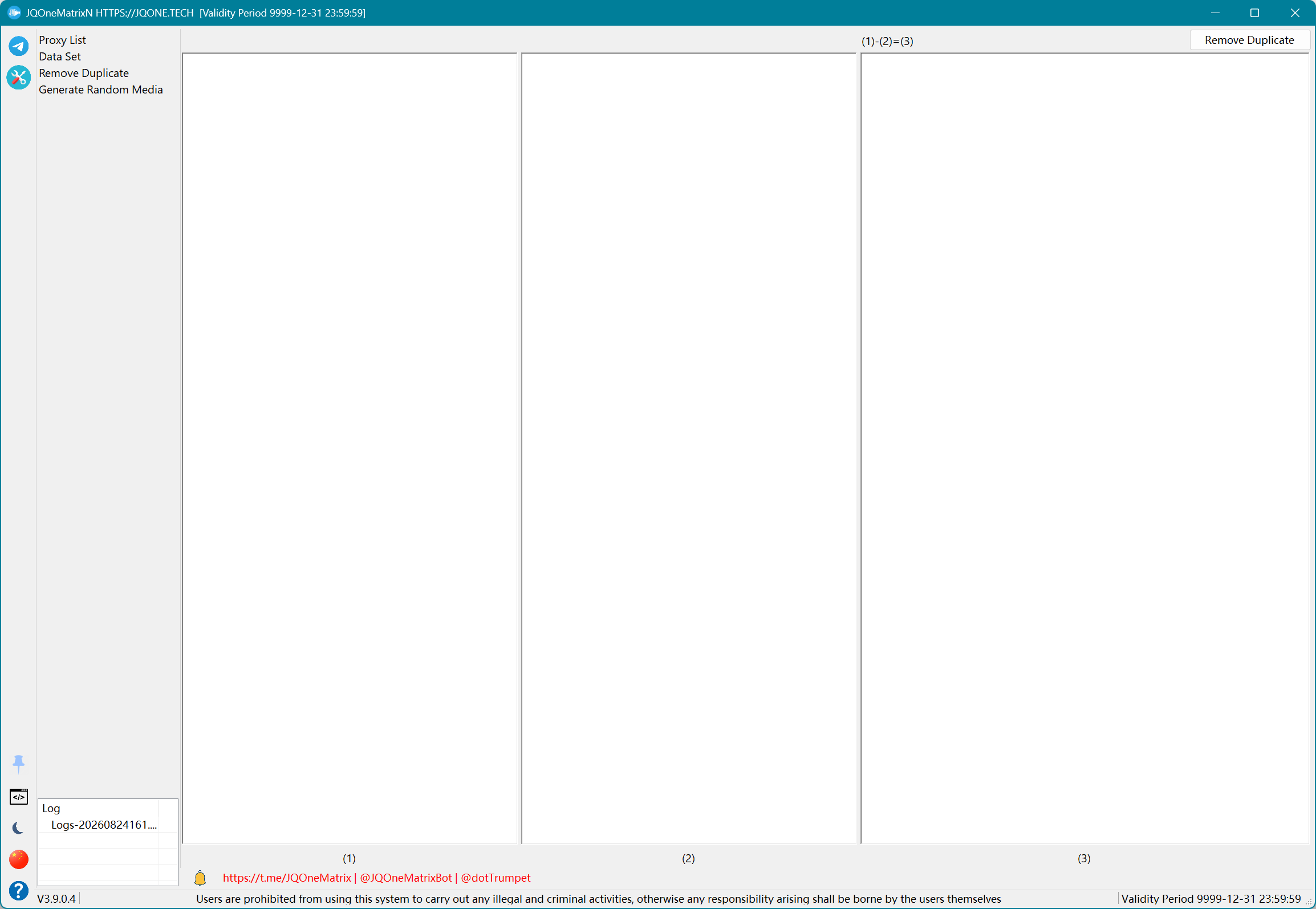
- पूरी सोर्स सूची क्षेत्र (1) में पेस्ट करें।
- बाहर रखी जाने वाली या तुलना वाली सूची क्षेत्र (2) में पेस्ट करें।
- पुष्टि करें कि दोनों क्षेत्रों में हर लाइन में एक आइटम है।
- Remove Duplicate चुनें; एप्लिकेशन (1) - (2) की गणना करता है।
- परिणाम क्षेत्र (3) से लें। इसमें वे एंट्री होती हैं जो (1) में हैं लेकिन (2) में नहीं।
रैंडम मीडिया बनाएँ
एक सोर्स मीडिया फ़ाइल चुनें और एक रैंडमाइज़्ड मीडिया फ़ाइल बनाएँ।
चरण
- Select File चुनें।
- फ़ाइल पिकर में सोर्स मीडिया फ़ाइल चुनें।
- फ़ाइल लोड होने के बाद Random Media File चुनें।
- पूरा होने के संदेश की प्रतीक्षा करें, फिर एप्लिकेशन द्वारा बनाए गए स्थान से नई मीडिया फ़ाइल का उपयोग करें।
- दूसरी फ़ाइल प्रोसेस करने के लिए फिर से Select File का उपयोग करें; सोर्स पथ को बैच सूची न मानें।
अतिरिक्त जानकारी
- यह फ़ीचर मीडिया में रैंडम नॉइज़ जोड़कर एक नई फ़ाइल बनाता है। मूल फ़ाइल रखें और जाँचें कि Telegram बनाई गई फ़ाइल को पहचान और भेज सकता है।