
TEMEL BİLGİLER
Başlamadan önce çalışma alanını tanıyın
Yazılıma genel bakış
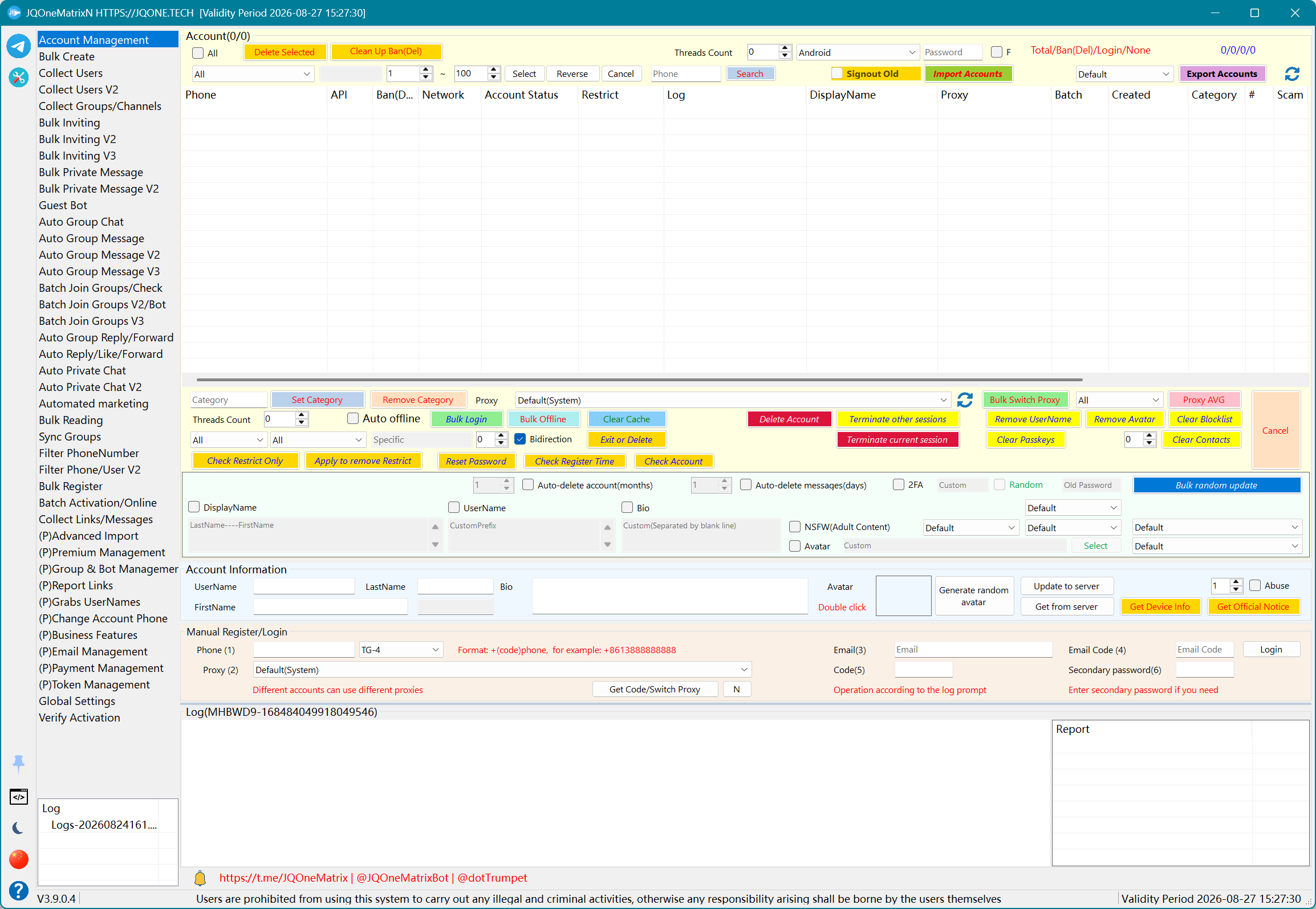
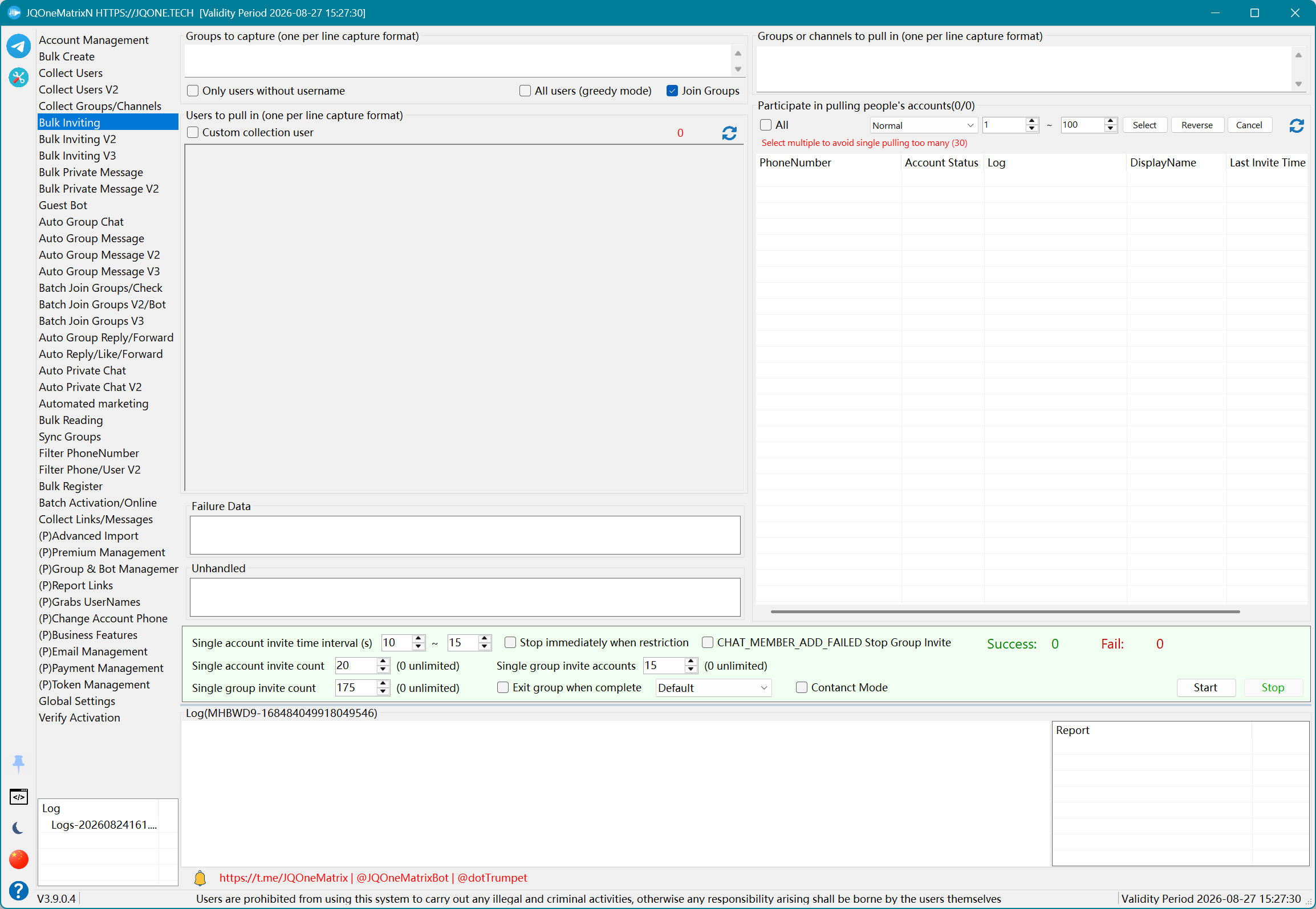
JQOneMatrix, çoklu hesapla Telegram operasyonları için bir Windows çalışma alanıdır. Soldan bir özellik seçin, hesapları veya görev verilerini üst kısımda yönetin, görevi orta kısımda yapılandırın; logları ve raporları alt kısımda inceleyin.
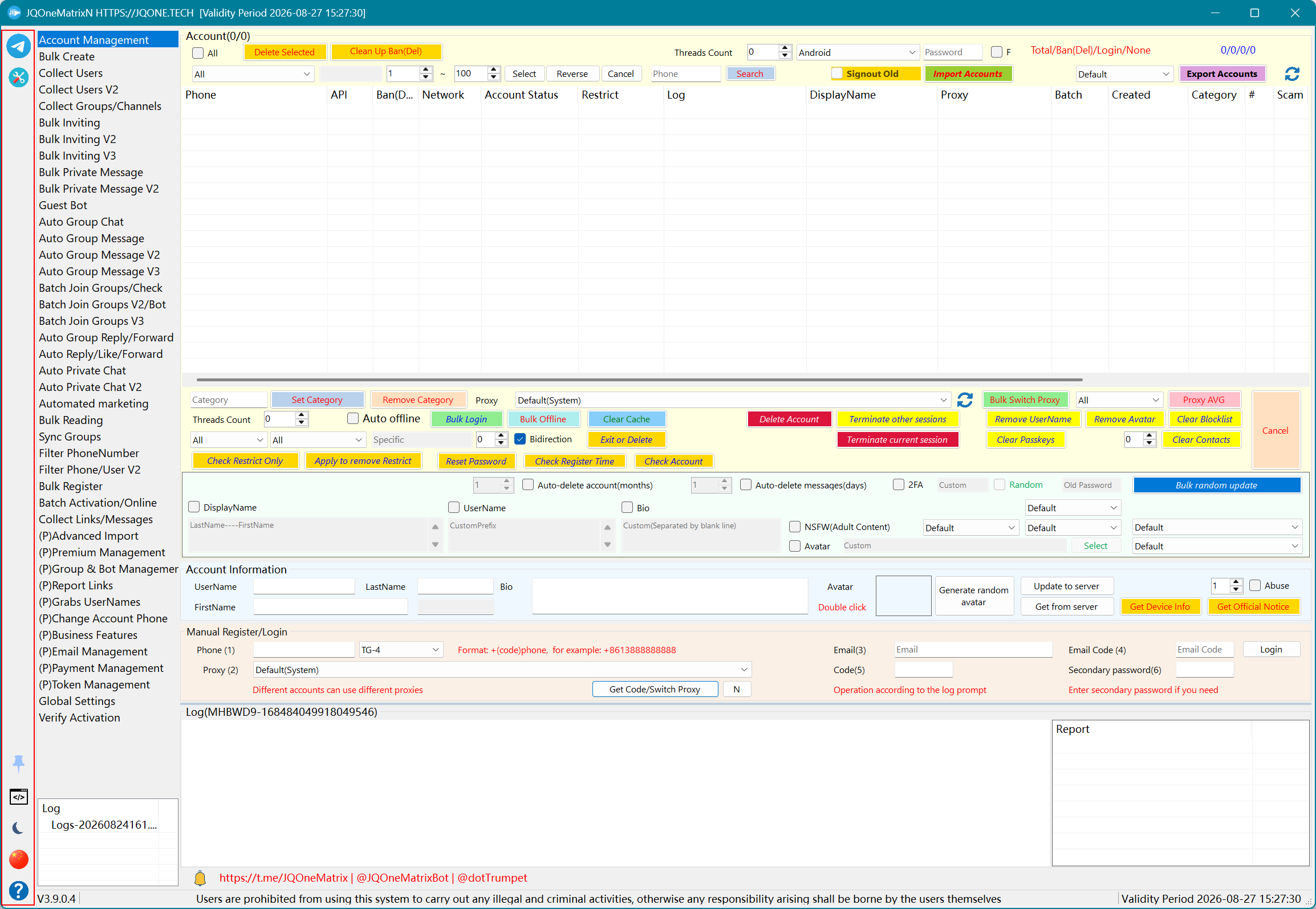
- Soldaki ana simge Telegram özelliklerini, ayarlar simgesi ise ortak araçları açar.
- Üst ve orta alanlar hesapları, verileri ve görev ayarlarını yönetir; alt alan loglar ve raporları içerir.
- Raptiye pencereyi en üstte tutar, terminal Global Log'u açar, bayrak dili değiştirir ve sürüm girişi güncellemeleri gösterir.
- Başlık alanı lisans geçerliliğini, mevcut sürümü ve resmi iletişim bilgilerini gösterir.
Tüm özellikler
Aşağıdaki adlar, menü numaraları olmadan mevcut Entry sırasını izler. (P), ek bir gelişmiş özelliği belirtir.
Ortak araçlar
- Proxy Listesi:Görev proxy'lerini içe aktarın, ekleyin, test edin, filtreleyin ve kaydedin.
- Sözlük/Veri Seti:Rastgele dizeleri, sistem dillerini, saat dilimlerini, Telegram dillerini, Telegram sürümlerini ve sistem SDK verilerini yönetin.
- Yinelenenleri Kaldır:Yinelenen metin veya liste girişlerini kaldırın.
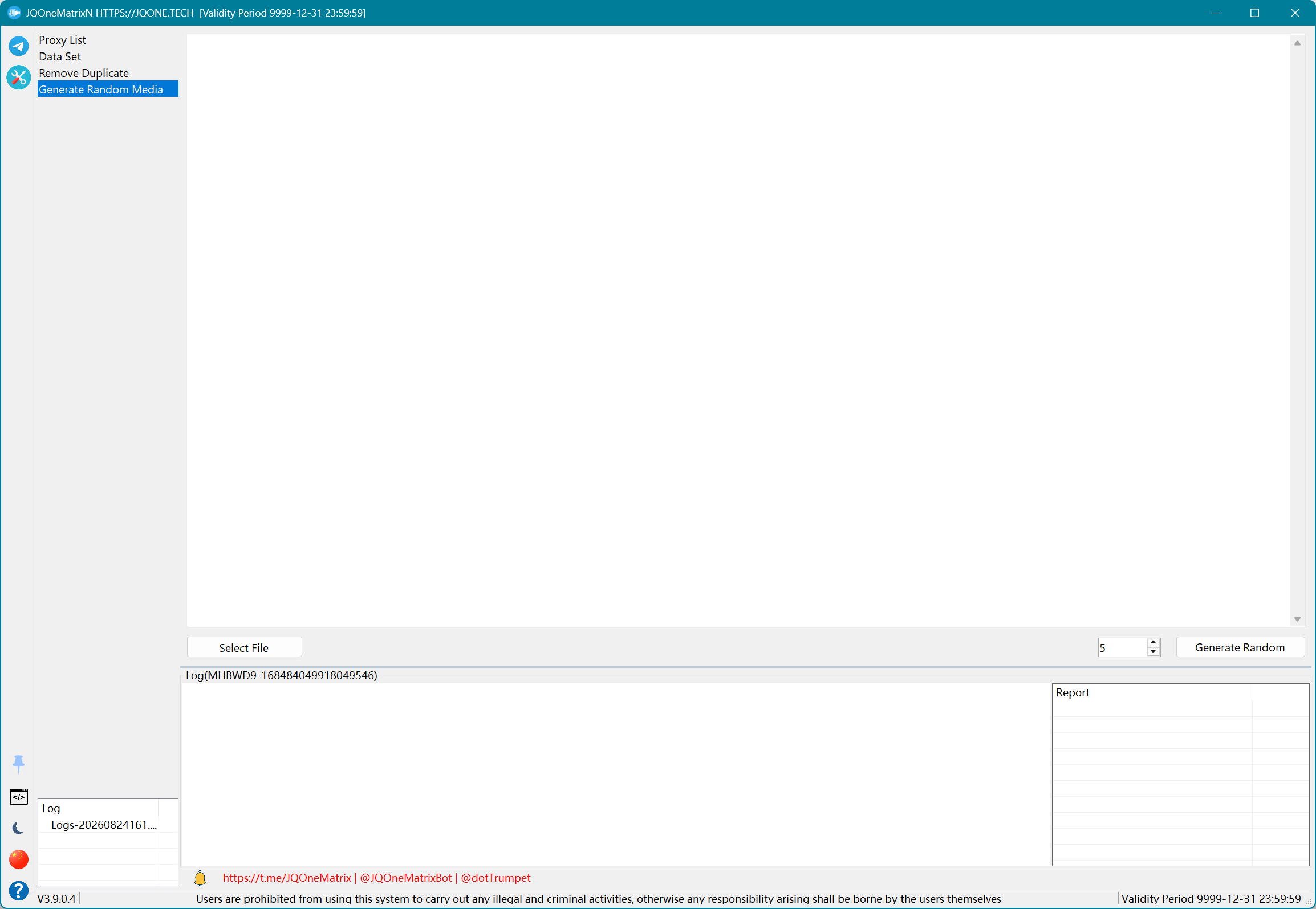
- Rastgele Medya Oluştur:Bir kaynak medya dosyası seçin ve rastgeleleştirilmiş bir medya dosyası oluşturun.
Mesaj ve veri özellikleri
- Düz metni ve özellik sayfasının sunduğu yerlerde Markdown veya HTML'i destekler.
- Telefon numaralarını, kullanıcı adlarını, uygulamanın erişebildiği özel grupları, güncel Telegram URL'lerini ve Topic mesaj bağlantılarını destekler.
- Özelliğe bağlı olarak metin, görsel, video, sesli mesaj, {random} içerik ve @PostBot sorgularını destekler.
Kullanmadan önce
- Lisansın geçerli olduğunu ve gerekli menünün göründüğünü doğrulayın.
- Windows saatini, ağ erişimini, proxy kullanılabilirliğini ve disk alanını kontrol edin.
- İçe aktarma, dönüştürme veya silme işlemlerinden önce hesap ve görev verilerini yedekleyin.
- Bir veya iki hesap ve küçük bir veri setiyle başlayın, ardından eşzamanlılığı kademeli olarak artırın.
Yürürlükteki yasalara ve platform kurallarına uyun. Görev içeriğinden, izinlerden ve veri işlemeden operatör sorumludur.
Mesaj ve veri kuralları
- Mesaj içeriği düz metni ve mevcut olduğu yerlerde Markdown veya HTML'i destekler.
- Hedeflerde telefon numarası veya kullanıcı adı kullanılabilir. Uygulama içeriği tanıdığı için telefon numarasının başındaki + ve kullanıcı adındaki @ isteğe bağlıdır.
- Grup özellikleri herkese açık bağlantıları, hesabın erişebildiği özel grupları ve güncel Telegram Topic mesaj bağlantılarını destekler.
- Mesajlaşma görevleri metin, görsel, video, sesli mesaj ve desteklenen diğer medyaları gönderebilir. {random} kullanmadan önce rastgele karakter veri setini hazırlayın.
- İzleme, otomatik yanıt ve gerçek zamanlı etkileşim özellikleri, Global Settings içinde Receive Telegram Updates seçeneğinin etkin olmasını gerektirir.
- Güncel Telegram URL biçimlerini kullanın ve önce küçük bir veri setiyle doğrulayın.
@PostBot ve Topic
- Bir mesaj @PostBot ile başladığında, kalan içerik @PostBot satır içi sorgusu olarak kullanılır ve dönen ilk sonuç gönderilir.
- Her satıra bir @PostBot sorgusu girin. Boş olmayan satırlardan biri rastgele seçildiği için her satır @PostBot ile başlamalıdır.
- Topic hedefi için o Topic'ten kopyalanmış güncel bir Telegram mesaj bağlantısı kullanın. Önce tek bir bağlantıyı birkaç hesapla test edin.
@PostBot anahtar-kelime-bir@PostBot anahtar-kelime-iki
Sol Araç Çubuğu
Telegram düğmesini, araçlar düğmesini, en üstte tutma kontrolünü ve dil değiştiriciyi açıklar.
Adımlar
- Telegram özelliklerini açmak için Telegram simgesine tıklayın, ardından Entry listesinden bir işlev seçin.
- Proxy'ler, veri setleri, tekilleştirme ve rastgele medya gibi ortak araçları açmak için Tools simgesine tıklayın.
- Always on Top'u açıp kapatmak için raptiyeye tıklayın. Uygulama penceresi ya diğer pencerelerin üzerinde kalır ya da normal sıralamaya döner.
- Çince veya İngilizce arasında geçiş yapmak için bayrağa tıklayın ve mevcut arayüz metninin yeniden yüklenmesini bekleyin.
- Dili değiştirdikten sonra o dilde gösterilen düğme adlarını izleyin. Zaten çalışan bir görevin yeniden oluşturulması gerekmez.
Ek bilgiler
- Ana özellik simgesi Telegram özelliklerini, ayarlar simgesi proxy/veri araçlarını açar; raptiye pencereyi en üstte tutar, terminal Global Log'u açar ve bayrak dili değiştirir.
- Sürüm değişiklikleri girişi güncelleme bilgilerini gösterir. Arayüz ayrıca lisans geçerliliğini, mevcut sürümü, resmi kanalı ve iletişim bilgilerini görüntüler.
- Araç çubuğu girişleri ve arayüz durumunu değiştirir; etkin özellik sayfasındaki Save, Start veya Stop işlemlerinin yerini tutmaz.
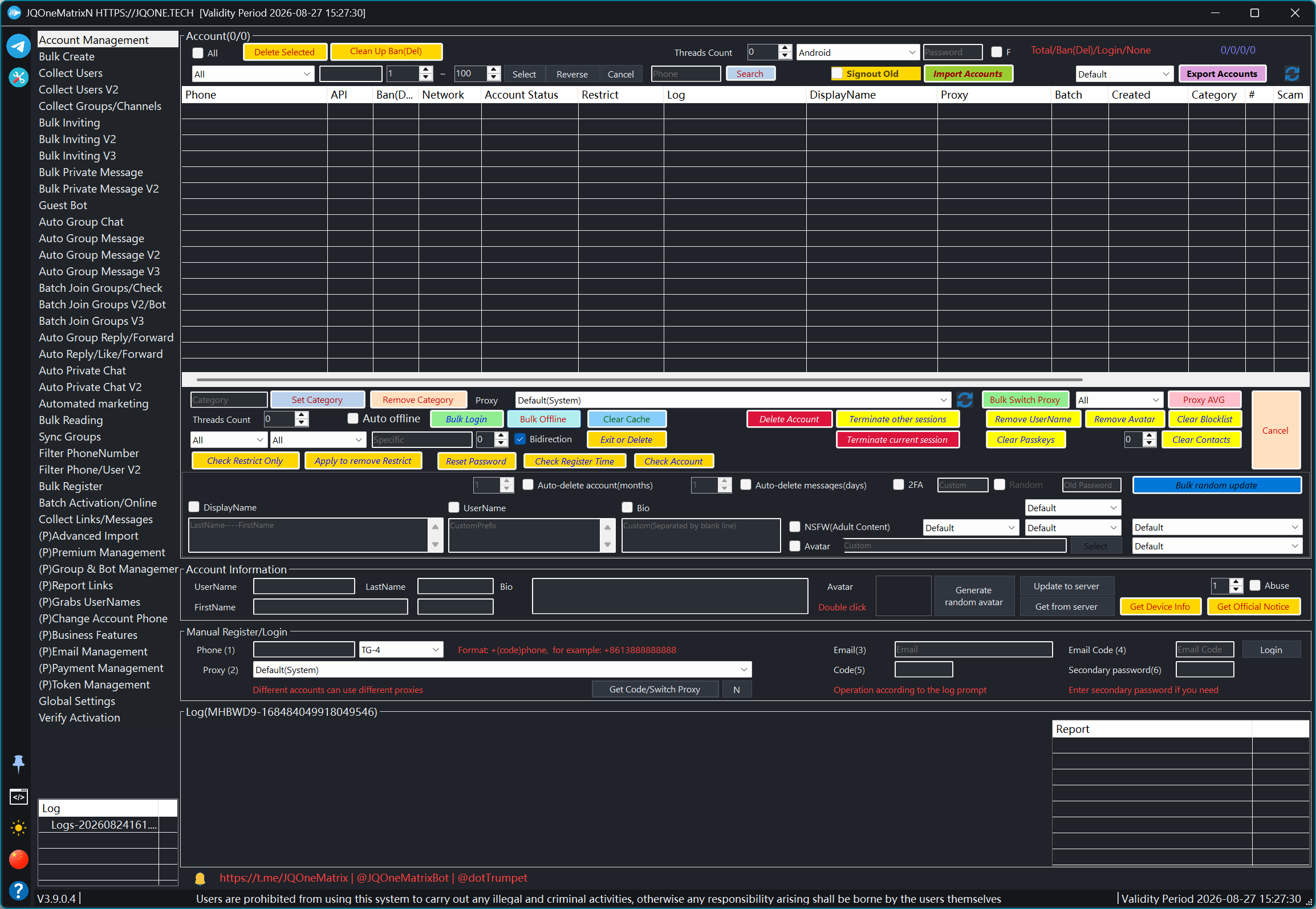
Açık/Koyu Mod
Uygulamanın tamamını açık ve koyu tema arasında değiştirin.
Adımlar
- Sol alttaki ay veya güneş simgesini bulun.
- Açık modda koyu moda geçmek için aya tıklayın. Koyu modda açık moda dönmek için güneşe tıklayın.
- Açık olan özellik sayfasının yeni arka plan, metin ve kontrol renklerini uygulamasını bekleyin.
- Bir ayrıntı penceresi açıksa içeriğinin de okunabilir kaldığını doğrulayın.
Genel Log
Özellikler arası olayları ve hataların tamamını görüntüleyin.
Adımlar
- Global Log'u açmak için soldaki terminal simgesine tıklayın.
- Kayıtları önce görev zamanına göre bulun, ardından hesap ve özellik adına göre daraltın.
- Kısaltılmış liste metnine güvenmek yerine hatanın tamamını okumak için bir istisna veya hata girişini seçin.
- Zamanı, hesabı, özelliği ve tam hatayı not edin, ardından verileri veya parametreleri ayarlamak için ilgili özelliğe dönün.
- Yeniden çalıştırdıktan sonra hatanın hâlâ oluşup oluşmadığını yeni zaman damgasıyla doğrulayın.
Ek bilgiler
- Özellik logları ve Global Log kayan çalışma zamanı loglarıdır. Bunları kapattıktan sonra geçmiş kayıtlar için dosya loglarını kullanın.
- Kalıcı dosya logları Logs-*.txt olarak şu konumda saklanır: DataN\TelegramN_Logs.
- Özel mesaj, davet, tarama veya diğer görevler rapor oluşturduğunda yol logun sonunda yazdırılır ve dosyalar normalde şu konumda bulunur: DataN\TelegramN_Reports.
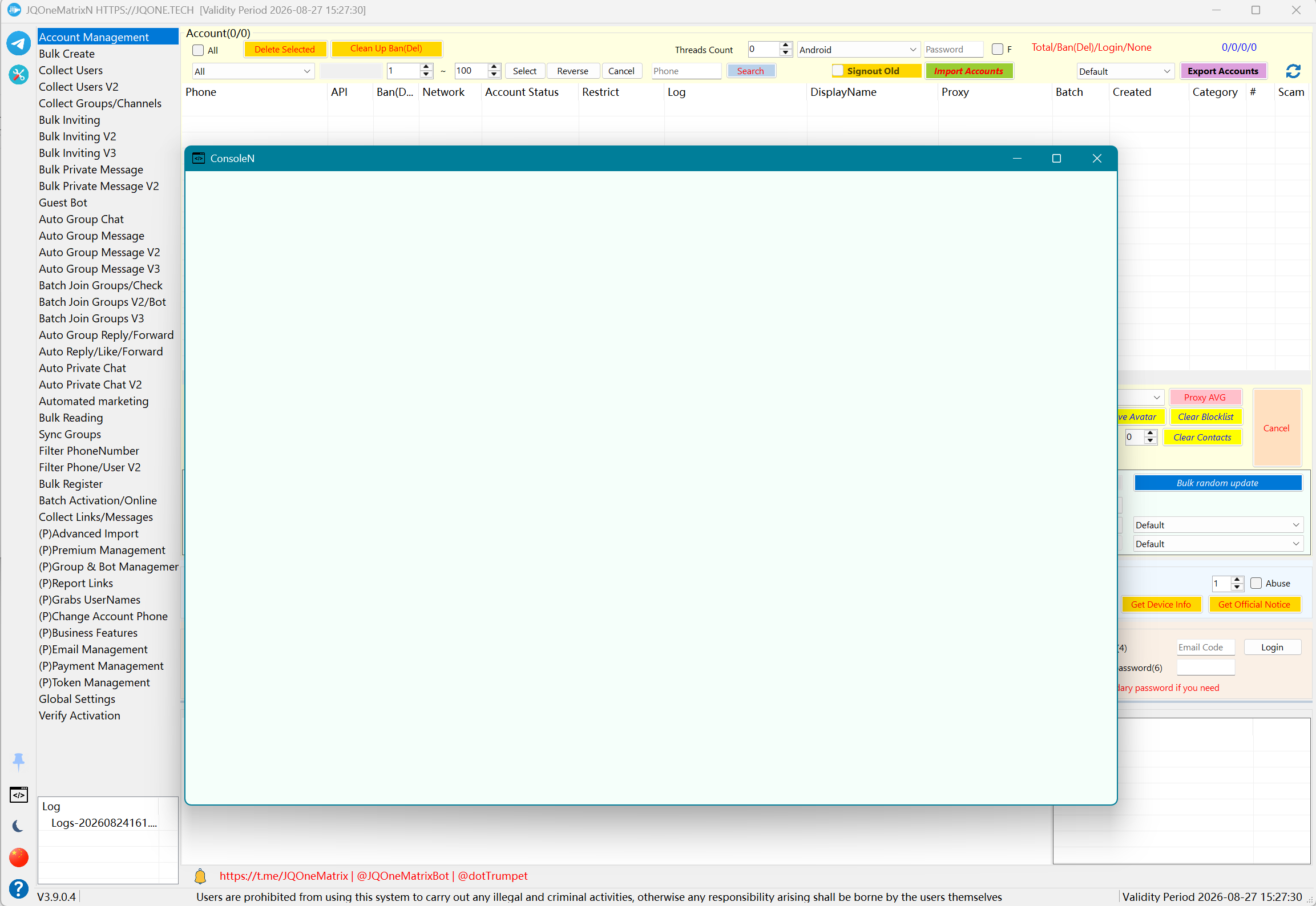
Hakkında/Sürüm
Sürümü, resmi iletişim kanallarını ve lisans geçerliliğini görüntüleyin.
Adımlar
- About'u açmak için soldaki soru işareti simgesine tıklayın.
- Uygulamanın mevcut sürümünü okuyun ve resmi iletişim bilgilerini doğrulayın.
- Lisans geçerlilik süresini ve görüntülenen lisans durumunu inceleyin.
- Destekle iletişime geçmeden önce uygulama sürümünü, lisans durumunu ve sorunun oluştuğu özelliği not edin.
Ek bilgiler
- Sürüm ve lisans durumunun yanı sıra güncellemeleri incelemek için sürüm değişiklikleri girişini kullanın. Destekle iletişime geçerken özellik adını ve log zamanını da belirtin.
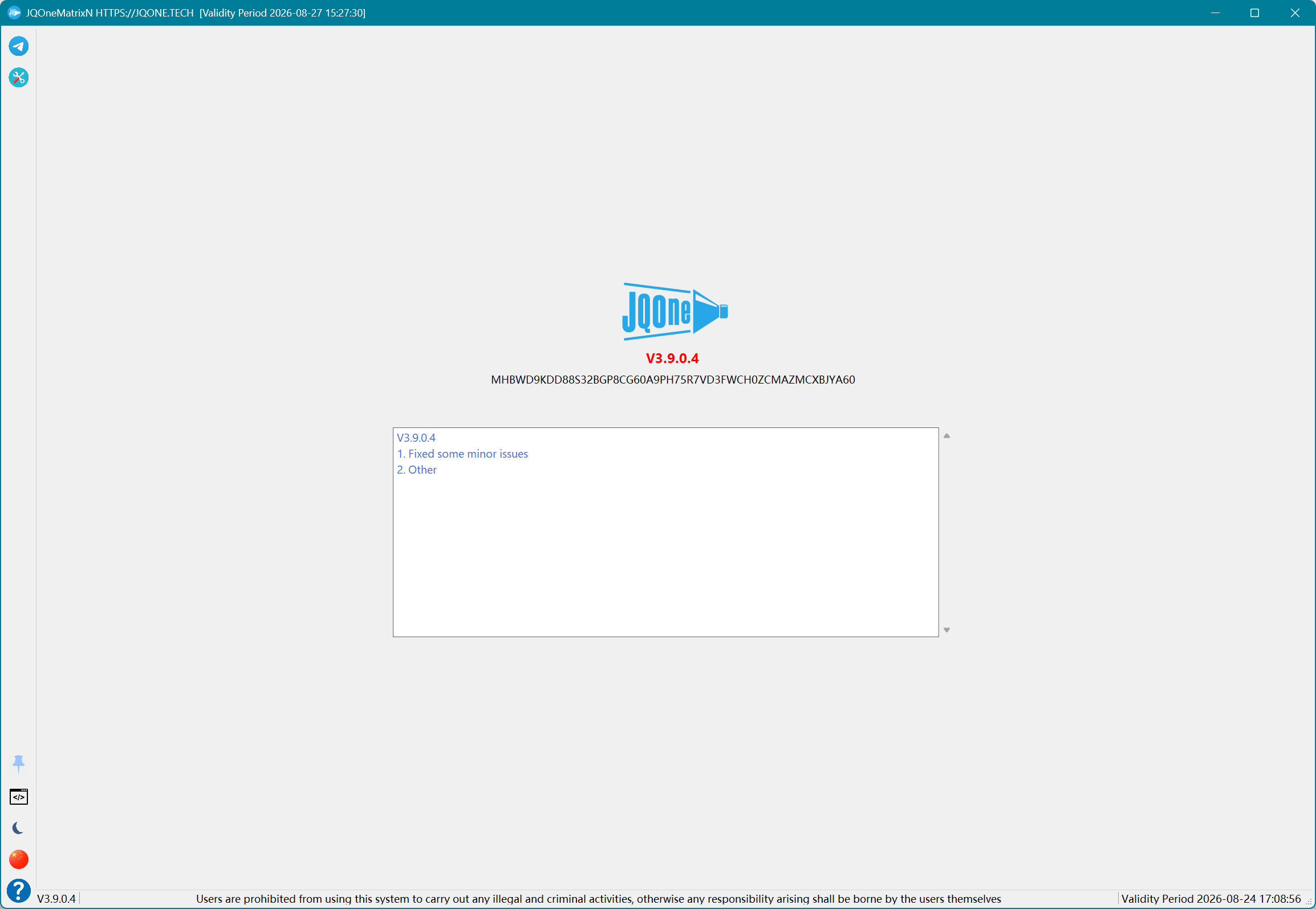
Veri ve Log Ayrıntıları
List Data, Log Data ve ayrıntıları tek bir görselle açıklar.
Adımlar
- İncelenecek kaydı özellik sayfasındaki List Data veya Log Data bölümünde bulun.
- Satırı seçin ve hesabının, hedefinin, zamanının veya durumunun sorunla eşleştiğini doğrulayın.
- Satırın ayrıntı işlemini açın. Bir bağlam menüsü mevcutsa Details komutunu kullanın.
- Listede kısaltılmış olan JSON'un tamamını, istek verilerini, yanıt içeriğini veya log metnini inceleyin.
- Sorun giderme için içeriğin tamamını saklamak üzere ayrıntı görünümündeki kopyalama işlemini kullanın ve aynı zamana ait Global Log ile karşılaştırın.
SSS
Yaygın başlatma ve görev kontrolleri
Yazılım açılmıyor
- Başlatma sırasında eksik .NET Runtime bildirilirse Microsoft'un resmi .NET 10 indirme sayfasını açın ve Windows x64 için .NET Desktop Runtime'ı yükleyin.
- Resmi Microsoft .NET 10 indirme sayfası
- Uygulama daha önce çalışıyordu ama artık hiçbir pencere açmıyorsa, Görev Yöneticisi'nde kalan JQOneMatrix.exe işlemini sonlandırın ve uygulamayı yeniden başlatın.
- Pencere boş içerikle açılıyorsa uygulamayı kapatın, DataN\LayoutCache.cache dosyasını yedekleyip kaldırın ve uygulamayı yeniden açın.
- Başlatma yine başarısız olursa Windows otomatik saatini, ağı, proxy'leri, lisans durumunu ve dosya loglarını kontrol edin.
Birden fazla örnek
- Yazılım yalnızca lisansla izin verildiğinde birden fazla örneği destekler; Bot üzerinden satın alınan lisans anahtarları varsayılan olarak tek örneklidir.
- Her örneğe ayrı bir İngilizce/sayısal klasör, farklı bir EXE dosya adı ve bağımsız bir DataN verin; örneğin D:\1\JQOneMatrix1.exe ve D:\2\JQOneMatrix2.exe.
- Tek örnekli bir anahtar cihazlar arasında taşınabilir ancak aynı anda birden fazla örnek çalıştıramaz. Çok örnekli bir anahtar ise birden fazla örneği yalnızca tek bir cihazda çalıştırır.
- Birden fazla örneğin aynı hesap, Session veya veri dizini üzerinde işlem yapmasına izin vermeyin.
Lisans ve bilgisayar değişiklikleri
- Bilgisayar değiştirmek önceki cihazda oturumu kapatır. Birden fazla cihazda tekrar tekrar etkinleştirme yapmayın.
- Deneme anahtarları 3, günlük anahtarlar 3 ve aylık anahtarlar 12 etkinleştirmeye izin verir.
- Sınıra ulaşıldıktan sonra en son başarıyla etkinleştirilen cihazı kullanın. Destek talep ederken makine kodunu, yazılım sürümünü ve etkinleştirme kaynağını belirtin.
Ağ ve proxy'ler
- Uygulama arayüzü ile Telegram hesap bağlantısı farklı ağ katmanlarıdır; hesap oturum açma ve görevler Telegram bağlantısı gerektirir.
- Sistem VPN'i ile hesap başına proxy de farklı katmanlardır. Önce proxy'leri içe aktarıp test edin, ardından hesaplara veya görevlere atayın.
- None, sistemin varsayılan ağını kullanır. Uygulama proxy veya VPN hizmeti sağlamaz.
Loglar ve raporlar
- Özellik logları mevcut görevi gösterirken Global Log özellikler arası olayları ve hataların tamamını gösterir. Her ikisi de kayan çalışma zamanı loglarıdır.
- Kalıcı loglar DataN\TelegramN_Logs altında bulunur; görev raporlarının konumu ise genellikle şudur: DataN\TelegramN_Reports. Raporun tam yolu görev logunun sonunda görünür.
- Görev raporları için Microsoft Excel önerilir. WPS biçimlendirme hatalarına veya raporların bozulmasına neden olabilir.
DataN dizini
- TelegramN:temel Session dosyaları.
- TelegramN_BAK:silinen Session'ların yedeği; yalnızca artık gerekmediklerinden emin olduktan sonra temizleyin.
- TelegramN_Logs:zamana göre düzenlenmiş kalıcı dosya logları.
- TelegramN_New:Toplu kayıtla oluşturulan yeni cihaz Session'ları.
- TelegramN_Reports:görevlerin oluşturduğu raporlar.
- TelegramN_Temp:geçici dosyalar; uygulama kapalıyken ve çalışan görev yokken artıkları temizlenebilir.
- JQOneN.data / JQoneNSub.data:birincil ve ikincil veri dosyaları.
- LayoutCache.cache:düzen önbelleği; arayüz boş göründüğünde yedekleyip kaldırın.
- Passports.cache:hesap, parola, ülke ve ilgili veriler için kayıt önbelleği.
- Images:kullanıcı avatarları ve ilgili görseller.
İçe aktarma parolası ve F
- Standart içe aktarmada bir parola girip F seçildiğinde, girilen parola JSON parolasının yerine geçer.
- Parola girilip F seçilmeden Import New kullanıldığında önce JSON parolası denenir. Başarısız olursa girilen parola yeniden denenir ve başarılı olursa kaydedilir.
- Parola girilip F seçilerek Import New kullanıldığında önce girilen parola denenir, JSON parolası ise yedek olarak kullanılır.
- Toplu içe aktarmadan önce Password ve F kombinasyonunu birkaç hesapla test edin.
Ağ hatası logları
- Bir logda Tcp R veya bağlantı istisnası görülürse sorun gidermeye ağdan başlayın.
- Uygulamanın tam olarak başlatılmasını, Windows ağını, yerel yönlendirmeyi ve proxy bağlantısını sırasıyla kontrol edin.
- Dinamik proxy API'si bir süre boyunca aynı çıkış IP'sini döndürebilir; bu da hesaplar genelinde ortak bağlantı kopması ve kısıtlama riskini artırır.
- Proxy IP izin listelerini, geçerliliği ve uzun bağlantı kararlılığını kontrol edin. Tek bir başarılı test, kararlı bir uzun bağlantıyı garanti etmez.
Telegram güncelleme senkronizasyonu
Telegram güncellemelerini almak, hesap mesajlarını ve durumunu sunucuyla senkronize tutar. Otomatik grup yanıtı, otomatik özel sohbet, tepkiler ve diğer izleme özellikleri bunu gerektirir; devre dışı bırakıldığında tetikleyici mesajlar ulaşmayabilir.
Windows saatini senkronize edin
- Görev çubuğundaki saate sağ tıklayın ve Tarihi ve saati ayarla seçeneğini açın.
- Otomatik saati etkinleştirin ve doğru saat dilimini seçin ya da otomatik saat dilimi seçimini etkinleştirin.
- Şimdi eşitle'yi seçin, saatin güncellendiğini doğrulayın ve uygulamayı yeniden başlatın.
- Yanlış saat; oturum açmayı, lisanslamayı ve ağ isteklerini etkileyebilir.
Toplu özel mesaj SSS
- 1–3 hesap ve küçük bir alıcı grubuyla test edin. Birden fazla hesap başarısız olursa içeriği, bağlantıları, @ bahsetmelerini, hedef verileri ve proxy'leri kontrol edin.
- Aynı içeriği süresiz olarak kullanmaktan kaçının. Geçmiş öneriler yaklaşık 500 gönderimden sonra içeriğin revize edilmesini tavsiye eder, ancak bu güncel ve sabit bir sınır değildir.
- Telegram kurallarına uyun; yasa dışı, dolandırıcılık amaçlı, taciz edici veya izinsiz içerik göndermeyin.
Toplu davet SSS
- Kararlı bir sahip hesabını ve yetkili yedek yöneticileri tercih edin. Yeni oluşturulmuş bir grupta hemen büyük davet görevleri başlatmayın.
- Geçmiş öneriler hesap başına günde 10–25 kullanıcı, grup başına günde 1.000–2.000 kullanıcı ve yeni bir grup için yaklaşık yarım ay beklemektir. Bunlar güncel ve sabit sınırlar değildir.
- Çok sayıda başarısızlıkta, üye artışı olmadan başarı logları görüldüğünde veya üye sayısı düşmeye devam ettiğinde hemen durun. Aynı kullanıcıları kısa bir süre içinde tekrar tekrar işlemeyin.
Grup mesajı hazırlığı ve sorun giderme
- {random} kullanmadan önce rastgele karakter veri setini hazırlayın. Özellik sayfasında Default, Markdown veya HTML'i seçin; önce medyayı ve bağlantıları doğrulayın.
- Aynı mesajı süresiz olarak kullanmaktan kaçının. Biçimi, izinleri, hesap durumunu ve proxy'yi birkaç hesap ve grupla kontrol edin.
- Mesaj içeriği Telegram kurallarına ve yürürlükteki yasalara uygun olmalıdır.
Toplu kayıt SSS
- Önce küçük bir grup hesapla test edin. Daha büyük gruplar için birden fazla kararlı proxy hazırlayın ve tercihen numaranın ülkesini proxy çıkış ülkesiyle eşleştirin.
- Anında yasaklanma, kayıttan hemen sonra Peer Flood veya USER_NOT_MUTUAL_CONTACT durumlarında numara kaynağını, proxy'yi, cihaz ayarlarını, kişi ilişkisini ve hesap kısıtlamalarını kontrol edin.
- Bir sağlayıcının Username alanı, oturum açma kullanıcı adını değil API Username'i ifade edebilir.
Hesap proxy'lerini değiştirme
- Önce proxy'leri Proxy List'te içe aktarıp test edin.
- Account Management'ta hesapları seçin ve toplu proxy değiştirme veya proxy dağıtımını kullanın.
- None, sistemin varsayılan ağı anlamına gelir. Başarılı bir test, kararlı bir Telegram uzun bağlantısını garanti etmez.
Veriler ve yedekleme
Session'ları, önbellekleri, içe aktarmaları veya çıktıları kopyalamadan önce görevleri durdurun ve ilgili örnekleri kapatın. Tek tek dosyalar yerine DataN klasörünün tamamını veya ilgili alt klasörün tamamını yedekleyin. TelegramN_BAK, TelegramN_Temp veya LayoutCache.cache temizlenmeden önce yedek alın.
ÖZELLİKLER
Her özelliğin amacı ve kullanım adımları
Hesap Yönetimi
Hesap içe aktarma, oturum açma, filtreleme, proxy'ler, profiller, oturumlar ve dışa aktarmayı yönetin.
Adımlar
- Mevcut hesapları yüklemek için Import Accounts düğmesine tıklayın. Tekli oturum açma için telefon numarasını ve proxy'yi girin, ardından doğrulama kodunu isteyin.
- Tekli oturum açmada kodu ve iki adımlı parolayı girin. Toplu işlerde hesap kapsamını kategoriler, arama, dizinler ve seçim kutularıyla belirleyin.
- Gerekli işlemi seçin: toplu oturum açma, toplu çevrimdışı, proxy değiştirme veya dağıtma, hesap kontrolü, kısıtlama kontrolü, profil güncelleme, oturum temizleme veya dışa aktarma.
- Proxy, ad, kullanıcı adı, biyografi, avatar, iki adımlı parola veya cihaz parametreleri gibi o işlemin gerektirdiği verileri girin, ardından işlemin düğmesini seçin.
- Network, Account, Restriction, Created, Proxy ve Log sütunlarını inceleyin. Başka bir işleme başlamadan önce hesap durumunu yenileyin.
Ek bilgiler
- Hesap satırı renkleri durumu belirtir: mavi Premium; sarı yasaklanmış, silinmiş, geçersiz Session veya bağlantısı kesilmiş cihaz; açık sarı Blocked/dondurulmuş; turuncu görev hatası; açık pembe Scam anlamına gelir.
- ® simgesi, hesap kimliğinin Global Settings'te yapılandırılan minimum kimliğin altında olduğunu ve dolayısıyla mevcut eski hesap tanımına uyduğunu gösterir. ! ise hesabın bir avatarı veya kullanıcı adı olduğunu gösterir.
- En sağdaki # sütunu, hesabın mevcut grup sayısını gösterir.
- Manuel oturum açma sırasında Telegram EmailCode döndürürse, kodu normal doğrulama kodu alanına değil Email Code alanına girin.
- None proxy, sistemin varsayılan ağını kullanır. Toplu değiştirme veya dağıtım yapmadan önce proxy'leri Proxy List'te test edin.
Not: Önce az sayıda hesap ve kayıtla test edin. Kullanılabilir kontroller ve sonuçlar lisansa, hesap durumuna, hedef izinlerine ve Telegram yanıtına bağlıdır.
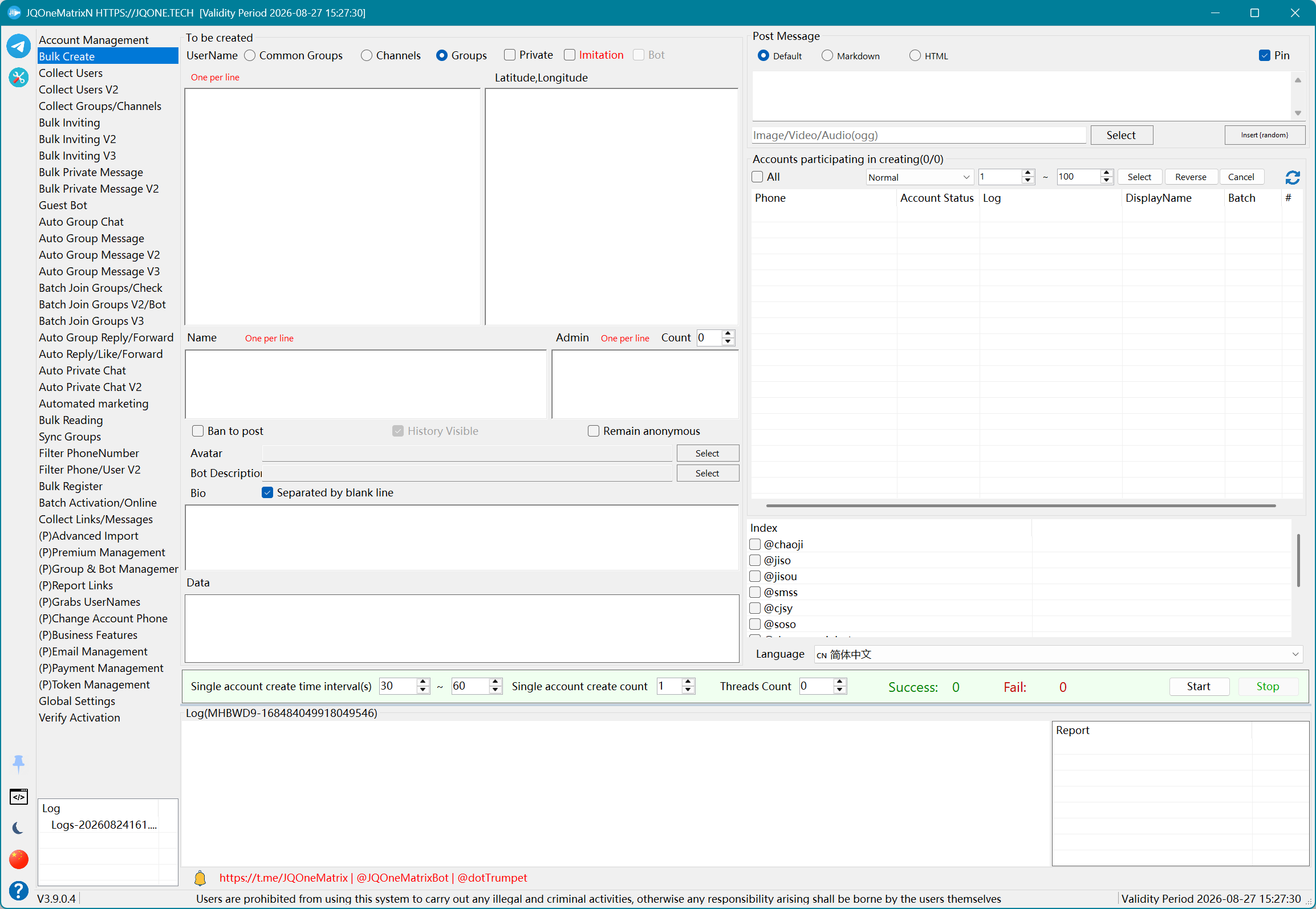
Toplu Oluşturma
Toplu olarak kanal veya grup oluşturun, yöneticileri atayın ve isteğe bağlı olarak bir ilk mesaj gönderip sabitleyin.
Adımlar
- Oluşturucu hesapları seçin ve Channel, Group, Standard Group veya kullanılabilir başka bir oluşturma türünü seçin.
- Başlıkları, biyografiyi, kullanıcı adlarını veya toplu verileri ve miktarı girin; ardından herkese açık/özel, görünür geçmiş, gönderi kısıtlamaları, anonim mod veya önce Bot seçeneklerini yapılandırın.
- Gerekirse grup görsellerini veya Bot görsellerini seçin, yöneticileri girin ve yönetici sınırını belirleyin.
- İlk mesaj için Default, Markdown veya HTML'i seçin ve içerik ya da medya girin. {random} kullanırken sahte mesaj seçeneğini etkinleştirin; gerekirse Pin seçeneğini de etkinleştirin.
- İş parçacıklarını ve minimum/maksimum aralığı ayarlayın, ardından Start düğmesine tıklayın. Başarı ve hata sayılarını kontrol edin veya durdurmak için Cancel düğmesine tıklayın.
Not: Önce az sayıda hesap ve kayıtla test edin. Kullanılabilir kontroller ve sonuçlar lisansa, hesap durumuna, hedef izinlerine ve Telegram yanıtına bağlıdır.
Kullanıcı Toplama
Yakındaki kullanıcıları, grup veya kanal üyelerini, kişileri, önceki sohbetleri, özel grupları ve desteklenen gizli üye kaynaklarını toplayın.
Adımlar
- Bir toplama modu seçin: özel kullanıcılar, grup üyeleri, yalnızca yöneticiler, son zamanlarda etkin olanlar, açgözlü toplama, yakındaki kullanıcılar, kişiler, önceki sohbetler veya özel gruplar.
- Grup/kanal kaynaklarını veya özel grup anahtar kelimelerini girin ya da yakındaki toplama için enlem ve boylam belirtin. Kaynağa erişilmesi gerektiğinde Join Group seçeneğini etkinleştirin ve kalma süresini ayarlayın.
- Grup başına sınırı, çevrimiçi gün aralığını ve kullanıcı adı çıktı biçimini ayarlayın.
- Boş kullanıcı adları, biyografi, durum, Çince olmayan adlar, kullanıcı adı uzunluğu, kullanıcı adı/görünen ad anahtar kelimeleri ve ilgili gruplar için filtreleri gerektiği gibi etkinleştirin.
- Start düğmesine tıklayın. Sayılar ve alanlar için kullanıcı çıktısını ve raporu inceleyin veya etkin bir toplamayı sonlandırmak için Stop düğmesine tıklayın.
Ek bilgiler
- Telegram artık orijinal yakındaki kullanıcı verilerini sağlamadığından, kalan Nearby Users girişi sonuç döndürmeyebilir.
- Çıktıdan önce filtreleme ve tekilleştirme uygulandığı için ekranda görünen toplanan sayı nihai rapordan farklı olabilir.
Not: Önce az sayıda hesap ve kayıtla test edin. Kullanılabilir kontroller ve sonuçlar lisansa, hesap durumuna, hedef izinlerine ve Telegram yanıtına bağlıdır.
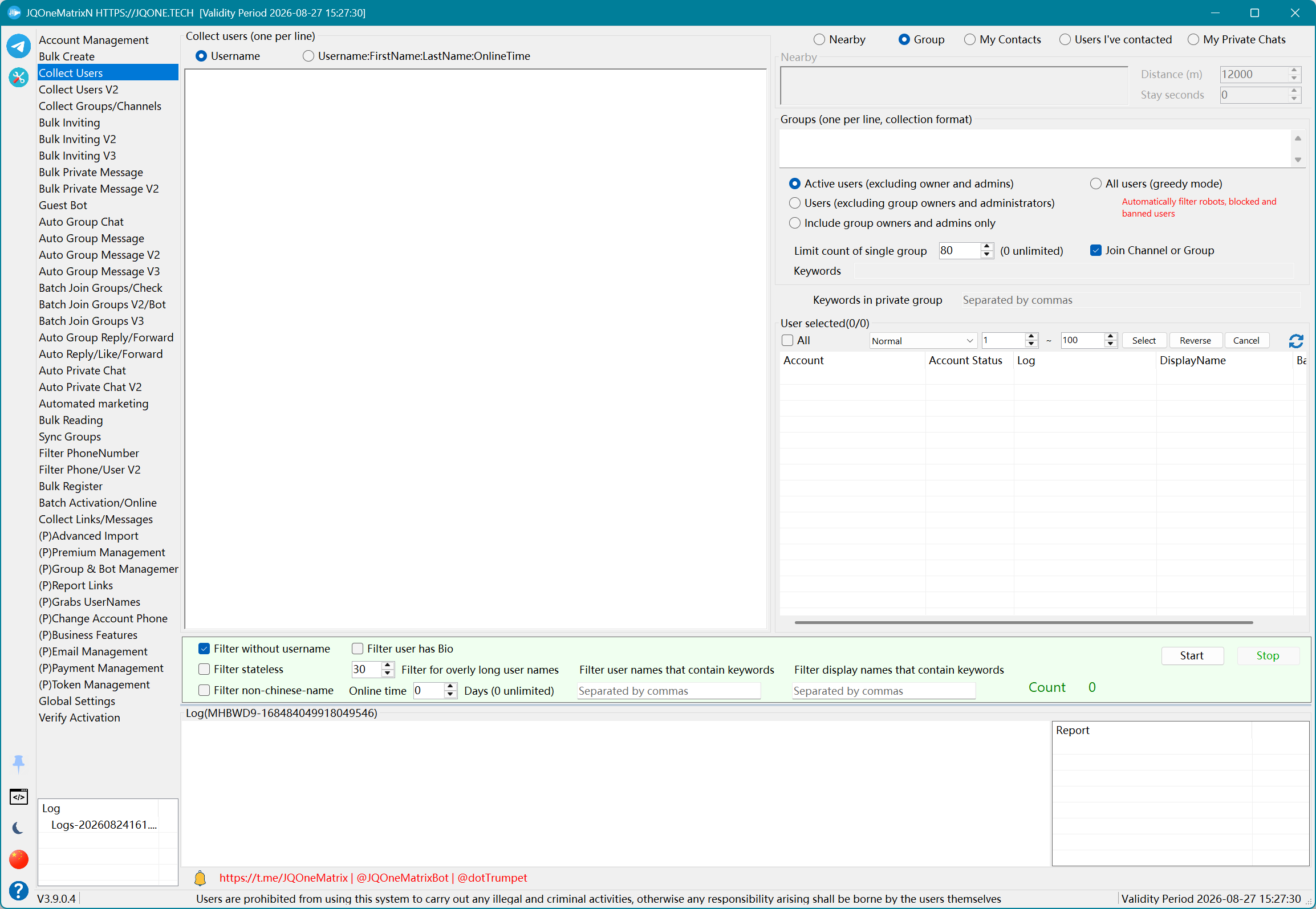
Kullanıcı Toplama V2
Kullanıcıları grup listelerinden, önbellekteki verilerden veya derin toplamadan çıkarın ve mesaj ve profil koşullarına göre filtreleyin.
Adımlar
- Çalışan hesapları seçin ve işlenecek grup listesini yapıştırın.
- Mevcut veri kaynağı için önbellekten çıkarmayı veya derin toplamayı seçin. Hesaplar kaynak gruplara girmemişse Join Group seçeneğini etkinleştirin.
- Grup başına toplama sınırını ve çevrimiçi gün aralığını ayarlayın ve ilgili grupların dahil edilip edilmeyeceğine karar verin.
- Kullanıcı adı, biyografi, durum, Çince olmayan, uzunluk ve anahtar kelime filtrelerini yapılandırın. Grup mesajlarına göre filtrelemek için mesaj anahtar kelimesini ve mesaj sayısını girin.
- Start düğmesine tıklayın ve toplanan listeyi ve istatistikleri inceleyin. Herhangi bir filtreyi değiştirmeden önce Stop düğmesine tıklayın.
Ek bilgiler
- Bu sürüm büyük, çok büyük ve üyeleri gizli gruplar için daha uygundur.
- Deep Collection, en son mesaj kimliğinden itibaren yapılandırılan aralık kadar geriye doğru tarama anlamına gelir.
- Üyeleri gizli gruplar için ikincil hesaplarla katılın, Telegram güncelleme senkronizasyonunu etkinleştirin, grup mesajlarının yerel önbelleğe girmesini bekleyin ve ardından önbellekten çıkarmayı kullanın.
Not: Önce az sayıda hesap ve kayıtla test edin. Kullanılabilir kontroller ve sonuçlar lisansa, hesap durumuna, hedef izinlerine ve Telegram yanıtına bağlıdır.
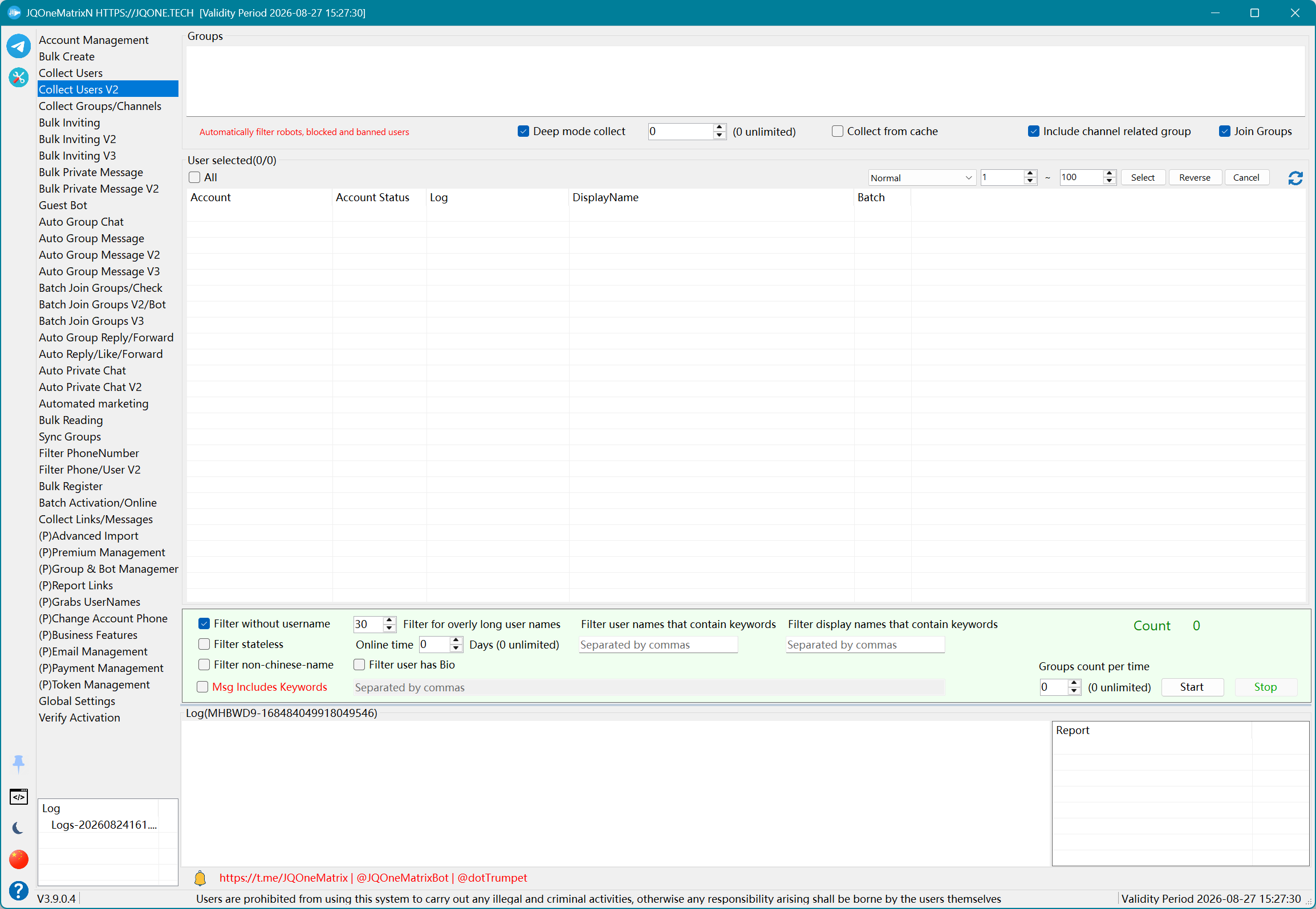
Grup/Kanal Toplama
Grupları ve kanalları yakındaki gruplar, Telegram varsayılan araması, Bot arama motorları veya web araması üzerinden toplayın.
Adımlar
- Çalışan hesapları seçin, ardından Telegram Default Search, Bot Search, Web Search veya Nearby Groups seçeneklerinden birini seçin.
- Arama modları için anahtar kelimeleri, dili, başlangıç dizinini, toplama türünü ve filtre türünü girin. Yakındaki modu için enlem, boylam ve mesafeyi girin.
- Anahtar kelime başına toplama sınırını ayarlayın. İkincil filtreleme gerektiğinde bir grup görünen adı anahtar kelimesi girin.
- Grup bağlantısı çıktısını veya kullanıcıadı:grup-adı biçimini seçin. Gerektiğinde grupları My Folders'dan da çıkarabilirsiniz.
- Start düğmesine tıklayın ve grup/kanal türlerini ve çıktı biçimini inceleyin. Boş bir Nearby sonucunu API sınırlaması olarak değerlendirin veya görevi sonlandırmak için Stop düğmesine tıklayın.
Ek bilgiler
- Telegram Default Search, uygulamanın erişebildiği Telegram arama özelliğini kullanır. Bot Search ve Web Search grupları kendilerine karşılık gelen harici kaynaklardan bulur.
- Telegram artık orijinal yakındaki grup verilerini sağlamadığından Nearby Groups girişi sonuç döndürmeyebilir. Bu, uygulamada veya hesapta bir hata olduğunu göstermez.
Not: Önce az sayıda hesap ve kayıtla test edin. Kullanılabilir kontroller ve sonuçlar lisansa, hesap durumuna, hedef izinlerine ve Telegram yanıtına bağlıdır.
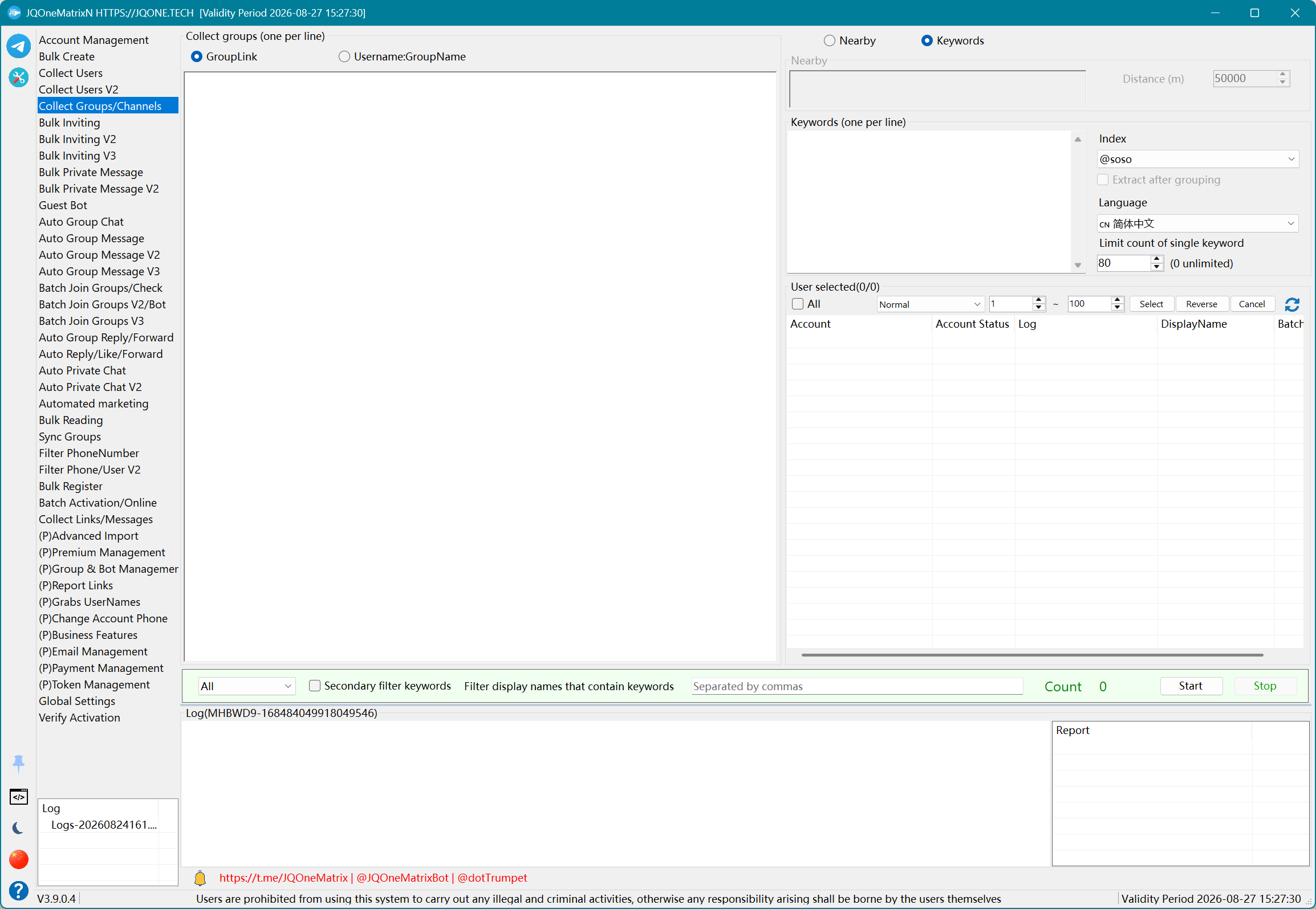
Toplu Davet
İçe aktarılan kullanıcıları doğrudan davet edin veya bir kaynak gruptan kullanıcı toplayıp hedef gruba davet edin.
Adımlar
- Davet eden hesapları seçin ve hedef grupları girin. Kullanıcıları doğrudan içe aktarın veya kaynak gruplardan toplamayı seçin.
- Kaynak gruptan toplama için kaynakları girin ve özel toplama, açgözlü mod, Join Source Group ve boş kullanıcı adı filtrelemesini yapılandırın.
- Gerektiğinde kişi modunu etkinleştirin, ardından hesap başına davet, grup başına davet ve grup başına hesap sayısını ayarlayın.
- Minimum/maksimum aralıkları, tamamlanınca ayrılmayı ve hesap kısıtlamasında veya CHAT_MEMBER_ADD_FAILED durumunda durdurulup durdurulmayacağını ayarlayın.
- Start düğmesine tıklayın ve Successful, Failed ve Unprocessed kullanıcıları ayrı ayrı inceleyin. Hedefleri veya sınırları değiştirmeden önce Cancel düğmesine tıklayın.
Ek bilgiler
- Çalışan hesapların hedef grupta davet izni olmalıdır. Kanal abonelerini davet etmek için normalde uygun yönetici izni gerekir.
- Rapor yolu görev logunun sonunda yazdırılır. Uygulama kapatıldıktan sonra raporlar şu konumda bulunabilir: DataN\TelegramN_Reports.
- Çok sayıda davet başarısız olursa ya da loglar başarı bildirdiği halde üye sayısı artmıyor veya düşmeye devam ediyorsa hemen durun; hesapları, izinleri ve hedef grubun durumunu kontrol edin.
- Geçmiş öneriler hesap başına günde 10–25 davet, grup başına günde 1.000–2.000 davet ve yeni bir grupta büyük davet görevlerinden önce yaklaşık yarım ay beklemektir. Bunlar güncel ve sabit Telegram sınırları değildir; hesap durumuna ve gerçek yanıtlara göre ayarlayın.
- Aynı kullanıcıları kısa bir süre içinde tekrar tekrar davet etmeyin. Kararlı bir sahip hesabını tercih edin ve gerekli izinlere sahip yedek yöneticiler yapılandırın.
Not: Önce az sayıda hesap ve kayıtla test edin. Kullanılabilir kontroller ve sonuçlar lisansa, hesap durumuna, hedef izinlerine ve Telegram yanıtına bağlıdır.
Toplu Davet V2
Davetleri hedef gruplar ve hesaplar arasında dağıtın; davetten önce veya sonra isteğe bağlı grup başlığı değişikliği yapın.
Adımlar
- Hedef grupları ve kullanıcıları içe aktarın, ardından katılımcı davet eden hesapları seçin.
- Kişiler gerektiğinde Contacts Only ve Bidirectional Contacts seçeneklerini etkinleştirin ve uygun kişi modunu seçin.
- Hedef başlık değişiklikleri için girişte değiştirmeyi, rastgele başlıkları, benzersiz başlıkları, belirli bir sayıdan sonra değiştirmeyi ve yeniden adlandıran hesapların davet etmeyi atlayıp atlamayacağını yapılandırın.
- Grup başına hesap başına davet sayısını, hesap başına grup katılımını, iş parçacıklarını, aralığı, tamamlanınca ayrılmayı ve her iki kısıtlama durdurma koşulunu ayarlayın.
- Start düğmesine tıklayın ve Successful, Failed ve Unprocessed sonuçlarını inceleyin. Kuralları değiştirmeden önce Cancel düğmesine tıklayın.
Ek bilgiler
- V2, toplu hedeflere ve hesap dağıtımına odaklanır ve genellikle yaygın davet görevleri için uygundur. Gerçek performans yine de hesap durumuna, hedef izinlerine ve Telegram yanıtlarına bağlıdır.
Not: Önce az sayıda hesap ve kayıtla test edin. Kullanılabilir kontroller ve sonuçlar lisansa, hesap durumuna, hedef izinlerine ve Telegram yanıtına bağlıdır.
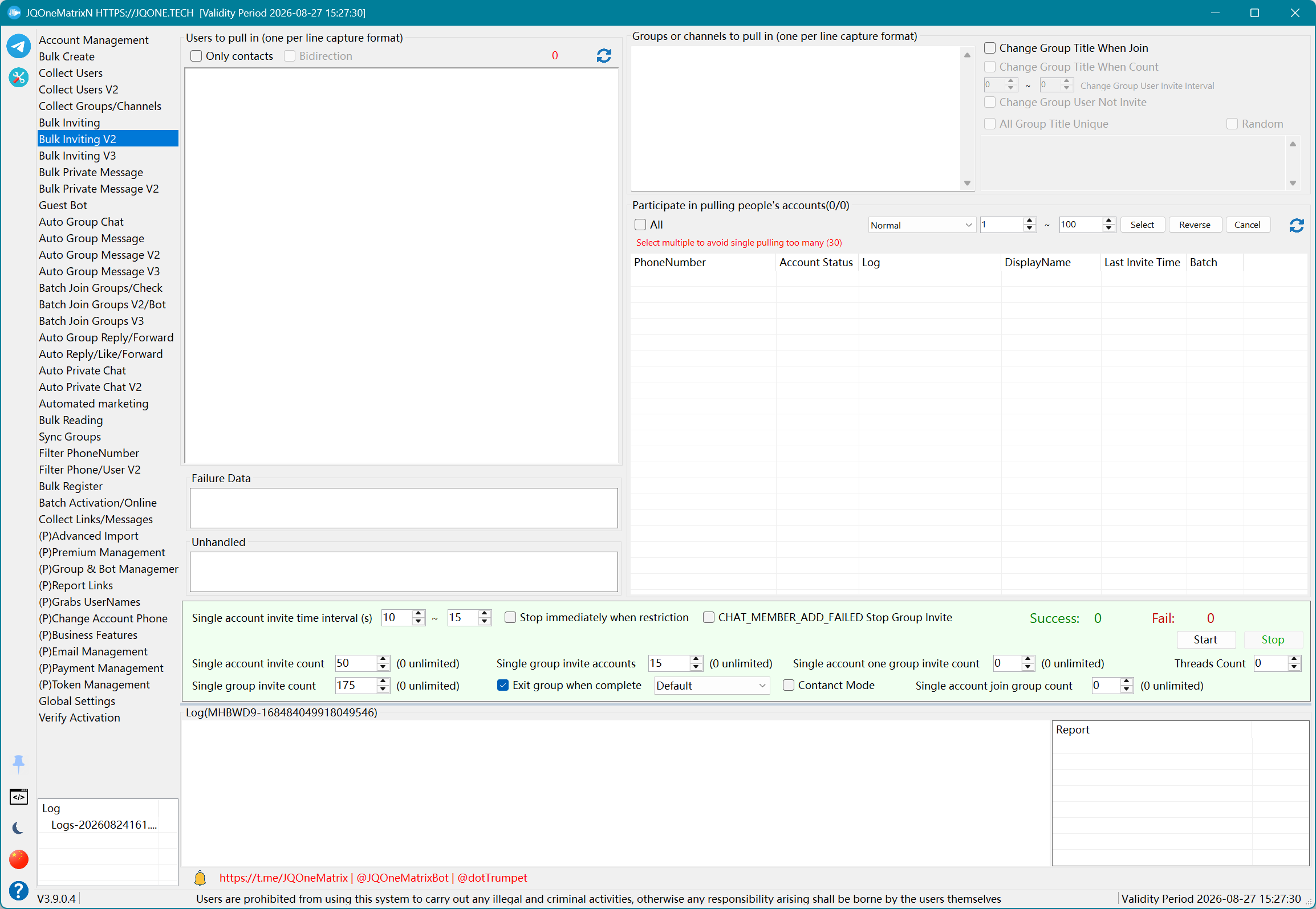
Toplu Davet V3
Önce hedef gruplar için yöneticileri yapılandırın, ardından kullanıcıları bu yöneticilerle davet edin.
Adımlar
- Hedef grupları, davet edilecek kullanıcıları ve yönetici hesaplarını içe aktarın, ardından yönetici modunun etkin olup olmadığını doğrulayın.
- Gerektiğinde Invite New Administrators Through New Links veya One Account Manages Group seçeneğini etkinleştirin, ardından hesap başına katılımı ve grup başına hesap başına davet sayısını ayarlayın.
- Hedef grupların yönetici yapılandırmasını alması için önce Set Admins (1) düğmesine tıklayın. Sonucu yönetici listesinde doğrulayın.
- Yalnızca yönetici kurulumu başarılı olduktan sonra Start Inviting (2) düğmesine tıklayın. İki aşamanın sırasını tersine çevirmeyin.
- Successful, Failed ve Unprocessed verilerini inceleyin. Yöneticileri, kişi modunu, gruptan ayrılmayı veya durdurma koşullarını değiştirmeden önce etkin aşamayı iptal edin.
Ek bilgiler
- Set Admins (1) gruptan yöneticiye eşlemeleri oluşturduktan sonra yönetici listesini gözden geçirin.
- Yönetici yetkilendirmesi otomatik olarak tamamlanmazsa eşlemeyi izleyin ve her yöneticiyi gerekli izinlerle gruba manuel olarak ekleyin.
- Yöneticileri veya izinleri değiştirdikten sonra Start Inviting (2) seçeneğini seçmeden önce Telegram'ın güncellenmesi için zaman tanıyın.
Not: Önce az sayıda hesap ve kayıtla test edin. Kullanılabilir kontroller ve sonuçlar lisansa, hesap durumuna, hedef izinlerine ve Telegram yanıtına bağlıdır.
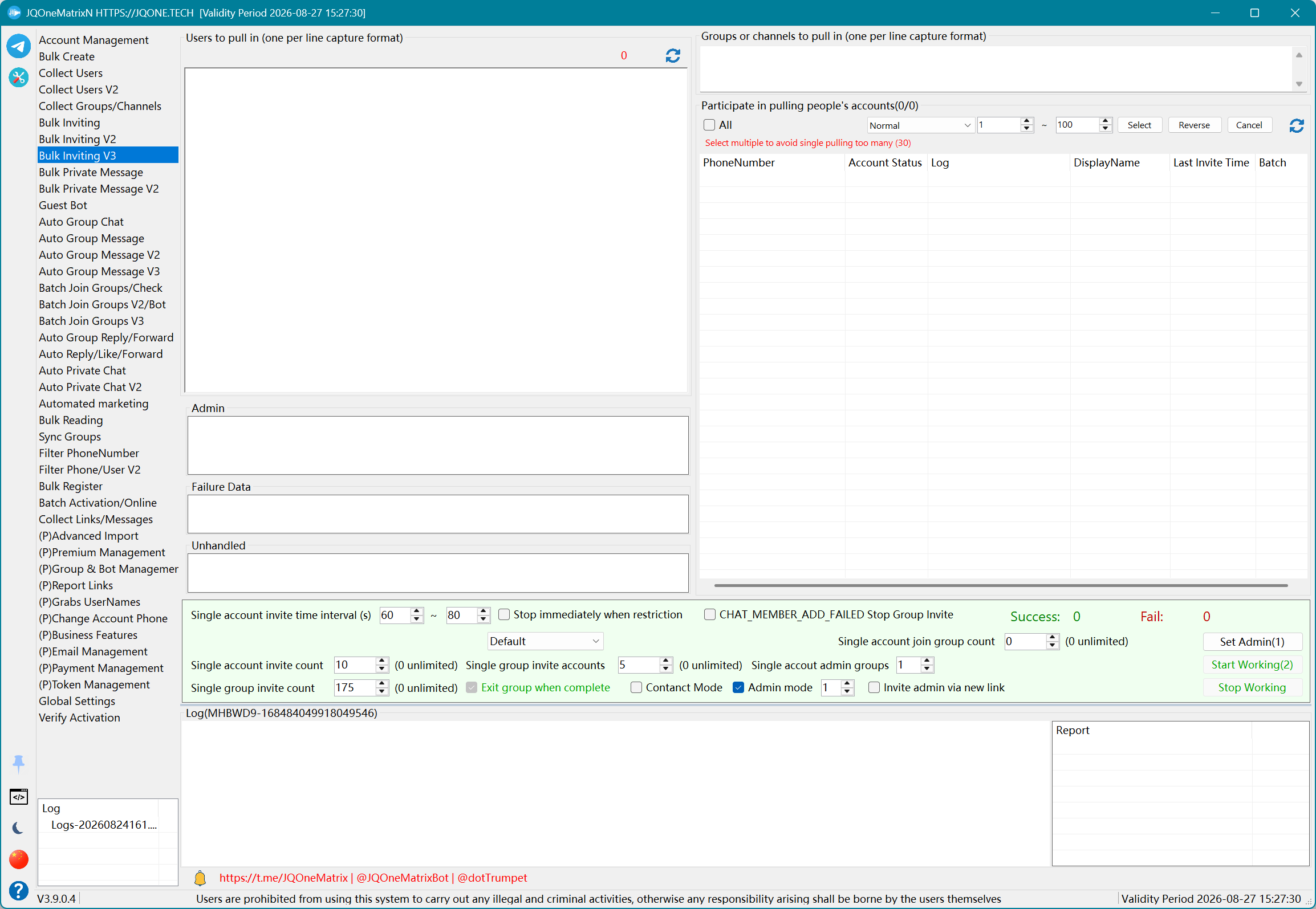
Toplu Özel Mesaj
İçe aktarılan kullanıcılara mesaj gönderin veya önce bir gruptan toplayın; metin, medya, iletme, sahte mesaj seçenekleri ve sabitlemeyle ilgili işlemleri destekler.
Adımlar
- Gönderen hesapları seçin. Alıcıları doğrudan içe aktarın veya kaynak grupları girip alıcıları elde etmek için toplamayı yapılandırın.
- Yeni mesaj veya iletme seçin. Yeni mesaj için Default, Markdown/HTML, metin ve medyayı ayarlayın. İletme için mesaj bağlantılarını, iletme türünü, yazarı kaldırma ve hedefe katılma seçeneklerini girin.
- Gerektiğinde mesaj başına bir satır, önce sesli mesaj, gönderdikten sonra silme, Telegram güncellemeleri, web önizlemesi, sessiz, arka plan veya zamanlanmış gecikme seçeneklerini etkinleştirin.
- Çalıştırma sayısını, hesap başına/kullanıcı başına sınırları, minimum/maksimum aralıkları ve kısıtlamada durdurmayı ayarlayın. Sahte mesajlar için içerikte {random} kullanın ve ilgili seçeneği etkinleştirin.
- Start düğmesine tıklayın ve Successful, Failed ve Unprocessed listelerini inceleyin. Bu işlemleri mesaj gönderimiyle karıştırmak yerine ayrı Pin, Unpin veya Pin Then Unpin kontrollerini kullanın.
Ek bilgiler
- Kapsamı genişletmeden önce mesajları, medyayı, iletmeyi ve sabitlemeyi 1–3 hesap ve küçük bir alıcı grubuyla doğrulayın.
- Birden fazla hesabın tümü başarısız olduğunda yalnızca hesap değiştirmek yerine içeriği, bağlantıları, kullanıcı adlarını, @ bahsetmelerini, hedef verileri ve proxy'leri kontrol edin.
- Aynı mesaj yapısını süresiz olarak kullanmaktan kaçının. Geçmiş öneriler yaklaşık 500 gönderimden sonra içeriğin revize edilmesini tavsiye eder, ancak bu güncel ve sabit bir Telegram sınırı değildir.
- Bir rapor oluşturulduğunda yolu logun sonunda görünür; rapor ayrıca şu konumda da bulunabilir: DataN\TelegramN_Reports.
Not: Önce az sayıda hesap ve kayıtla test edin. Kullanılabilir kontroller ve sonuçlar lisansa, hesap durumuna, hedef izinlerine ve Telegram yanıtına bağlıdır.
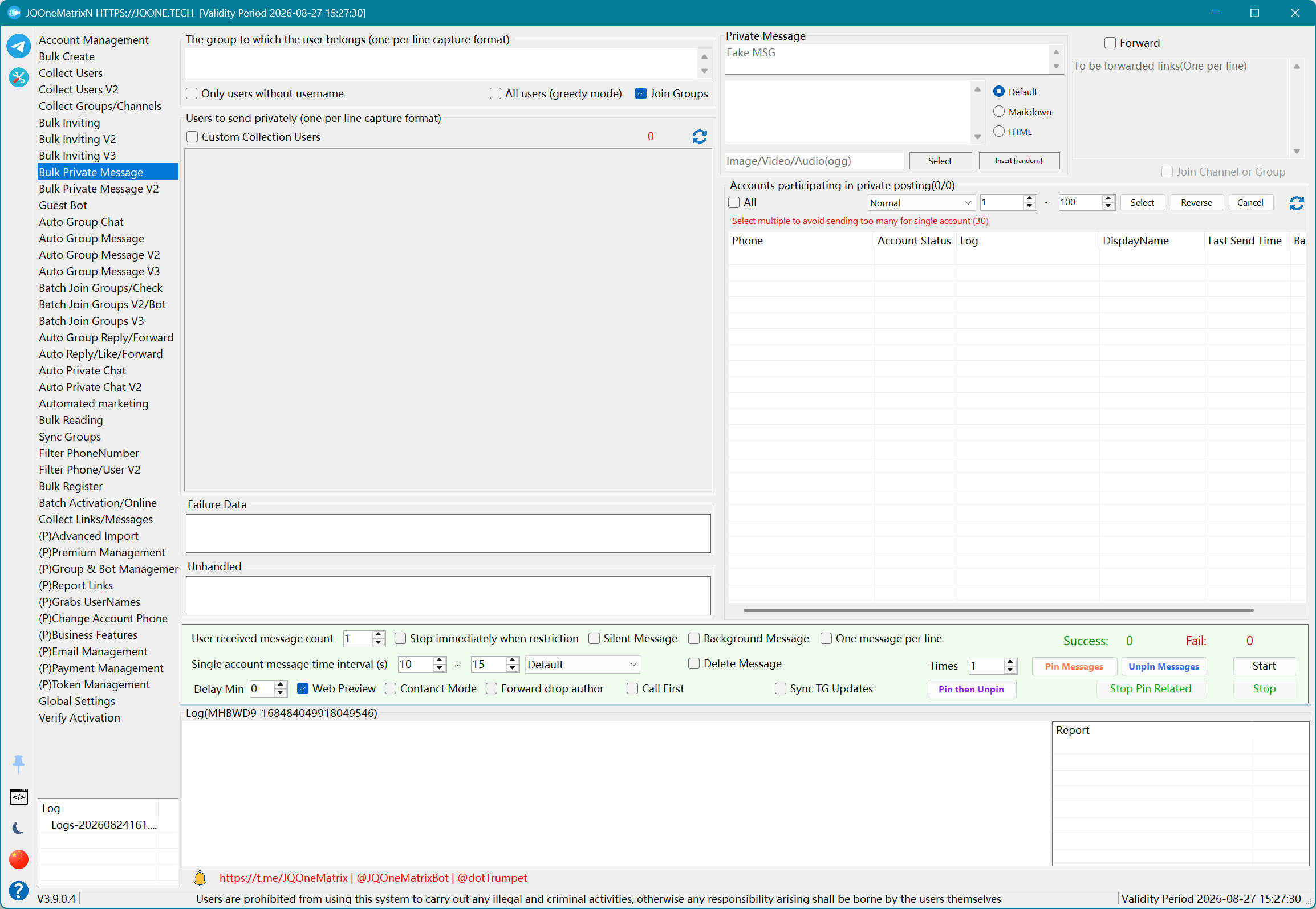
Toplu Özel Mesaj V2
Kullanıcılara veya kişilere toplu olarak mesaj gönderin ya da iletin; telefon görünürlüğü ve sabitleme seçenekleriyle.
Adımlar
- Gönderen hesapları seçin ve kullanıcıları içe aktarın. Yalnızca kişiler için Contacts Only ve Bidirectional Contacts seçeneklerini etkinleştirin.
- Kişi modunu seçin ve yeni mesaj ile iletme arasında karar verin; ardından o mod için metin, medya veya iletme bağlantılarını girin.
- Default, Markdown veya HTML, sahte mesajlar, mesaj başına bir satır, web önizlemesi, sessiz, arka plan, zamanlanmış gecikme ve Telegram güncellemelerini gerektiği gibi yapılandırın.
- Show Phone veya Hide Phone seçeneklerinden yalnızca birini seçin, ikisini birden seçmeyin; ardından iş parçacıklarını, hesap başına sınırı ve gönderim aralığını ayarlayın.
- Start düğmesine tıklayın ve Successful, Failed ve Unprocessed listelerini inceleyin. Pin, Unpin ve birleşik sabitleme için özel kontrolleri kullanın veya durdurmak için Cancel düğmesine tıklayın.
Ek bilgiler
- Disable Immediately on Account Restriction, bir kısıtlama algılanır algılanmaz hesabı devre dışı bırakır.
- Default, hem özellik parametrelerini hem de genel Peer Flood/Flood Wait sınırlarını kullanır.
- Beklemesiz modlar mevcut olduğunda, ! içermeyen mod özelliğin bekleme parametrelerini izler; ! içeren mod ise genel sınırlara yine de uyar.
- Yalnızca mevcut açılır listede gösterilen modları kullanın; artık görüntülenmeyen eski bir moda güvenmeyin.
Not: Önce az sayıda hesap ve kayıtla test edin. Kullanılabilir kontroller ve sonuçlar lisansa, hesap durumuna, hedef izinlerine ve Telegram yanıtına bağlıdır.
Guest Bot
Ziyaretçi mesajlarını Bot token'ı, proxy, yanıt şablonu, medya ve bağlantı düğmeleriyle yönetin.
Adımlar
- Add Bot düğmesine tıklayın, Bot kullanıcı adını, Bot Token'ı ve proxy'yi girin, ardından Active seçeneğini etkinleştirin.
- Default, Markdown veya HTML'i seçin ve ziyaretçi yanıtını girin. Medya veya dosya eklerken önce bir önbellek hesabı seçin.
- Düğmeler için en fazla beş düğme metni ve bağlantı çifti girin.
- Save Bot düğmesine tıklayın, ardından listeden çalıştırılacak Active Bots öğelerini seçin.
- Başlangıç/bitiş saatlerini ve beklemesiz türü ayarlayın, ardından Begin düğmesine tıklayın. Logları ve başarı sayısını inceleyin veya bitirmek için End düğmesine tıklayın.
Not: Önce az sayıda hesap ve kayıtla test edin. Kullanılabilir kontroller ve sonuçlar lisansa, hesap durumuna, hedef izinlerine ve Telegram yanıtına bağlıdır.
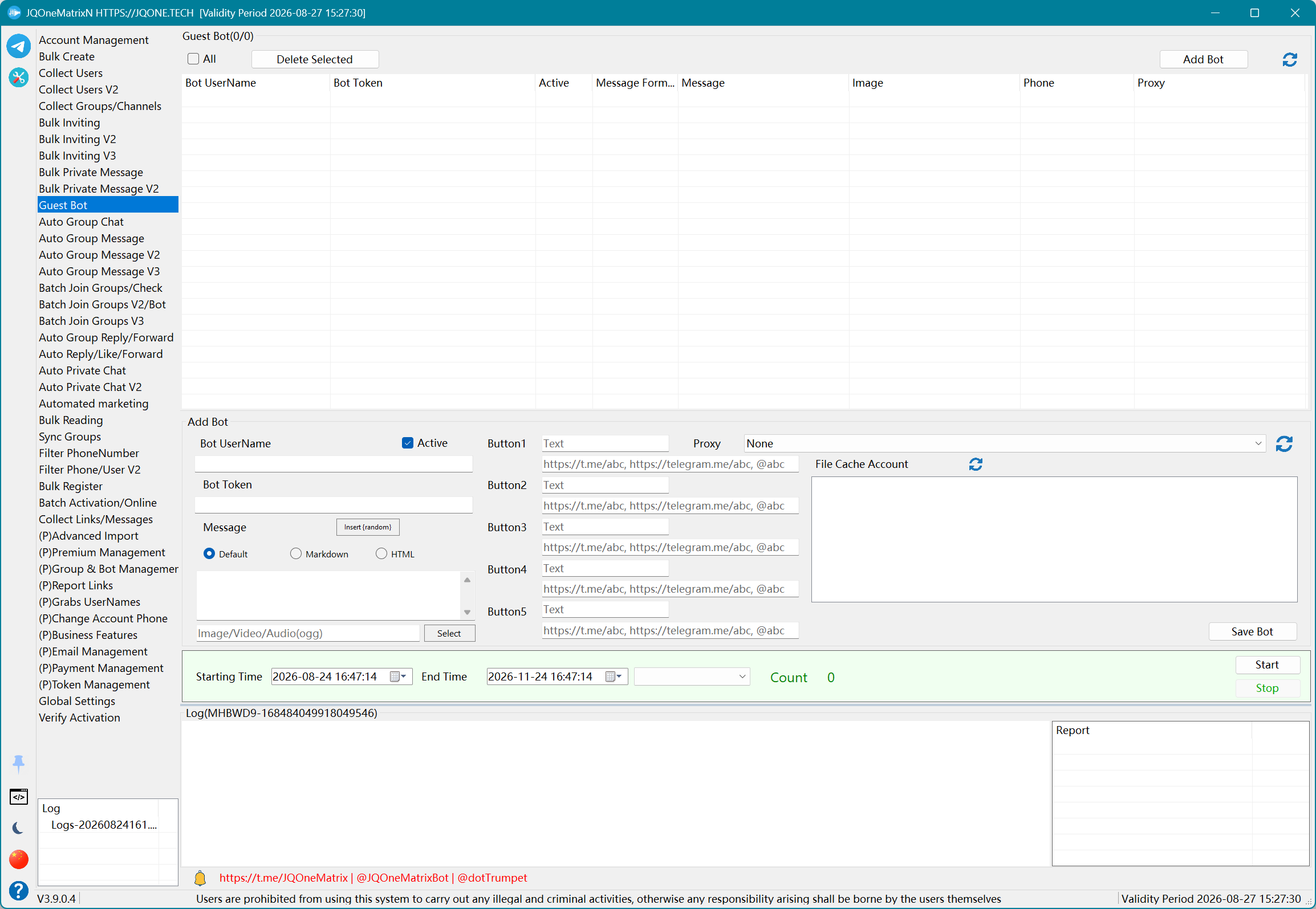
Otomatik Grup Sohbeti
Grup etkinliği veya senaryolu tanıtım için rollerle, senaryolarla ve yanıtlarla çok hesaplı grup sohbetlerini simüle edin.
Adımlar
- Mevcut dile ait örneği indirin. Messages sekmesinde Import seçeneğini seçin, TXT şablonunu belirleyin ve rollerin ve yanıt ağacının göründüğünü doğrulayın.
- Roles sekmesinde rol adını, profili, avatarı ve hesap atamasını düzenleyin. Rol kimlikleri mesajlardaki RoleType ile uyumlu kalmalıdır.
- Messages sekmesinde senaryo ağacını düzenlemek için Add Message ve Add Reply öğelerini kullanın. Ayrıca mevcut kategoriyi dışa aktarabilir, dışa aktarılan JSON yapısını düzenleyip yeniden içe aktarabilirsiniz.
- Her giriş için Default, Markdown veya HTML'i seçin ve medya, iletme, yazarı kaldırma veya {random} sahte mesaj davranışını yapılandırın.
- Hedefleri girin ve zaman, aralık, döngü, rastgele rol/mesaj, katılma ve kısıtlamada durdurma kurallarını yapılandırın. Start düğmesine tıklayın, ilerlemeyi inceleyin veya bitirmek için Stop düğmesine tıklayın.
Ek bilgiler
- Bu özellik esas olarak çok rollü senaryolu grup sohbetleri içindir; grup içeriğini senaryo sırasına göre de gönderebilir.
- İçe aktarma dosyası, Messages ve Roles içeren JSON metnidir. Önce örneği içe aktarın, rol, mesaj ve yanıt hiyerarşisini doğrulayın, ardından içeriğini değiştirin.
- Rol kimlikleri, mesaj kimlikleri, RoleType ve ReplyTo tutarlı kalmalıdır. Medya yollarını mevcut bilgisayarda bulunan dosyalarla değiştirin.
Çince otomatik grup sohbeti şablonunu indirin · English otomatik grup sohbeti şablonunu indirin
Not: Önce az sayıda hesap ve kayıtla test edin. Kullanılabilir kontroller ve sonuçlar lisansa, hesap durumuna, hedef izinlerine ve Telegram yanıtına bağlıdır.
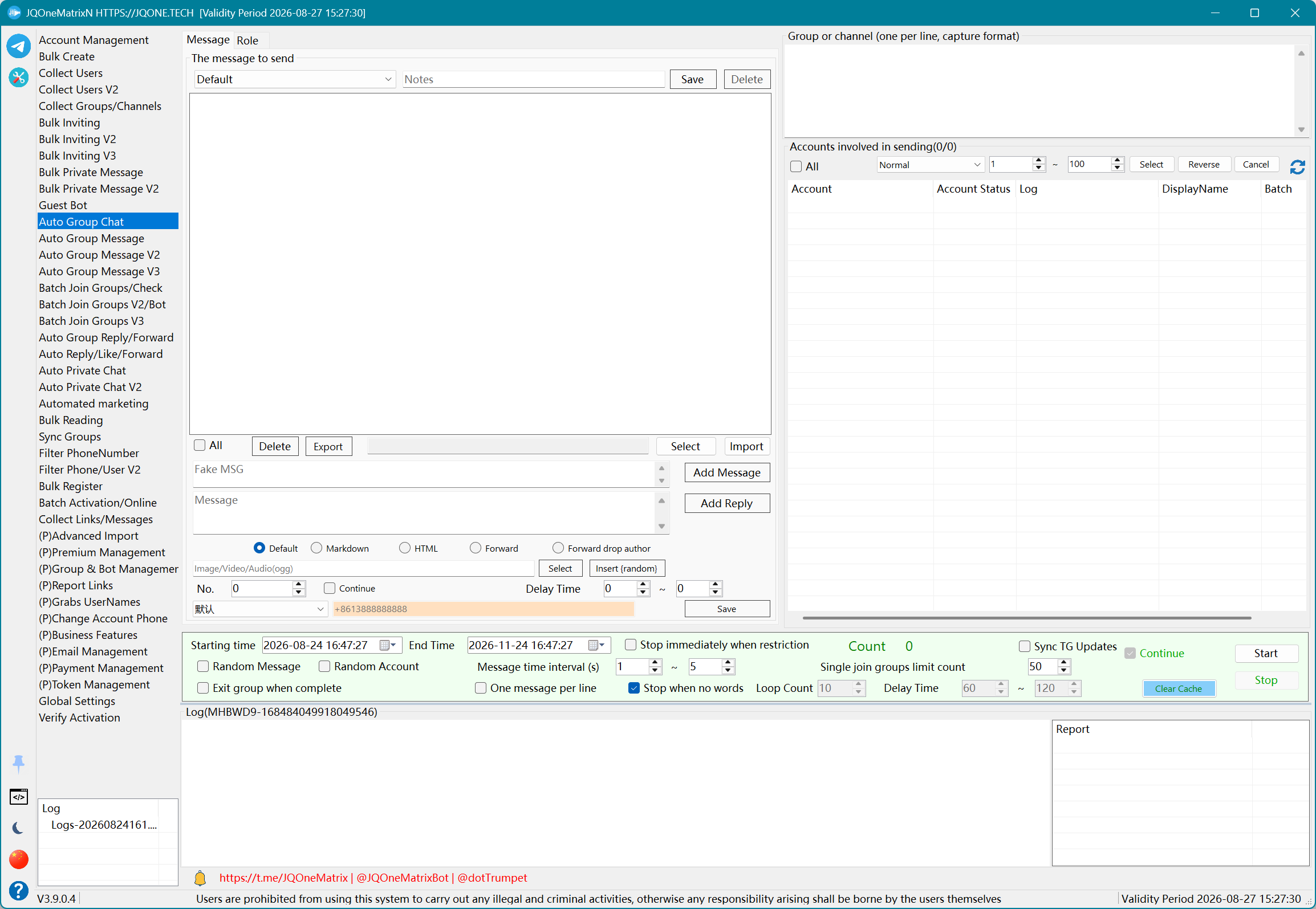
Otomatik Grup Mesajı
Zaman aralığına veya mesaj sayısı aralığına göre birden fazla gruba mesaj gönderin; isteğe bağlı sahte mesaj ayarlarıyla.
Adımlar
- Add Group Message seçeneğini seçin ve görev için gönderen hesabı belirleyin.
- Hedef grupları girin veya My Groups'u kullanın ve özel grupların dahil edilip edilmeyeceğine karar verin.
- Yeni mesaj veya iletme seçin. Default, Markdown/HTML, metin, medya, {random} sahte mesajlar, mesaj başına bir satır, rastgele kanal kimliği ve gönderdikten sonra silme seçeneklerini gerektiği gibi yapılandırın.
- Hesap başına grup sayısını ve grup gönderim aralığını ayarlayın, ardından zaman aralığına veya mesaj sayısı aralığına göre döngüyü seçin. Gerektiğinde katıldıktan hemen sonra gönder seçeneğini etkinleştirin.
- Kaydedin ve çalıştırılacak görevleri seçin, başlangıç/bitiş saatlerini ayarlayın ve Begin düğmesine tıklayın. Toplu değişiklikler için Batch Settings'ten önce görevleri seçin; durdurmak için Cancel düğmesine tıklayın.
Ek bilgiler
- V1, görevleri hesap bazında kaydetmek için uygundur; özellikle daha yavaş, tek hesaplı ve tek gruplu gönderimlerde.
- {random} kullanmadan önce rastgele karakter veri setini hazırlayın. Gönderim hatalarında biçimi, medyayı, bağlantıları, hedef izinlerini, hesap durumunu ve proxy'yi sırasıyla kontrol edin.
Not: Önce az sayıda hesap ve kayıtla test edin. Kullanılabilir kontroller ve sonuçlar lisansa, hesap durumuna, hedef izinlerine ve Telegram yanıtına bağlıdır.
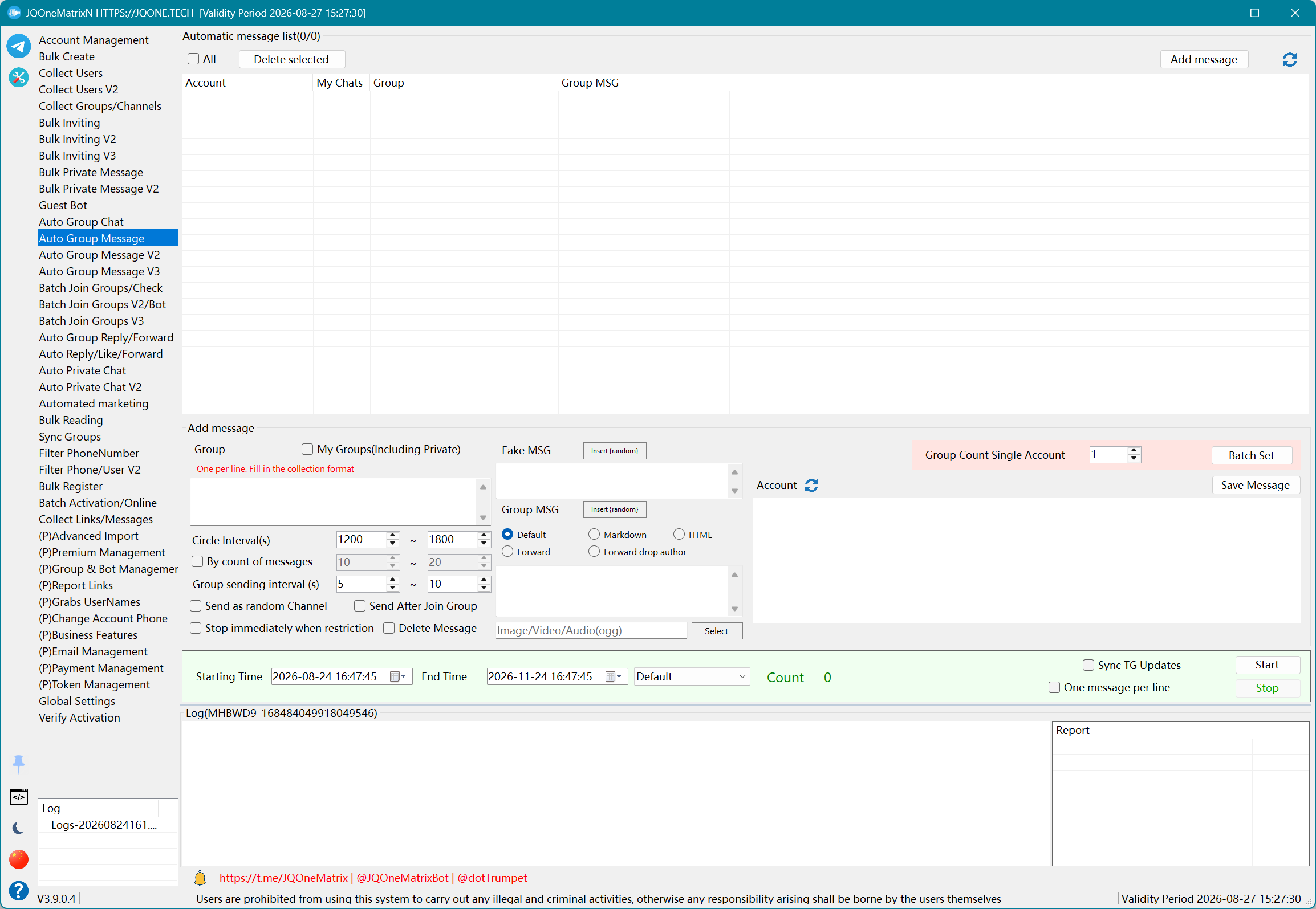
Otomatik Grup Mesajı V2
Tekrarlanan grup gönderimlerini şemalar, hesap havuzları, grup listeleri ve mesaj belgeleriyle düzenleyin; katılma ve hesap değiştirme kontrolleri dahil.
Adımlar
- Bir şema adı oluşturun veya seçin, bir grup gönderim görevi ekleyin ve grup listesini hazırlayın.
- Özel grupların dahil edilmesini, rastgele grupları, katılım sınırlarını, çalıştırma başına katılımı, katıldıktan sonra beklemeyi ve kısıtlanmış gruplardan çıkmayı yapılandırın.
- Hesap havuzunu ve tur başına hesap sayısını seçin. Gerektiğinde yeniden bağlanırken proxy değiştirme, otomatik kısıtlama kaldırma ve kısıtlamada durdurma seçeneklerini etkinleştirin.
- Mesaj belgeleri oluşturun veya içe aktarın; Default, Markdown/HTML, medya, iletme, sahte mesajlar, rastgele yanıtlar ve rastgele mesaj seçimini yapılandırın.
- Kaydedin ve çalıştırılacak şemaları seçin; gönderim aralığını, döngüyü ve başlangıç/bitiş saatlerini ayarlayın, ardından Begin düğmesine tıklayın. Durdurmak için Cancel düğmesine tıklayın.
Ek bilgiler
- Hesapların çok sayıda hedef gruba katılması gerektiğinde, önce katılıp ardından burada göndermek genellikle daha net bir iş akışı sağlar.
- Katılma ve göndermeyi tek çalıştırmada yapmak hâlâ mümkündür; ancak katıldıktan sonraki bekleme süresini yapılandırın ve kısıtlanmış grupları ve hesap değişimlerini izleyin.
Not: Önce az sayıda hesap ve kayıtla test edin. Kullanılabilir kontroller ve sonuçlar lisansa, hesap durumuna, hedef izinlerine ve Telegram yanıtına bağlıdır.
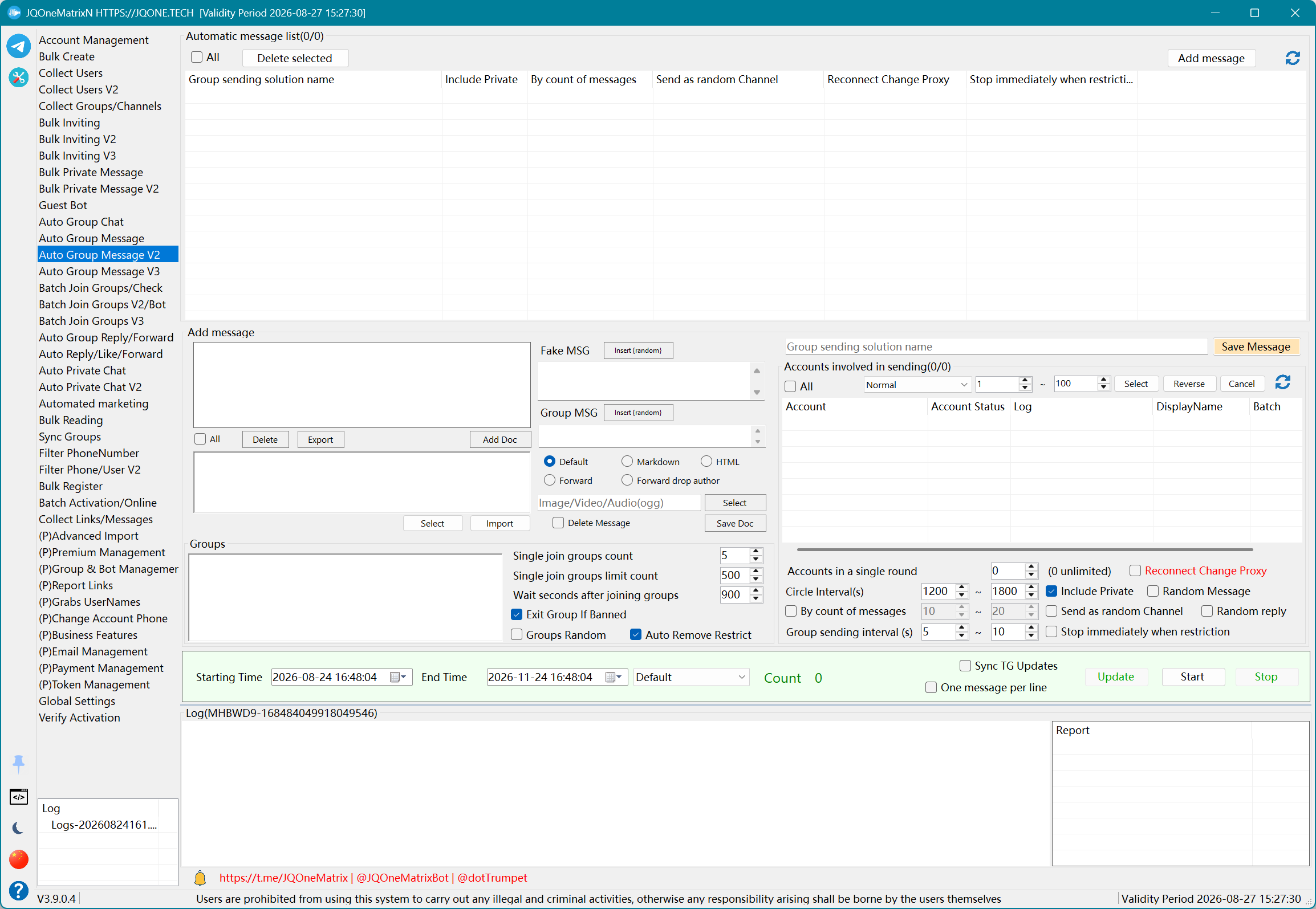
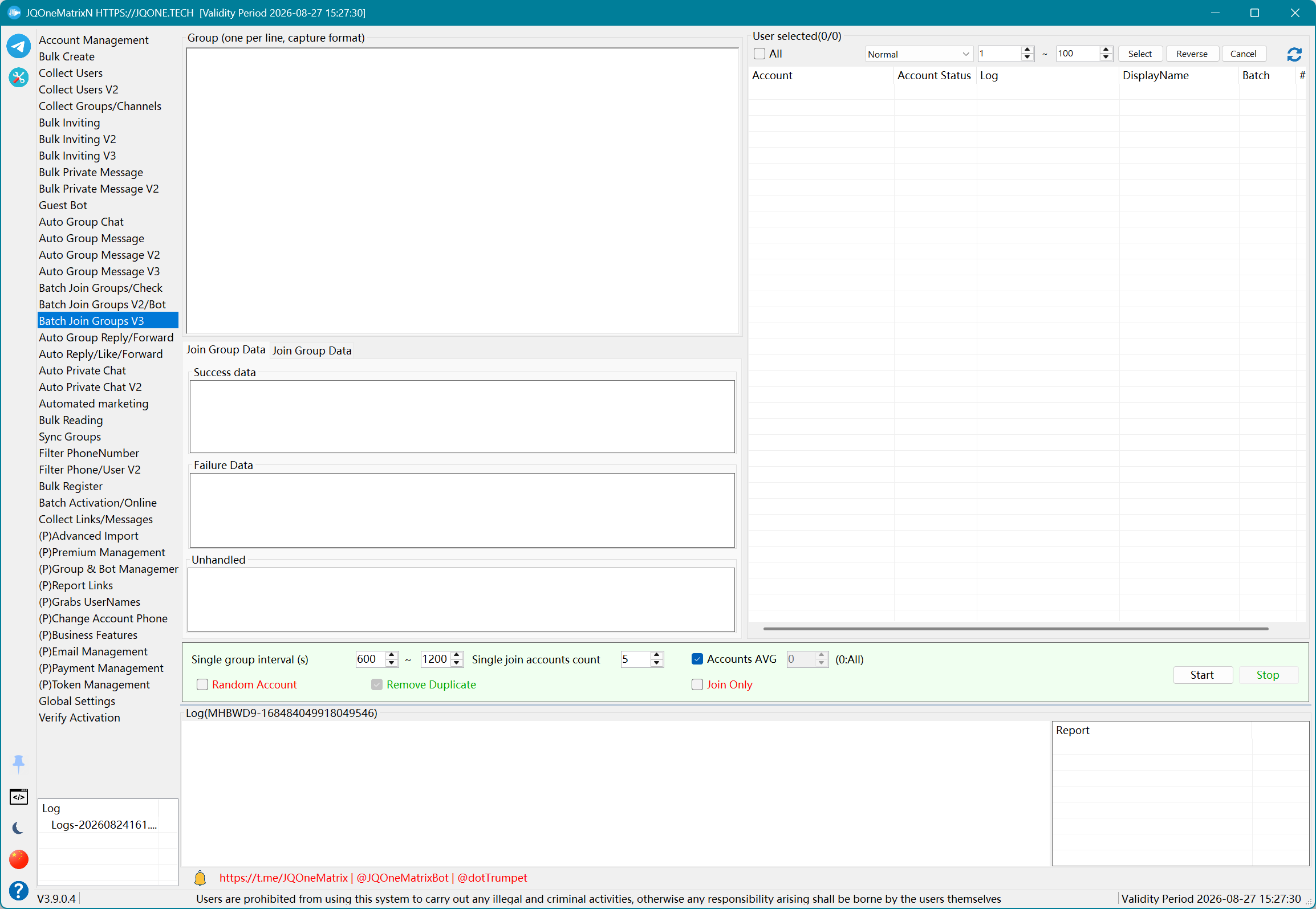
Otomatik Grup Mesajı V3
Her grup için gönderici sayılarını ve katılım durumunu takip edin, ardından bir mesaj belgesi kütüphanesiyle gönderin.
Adımlar
- Her grup bağlantısını grup listesine ekleyin, gereken gönderen hesap sayısını girin ve grubu kaydedin.
- Katılımcı hesapları seçin ve hesap başına katılım sayısını ayarlayın. Grup satırında grup durumunu, üye sayısını, gerçek katılım sayısını ve hesap listesini doğrulayın.
- Mesajları içe aktararak, dışa aktararak veya kaydederek mesaj belgesi kütüphanesini oluşturun. Her mesaj Default, Markdown/HTML, medya, iletme ve sahte mesaj seçeneklerini kullanabilir.
- Rastgele mesajları, gönderim aralığını, döngüyü, kanal olarak göndermeyi, mesaj başına bir satırı, Telegram güncellemelerini ve kısıtlamada durdurmayı yapılandırın.
- Şemayı kaydedin, çalıştırılacak grupları seçin, başlangıç/bitiş saatlerini ayarlayın ve Begin düğmesine tıklayın. Durumu her grup satırında inceleyin veya durdurmak için Cancel düğmesine tıklayın.
Ek bilgiler
- V3, her grup için hesap sayılarını ve durumunu takip eder; sürekli hesap etkinliği, grup etkinliği veya eklemeli gönderim görevleri için uygundur.
- Çalışma sırasında Add Group ve mesaj belgesi kontrolleri etkin kalırsa daha fazla veri eklenebilir. İşlenmekte olan bir grubu silmeden veya değiştirmeden önce ilgili grubu durdurun.
Not: Önce az sayıda hesap ve kayıtla test edin. Kullanılabilir kontroller ve sonuçlar lisansa, hesap durumuna, hedef izinlerine ve Telegram yanıtına bağlıdır.
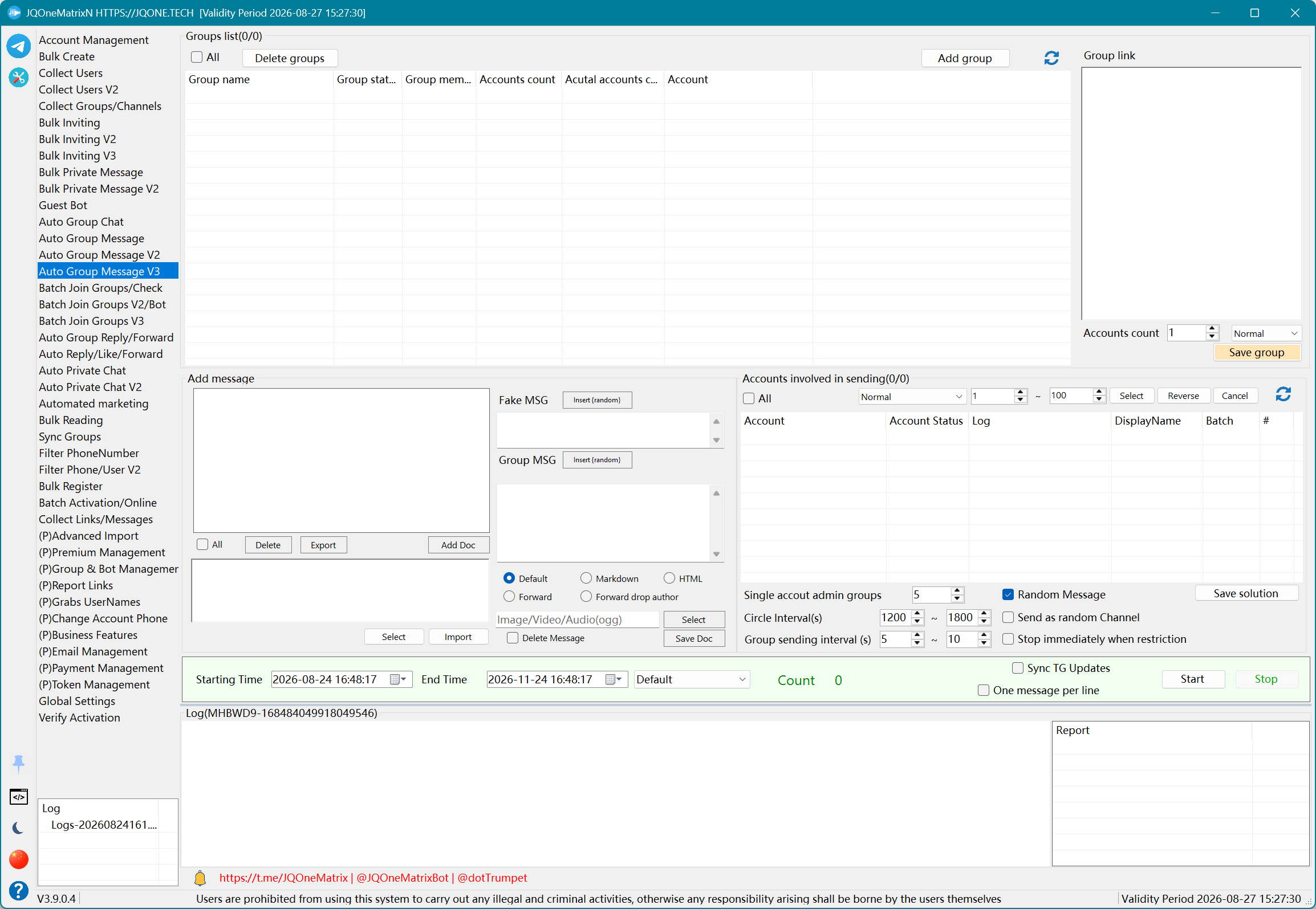
Toplu Gruba Katılma/Kontrol
Gruplara toplu olarak katılın veya bağlantıları doğrulamak için kontrol moduna geçin.
Adımlar
- Çalışan hesapları seçin ve grup veya kanal bağlantılarını yapıştırın.
- Joining veya Group Check seçeneğini seçin. Kontrol modunda gerektiğinde Channel Check, Web Check ve Slowmode Check seçeneklerini etkinleştirin.
- Tekilleştirmeyi, rastgele grupları veya bölünmüş grupları yapılandırın, ardından hesap başına sayıyı ve aralığı ayarlayın.
- Start düğmesine tıklayın. Katılma için Successful, Failed ve Unprocessed listelerini; kontrol için Active/Valid/Dead Groups ve Commentable/Valid/Dead Channels listelerini inceleyin.
- Gerektiğinde Stop düğmesine tıklayın. Yeniden çalıştırmadan önce yalnızca hâlâ işlenmesi gereken bağlantıları ilgili sonuç sekmesinden alın.
Ek bilgiler
- Divide Groups, her hesabın her bağlantıyı işlemesi yerine bağlantıları seçili hesaplar arasında dağıtır. İşlenmemiş verileri yeniden çalıştırırken başarılı bağlantıları tekrar içe aktarmaktan kaçının.
Not: Önce az sayıda hesap ve kayıtla test edin. Kullanılabilir kontroller ve sonuçlar lisansa, hesap durumuna, hedef izinlerine ve Telegram yanıtına bağlıdır.
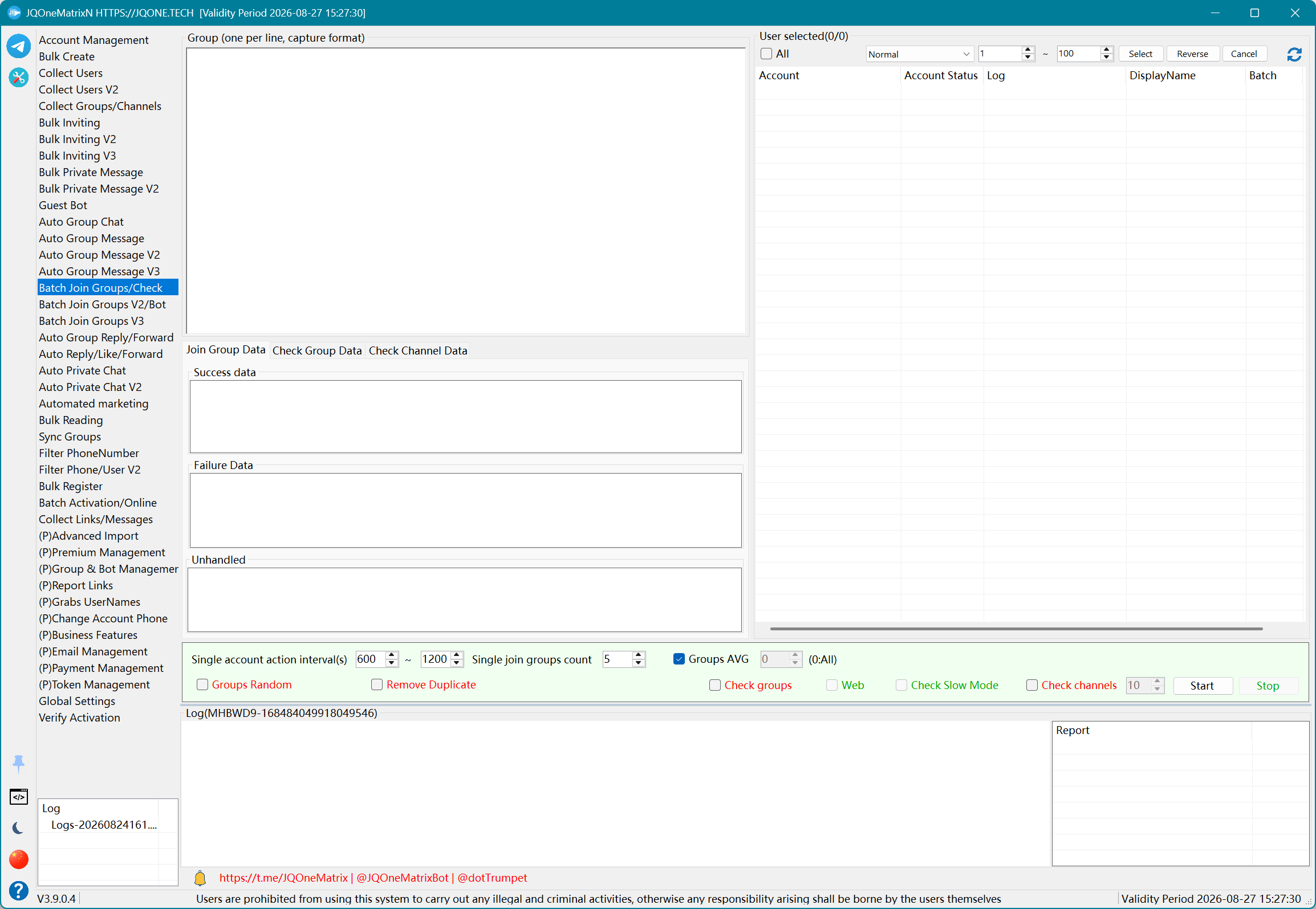
Toplu Gruba Katılma V2/Bot
Toplu gruba katılmayı ve Start Bot, Block Bot ve Restart Bot işlemlerini destekler.
Adımlar
- Çalışan hesapları seçin ve hedef grup veya Bot bağlantılarını yapıştırın.
- Join Only, Start Bot, Block Bot veya Restart Bot seçeneklerinden birini seçin. Bot bağlantıları seçilen Bot işlemiyle eşleşmelidir.
- Tekilleştirmeyi, rastgele dağıtımı veya bölünmüş grupları yapılandırın, ardından hesap başına sayıyı, iş parçacıklarını ve aralığı ayarlayın.
- Start düğmesine tıklayın ve Successful, Failed ve Unprocessed bağlantılarını inceleyin. Bot loglarını o anda seçili işleme göre yorumlayın.
- Aynı grubun eşzamanlı olarak farklı işlemler çalıştırmaması için işlemi değiştirmeden veya bağlantıları yeniden dağıtmadan önce Stop düğmesine tıklayın.
Ek bilgiler
- Temel katılma iş akışı V1'e benzer; ek Bot işlemleri içerir.
- Eski bir sürüm, aynı anda iki hesap grubunu çalıştıran iki görev alanını destekliyordu. Bunu yalnızca her iki görev alanı da mevcut arayüzde bulunuyorsa kullanılabilir kabul edin.
Not: Önce az sayıda hesap ve kayıtla test edin. Kullanılabilir kontroller ve sonuçlar lisansa, hesap durumuna, hedef izinlerine ve Telegram yanıtına bağlıdır.
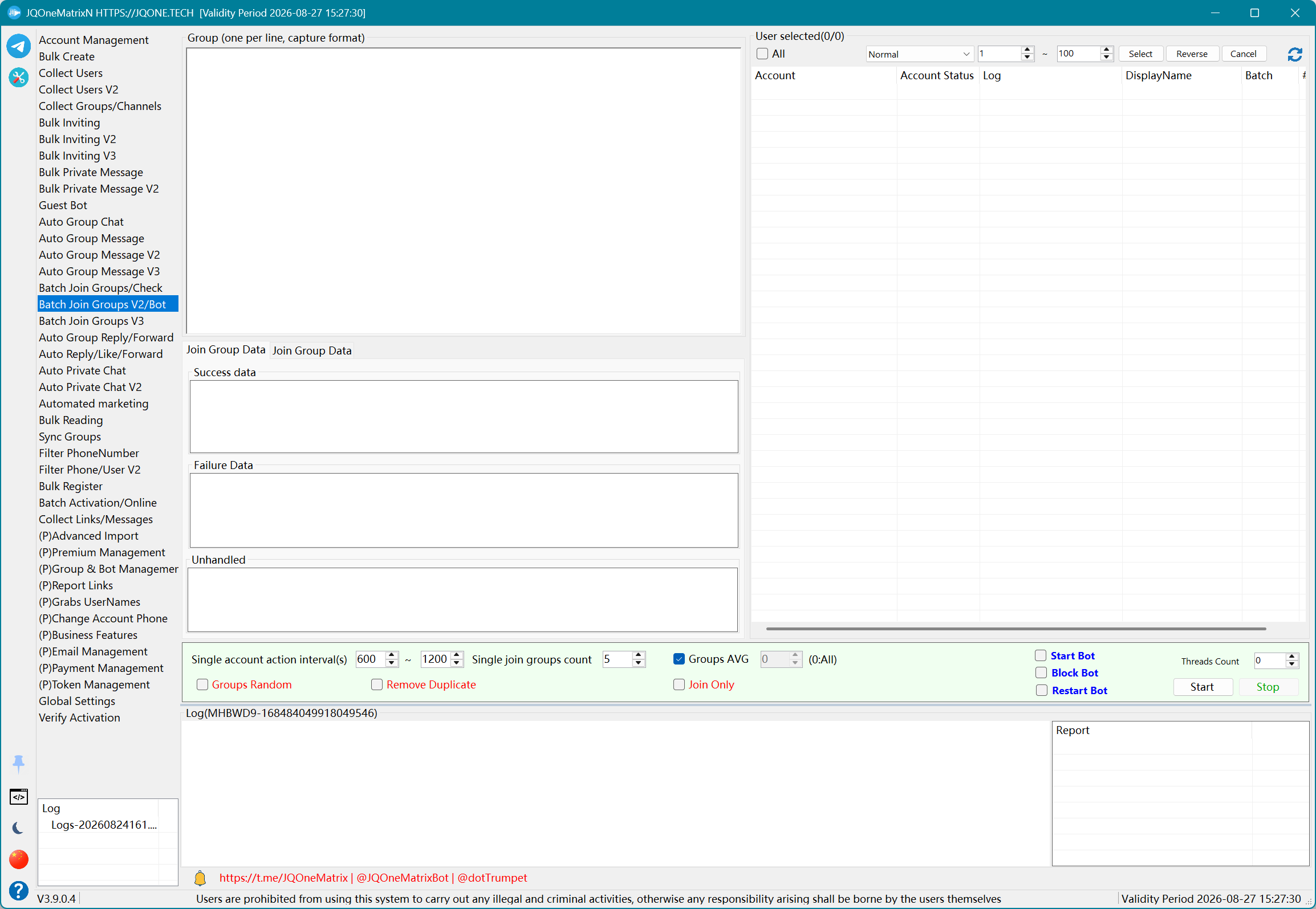
Toplu Gruba Katılma V3
Katılımcı hesapları gruba göre atayın ve her gruba kaç hesabın katılacağını kontrol edin.
Adımlar
- Hedef grup listesini yapıştırın ve bu gruplara katılabilecek hesapları seçin.
- Join Only seçeneğini seçin, ardından rastgele hesaplar veya bölünmüş hesaplar arasında seçim yapın.
- Grup başına eklenecek hesap sayısını ve gruplar arasındaki işlem aralığını ayarlayın.
- Start düğmesine tıklayın. Grup bağlantıları hesap bazında atanmak yerine hesaplar grup grup atanır.
- Her grubun hesap tamamlanma durumu için Successful, Failed ve Unprocessed listelerini inceleyin. Katılımcı hesapları değiştirmeden önce Stop düğmesine tıklayın.
Not: Önce az sayıda hesap ve kayıtla test edin. Kullanılabilir kontroller ve sonuçlar lisansa, hesap durumuna, hedef izinlerine ve Telegram yanıtına bağlıdır.
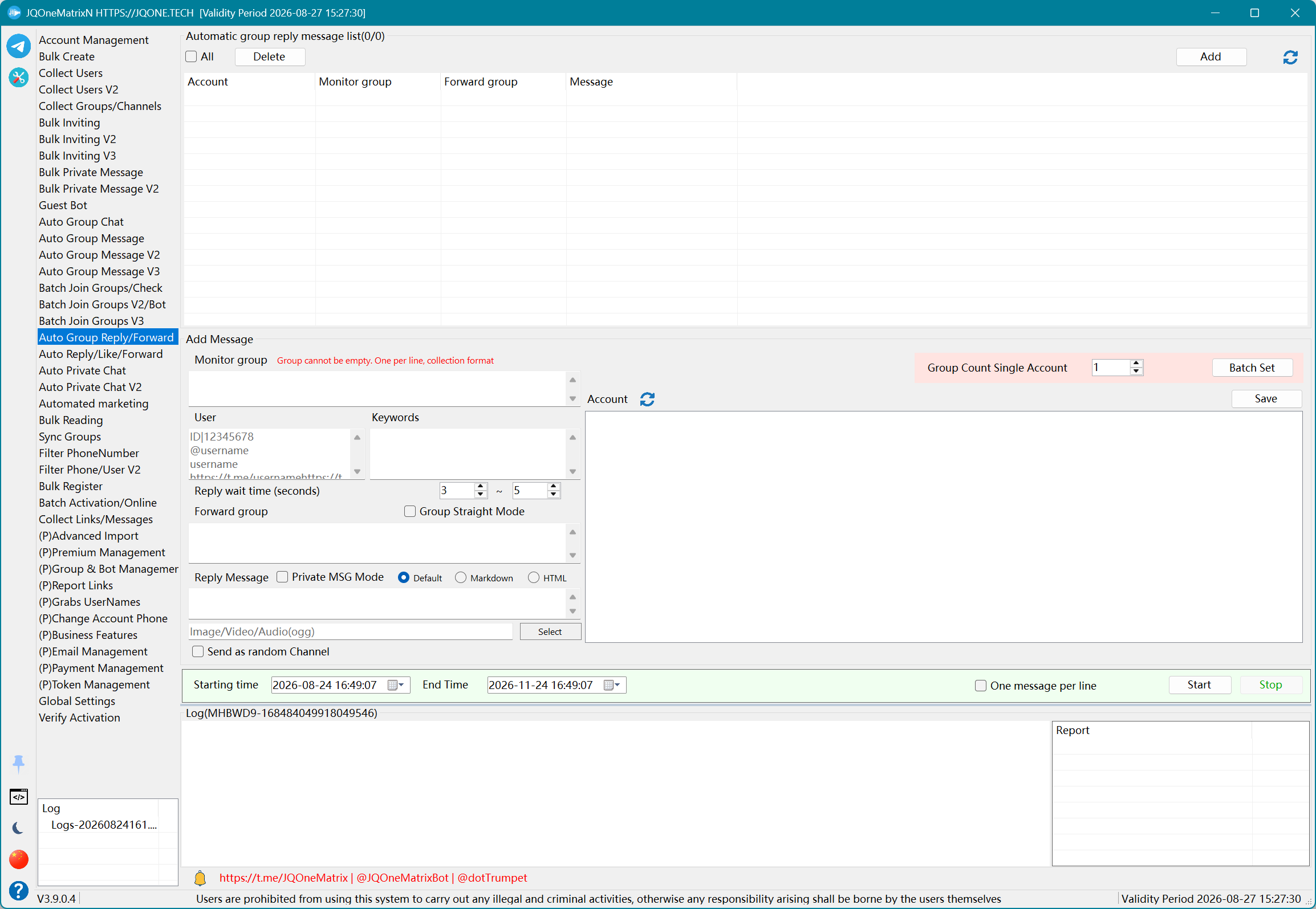
Otomatik Grup Yanıtı/İletme
Seçili kullanıcılardan gelen veya anahtar kelime içeren mesajları izleyin; ardından yanıtlayın, iletin ya da doğrudan diğer gruplara gönderin.
Adımlar
- Bir izleme görevi oluşturmak için Add Message seçeneğini seçin, ardından izleme hesabını belirleyin.
- İzlenecek grupları ve eşleştirilecek kullanıcıları veya anahtar kelimeleri girin.
- Yanıt, özel mesaj veya grupta doğrudan gönderim modunu seçin. Başka bir gruba iletmek için iletme grubunu girin.
- Default, Markdown/HTML içeriğini ve medyayı girin; yanıt beklemesini, hesap başına grup sayısını ve mesaj başına bir satırı ayarlayın, ardından görevi kaydedin.
- Görevleri seçin, başlangıç/bitiş saatlerini ayarlayın ve Begin düğmesine tıklayın. Eşleşmeleri ve gönderimleri görev satırında inceleyin veya izlemeyi sonlandırmak için Stop düğmesine tıklayın.
Ek bilgiler
- Bu özellik bir grup mesajı izleyicisidir. İzleme hesapları çevrimiçi kalmalı ve Global Settings'te Receive Telegram Updates etkinleştirilmelidir.
Not: Önce az sayıda hesap ve kayıtla test edin. Kullanılabilir kontroller ve sonuçlar lisansa, hesap durumuna, hedef izinlerine ve Telegram yanıtına bağlıdır.
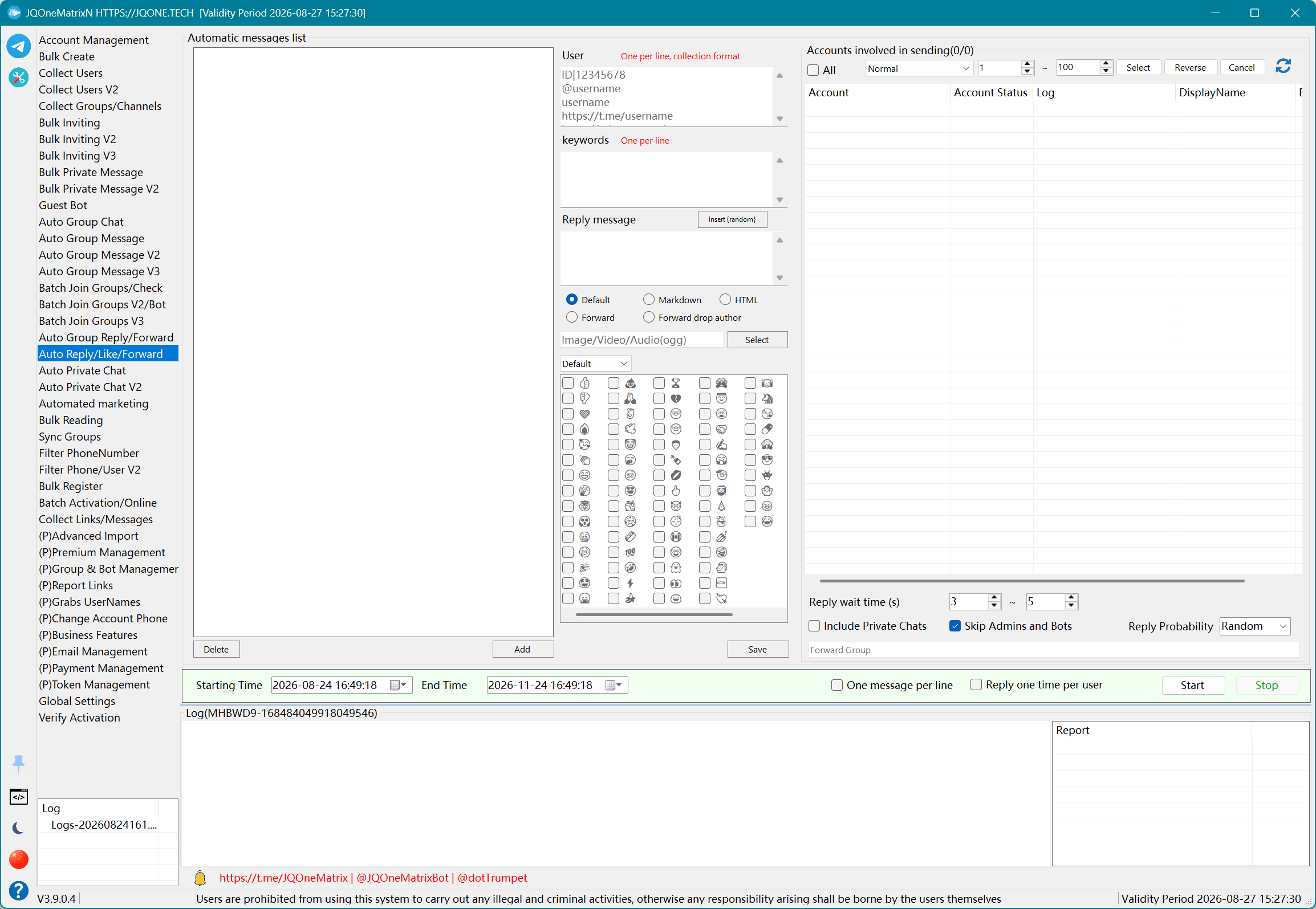
Otomatik Yanıt/Beğeni/İletme
Mesaj ağaçları, yanıt olasılığı ve tepkilerle etkileşimi otomatikleştirin.
Adımlar
- Katılımcı hesapları seçin ve özel sohbetlerin dahil edilip edilmeyeceğine karar verin.
- Her tetikleyicinin karşılık gelen bir yanıtı olması için mesaj ağacına kullanıcılar, anahtar kelimeler ve yanıtlar ekleyin.
- Her yanıt için Default, Markdown/HTML, medya veya iletme seçin. İletilen mesajlar için yazarı kaldırma seçeneğini yapılandırın.
- Tepkileri seçin ve yanıt olasılığını ayarlayın. Gerektiğinde yöneticileri/Botları atlama, kullanıcı başına bir kez yanıt verme, bekleme aralığı ve mesaj başına bir satır seçeneklerini etkinleştirin.
- Mesaj ağacını kaydedin, başlangıç/bitiş saatlerini ayarlayın ve Begin düğmesine tıklayın. Yanıt ve tepki sayılarını inceleyin veya durdurmak için Cancel düğmesine tıklayın.
Ek bilgiler
- Otomatik yanıtlar ve tepkiler Telegram güncellemelerine bağlıdır. Çalıştırmadan önce Receive Telegram Updates seçeneğinin etkin olduğunu doğrulayın.
Not: Önce az sayıda hesap ve kayıtla test edin. Kullanılabilir kontroller ve sonuçlar lisansa, hesap durumuna, hedef izinlerine ve Telegram yanıtına bağlıdır.
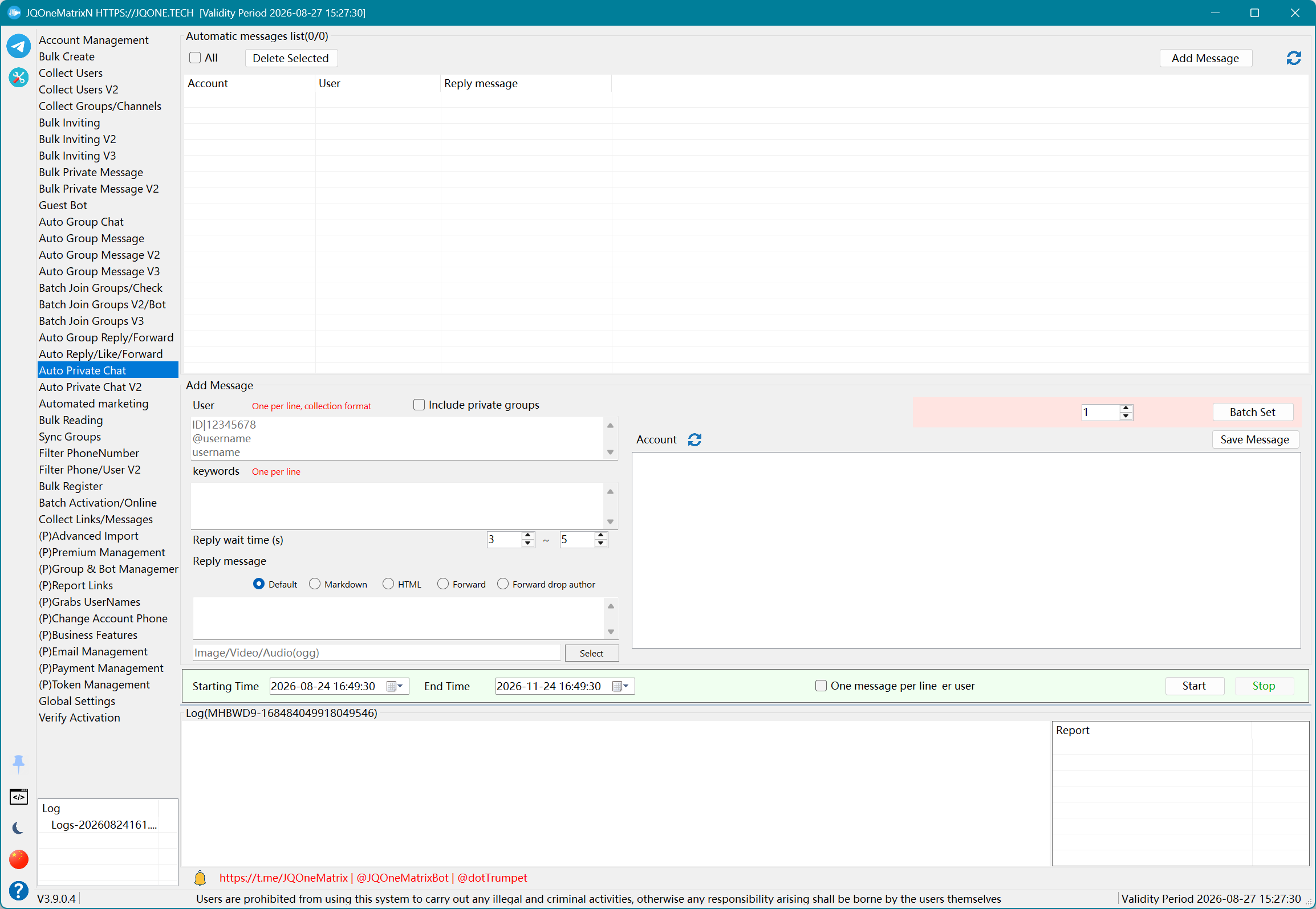
Otomatik Özel Sohbet
Hesaba mesaj gönderen kullanıcıları veya eşleşen anahtar kelimeleri izleyin ve bir müşteri hizmetleri iş akışı olarak otomatik yanıt verin.
Adımlar
- Otomatik özel sohbet görevi oluşturmak için Add Message seçeneğini seçin ve izleme hesabını belirleyin.
- Hangi özel mesajların yanıtı tetikleyeceğini belirlemek için önemli kullanıcıları ve anahtar kelimeleri girin.
- Yanıt içeriğini girin ve Default, Markdown/HTML, medya veya iletme seçin. İletmelerde gerektiğinde yazarı kaldırın.
- Gerekirse özel grupları dahil edin; yanıt beklemesini, kullanıcı başına bir kez yanıtı ve mesaj başına bir satırı ayarlayın, ardından görevleri kaydedin veya toplu olarak yapılandırın.
- Görevleri seçin, başlangıç/bitiş saatlerini ayarlayın ve Begin düğmesine tıklayın. Eşleşmeleri ve yanıtları görev listesinde inceleyin veya bitirmek için Stop düğmesine tıklayın.
Ek bilgiler
- V1, izleme ve yanıt ayarlarını her hesap için ayrı saklar; hesapların farklı kurallara ihtiyaç duyduğu durumlar için uygundur.
Not: Önce az sayıda hesap ve kayıtla test edin. Kullanılabilir kontroller ve sonuçlar lisansa, hesap durumuna, hedef izinlerine ve Telegram yanıtına bağlıdır.
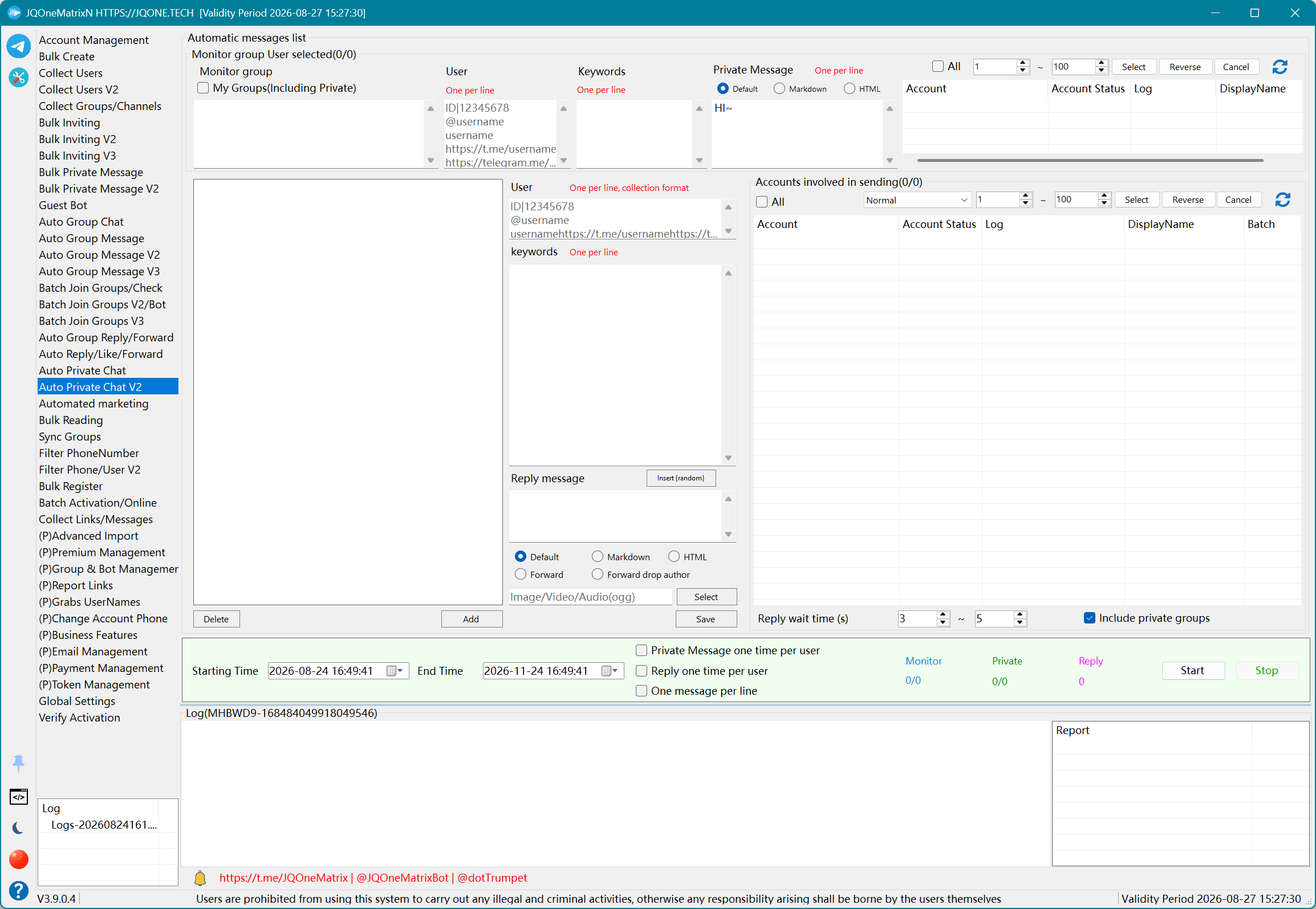
Otomatik Özel Sohbet V2
Grup mesajlarını izleme hesaplarıyla takip edin, ardından katılımcı hesaplarla kullanıcıya veya anahtar kelimeye göre özel mesaj ve yanıt gönderin.
Adımlar
- Önce özel mesaj ve yanıt gönderecek hesapları seçin.
- İzlenecek grupları girin veya My Groups'u kullanıp özel grupların dahil edilip edilmeyeceğine karar verin; ardından izleme hesaplarını ayrıca seçin.
- Mesaj ağacında varsayılan mesajı, izlenen grup kullanıcılarını ve anahtar kelimeleri ve her tetikleyici için yanıt biçimini, medyayı veya iletme içeriğini yapılandırın.
- Kullanıcı başına bir kez yanıt, kullanıcı başına bir kez özel mesaj, yanıt beklemesi ve özel grup seçeneklerini ayarlayın.
- Başlangıç/bitiş saatlerini ayarlayın ve Begin düğmesine tıklayın. İzleme, özel mesaj ve yanıt sayaçlarını ayrı ayrı inceleyin veya durdurmak için Cancel düğmesine tıklayın.
Ek bilgiler
- V2, birden fazla hesap ve mesaj için tasarlanmıştır; izleme hesaplarını özel mesaj ve yanıt gönderen hesaplardan ayırır.
- İzleme sırasında Receive Telegram Updates etkin kalmalıdır.
Not: Önce az sayıda hesap ve kayıtla test edin. Kullanılabilir kontroller ve sonuçlar lisansa, hesap durumuna, hedef izinlerine ve Telegram yanıtına bağlıdır.
Otomatik Pazarlama
Grup gönderimini, otomatik yanıtları ve özel sohbeti sürekli çalışan tek bir pazarlama görevinde birleştirin.
Adımlar
- Add Scheme seçeneğini seçin, bir şema adı girin ve katılımcı hesapları seçin.
- Auto Group Send sekmesinde grupları ve mesajları girin; ardından biçimi, medya/iletmeyi, sahte mesajları, gönderim aralığını, döngüyü, mesaj sayısını, özel grupları ve gönderdikten sonra silmeyi yapılandırın.
- Auto Reply sekmesinde izlenecek kullanıcıları, anahtar kelimeleri ve yanıtları girin; yanıt, özel mesaj, doğrudan grup gönderimi veya iletme grubu arasından seçim yapın ve bekleme süresini ayarlayın.
- Auto Private Chat sekmesinde kullanıcıları, anahtar kelimeleri ve yanıtları girin, ardından biçimi, medya/iletmeyi, özel grupları ve yanıt beklemesini yapılandırın.
- Kısıtlamada durdurmayı etkinleştirin ve şemayı kaydedin. Şemaları seçin, başlangıç/bitiş saatlerini ayarlayın ve Begin düğmesine tıklayın veya durdurmak için Cancel düğmesine tıklayın.
Ek bilgiler
- Bu özellik grup gönderimini, yanıtları ve özel sohbeti birleştirir. Mevcut arayüzde açık bir ölü hesabı değiştirme ayarı yoktur; bu nedenle eski genel bakıştaki bu iddia güncel bir özellik değildir.
Not: Önce az sayıda hesap ve kayıtla test edin. Kullanılabilir kontroller ve sonuçlar lisansa, hesap durumuna, hedef izinlerine ve Telegram yanıtına bağlıdır.
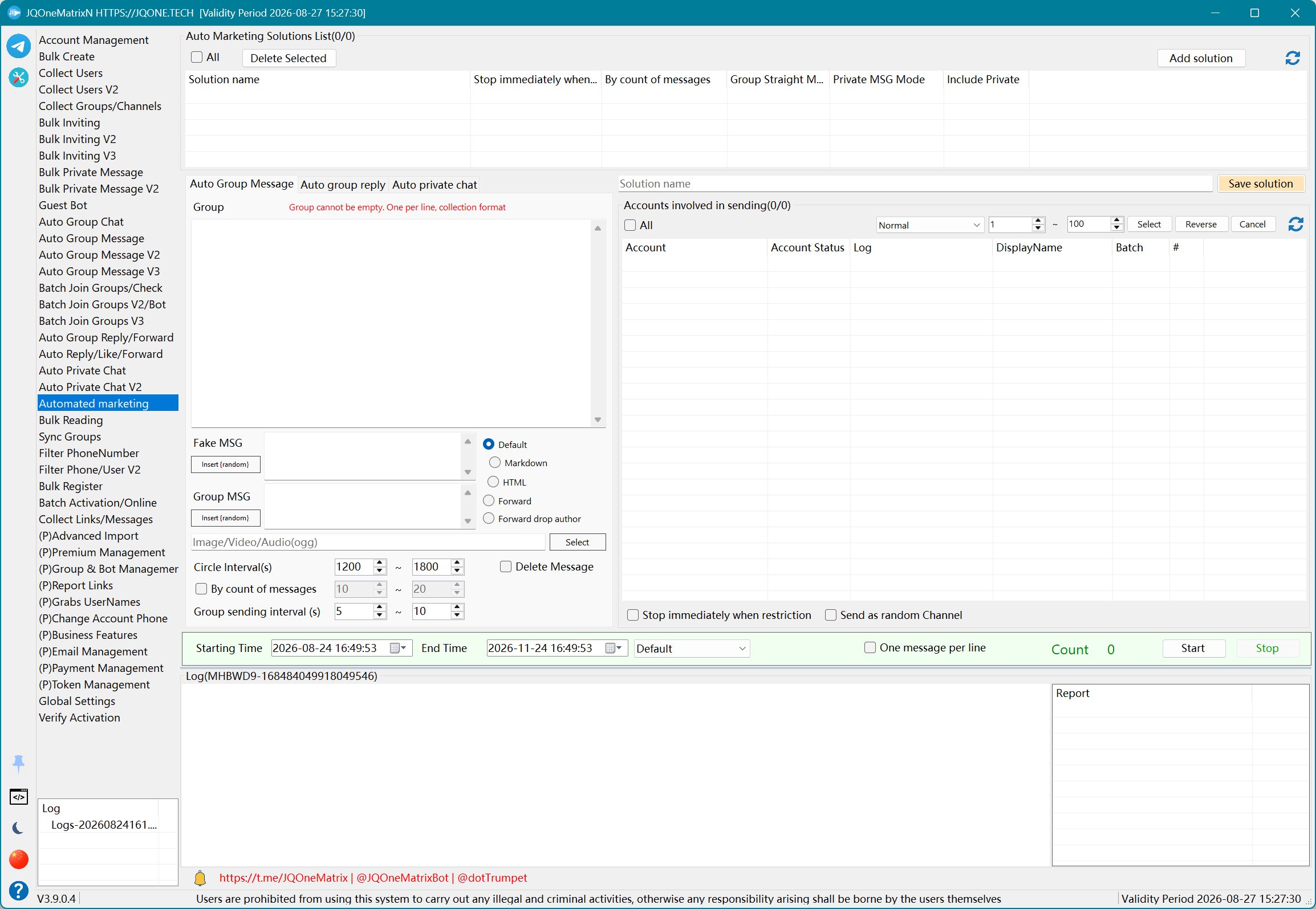
Toplu Okuma
Mesaj bağlantılarını birden fazla hesapla açın ve isteğe bağlı olarak yorum gönderin, gruplara katılın veya Boost çalıştırın.
Adımlar
- Görüntülenmeleri artırmak için kullanılacak hesapları seçin ve mesaj bağlantılarını yapıştırın.
- Yorumlar için mesaj sırasına göre her satıra bir yorum girin. Kaynağa önce erişilmesi gerektiğinde Join Group seçeneğini etkinleştirin.
- Gerektiğinde Boost veya bölünmüş grupları etkinleştirin ve hesap başına mesaj açma aralığını ayarlayın.
- Normal bir okuma görevi için Start düğmesine tıklayın ve her bağlantı/hesap sonucunu sayfa logunda inceleyin. Kesmek için Stop düğmesine tıklayın.
- Sürekli harici okuma hizmeti için ayrı Start Service kontrolünü kullanın. Hizmet modu, tek seferlik Start görevinden bağımsızdır.
Ek bilgiler
- Okuma, yorum yapma ve Boost ayrı sonuçlardır. Yorumlar mesaj bağlantılarıyla satır satır eşleşir; Boost başarısı ise hesabın ve kanalın mevcut uygunluğuna bağlıdır.
Not: Önce az sayıda hesap ve kayıtla test edin. Kullanılabilir kontroller ve sonuçlar lisansa, hesap durumuna, hedef izinlerine ve Telegram yanıtına bağlıdır.
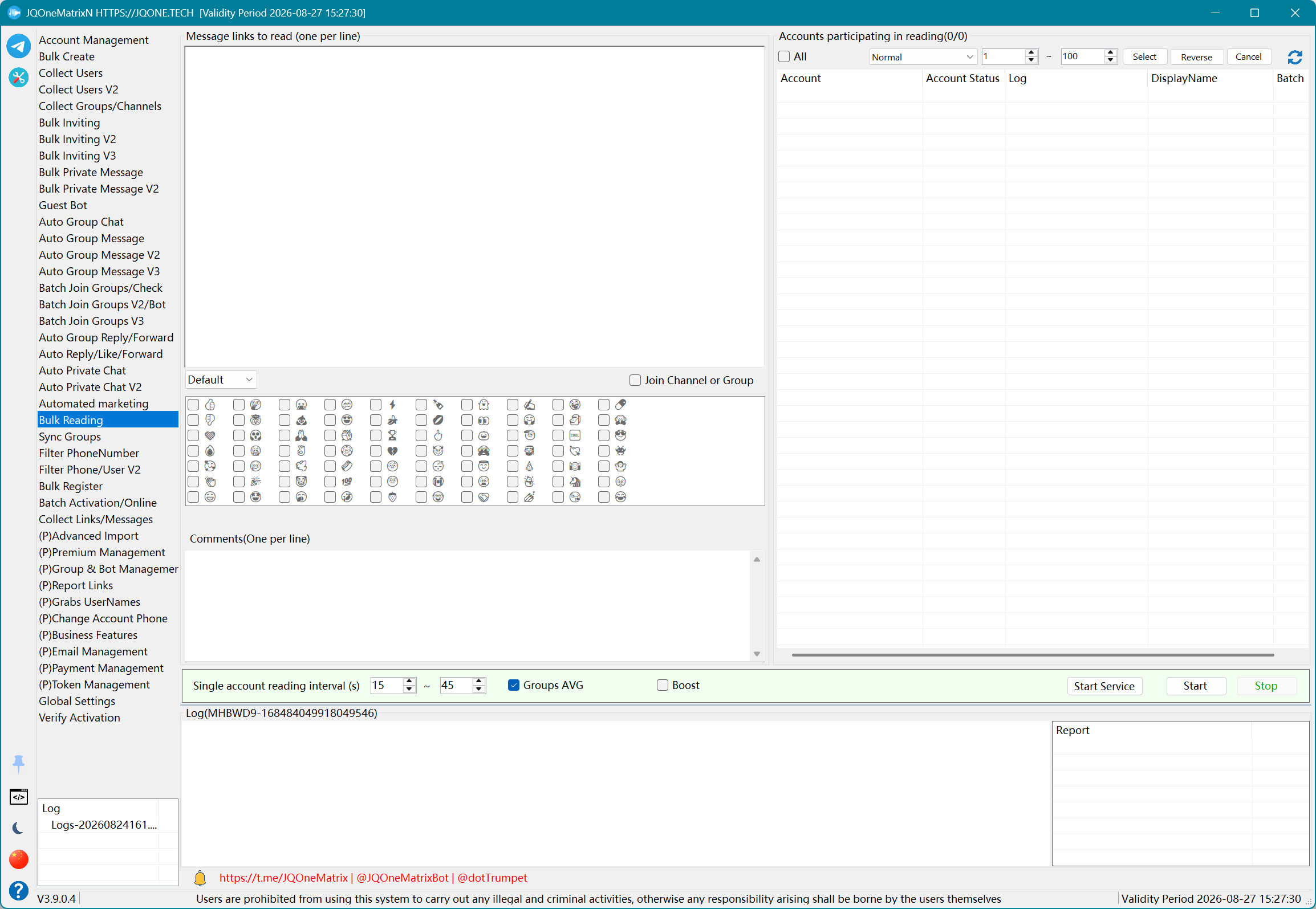
Grup Senkronizasyonu
Gruplardan veya kanallardan görselleri, videoları ya da içeriğin tamamını indirin, ardından isteğe bağlı ek içerikle diğer gruplara iletin veya gönderin.
Adımlar
- Add Sync Task seçeneğini seçin, çalışan hesabı belirleyin ve kaynak grubu girin.
- Hedef/iletme gruplarını girin. Kendi içeriğinizi eklemek için giden mesajı da girin ve doğrudan gönderim modunun kullanılıp kullanılmayacağına karar verin.
- Medya kapsamını seçin: tümü, fotoğraflar ve videolar, yalnızca videolar veya yalnızca fotoğraflar. İndirme yaparken bir kayıt klasörü seçin.
- Başlangıç tarihini, bağlantı içeriğini kaldırmayı, Default/Markdown/HTML biçimini ve dakika cinsinden senkronizasyon aralığını ayarlayın, ardından görevi kaydedin.
- Görevleri seçin, başlangıç/bitiş saatlerini ayarlayın ve Begin düğmesine tıklayın. İndirme, gönderim veya iletme sonuçlarını görev logunda doğrulayın veya durdurmak için Cancel düğmesine tıklayın.
Ek bilgiler
- Bu özellik genellikle kanal içeriğini indirmek veya klonlamak için kullanılır. İlk çalıştırmada tarih aralığını, medya kapsamını, kayıt klasörünü ve hedef gruplardaki gönderen kimliğini birkaç mesajla doğrulayın.
Not: Önce az sayıda hesap ve kayıtla test edin. Kullanılabilir kontroller ve sonuçlar lisansa, hesap durumuna, hedef izinlerine ve Telegram yanıtına bağlıdır.
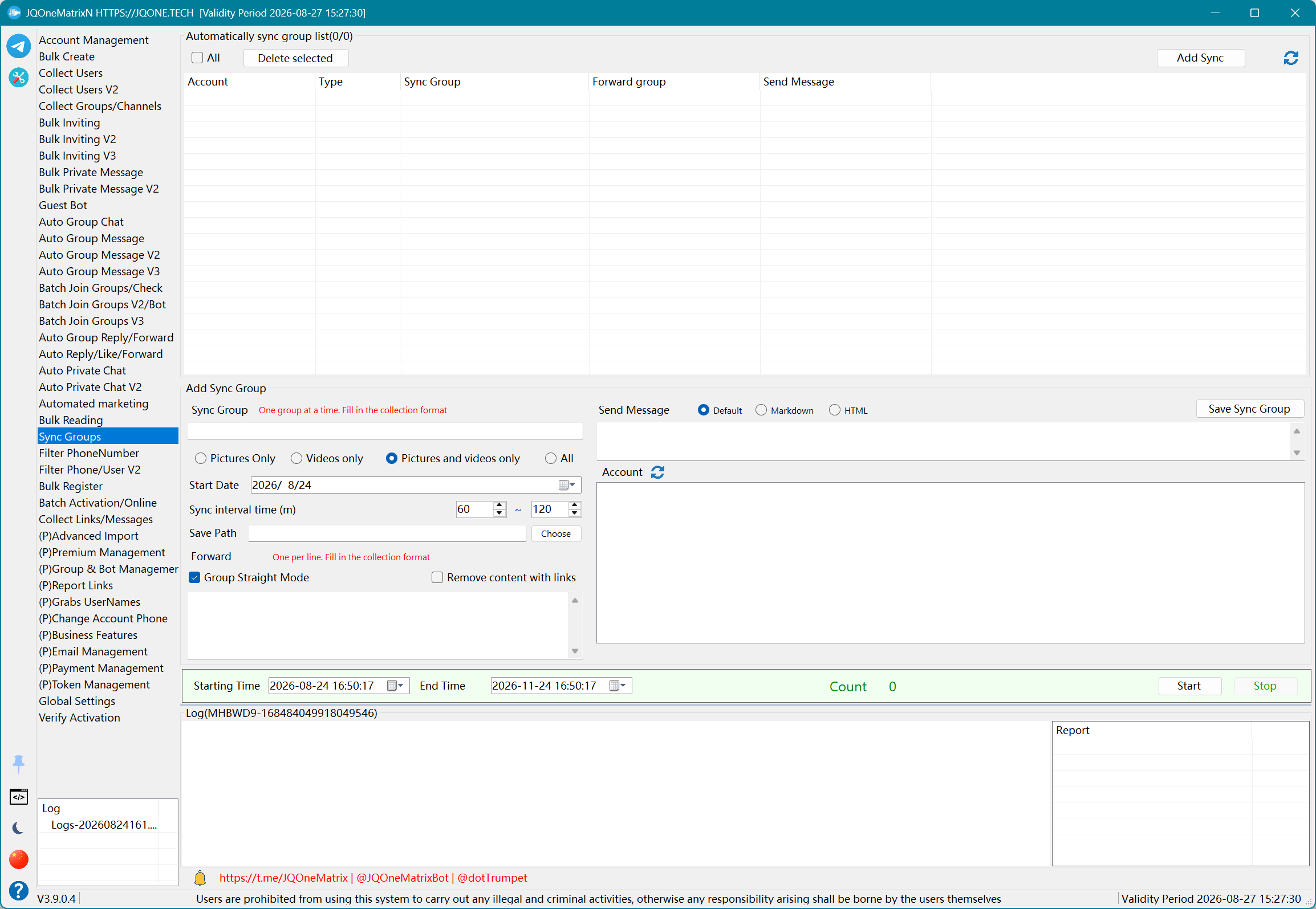
Telefon Numarası Filtreleme
Ülkeye ve aralığa göre numara oluşturun, ardından kayıt, yasak ve kullanılabilirlik durumunu kontrol edin.
Adımlar
- Numaraları TXT'den içe aktarın veya tarama için numara oluşturmak üzere başlangıç/bitiş aralığını girin.
- Ülkeyi ve platformu seçin, gerekli sağlayıcı bilgilerini girin ve proxy listesini içe aktarın.
- Sağlayıcı gerektirdiğinde bir Push Token girin ve yeniden kullanım sayısını ayarlayın.
- İş parçacığı sayısını ve işlem sınırını ayarlayın, ardından Start düğmesine tıklayın. Çalışırken numara kaynağını değiştirmeyin; sonlandırmak için Stop düğmesine tıklayın.
- Sonuçları To Filter, Registered, Banned, Available ve Unprocessed sekmelerinden ayrı ayrı alın.
Not: Önce az sayıda hesap ve kayıtla test edin. Kullanılabilir kontroller ve sonuçlar lisansa, hesap durumuna, hedef izinlerine ve Telegram yanıtına bağlıdır.
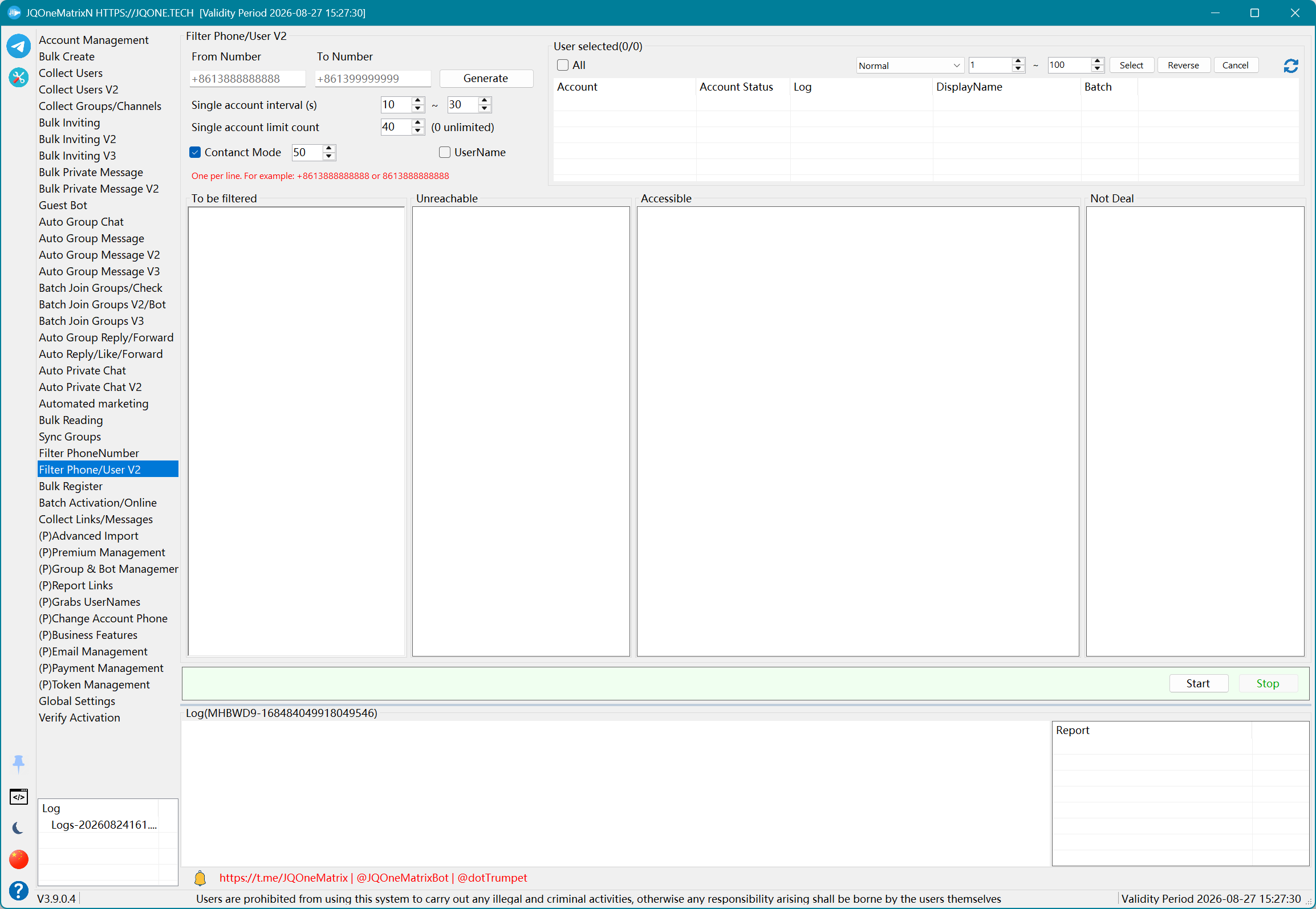
Telefon/Kullanıcı Filtreleme V2
Telefon numaraları veya kullanıcı adları için güncellenmiş toplu tarama ve sınıflandırma çalıştırın.
Adımlar
- Sorguları gerçekleştirmek için oturum açmış hesapları seçin.
- Telefon modunda numaraları yapıştırın veya oluşturun. Kullanıcı adlarını taramak için Username moduna geçin ve kullanıcı adı listesini yapıştırın.
- Telefon numaralarının kişiler üzerinden sorgulanması gerektiğinde Contact Mode seçeneğini etkinleştirin.
- Hesap başına sorgu sınırını ve aralığı ayarlayın, ardından Start düğmesine tıklayın. Veri türünü değiştirmeden önce Stop düğmesine tıklayın.
- Erişilebilir, erişilemeyen ve işlenmemiş verileri Accessible, Not Accessible ve Not Processed sekmelerinden ayrı ayrı alın.
Ek bilgiler
- Contact Mode'un yanında gösterilen değer, mevcut kişi modu işleme sınırını veya kapasitesini temsil eder; mevcut arayüzde görüntülenen değeri kullanın.
- Gizlilik kısıtlamaları olan kayıtlı bir numara yine de Not Accessible olarak sınıflandırılabilir. Not Accessible her zaman kayıtsız anlamına gelmez.
Not: Önce az sayıda hesap ve kayıtla test edin. Kullanılabilir kontroller ve sonuçlar lisansa, hesap durumuna, hedef izinlerine ve Telegram yanıtına bağlıdır.
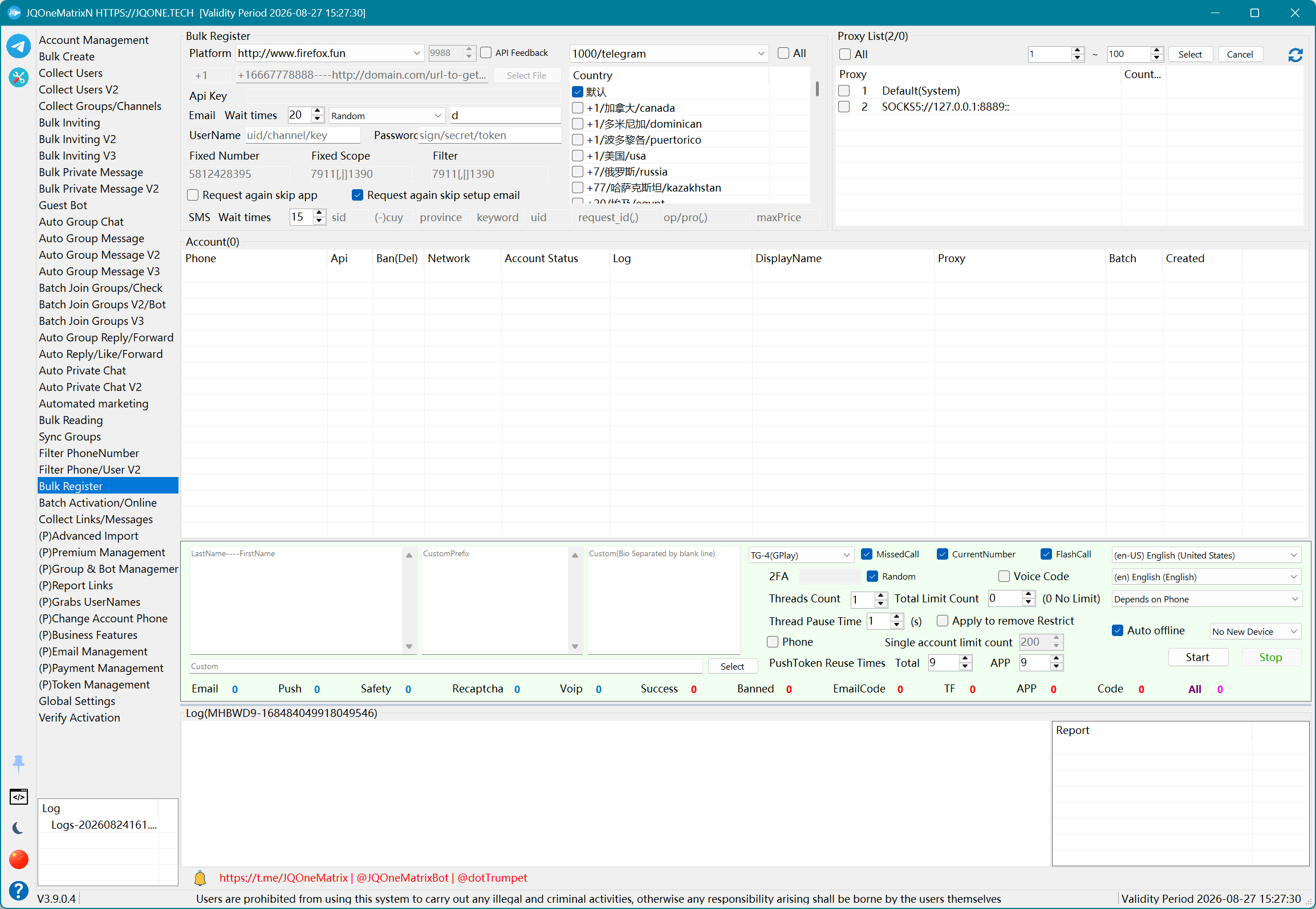
Toplu Kayıt
Yapılandırılmış doğrulama sağlayıcıları ve Telegram API üzerinden; e-posta, iki adımlı parola ve cihaz seçenekleriyle hesap kaydedin.
Adımlar
- Sabit bir aralık veya TXT numara kaynağı seçin, ardından ülkeyi, platformu ve numara sağlayıcısının API, kullanıcı, parola veya anahtar bilgilerini girin.
- Proxy'leri içe aktarın ve Telegram API/cihaz türünü ve e-posta ile SMS bekleme/yeniden deneme değerlerini yapılandırın.
- Kayıt kaynağına göre sesli kod, cevapsız arama, Flash Call, mevcut numara, telefon kontrolü ve API geri bildirimi seçeneklerini etkinleştirin.
- İki adımlı veya rastgele parolayı, otomatik çevrimdışıyı, otomatik kısıtlama kaldırma talebini, iş parçacıklarını, duraklatmayı, hesap başına sınırı ve toplam sınırı ayarlayın.
- Start düğmesine tıklayın ve her aşamayı bulmak için All, App, TF, EmailCode, Banned, Success, Safety, Push, Email, Recaptcha, Code ve Voip sayaçlarını ve hesap listesini kullanın. Sonlandırmak için Stop düğmesine tıklayın.
Ek bilgiler
- Bazı numara sağlayıcılarında Username, sağlayıcının oturum açma adını değil API Username'i ifade eder. Sağlayıcının API belgelerini izleyin.
- Önce küçük bir grubu birkaç proxy ile test edin. Daha büyük kayıt grupları için birden fazla kararlı proxy hazırlayın ve tercihen numaranın ülkesini proxy çıkış ülkesiyle eşleştirin.
- Anında yasaklanma veya kayıttan hemen sonra Peer Flood durumunda, kaliteyi yalnızca başarılı kayıt sayısına göre değerlendirmek yerine numara kaynağını, proxy'yi ve mevcut API/cihaz yapılandırmasını kontrol edin.
- USER_NOT_MUTUAL_CONTACT, bir kişi ilişkisi veya hesap kısıtlaması sorununu gösterir. Account Management'ta kısıtlamaları kontrol edin ve uygun olduğunda kısıtlamanın kaldırılmasını talep edin.
Not: Önce az sayıda hesap ve kayıtla test edin. Kullanılabilir kontroller ve sonuçlar lisansa, hesap durumuna, hedef izinlerine ve Telegram yanıtına bağlıdır.
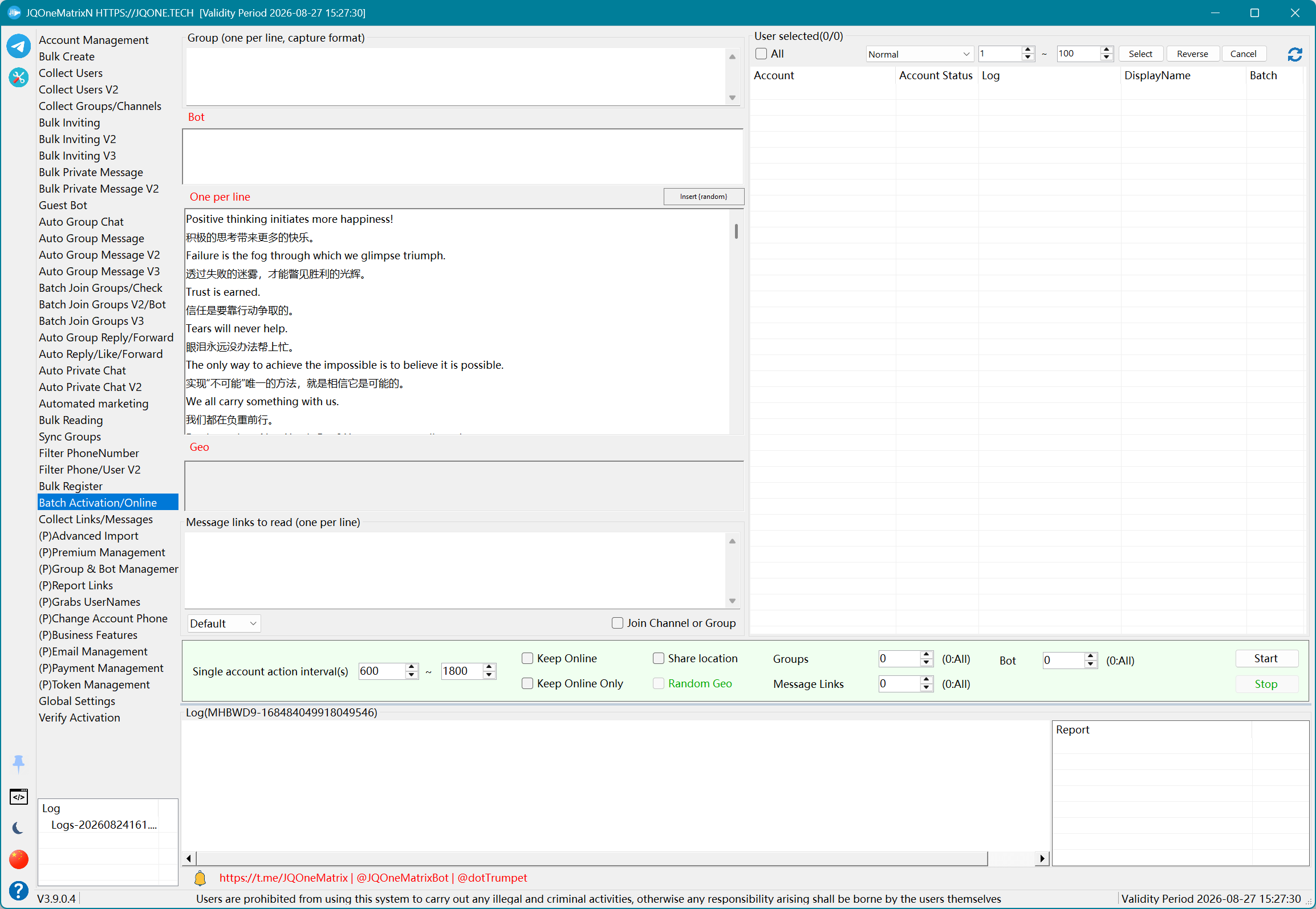
Toplu Aktivasyon/Çevrimiçi
Seçili hesapları çevrimiçi tutun ve yapılandırılmış grup, mesaj bağlantısı, Bot veya konum görevlerini işleyin.
Adımlar
- Etkinleştirilecek veya çevrimiçi tutulacak hesapları seçin.
- Gerektiğinde grupları, mesajları, mesaj bağlantılarını, Botları veya konum verilerini girin. Önce gruba erişim gerektiğinde Join Group seçeneğini etkinleştirin.
- Yalnızca çevrimiçi tutma işlemi için Keep Online ve Only Keep Online seçeneklerini etkinleştirin. Konum işlemleri için koordinatları girin veya rastgele konumu etkinleştirin.
- Gruplar, mesaj bağlantıları ve Botlar için işlem sayılarını ve görev aralığını ayarlayın.
- Start düğmesine tıklayın ve mevcut işlemi hesap durumu ile loglarda doğrulayın. Çevrimiçi modu veya görev verilerini değiştirmeden önce Stop düğmesine tıklayın.
Ek bilgiler
- Keep Online esas olarak Telegram'a periyodik istemci etkinliği sinyalleri gönderir; otomatik olarak sohbet etmez veya gezinmez.
- Grup, mesaj bağlantısı, Bot ve Geo işlemleri yalnızca ilgili verileri ve sayıları yapılandırıldığında çalışır.
Not: Önce az sayıda hesap ve kayıtla test edin. Kullanılabilir kontroller ve sonuçlar lisansa, hesap durumuna, hedef izinlerine ve Telegram yanıtına bağlıdır.
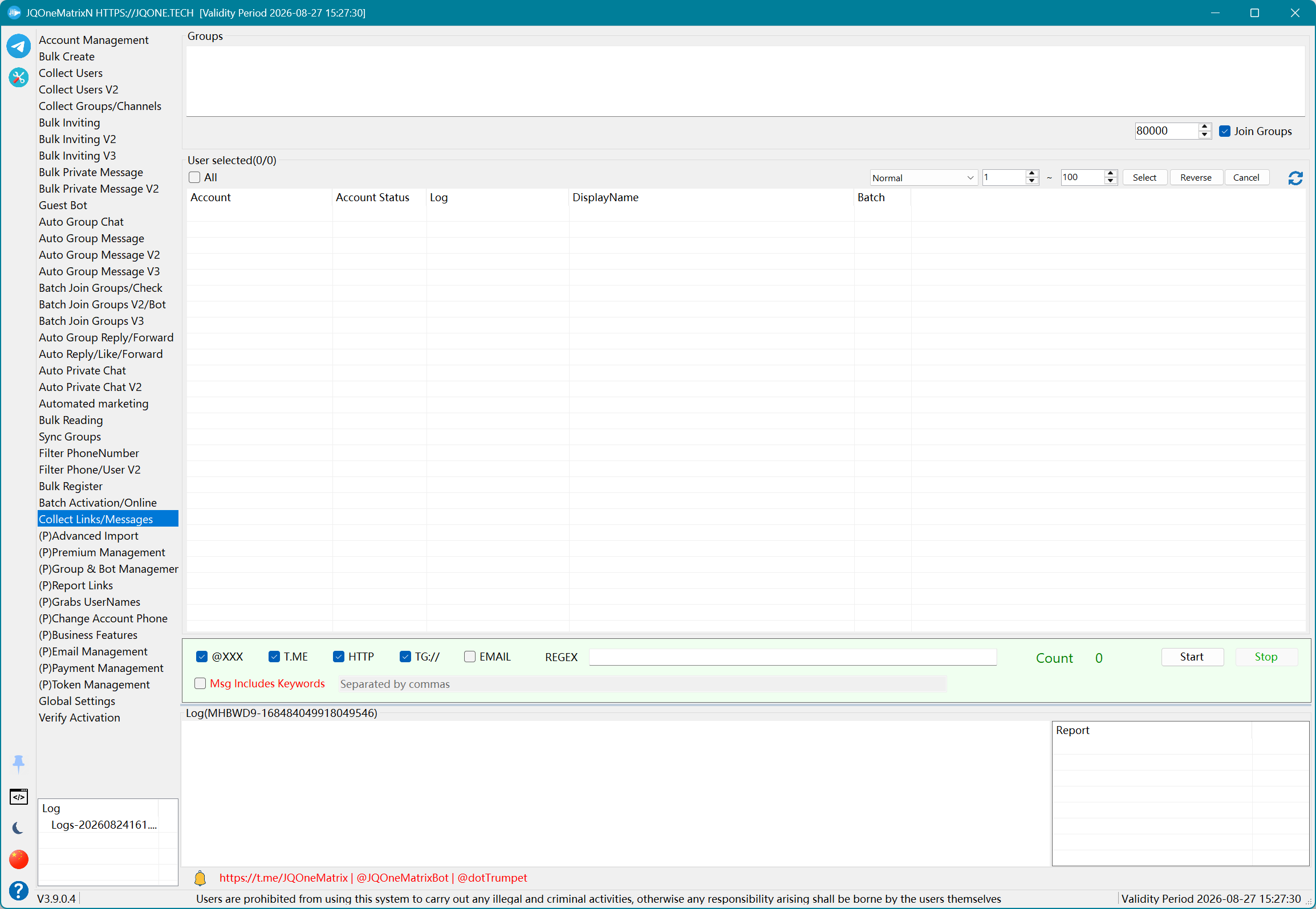
Bağlantı/Mesaj Toplama
Bir kaynaktan mesaj bağlantılarını toplayın veya mesajları koşullara göre filtreleyin.
Adımlar
- Çalışan hesapları seçin ve kaynak grupları girin.
- Hesaplar kaynaklara girmemişse Join Group seçeneğini etkinleştirin.
- Çıkarılacak bağlantı türlerini seçin: TG://, T.ME, @XXX, EMAIL, HTTP veya REGEX. REGEX seçildiğinde ifadeyi girin.
- Yalnızca eşleşen mesajları işlemek için mesaj anahtar kelimesi filtrelemesini etkinleştirin ve anahtar kelimeleri girin.
- Start düğmesine tıklayın ve toplanan sayıyı, logu ve çıktıyı inceleyin. Bağlantı türlerini veya düzenli ifadeleri değiştirmeden önce Stop düğmesine tıklayın.
Not: Önce az sayıda hesap ve kayıtla test edin. Kullanılabilir kontroller ve sonuçlar lisansa, hesap durumuna, hedef izinlerine ve Telegram yanıtına bağlıdır.
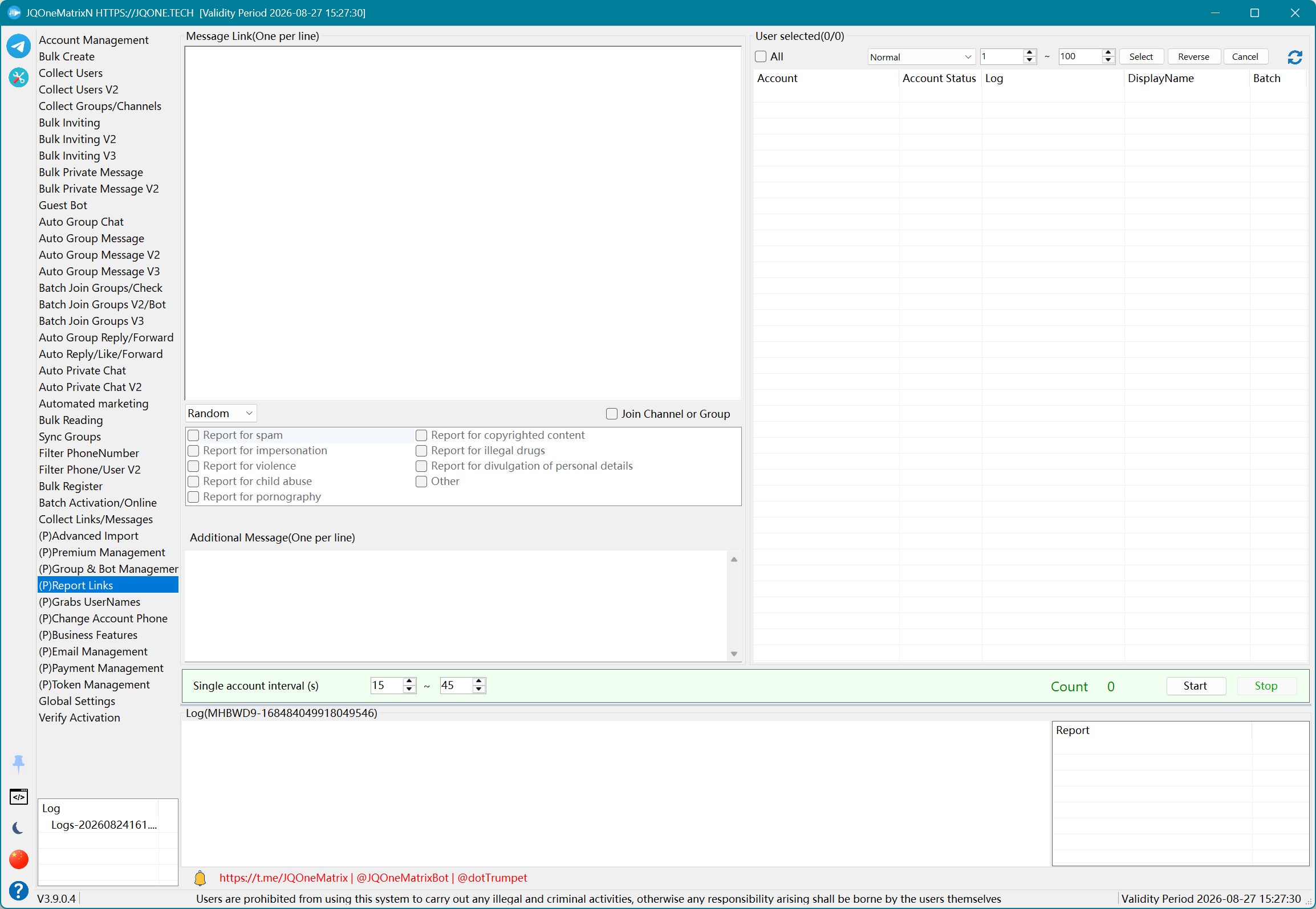
(P)Gelişmiş İçe Aktarma
Hesapları içe aktarın, ardından numaralandırılmış temizleme, kontrol, güvenlik, profil ve cihaz görevlerini sırayla çalıştırın.
Adımlar
- Orijinal hesap verilerini yedekleyin, hâlâ oturum açabilen orijinal Session'ları yüklemek için Import Accounts düğmesine tıklayın ve kapsamı filtreler, dizinler ve seçim kutularıyla belirleyin.
- QRCode ile yeni cihaz için sonu -New ile biten bir QRCode türü seçin; proxy, parola, iş parçacıkları ve mevcut/diğer cihaz oturum seçeneklerini yapılandırın, ardından içe aktarmayı başlatın.
- Logda yeni cihazın QRCode oluşturmasını, eski cihazın QRCode'u kabul etmesini, iki adımlı parolanın gönderilmesini ve yeni cihazda oturum açılmasını doğrulayın. Herhangi bir aşama başarısız olursa durdurun ve orijinal Session'ı saklayın.
- Passkey için eşleşen Passkey-*-New kaynağını seçin ve o iş akışını izleyin. Bir Passkey dosyasını QRCode Session'ı olarak kullanmayın.
- Yeni cihaz yetkilendirmesinden sonra numaralandırılmış temizleme, kontrol, güvenlik, gizlilik, dil ve profil görevlerini seçin. Her sonucu Status ve Log sütunlarında doğrulayın veya tamamlanmamış işleri durdurmak için Cancel düğmesini kullanın.
Ek bilgiler
- QRCode içe aktarma, yeni cihaz oturum açma token'ını kabul etmek için hâlâ oturum açabilen orijinal bir Session kullanır. Loglar yeni QRCode'u ve eski cihazın kabul durumunu ayrı ayrı gösterir.
- Sonu -New ile biten bir QRCode türü seçin ve orijinal Session'ı içe aktarın. Yeni cihaz bir QR token oluşturduktan sonra eski Session bunu otomatik olarak onaylar; iki adımlı doğrulama istenirse kayıtlı hesap parolası yetkilendirmeyi sürdürür.
- Passkey ayrı bir yeni cihaz yetkilendirme kaynağıdır ve QRCode ile karıştırılmamalıdır. Her iki iş akışı için de orijinal hesap verilerini yedekleyin.
- F seçili standart içe aktarmada girilen parola JSON parolasının yerine geçer. F olmadan Import New kullanıldığında önce JSON parolası denenir, gerekirse girilen parola yeniden denenir. F ile Import New kullanıldığında önce girilen parola denenir, JSON parolası ise yedek olarak kullanılır.
Not: Önce az sayıda hesap ve kayıtla test edin. Kullanılabilir kontroller ve sonuçlar lisansa, hesap durumuna, hedef izinlerine ve Telegram yanıtına bağlıdır.
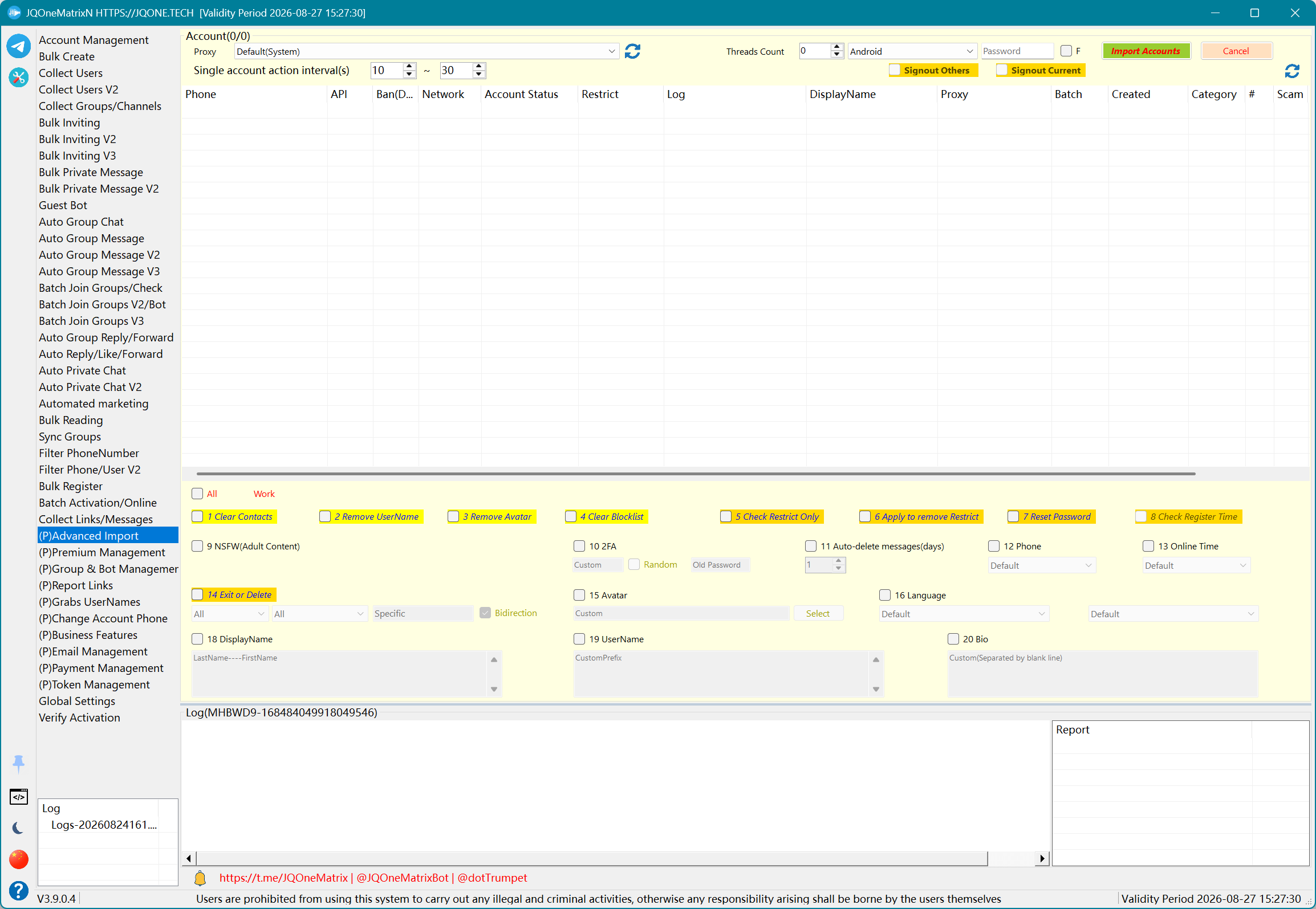
(P)Premium Yönetimi
Premium satın alma, hediye etme ve ödeme verilerini yönetin.
Adımlar
- Premium satın alacak hesapları seçin. Gift modunda alıcıları da girin.
- Self Purchase veya Gift seçeneğini seçin. Bir hediye bağlantısı oluşturulması gerektiğinde Gift Link seçeneğini etkinleştirin.
- Ödeme kartlarını içe aktarıp seçin, gerektiğinde kart sahibi bilgilerini girin ve otomatik güncelleme ile bekleme sayısını yapılandırın.
- Kısıtlanmış bir kart için kart kısıtlamasını silme veya sıfırlama işlemini kullanın, ardından kullanılabilir bir kartı yeniden seçin. Görev aralığını ayarlayın.
- Start düğmesine tıklayın ve satın alma veya hediye sonuçlarını hesap loglarında ve kart durumunda doğrulayın. Sonlandırmak için Stop düğmesine tıklayın.
Not: Önce az sayıda hesap ve kayıtla test edin. Kullanılabilir kontroller ve sonuçlar lisansa, hesap durumuna, hedef izinlerine ve Telegram yanıtına bağlıdır.
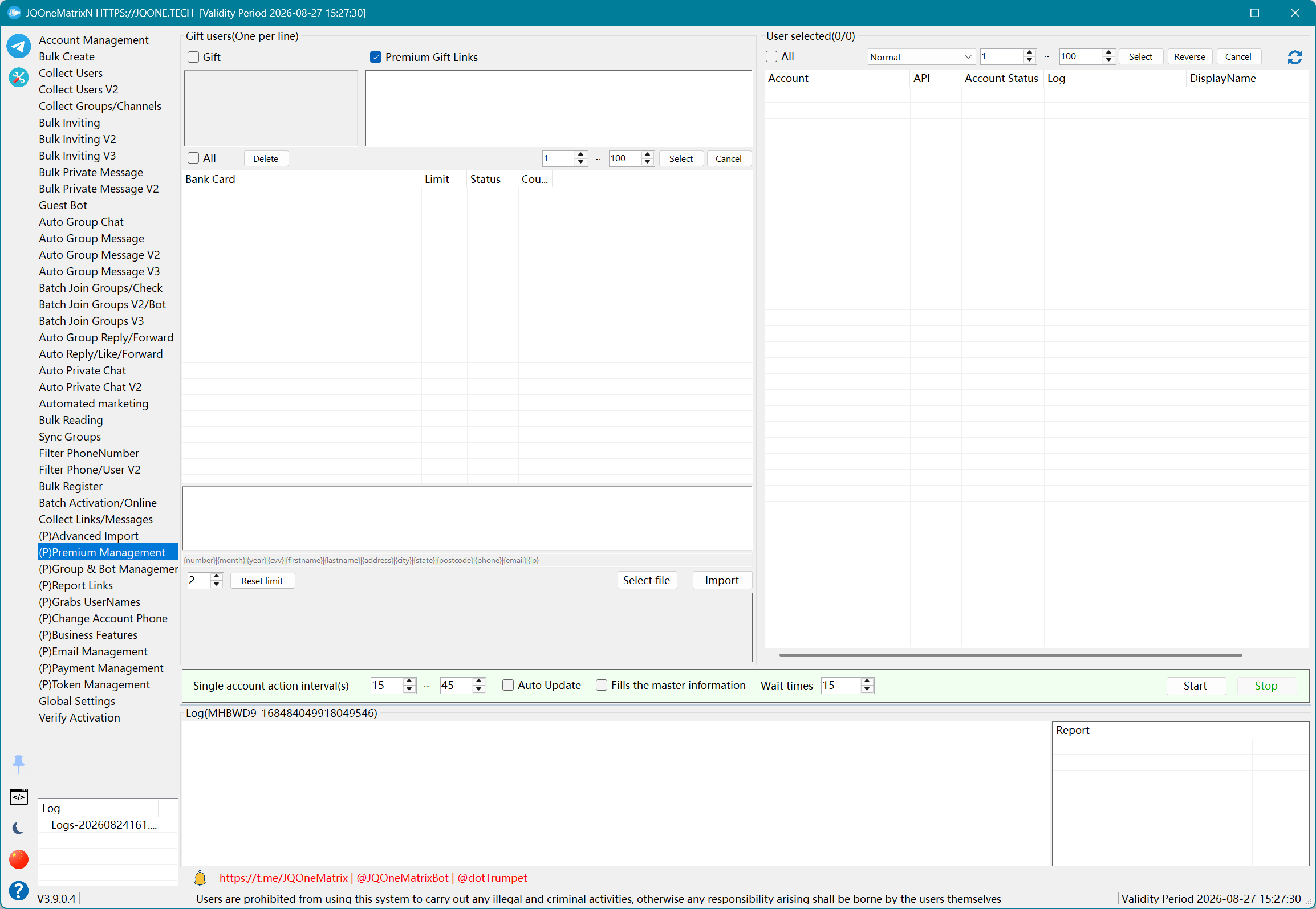
(P)Grup ve Bot Yönetimi
Grup, kanal ve bot profillerini, izinlerini, bağlantılarını ve üyelerini yönetin.
Adımlar
- Hesapları yenileyin ve bu hesapların yönetebileceği grupları, kanalları ve Botları yüklemek için Scan Accounts düğmesine tıklayın.
- Hedefleri tür, anahtar kelime ve seçim kutularıyla filtreleyin. Mevcut profil verilerini düzenlemeden önce güncel profili sunucudan alın.
- Her seferinde tek bir işlem grubu seçin: profil ve görseli güncelleme/rastgeleleştirme, herkese açık/özel dönüştürme, grup/geçmiş değiştirme, gönderi izinleri, yöneticiler, bağlı kanal, sahiplik, üye/geçmiş temizliği veya çıkma/silme.
- O işlemin gerektirdiği kullanıcı adı, başlık, biyografi, görsel, yönetici, izin, bağlantı, mesaj veya iletme verilerini girin ve hedef kapsamını doğrulayın.
- O işleme ait düğmeyi seçin ve grup listesi durumunu ve logu doğrulayın. Birden fazla yönetim işlemini birlikte tetiklemek yerine yayınlama, iletme ve sabitleme işlemlerini ayrı ayrı çalıştırın.
Not: Önce az sayıda hesap ve kayıtla test edin. Kullanılabilir kontroller ve sonuçlar lisansa, hesap durumuna, hedef izinlerine ve Telegram yanıtına bağlıdır.
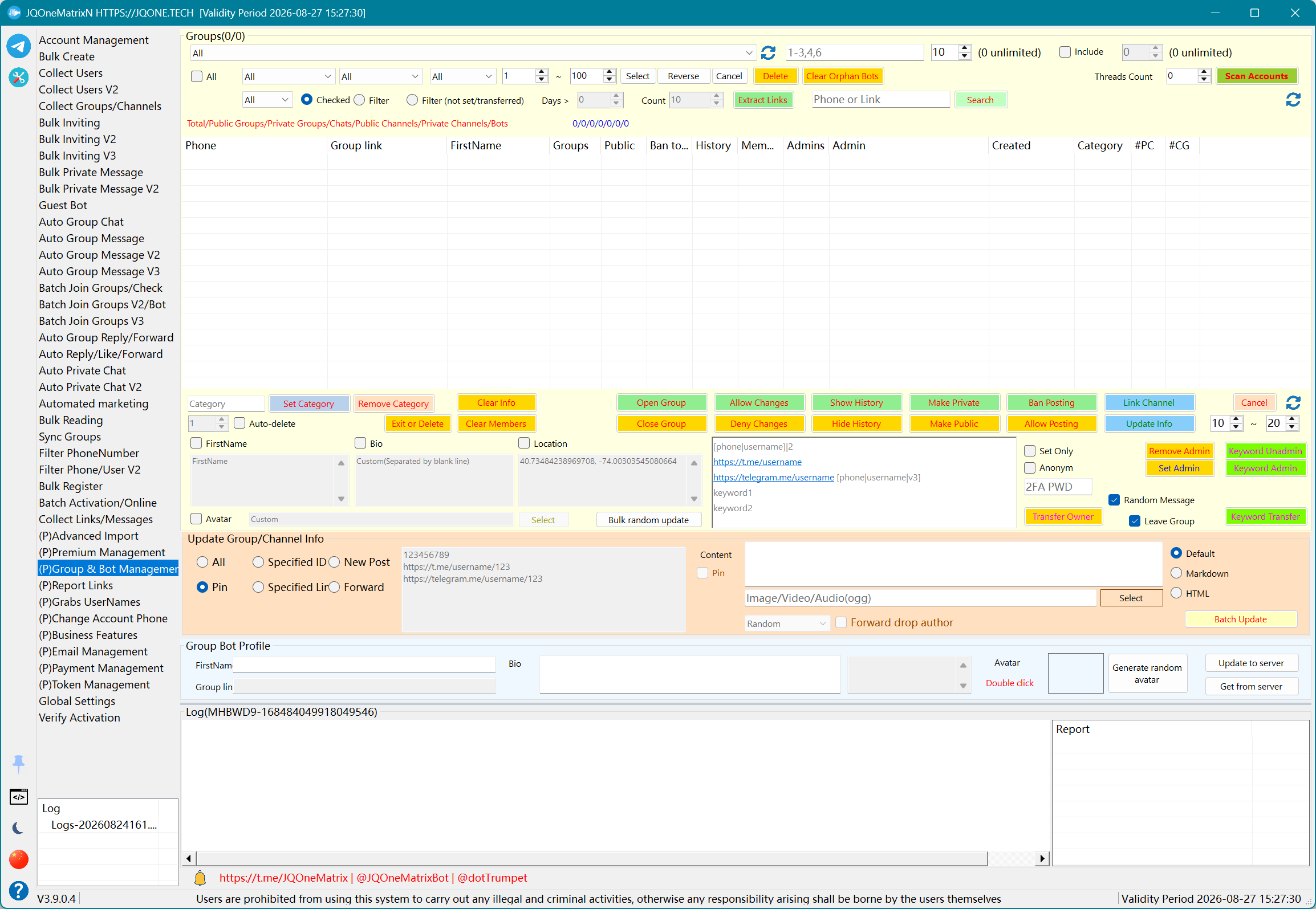
(P)Bağlantı Şikâyeti
İçe aktarılan mesaj bağlantılarını seçili hesaplarla, isteğe bağlı satır satır ek bilgiyle şikâyet edin.
Adımlar
- Şikâyet için kullanılacak hesapları seçin.
- Her satıra bir mesaj bağlantısı yapıştırın ve bağlantı sırasını koruyun.
- Ek bilgi için aynı sırayla her bağlantıya bir satır girin. Hesapların önce hedefe girmesi gerektiğinde Join Target seçeneğini etkinleştirin.
- İşlem aralığını ayarlayın ve Begin düğmesine tıklayın.
- Her bağlantının yanıtını logda ve tamamlanma sayısında inceleyin. Sonlandırmak için Stop düğmesine tıklayın ve işlenmemiş bağlantıları daha sonra yeniden denemek üzere saklayın.
Not: Önce az sayıda hesap ve kayıtla test edin. Kullanılabilir kontroller ve sonuçlar lisansa, hesap durumuna, hedef izinlerine ve Telegram yanıtına bağlıdır.
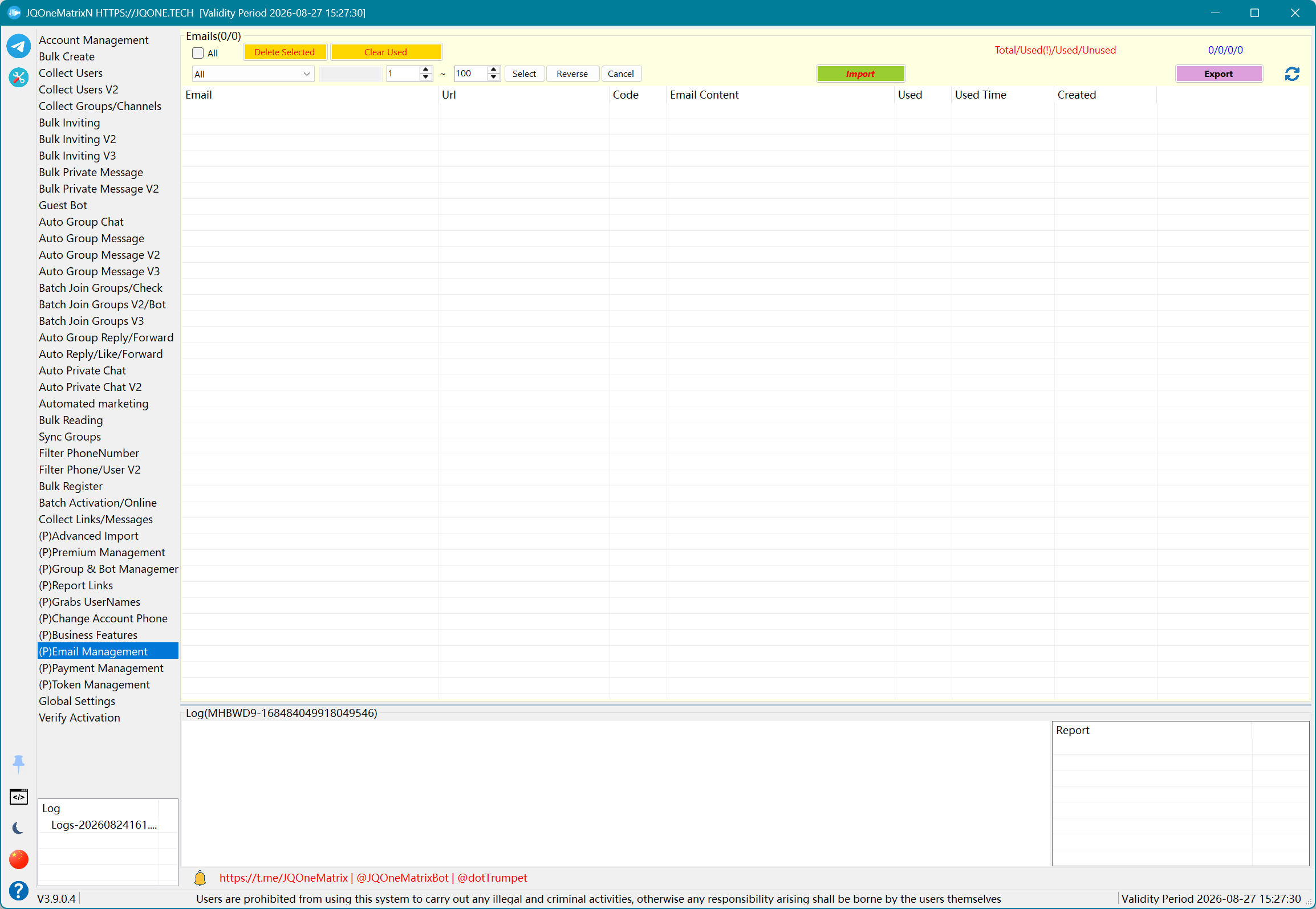
(P)Kullanıcı Adı Alma
Kullanıcılar, gruplar veya kanallar için seçili hesaplarla kullanıcı adı atamayı deneyin.
Adımlar
- Önce hedef türünü seçin: User, Group veya Channel.
- Kullanıcı adı atamak için kullanılacak hesapları seçin. Group veya Channel modunda hedefler üzerinde yönetim izni olan hesapları kullanın.
- Her satıra istenen bir kullanıcı adı girin ve çalıştırmadan önce istemediğiniz girişleri kaldırın.
- Kontrol/deneme aralığını ayarlayın ve Begin düğmesine tıklayın.
- Her kullanıcı adını Processed, Not Processed ve logda doğrulayın. Hedef türünü değiştirmeden önce Cancel düğmesine tıklayın.
Not: Önce az sayıda hesap ve kayıtla test edin. Kullanılabilir kontroller ve sonuçlar lisansa, hesap durumuna, hedef izinlerine ve Telegram yanıtına bağlıdır.
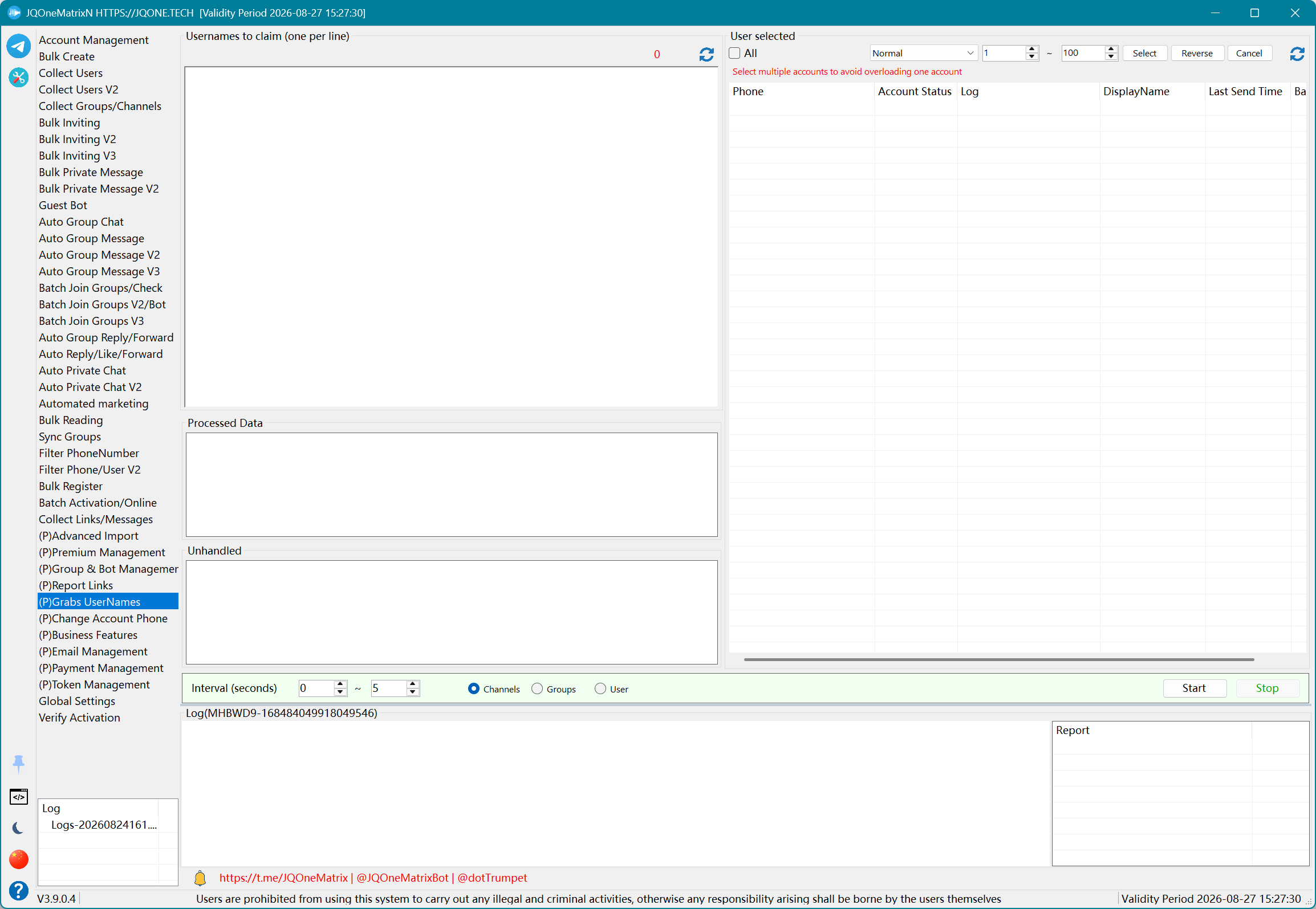
(P)Hesap Telefonu Değiştirme
Seçili hesapların bağlı telefon numaralarını değiştirin ve doğrulamayı tamamlayın.
Adımlar
- Telefon numaraları değişecek hesapları seçin ve yeni numaraları içeren TXT dosyasını içe aktarın.
- Ülkeyi ve numara sağlayıcısını seçin, sağlayıcının API, kullanıcı, parola veya anahtar bilgilerini girin ve proxy'leri içe aktarın.
- Doğrulama kodu bekleme ve yeniden deneme değerlerini ayarlayın. Sağlayıcı desteklediğinde sesli kod ve API geri bildirimini etkinleştirin.
- Gerektiğinde numara kontrolünü ve Not Changed filtresini etkinleştirin, ardından iş parçacıklarını ve hesap başına işlem sınırını ayarlayın.
- Start düğmesine tıklayın ve eski hesap/yeni numara sonuçlarını hesap durumu ile loglarda doğrulayın. Sonlandırmak için Stop düğmesine tıklayın ve tamamlanmamış numaraları yeniden atamayın.
Not: Önce az sayıda hesap ve kayıtla test edin. Kullanılabilir kontroller ve sonuçlar lisansa, hesap durumuna, hedef izinlerine ve Telegram yanıtına bağlıdır.
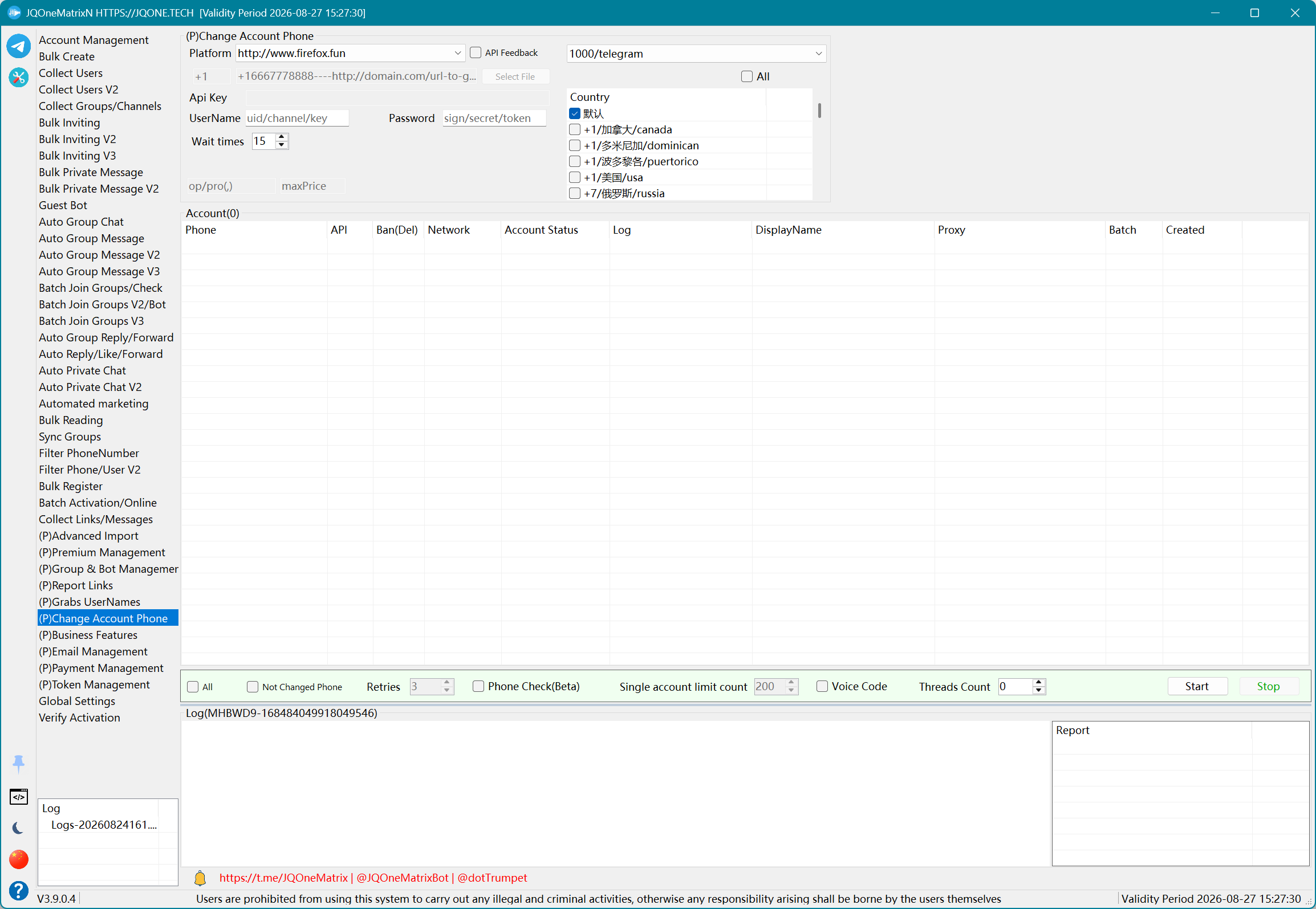
(P)İşletme Özellikleri
İşletme hesapları için karşılama ve çevrimdışı mesajlarını, metin biçimleri ve medya dahil toplu olarak yapılandırın.
Adımlar
- İşletme mesajları yapılandırılacak hesapları seçin.
- Welcome Message bölümünde Default, Markdown veya HTML'i seçin, karşılama mesajını girin ve gerekirse medya ekleyin.
- Offline Message bölümünde bir biçim seçin, çevrimdışı mesajı girin ve gerekirse medya ekleyin.
- Mevcut bir yapılandırmayı değiştirmek için önce o mesaj türüne ait silme seçeneğini etkinleştirin. Diğer türü yanlışlıkla silmeyin.
- Hesap işleme aralığını ayarlayın ve Begin düğmesine tıklayın. Welcome ve Offline sonuçlarını logda ayrı ayrı doğrulayın veya sonlandırmak için Stop düğmesine tıklayın.
Not: Önce az sayıda hesap ve kayıtla test edin. Kullanılabilir kontroller ve sonuçlar lisansa, hesap durumuna, hedef izinlerine ve Telegram yanıtına bağlıdır.
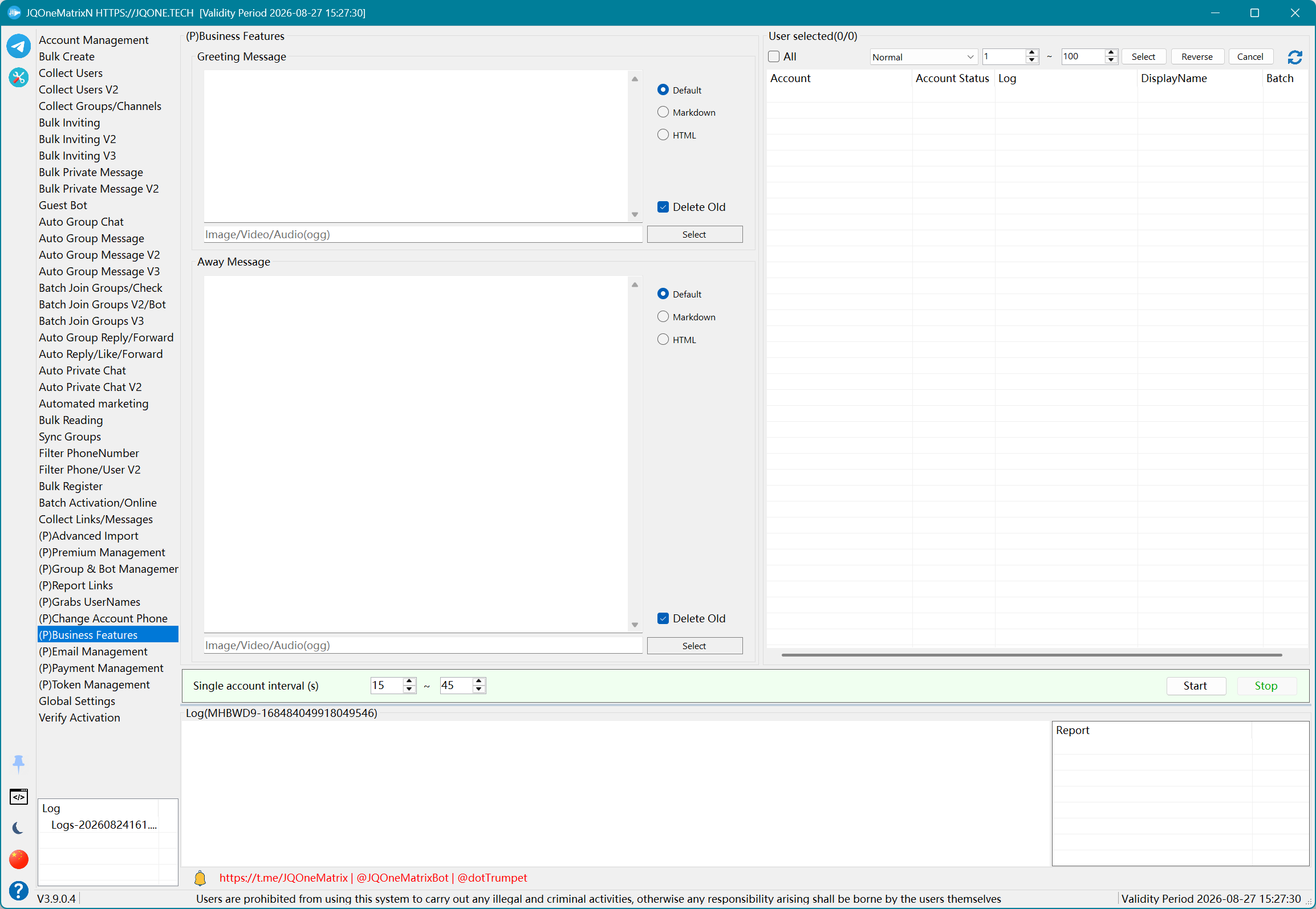
(P)E-posta Yönetimi
E-posta verilerini içe aktarın, filtreleyin, kullanılmış kayıtları temizleyin ve dışa aktarın.
Adımlar
- E-posta kayıtlarını yüklemek için Import Email düğmesine tıklayın, ardından listeyi yenileyin.
- E-postaları dizine ve duruma göre filtreleyin, ardından işlenecek kayıtları seçin.
- Doğrulama içeriğini ve kullanım durumunu doğrulamak için Email, URL, Code, Content, Used ve Time sütunlarını inceleyin.
- Filtrelenen kapsamı doğrulamak için Total, Future Code, Used ve Unused sayılarını kullanın.
- Gerektiğinde Clear Used, Delete Selected veya Export seçeneğini seçin. Silmeden önce seçili kayıtları yeniden doğrulayın.
Not: Önce az sayıda hesap ve kayıtla test edin. Kullanılabilir kontroller ve sonuçlar lisansa, hesap durumuna, hedef izinlerine ve Telegram yanıtına bağlıdır.
(P)Ödeme Yönetimi
Ödeme kayıtlarını ve kullanım durumlarını yönetin.
Adımlar
- Ödeme verilerini yüklemek için Import Payment düğmesine tıklayın, ardından listeyi yenileyin.
- Dizine ve kullanım durumuna göre filtreleyin, ardından işlenecek kayıtları seçin.
- Sağlayıcıyı, kullanım durumunu ve geçerlilik günlerini doğrulamak için Payment, API, Used, Time, Create ve Days sütunlarını inceleyin.
- Filtrelenen sonucu doğrulamak için Total, Used ve Unused sayılarını karşılaştırın.
- Gerektiğinde kullanılmış kayıtları temizleyin, seçili kayıtları silin veya bir yedek dışa aktarın. Silmeden önce filtreyi ve seçimi doğrulayın.
Not: Önce az sayıda hesap ve kayıtla test edin. Kullanılabilir kontroller ve sonuçlar lisansa, hesap durumuna, hedef izinlerine ve Telegram yanıtına bağlıdır.
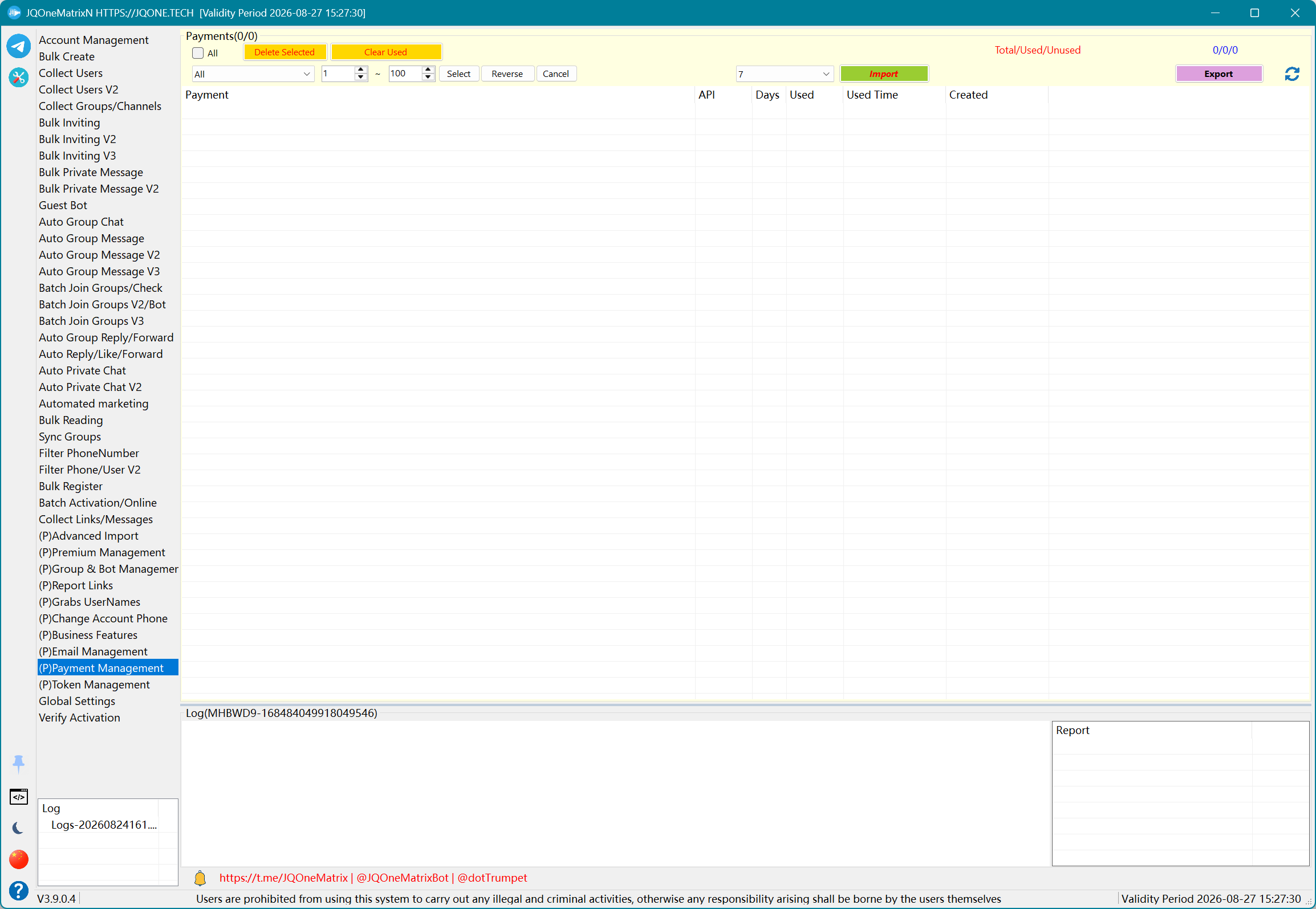
(P)Token Yönetimi
Her token'ın API, toplam, kullanılan ve başarılı sayılarını görüntüleyin ve artık gerekmeyen kayıtları silin.
Adımlar
- Token Management'ı açın ve mevcut token listesini yüklemek için Refresh düğmesine tıklayın.
- İncelenecek Token'ları seçmek için dizin, arama veya seçim kutularını kullanın.
- Kullanım ve başarılı sayıları anlamak için Token, API, Total, App, Used, Success ve Create sütunlarını inceleyin.
- Token içeriği bu sayfada düzenlenmez; sayfa istatistikler ve kayıt seçimi içindir.
- Seçimi doğruladıktan sonra seçili Token'ları silin ve kaldırıldıklarını doğrulamak için listeyi yenileyin.
Not: Önce az sayıda hesap ve kayıtla test edin. Kullanılabilir kontroller ve sonuçlar lisansa, hesap durumuna, hedef izinlerine ve Telegram yanıtına bağlıdır.
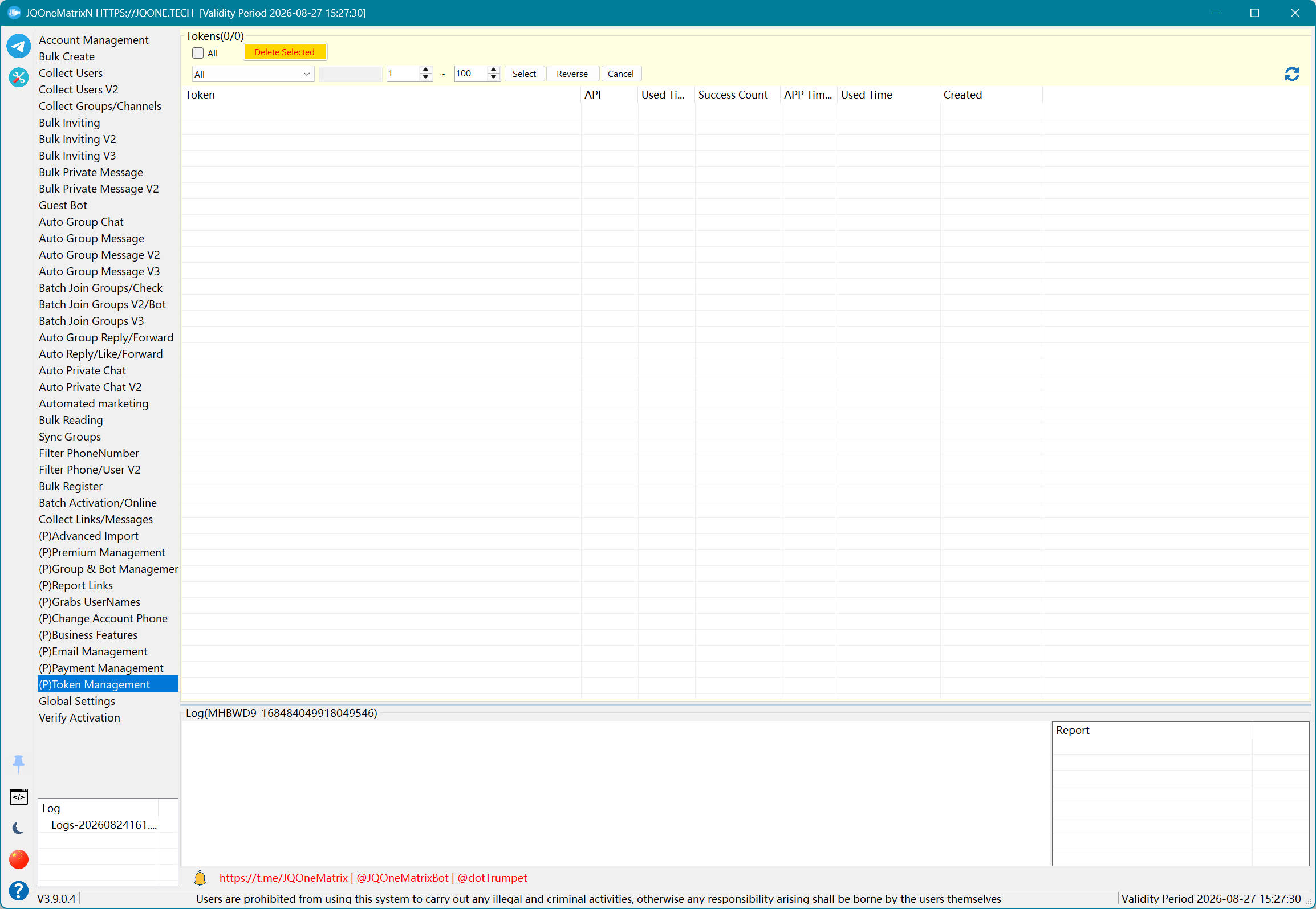
Genel Ayarlar
Başlangıçta oturum açmayı, önbellek temizliğini, log dosyalarını, SafetyNet'i, e-postayı, rastgele kullanıcı adlarını, arayüz loglarını, Telegram güncellemelerini, bağlantıdan medyaya dönüştürmeyi, medya açıklaması konumunu ve çevrimiçi durum bildirimini yapılandırın.
Adımlar
- Önce mevcut genel ayarları gözden geçirin. Bu seçenekler birden fazla özelliği etkiler; bu nedenle görevler çalışırken değiştirmeyin.
- Ortama göre başlangıçta otomatik oturum açmayı, önbellek/çevrimdışı temizliğini, TXT loglamayı, iş parçacığı başlatma aralığını, ağ yeniden denemelerini, eşzamanlılığı ve proxy eşzamanlılığını yapılandırın.
- Kayıt ve cihaz davranışı için SafetyNet, Push Token, e-posta/Premium, kayıt yeniden denemeleri, Recaptcha ve gerçek cihaz simülasyonu bölümlerini yapılandırın.
- Mesajlar ve arayüz için Telegram güncellemelerini, sadeleştirilmiş arayüz loglarını, bağlantıdan medyaya dönüştürmeyi, medya açıklaması konumunu, MD5'i, çevrimiçi bildirimi, yeniden bağlanırken proxy değiştirmeyi ve bağlı kanalları atlamayı yapılandırın.
- Gerektiğinde Bot doğrulama beklemelerini, log çıktısını, bağlantıyı canlı tutmayı, test parolasını ve kısıtlama kaldırma mesajını ayarlayın, ardından Save düğmesine tıklayın. Yeni ayarlar sonraki görevlere uygulanır.
Ek bilgiler
- Çok sayıda hesapla başlangıçta otomatik oturum açmayı dikkatli kullanın; eşzamanlı oturum açma başlatma süresini, ağ bağlantılarını ve proxy yükünü büyük ölçüde artırır.
- İzleme, otomatik yanıt ve diğer gerçek zamanlı mesaj özellikleri Receive Telegram Updates gerektirir. Sıradan toplu görevlerde bu seçenek ihtiyaca göre yapılandırılabilir.
Not: Önce az sayıda hesap ve kayıtla test edin. Kullanılabilir kontroller ve sonuçlar lisansa, hesap durumuna, hedef izinlerine ve Telegram yanıtına bağlıdır.
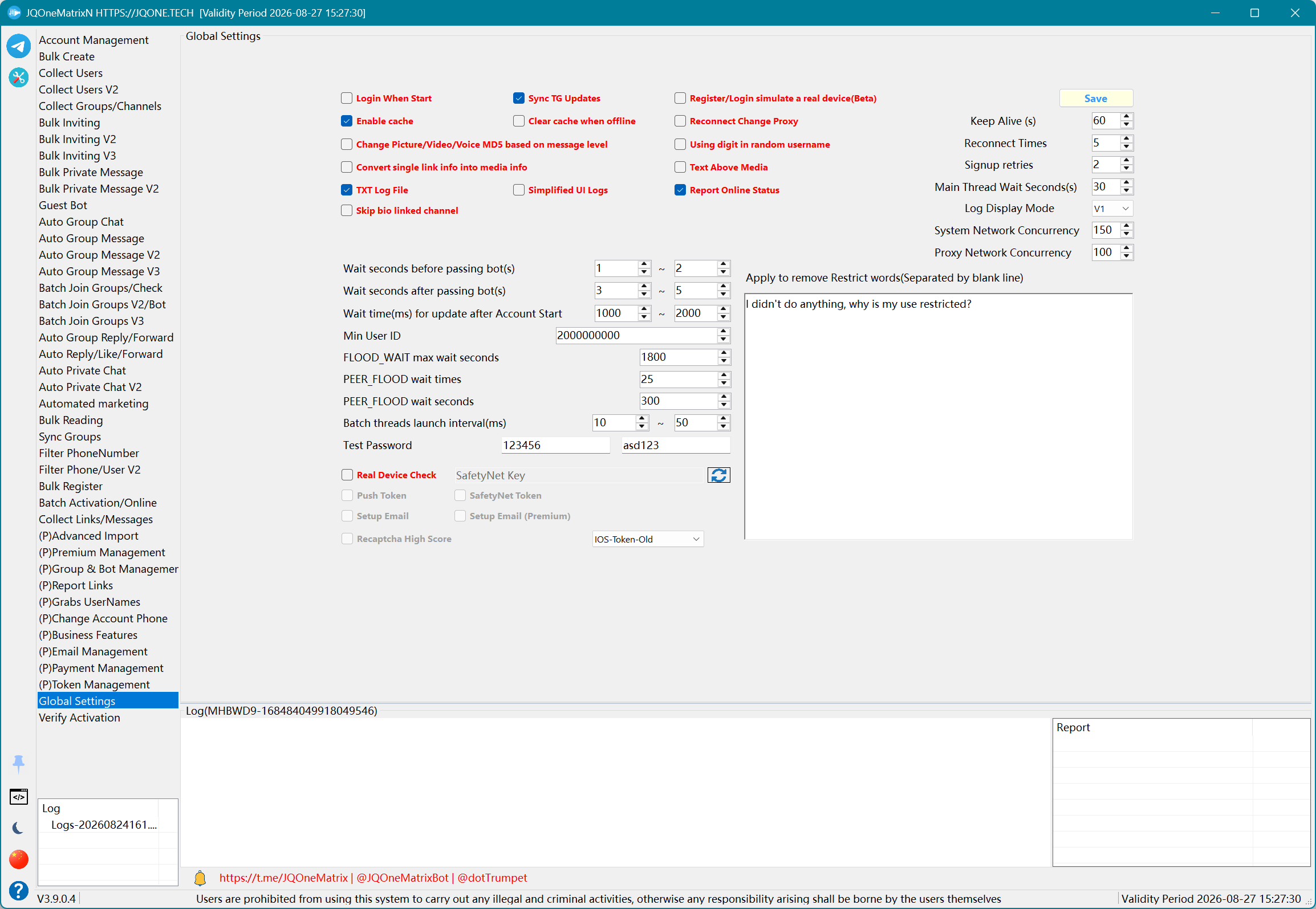
Etkinleştirme Doğrulama
Makine kodunu görüntüleyin, bir etkinleştirme kodu girin ve mevcut lisansı doğrulayın.
Adımlar
- Verify Activation'ı açın ve önce görüntülenen makine kodunu kopyalayın veya not edin.
- O makine kodu için verilen etkinleştirme kodunu etkinleştirme kodu alanına girin.
- Validate Activation Code düğmesine tıklayın.
- Doğrulamayı teyit etmek için dönen Valid durumunu ve mevcut lisans bilgilerini inceleyin.
- Doğrulama başarısız olursa makine bilgilerini tekrar tekrar değiştirmek yerine makine kodunu, etkinleştirme kaynağını ve yazılım sürümünü destek için saklayın.
Not: Önce az sayıda hesap ve kayıtla test edin. Kullanılabilir kontroller ve sonuçlar lisansa, hesap durumuna, hedef izinlerine ve Telegram yanıtına bağlıdır.
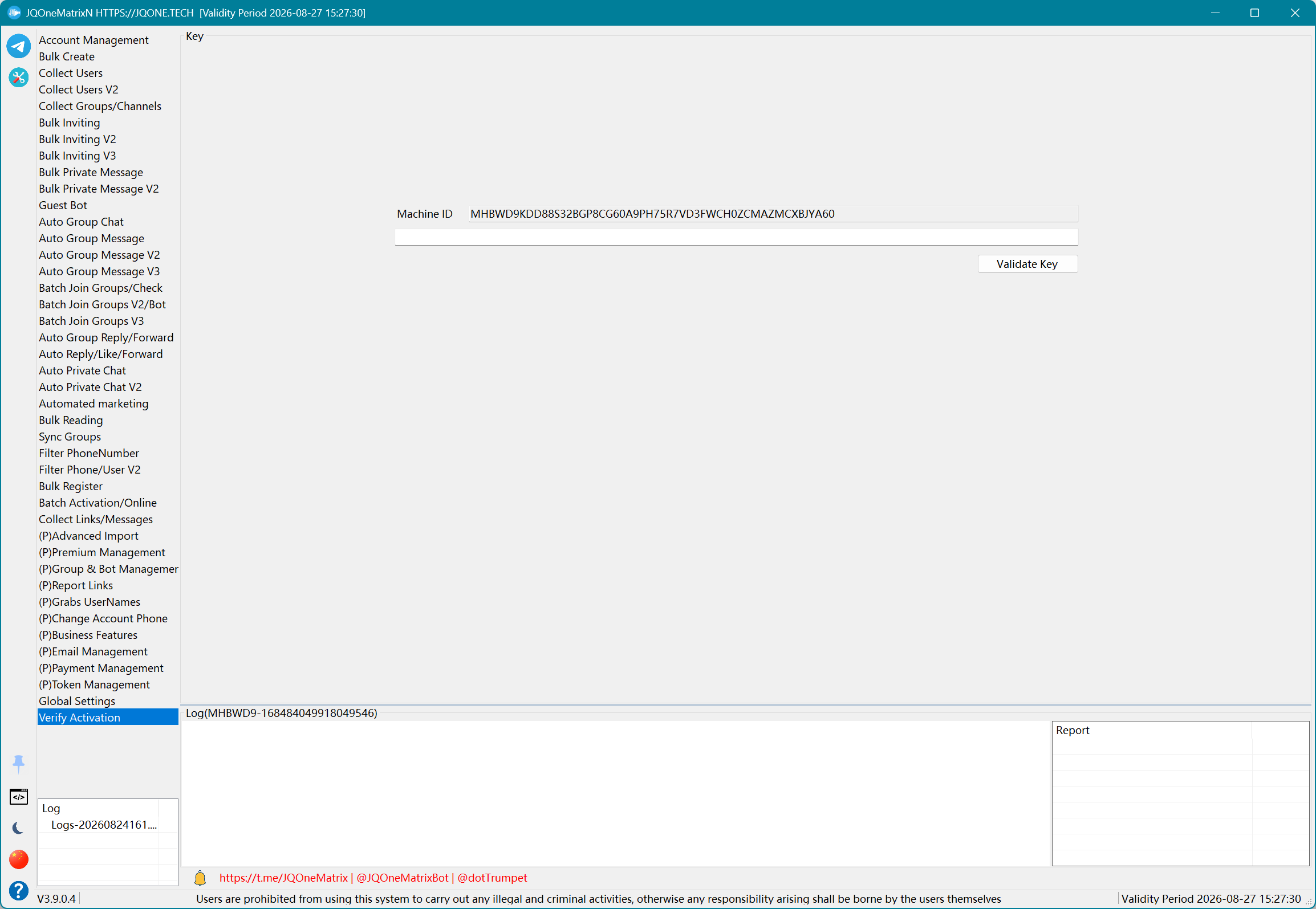
YAZILIM AYARLARI
Ortak veri ve yardımcı araçlar
Proxy Listesi
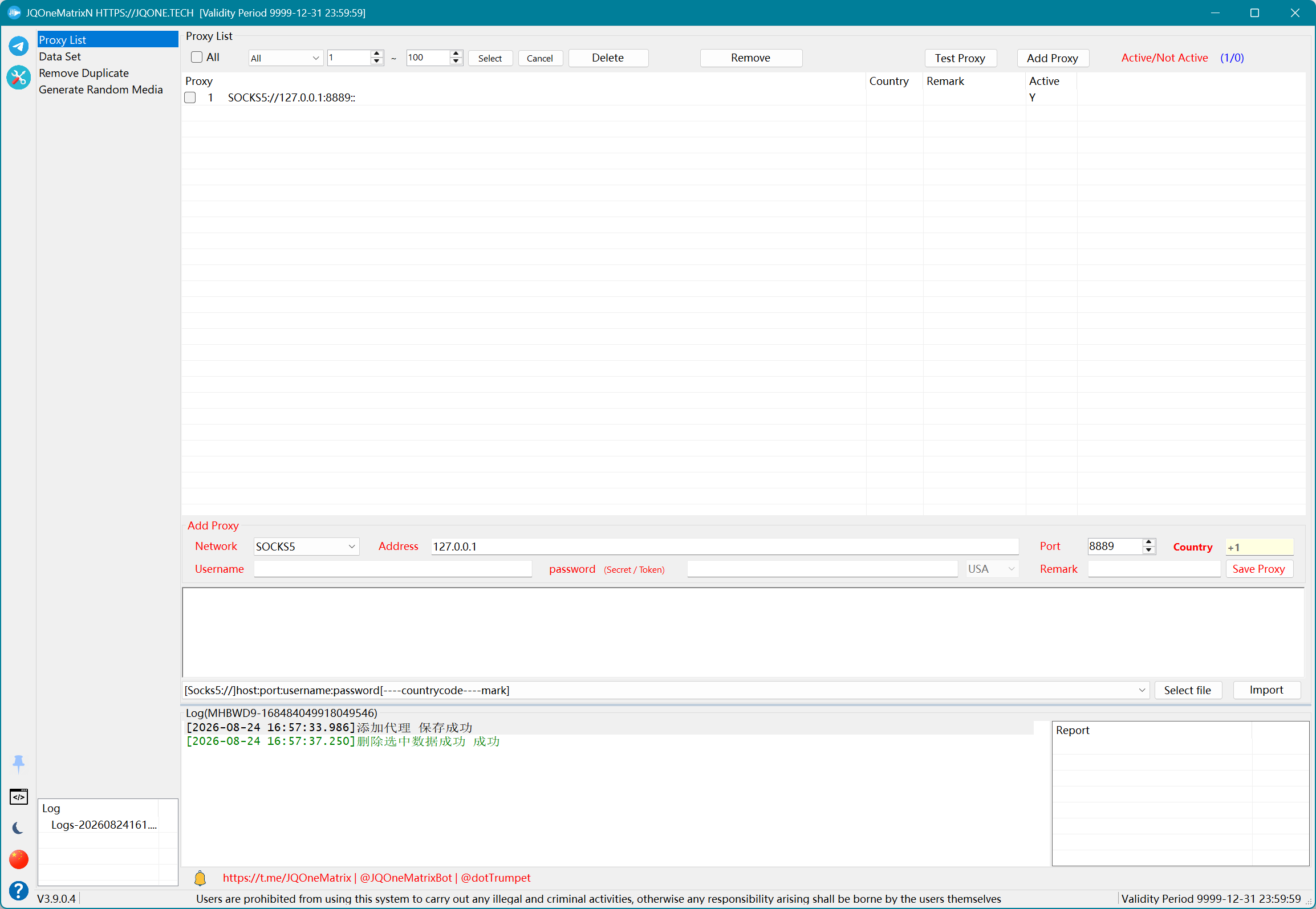
Görev proxy'lerini içe aktarın, ekleyin, test edin, filtreleyin ve kaydedin.
Adımlar
- Manuel giriş için ağ/proxy türünü seçin; adres, port, kullanıcı adı, parola, secret, ülke ve açıklama girin, ardından Save Proxy düğmesine tıklayın.
- Toplu giriş için Import Proxy düğmesine tıklayın ve hazırlanan dosyayı seçin. Yeni boş bir kayıt gerektiğinde Add Proxy'yi kullanın.
- Kontrol edilecek proxy'leri seçin ve Test Proxy düğmesine tıklayın.
- Kullanılabilir ve kullanılamaz sayılarını inceleyin ve gerektiğinde yeni bir test için seçimi daraltın.
- Seçili proxy'leri silin veya başarısız girişleri tek seferde kaldırmak için Delete Unavailable'ı kullanın. Görevlerde yalnızca test edilmiş kullanılabilir proxy'leri kullanın.
Ek bilgiler
- HTTP ve Socks5 normalde adres, port, kullanıcı adı ve parola kullanır. MTProto ise adres, port ve Secret kullanır.
- Mevcut tür listesinde Api-Http veya Api-Socks5 varsa, yalnızca gerçek proxy adresini ve portunu döndüren API URL'sini girin ve gerekli erişim IP'si izin listesini sağlayıcıyla birlikte yapılandırın.
- Bir API URL'sinin döndürdüğü proxy'ler genellikle süre sınırlıdır ve süreleri dolduktan sonra bağlantı hatalarına yol açar. Sağlayıcı açıkça gerektirmedikçe döndürülen uç noktalara kimlik bilgisi eklemeyin.
- Başarılı bir proxy testi yalnızca tek bir bağlantının kurulabildiğini kanıtlar; kararlı bir Telegram uzun bağlantısını garanti etmez.
- Tekrarlanan bağlantı kopmalarında proxy'yi yeniden test edin; izin listelerini, geçerliliği, çıkış bölgesini ve uzun bağlantı kararlılığını kontrol edin.
Sözlük/Veri Seti
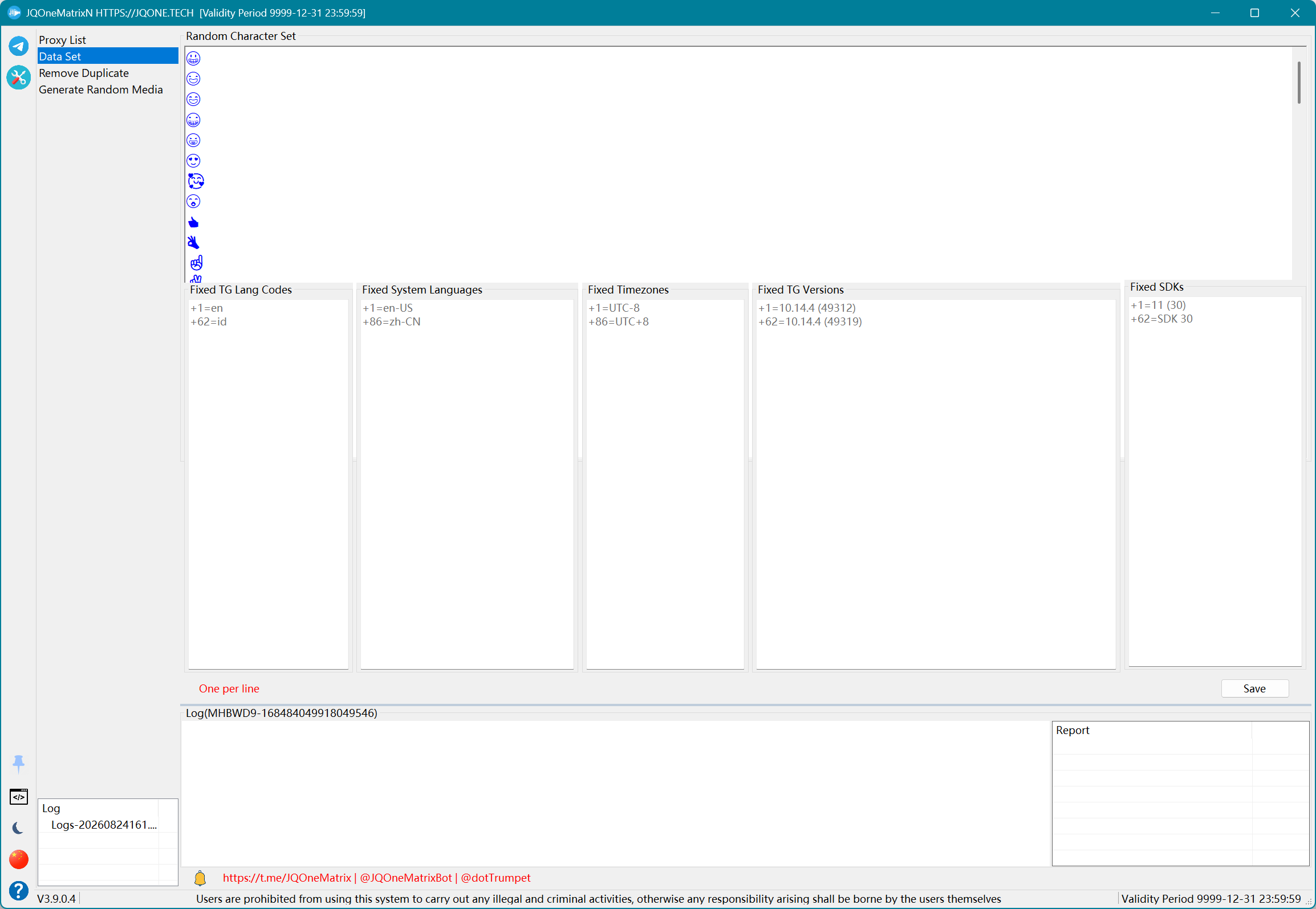
Rastgele dizeleri, sistem dillerini, saat dilimlerini, Telegram dillerini, Telegram sürümlerini ve sistem SDK verilerini yönetin.
Adımlar
- Dictionary/Data Set'i açın ve düzenlenecek alanı seçin: rastgele dizeler, belirtilen sistem dili, saat dilimi, TG dili, TG sürümü veya sistem SDK'sı.
- Eşleşen metin alanına her satıra bir öğe girin. Farklı veri türlerini tek bir alanda karıştırmayın.
- TG dili, sürümü ve sistem SDK'sı için uygulamanın tanıdığı değerleri kullanın; saat dilimleri ve sistem dilleri için beklenen biçimi koruyun.
- Save düğmesine tıklayın, ardından başka veri setlerinin de düzenlenmesi gerekiyorsa diğer alana geçin.
- Sonraki rastgele profil veya cihaz görevleri bu kayıtlı değerleri okur. Güncellenmiş verileri yeni bir görevde kullanın.
Ek bilgiler
- Rastgele karakter veri seti, mesajlardaki {random} için içerik sağlar.
- Sistem dili, saat dilimi, TG dili, TG sürümü ve SDK veri setleri kayıt, profil veya cihaz rastgeleleştirme özellikleri tarafından da okunabilir.
Yinelenenleri Kaldır
Yinelenen metin veya liste girişlerini kaldırın.
Adımlar
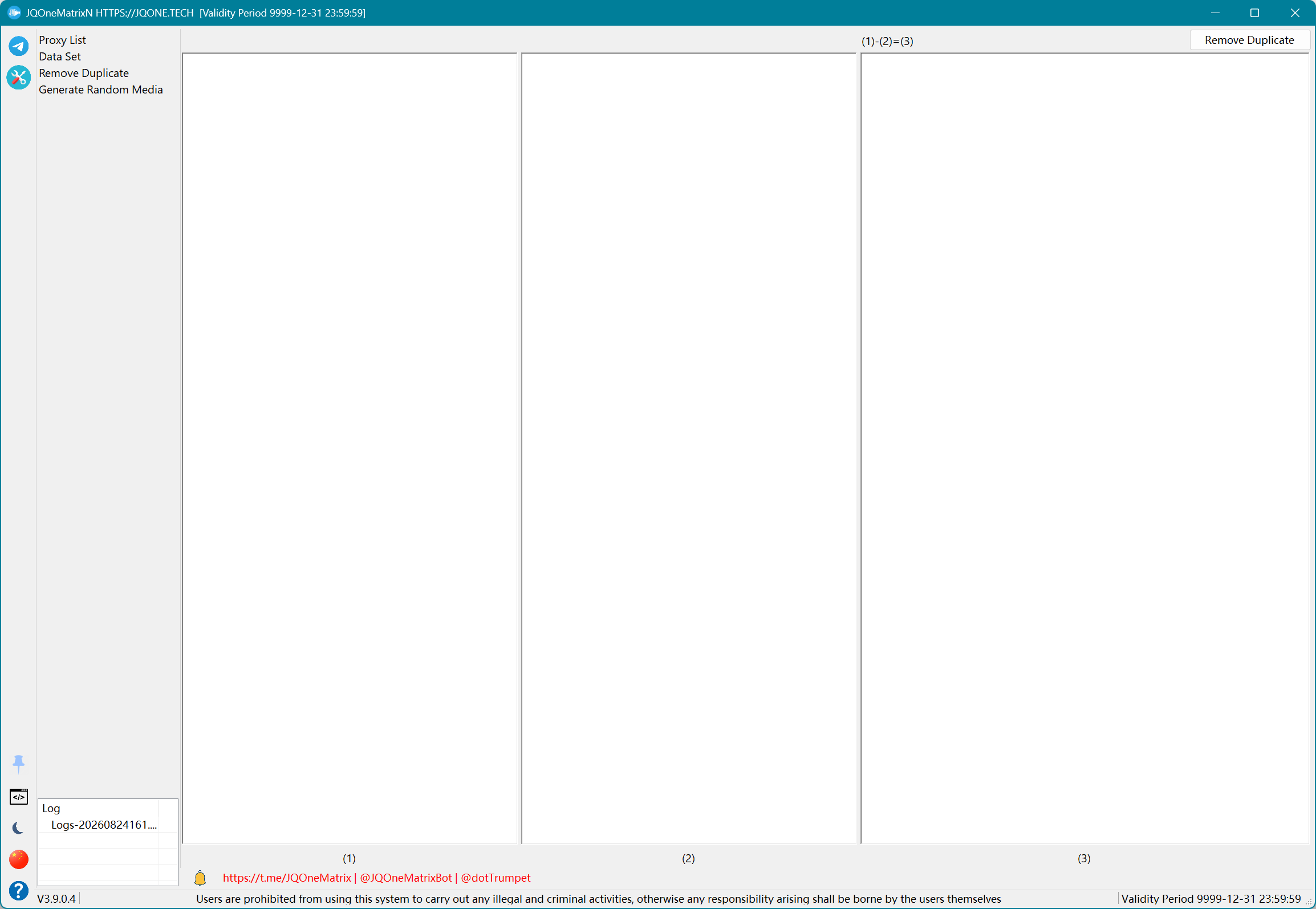
- Kaynak listenin tamamını (1) numaralı alana yapıştırın.
- Hariç tutma veya karşılaştırma listesini (2) numaralı alana yapıştırın.
- Her iki alanın da her satırda bir öğe içerdiğini doğrulayın.
- Remove Duplicate düğmesine tıklayın; uygulama (1) - (2) işlemini hesaplar.
- Sonucu (3) numaralı alandan alın. Sonuç, (1)'de bulunup (2)'de bulunmayan girişleri içerir.
Rastgele Medya Oluştur
Bir kaynak medya dosyası seçin ve rastgeleleştirilmiş bir medya dosyası oluşturun.
Adımlar
- Select File düğmesine tıklayın.
- Dosya seçicide kaynak medya dosyasını seçin.
- Dosya yüklendikten sonra Random Media File düğmesine tıklayın.
- Tamamlanma mesajını bekleyin, ardından uygulamanın oluşturduğu konumdaki yeni medya dosyasını kullanın.
- Başka bir dosyayı işlemek için Select File'ı yeniden kullanın; kaynak yolunu toplu bir liste olarak değerlendirmeyin.
Ek bilgiler
- Bu özellik, medyaya rastgele gürültü ekleyerek yeni bir dosya oluşturur. Orijinal dosyayı saklayın ve Telegram'ın oluşturulan dosyayı tanıyıp gönderebildiğini doğrulayın.