
DASAR
Pahami ruang kerja sebelum memulai
Ikhtisar perangkat lunak
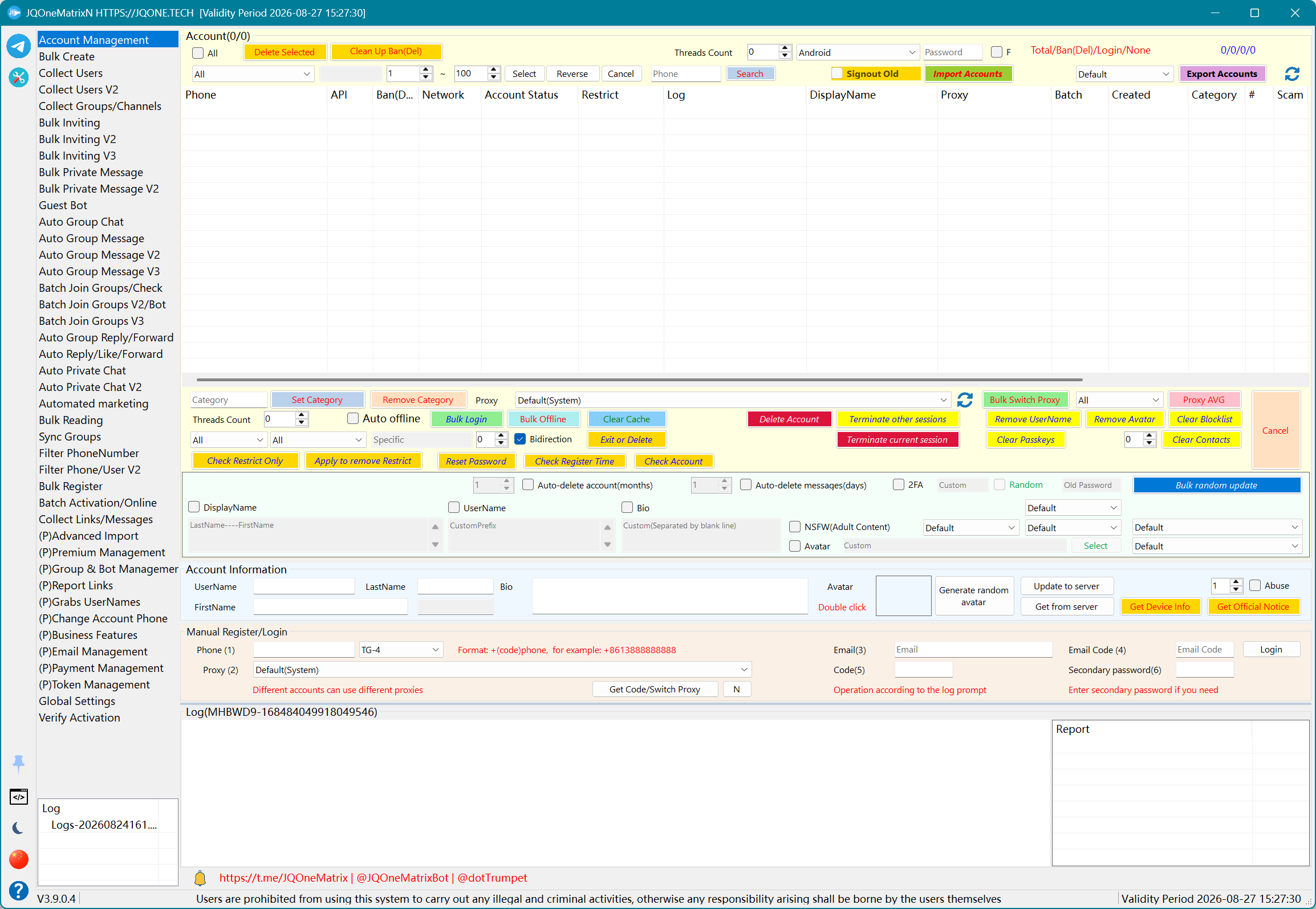
JQOneMatrix adalah ruang kerja Windows untuk operasional Telegram multi-akun. Pilih fitur di sebelah kiri, kelola akun atau data tugas di bagian atas, konfigurasikan tugas di bagian tengah, dan tinjau log serta laporan di bagian bawah.
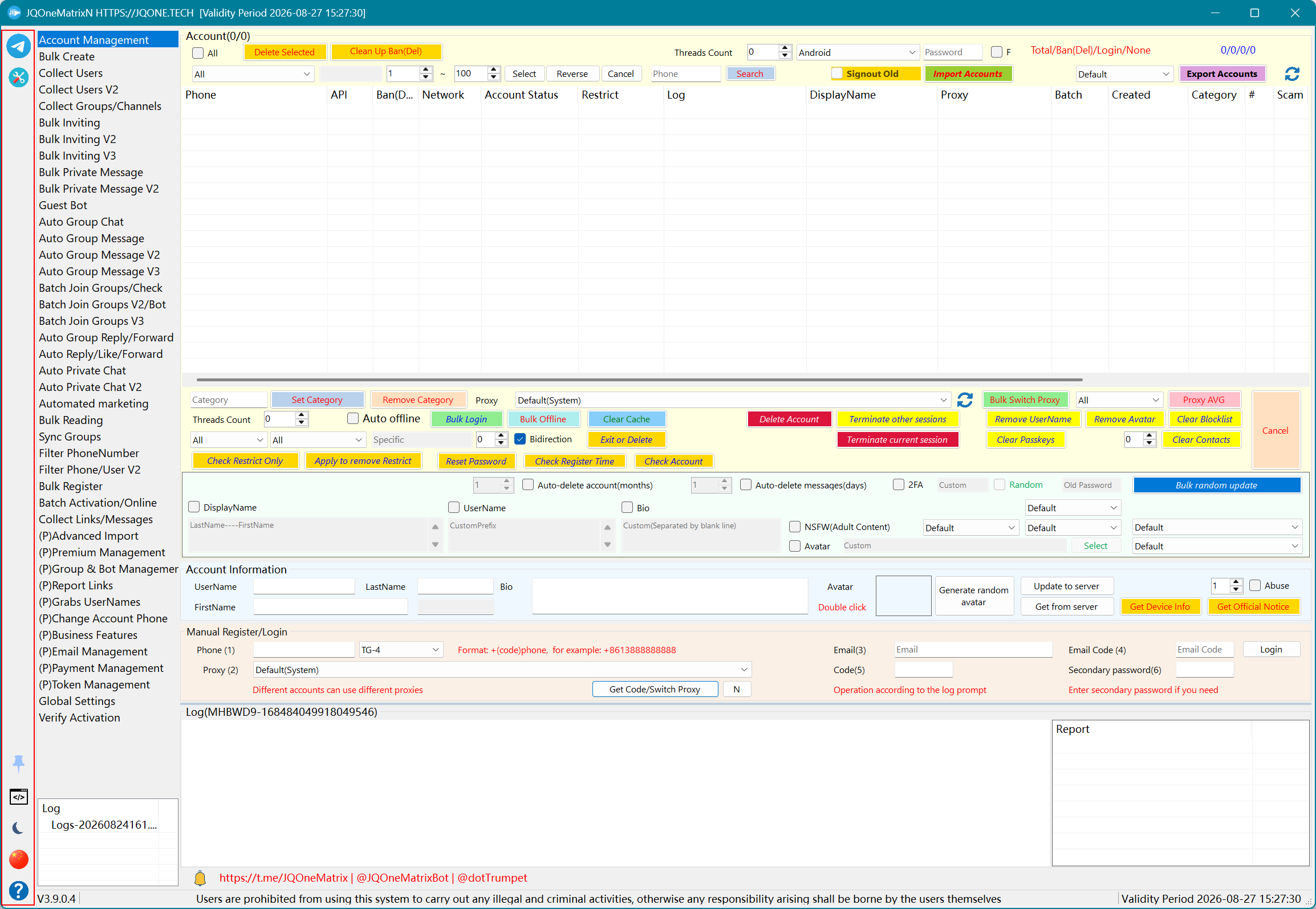
- Ikon utama di sebelah kiri membuka fitur Telegram; ikon pengaturan membuka alat bersama.
- Area atas dan tengah mengelola akun, data, dan pengaturan tugas; area bawah berisi log dan laporan.
- Ikon pin mengatur jendela agar selalu di atas, ikon terminal membuka Global Log, ikon bendera mengganti bahasa, dan entri versi menampilkan pembaruan.
- Area judul menampilkan masa berlaku lisensi, versi saat ini, dan informasi kontak resmi.
Semua fitur
Nama-nama di bawah ini mengikuti urutan Entry saat ini tanpa nomor menu. (P) menandai fitur lanjutan tambahan.
Alat bersama
- Daftar Proxy:Impor, tambahkan, uji, saring, dan simpan proxy tugas.
- Kamus/Dataset:Kelola string acak, bahasa sistem, zona waktu, bahasa Telegram, versi Telegram, dan data SDK sistem.
- Hapus Duplikat:Hapus entri teks atau daftar yang duplikat.
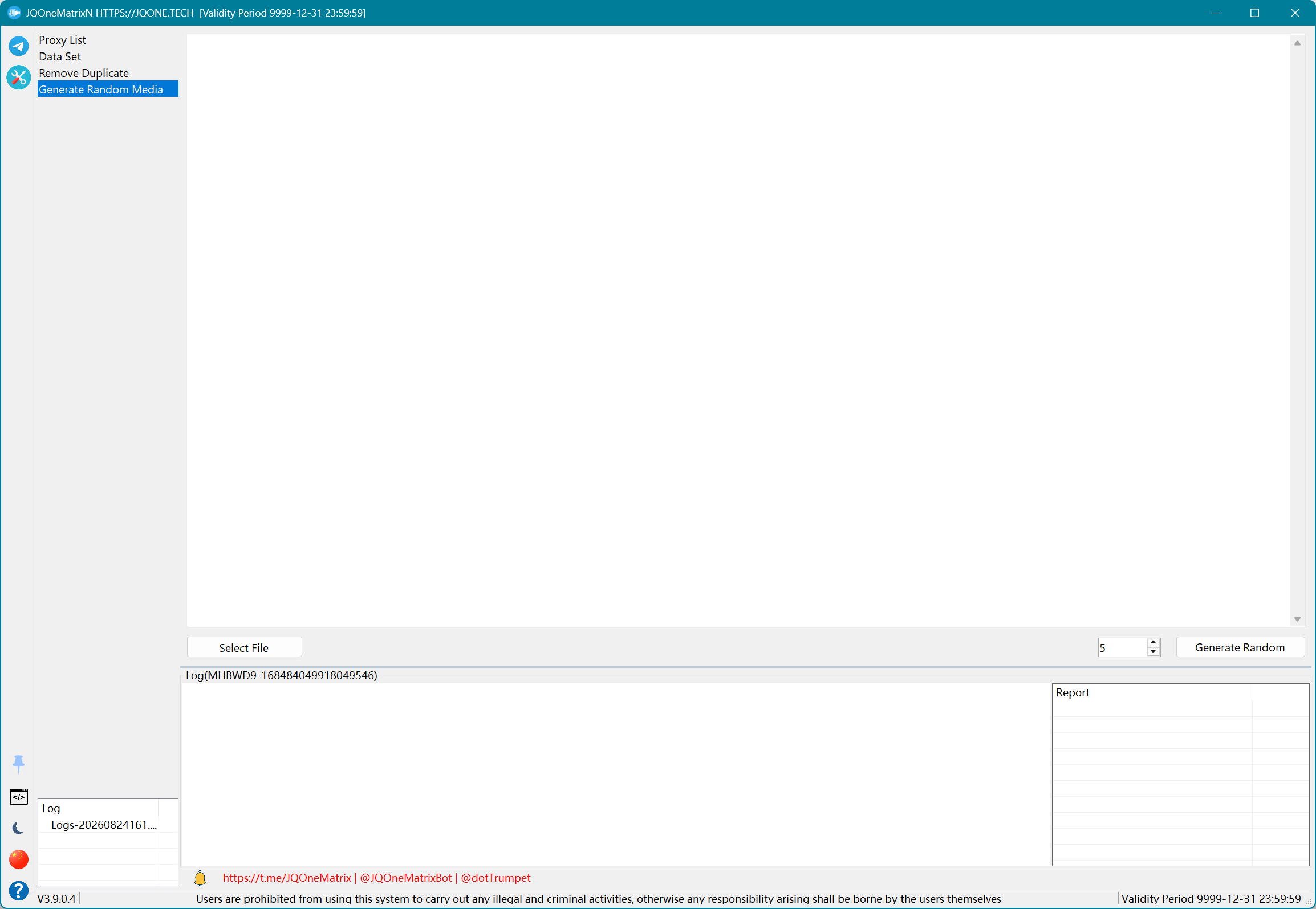
- Buat Media Acak:Pilih file media sumber dan buat file media yang diacak.
Kemampuan pesan dan data
- Mendukung teks biasa serta Markdown atau HTML jika disediakan oleh halaman fitur.
- Mendukung nomor telepon, username, grup privat yang dapat diakses aplikasi, URL Telegram terkini, dan tautan pesan Topic.
- Tergantung fiturnya, mendukung teks, gambar, video, pesan suara, konten {random}, dan kueri @PostBot.
Sebelum digunakan
- Pastikan lisensi valid dan menu yang diperlukan terlihat.
- Periksa waktu Windows, akses jaringan, ketersediaan proxy, dan ruang disk.
- Cadangkan data akun dan tugas sebelum impor, konversi, atau penghapusan.
- Mulailah dengan satu atau dua akun dan dataset kecil, lalu tingkatkan konkurensi secara bertahap.
Patuhi hukum yang berlaku dan aturan platform. Operator bertanggung jawab atas konten tugas, izin, dan penanganan data.
Aturan pesan dan data
- Konten pesan mendukung teks biasa dan, jika tersedia, Markdown atau HTML.
- Target dapat menggunakan nomor telepon atau username. Tanda + di depan nomor telepon dan @ pada username bersifat opsional karena aplikasi dapat mengenali kontennya.
- Fitur grup mendukung tautan publik, grup privat yang dapat diakses akun, dan tautan pesan Topic Telegram terkini.
- Tugas pengiriman pesan dapat mengirim teks, gambar, video, pesan suara, dan media lain yang didukung. Kelola dataset karakter acak sebelum menggunakan {random}.
- Fitur pemantauan, balasan otomatis, dan interaksi real-time memerlukan Receive Telegram Updates di Global Settings.
- Gunakan format URL Telegram terkini dan lakukan validasi dengan dataset kecil terlebih dahulu.
@PostBot dan Topic
- Jika pesan diawali dengan @PostBot, sisa kontennya digunakan sebagai kueri inline @PostBot dan hasil pertama yang dikembalikan akan dikirim.
- Masukkan satu kueri @PostBot per baris. Baris yang tidak kosong dipilih secara acak, jadi setiap baris harus diawali dengan @PostBot.
- Untuk target Topic, gunakan tautan pesan Telegram terkini yang disalin dari Topic tersebut. Uji satu tautan dengan beberapa akun terlebih dahulu.
@PostBot kata-kunci-satu@PostBot kata-kunci-dua
Bilah Alat Kiri
Menjelaskan tombol Telegram, tombol alat, kontrol selalu di atas, dan pengalih bahasa.
Langkah-langkah
- Pilih ikon Telegram untuk membuka fitur Telegram, lalu pilih fungsi dari daftar Entry.
- Pilih ikon Tools untuk membuka alat bersama seperti proxy, dataset, penghapusan duplikat, dan media acak.
- Pilih ikon pin untuk mengaktifkan atau menonaktifkan Always on Top. Jendela aplikasi akan tetap berada di atas jendela lain atau kembali ke urutan normal.
- Pilih ikon bendera untuk beralih ke bahasa Mandarin atau Inggris dan tunggu hingga teks antarmuka saat ini dimuat ulang.
- Setelah beralih bahasa, ikuti nama tombol yang ditampilkan dalam bahasa tersebut. Tugas yang sudah berjalan tidak perlu dibuat ulang.
Informasi tambahan
- Ikon fitur utama membuka fitur Telegram, ikon pengaturan membuka alat proxy/data, ikon pin mengatur jendela agar selalu di atas, ikon terminal membuka Global Log, dan ikon bendera mengganti bahasa.
- Entri perubahan versi menampilkan informasi pembaruan. Antarmuka juga menampilkan masa berlaku lisensi, versi saat ini, kanal resmi, dan detail kontak.
- Bilah alat mengubah entri dan status antarmuka; bilah alat tidak menggantikan tindakan Save, Start, atau Stop pada halaman fitur yang aktif.
Mode Terang/Gelap
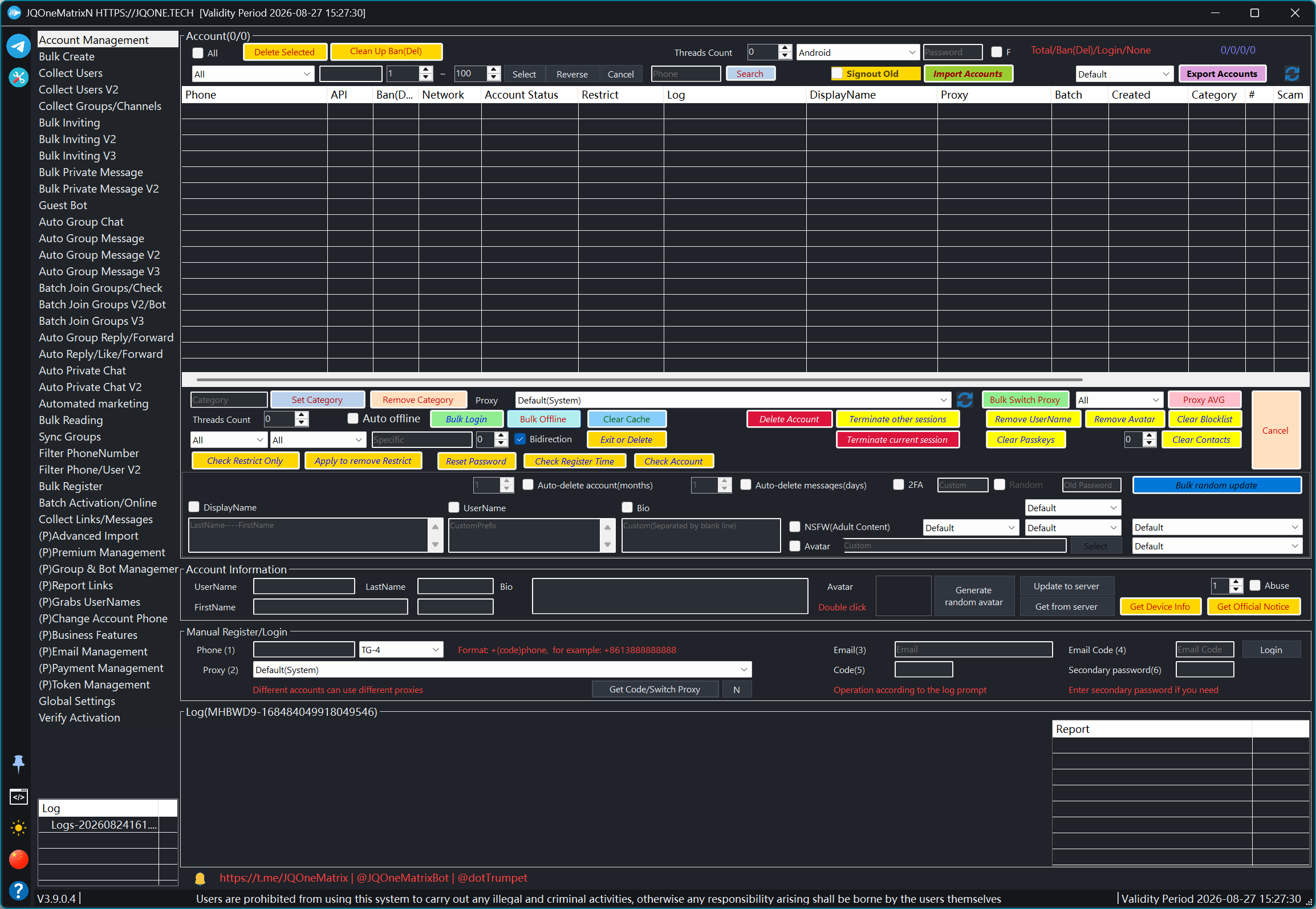
Alihkan seluruh aplikasi antara tema terang dan gelap.
Langkah-langkah
- Temukan ikon bulan atau matahari di kiri bawah.
- Dalam mode terang, pilih ikon bulan untuk beralih ke mode gelap. Dalam mode gelap, pilih ikon matahari untuk kembali ke mode terang.
- Tunggu hingga halaman fitur yang terbuka menerapkan warna latar belakang, teks, dan kontrol yang baru.
- Jika jendela detail sedang terbuka, pastikan juga isinya tetap mudah dibaca.
Log Global
Lihat peristiwa lintas fitur dan kesalahan lengkap.
Langkah-langkah
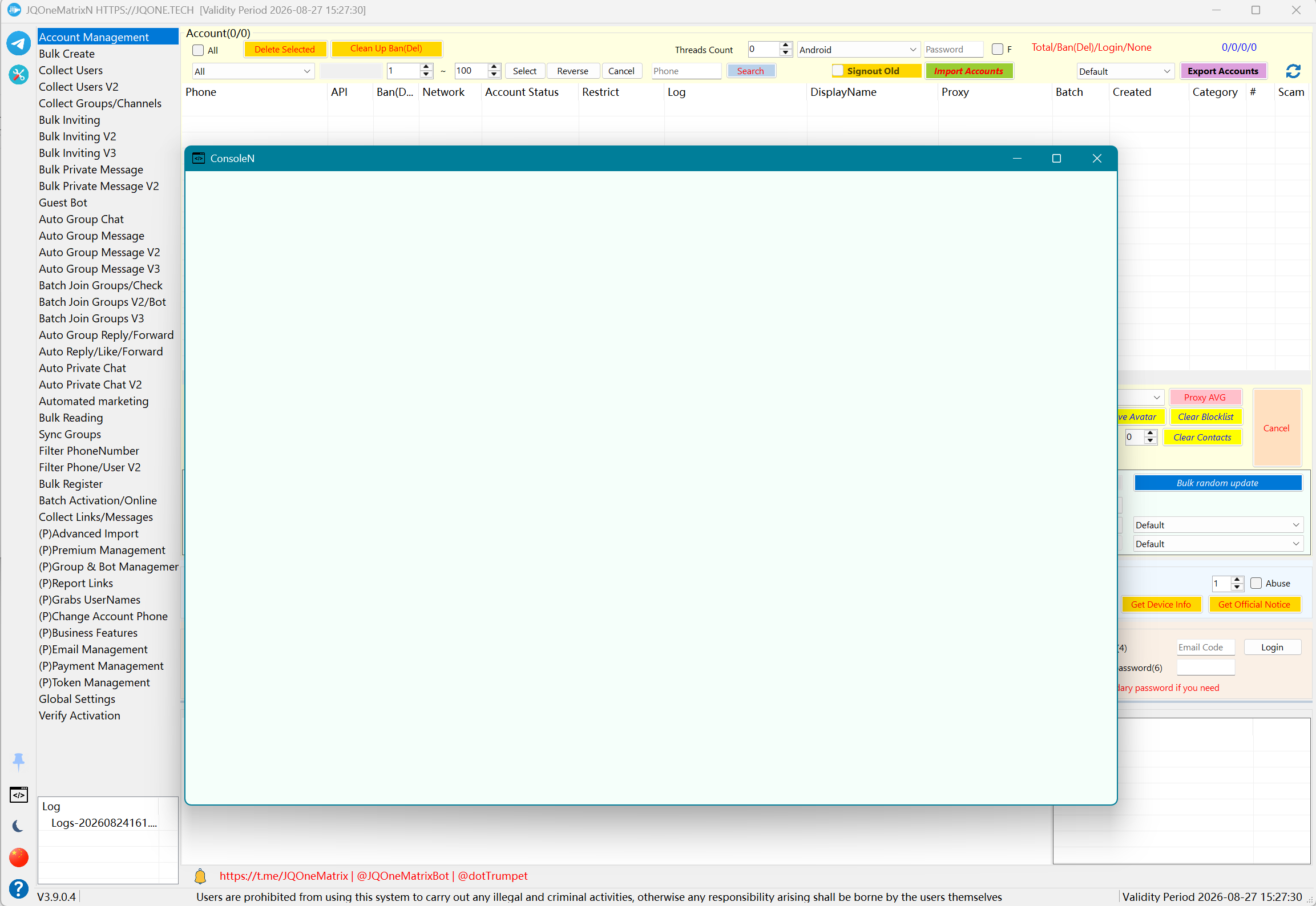
- Pilih ikon terminal di sebelah kiri untuk membuka Global Log.
- Temukan catatan berdasarkan waktu tugas terlebih dahulu, lalu persempit berdasarkan akun dan nama fitur.
- Pilih entri pengecualian atau kegagalan untuk membaca kesalahan lengkap, jangan mengandalkan teks daftar yang terpotong.
- Catat waktu, akun, fitur, dan kesalahan lengkap, lalu kembali ke fitur terkait untuk menyesuaikan data atau parameter.
- Setelah menjalankan ulang, gunakan stempel waktu baru untuk memastikan apakah kesalahan masih terjadi.
Informasi tambahan
- Log fitur dan Global Log adalah log runtime yang terus bergulir. Setelah ditutup, gunakan log file untuk catatan historis.
- Log file persisten disimpan sebagai Logs-*.txt di DataN\TelegramN_Logs.
- Jika tugas pesan pribadi, undangan, penyaringan, atau tugas lain menghasilkan laporan, jalurnya dicetak di akhir log dan file biasanya berada di DataN\TelegramN_Reports.
Tentang/Versi
Lihat versi, kontak resmi, dan masa berlaku lisensi.
Langkah-langkah
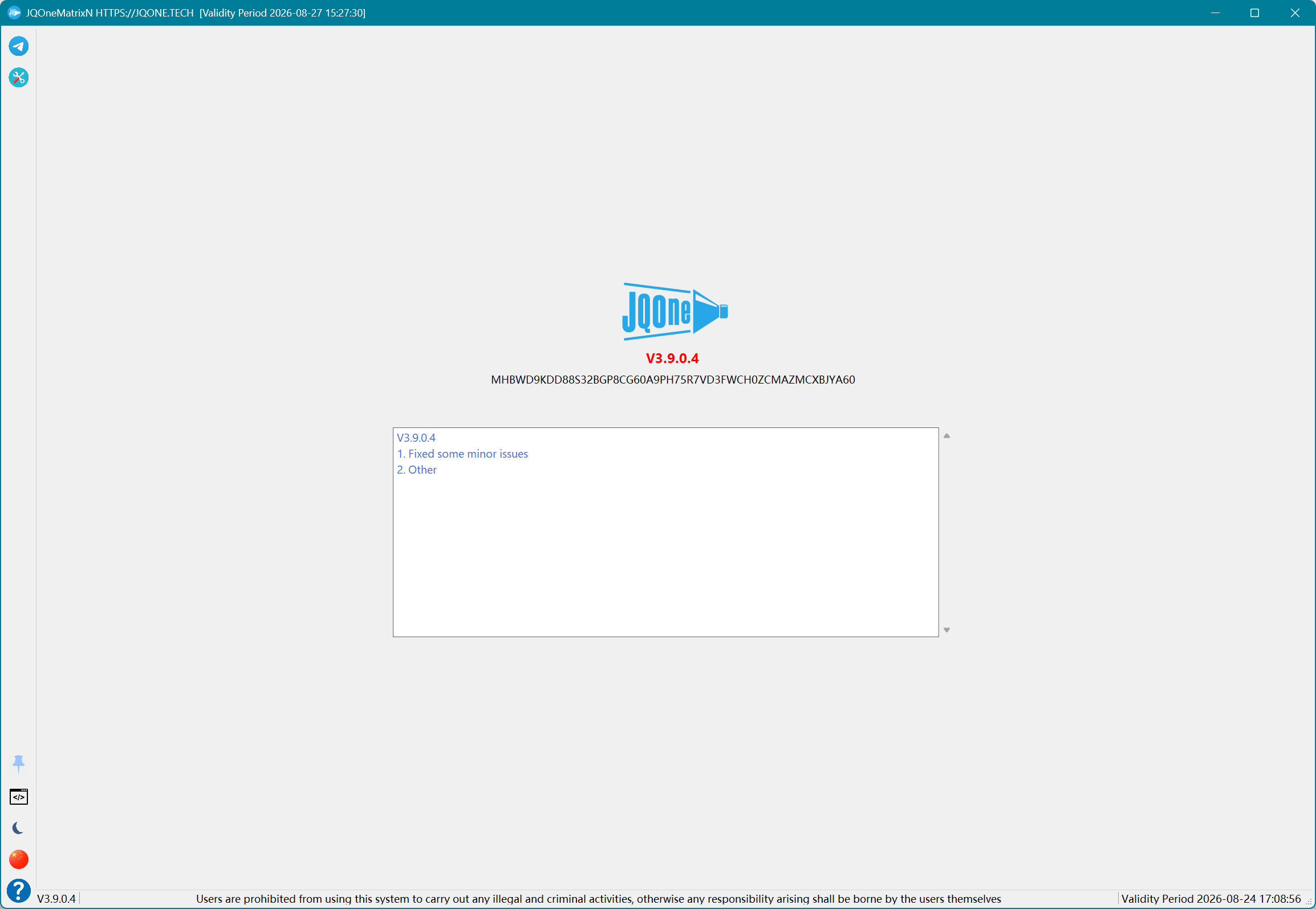
- Pilih ikon tanda tanya di sebelah kiri untuk membuka About.
- Baca versi aplikasi saat ini dan pastikan informasi kontak resmi.
- Tinjau masa berlaku lisensi dan status lisensi yang ditampilkan.
- Sebelum menghubungi dukungan, catat versi aplikasi, status lisensi, dan fitur tempat masalah terjadi.
Informasi tambahan
- Selain versi dan status lisensi, gunakan entri perubahan versi untuk meninjau pembaruan. Saat menghubungi dukungan, sertakan juga nama fitur dan waktu log.
Detail Data dan Log
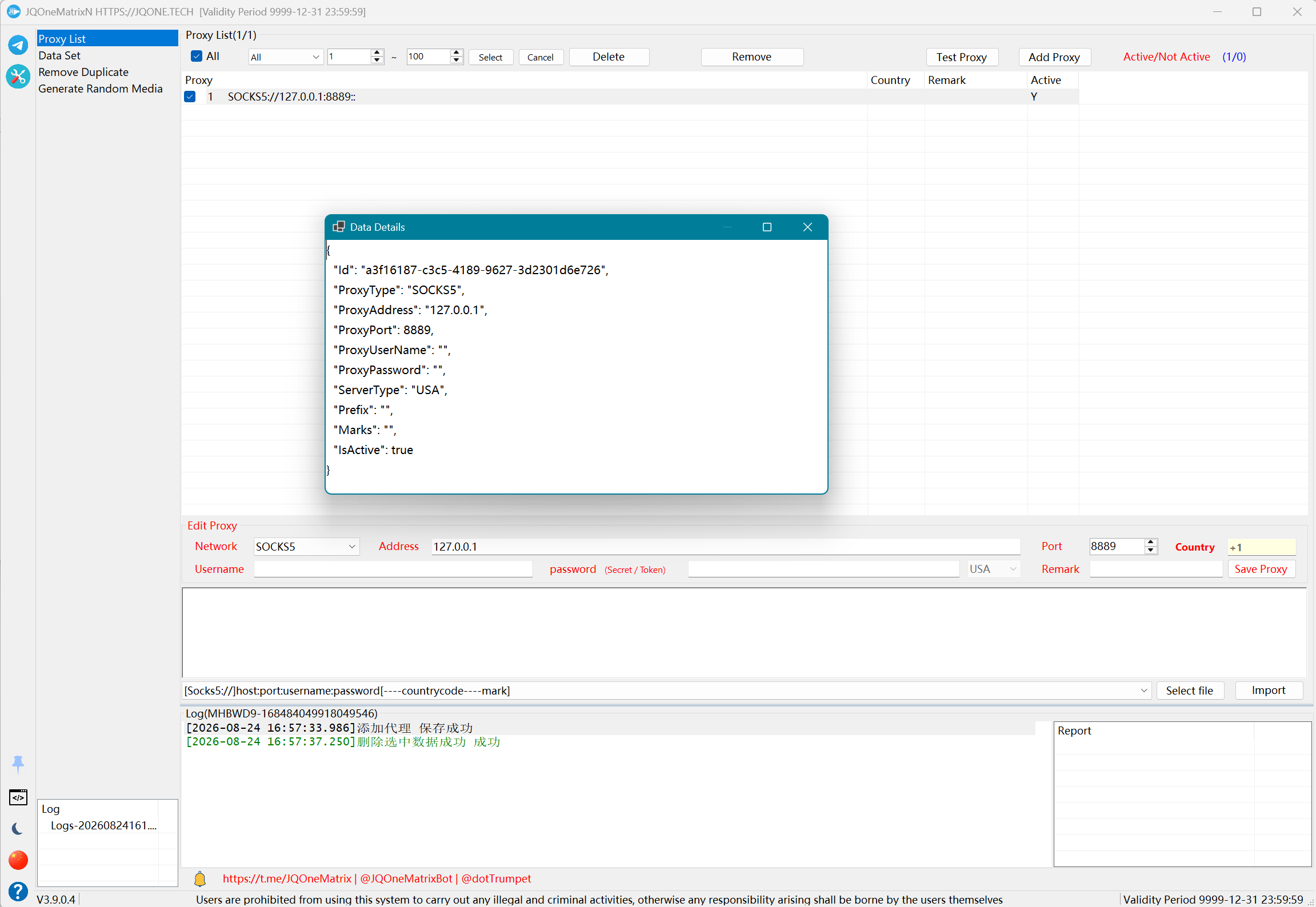
Menggunakan satu gambar untuk menjelaskan List Data, Log Data, dan detailnya.
Langkah-langkah
- Temukan catatan yang akan diperiksa di List Data atau Log Data pada halaman fitur.
- Pilih baris tersebut dan pastikan akun, target, waktu, atau statusnya sesuai dengan masalah.
- Buka tindakan detail pada baris tersebut. Jika menu konteks tersedia, gunakan perintah Details.
- Tinjau JSON lengkap, data permintaan, konten respons, atau teks log yang terpotong di daftar.
- Untuk pemecahan masalah, gunakan tindakan salin di tampilan detail untuk menyimpan konten lengkap dan bandingkan dengan Global Log pada waktu yang sama.
FAQ
Pemeriksaan umum saat memulai dan menjalankan tugas
Perangkat lunak tidak mau terbuka
- Jika saat memulai muncul laporan .NET Runtime tidak ditemukan, buka halaman unduhan resmi .NET 10 dari Microsoft dan instal .NET Desktop Runtime untuk Windows x64.
- Halaman unduhan resmi Microsoft .NET 10
- Jika aplikasi sebelumnya berfungsi tetapi sekarang tidak menampilkan jendela, akhiri proses JQOneMatrix.exe yang tersisa di Task Manager lalu jalankan kembali.
- Jika jendela terbuka tetapi kontennya kosong, tutup aplikasi, cadangkan lalu hapus DataN\LayoutCache.cache, kemudian buka kembali.
- Jika aplikasi masih gagal dimulai, periksa waktu otomatis Windows, jaringan, proxy, status lisensi, dan log file.
Beberapa instans
- Perangkat lunak ini mendukung beberapa instans hanya jika dilisensikan; kunci lisensi yang dibeli dari Bot secara default hanya untuk satu instans.
- Berikan setiap instans folder terpisah berhuruf Inggris/angka, nama file EXE yang berbeda, dan DataN tersendiri, misalnya D:\1\JQOneMatrix1.exe dan D:\2\JQOneMatrix2.exe.
- Kunci satu instans dapat dipindahkan antarperangkat tetapi tidak dapat menjalankan beberapa instans sekaligus. Kunci multi-instans menjalankan beberapa instans hanya di satu perangkat.
- Jangan biarkan beberapa instans beroperasi pada akun, Session, atau direktori data yang sama.
Perubahan lisensi dan komputer
- Mengganti komputer akan mengeluarkan perangkat sebelumnya. Jangan melakukan aktivasi berulang kali di beberapa perangkat.
- Kunci uji coba memungkinkan 3 aktivasi, kunci harian 3 aktivasi, dan kunci bulanan 12 aktivasi.
- Setelah batas tercapai, gunakan perangkat terakhir yang berhasil diaktifkan. Sertakan kode mesin, versi perangkat lunak, dan sumber aktivasi saat meminta dukungan.
Jaringan dan proxy
- Antarmuka aplikasi dan koneksi akun Telegram berada pada lapisan jaringan yang berbeda; login akun dan tugas memerlukan konektivitas ke Telegram.
- VPN sistem dan proxy per akun juga merupakan lapisan yang berbeda. Impor dan uji proxy terlebih dahulu, lalu tetapkan ke akun atau tugas.
- None menggunakan jaringan default sistem. Aplikasi ini tidak menyediakan layanan proxy atau VPN.
Log dan laporan
- Log fitur menampilkan tugas saat ini, sedangkan Global Log menampilkan peristiwa lintas fitur dan kesalahan lengkap. Keduanya adalah log runtime yang terus bergulir.
- Log persisten berada di DataN\TelegramN_Logs dan laporan tugas biasanya berada di DataN\TelegramN_Reports. Jalur laporan yang tepat ditampilkan di akhir log tugas.
- Microsoft Excel direkomendasikan untuk membuka laporan tugas. WPS dapat menyebabkan kesalahan format atau kerusakan laporan.
Direktori DataN
- TelegramN:file Session dasar.
- TelegramN_BAK:cadangan Session yang dihapus; bersihkan hanya setelah memastikan tidak diperlukan lagi.
- TelegramN_Logs:log file persisten yang disusun berdasarkan waktu.
- TelegramN_New:Session perangkat baru yang dibuat oleh registrasi batch.
- TelegramN_Reports:laporan yang dihasilkan oleh tugas.
- TelegramN_Temp:file sementara; sisa file dapat dibersihkan saat aplikasi ditutup dan tidak ada tugas yang berjalan.
- JQOneN.data / JQoneNSub.data:file data utama dan sekunder.
- LayoutCache.cache:cache tata letak; cadangkan lalu hapus jika antarmuka kosong.
- Passports.cache:cache registrasi untuk akun, kata sandi, negara, dan data terkait.
- Images:avatar pengguna dan gambar terkait.
Kata sandi impor dan F
- Untuk impor standar, memasukkan kata sandi dan memilih F membuat kata sandi yang dimasukkan menggantikan kata sandi JSON.
- Untuk Import New dengan kata sandi tetapi tanpa F, kata sandi JSON dicoba terlebih dahulu. Jika gagal, kata sandi yang dimasukkan dicoba ulang dan disimpan jika berhasil.
- Untuk Import New dengan kata sandi dan F dipilih, kata sandi yang dimasukkan dicoba terlebih dahulu dan kata sandi JSON digunakan sebagai cadangan.
- Uji kombinasi Password dan F dengan beberapa akun sebelum impor batch.
Log kesalahan jaringan
- Jika log berisi Tcp R atau pengecualian koneksi, mulailah dengan pemecahan masalah jaringan.
- Periksa secara berurutan: aplikasi telah dimulai sepenuhnya, jaringan Windows, routing lokal, dan konektivitas proxy.
- API proxy dinamis dapat mengembalikan IP keluar yang sama selama periode tertentu, sehingga meningkatkan risiko pemutusan koneksi dan pembatasan bersama di seluruh akun.
- Periksa allowlist IP proxy, masa berlaku, dan stabilitas koneksi jangka panjang. Satu kali uji yang berhasil tidak menjamin koneksi jangka panjang yang stabil.
Sinkronisasi pembaruan Telegram
Menerima pembaruan Telegram menjaga pesan dan status akun tetap tersinkron dengan server. Balas grup otomatis, obrolan pribadi otomatis, reaksi, dan fitur pemantauan lainnya memerlukannya; jika dinonaktifkan, pesan pemicu mungkin tidak diterima.
Sinkronkan waktu Windows
- Klik kanan jam di taskbar lalu buka Adjust date and time.
- Aktifkan waktu otomatis dan pilih zona waktu yang benar atau aktifkan pemilihan zona waktu otomatis.
- Pilih Sync now, pastikan waktu telah diperbarui, lalu mulai ulang aplikasi.
- Waktu yang salah dapat memengaruhi login, lisensi, dan permintaan jaringan.
FAQ pesan pribadi massal
- Uji dengan 1–3 akun dan sekumpulan kecil penerima. Jika beberapa akun gagal, periksa konten, tautan, mention @, data target, dan proxy.
- Hindari penggunaan konten yang sama secara terus-menerus. Panduan historis menyarankan untuk merevisi konten setelah sekitar 500 kali pengiriman, tetapi ini bukan batas tetap yang berlaku saat ini.
- Patuhi aturan Telegram dan jangan mengirim konten yang ilegal, menipu, melecehkan, atau tidak sah.
FAQ undangan massal
- Utamakan akun pemilik yang stabil dan administrator cadangan yang memiliki izin. Jangan langsung memulai tugas undangan besar di grup yang baru dibuat.
- Panduan historis adalah 10–25 pengguna per akun per hari, 1.000–2.000 per grup per hari, dan menunggu sekitar setengah bulan untuk grup baru. Ini bukan batas tetap yang berlaku saat ini.
- Segera hentikan jika terjadi banyak kegagalan, log berhasil tanpa pertambahan anggota, atau jumlah anggota terus menurun. Jangan memproses pengguna yang sama berulang kali dalam waktu singkat.
Persiapan dan pemecahan masalah pesan grup
- Kelola dataset karakter acak sebelum menggunakan {random}. Pilih Default, Markdown, atau HTML di halaman fitur dan validasi media serta tautan terlebih dahulu.
- Hindari penggunaan pesan yang sama secara terus-menerus. Gunakan beberapa akun dan grup untuk memeriksa format, izin, status akun, dan proxy.
- Konten pesan harus mematuhi aturan Telegram dan hukum yang berlaku.
FAQ registrasi massal
- Uji batch kecil terlebih dahulu. Untuk batch yang lebih besar, siapkan beberapa proxy yang stabil dan sebaiknya samakan negara nomor dengan negara IP keluar proxy.
- Untuk pemblokiran langsung, Peer Flood tepat setelah registrasi, atau USER_NOT_MUTUAL_CONTACT, periksa sumber nomor, proxy, pengaturan perangkat, hubungan kontak, dan pembatasan akun.
- Username dari penyedia bisa berarti API Username, bukan username untuk login.
Ganti proxy akun
- Impor dan uji proxy di Proxy List terlebih dahulu.
- Pilih akun di Account Management lalu gunakan penggantian proxy massal atau distribusi proxy.
- None berarti jaringan default sistem. Uji yang berhasil tidak menjamin koneksi jangka panjang Telegram yang stabil.
Data dan cadangan
Hentikan tugas dan tutup instans terkait sebelum menyalin Session, cache, impor, atau output. Cadangkan seluruh folder DataN atau seluruh subfolder terkait, bukan file satu per satu. Cadangkan sebelum membersihkan TelegramN_BAK, TelegramN_Temp, atau LayoutCache.cache.
FITUR
Tujuan dan langkah pengoperasian setiap fitur
Manajemen Akun
Kelola impor akun, login, penyaringan, proxy, profil, session, dan ekspor.
Langkah-langkah
- Pilih Import Accounts untuk memuat akun yang sudah ada. Untuk login tunggal, masukkan nomor telepon dan proxy, lalu minta kode verifikasi.
- Untuk login tunggal, masukkan kode dan kata sandi dua langkah. Untuk pekerjaan batch, tentukan cakupan akun dengan kategori, pencarian, indeks, dan kotak pilihan.
- Pilih tindakan yang diperlukan: login massal, offline massal, penggantian atau distribusi proxy, pemeriksaan akun, pemeriksaan pembatasan, pembaruan profil, pembersihan session, atau ekspor.
- Masukkan data yang diperlukan oleh tindakan tersebut, seperti proxy, nama, username, bio, avatar, kata sandi dua langkah, atau parameter perangkat, lalu pilih tombol tindakannya.
- Tinjau kolom Network, Account, Restriction, Created, Proxy, dan Log. Perbarui status akun sebelum memulai operasi lain.
Informasi tambahan
- Warna baris akun menunjukkan status: biru berarti Premium; kuning berarti diblokir, dihapus, Session tidak valid, atau perangkat terputus; kuning pucat berarti Blocked/dibekukan; oranye berarti tugas gagal; merah muda pucat berarti Scam.
- Simbol ® berarti ID akun berada di bawah ID minimum yang dikonfigurasi di Global Settings sehingga memenuhi definisi akun lama saat ini. ! berarti akun memiliki avatar atau username.
- Kolom # paling kanan menampilkan jumlah grup akun saat ini.
- Jika Telegram mengembalikan EmailCode saat login manual, masukkan kode tersebut di Email Code, bukan di kolom kode verifikasi biasa.
- Proxy None menggunakan jaringan default sistem. Uji proxy di Proxy List sebelum mengganti atau mendistribusikannya secara massal.
Catatan: Uji dengan sejumlah kecil akun dan data terlebih dahulu. Kontrol dan hasil yang tersedia bergantung pada lisensi, status akun, izin target, dan respons Telegram.
Pembuatan Massal
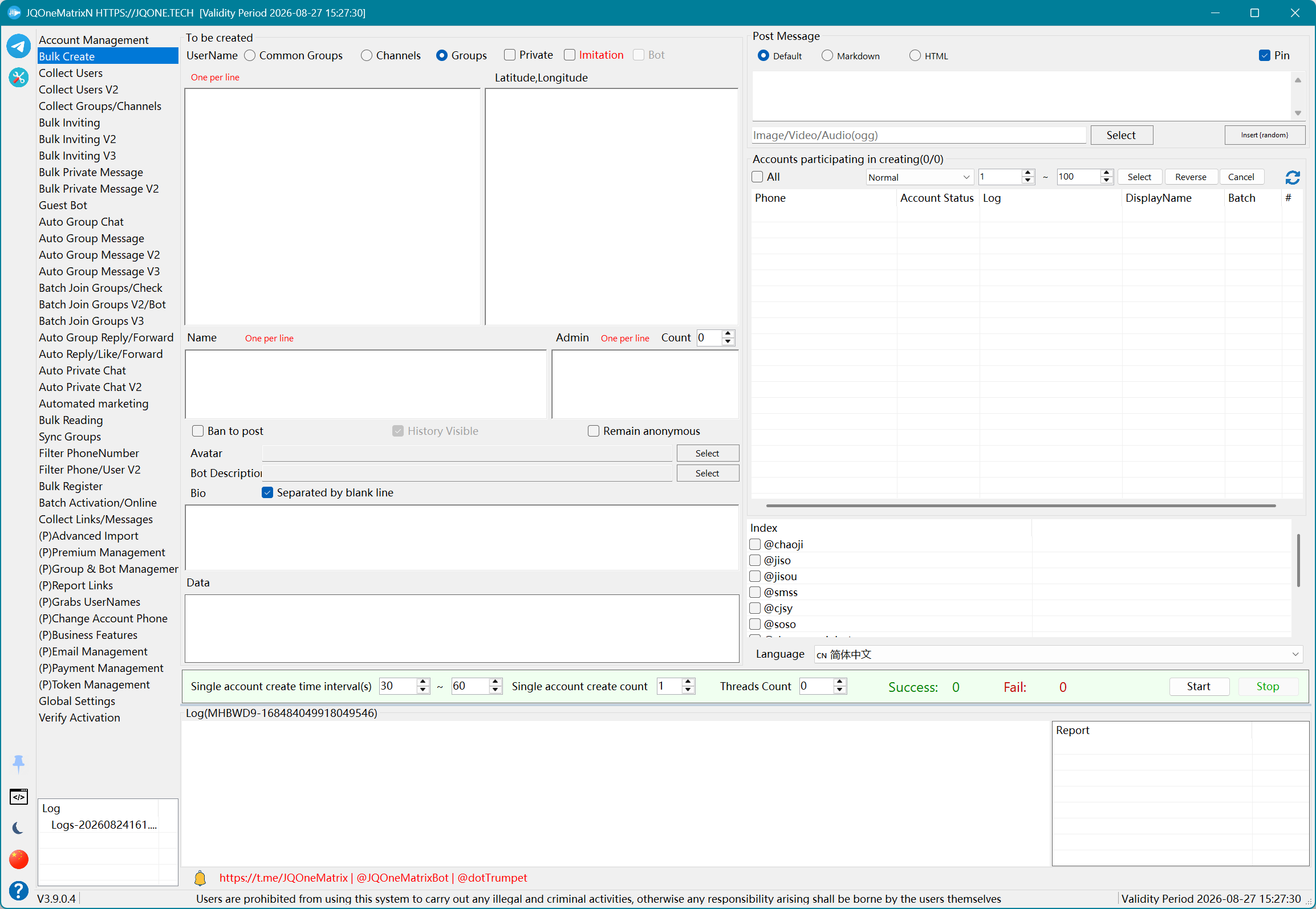
Buat kanal atau grup secara massal, tetapkan administrator, dan secara opsional kirim serta sematkan pesan awal.
Langkah-langkah
- Pilih akun pembuat dan pilih Channel, Group, Standard Group, atau jenis pembuatan lain yang tersedia.
- Masukkan judul, bio, username atau data batch, dan jumlah, lalu konfigurasikan opsi publik/privat, riwayat terlihat, pembatasan posting, mode anonim, atau Bot terlebih dahulu.
- Jika perlu, pilih gambar grup atau gambar Bot, masukkan administrator, dan tetapkan batas administrator.
- Untuk pesan awal, pilih Default, Markdown, atau HTML dan masukkan konten atau media. Saat menggunakan {random}, aktifkan opsi pesan palsu, dan aktifkan Pin jika diperlukan.
- Atur thread dan interval minimum/maksimum, lalu pilih Start. Periksa jumlah berhasil dan gagal, atau pilih Cancel untuk berhenti.
Catatan: Uji dengan sejumlah kecil akun dan data terlebih dahulu. Kontrol dan hasil yang tersedia bergantung pada lisensi, status akun, izin target, dan respons Telegram.
Kumpulkan Pengguna
Kumpulkan pengguna terdekat, anggota grup atau kanal, kontak, obrolan sebelumnya, grup privat, dan sumber anggota tersembunyi yang didukung.
Langkah-langkah
- Pilih mode pengumpulan: pengguna kustom, anggota grup, hanya administrator, aktif baru-baru ini, pengumpulan greedy, pengguna terdekat, kontak, obrolan sebelumnya, atau grup privat.
- Masukkan sumber grup/kanal atau kata kunci grup privat, atau berikan garis lintang dan garis bujur untuk pengumpulan terdekat. Aktifkan Join Group dan atur waktu tinggal jika sumber harus diakses.
- Atur batas per grup, rentang hari online, dan format output username.
- Aktifkan filter sesuai kebutuhan untuk username kosong, bio, status, nama non-Mandarin, panjang username, kata kunci username/nama tampilan, dan grup terkait.
- Pilih Start. Tinjau output pengguna dan laporan untuk jumlah dan kolomnya, atau pilih Stop untuk mengakhiri pengumpulan yang sedang berjalan.
Informasi tambahan
- Telegram tidak lagi menyediakan data pengguna terdekat seperti semula, sehingga entri Nearby Users yang tersisa mungkin tidak mengembalikan hasil.
- Jumlah yang terkumpul di layar dapat berbeda dari laporan akhir karena penyaringan dan penghapusan duplikat diterapkan sebelum output.
Catatan: Uji dengan sejumlah kecil akun dan data terlebih dahulu. Kontrol dan hasil yang tersedia bergantung pada lisensi, status akun, izin target, dan respons Telegram.
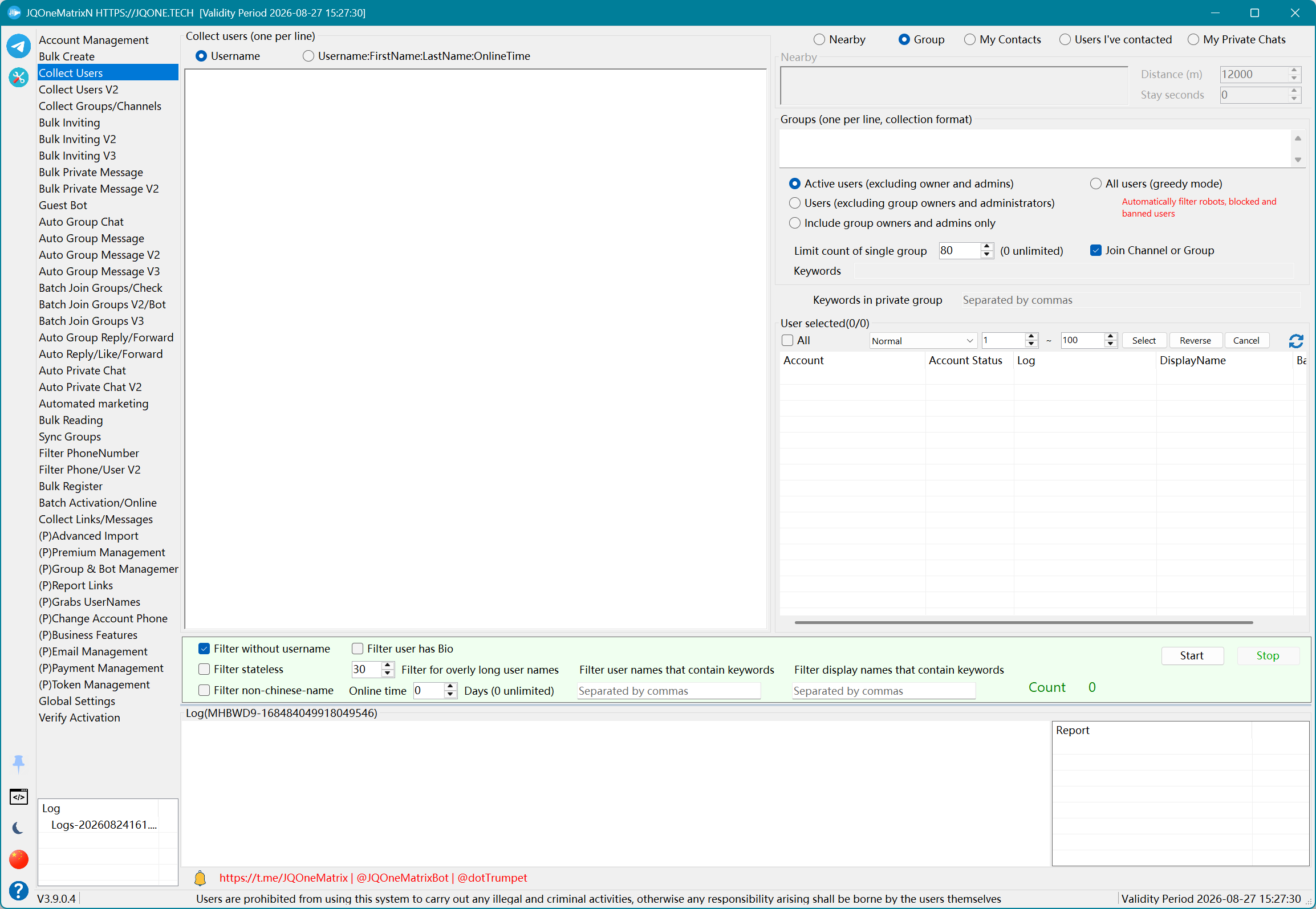
Kumpulkan Pengguna V2
Ekstrak pengguna dari daftar grup, data cache, atau pengumpulan mendalam dan saring berdasarkan kondisi pesan dan profil.
Langkah-langkah
- Pilih akun pekerja dan tempelkan daftar grup yang akan diproses.
- Pilih ekstraksi cache atau pengumpulan mendalam sesuai sumber data yang tersedia. Aktifkan Join Group jika akun belum masuk ke grup sumber.
- Atur batas pengumpulan per grup dan rentang hari online, lalu tentukan apakah grup terkait disertakan.
- Konfigurasikan filter username, bio, status, non-Mandarin, panjang, dan kata kunci. Untuk menyaring berdasarkan pesan grup, masukkan kata kunci pesan dan jumlah pesan.
- Pilih Start lalu tinjau daftar dan statistik yang terkumpul. Pilih Stop sebelum mengubah filter apa pun.
Informasi tambahan
- Versi ini lebih cocok untuk grup besar, sangat besar, dan grup dengan anggota tersembunyi.
- Deep Collection berarti memindai mundur sesuai rentang yang dikonfigurasi mulai dari ID pesan terbaru.
- Untuk grup dengan anggota tersembunyi, bergabunglah dengan akun sekunder, aktifkan sinkronisasi pembaruan Telegram, tunggu hingga pesan grup masuk ke cache lokal, lalu gunakan ekstraksi cache.
Catatan: Uji dengan sejumlah kecil akun dan data terlebih dahulu. Kontrol dan hasil yang tersedia bergantung pada lisensi, status akun, izin target, dan respons Telegram.
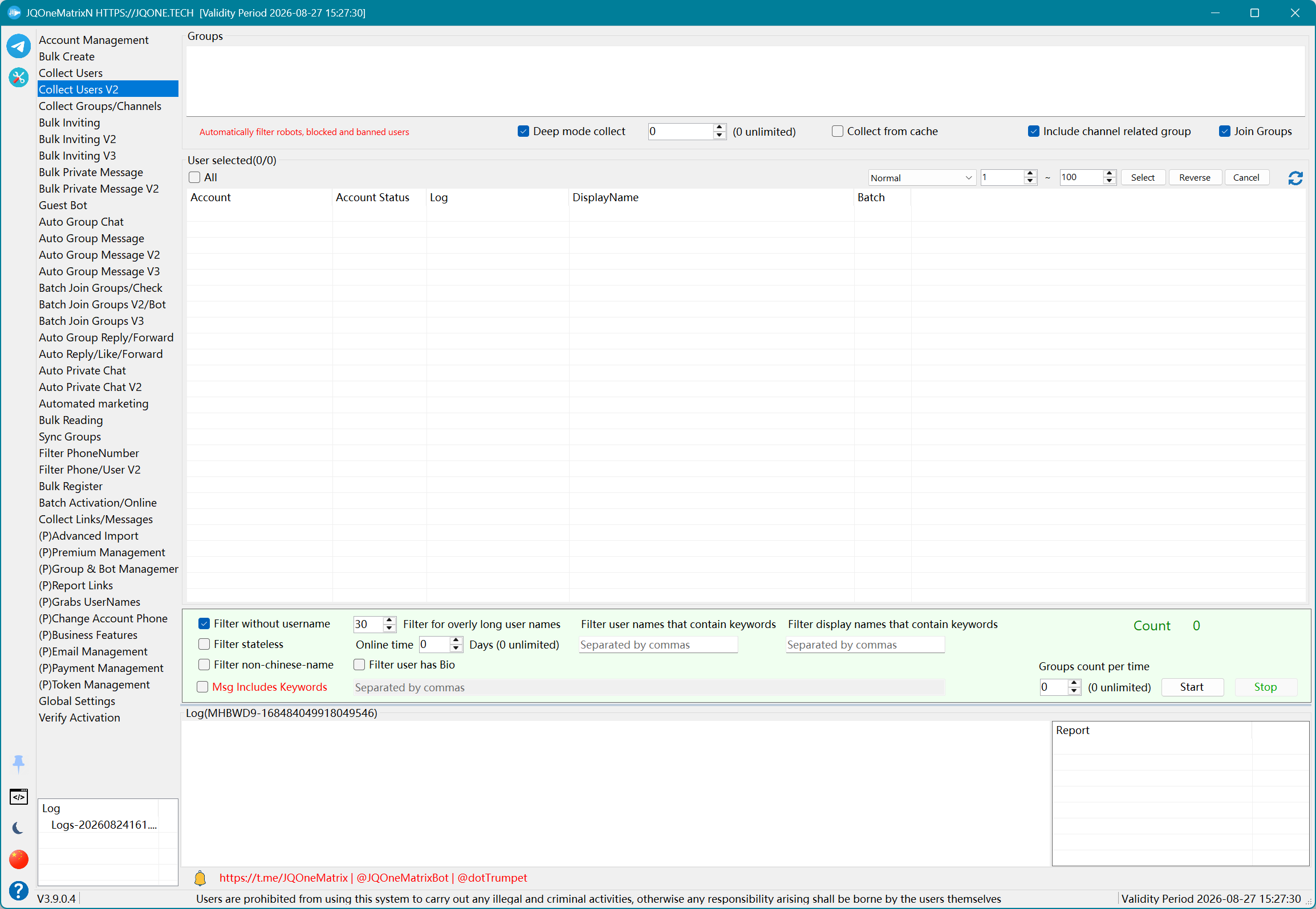
Kumpulkan Grup/Kanal
Kumpulkan grup dan kanal melalui grup terdekat, pencarian default Telegram, mesin pencari Bot, atau pencarian web.
Langkah-langkah
- Pilih akun pekerja, lalu pilih Telegram Default Search, Bot Search, Web Search, atau Nearby Groups.
- Untuk mode pencarian, masukkan kata kunci, bahasa, indeks awal, jenis pengumpulan, dan jenis filter. Untuk mode terdekat, masukkan garis lintang, garis bujur, dan jarak.
- Atur batas pengumpulan per kata kunci. Masukkan kata kunci nama tampilan grup jika diperlukan penyaringan sekunder.
- Pilih output tautan grup atau format username:nama-grup. Anda juga dapat mengekstrak grup dari My Folders bila diperlukan.
- Pilih Start lalu tinjau jenis grup/kanal dan format output. Anggap hasil Nearby yang kosong sebagai keterbatasan API, atau pilih Stop untuk mengakhiri tugas.
Informasi tambahan
- Telegram Default Search menggunakan kemampuan pencarian Telegram yang tersedia bagi aplikasi. Bot Search dan Web Search menemukan grup dari sumber eksternal masing-masing.
- Telegram tidak lagi menyediakan data grup terdekat seperti semula, sehingga entri Nearby Groups mungkin tidak mengembalikan hasil. Hal ini tidak menunjukkan kegagalan aplikasi atau akun.
Catatan: Uji dengan sejumlah kecil akun dan data terlebih dahulu. Kontrol dan hasil yang tersedia bergantung pada lisensi, status akun, izin target, dan respons Telegram.
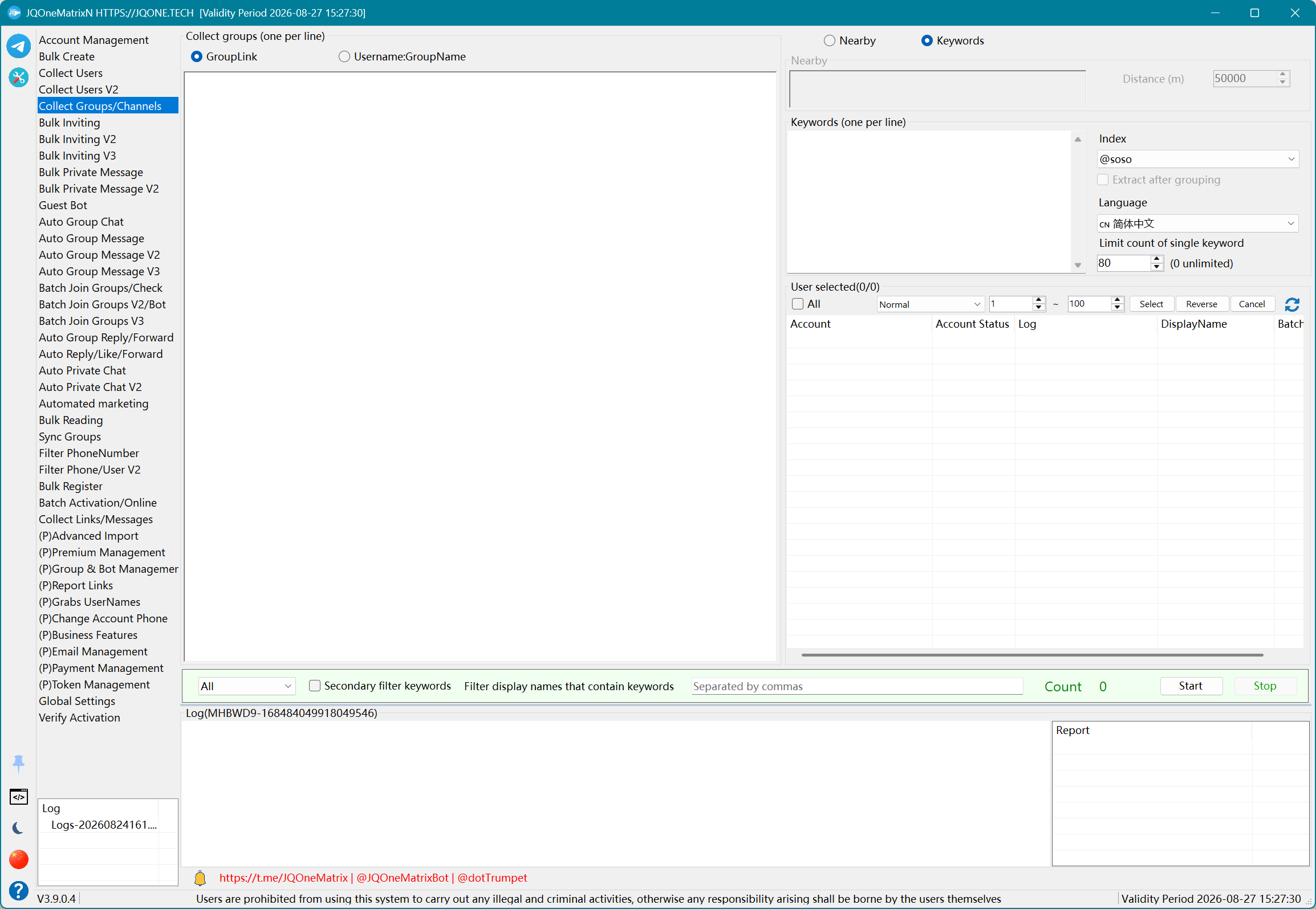
Undangan Massal
Undang pengguna yang diimpor secara langsung atau kumpulkan pengguna dari grup sumber lalu undang ke grup target.
Langkah-langkah
- Pilih akun pengundang dan masukkan grup target. Impor pengguna secara langsung atau pilih pengumpulan dari grup sumber.
- Untuk pengumpulan dari grup sumber, masukkan sumbernya lalu konfigurasikan pengumpulan kustom, mode greedy, Join Source Group, dan penyaringan username kosong.
- Aktifkan mode kontak bila diperlukan, lalu atur undangan per akun, undangan per grup, dan akun per grup.
- Atur interval minimum/maksimum, keluar setelah selesai, dan apakah akan berhenti saat terjadi pembatasan akun atau CHAT_MEMBER_ADD_FAILED.
- Pilih Start lalu tinjau pengguna Successful, Failed, dan Unprocessed secara terpisah. Pilih Cancel sebelum mengubah target atau batas.
Informasi tambahan
- Akun pekerja harus memiliki izin mengundang di grup target. Pelanggan kanal biasanya memerlukan izin administrator yang sesuai untuk dapat diundang.
- Jalur laporan dicetak di akhir log tugas. Setelah aplikasi ditutup, laporan dapat ditemukan di DataN\TelegramN_Reports.
- Jika banyak undangan gagal, atau log melaporkan berhasil sementara jumlah anggota tidak bertambah atau terus berkurang, segera hentikan dan periksa akun, izin, serta status grup target.
- Panduan historis menyarankan 10–25 undangan per akun per hari, 1.000–2.000 per grup per hari, dan menunggu sekitar setengah bulan sebelum menjalankan tugas undangan besar di grup baru. Ini bukan batas tetap Telegram yang berlaku saat ini; sesuaikan dengan status akun dan respons yang sebenarnya.
- Jangan mengundang pengguna yang sama berulang kali dalam waktu singkat. Utamakan akun pemilik yang stabil dan konfigurasikan administrator cadangan dengan izin yang diperlukan.
Catatan: Uji dengan sejumlah kecil akun dan data terlebih dahulu. Kontrol dan hasil yang tersedia bergantung pada lisensi, status akun, izin target, dan respons Telegram.
Undangan Massal V2
Distribusikan undangan ke berbagai grup target dan akun, dengan opsi mengubah judul grup sebelum atau sesudah mengundang.
Langkah-langkah
- Impor grup target dan pengguna, lalu pilih akun pengundang yang berpartisipasi.
- Jika kontak diperlukan, aktifkan Contacts Only dan Bidirectional Contacts, lalu pilih mode kontak yang sesuai.
- Untuk perubahan judul target, konfigurasikan ubah saat masuk, judul acak, judul unik, ubah setelah jumlah tertentu, dan apakah akun yang mengganti nama harus melewati undangan.
- Atur undangan per akun per grup, jumlah bergabung ke grup per akun, thread, interval, keluar setelah selesai, dan kedua kondisi berhenti karena pembatasan.
- Pilih Start lalu tinjau hasil Successful, Failed, dan Unprocessed. Pilih Cancel sebelum mengubah aturan.
Informasi tambahan
- V2 berfokus pada target batch dan distribusi akun serta umumnya cocok untuk tugas undangan biasa. Kinerja sebenarnya tetap bergantung pada status akun, izin target, dan respons Telegram.
Catatan: Uji dengan sejumlah kecil akun dan data terlebih dahulu. Kontrol dan hasil yang tersedia bergantung pada lisensi, status akun, izin target, dan respons Telegram.
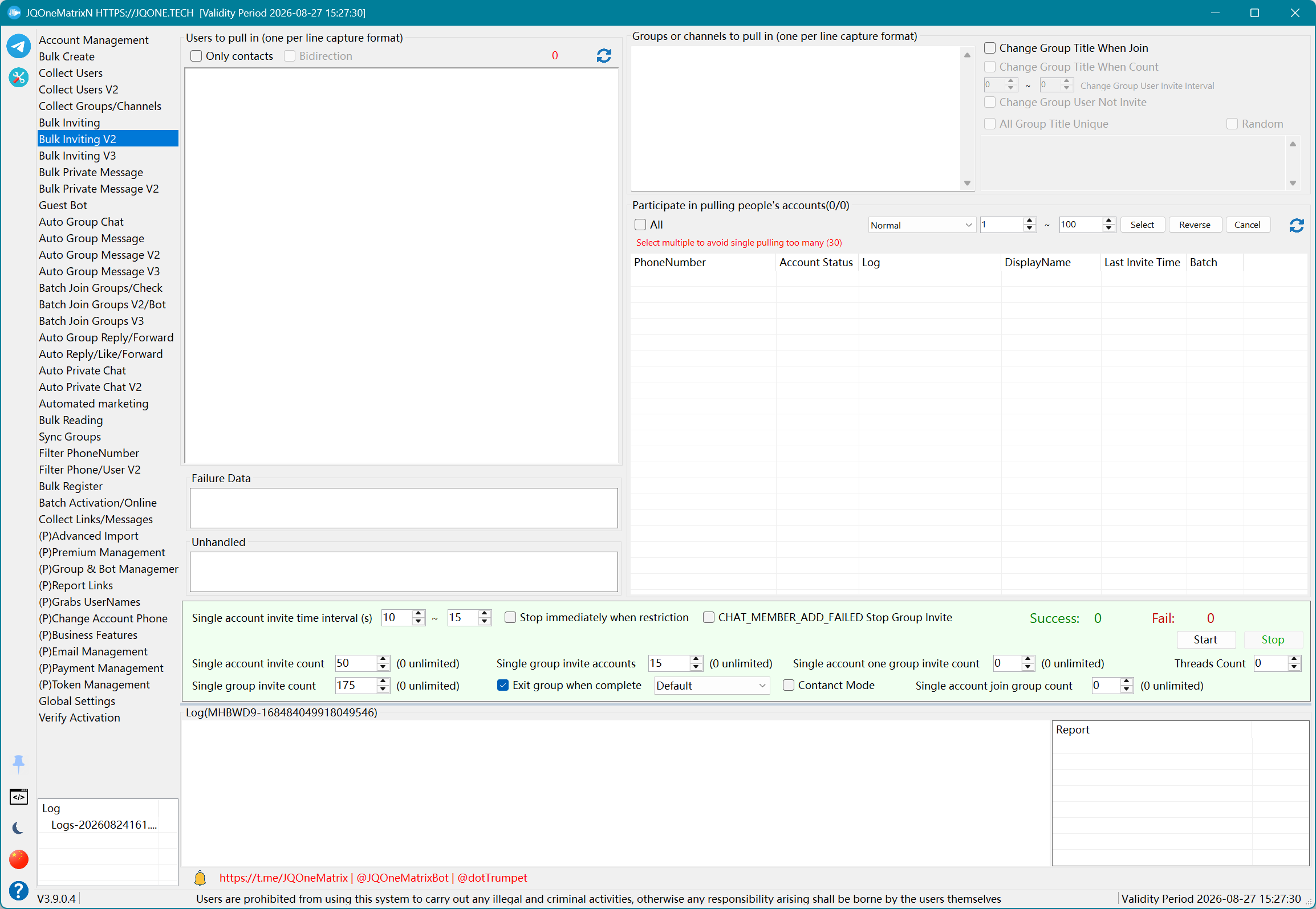
Undangan Massal V3
Konfigurasikan administrator untuk grup target terlebih dahulu, lalu undang pengguna dengan administrator tersebut.
Langkah-langkah
- Impor grup target, pengguna yang akan diundang, dan akun administrator, lalu pastikan apakah mode administrator diaktifkan.
- Aktifkan Invite New Administrators Through New Links atau One Account Manages Group bila diperlukan, lalu atur jumlah bergabung per akun dan undangan per akun per grup.
- Pertama, pilih Set Admins (1) agar grup target menerima konfigurasi administratornya. Periksa hasilnya di daftar administrator.
- Hanya setelah pengaturan administrator berhasil, pilih Start Inviting (2). Jangan membalik urutan kedua tahap tersebut.
- Tinjau data Successful, Failed, dan Unprocessed. Batalkan tahap yang aktif sebelum mengubah administrator, mode kontak, keluar grup, atau kondisi berhenti.
Informasi tambahan
- Setelah Set Admins (1) membuat pemetaan grup ke administrator, tinjau daftar administrator.
- Jika otorisasi administrator tidak selesai secara otomatis, ikuti pemetaan tersebut dan tambahkan setiap administrator secara manual dengan izin yang diperlukan di grup.
- Setelah mengubah administrator atau izin, beri waktu bagi Telegram untuk memperbarui sebelum memilih Start Inviting (2).
Catatan: Uji dengan sejumlah kecil akun dan data terlebih dahulu. Kontrol dan hasil yang tersedia bergantung pada lisensi, status akun, izin target, dan respons Telegram.
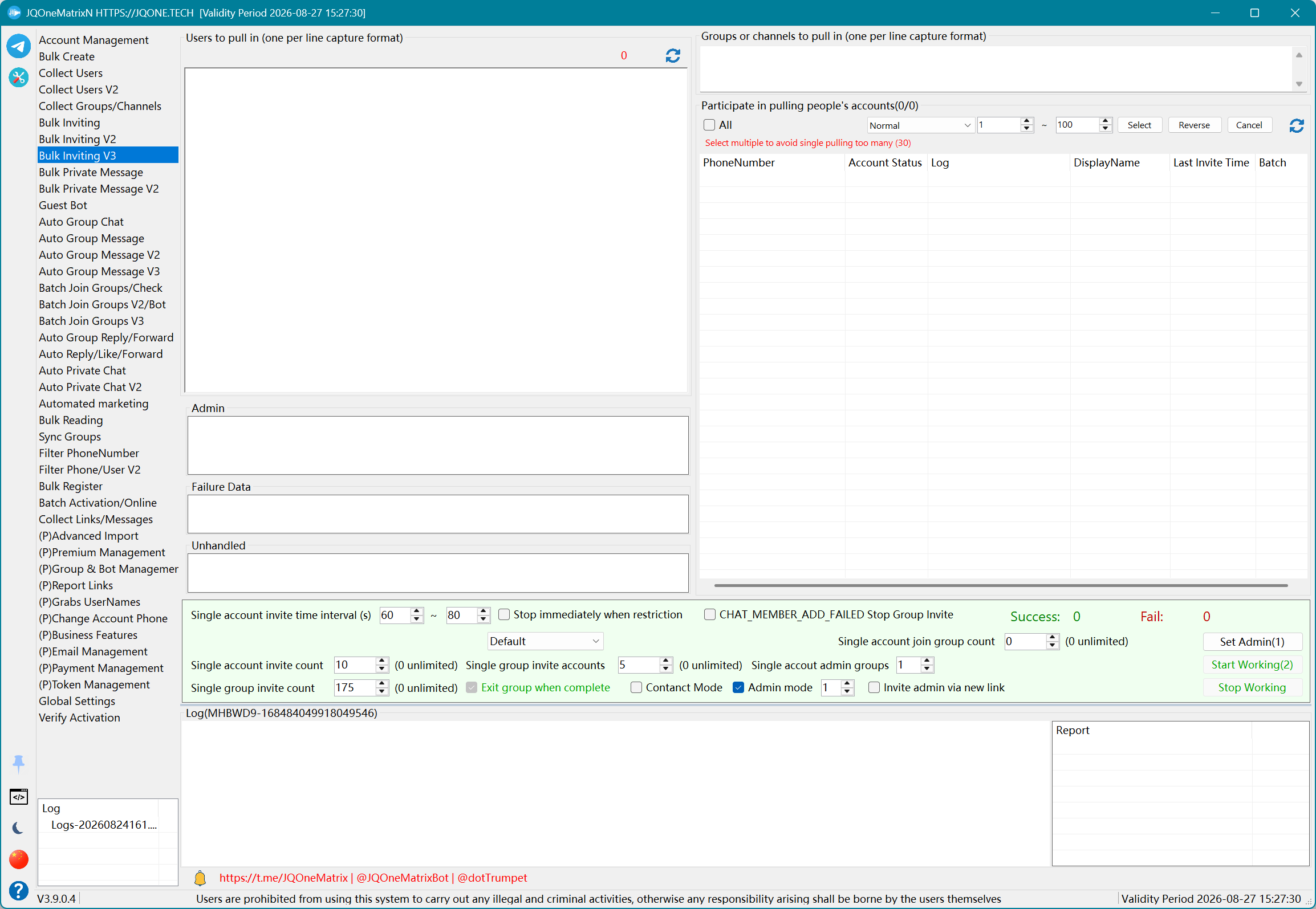
Pesan Pribadi Massal
Kirim pesan ke pengguna yang diimpor atau kumpulkan dari grup terlebih dahulu; mendukung teks, media, penerusan, opsi pesan palsu, dan tindakan terkait penyematan.
Langkah-langkah
- Pilih akun pengirim. Impor penerima secara langsung, atau masukkan grup sumber dan konfigurasikan pengumpulan untuk mendapatkan penerima.
- Pilih pesan baru atau penerusan. Untuk pesan baru, atur Default, Markdown/HTML, teks, dan media. Untuk penerusan, masukkan tautan pesan, jenis penerusan, hapus penulis, dan opsi bergabung ke target.
- Aktifkan satu baris per pesan, pesan suara terlebih dahulu, hapus setelah terkirim, pembaruan Telegram, pratinjau web, senyap, latar belakang, atau penundaan terjadwal sesuai kebutuhan.
- Atur jumlah proses, batas per akun/per pengguna, interval minimum/maksimum, dan berhenti saat terjadi pembatasan. Untuk pesan palsu, gunakan {random} dalam konten dan aktifkan opsinya.
- Pilih Start lalu tinjau Successful, Failed, dan Unprocessed. Gunakan kontrol Pin, Unpin, atau Pin Then Unpin yang terpisah, jangan mencampur tindakan tersebut dengan pengiriman pesan.
Informasi tambahan
- Validasi pesan, media, penerusan, dan penyematan dengan 1–3 akun dan sekumpulan kecil penerima sebelum memperluas cakupan.
- Jika beberapa akun sekaligus gagal, periksa konten, tautan, username, mention @, data target, dan proxy, bukan hanya mengganti akun.
- Hindari penggunaan struktur pesan yang sama secara terus-menerus. Panduan historis menyarankan untuk merevisi konten setelah sekitar 500 kali pengiriman, tetapi ini bukan batas tetap Telegram yang berlaku saat ini.
- Saat laporan dibuat, jalurnya ditampilkan di akhir log dan laporan juga dapat ditemukan di DataN\TelegramN_Reports.
Catatan: Uji dengan sejumlah kecil akun dan data terlebih dahulu. Kontrol dan hasil yang tersedia bergantung pada lisensi, status akun, izin target, dan respons Telegram.
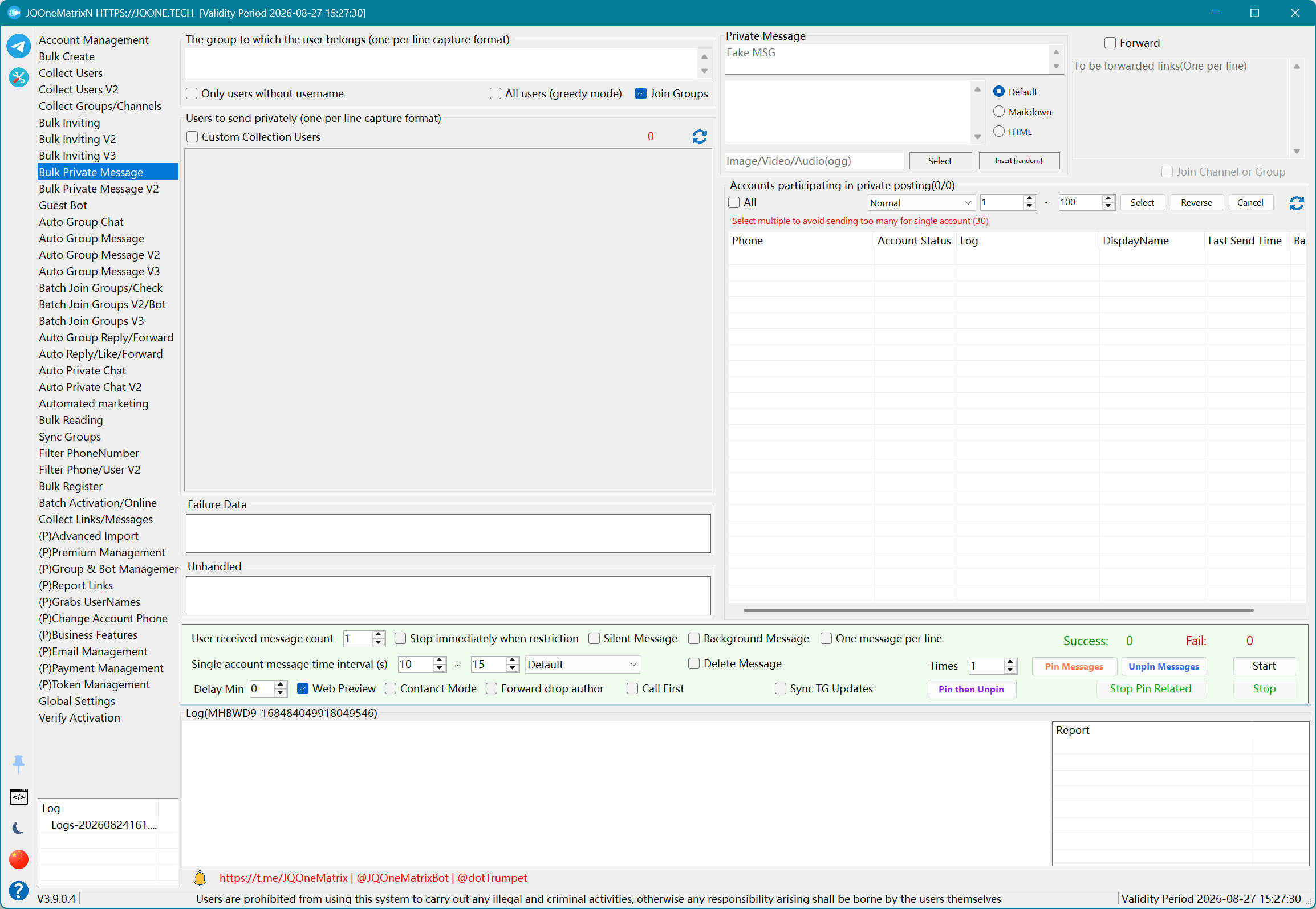
Pesan Pribadi Massal V2
Kirim atau teruskan pesan ke pengguna atau kontak secara massal, dengan opsi visibilitas nomor telepon dan penyematan.
Langkah-langkah
- Pilih akun pengirim dan impor pengguna. Untuk kontak saja, aktifkan Contacts Only dan Bidirectional Contacts.
- Pilih mode kontak dan tentukan antara pesan baru atau penerusan, lalu masukkan teks, media, atau tautan penerusan untuk mode tersebut.
- Konfigurasikan Default, Markdown atau HTML, pesan palsu, satu baris per pesan, pratinjau web, senyap, latar belakang, penundaan terjadwal, dan pembaruan Telegram sesuai kebutuhan.
- Pilih Show Phone atau Hide Phone, jangan keduanya, lalu atur thread, batas per akun, dan interval pengiriman.
- Pilih Start lalu tinjau Successful, Failed, dan Unprocessed. Gunakan kontrol khusus untuk Pin, Unpin, dan penyematan gabungan, atau pilih Cancel untuk berhenti.
Informasi tambahan
- Disable Immediately on Account Restriction menonaktifkan akun segera setelah pembatasan terdeteksi.
- Default menggunakan parameter fitur sekaligus batas global Peer Flood/Flood Wait.
- Jika mode tanpa menunggu tersedia, mode tanpa ! mengikuti parameter tunggu fitur, sedangkan mode dengan ! tetap mematuhi batas global.
- Gunakan hanya mode yang ditampilkan di daftar drop-down saat ini; jangan mengandalkan mode lama yang sudah tidak ditampilkan.
Catatan: Uji dengan sejumlah kecil akun dan data terlebih dahulu. Kontrol dan hasil yang tersedia bergantung pada lisensi, status akun, izin target, dan respons Telegram.
Guest Bot
Tangani pesan pengunjung dengan token Bot, proxy, template balasan, media, dan tombol tautan.
Langkah-langkah
- Pilih Add Bot, masukkan username Bot, Bot Token, dan proxy, lalu aktifkan Active.
- Pilih Default, Markdown, atau HTML lalu masukkan balasan untuk pengunjung. Pilih akun cache terlebih dahulu saat melampirkan media atau file.
- Untuk tombol, masukkan hingga lima pasangan teks tombol dan tautan.
- Pilih Save Bot, lalu pilih Active Bots yang akan dijalankan dari daftar.
- Atur waktu mulai/selesai dan jenis tanpa menunggu, lalu pilih Begin. Tinjau log dan jumlah berhasil, atau pilih End untuk menyelesaikan.
Catatan: Uji dengan sejumlah kecil akun dan data terlebih dahulu. Kontrol dan hasil yang tersedia bergantung pada lisensi, status akun, izin target, dan respons Telegram.
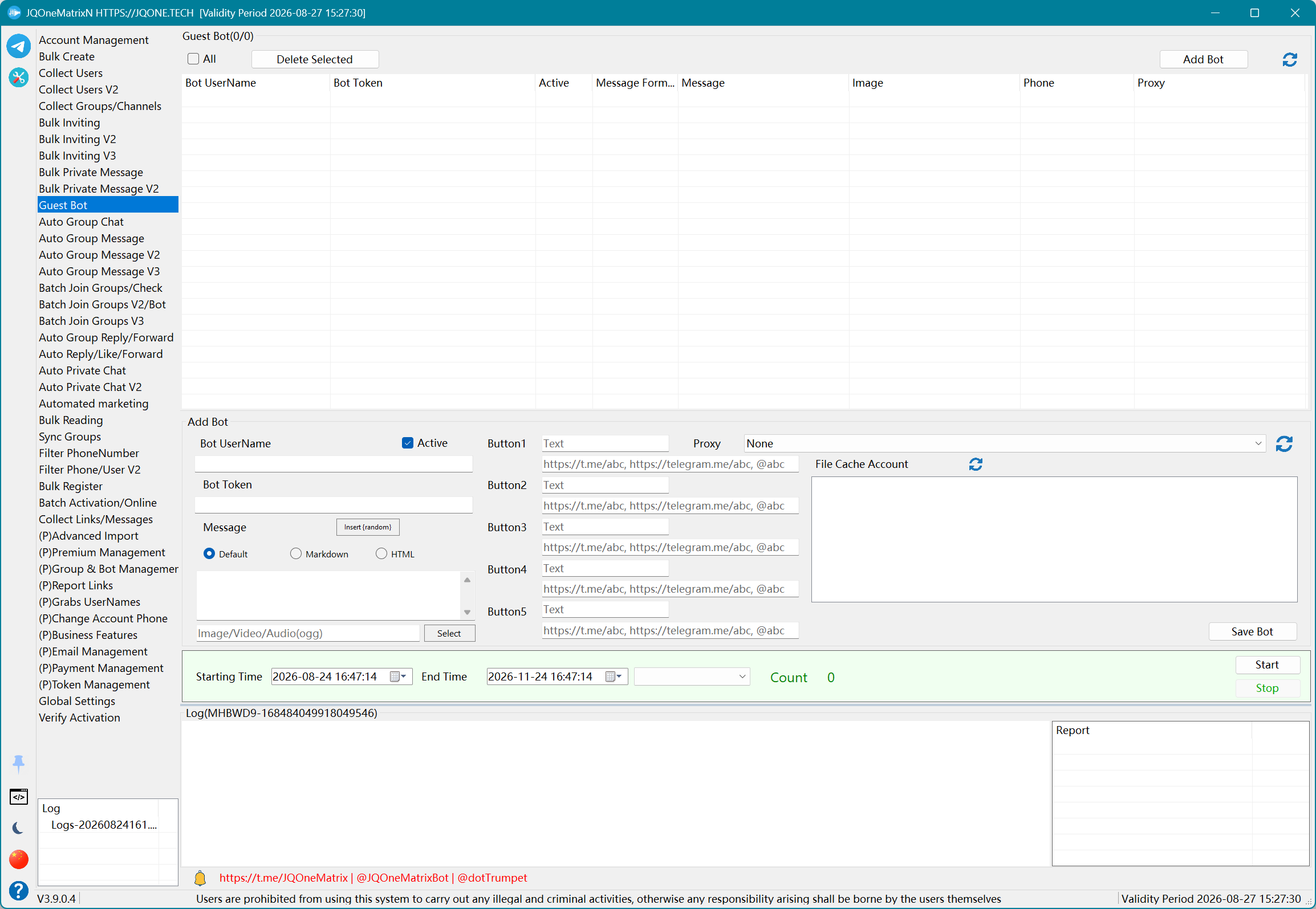
Obrolan Grup Otomatis
Simulasikan percakapan grup multi-akun dengan peran, skrip, dan balasan untuk aktivitas grup atau promosi terskrip.
Langkah-langkah
- Unduh contoh untuk bahasa saat ini. Di Messages, pilih Import, pilih template TXT, dan pastikan peran serta pohon balasan muncul.
- Di Roles, edit nama peran, profil, avatar, dan penetapan akun. ID peran harus tetap selaras dengan RoleType dalam pesan.
- Di Messages, gunakan Add Message dan Add Reply untuk menyesuaikan pohon skrip. Anda juga dapat mengekspor kategori saat ini, mengedit struktur JSON yang diekspor, lalu mengimpornya kembali.
- Untuk setiap entri, pilih Default, Markdown, atau HTML lalu konfigurasikan media, penerusan, hapus penulis, atau perilaku pesan palsu {random}.
- Masukkan target dan konfigurasikan waktu, interval, pengulangan, peran/pesan acak, bergabung, dan aturan berhenti karena pembatasan. Pilih Start, tinjau progres, atau pilih Stop untuk menyelesaikan.
Informasi tambahan
- Fitur ini terutama untuk percakapan grup terskrip dengan banyak peran dan juga dapat mengirim konten grup sesuai urutan skrip.
- File impor berupa teks JSON yang berisi Messages dan Roles. Impor contoh terlebih dahulu, verifikasi hierarki peran, pesan, dan balasan, lalu ganti isinya.
- ID peran, ID pesan, RoleType, dan ReplyTo harus tetap konsisten. Ganti jalur media dengan file yang tersedia di komputer saat ini.
Unduh template obrolan grup otomatis berbahasa Mandarin · Unduh template obrolan grup otomatis berbahasa Inggris
Catatan: Uji dengan sejumlah kecil akun dan data terlebih dahulu. Kontrol dan hasil yang tersedia bergantung pada lisensi, status akun, izin target, dan respons Telegram.
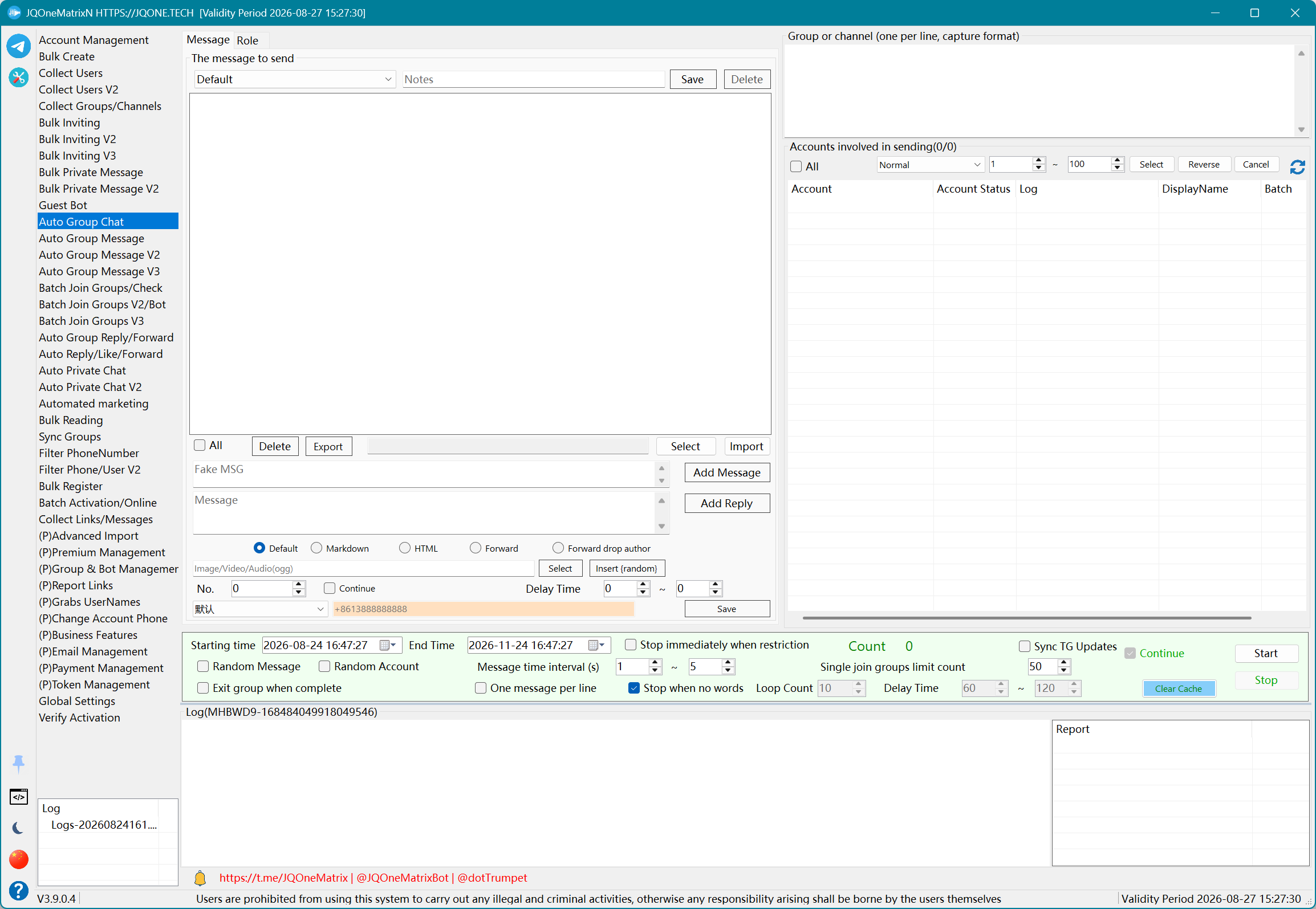
Pesan Grup Otomatis
Kirim pesan ke beberapa grup berdasarkan interval waktu atau interval jumlah pesan, dengan pengaturan pesan palsu opsional.
Langkah-langkah
- Pilih Add Group Message lalu pilih akun pengirim untuk tugas tersebut.
- Masukkan grup target, atau gunakan My Groups dan tentukan apakah grup privat disertakan.
- Pilih pesan baru atau penerusan. Konfigurasikan Default, Markdown/HTML, teks, media, pesan palsu {random}, satu baris per pesan, identitas kanal acak, dan hapus setelah terkirim sesuai kebutuhan.
- Atur jumlah grup per akun dan interval pengiriman ke grup, lalu pilih pengulangan berdasarkan interval waktu atau interval jumlah pesan. Aktifkan kirim segera setelah bergabung bila diperlukan.
- Simpan dan pilih tugas yang akan dijalankan, atur waktu mulai/selesai, lalu pilih Begin. Untuk perubahan batch, pilih tugas sebelum Batch Settings; pilih Cancel untuk berhenti.
Informasi tambahan
- V1 cocok untuk menyimpan tugas per akun, terutama pengiriman yang lebih lambat dengan satu akun ke satu grup.
- Kelola dataset karakter acak sebelum menggunakan {random}. Jika pengiriman gagal, periksa secara berurutan format, media, tautan, izin target, status akun, dan proxy.
Catatan: Uji dengan sejumlah kecil akun dan data terlebih dahulu. Kontrol dan hasil yang tersedia bergantung pada lisensi, status akun, izin target, dan respons Telegram.
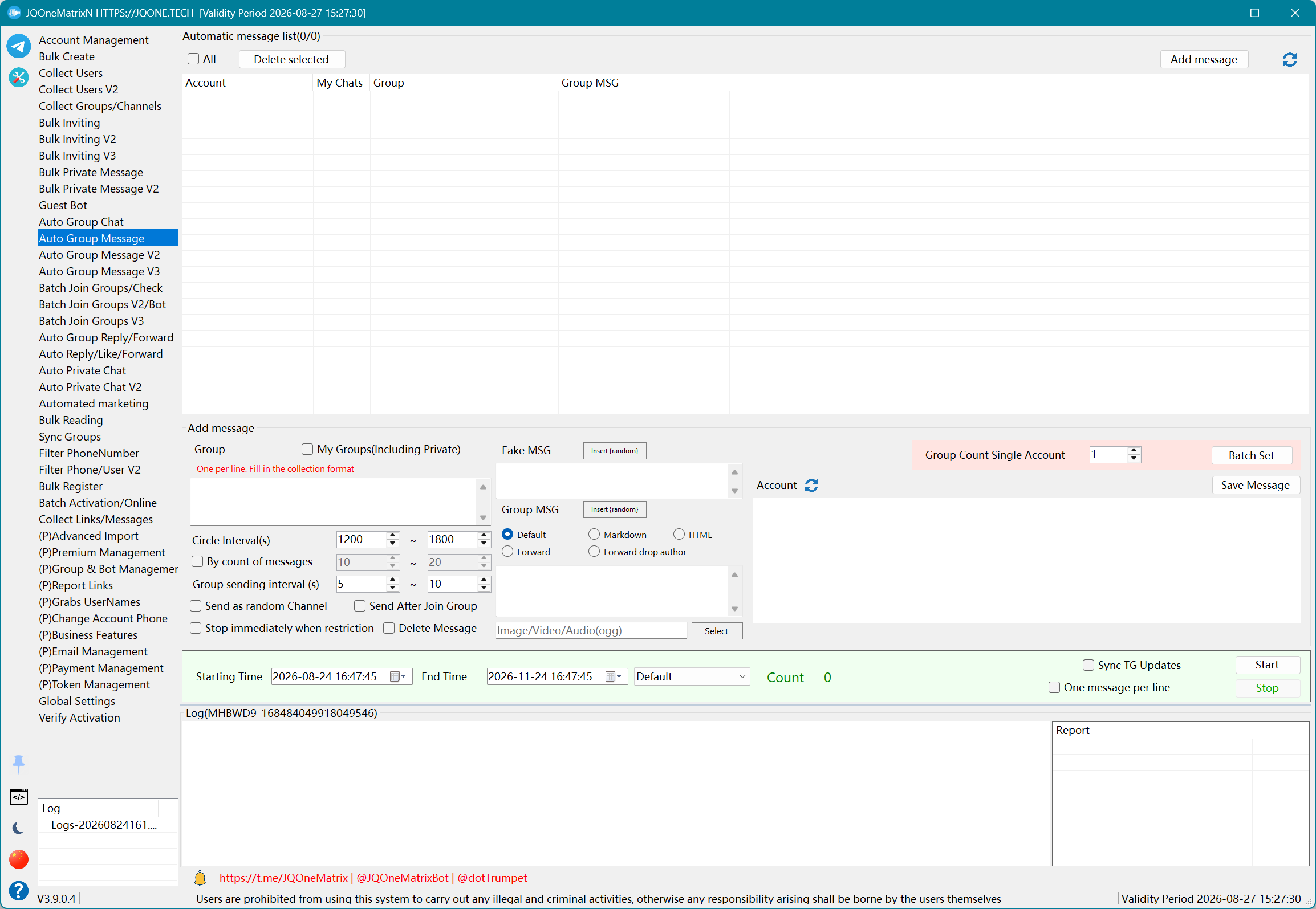
Pesan Grup Otomatis V2
Atur pengiriman grup berulang dengan skema, kumpulan akun, daftar grup, dan dokumen pesan, termasuk kontrol bergabung dan pergantian akun.
Langkah-langkah
- Buat atau pilih nama skema, tambahkan tugas pengiriman ke grup, dan siapkan daftar grup.
- Konfigurasikan penyertaan grup privat, grup acak, batas bergabung, jumlah bergabung per proses, waktu tunggu setelah bergabung, dan keluar dari grup yang dibatasi.
- Pilih kumpulan akun dan jumlah akun per putaran. Aktifkan ganti proxy saat menyambung ulang, pencabutan pembatasan otomatis, dan berhenti saat terjadi pembatasan bila diperlukan.
- Buat atau impor dokumen pesan dan konfigurasikan Default, Markdown/HTML, media, penerusan, pesan palsu, balasan acak, dan pemilihan pesan acak.
- Simpan dan pilih skema yang akan dijalankan, atur interval pengiriman, pengulangan, dan waktu mulai/selesai, lalu pilih Begin. Pilih Cancel untuk berhenti.
Informasi tambahan
- Jika akun harus bergabung ke banyak grup target, bergabung terlebih dahulu lalu mengirim di sini biasanya menghasilkan alur kerja yang lebih jelas.
- Bergabung dan mengirim dalam satu kali proses tetap tersedia, tetapi konfigurasikan waktu tunggu setelah bergabung serta pantau grup yang dibatasi dan pergantian akun.
Catatan: Uji dengan sejumlah kecil akun dan data terlebih dahulu. Kontrol dan hasil yang tersedia bergantung pada lisensi, status akun, izin target, dan respons Telegram.
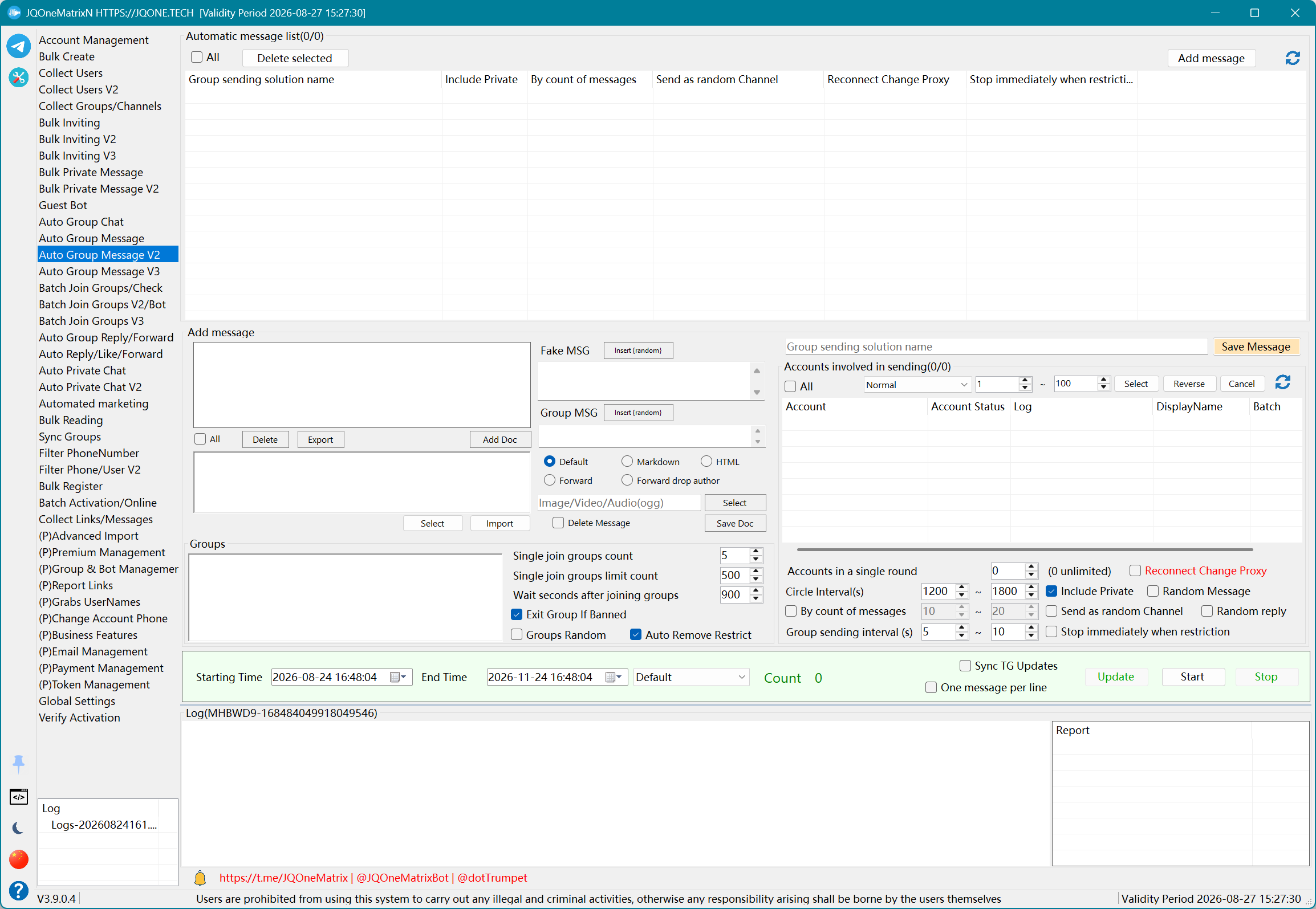
Pesan Grup Otomatis V3
Kelola jumlah pengirim dan status bergabung per grup, lalu kirim menggunakan pustaka dokumen pesan.
Langkah-langkah
- Tambahkan setiap tautan grup ke daftar grup, masukkan jumlah akun pengirim yang diperlukan, lalu simpan grup.
- Pilih akun yang berpartisipasi dan atur jumlah bergabung per akun. Periksa status grup, jumlah anggota, jumlah yang benar-benar bergabung, dan daftar akun di baris grup.
- Bangun pustaka dokumen pesan dengan mengimpor, mengekspor, atau menyimpan pesan. Setiap pesan dapat menggunakan opsi Default, Markdown/HTML, media, penerusan, dan pesan palsu.
- Konfigurasikan pesan acak, interval pengiriman, pengulangan, kirim sebagai kanal, satu baris per pesan, pembaruan Telegram, dan berhenti saat terjadi pembatasan.
- Simpan skema, pilih grup yang akan dijalankan, atur waktu mulai/selesai, lalu pilih Begin. Tinjau status di setiap baris grup atau pilih Cancel untuk berhenti.
Informasi tambahan
- V3 mengelola jumlah akun dan status per grup serta cocok untuk aktivitas akun berkelanjutan, aktivitas grup, atau tugas pengiriman tambahan.
- Jika kontrol Add Group dan dokumen pesan tetap aktif saat berjalan, data tambahan dapat ditambahkan. Hentikan grup yang terdampak sebelum menghapus atau mengubah grup yang sedang diproses.
Catatan: Uji dengan sejumlah kecil akun dan data terlebih dahulu. Kontrol dan hasil yang tersedia bergantung pada lisensi, status akun, izin target, dan respons Telegram.
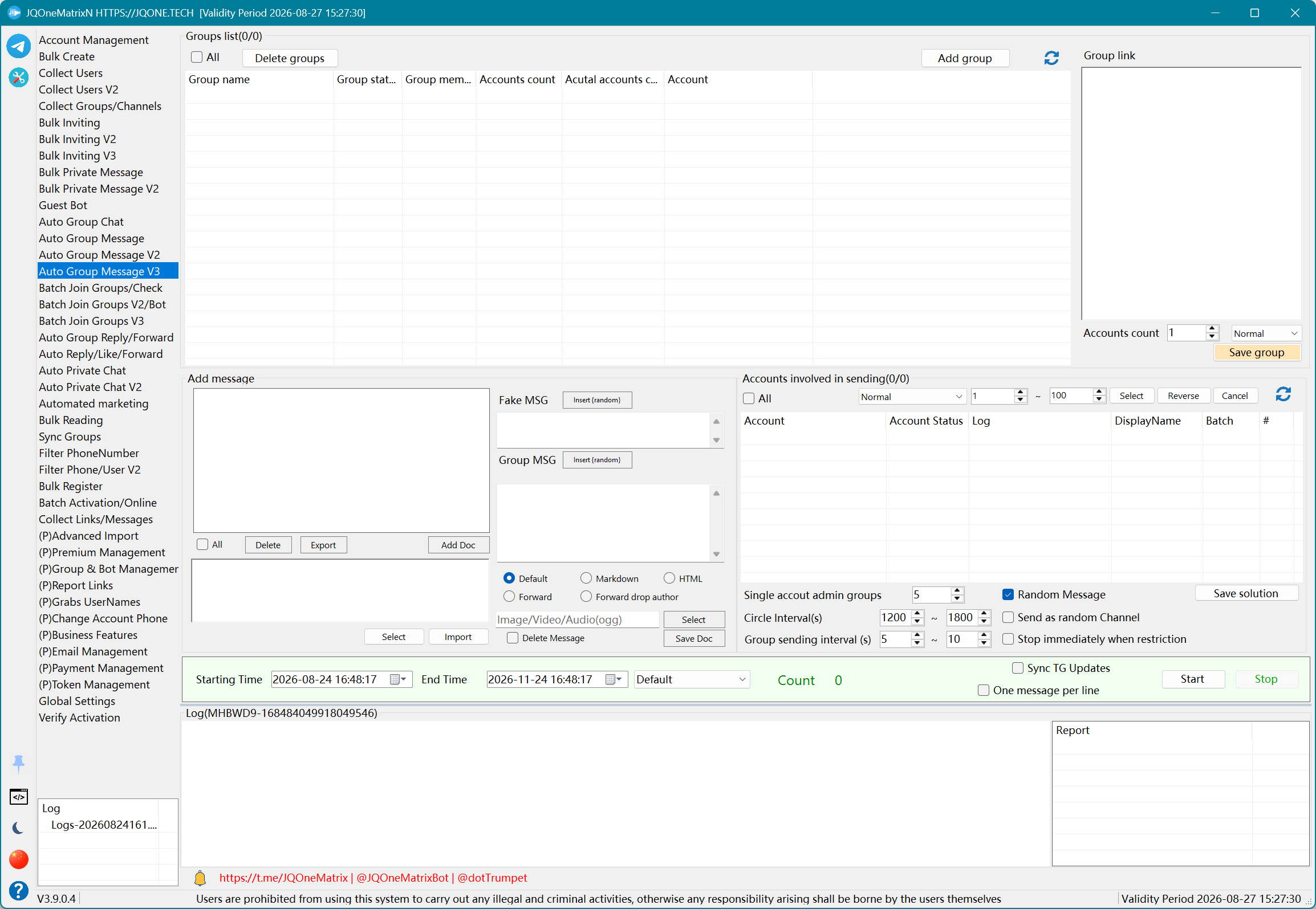
Gabung Grup Massal/Periksa
Bergabung ke grup secara massal atau beralih ke mode pemeriksaan untuk memvalidasi tautan.
Langkah-langkah
- Pilih akun pekerja dan tempelkan tautan grup atau kanal.
- Pilih Joining atau Group Check. Dalam mode pemeriksaan, aktifkan Channel Check, Web Check, dan Slowmode Check sesuai kebutuhan.
- Konfigurasikan penghapusan duplikat, grup acak, atau grup terbagi, lalu atur jumlah per akun dan interval.
- Pilih Start. Untuk bergabung, tinjau Successful, Failed, dan Unprocessed. Untuk pemeriksaan, tinjau Active/Valid/Dead Groups dan Commentable/Valid/Dead Channels.
- Pilih Stop bila diperlukan. Sebelum menjalankan ulang, ambil hanya tautan yang masih perlu diproses dari tab hasil yang relevan.
Informasi tambahan
- Divide Groups membagikan tautan ke akun-akun yang dipilih, bukan membuat setiap akun memproses setiap tautan. Saat menjalankan ulang data yang belum diproses, hindari mengimpor ulang tautan yang sudah berhasil.
Catatan: Uji dengan sejumlah kecil akun dan data terlebih dahulu. Kontrol dan hasil yang tersedia bergantung pada lisensi, status akun, izin target, dan respons Telegram.
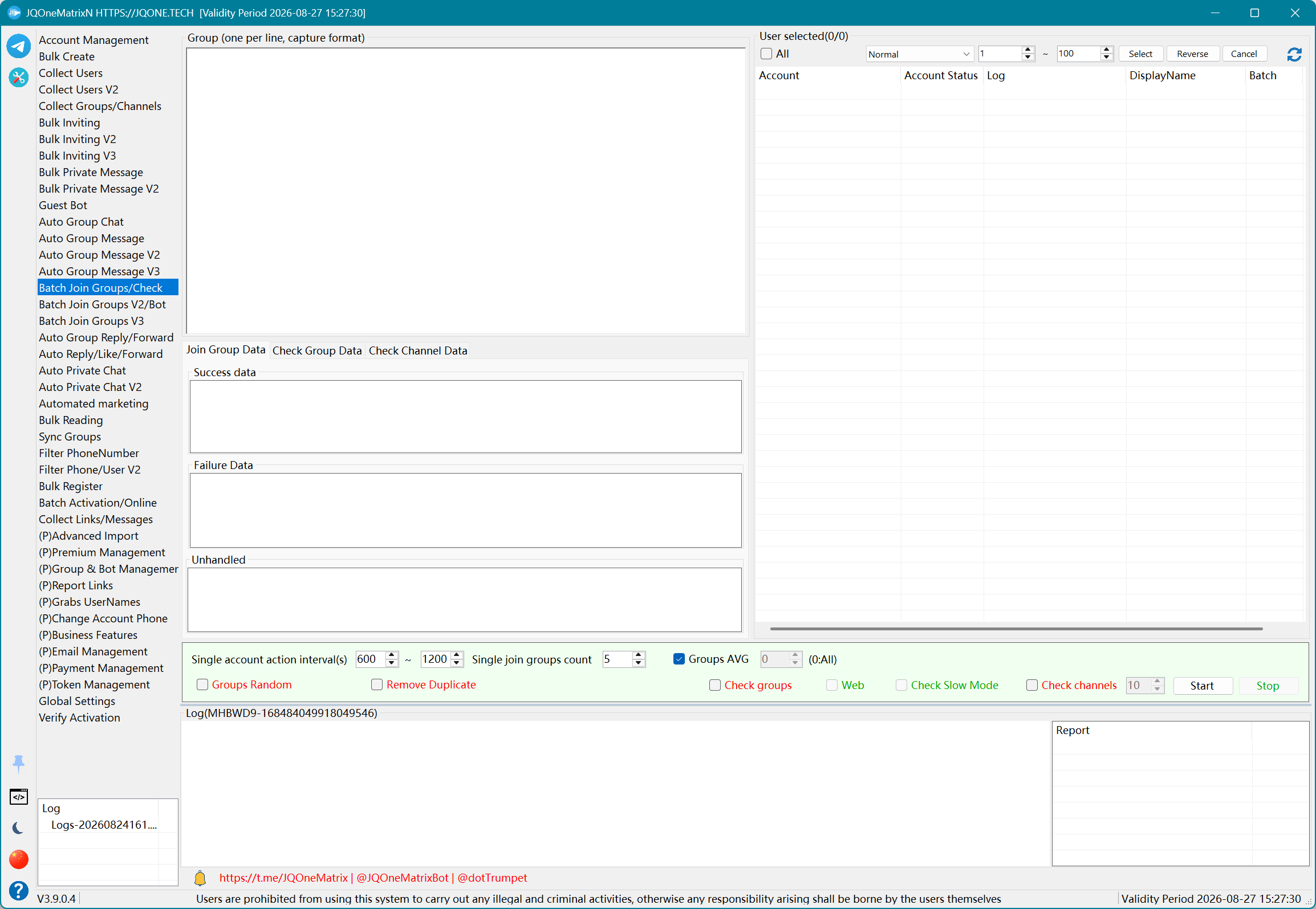
Gabung Grup Massal V2/Bot
Mendukung bergabung ke grup secara massal serta tindakan Start Bot, Block Bot, dan Restart Bot.
Langkah-langkah
- Pilih akun pekerja dan tempelkan tautan grup target atau tautan Bot.
- Pilih Join Only, Start Bot, Block Bot, atau Restart Bot. Tautan Bot harus sesuai dengan tindakan Bot yang dipilih.
- Konfigurasikan penghapusan duplikat, distribusi acak, atau grup terbagi, lalu atur jumlah per akun, thread, dan interval.
- Pilih Start lalu tinjau tautan Successful, Failed, dan Unprocessed. Tafsirkan log Bot sesuai tindakan yang sedang dipilih.
- Pilih Stop sebelum mengubah tindakan atau mendistribusikan ulang tautan agar batch yang sama tidak menjalankan tindakan berbeda secara bersamaan.
Informasi tambahan
- Alur kerja dasar untuk bergabung mirip dengan V1, dengan tindakan Bot tambahan.
- Versi lama mendukung dua area tugas yang menjalankan dua batch akun sekaligus. Anggap fitur ini tersedia hanya jika kedua area tugas ada di antarmuka saat ini.
Catatan: Uji dengan sejumlah kecil akun dan data terlebih dahulu. Kontrol dan hasil yang tersedia bergantung pada lisensi, status akun, izin target, dan respons Telegram.
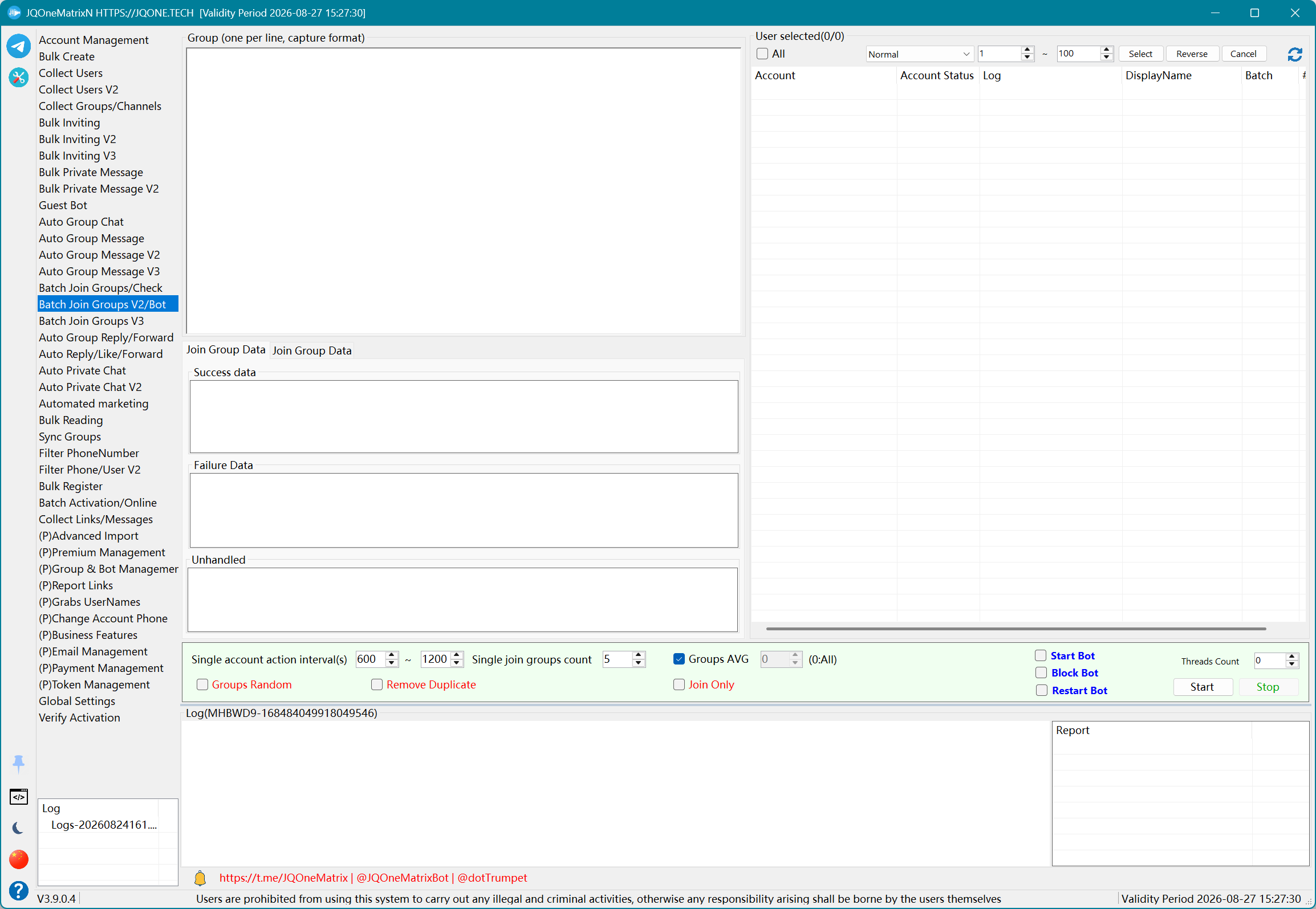
Gabung Grup Massal V3
Tetapkan akun yang berpartisipasi per grup dan atur berapa banyak akun yang bergabung ke setiap grup.
Langkah-langkah
- Tempelkan daftar grup target dan pilih akun yang dapat berpartisipasi di grup tersebut.
- Pilih Join Only, lalu pilih akun acak atau akun terbagi.
- Atur jumlah akun yang ditambahkan per grup dan interval pemrosesan antargrup.
- Pilih Start. Akun ditetapkan grup demi grup, bukan dengan menetapkan tautan grup per akun.
- Tinjau Successful, Failed, dan Unprocessed untuk penyelesaian akun di setiap grup. Pilih Stop sebelum mengubah akun yang berpartisipasi.
Catatan: Uji dengan sejumlah kecil akun dan data terlebih dahulu. Kontrol dan hasil yang tersedia bergantung pada lisensi, status akun, izin target, dan respons Telegram.
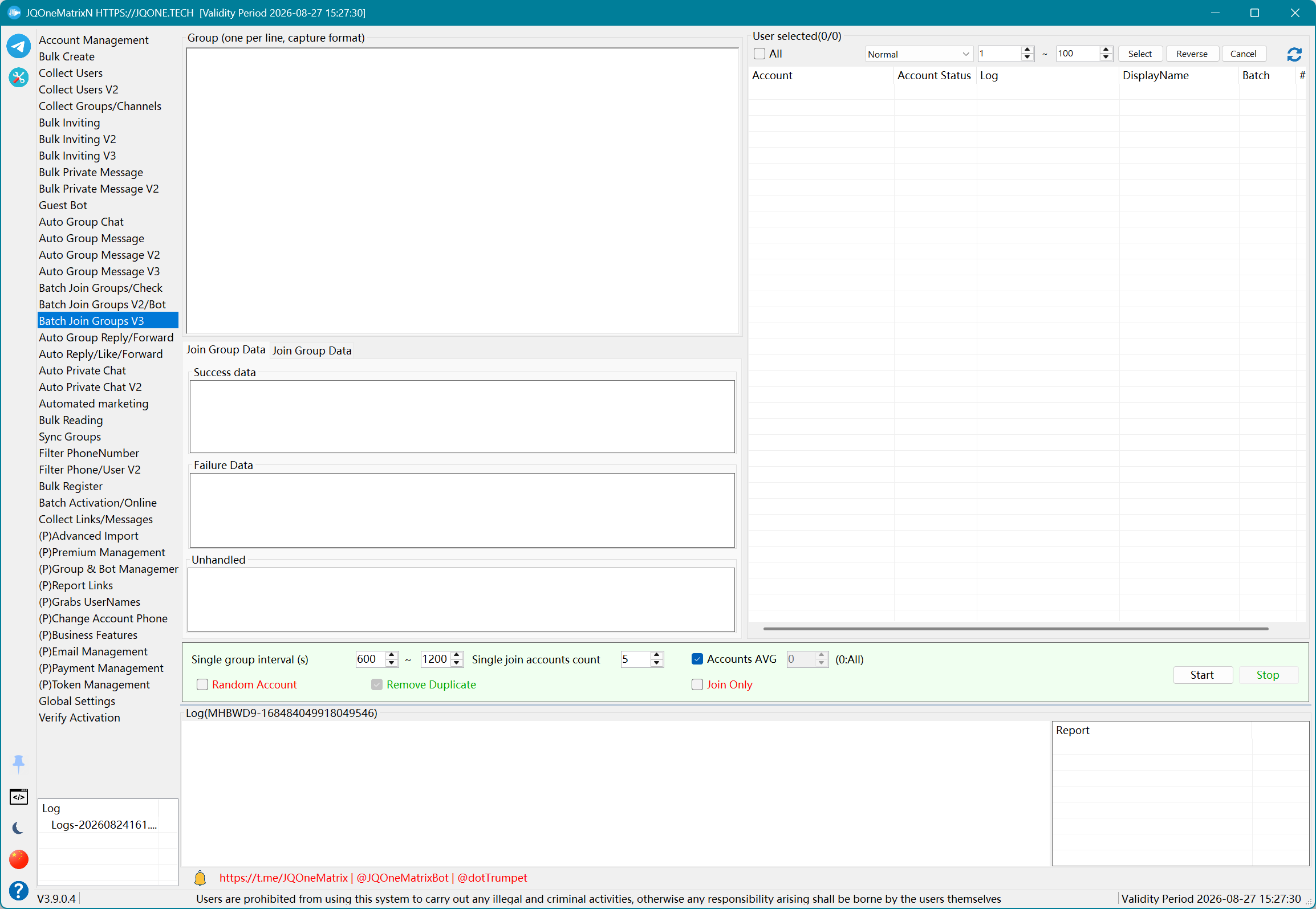
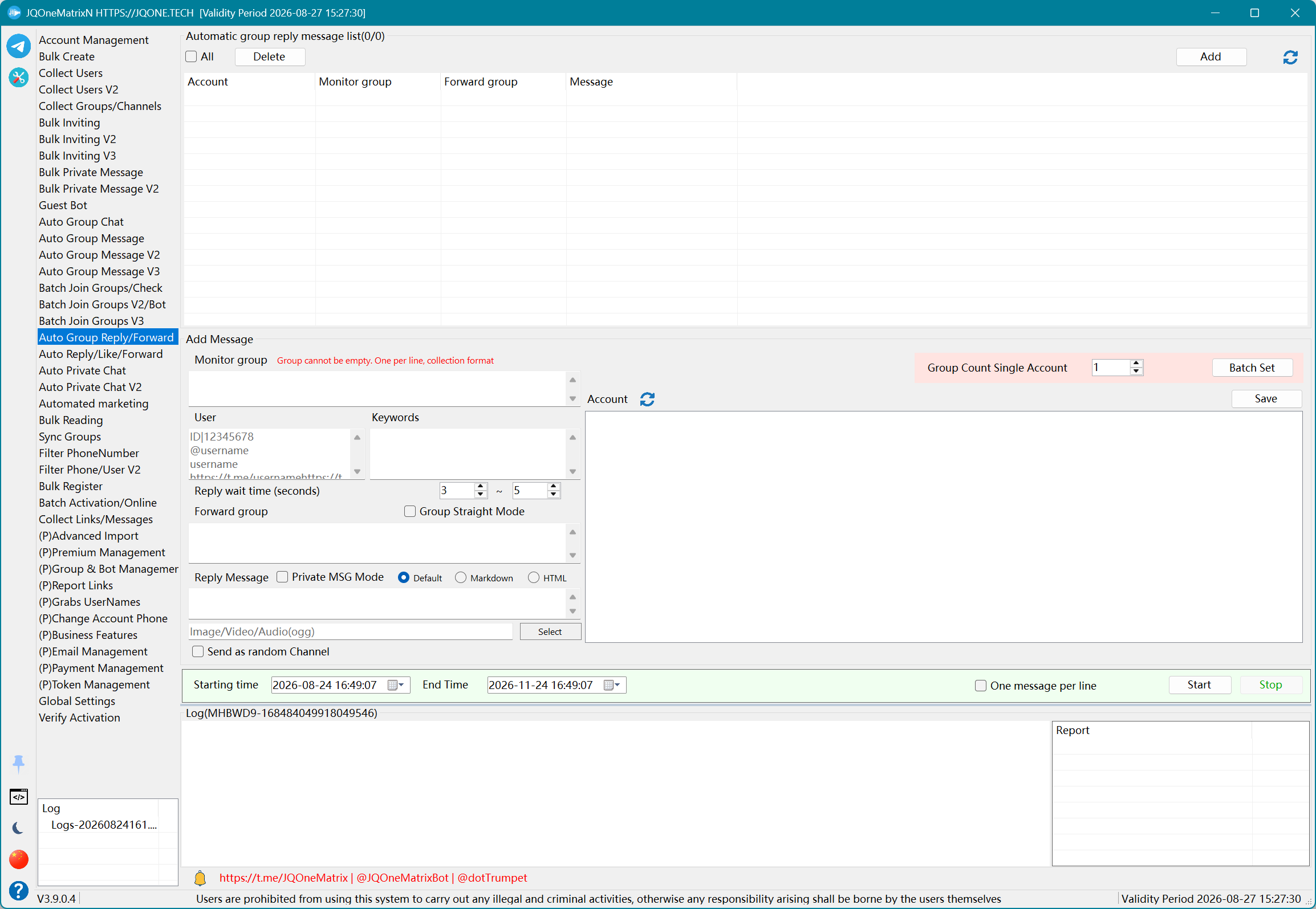
Balas/Teruskan Grup Otomatis
Pantau pesan dari pengguna tertentu atau yang berisi kata kunci, lalu balas, teruskan, atau kirim langsung ke grup lain.
Langkah-langkah
- Pilih Add Message untuk membuat tugas pemantauan, lalu pilih akun pemantau.
- Masukkan grup yang dipantau serta pengguna atau kata kunci yang akan dicocokkan.
- Pilih mode balas, pesan pribadi, atau kirim langsung di grup. Untuk meneruskan ke grup lain, masukkan grup penerusan.
- Masukkan konten Default, Markdown/HTML dan media, atur waktu tunggu balasan, jumlah grup per akun, dan satu baris per pesan, lalu simpan tugas.
- Pilih tugas, atur waktu mulai/selesai, lalu pilih Begin. Tinjau kecocokan dan pengiriman di baris tugas, atau pilih Stop untuk mengakhiri pemantauan.
Informasi tambahan
- Fitur ini adalah pemantau pesan grup. Akun pemantau harus tetap online dan Receive Telegram Updates harus diaktifkan di Global Settings.
Catatan: Uji dengan sejumlah kecil akun dan data terlebih dahulu. Kontrol dan hasil yang tersedia bergantung pada lisensi, status akun, izin target, dan respons Telegram.
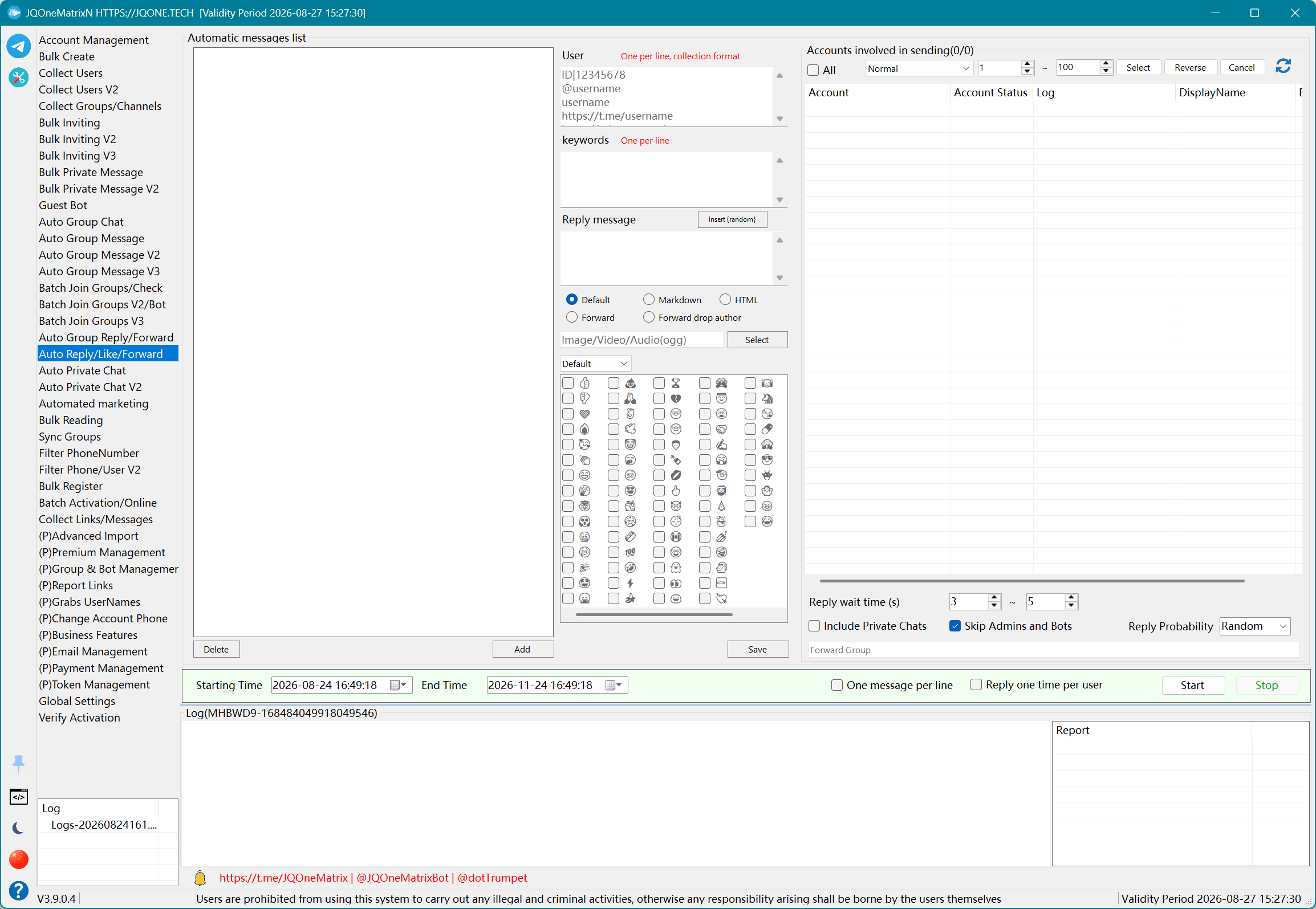
Balas/Suka/Teruskan Otomatis
Otomatiskan interaksi dengan pohon pesan, probabilitas balasan, dan reaksi.
Langkah-langkah
- Pilih akun yang berpartisipasi dan tentukan apakah obrolan pribadi disertakan.
- Tambahkan pengguna, kata kunci, dan balasan ke pohon pesan agar setiap pemicu memiliki respons yang sesuai.
- Pilih Default, Markdown/HTML, media, atau penerusan untuk setiap balasan. Konfigurasikan hapus penulis untuk pesan yang diteruskan.
- Pilih reaksi dan atur probabilitas balasan. Aktifkan lewati administrator/Bot, balas sekali per pengguna, interval tunggu, dan satu baris per pesan sesuai kebutuhan.
- Simpan pohon pesan, atur waktu mulai/selesai, lalu pilih Begin. Tinjau jumlah balasan dan reaksi, atau pilih Cancel untuk berhenti.
Informasi tambahan
- Balasan dan reaksi otomatis bergantung pada pembaruan Telegram. Pastikan Receive Telegram Updates telah diaktifkan sebelum menjalankan.
Catatan: Uji dengan sejumlah kecil akun dan data terlebih dahulu. Kontrol dan hasil yang tersedia bergantung pada lisensi, status akun, izin target, dan respons Telegram.
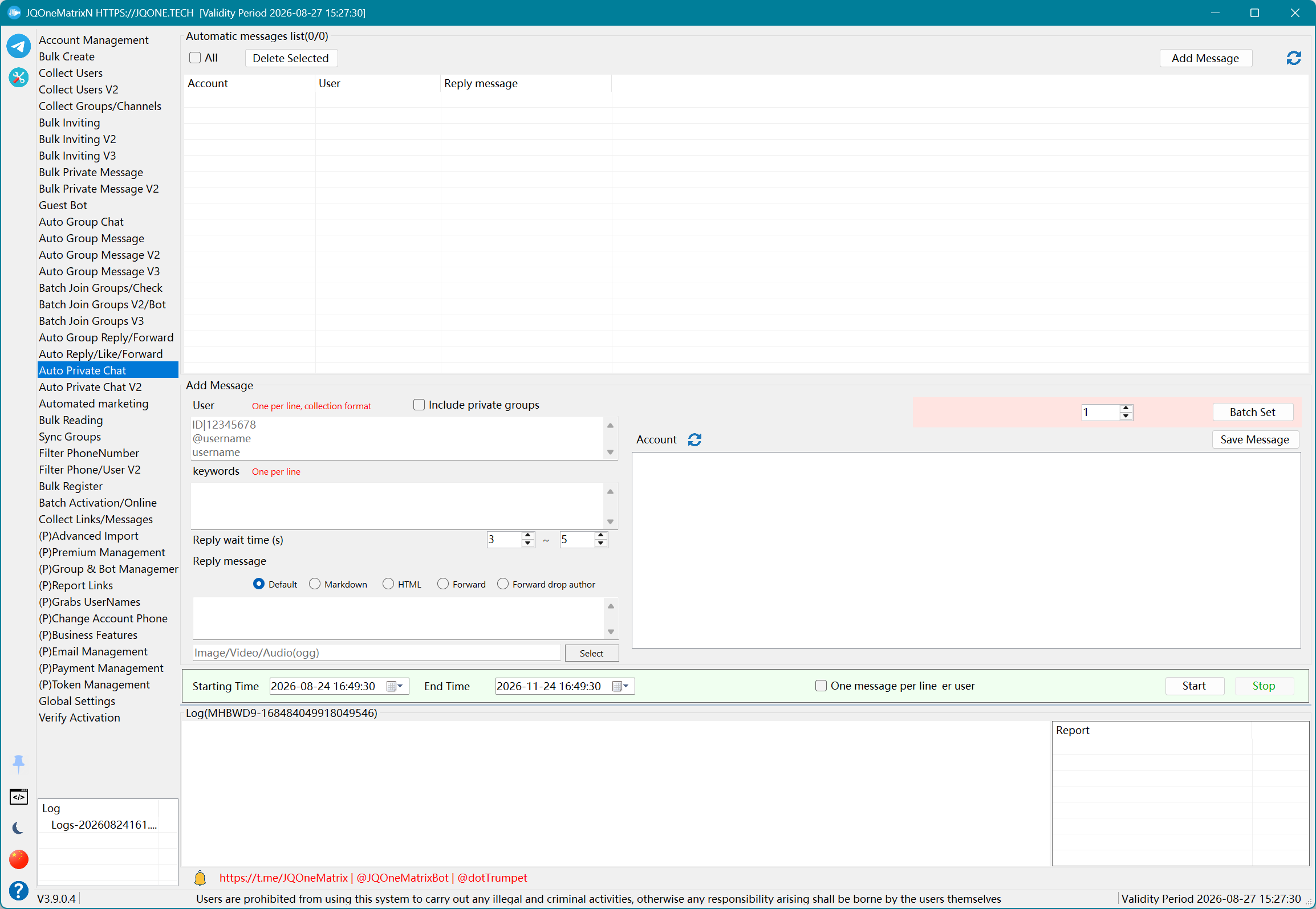
Obrolan Pribadi Otomatis
Pantau pengguna yang mengirim pesan ke akun atau kata kunci yang cocok, lalu balas secara otomatis sebagai alur kerja layanan pelanggan.
Langkah-langkah
- Pilih Add Message untuk membuat tugas obrolan pribadi otomatis dan pilih akun pemantau.
- Masukkan pengguna kunci dan kata kunci untuk menentukan pesan pribadi mana yang memicu balasan.
- Masukkan konten balasan dan pilih Default, Markdown/HTML, media, atau penerusan. Hapus penulis bila diperlukan untuk penerusan.
- Sertakan grup privat jika perlu, atur waktu tunggu balasan, balas sekali per pengguna, dan satu baris per pesan, lalu simpan atau konfigurasikan tugas secara batch.
- Pilih tugas, atur waktu mulai/selesai, lalu pilih Begin. Tinjau kecocokan dan balasan di daftar tugas, atau pilih Stop untuk menyelesaikan.
Informasi tambahan
- V1 menyimpan pengaturan pemantauan dan balasan secara terpisah untuk setiap akun dan cocok jika akun memerlukan aturan yang berbeda.
Catatan: Uji dengan sejumlah kecil akun dan data terlebih dahulu. Kontrol dan hasil yang tersedia bergantung pada lisensi, status akun, izin target, dan respons Telegram.
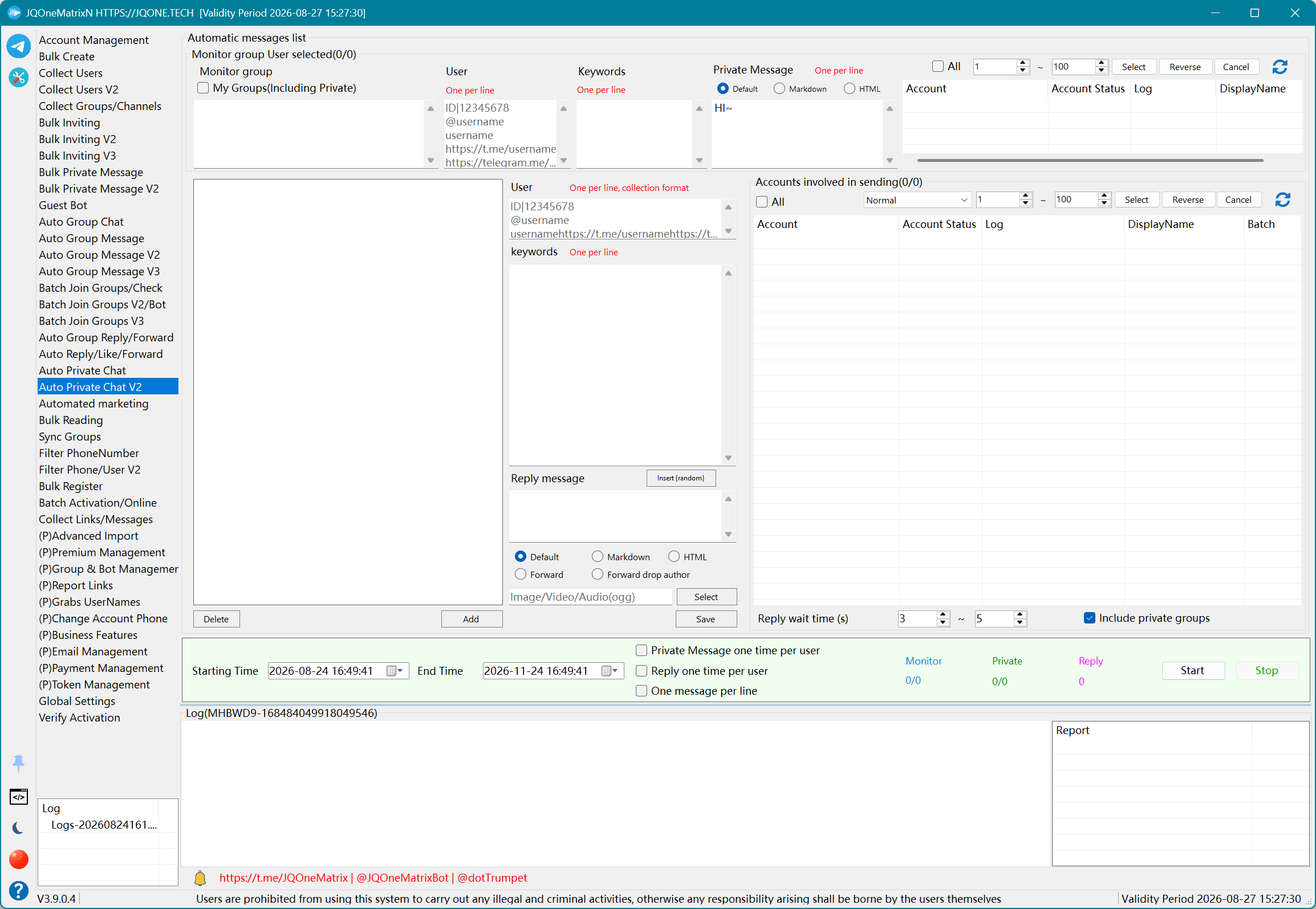
Obrolan Pribadi Otomatis V2
Pantau pesan grup dengan akun pemantau, lalu gunakan akun yang berpartisipasi untuk mengirim pesan pribadi dan balasan berdasarkan pengguna atau kata kunci.
Langkah-langkah
- Pertama, pilih akun yang akan mengirim pesan pribadi dan balasan.
- Masukkan grup yang dipantau, atau gunakan My Groups dan tentukan apakah grup privat disertakan, lalu pilih akun pemantau secara terpisah.
- Di pohon pesan, konfigurasikan pesan default, pengguna dan kata kunci grup yang dipantau, serta format balasan, media, atau konten penerusan untuk setiap pemicu.
- Atur balas sekali per pengguna, pesan pribadi sekali per pengguna, waktu tunggu balasan, dan opsi grup privat.
- Atur waktu mulai/selesai lalu pilih Begin. Tinjau penghitung pemantauan, pesan pribadi, dan balasan secara terpisah, atau pilih Cancel untuk berhenti.
Informasi tambahan
- V2 dirancang untuk banyak akun dan pesan serta memisahkan akun pemantau dari akun yang mengirim pesan pribadi dan balasan.
- Receive Telegram Updates harus tetap aktif selama pemantauan.
Catatan: Uji dengan sejumlah kecil akun dan data terlebih dahulu. Kontrol dan hasil yang tersedia bergantung pada lisensi, status akun, izin target, dan respons Telegram.
Pemasaran Otomatis
Gabungkan pengiriman ke grup, balasan otomatis, dan obrolan pribadi menjadi tugas pemasaran yang berjalan terus-menerus.
Langkah-langkah
- Pilih Add Scheme, masukkan nama skema, dan pilih akun yang berpartisipasi.
- Di Auto Group Send, masukkan grup dan pesan, lalu konfigurasikan format, media/penerusan, pesan palsu, interval pengiriman, pengulangan, jumlah pesan, grup privat, dan hapus setelah terkirim.
- Di Auto Reply, masukkan pengguna yang dipantau, kata kunci, dan balasan; pilih balas, pesan pribadi, kirim langsung ke grup, atau grup penerusan, lalu atur waktu tunggu.
- Di Auto Private Chat, masukkan pengguna, kata kunci, dan balasan, lalu konfigurasikan format, media/penerusan, grup privat, dan waktu tunggu balasan.
- Aktifkan berhenti saat terjadi pembatasan dan simpan skema. Pilih skema, atur waktu mulai/selesai, lalu pilih Begin, atau pilih Cancel untuk berhenti.
Informasi tambahan
- Fitur ini menggabungkan pengiriman ke grup, balasan, dan obrolan pribadi. Antarmuka saat ini tidak memiliki pengaturan eksplisit untuk mengganti akun mati, sehingga klaim pada ikhtisar lama tersebut bukan kemampuan yang berlaku saat ini.
Catatan: Uji dengan sejumlah kecil akun dan data terlebih dahulu. Kontrol dan hasil yang tersedia bergantung pada lisensi, status akun, izin target, dan respons Telegram.
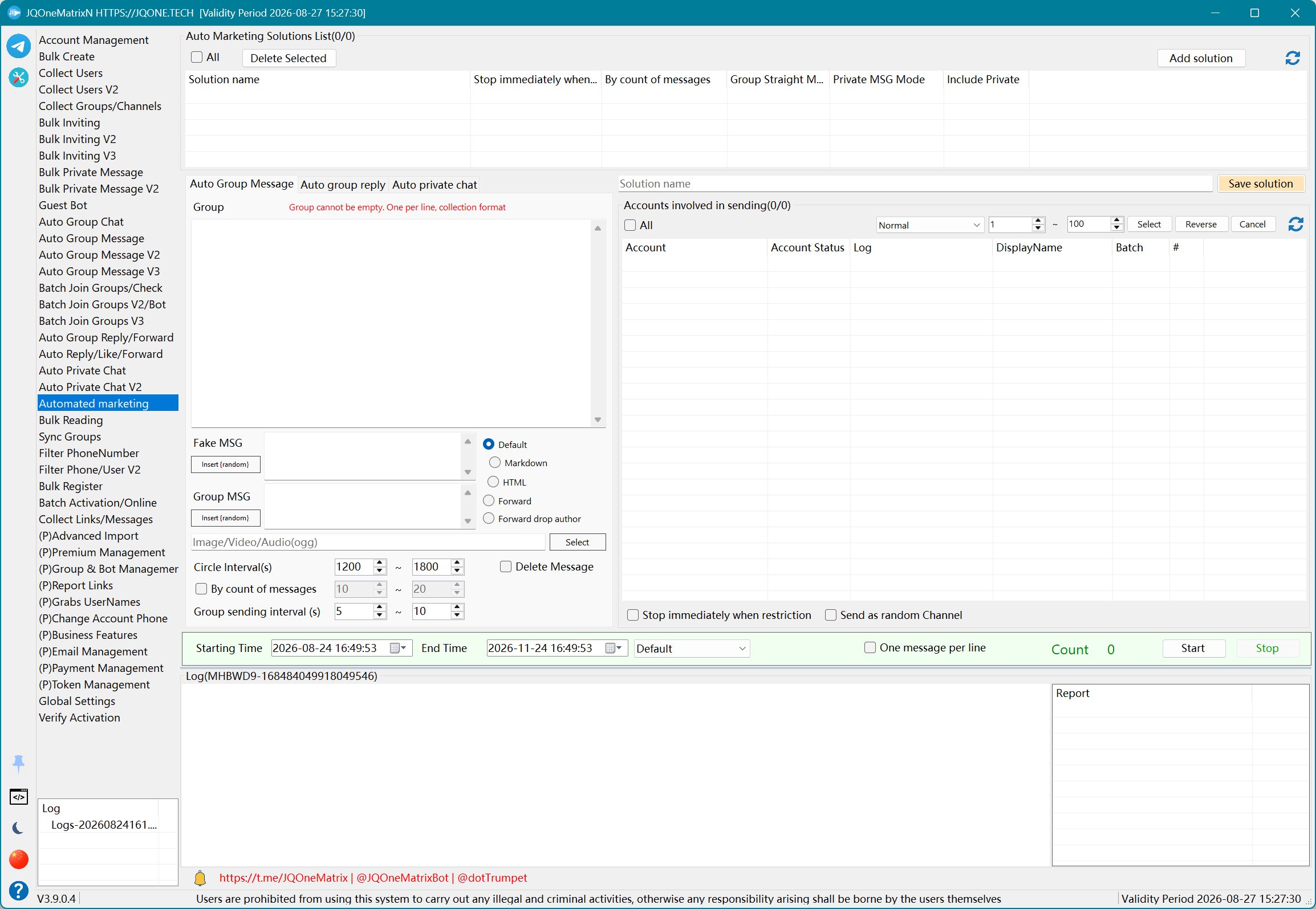
Baca Massal
Buka tautan pesan dengan beberapa akun dan secara opsional kirim komentar, bergabung ke grup, atau jalankan Boost.
Langkah-langkah
- Pilih akun yang digunakan untuk menambah tayangan dan tempelkan tautan pesan.
- Untuk komentar, masukkan satu komentar per baris sesuai urutan pesan. Aktifkan Join Group jika sumber harus diakses terlebih dahulu.
- Aktifkan Boost atau grup terbagi sesuai kebutuhan dan atur interval membuka pesan per akun.
- Pilih Start untuk tugas membaca biasa dan tinjau hasil setiap tautan/akun di log halaman. Pilih Stop untuk menghentikannya.
- Untuk layanan membaca eksternal yang berkelanjutan, gunakan kontrol Start Service yang terpisah. Mode layanan tidak bergantung pada tugas Start sekali jalan.
Informasi tambahan
- Membaca, berkomentar, dan Boost adalah hasil yang terpisah. Komentar dipetakan baris demi baris ke tautan pesan, dan keberhasilan Boost bergantung pada kelayakan akun dan kanal saat ini.
Catatan: Uji dengan sejumlah kecil akun dan data terlebih dahulu. Kontrol dan hasil yang tersedia bergantung pada lisensi, status akun, izin target, dan respons Telegram.
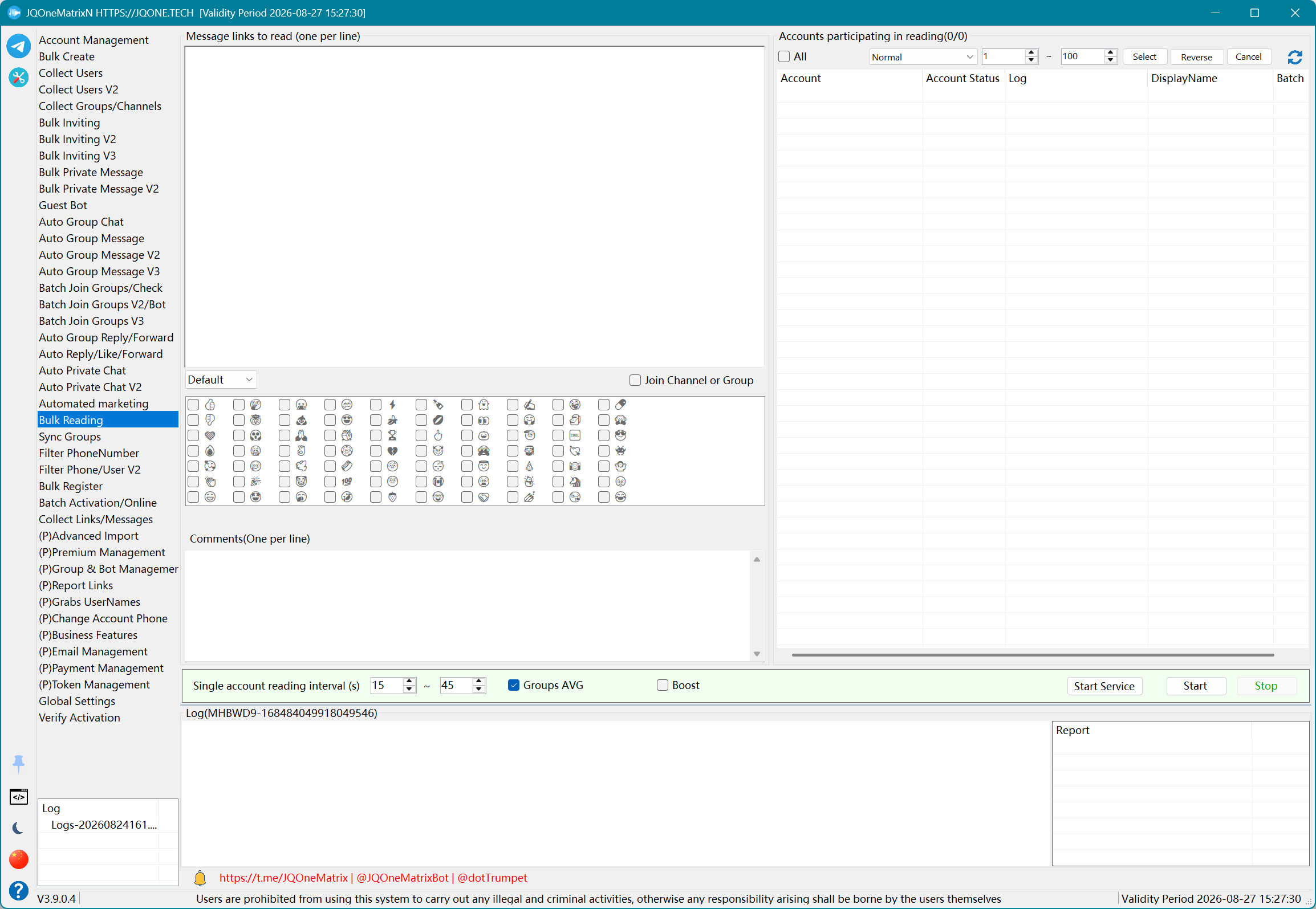
Sinkronisasi Grup
Unduh gambar, video, atau konten lengkap dari grup atau kanal, lalu teruskan atau kirim ke grup lain dengan tambahan konten opsional.
Langkah-langkah
- Pilih Add Sync Task, pilih akun pekerja, dan masukkan grup sumber.
- Masukkan grup tujuan/penerusan. Untuk menambahkan konten Anda sendiri, masukkan juga pesan keluar dan tentukan apakah mode kirim langsung digunakan.
- Pilih cakupan media: semua, foto dan video, hanya video, atau hanya foto. Pilih folder penyimpanan saat mengunduh.
- Atur tanggal mulai, hapus konten tautan, format Default/Markdown/HTML, dan interval sinkronisasi dalam menit, lalu simpan tugas.
- Pilih tugas, atur waktu mulai/selesai, lalu pilih Begin. Pastikan hasil unduhan, pengiriman, atau penerusan di log tugas, atau pilih Cancel untuk berhenti.
Informasi tambahan
- Fitur ini umumnya digunakan untuk mengunduh atau mengkloning konten kanal. Pada proses pertama, gunakan beberapa pesan untuk memverifikasi rentang tanggal, cakupan media, folder penyimpanan, dan identitas pengirim di grup tujuan.
Catatan: Uji dengan sejumlah kecil akun dan data terlebih dahulu. Kontrol dan hasil yang tersedia bergantung pada lisensi, status akun, izin target, dan respons Telegram.
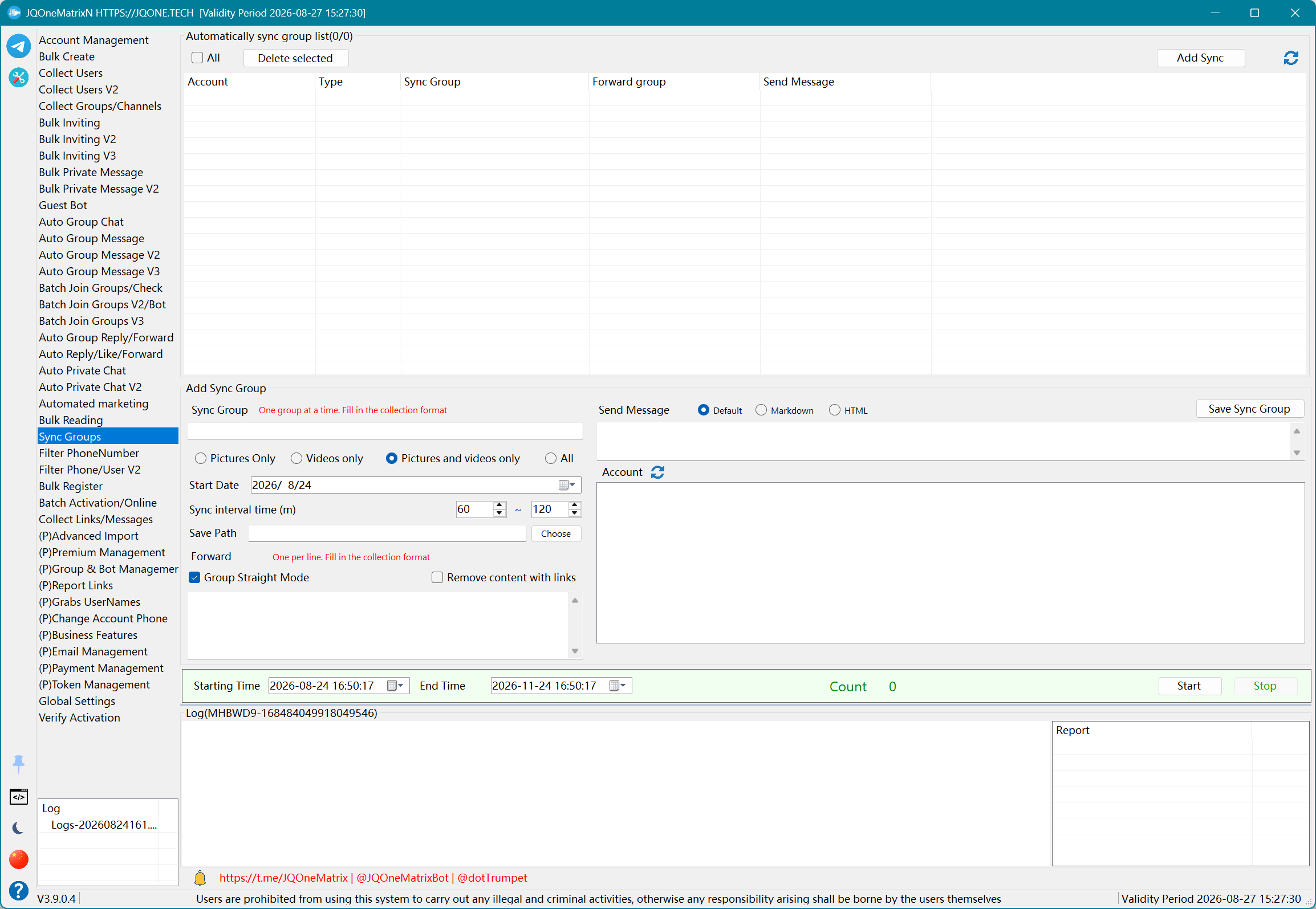
Filter Nomor Telepon
Buat nomor berdasarkan negara dan rentang, lalu periksa status registrasi, pemblokiran, dan ketersediaan.
Langkah-langkah
- Impor nomor dari TXT, atau masukkan rentang awal/akhir untuk membuat nomor yang akan disaring.
- Pilih negara dan platform, masukkan informasi penyedia yang diperlukan, lalu impor daftar proxy.
- Jika diwajibkan oleh penyedia, masukkan Push Token dan atur jumlah penggunaan ulangnya.
- Atur jumlah thread dan batas pemrosesan, lalu pilih Start. Jangan mengganti sumber nomor saat berjalan; pilih Stop untuk mengakhiri.
- Ambil hasil secara terpisah dari tab To Filter, Registered, Banned, Available, dan Unprocessed.
Catatan: Uji dengan sejumlah kecil akun dan data terlebih dahulu. Kontrol dan hasil yang tersedia bergantung pada lisensi, status akun, izin target, dan respons Telegram.
Filter Telepon/Pengguna V2
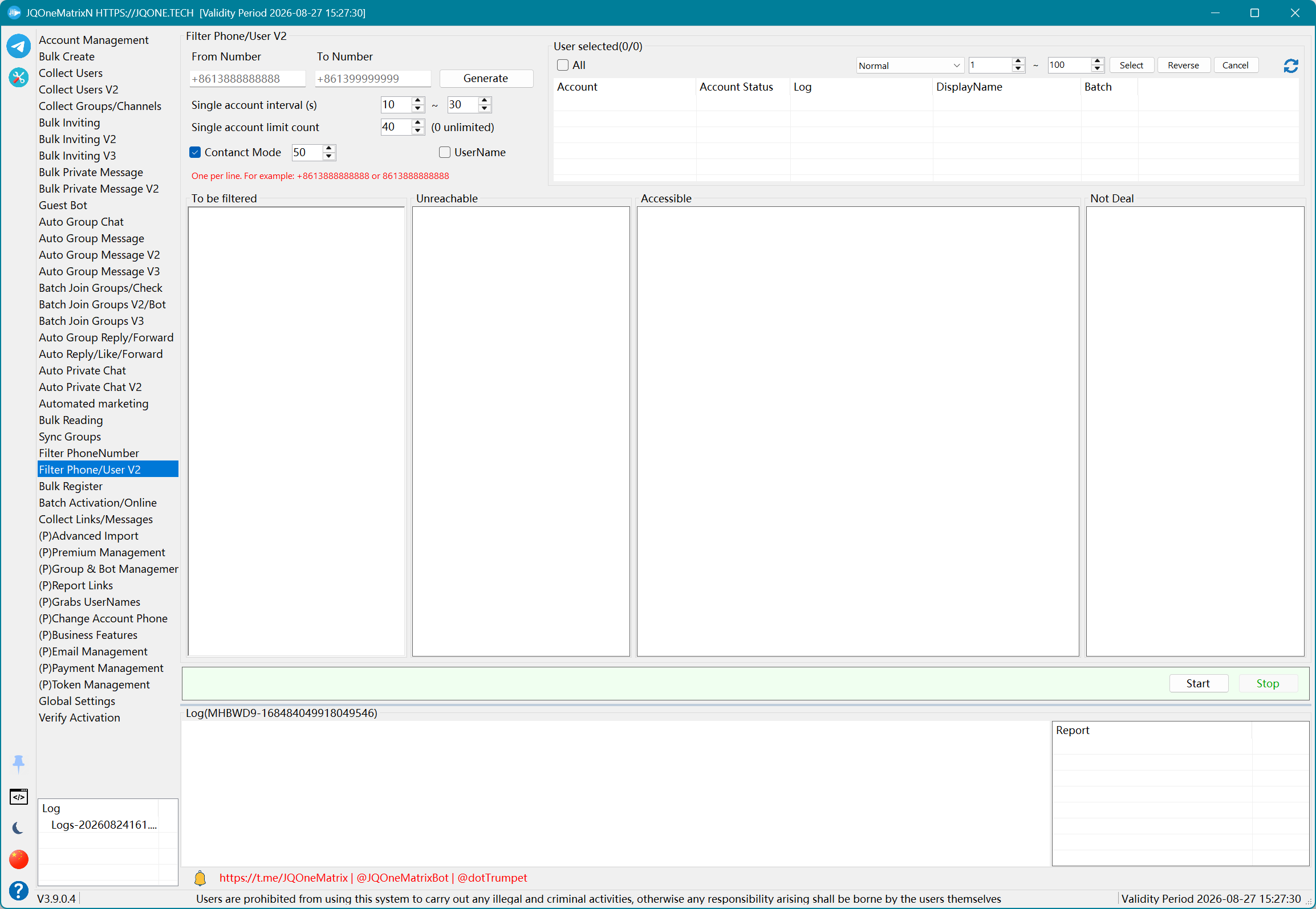
Jalankan penyaringan dan klasifikasi batch yang diperbarui untuk nomor telepon atau username.
Langkah-langkah
- Pilih akun yang sudah login untuk melakukan kueri.
- Dalam mode telepon, tempelkan atau buat nomor. Untuk menyaring username, beralih ke Username lalu tempelkan daftar username.
- Aktifkan Contact Mode jika nomor telepon harus dikueri melalui kontak.
- Atur batas kueri per akun dan interval, lalu pilih Start. Pilih Stop sebelum mengubah jenis data.
- Ambil data yang dapat dijangkau, tidak dapat dijangkau, dan belum diproses secara terpisah dari Accessible, Not Accessible, dan Not Processed.
Informasi tambahan
- Nilai yang ditampilkan di sebelah Contact Mode menunjukkan batas atau kapasitas pemrosesan mode kontak saat ini; gunakan nilai yang ditampilkan oleh antarmuka saat ini.
- Nomor terdaftar dengan pembatasan privasi tetap dapat diklasifikasikan sebagai Not Accessible. Not Accessible tidak selalu berarti belum terdaftar.
Catatan: Uji dengan sejumlah kecil akun dan data terlebih dahulu. Kontrol dan hasil yang tersedia bergantung pada lisensi, status akun, izin target, dan respons Telegram.
Registrasi Massal
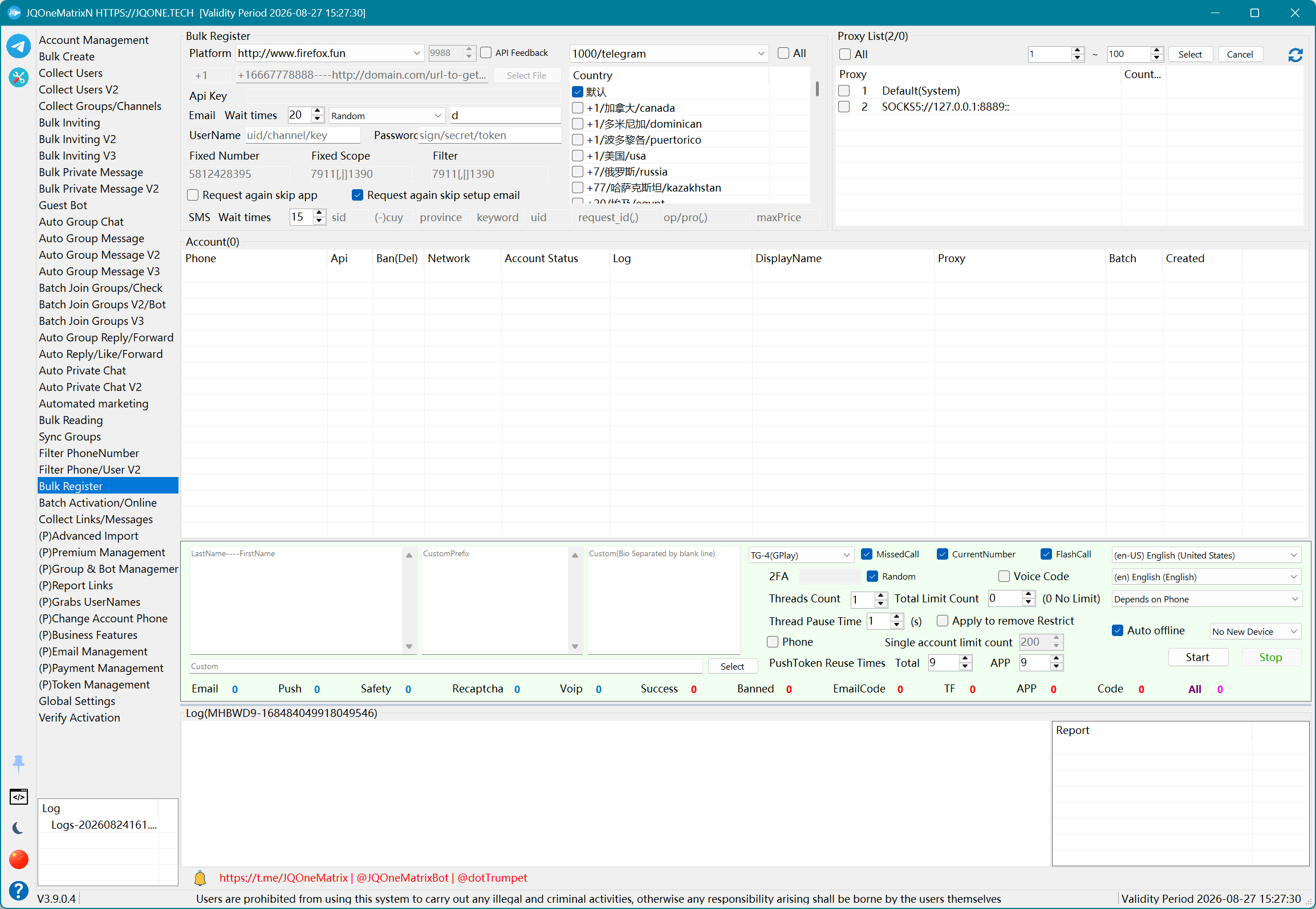
Daftarkan akun melalui penyedia verifikasi yang dikonfigurasi dan Telegram API, dengan opsi email, kata sandi dua langkah, dan perangkat.
Langkah-langkah
- Pilih rentang tetap atau sumber nomor TXT, lalu masukkan negara, platform, serta API, pengguna, kata sandi, atau kunci dari penyedia nomor.
- Impor proxy dan konfigurasikan Telegram API/jenis perangkat serta nilai tunggu/coba ulang untuk email dan SMS.
- Aktifkan kode suara, panggilan tak terjawab, Flash Call, nomor saat ini, pemeriksaan telepon, dan umpan balik API sesuai sumber registrasi.
- Atur kata sandi dua langkah atau acak, offline otomatis, permintaan pencabutan pembatasan otomatis, thread, jeda, batas per akun, dan batas total.
- Pilih Start lalu gunakan penghitung All, App, TF, EmailCode, Banned, Success, Safety, Push, Email, Recaptcha, Code, dan Voip serta daftar akun untuk menelusuri setiap tahap. Pilih Stop untuk mengakhiri.
Informasi tambahan
- Pada beberapa penyedia nomor, Username berarti API Username, bukan nama login penyedia. Ikuti dokumentasi API penyedia.
- Uji batch kecil dengan beberapa proxy terlebih dahulu. Untuk batch registrasi yang lebih besar, siapkan beberapa proxy yang stabil dan sebaiknya samakan negara nomor dengan negara IP keluar proxy.
- Untuk pemblokiran langsung atau Peer Flood tepat setelah registrasi, periksa sumber nomor, proxy, dan konfigurasi API/perangkat saat ini, alih-alih menilai kualitas hanya dari jumlah registrasi yang berhasil.
- USER_NOT_MUTUAL_CONTACT menunjukkan masalah hubungan kontak atau pembatasan akun. Periksa pembatasan di Account Management dan ajukan pencabutan pembatasan bila perlu.
Catatan: Uji dengan sejumlah kecil akun dan data terlebih dahulu. Kontrol dan hasil yang tersedia bergantung pada lisensi, status akun, izin target, dan respons Telegram.
Aktivasi/Online Massal
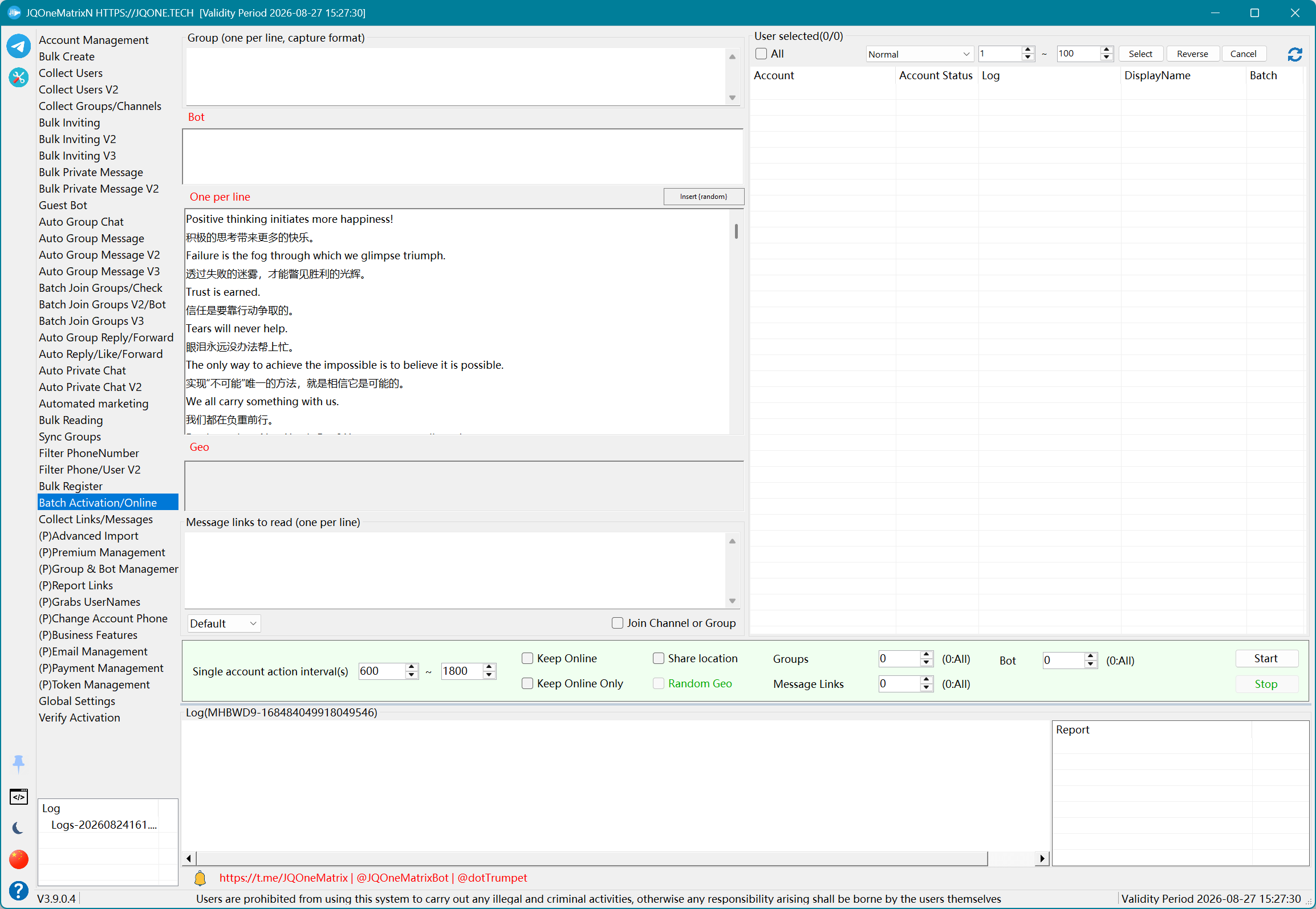
Jaga agar akun yang dipilih tetap online dan proses tugas grup, tautan pesan, Bot, atau lokasi yang dikonfigurasi.
Langkah-langkah
- Pilih akun yang akan diaktifkan atau dijaga tetap online.
- Masukkan grup, pesan, tautan pesan, Bot, atau data lokasi sesuai kebutuhan. Aktifkan Join Group jika akses grup diperlukan terlebih dahulu.
- Untuk operasi online saja, aktifkan Keep Online dan Only Keep Online. Untuk pekerjaan lokasi, masukkan koordinat atau aktifkan lokasi acak.
- Atur jumlah pemrosesan untuk grup, tautan pesan, dan Bot, serta interval tugas.
- Pilih Start lalu pastikan tindakan saat ini di status akun dan log. Pilih Stop sebelum mengubah mode online atau data tugas.
Informasi tambahan
- Keep Online terutama mengirim sinyal aktivitas klien secara berkala ke Telegram; fitur ini tidak mengobrol atau menjelajah secara otomatis.
- Tindakan grup, tautan pesan, Bot, dan Geo hanya berjalan jika data dan jumlahnya telah dikonfigurasi.
Catatan: Uji dengan sejumlah kecil akun dan data terlebih dahulu. Kontrol dan hasil yang tersedia bergantung pada lisensi, status akun, izin target, dan respons Telegram.
Kumpulkan Tautan/Pesan
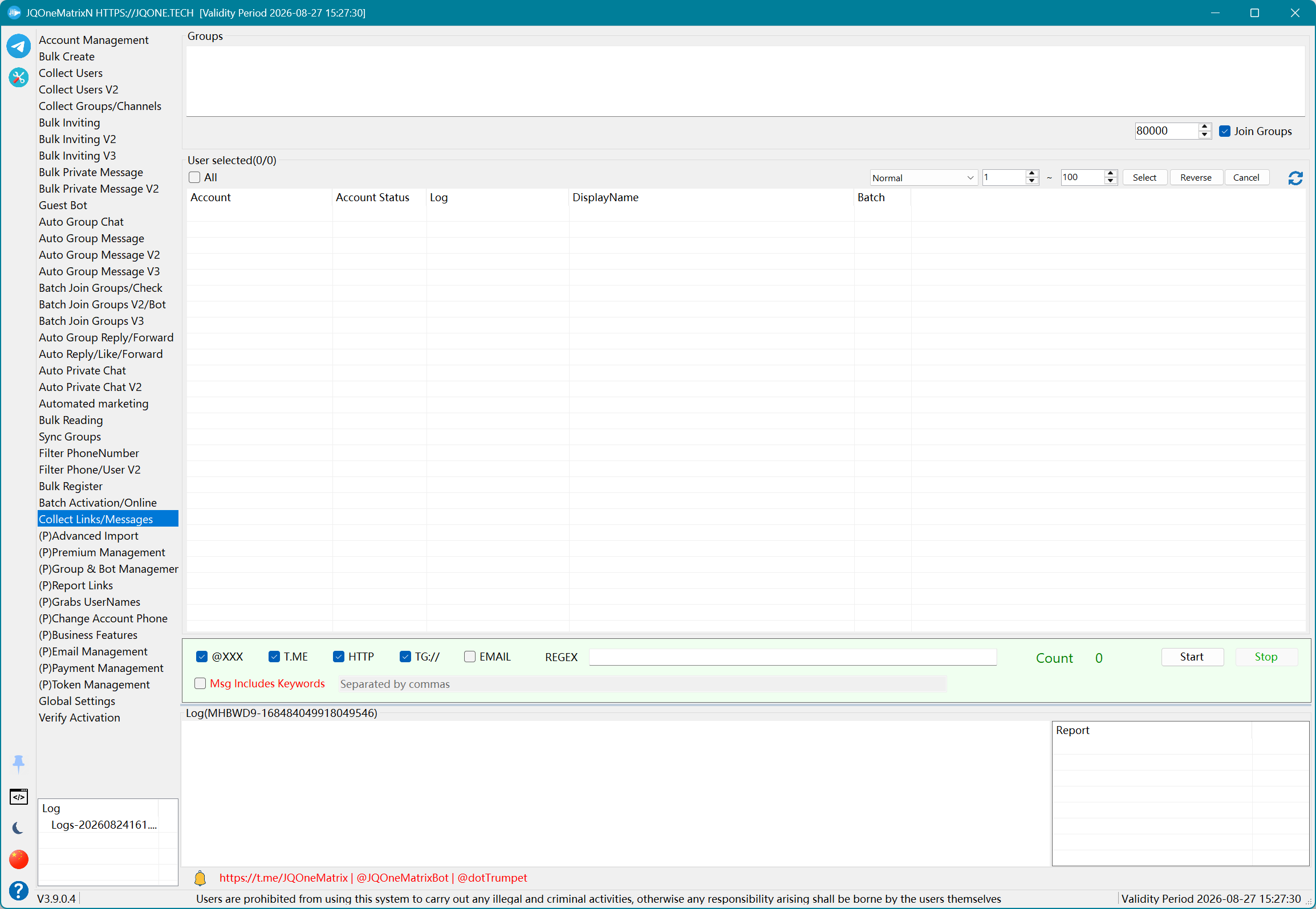
Kumpulkan tautan pesan dari sumber atau saring pesan berdasarkan kondisi.
Langkah-langkah
- Pilih akun pekerja dan masukkan grup sumber.
- Aktifkan Join Group jika akun belum masuk ke sumber.
- Pilih jenis tautan yang akan diekstrak: TG://, T.ME, @XXX, EMAIL, HTTP, atau REGEX. Masukkan ekspresinya jika REGEX dipilih.
- Untuk memproses hanya pesan yang cocok, aktifkan penyaringan kata kunci pesan dan masukkan kata kuncinya.
- Pilih Start lalu tinjau jumlah yang terkumpul, log, dan output. Pilih Stop sebelum mengubah jenis tautan atau ekspresi reguler.
Catatan: Uji dengan sejumlah kecil akun dan data terlebih dahulu. Kontrol dan hasil yang tersedia bergantung pada lisensi, status akun, izin target, dan respons Telegram.
(P)Impor Lanjutan
Impor akun, lalu jalankan tugas pembersihan, pemeriksaan, keamanan, profil, dan perangkat yang bernomor secara berurutan.
Langkah-langkah
- Cadangkan data akun asli, pilih Import Accounts untuk memuat Session asli yang masih dapat login, lalu tentukan cakupannya dengan filter, indeks, dan kotak pilihan.
- Untuk perangkat baru QRCode, pilih jenis QRCode yang berakhiran -New, konfigurasikan proxy, kata sandi, thread, dan opsi session perangkat saat ini/perangkat lain, lalu mulai impor.
- Di log, pastikan pembuatan QRCode perangkat baru, penerimaan QRCode oleh perangkat lama, pengiriman kata sandi dua langkah, dan login perangkat baru. Hentikan dan simpan Session asli jika ada tahap yang gagal.
- Untuk Passkey, pilih sumber Passkey-*-New yang sesuai dan ikuti alur kerja tersebut. Jangan menggunakan file Passkey sebagai Session QRCode.
- Setelah otorisasi perangkat baru, pilih tugas bernomor untuk pembersihan, pemeriksaan, keamanan, privasi, bahasa, dan profil. Pastikan setiap hasil di Status dan Log, atau gunakan Cancel untuk menghentikan pekerjaan yang belum selesai.
Informasi tambahan
- Impor QRCode menggunakan Session asli yang masih dapat login untuk menerima token login perangkat baru. Log menampilkan QRCode baru dan status penerimaan perangkat lama secara terpisah.
- Pilih jenis QRCode yang berakhiran -New dan impor Session asli. Setelah perangkat baru membuat token QR, Session lama mengonfirmasinya secara otomatis; jika verifikasi dua langkah diminta, kata sandi akun yang tersimpan akan melanjutkan otorisasi.
- Passkey adalah sumber otorisasi perangkat baru yang terpisah dan tidak boleh dicampur dengan QRCode. Cadangkan data akun asli untuk kedua alur kerja.
- Untuk impor standar dengan F dipilih, kata sandi yang dimasukkan menggantikan kata sandi JSON. Untuk Import New tanpa F, kata sandi JSON dicoba terlebih dahulu dan kata sandi yang dimasukkan dicoba ulang jika perlu. Untuk Import New dengan F, kata sandi yang dimasukkan dicoba terlebih dahulu dan kata sandi JSON menjadi cadangan.
Catatan: Uji dengan sejumlah kecil akun dan data terlebih dahulu. Kontrol dan hasil yang tersedia bergantung pada lisensi, status akun, izin target, dan respons Telegram.
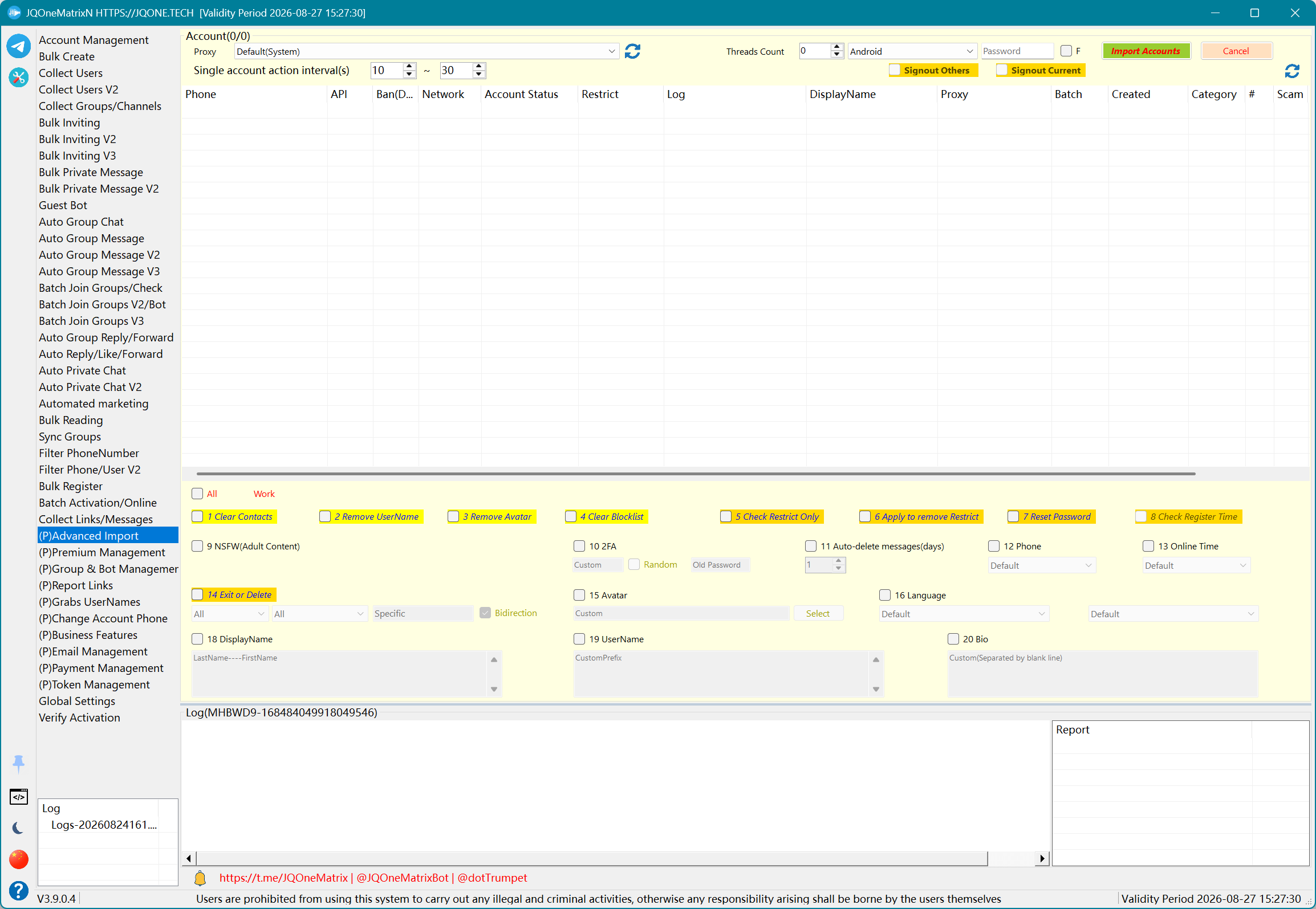
(P)Manajemen Premium
Kelola pembelian Premium, hadiah Premium, dan data pembayaran.
Langkah-langkah
- Pilih akun yang akan membeli Premium. Dalam mode Gift, masukkan juga penerimanya.
- Pilih Self Purchase atau Gift. Aktifkan Gift Link jika tautan hadiah perlu dibuat.
- Impor dan pilih kartu pembayaran, masukkan informasi pemegang kartu bila diperlukan, lalu konfigurasikan pembaruan otomatis dan jumlah tunggu.
- Untuk kartu yang dibatasi, gunakan tindakan hapus atau reset pembatasan kartu, lalu pilih kartu yang tersedia lagi. Atur interval tugas.
- Pilih Start lalu pastikan hasil pembelian atau hadiah di log akun dan status kartu. Pilih Stop untuk mengakhiri.
Catatan: Uji dengan sejumlah kecil akun dan data terlebih dahulu. Kontrol dan hasil yang tersedia bergantung pada lisensi, status akun, izin target, dan respons Telegram.
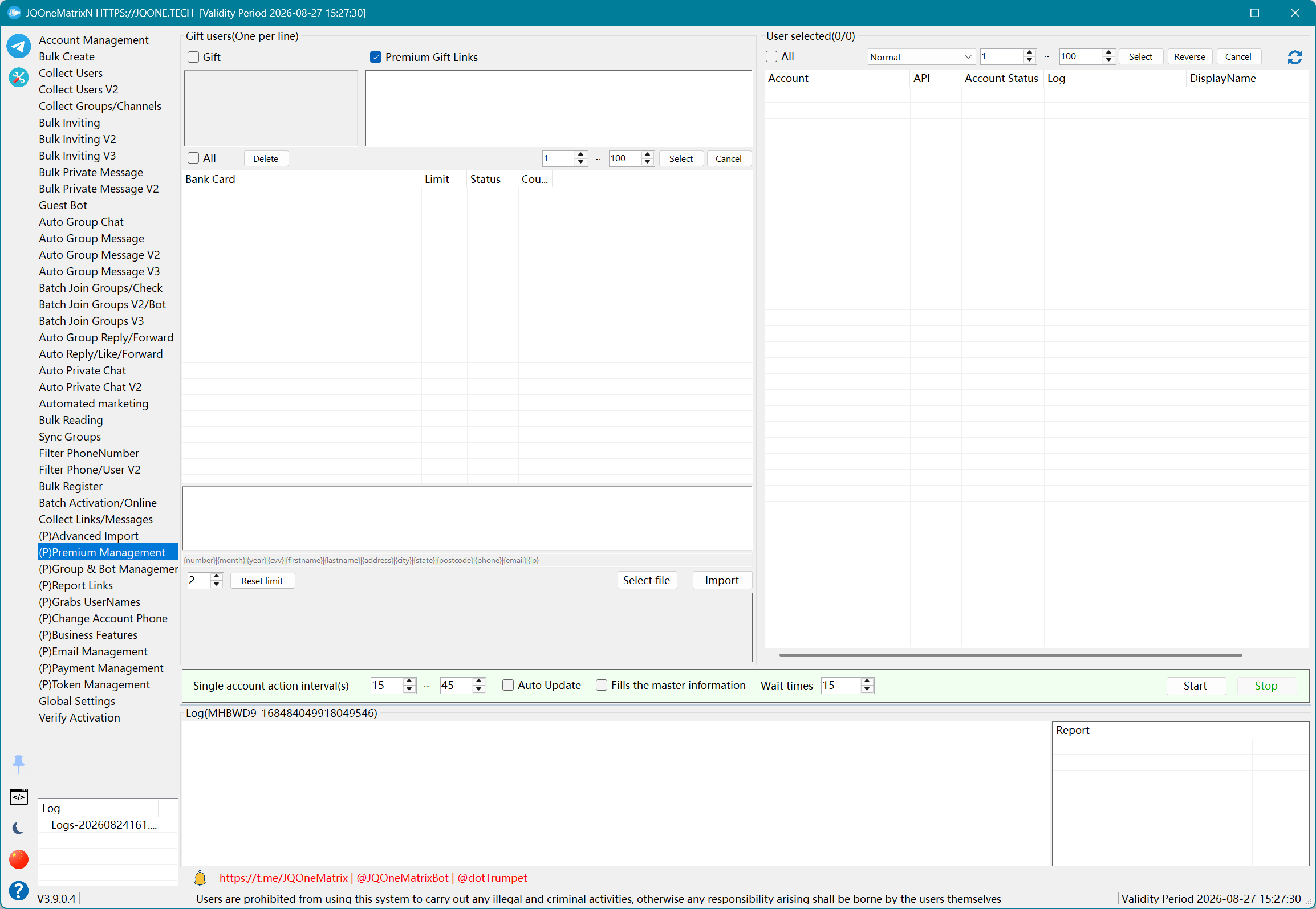
(P)Manajemen Grup & Bot
Kelola profil, izin, tautan, dan anggota grup, kanal, serta bot.
Langkah-langkah
- Perbarui akun lalu pilih Scan Accounts untuk memuat grup, kanal, dan Bot yang dapat dikelola oleh akun tersebut.
- Saring target berdasarkan jenis, kata kunci, dan kotak pilihan. Ambil profil terkini dari server sebelum mengedit data profil yang sudah ada.
- Pilih satu kelompok operasi dalam satu waktu: perbarui/acak profil dan gambar, konversi publik/privat, sakelar grup/riwayat, izin posting, administrator, kanal tertaut, kepemilikan, pembersihan anggota/riwayat, atau keluar/hapus.
- Masukkan data username, judul, bio, gambar, administrator, izin, tautan, pesan, atau penerusan yang diperlukan oleh operasi tersebut dan pastikan cakupan targetnya.
- Pilih tombol khusus operasi tersebut lalu verifikasi status daftar grup dan log. Jalankan operasi publikasi, penerusan, dan penyematan secara terpisah, jangan memicu beberapa tindakan manajemen sekaligus.
Catatan: Uji dengan sejumlah kecil akun dan data terlebih dahulu. Kontrol dan hasil yang tersedia bergantung pada lisensi, status akun, izin target, dan respons Telegram.
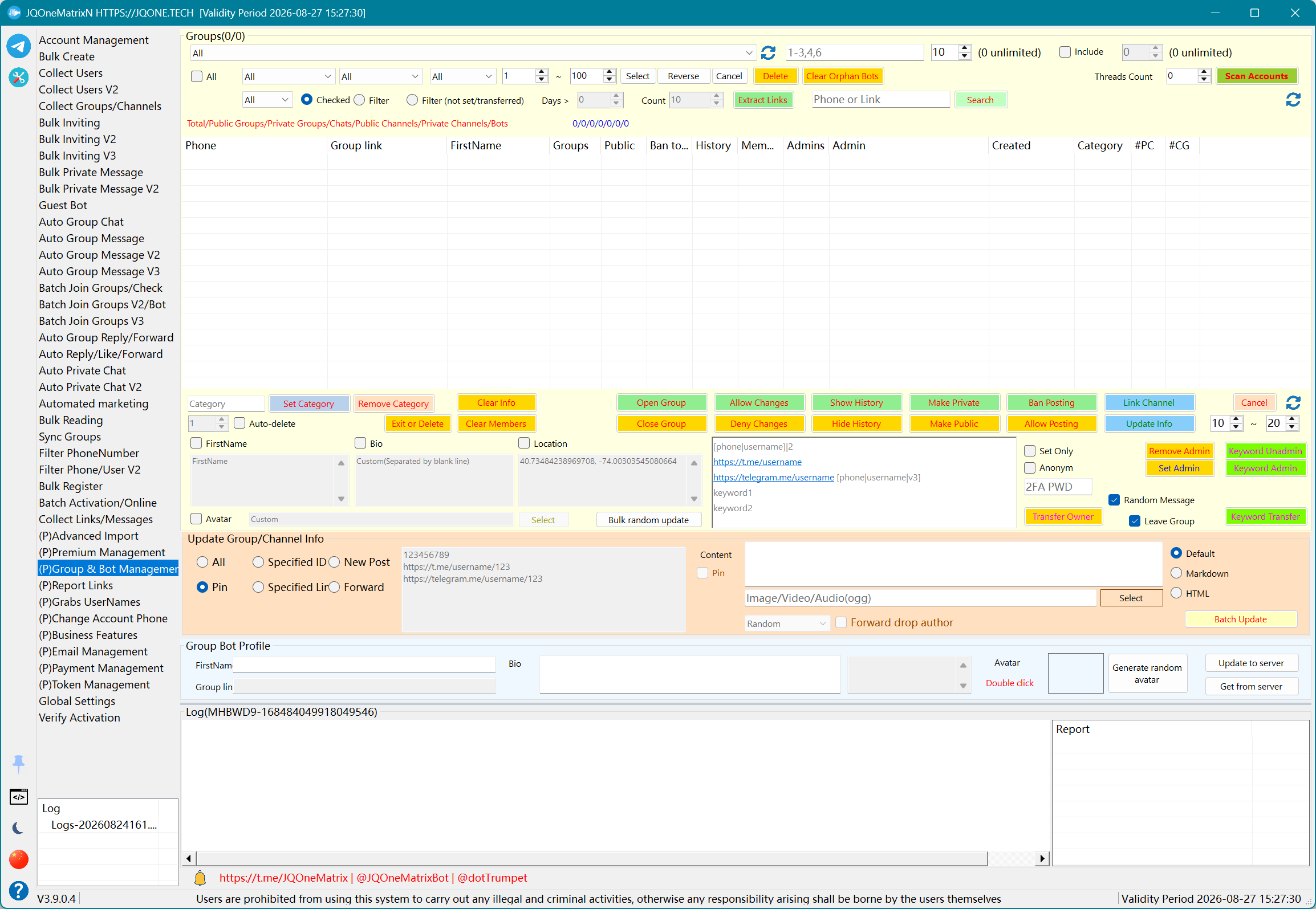
(P)Laporkan Tautan
Gunakan akun yang dipilih untuk melaporkan tautan pesan yang diimpor dengan informasi tambahan opsional per baris.
Langkah-langkah
- Pilih akun yang digunakan untuk melaporkan.
- Tempelkan satu tautan pesan per baris dan pertahankan urutan tautan.
- Untuk informasi tambahan, masukkan satu baris per tautan dengan urutan yang sama. Aktifkan Join Target jika akun harus masuk ke target terlebih dahulu.
- Atur interval operasi lalu pilih Begin.
- Tinjau respons setiap tautan di log dan jumlah yang selesai. Pilih Stop untuk mengakhiri dan simpan tautan yang belum diproses untuk dicoba ulang nanti.
Catatan: Uji dengan sejumlah kecil akun dan data terlebih dahulu. Kontrol dan hasil yang tersedia bergantung pada lisensi, status akun, izin target, dan respons Telegram.
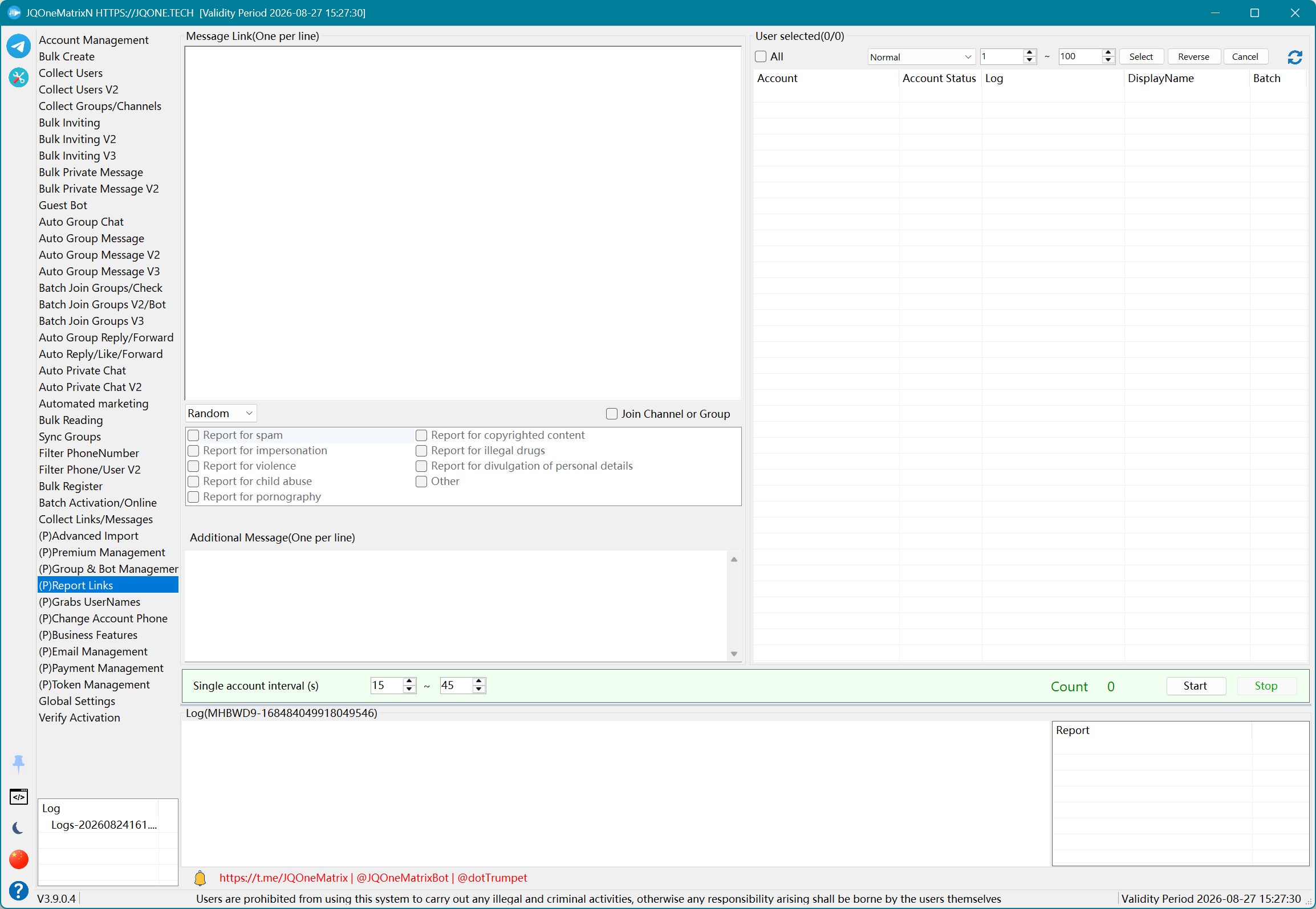
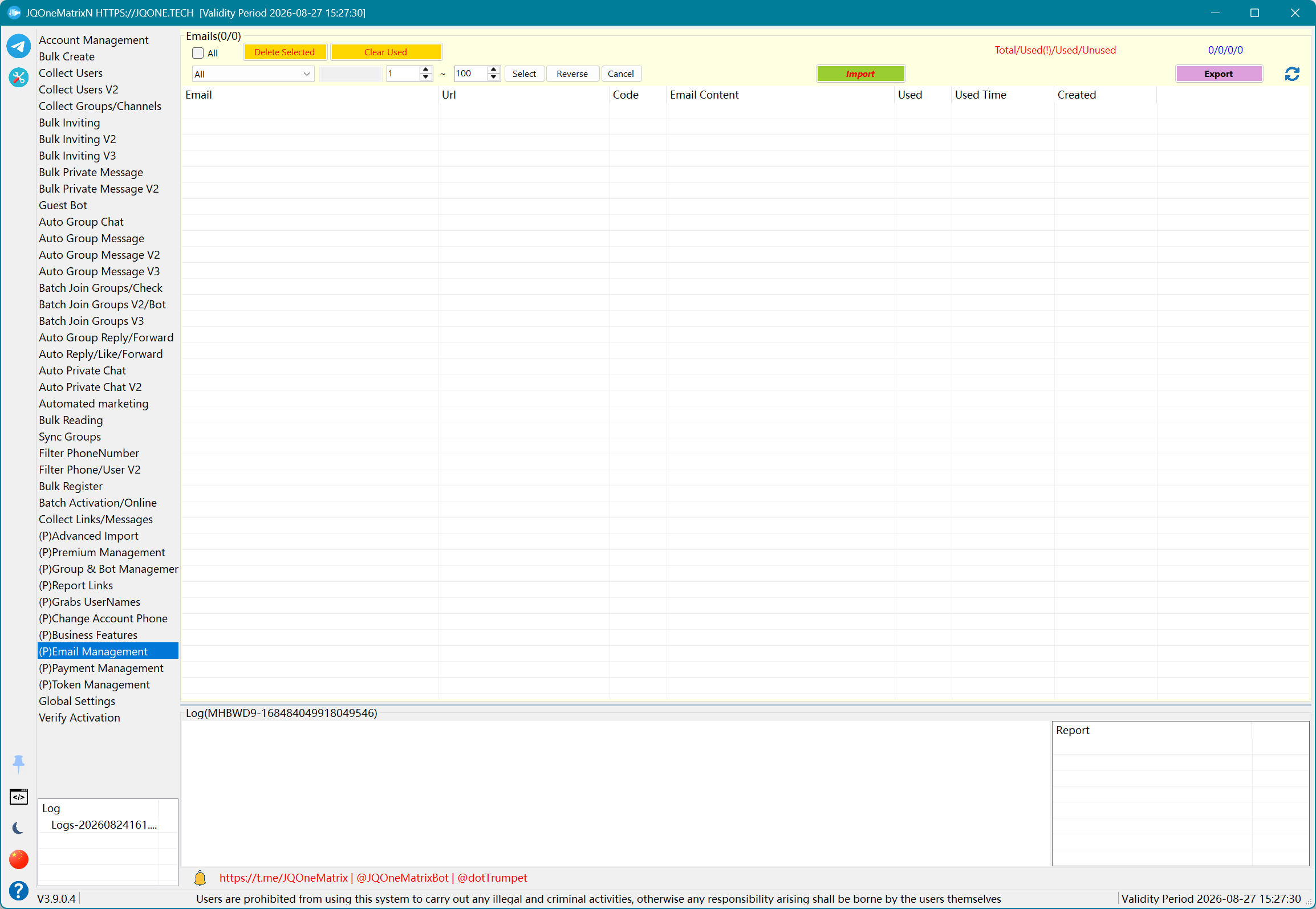
(P)Klaim Username
Gunakan akun yang dipilih untuk mencoba menetapkan username bagi pengguna, grup, atau kanal.
Langkah-langkah
- Pilih jenis target terlebih dahulu: User, Group, atau Channel.
- Pilih akun yang digunakan untuk menetapkan username. Untuk mode Group atau Channel, gunakan akun yang memiliki izin manajemen atas target.
- Masukkan satu username yang diinginkan per baris dan hapus entri yang tidak diinginkan sebelum menjalankan.
- Atur interval pemeriksaan/percobaan lalu pilih Begin.
- Pastikan setiap username di Processed, Not Processed, dan log. Pilih Cancel sebelum mengubah jenis target.
Catatan: Uji dengan sejumlah kecil akun dan data terlebih dahulu. Kontrol dan hasil yang tersedia bergantung pada lisensi, status akun, izin target, dan respons Telegram.
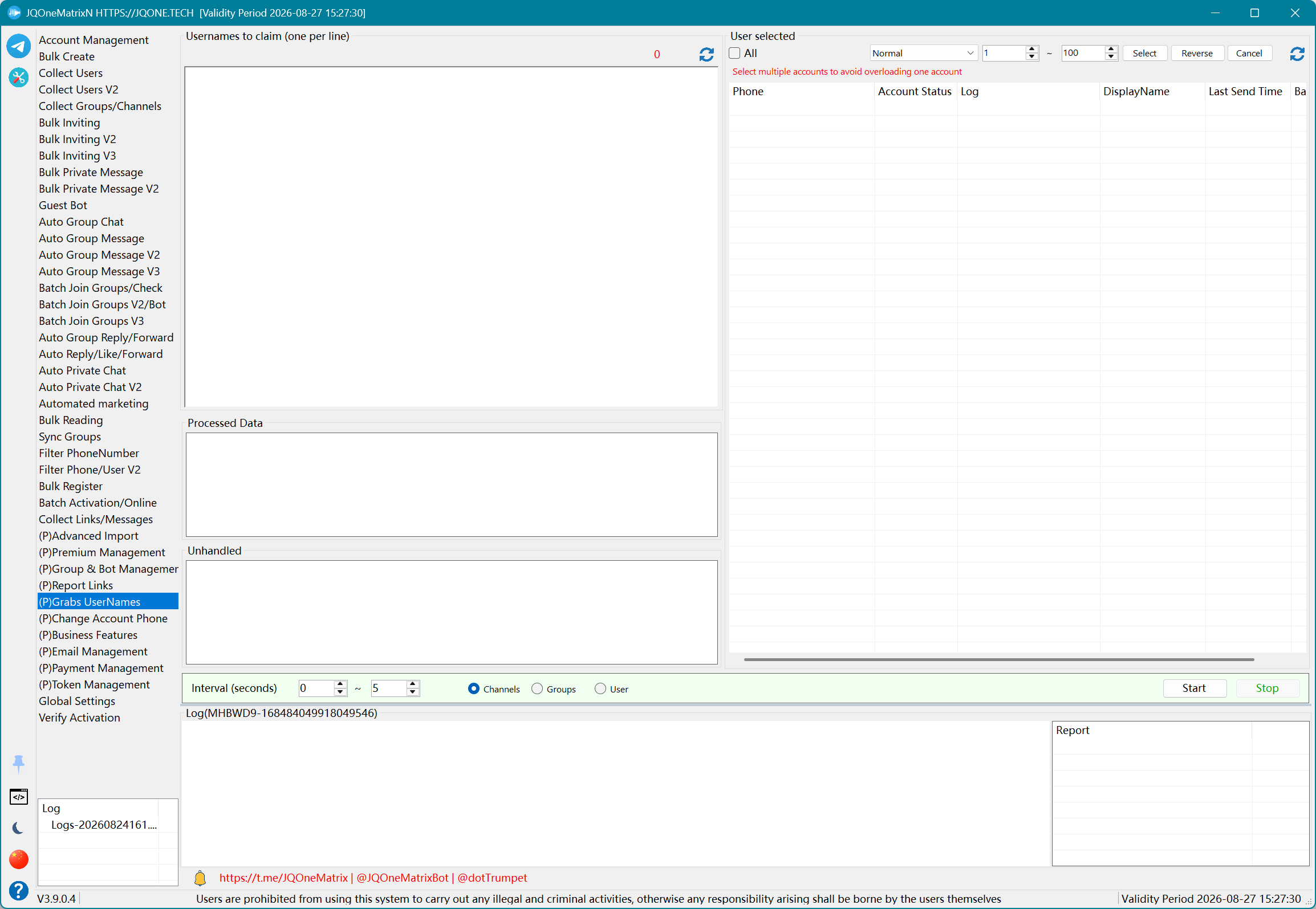
(P)Ganti Nomor Akun
Ganti nomor telepon yang terikat pada akun yang dipilih dan proses verifikasinya.
Langkah-langkah
- Pilih akun yang nomor teleponnya akan diganti dan impor file TXT berisi nomor baru.
- Pilih negara dan penyedia nomor, masukkan API, pengguna, kata sandi, atau kunci penyedia, lalu impor proxy.
- Atur nilai tunggu dan coba ulang kode verifikasi. Aktifkan kode suara dan umpan balik API jika didukung oleh penyedia.
- Aktifkan pemeriksaan nomor dan filter Not Changed sesuai kebutuhan, lalu atur thread dan batas pemrosesan per akun.
- Pilih Start lalu pastikan hasil akun lama/nomor baru di status akun dan log. Pilih Stop untuk mengakhiri dan jangan menetapkan ulang nomor yang belum selesai.
Catatan: Uji dengan sejumlah kecil akun dan data terlebih dahulu. Kontrol dan hasil yang tersedia bergantung pada lisensi, status akun, izin target, dan respons Telegram.
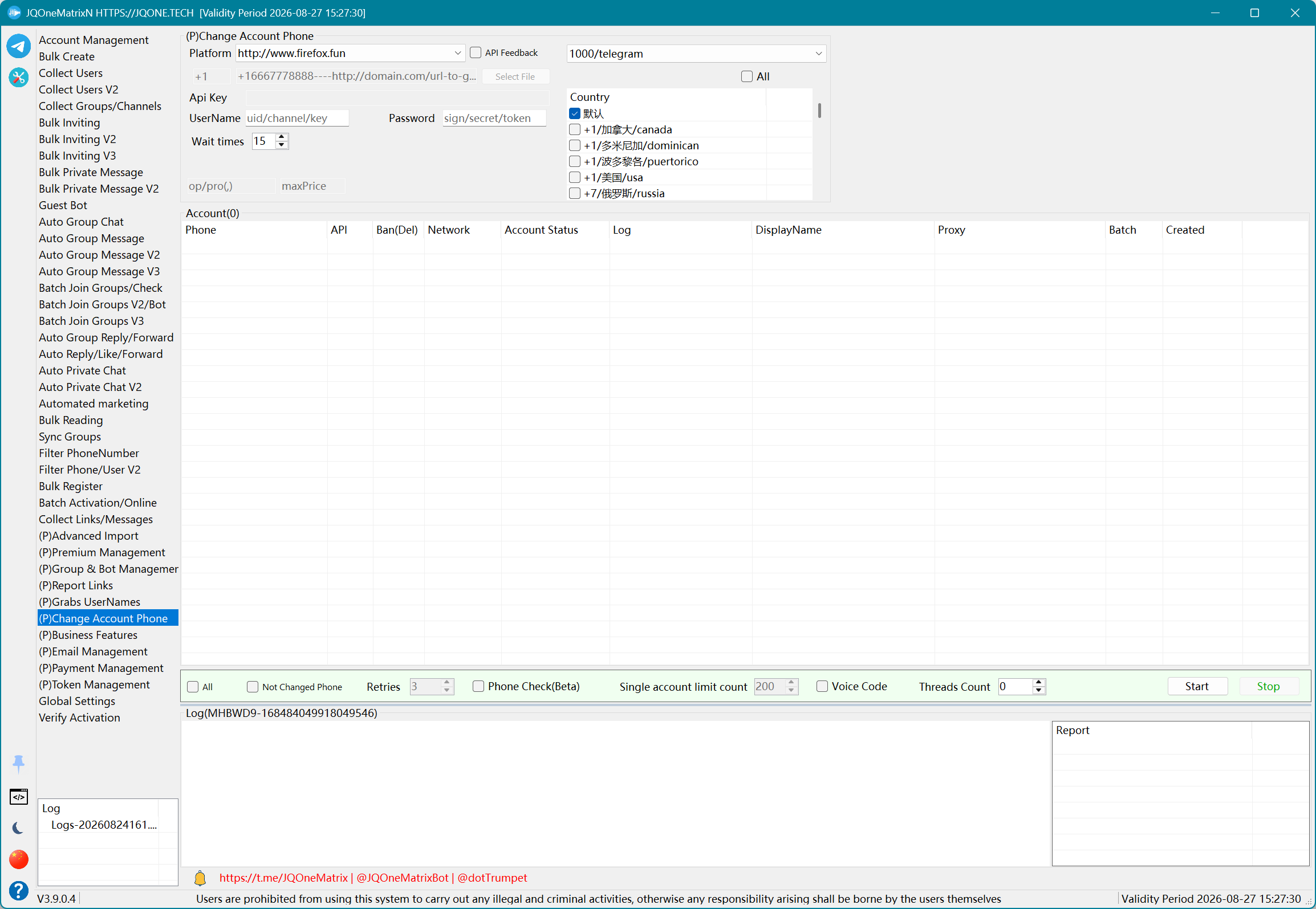
(P)Fitur Bisnis
Konfigurasikan pesan sambutan dan pesan offline untuk akun bisnis secara massal, termasuk format teks dan media.
Langkah-langkah
- Pilih akun yang pesan bisnisnya akan dikonfigurasi.
- Di Welcome Message, pilih Default, Markdown, atau HTML, masukkan pesan sambutan, dan lampirkan media jika perlu.
- Di Offline Message, pilih format, masukkan pesan offline, dan lampirkan media jika perlu.
- Untuk mengganti konfigurasi yang sudah ada, aktifkan penghapusan untuk jenis pesan tersebut terlebih dahulu. Jangan sampai menghapus jenis pesan lainnya.
- Atur interval pemrosesan akun lalu pilih Begin. Pastikan hasil Welcome dan Offline secara terpisah di log, atau pilih Stop untuk mengakhiri.
Catatan: Uji dengan sejumlah kecil akun dan data terlebih dahulu. Kontrol dan hasil yang tersedia bergantung pada lisensi, status akun, izin target, dan respons Telegram.
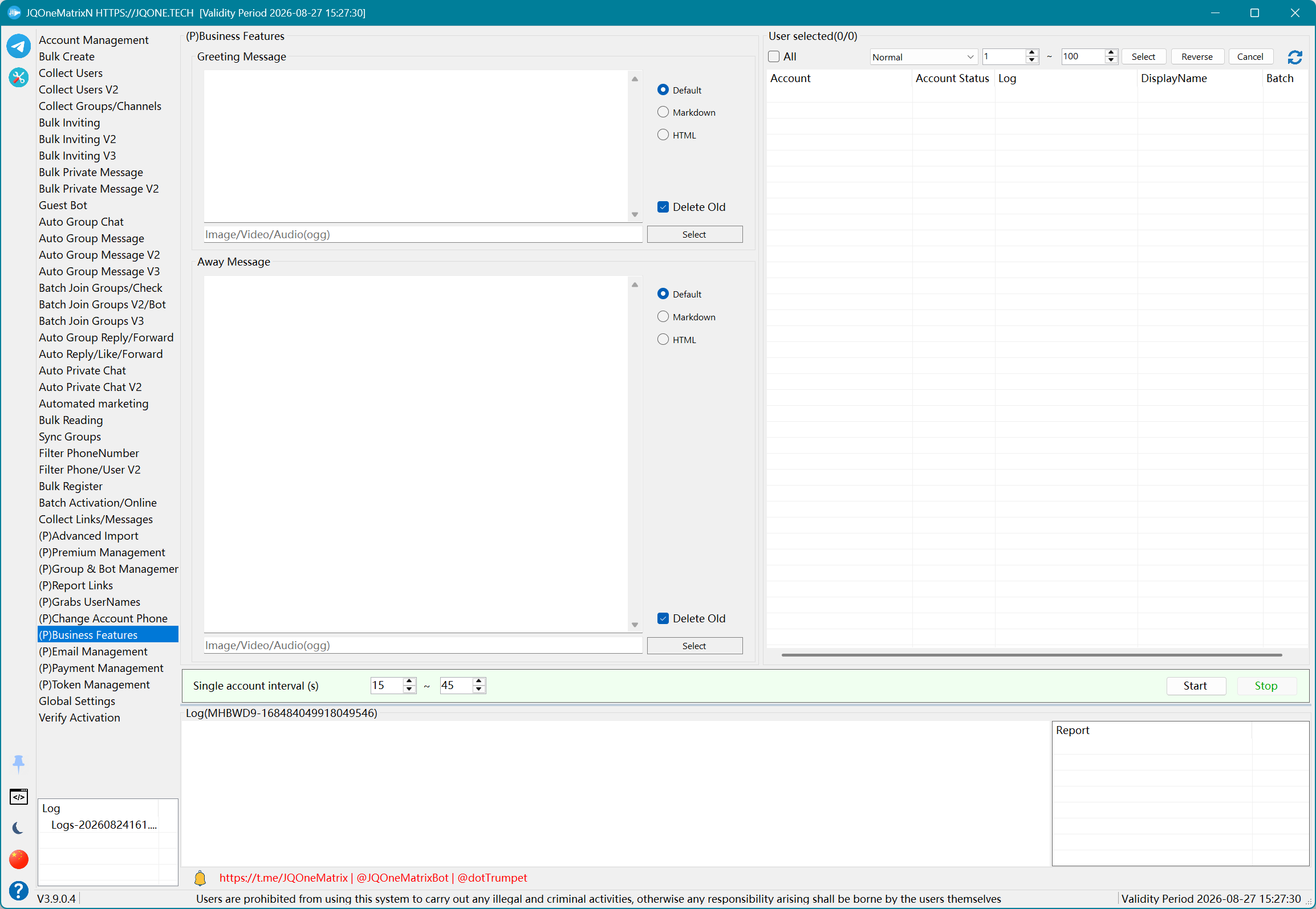
(P)Manajemen Email
Impor, saring, hapus catatan yang sudah digunakan, dan ekspor data email.
Langkah-langkah
- Pilih Import Email untuk memuat catatan email, lalu perbarui daftar.
- Saring email berdasarkan indeks dan status, lalu pilih catatan yang akan diproses.
- Tinjau kolom Email, URL, Code, Content, Used, dan Time untuk memastikan konten verifikasi dan status penggunaan.
- Gunakan jumlah Total, Future Code, Used, dan Unused untuk memverifikasi cakupan yang disaring.
- Pilih Clear Used, Delete Selected, atau Export sesuai kebutuhan. Periksa kembali catatan yang dipilih sebelum menghapus.
Catatan: Uji dengan sejumlah kecil akun dan data terlebih dahulu. Kontrol dan hasil yang tersedia bergantung pada lisensi, status akun, izin target, dan respons Telegram.
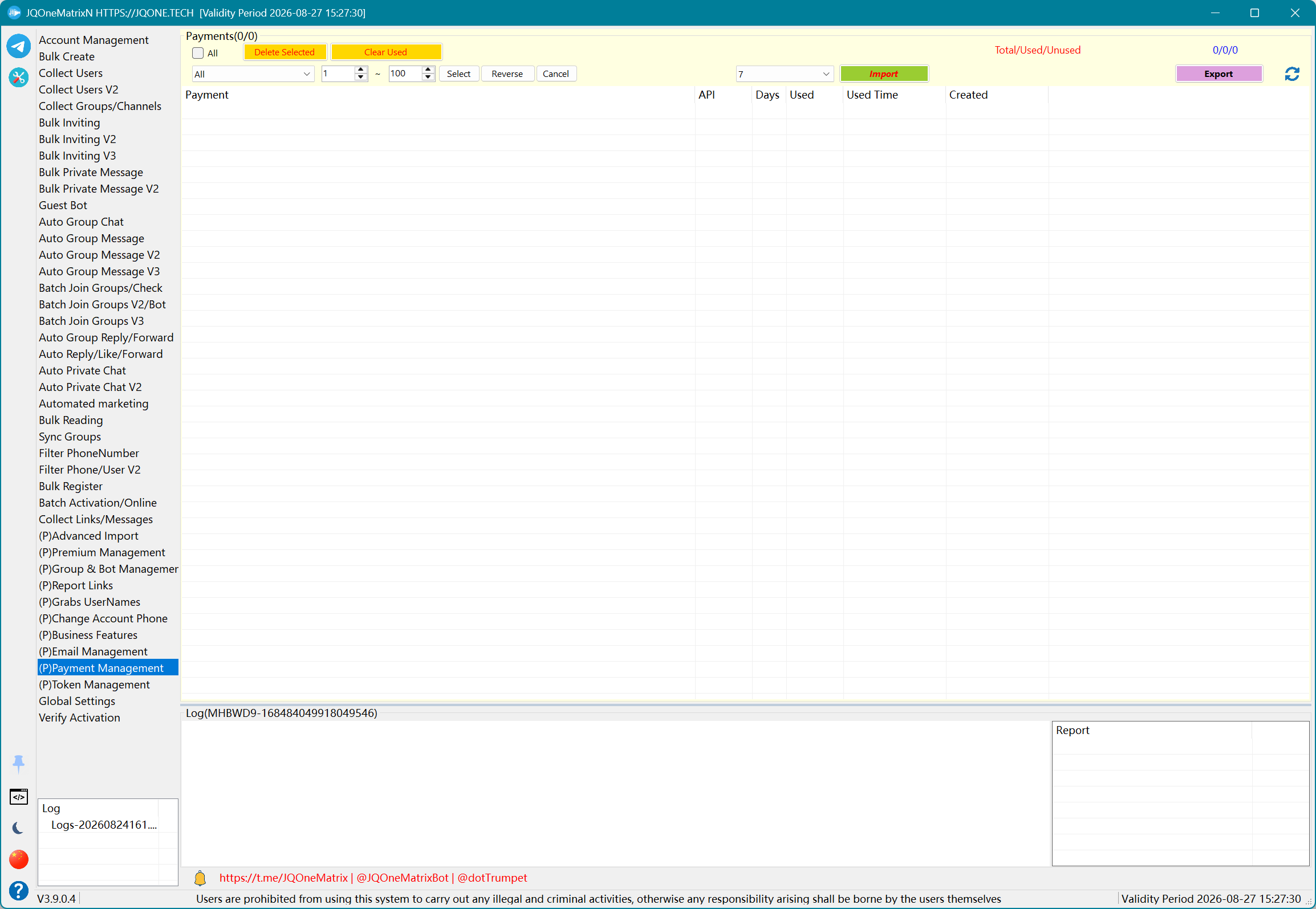
(P)Manajemen Payment
Kelola catatan pembayaran dan status penggunaannya.
Langkah-langkah
- Pilih Import Payment untuk memuat data pembayaran, lalu perbarui daftar.
- Saring berdasarkan indeks dan status penggunaan, lalu pilih catatan yang akan diproses.
- Tinjau Payment, API, Used, Time, Create, dan Days untuk memastikan penyedia, status penggunaan, dan jumlah hari berlaku.
- Bandingkan jumlah Total, Used, dan Unused untuk memastikan hasil penyaringan.
- Hapus catatan yang sudah digunakan, hapus catatan yang dipilih, atau ekspor cadangan sesuai kebutuhan. Periksa filter dan pilihan sebelum menghapus.
Catatan: Uji dengan sejumlah kecil akun dan data terlebih dahulu. Kontrol dan hasil yang tersedia bergantung pada lisensi, status akun, izin target, dan respons Telegram.
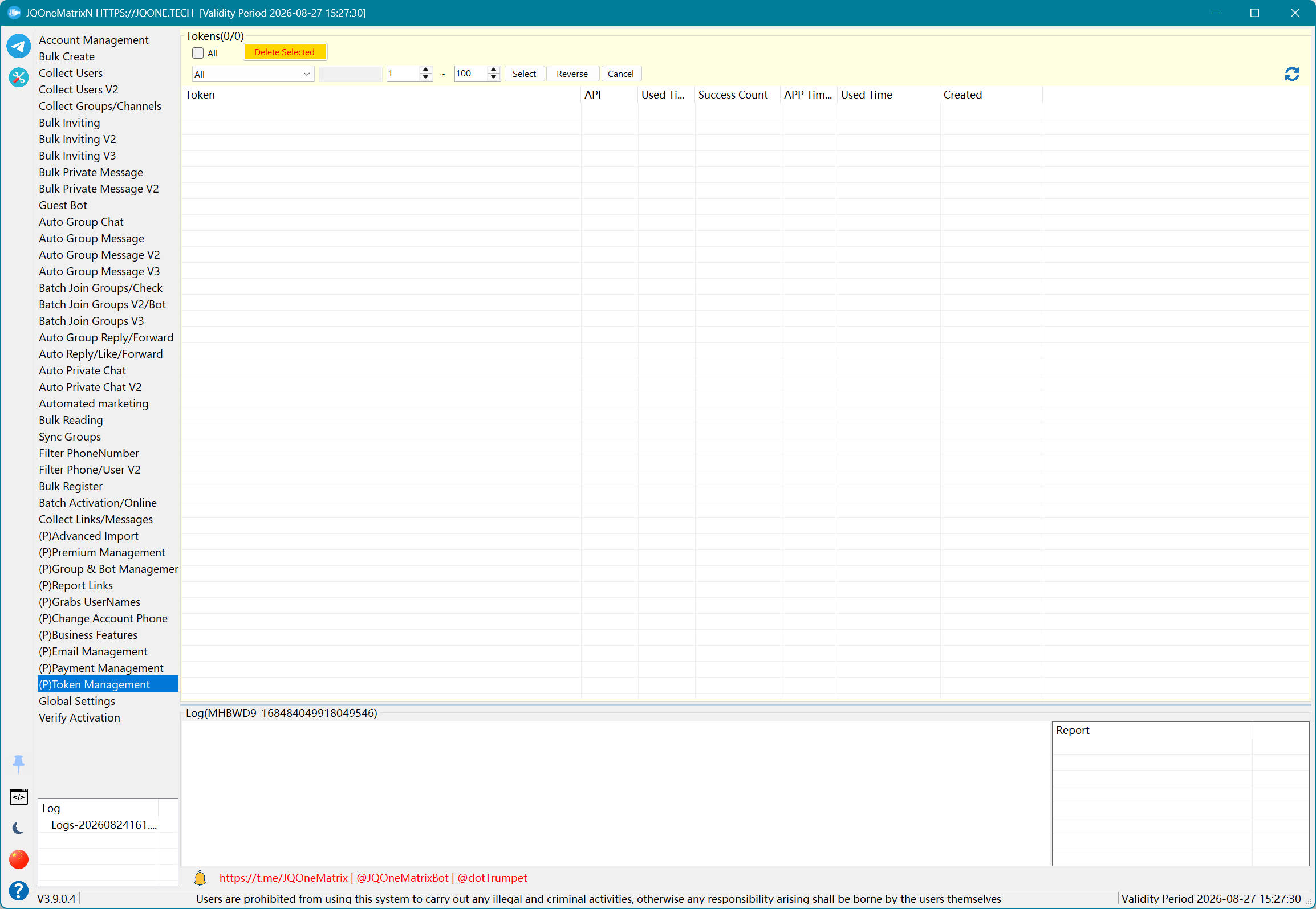
(P)Manajemen Token
Lihat jumlah API, total, terpakai, dan berhasil untuk setiap token, lalu hapus catatan yang tidak diperlukan lagi.
Langkah-langkah
- Buka Token Management dan pilih Refresh untuk memuat daftar token saat ini.
- Gunakan indeks, pencarian, atau kotak pilihan untuk memilih Token yang akan diperiksa.
- Tinjau Token, API, Total, App, Used, Success, dan Create untuk memahami penggunaan dan jumlah yang berhasil.
- Konten token tidak diedit di halaman ini; halaman ini untuk statistik dan pemilihan catatan.
- Setelah memastikan pilihan, hapus Token yang dipilih dan perbarui daftar untuk memastikan penghapusannya.
Catatan: Uji dengan sejumlah kecil akun dan data terlebih dahulu. Kontrol dan hasil yang tersedia bergantung pada lisensi, status akun, izin target, dan respons Telegram.
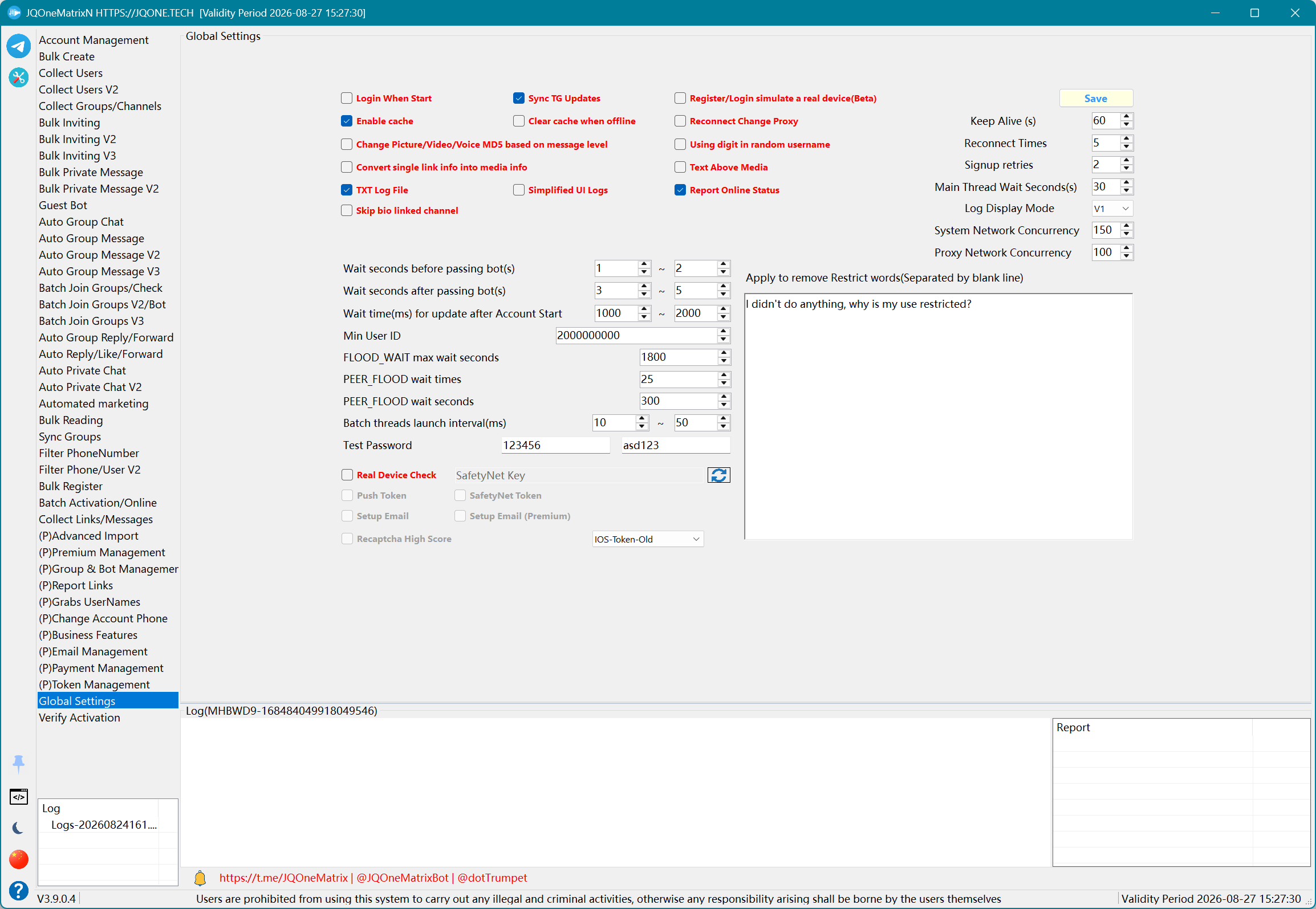
Pengaturan Global
Konfigurasikan login saat memulai, pembersihan cache, log file, SafetyNet, email, username acak, log antarmuka, pembaruan Telegram, konversi tautan ke media, posisi keterangan media, dan pelaporan status online.
Langkah-langkah
- Tinjau pengaturan global saat ini terlebih dahulu. Opsi ini memengaruhi banyak fitur, jadi jangan mengubahnya saat tugas sedang berjalan.
- Konfigurasikan login otomatis saat memulai, pembersihan cache/offline, pencatatan log TXT, interval mulai thread, percobaan ulang jaringan, konkurensi, dan konkurensi proxy sesuai lingkungan.
- Untuk perilaku registrasi dan perangkat, konfigurasikan bagian SafetyNet, Push Token, email/Premium, percobaan ulang registrasi, Recaptcha, dan simulasi perangkat nyata.
- Untuk pesan dan antarmuka, konfigurasikan pembaruan Telegram, log antarmuka yang disederhanakan, tautan ke media, posisi keterangan media, MD5, pelaporan online, ganti proxy saat menyambung ulang, dan lewati kanal tertaut.
- Atur waktu tunggu verifikasi Bot, output log, keep-alive, kata sandi uji, dan pesan pencabutan pembatasan bila diperlukan, lalu pilih Save. Pengaturan baru berlaku untuk tugas berikutnya.
Informasi tambahan
- Gunakan login otomatis saat memulai dengan hati-hati jika akunnya banyak, karena login bersamaan sangat menambah waktu mulai, koneksi jaringan, dan beban proxy.
- Pemantauan, balasan otomatis, dan fitur pesan real-time lainnya memerlukan Receive Telegram Updates. Tugas batch biasa dapat mengaturnya sesuai kebutuhan.
Catatan: Uji dengan sejumlah kecil akun dan data terlebih dahulu. Kontrol dan hasil yang tersedia bergantung pada lisensi, status akun, izin target, dan respons Telegram.
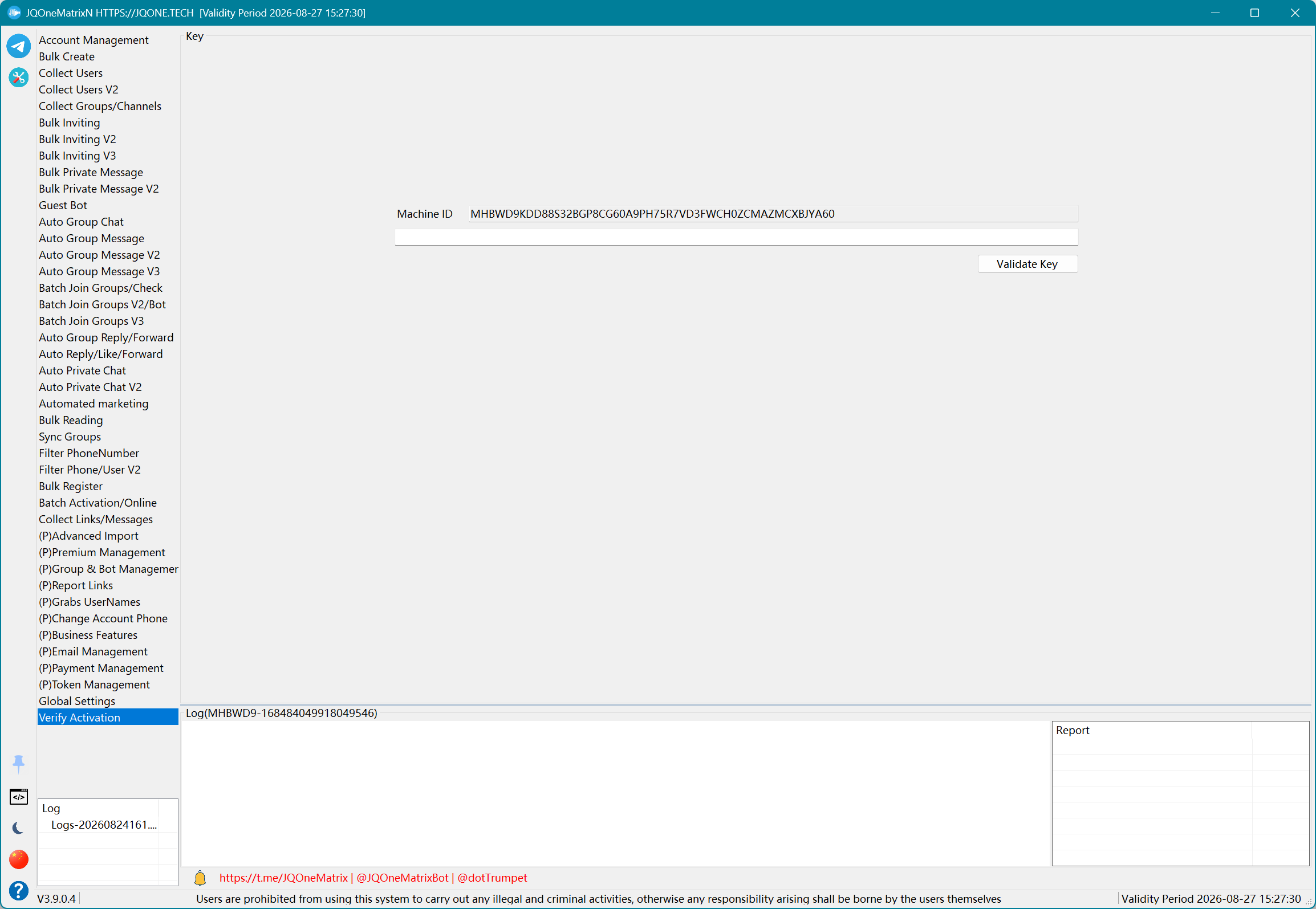
Verifikasi Aktivasi
Lihat kode mesin, masukkan kode aktivasi, dan validasi lisensi saat ini.
Langkah-langkah
- Buka Verify Activation lalu salin atau catat terlebih dahulu kode mesin yang ditampilkan.
- Masukkan kode aktivasi yang diterbitkan untuk kode mesin tersebut di kolom kode aktivasi.
- Pilih Validate Activation Code.
- Tinjau status Valid yang dikembalikan dan informasi lisensi saat ini untuk memastikan validasi.
- Jika validasi gagal, simpan kode mesin, sumber aktivasi, dan versi perangkat lunak untuk dukungan, jangan berulang kali mengubah informasi mesin.
Catatan: Uji dengan sejumlah kecil akun dan data terlebih dahulu. Kontrol dan hasil yang tersedia bergantung pada lisensi, status akun, izin target, dan respons Telegram.
PENGATURAN PERANGKAT LUNAK
Data bersama dan alat utilitas
Daftar Proxy
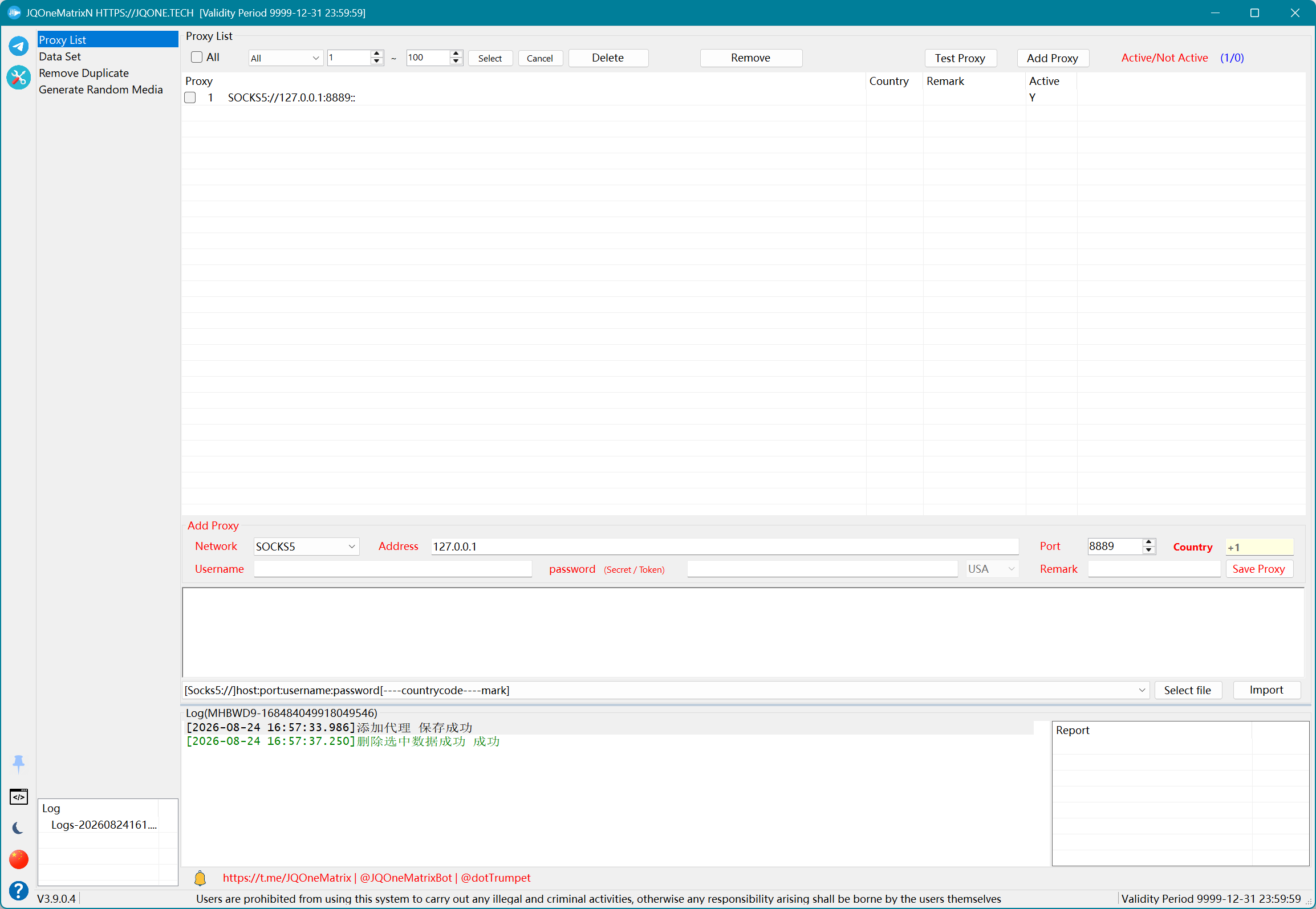
Impor, tambahkan, uji, saring, dan simpan proxy tugas.
Langkah-langkah
- Untuk entri manual, pilih jenis jaringan/proxy, masukkan alamat, port, username, kata sandi, secret, negara, dan keterangan, lalu pilih Save Proxy.
- Untuk entri batch, pilih Import Proxy lalu pilih file yang sudah disiapkan. Gunakan Add Proxy jika diperlukan catatan kosong baru.
- Pilih proxy yang akan diperiksa lalu pilih Test Proxy.
- Tinjau jumlah yang tersedia dan tidak tersedia, lalu persempit pilihan untuk uji berikutnya bila perlu.
- Hapus proxy yang dipilih atau gunakan Delete Unavailable untuk menghapus entri yang gagal dalam satu tindakan. Gunakan hanya proxy yang sudah diuji dan tersedia dalam tugas.
Informasi tambahan
- HTTP dan Socks5 biasanya menggunakan alamat, port, username, dan kata sandi. MTProto menggunakan alamat, port, dan Secret.
- Jika Api-Http atau Api-Socks5 ada dalam daftar jenis saat ini, masukkan hanya URL API yang mengembalikan alamat dan port proxy sebenarnya, lalu konfigurasikan allowlist IP akses yang diperlukan di penyedia.
- Proxy yang dikembalikan oleh URL API sering kali memiliki batas waktu dan menimbulkan kesalahan koneksi setelah kedaluwarsa. Jangan menambahkan kredensial ke endpoint yang dikembalikan kecuali penyedia secara eksplisit mewajibkannya.
- Uji proxy yang berhasil hanya membuktikan bahwa satu koneksi dapat dibuat; hal ini tidak menjamin koneksi jangka panjang Telegram yang stabil.
- Jika koneksi berulang kali terputus, uji ulang proxy dan periksa allowlist, masa berlaku, wilayah IP keluar, dan stabilitas koneksi jangka panjang.
Kamus/Dataset
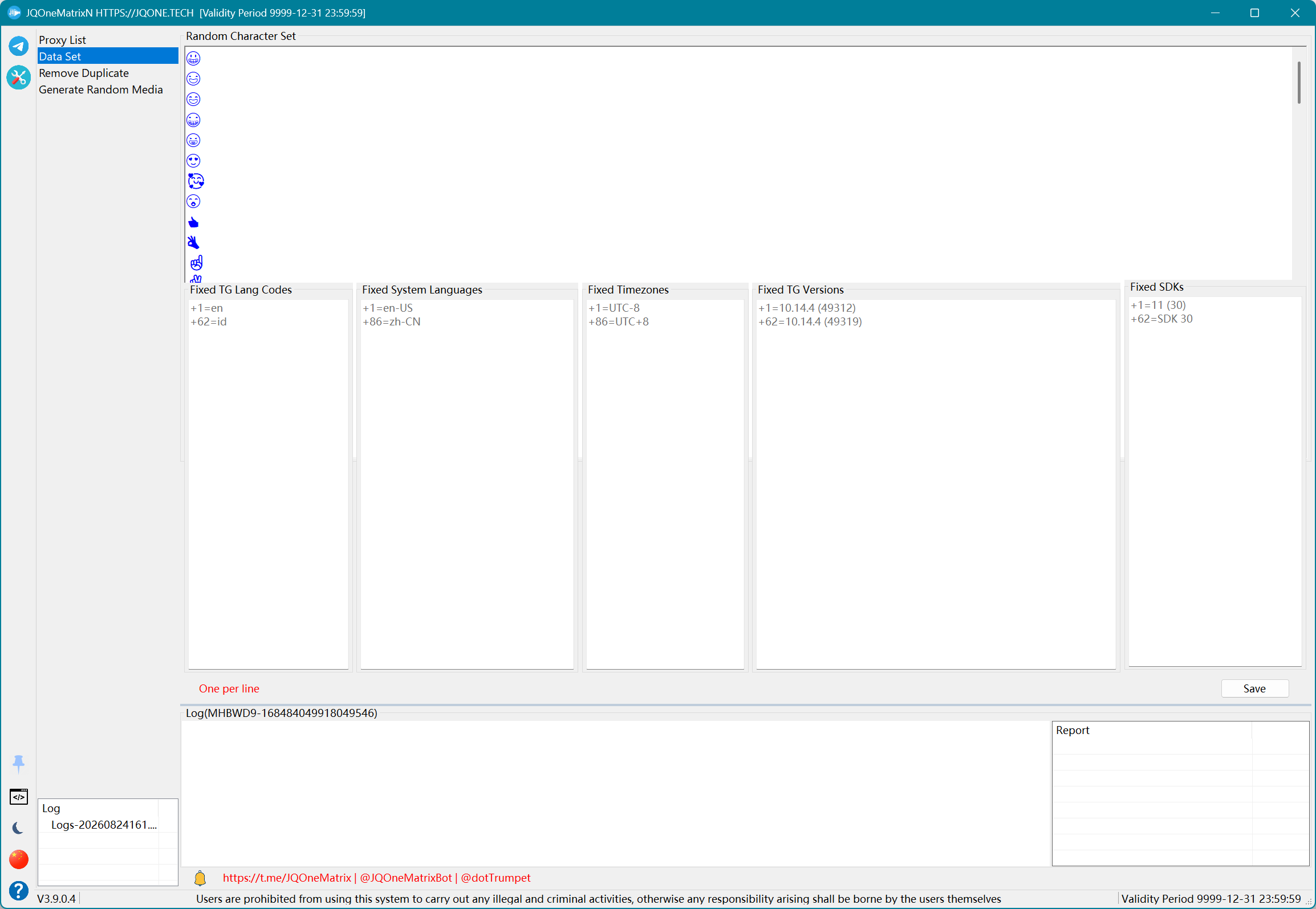
Kelola string acak, bahasa sistem, zona waktu, bahasa Telegram, versi Telegram, dan data SDK sistem.
Langkah-langkah
- Buka Dictionary/Data Set dan pilih area yang akan dikelola: string acak, bahasa sistem tertentu, zona waktu, bahasa TG, versi TG, atau SDK sistem.
- Masukkan satu item per baris di area teks yang sesuai. Jangan mencampur jenis data yang berbeda dalam satu area.
- Gunakan nilai yang dikenali aplikasi untuk bahasa TG, versi, dan SDK sistem, serta pertahankan format yang diharapkan untuk zona waktu dan bahasa sistem.
- Pilih Save, lalu beralih ke area lain jika ada dataset lain yang perlu dikelola.
- Tugas pengacakan profil atau perangkat selanjutnya membaca nilai yang tersimpan ini. Gunakan data yang diperbarui dalam tugas baru.
Informasi tambahan
- Dataset karakter acak menyediakan konten untuk {random} dalam pesan.
- Dataset bahasa sistem, zona waktu, bahasa TG, versi TG, dan SDK juga dapat dibaca oleh fitur registrasi, profil, atau pengacakan perangkat.
Hapus Duplikat
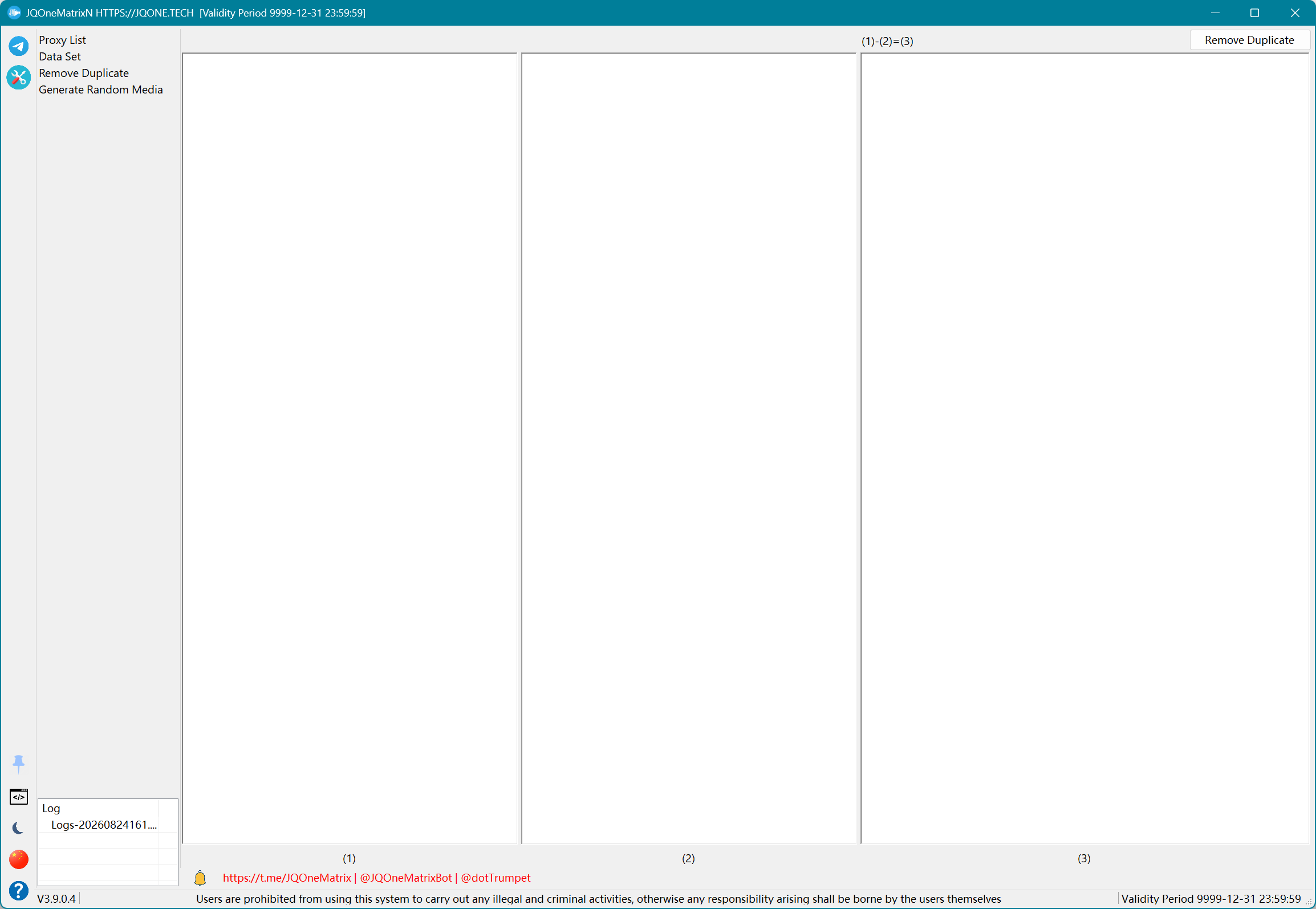
Hapus entri teks atau daftar yang duplikat.
Langkah-langkah
- Tempelkan daftar sumber lengkap ke area (1).
- Tempelkan daftar pengecualian atau pembanding ke area (2).
- Pastikan kedua area berisi satu item per baris.
- Pilih Remove Duplicate; aplikasi menghitung (1) - (2).
- Ambil hasilnya dari area (3). Area ini berisi entri yang ada di (1) tetapi tidak ada di (2).
Buat Media Acak
Pilih file media sumber dan buat file media yang diacak.
Langkah-langkah
- Pilih Select File.
- Pilih file media sumber di pemilih file.
- Setelah file dimuat, pilih Random Media File.
- Tunggu pesan selesai, lalu gunakan file media baru dari lokasi yang dihasilkan oleh aplikasi.
- Untuk memproses file lain, gunakan Select File lagi; jangan menganggap jalur sumber sebagai daftar batch.
Informasi tambahan
- Fitur ini membuat file baru dengan menambahkan noise acak ke media. Simpan file asli dan pastikan Telegram dapat mengenali dan mengirim file yang dihasilkan.