
NOÇÕES BÁSICAS
Conheça o ambiente de trabalho antes de começar
Visão geral do software
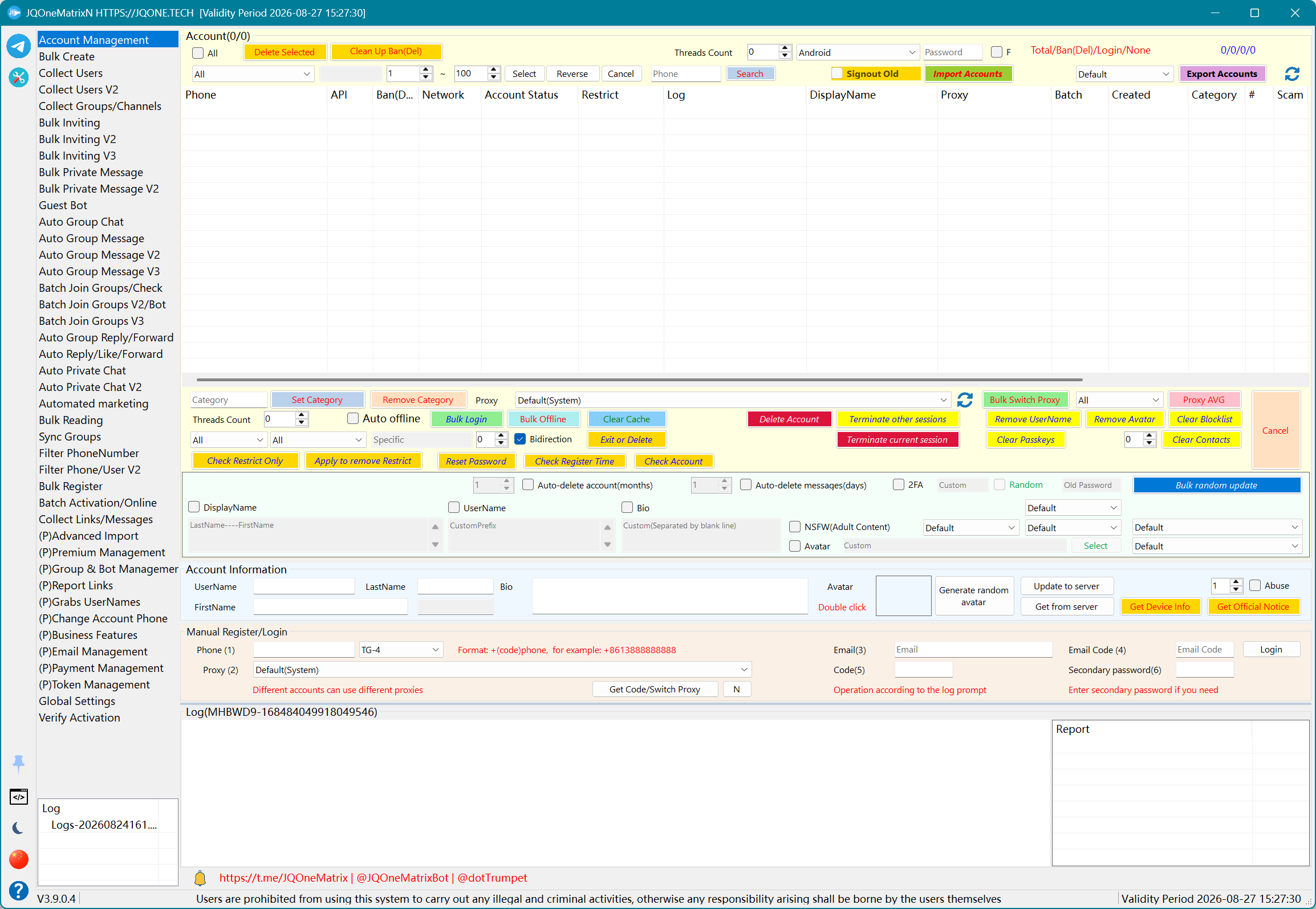
O JQOneMatrix é um ambiente de trabalho para Windows voltado a operações multicontas no Telegram. Selecione uma função à esquerda, gerencie contas ou dados de tarefas na parte superior, configure a tarefa no centro e revise os logs e relatórios na parte inferior.
- O ícone principal à esquerda abre as funções do Telegram; o ícone de configurações abre as ferramentas compartilhadas.
- As áreas superior e central gerenciam contas, dados e configurações de tarefas; a área inferior contém logs e relatórios.
- O alfinete mantém a janela sempre no topo, o terminal abre o Global Log, a bandeira alterna o idioma e a entrada de versão mostra as atualizações.
- A área de título mostra a validade da licença, a versão atual e as informações de contato oficiais.
Todas as funções
Os nomes abaixo seguem a ordem atual das entradas, sem os números do menu. (P) indica uma função avançada adicional.
Ferramentas compartilhadas
- Lista de proxies:Importe, adicione, teste, filtre e salve proxies de tarefas.
- Dicionário/Conjunto de dados:Mantenha strings aleatórias, idiomas do sistema, fusos horários, idiomas do Telegram, versões do Telegram e dados de SDK do sistema.
- Remover duplicatas:Remova entradas duplicadas de textos ou listas.
- Gerar mídia aleatória:Selecione um arquivo de mídia de origem e gere um arquivo de mídia aleatorizado.
Recursos de mensagens e dados
- Oferece suporte a texto simples e a Markdown ou HTML quando disponibilizados pela página da função.
- Oferece suporte a números de telefone, nomes de usuário, grupos privados acessíveis ao aplicativo, URLs atuais do Telegram e links de mensagens de Topic.
- Dependendo da função, oferece suporte a texto, imagens, vídeo, voz, conteúdo {random} e consultas ao @PostBot.
Antes de usar
- Confirme se a licença é válida e se o menu necessário está visível.
- Verifique o horário do Windows, o acesso à rede, a disponibilidade dos proxies e o espaço em disco.
- Faça backup dos dados de contas e de tarefas antes de importações, conversões ou exclusões.
- Comece com uma ou duas contas e um pequeno conjunto de dados e, depois, aumente a simultaneidade gradualmente.
Cumpra a legislação aplicável e as regras da plataforma. O operador é responsável pelo conteúdo das tarefas, pelas permissões e pelo tratamento dos dados.
Regras de mensagens e dados
- O conteúdo das mensagens aceita texto simples e, quando disponível, Markdown ou HTML.
- Os alvos podem ser números de telefone ou nomes de usuário. O + inicial em um número de telefone e o @ em um nome de usuário são opcionais, pois o aplicativo identifica o conteúdo.
- As funções de grupo aceitam links públicos, grupos privados acessíveis à conta e links atuais de mensagens de Topic do Telegram.
- As tarefas de mensagens podem enviar texto, imagens, vídeo, voz e outras mídias compatíveis. Mantenha o conjunto de dados de caracteres aleatórios antes de usar {random}.
- As funções de monitoramento, resposta automática e interação em tempo real exigem a opção Receive Telegram Updates em Global Settings.
- Use os formatos atuais de URL do Telegram e valide primeiro com um pequeno conjunto de dados.
@PostBot e Topic
- Quando uma mensagem começa com @PostBot, o restante do conteúdo é usado como consulta inline do @PostBot e o primeiro resultado retornado é enviado.
- Insira uma consulta do @PostBot por linha. Uma linha não vazia é selecionada aleatoriamente, portanto todas as linhas devem começar com @PostBot.
- Para um alvo do tipo Topic, use um link atual de mensagem do Telegram copiado desse Topic. Teste primeiro um link com poucas contas.
@PostBot palavra-chave-um@PostBot palavra-chave-dois
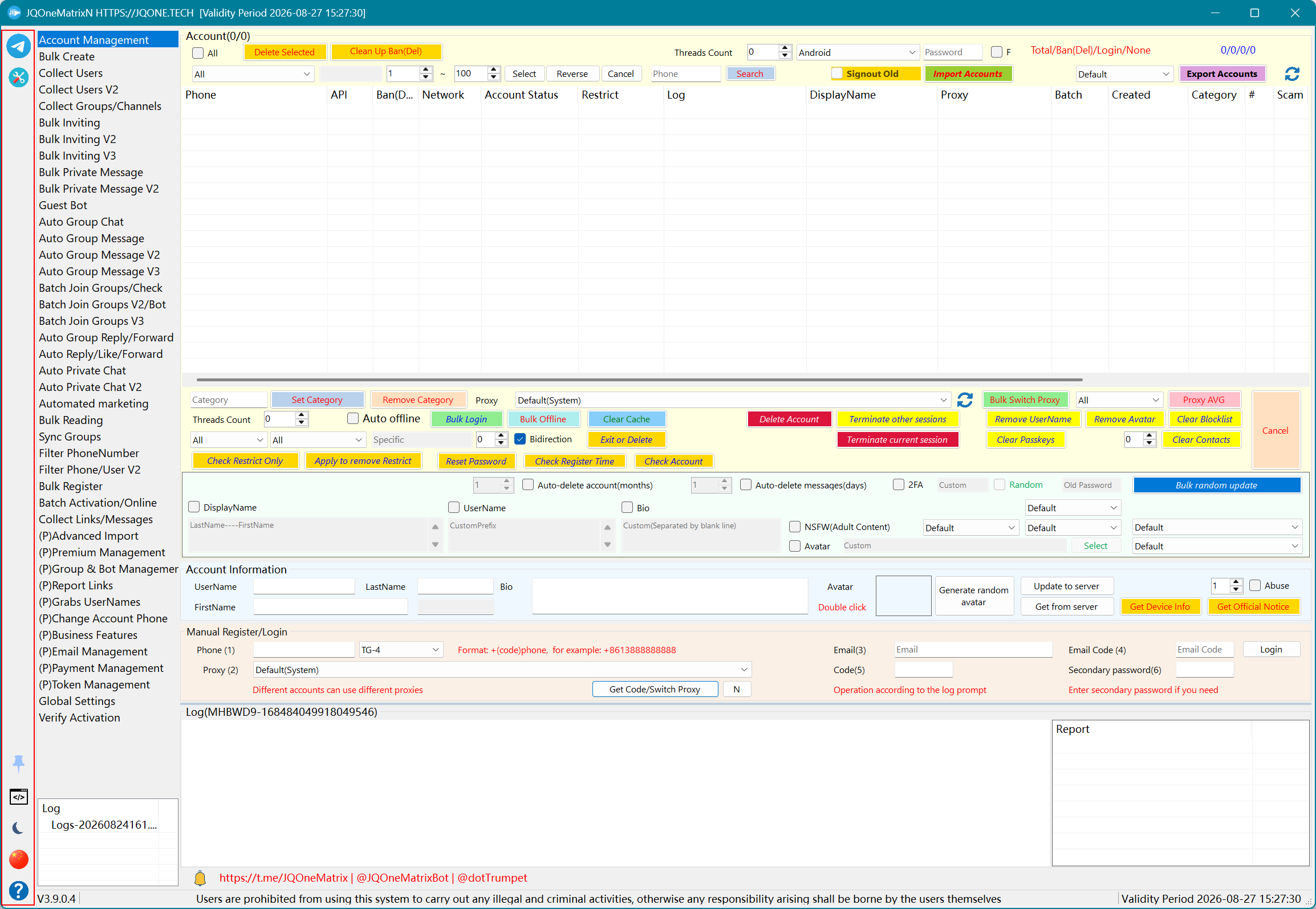
Barra de ferramentas esquerda
Explica o botão Telegram, o botão de ferramentas, o controle de janela sempre no topo e a troca de idioma.
Etapas
- Selecione o ícone do Telegram para abrir as funções do Telegram e, em seguida, escolha uma função na lista Entry.
- Selecione o ícone Tools para abrir ferramentas compartilhadas, como proxies, conjuntos de dados, remoção de duplicatas e mídia aleatória.
- Selecione o alfinete para alternar Always on Top. A janela do aplicativo permanece acima das outras janelas ou volta ao empilhamento normal.
- Selecione a bandeira para alternar entre chinês e inglês e aguarde o texto da interface atual ser recarregado.
- Depois de trocar o idioma, siga os nomes dos botões exibidos nesse idioma. Uma tarefa que já está em execução não precisa ser recriada.
Informações adicionais
- O ícone de funções principais abre as funções do Telegram, o ícone de configurações abre as ferramentas de proxy/dados, o alfinete mantém a janela sempre no topo, o terminal abre o Global Log e a bandeira alterna o idioma.
- A entrada de alterações de versão mostra informações de atualização. A interface também exibe a validade da licença, a versão atual, o canal oficial e os dados de contato.
- A barra de ferramentas altera entradas e o estado da interface; ela não substitui as ações Save, Start ou Stop da página da função ativa.
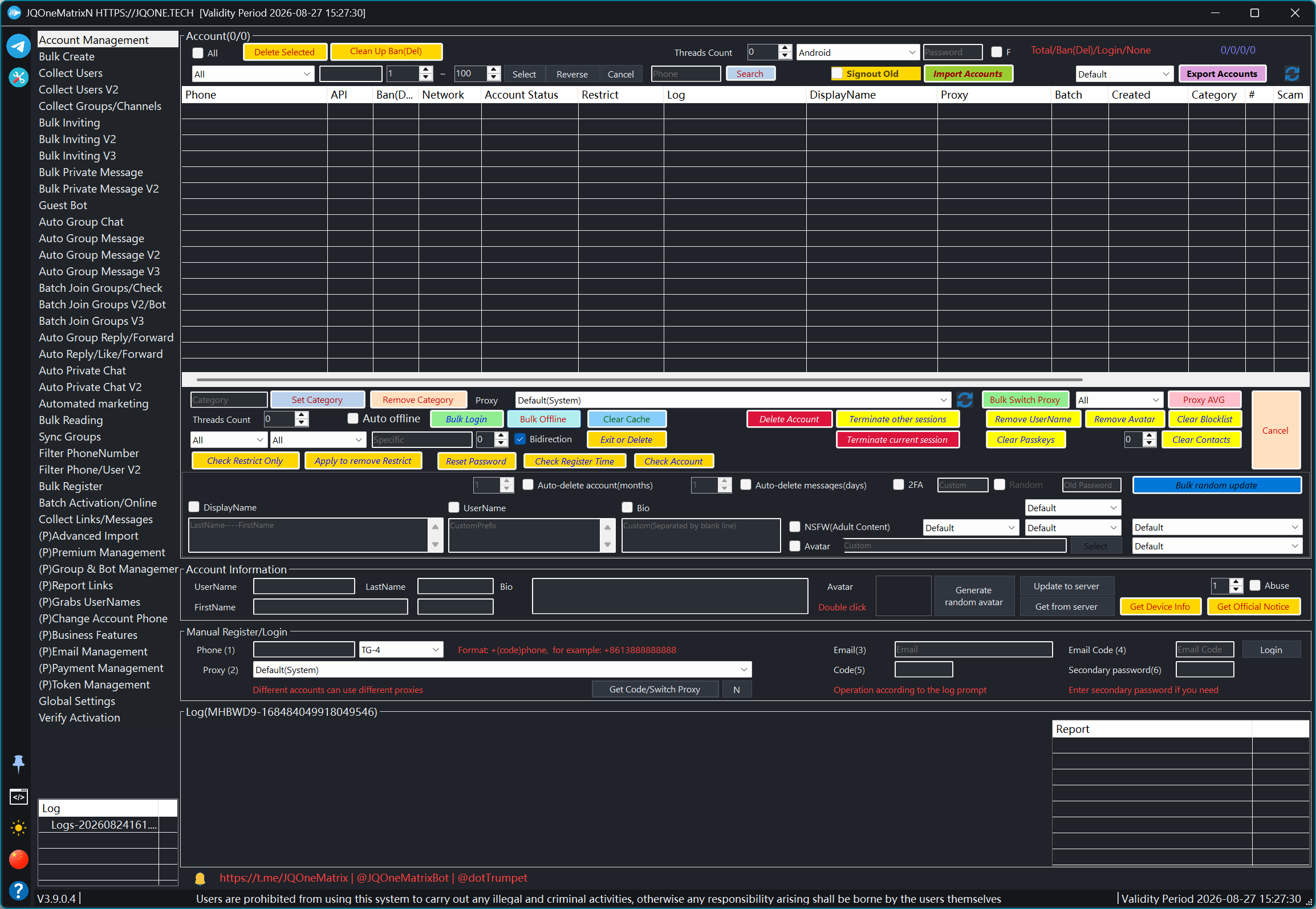
Modo claro/escuro
Alterne todo o aplicativo entre os temas claro e escuro.
Etapas
- Localize o ícone de lua ou de sol no canto inferior esquerdo.
- No modo claro, selecione a lua para mudar para o modo escuro. No modo escuro, selecione o sol para voltar ao modo claro.
- Aguarde até que a página da função aberta aplique as novas cores de fundo, texto e controles.
- Se houver uma janela de detalhes aberta, confirme também que o conteúdo dela continua legível.
Log global
Veja eventos entre funções e erros completos.
Etapas
- Selecione o ícone de terminal à esquerda para abrir o Global Log.
- Localize os registros primeiro pelo horário da tarefa e, depois, restrinja-os por conta e nome da função.
- Selecione uma entrada de exceção ou falha para ler o erro completo, em vez de depender do texto truncado da lista.
- Anote o horário, a conta, a função e o erro completo e, em seguida, volte à função correspondente para ajustar os dados ou parâmetros.
- Depois de executar novamente, use o novo horário para confirmar se o erro ainda ocorre.
Informações adicionais
- Os logs das funções e o Global Log são logs de execução com rolagem. Depois de fechá-los, use os logs em arquivo para consultar registros históricos.
- Os logs persistentes em arquivo são armazenados como Logs-*.txt em DataN\TelegramN_Logs.
- Quando tarefas de mensagens privadas, convites, triagem ou outras geram relatórios, o caminho é exibido no final do log e os arquivos normalmente ficam em DataN\TelegramN_Reports.
Sobre/Versão
Veja a versão, os contatos oficiais e a validade da licença.
Etapas
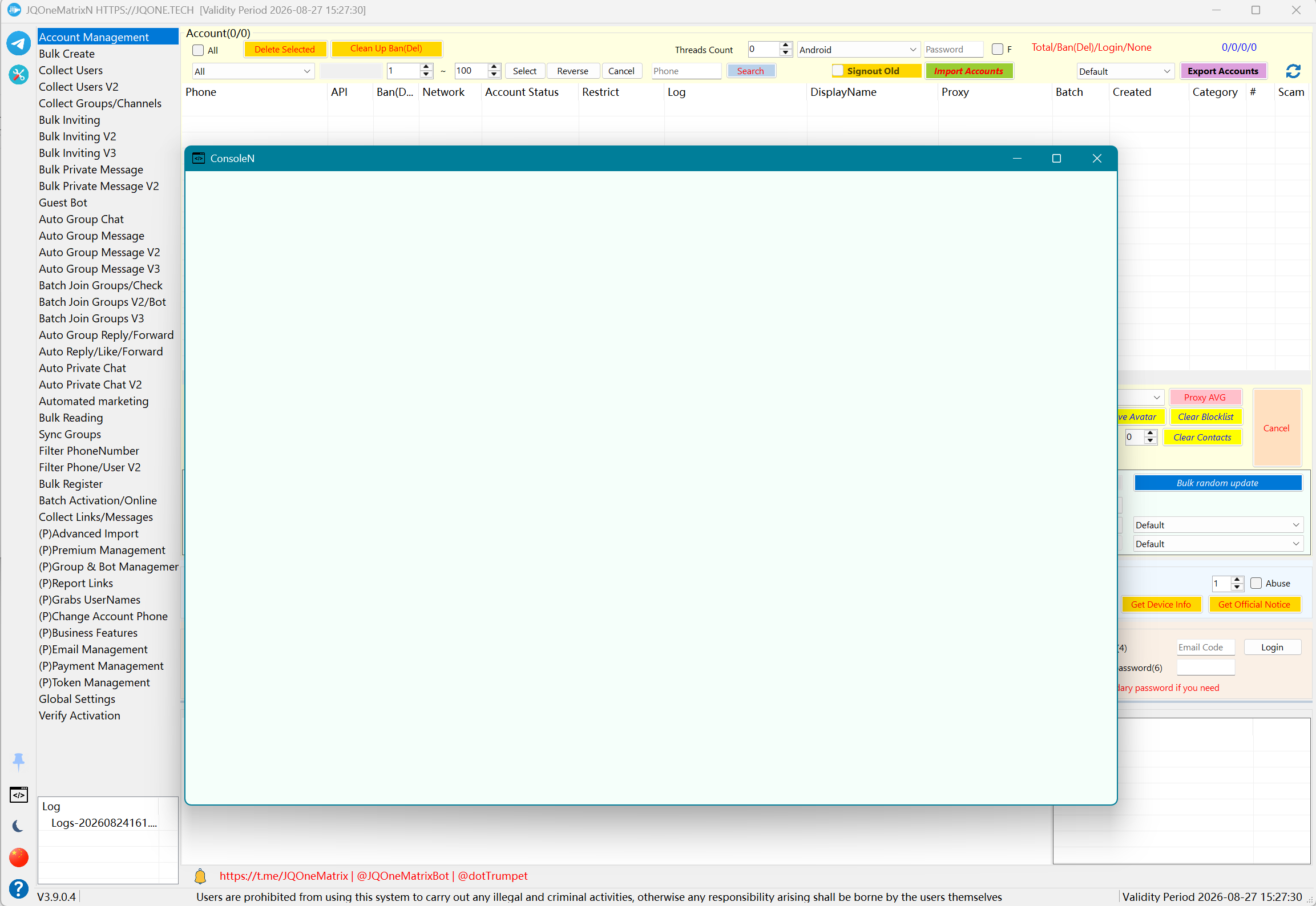
- Selecione o ícone de ponto de interrogação à esquerda para abrir About.
- Leia a versão atual do aplicativo e confirme as informações de contato oficiais.
- Revise o período de validade da licença e o estado da licença exibido.
- Antes de entrar em contato com o suporte, anote a versão do aplicativo, o estado da licença e a função em que o problema ocorreu.
Informações adicionais
- Além da versão e do estado da licença, use a entrada de alterações de versão para revisar as atualizações. Ao entrar em contato com o suporte, informe também o nome da função e o horário do log.
Detalhes de dados e logs
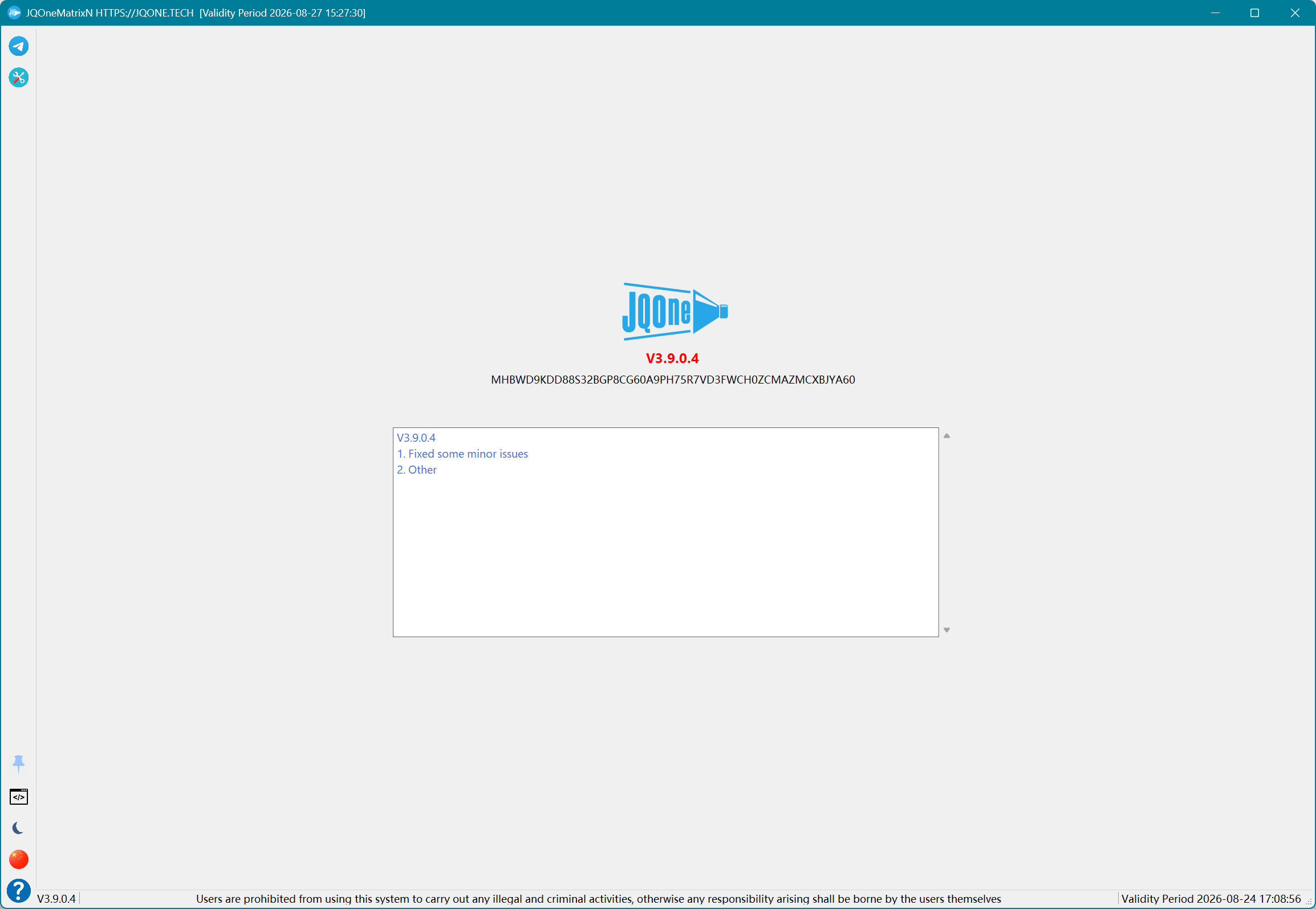
Usa uma única imagem para explicar List Data, Log Data e os detalhes.
Etapas
- Encontre o registro a inspecionar em List Data ou Log Data na página da função.
- Selecione a linha e confirme que a conta, o alvo, o horário ou o estado correspondem ao problema.
- Abra a ação de detalhes da linha. Quando houver um menu de contexto disponível, use o comando Details.
- Revise o JSON completo, os dados da solicitação, o conteúdo da resposta ou o texto do log que aparece truncado na lista.
- Para solucionar problemas, use a ação de copiar da visualização de detalhes para guardar o conteúdo completo e compará-lo com o Global Log no mesmo horário.
Perguntas frequentes
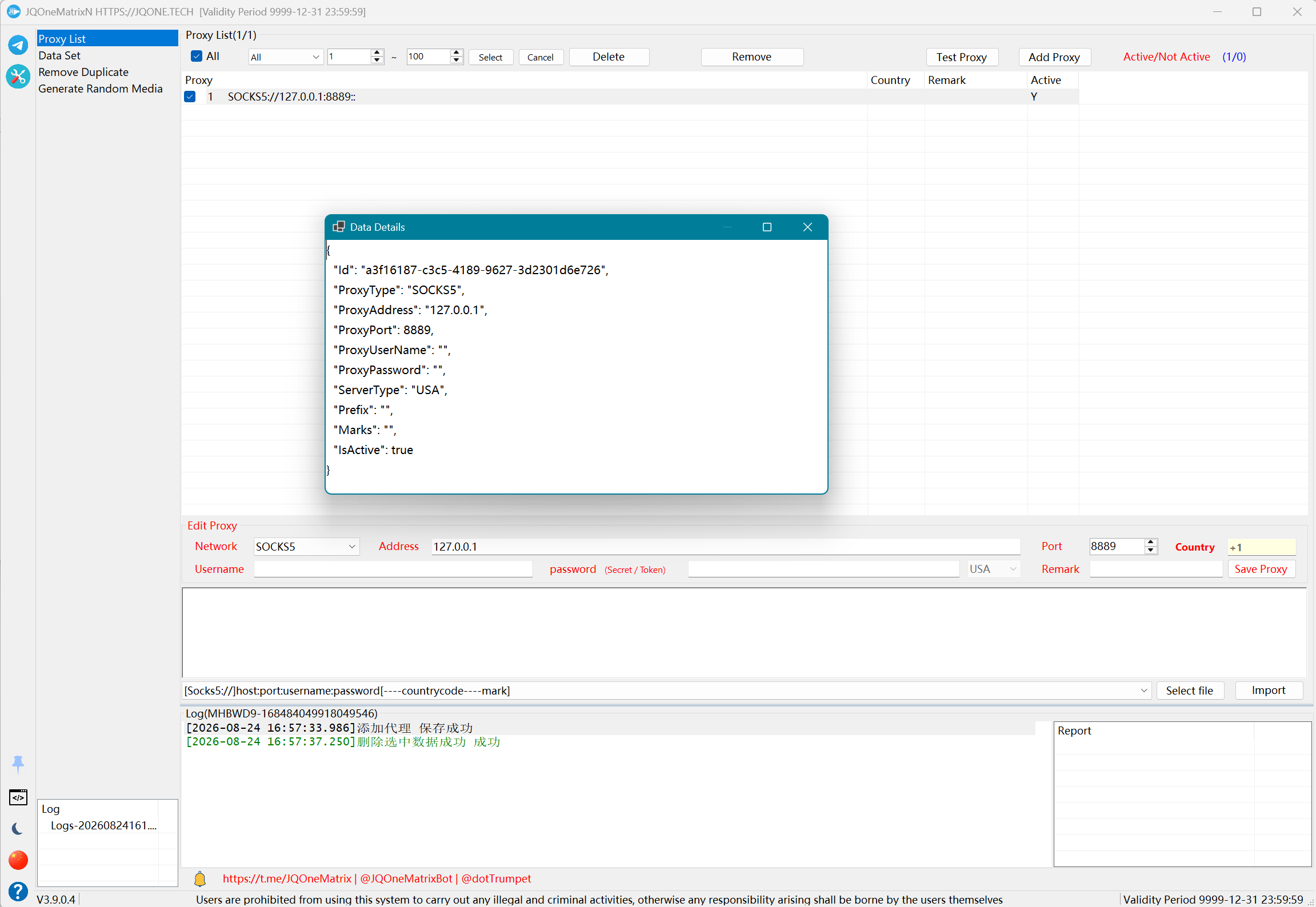
Verificações comuns de inicialização e de tarefas
O software não abre
- Se a inicialização informar que o .NET Runtime está ausente, abra a página oficial de download do .NET 10 da Microsoft e instale o .NET Desktop Runtime para Windows x64.
- Página oficial de download do .NET 10 da Microsoft
- Se o aplicativo funcionava antes, mas agora não abre nenhuma janela, encerre o processo JQOneMatrix.exe restante no Gerenciador de Tarefas e inicie-o novamente.
- Se a janela abrir com o conteúdo em branco, feche o aplicativo, faça backup de DataN\LayoutCache.cache, remova esse arquivo e abra o aplicativo novamente.
- Se a inicialização ainda falhar, verifique o horário automático do Windows, a rede, os proxies, o estado da licença e os logs em arquivo.
Várias instâncias
- O software oferece suporte a várias instâncias somente quando licenciado; as chaves de licença compradas pelo Bot são de instância única por padrão.
- Dê a cada instância uma pasta separada com nome em letras inglesas/números, um nome de arquivo EXE diferente e um DataN independente, por exemplo D:\1\JQOneMatrix1.exe e D:\2\JQOneMatrix2.exe.
- Uma chave de instância única pode ser transferida entre dispositivos, mas não pode executar várias instâncias ao mesmo tempo. Uma chave de várias instâncias executa várias instâncias apenas em um dispositivo.
- Não permita que várias instâncias operem na mesma conta, Session ou diretório de dados.
Troca de licença e de computador
- Trocar de computador desconecta o dispositivo anterior. Não ative repetidamente em vários dispositivos.
- As chaves de teste permitem 3 ativações, as chaves diárias permitem 3 e as chaves mensais permitem 12.
- Depois que o limite for atingido, use o último dispositivo ativado com sucesso. Informe o código da máquina, a versão do software e a origem da ativação ao solicitar suporte.
Rede e proxies
- A interface do aplicativo e a conexão das contas do Telegram são camadas de rede diferentes; o login nas contas e as tarefas exigem conectividade com o Telegram.
- Uma VPN do sistema e o proxy por conta também são camadas diferentes. Importe e teste os proxies primeiro e, depois, atribua-os às contas ou tarefas.
- None usa a rede padrão do sistema. O aplicativo não fornece serviço de proxy nem de VPN.
Logs e relatórios
- Os logs de cada função mostram a tarefa atual, enquanto o Global Log mostra eventos entre funções e os erros completos. Ambos são logs de execução com rolagem.
- Os logs persistentes ficam em DataN\TelegramN_Logs e os relatórios de tarefas normalmente ficam em DataN\TelegramN_Reports. O caminho exato do relatório aparece no final do log da tarefa.
- Recomenda-se o Microsoft Excel para os relatórios de tarefas. O WPS pode causar erros de formatação ou corromper os relatórios.
Diretório DataN
- TelegramN:arquivos Session base.
- TelegramN_BAK:backup das Sessions excluídas; limpe somente depois de confirmar que não são mais necessárias.
- TelegramN_Logs:logs persistentes em arquivo, organizados por horário.
- TelegramN_New:Sessions de novos dispositivos criadas pelo registro em lote.
- TelegramN_Reports:relatórios gerados pelas tarefas.
- TelegramN_Temp:arquivos temporários; os restos podem ser limpos quando o aplicativo estiver fechado e nenhuma tarefa estiver em execução.
- JQOneN.data / JQoneNSub.data:arquivos de dados primários e secundários.
- LayoutCache.cache:cache de layout; faça backup e remova-o quando a interface ficar em branco.
- Passports.cache:cache de registro com conta, senha, país e dados relacionados.
- Images:avatares de usuários e imagens relacionadas.
Senha de importação e F
- Na importação padrão, informar uma senha e selecionar F faz com que a senha informada substitua a senha do JSON.
- No Import New com senha, mas sem F, a senha do JSON é testada primeiro. Se falhar, a senha informada é testada e salva quando der certo.
- No Import New com senha e com F selecionado, a senha informada é testada primeiro e a senha do JSON é usada como alternativa.
- Teste a combinação de Password e F com poucas contas antes da importação em lote.
Logs de erros de rede
- Quando um log contiver Tcp R ou uma exceção de conexão, comece solucionando problemas de rede.
- Verifique, nesta ordem, a inicialização completa do aplicativo, a rede do Windows, o roteamento local e a conectividade do proxy.
- Uma API de proxy dinâmico pode retornar o mesmo IP de saída por um período, aumentando o risco de desconexões e restrições compartilhadas entre as contas.
- Verifique as listas de IPs permitidos do proxy, a validade e a estabilidade de conexões longas. Um teste bem-sucedido não garante uma conexão longa estável.
Sincronização de atualizações do Telegram
Receber atualizações do Telegram mantém as mensagens e o estado das contas sincronizados com o servidor. A resposta automática em grupos, o chat privado automático, as reações e outras funções de monitoramento dependem disso; quando desativado, as mensagens de gatilho podem não chegar.
Sincronizar o horário do Windows
- Clique com o botão direito no relógio da barra de tarefas e abra Ajustar data/hora.
- Ative o horário automático e escolha o fuso horário correto ou ative a seleção automática de fuso horário.
- Selecione Sincronizar agora, confirme se o horário foi atualizado e reinicie o aplicativo.
- Um horário incorreto pode afetar o login, o licenciamento e as solicitações de rede.
Perguntas frequentes sobre mensagens privadas em massa
- Teste com 1–3 contas e um pequeno conjunto de destinatários. Se várias contas falharem, verifique o conteúdo, os links, as menções com @, os dados dos alvos e os proxies.
- Evite usar conteúdo idêntico indefinidamente. Orientações anteriores sugerem revisar o conteúdo após cerca de 500 envios, mas esse não é um limite fixo atual.
- Siga as regras do Telegram e não envie conteúdo ilegal, fraudulento, de assédio ou não autorizado.
Perguntas frequentes sobre convite em massa
- Prefira uma conta proprietária estável e administradores de reserva com permissão. Não inicie grandes tarefas de convite imediatamente em um grupo recém-criado.
- As orientações anteriores são de 10–25 usuários por conta por dia, 1.000–2.000 por grupo por dia e esperar cerca de meio mês no caso de um grupo novo. Esses não são limites fixos atuais.
- Pare imediatamente em caso de muitas falhas, logs de sucesso sem aumento de membros ou queda contínua de membros. Não processe repetidamente os mesmos usuários em um curto período.
Preparação e solução de problemas de mensagens em grupos
- Mantenha o conjunto de dados de caracteres aleatórios antes de usar {random}. Escolha Default, Markdown ou HTML na página da função e valide primeiro a mídia e os links.
- Evite usar uma mensagem idêntica indefinidamente. Use poucas contas e grupos para verificar o formato, as permissões, o estado das contas e o proxy.
- O conteúdo das mensagens deve cumprir as regras do Telegram e a legislação aplicável.
Perguntas frequentes sobre registro em massa
- Teste primeiro um lote pequeno. Para lotes maiores, prepare vários proxies estáveis e, de preferência, faça o país do número coincidir com o país de saída do proxy.
- Em caso de banimentos imediatos, Peer Flood logo após o registro ou USER_NOT_MUTUAL_CONTACT, verifique a origem dos números, o proxy, as configurações do dispositivo, a relação de contatos e as restrições da conta.
- O Username de um provedor pode significar o API Username, e não o nome de usuário de login.
Trocar os proxies das contas
- Importe e teste os proxies primeiro em Proxy List.
- Selecione as contas em Account Management e use a troca de proxy em massa ou a distribuição de proxies.
- None significa a rede padrão do sistema. Um teste bem-sucedido não garante uma conexão longa estável com o Telegram.
Dados e backup
Pare as tarefas e feche as instâncias relacionadas antes de copiar Sessions, caches, importações ou saídas. Faça backup da pasta DataN completa ou da subpasta relacionada completa, e não de arquivos individuais. Faça backup antes de limpar TelegramN_BAK, TelegramN_Temp ou LayoutCache.cache.
FUNÇÕES
Finalidade e etapas de operação de cada função
Gerenciamento de contas
Gerencie importação, login, filtragem, proxies, perfis, sessões e exportação de contas.
Etapas
- Selecione Import Accounts para carregar contas existentes. Para um login individual, insira o número de telefone e o proxy e, em seguida, solicite o código de verificação.
- Para um login individual, insira o código e a senha de verificação em duas etapas. Para trabalhos em lote, defina o escopo de contas com categorias, pesquisa, índices e caixas de seleção.
- Escolha a ação necessária: login em massa, desconexão em massa, troca ou distribuição de proxies, verificação de contas, verificação de restrições, atualização de perfil, limpeza de sessões ou exportação.
- Insira os dados exigidos por essa ação, como proxy, nome, nome de usuário, bio, avatar, senha de verificação em duas etapas ou parâmetros de dispositivo, e selecione o botão da ação.
- Revise as colunas Network, Account, Restriction, Created, Proxy e Log. Atualize o status das contas antes de iniciar outra operação.
Informações adicionais
- As cores das linhas de conta identificam o status: azul é Premium; amarelo é banida, excluída, Session inválida ou dispositivo desconectado; amarelo-claro é Blocked/congelada; laranja é falha na tarefa; rosa-claro é Scam.
- O símbolo ® significa que o ID da conta está abaixo do ID mínimo configurado em Global Settings e, portanto, corresponde à definição atual de conta antiga. ! significa que a conta tem avatar ou nome de usuário.
- A coluna # mais à direita mostra a quantidade atual de grupos da conta.
- Se o Telegram retornar EmailCode durante o login manual, insira-o em Email Code, e não no campo normal de código de verificação.
- Um proxy None usa a rede padrão do sistema. Teste os proxies em Proxy List antes de trocá-los ou distribuí-los em massa.
Observação: Teste primeiro com um pequeno número de contas e registros. Os controles e resultados disponíveis dependem da licença, do estado da conta, das permissões nos alvos e da resposta do Telegram.
Criação em massa
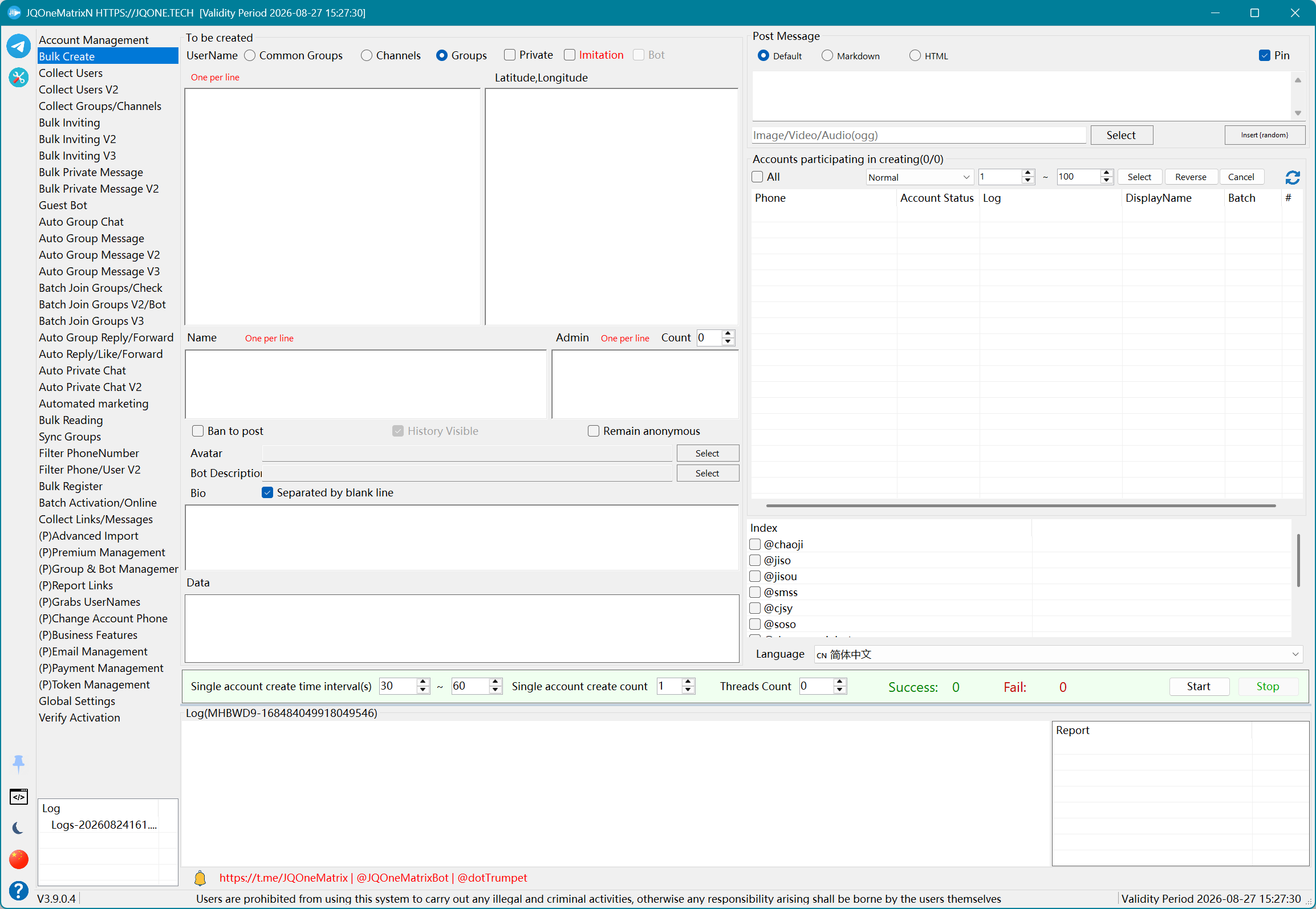
Crie canais ou grupos em massa, atribua administradores e, opcionalmente, envie e fixe uma mensagem inicial.
Etapas
- Selecione as contas criadoras e escolha Channel, Group, Standard Group ou outro tipo de criação disponível.
- Insira títulos, bio, nomes de usuário ou dados em lote e a quantidade e, em seguida, configure as opções de público/privado, histórico visível, restrições de publicação, modo anônimo ou Bot primeiro.
- Se necessário, selecione imagens de grupo ou de Bot, insira os administradores e defina o limite de administradores.
- Para uma mensagem inicial, escolha Default, Markdown ou HTML e insira o conteúdo ou a mídia. Ao usar {random}, ative a opção de mensagem falsa e ative Pin, se necessário.
- Defina as threads e o intervalo mínimo/máximo e selecione Start. Verifique as contagens de sucessos e falhas ou selecione Cancel para parar.
Observação: Teste primeiro com um pequeno número de contas e registros. Os controles e resultados disponíveis dependem da licença, do estado da conta, das permissões nos alvos e da resposta do Telegram.
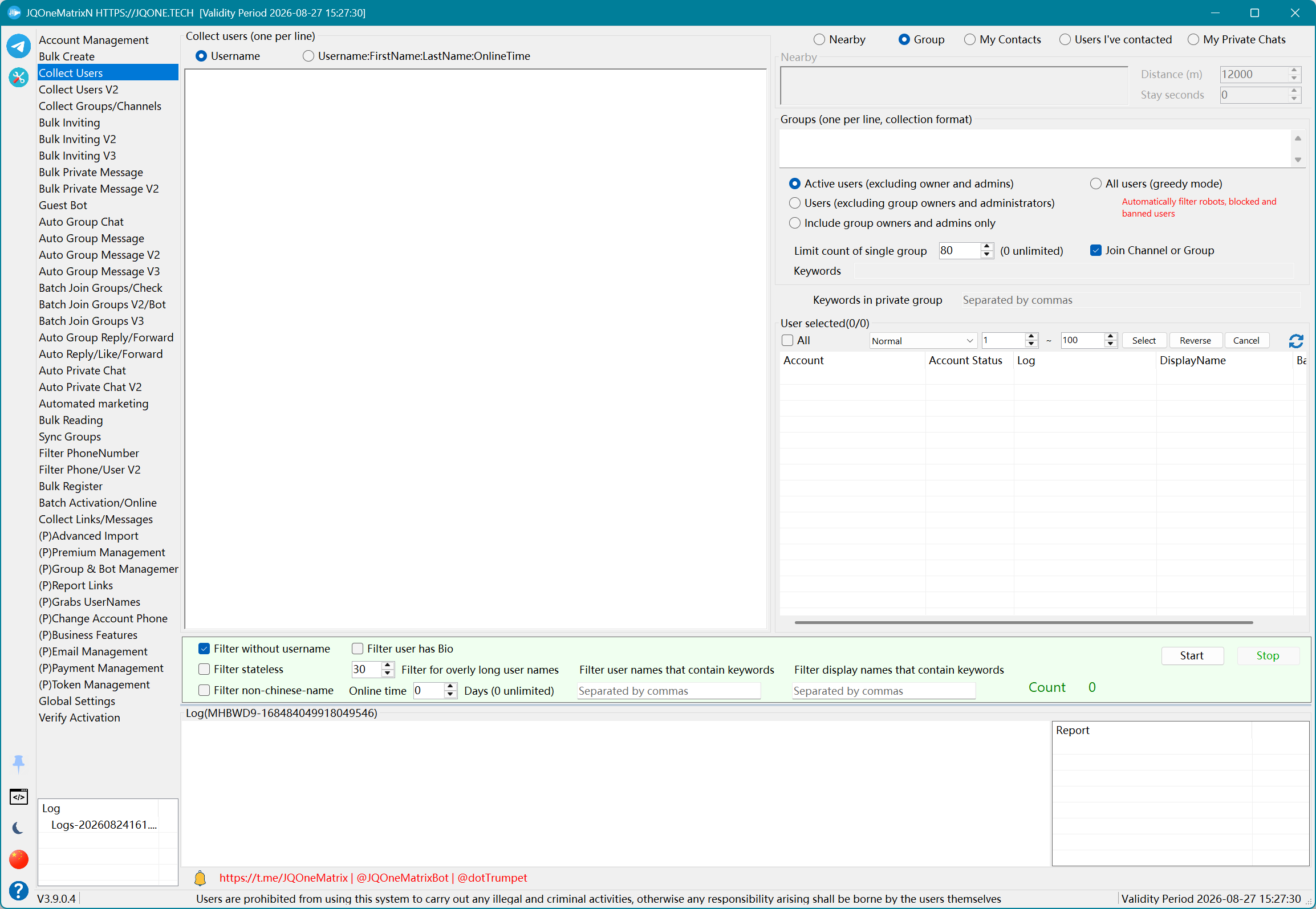
Coletar usuários
Colete usuários próximos, membros de grupos ou canais, contatos, chats anteriores, grupos privados e fontes compatíveis de membros ocultos.
Etapas
- Escolha um modo de coleta: usuários personalizados, membros do grupo, somente administradores, ativos recentemente, coleta gananciosa, usuários próximos, contatos, chats anteriores ou grupos privados.
- Insira as fontes de grupos/canais ou palavras-chave de grupos privados, ou informe latitude e longitude para a coleta de usuários próximos. Ative Join Group e defina o tempo de permanência quando for necessário acessar a fonte.
- Defina o limite por grupo, o intervalo de dias online e o formato de saída dos nomes de usuário.
- Ative filtros conforme necessário para nomes de usuário vazios, bio, status, nomes não chineses, tamanho do nome de usuário, palavras-chave no nome de usuário/nome de exibição e grupos relacionados.
- Selecione Start. Revise a saída de usuários e o relatório para conferir as contagens e os campos, ou selecione Stop para encerrar uma coleta em andamento.
Informações adicionais
- O Telegram não fornece mais os dados originais de usuários próximos, então a entrada Nearby Users que ainda existe pode não retornar resultados.
- A contagem de coletados exibida na tela pode ser diferente do relatório final, pois a filtragem e a remoção de duplicatas são aplicadas antes da saída.
Observação: Teste primeiro com um pequeno número de contas e registros. Os controles e resultados disponíveis dependem da licença, do estado da conta, das permissões nos alvos e da resposta do Telegram.
Coletar usuários V2
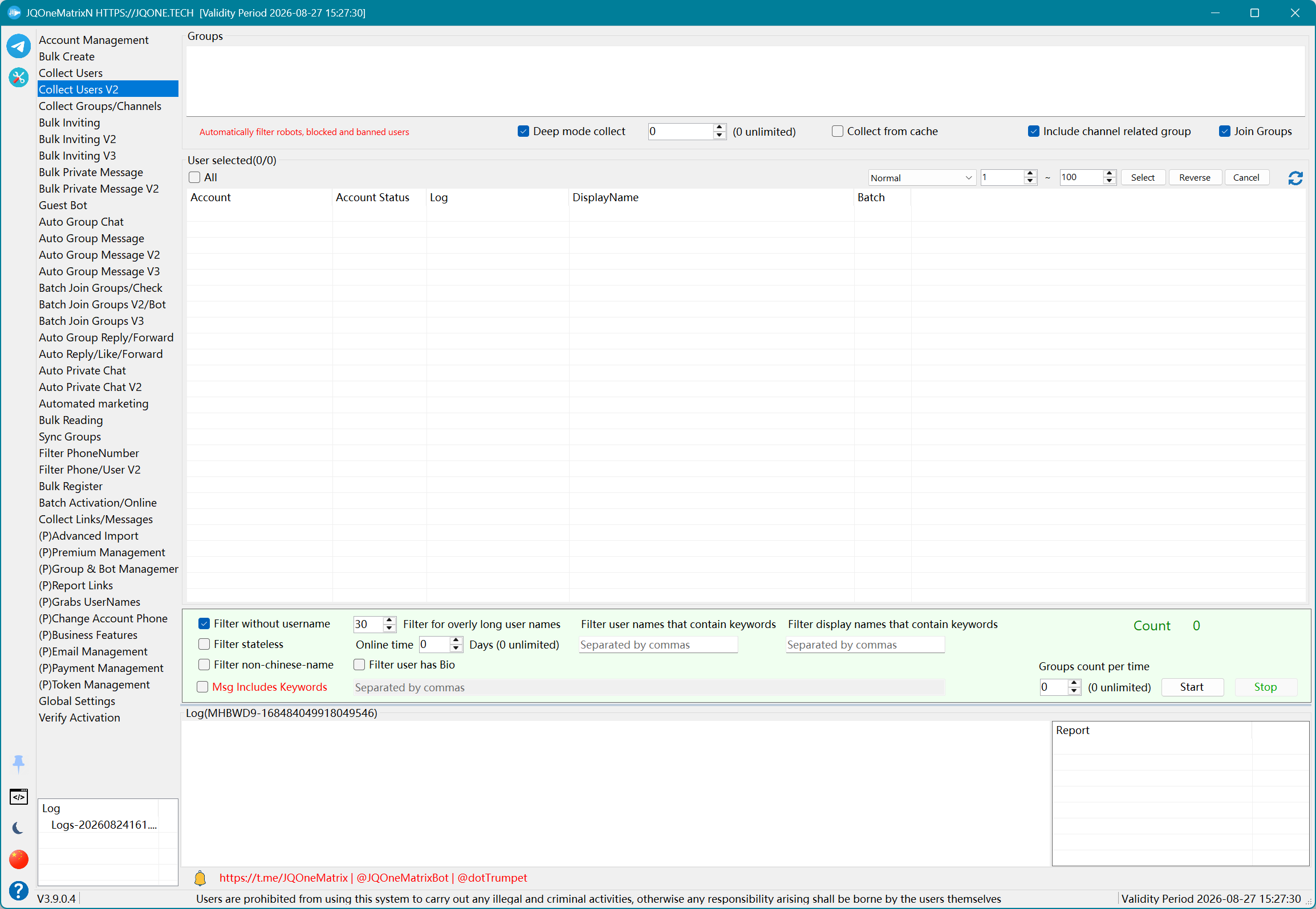
Extraia usuários de listas de grupos, dados em cache ou coleta profunda e filtre-os por condições de mensagens e de perfil.
Etapas
- Selecione as contas de trabalho e cole a lista de grupos a processar.
- Escolha extração do cache ou coleta profunda de acordo com a fonte de dados disponível. Ative Join Group quando as contas não tiverem entrado nos grupos de origem.
- Defina o limite de coleta por grupo e o intervalo de dias online e decida se deseja incluir grupos relacionados.
- Configure os filtros de nome de usuário, bio, status, não chinês, tamanho e palavra-chave. Para filtrar por mensagens do grupo, insira a palavra-chave da mensagem e a quantidade de mensagens.
- Selecione Start e revise a lista coletada e as estatísticas. Selecione Stop antes de alterar qualquer filtro.
Informações adicionais
- Esta versão é mais adequada para grupos grandes, muito grandes e com membros ocultos.
- Deep Collection significa varrer para trás o intervalo configurado a partir do ID da mensagem mais recente.
- Para grupos com membros ocultos, entre com contas secundárias, ative a sincronização de atualizações do Telegram, aguarde até que as mensagens do grupo entrem no cache local e, em seguida, use a extração do cache.
Observação: Teste primeiro com um pequeno número de contas e registros. Os controles e resultados disponíveis dependem da licença, do estado da conta, das permissões nos alvos e da resposta do Telegram.
Coletar grupos/canais
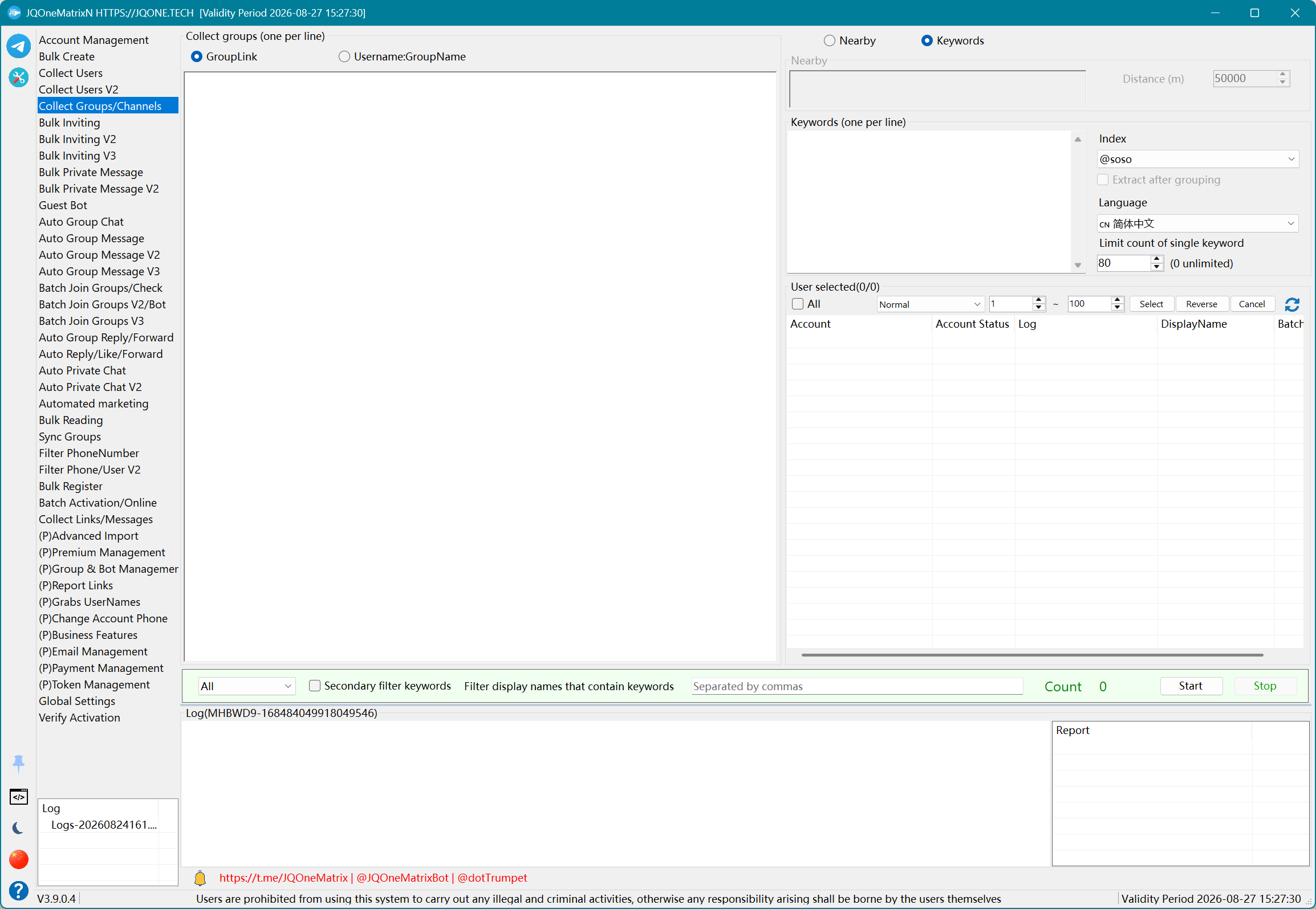
Colete grupos e canais por meio de grupos próximos, da pesquisa padrão do Telegram, de mecanismos de busca de Bots ou de pesquisa na Web.
Etapas
- Selecione as contas de trabalho e escolha Telegram Default Search, Bot Search, Web Search ou Nearby Groups.
- Nos modos de pesquisa, insira as palavras-chave, o idioma, o índice inicial, o tipo de coleta e o tipo de filtro. No modo de grupos próximos, insira latitude, longitude e distância.
- Defina o limite de coleta por palavra-chave. Insira uma palavra-chave para o nome de exibição do grupo quando for necessária uma filtragem secundária.
- Escolha a saída em links de grupos ou no formato nome de usuário:nome do grupo. Você também pode extrair grupos de My Folders quando necessário.
- Selecione Start e revise os tipos de grupos/canais e o formato de saída. Trate um resultado vazio em Nearby como uma limitação da API ou selecione Stop para encerrar a tarefa.
Informações adicionais
- Telegram Default Search usa o recurso de pesquisa do Telegram disponível para o aplicativo. Bot Search e Web Search descobrem grupos a partir das respectivas fontes externas.
- O Telegram não fornece mais os dados originais de grupos próximos, então a entrada Nearby Groups pode não retornar resultados. Isso não indica falha do aplicativo nem da conta.
Observação: Teste primeiro com um pequeno número de contas e registros. Os controles e resultados disponíveis dependem da licença, do estado da conta, das permissões nos alvos e da resposta do Telegram.
Convite em massa
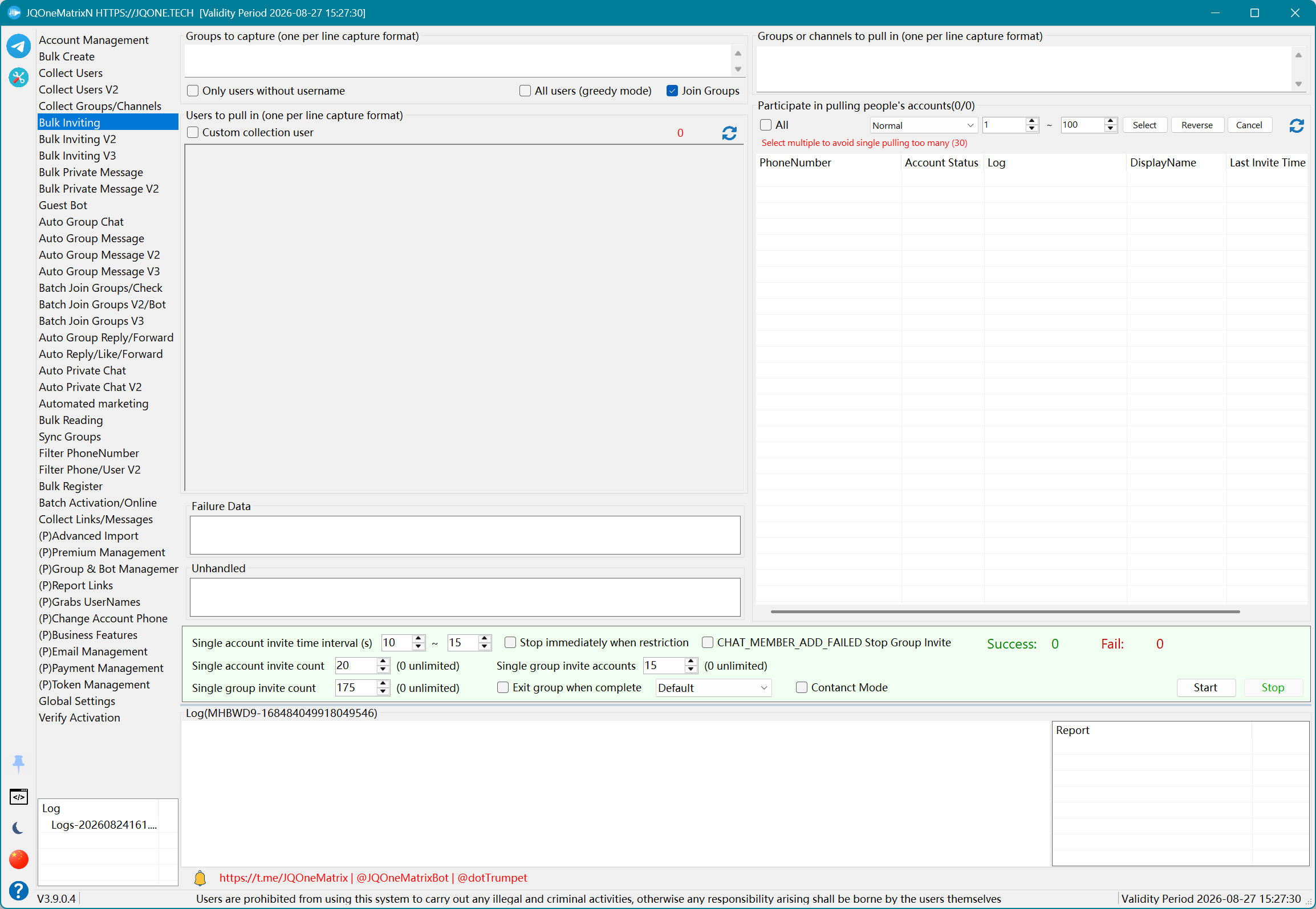
Convide usuários importados diretamente ou colete usuários de um grupo de origem e convide-os para um grupo de destino.
Etapas
- Selecione as contas que farão os convites e insira os grupos de destino. Importe os usuários diretamente ou escolha coletá-los de grupos de origem.
- Para a coleta em grupos de origem, insira as fontes e configure a coleta personalizada, o modo ganancioso, Join Source Group e a filtragem de nomes de usuário vazios.
- Ative o modo de contato quando necessário e, em seguida, defina os convites por conta, os convites por grupo e as contas por grupo.
- Defina os intervalos mínimo/máximo, a saída do grupo ao concluir e se a tarefa deve parar em caso de restrição da conta ou de CHAT_MEMBER_ADD_FAILED.
- Selecione Start e revise separadamente os usuários Successful, Failed e Unprocessed. Selecione Cancel antes de alterar os alvos ou limites.
Informações adicionais
- As contas de trabalho precisam ter permissão de convite no grupo de destino. Assinantes de canais normalmente precisam de permissão de administrador adequada para convidar.
- O caminho do relatório é exibido no final do log da tarefa. Depois de fechar o aplicativo, os relatórios podem ser encontrados em DataN\TelegramN_Reports.
- Se muitos convites falharem, ou se os logs indicarem sucesso enquanto o número de membros não aumenta ou continua caindo, pare imediatamente e verifique as contas, as permissões e o estado do grupo de destino.
- Orientações anteriores sugerem 10–25 convites por conta por dia, 1.000–2.000 por grupo por dia e esperar cerca de meio mês antes de grandes tarefas de convite em um grupo novo. Esses não são limites fixos atuais do Telegram; ajuste conforme o estado das contas e as respostas reais.
- Não convide repetidamente os mesmos usuários em um curto período. Prefira uma conta proprietária estável e configure administradores de reserva com as permissões necessárias.
Observação: Teste primeiro com um pequeno número de contas e registros. Os controles e resultados disponíveis dependem da licença, do estado da conta, das permissões nos alvos e da resposta do Telegram.
Convite em massa V2
Distribua convites entre grupos de destino e contas, com alteração opcional do título do grupo antes ou depois dos convites.
Etapas
- Importe os grupos de destino e os usuários e, em seguida, selecione as contas participantes que farão os convites.
- Quando forem necessários contatos, ative Contacts Only e Bidirectional Contacts e selecione o modo de contato conforme apropriado.
- Para alterar o título dos grupos de destino, configure a alteração na entrada, títulos aleatórios, títulos únicos, a alteração após uma quantidade especificada e se as contas que renomeiam devem pular os convites.
- Defina os convites por conta por grupo, as entradas em grupos por conta, as threads, o intervalo, a saída do grupo ao concluir e as duas condições de parada por restrição.
- Selecione Start e revise os resultados Successful, Failed e Unprocessed. Selecione Cancel antes de alterar as regras.
Informações adicionais
- A V2 é focada em alvos em lote e na distribuição de contas e, em geral, é adequada para tarefas comuns de convite. O desempenho real ainda depende do estado das contas, das permissões nos alvos e das respostas do Telegram.
Observação: Teste primeiro com um pequeno número de contas e registros. Os controles e resultados disponíveis dependem da licença, do estado da conta, das permissões nos alvos e da resposta do Telegram.
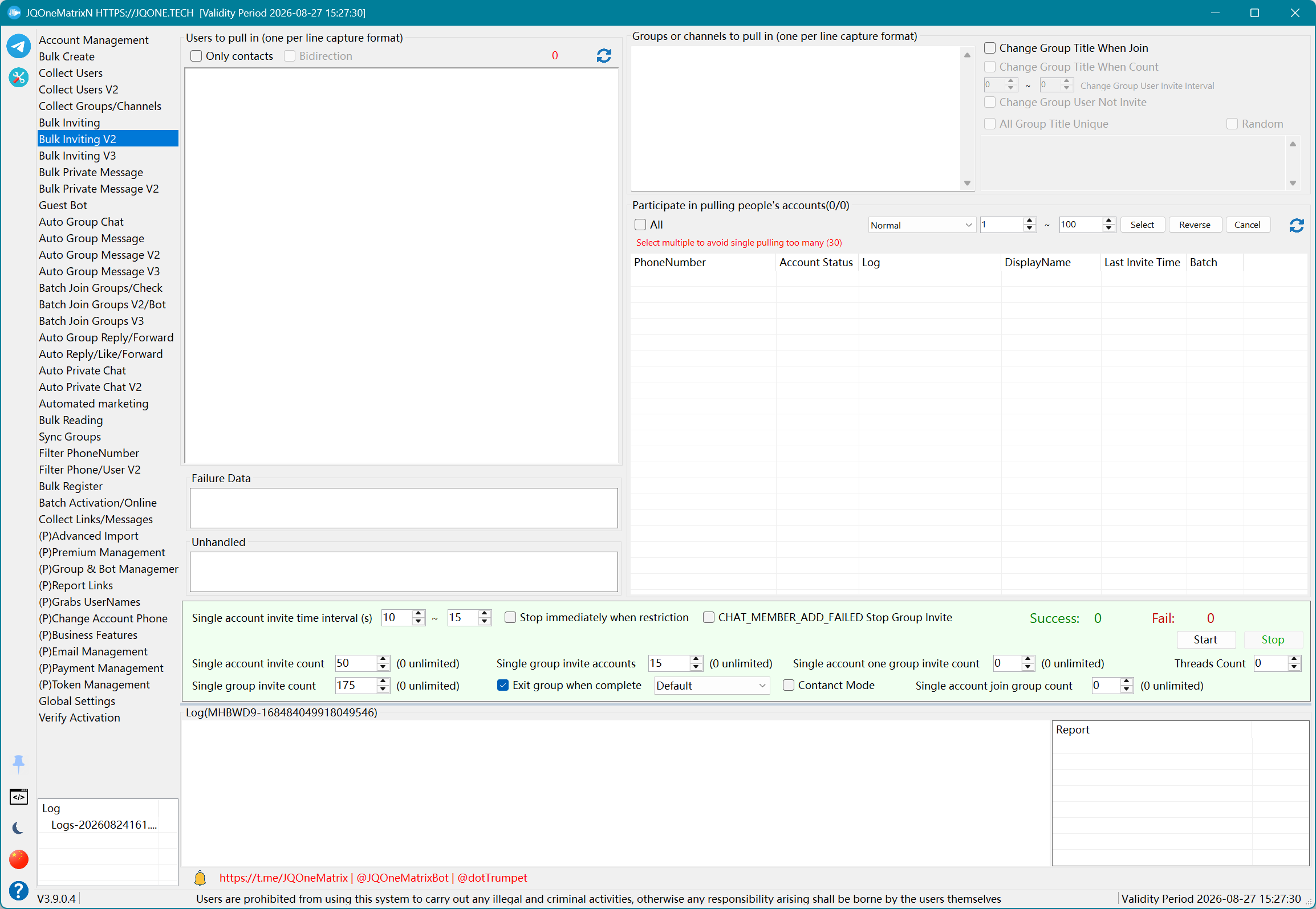
Convite em massa V3
Configure primeiro os administradores dos grupos de destino e, em seguida, convide usuários com esses administradores.
Etapas
- Importe os grupos de destino, os usuários a convidar e as contas de administrador e, em seguida, confirme se o modo de administrador está ativado.
- Ative Invite New Administrators Through New Links ou One Account Manages Group quando necessário e, em seguida, defina as entradas por conta e os convites por conta por grupo.
- Primeiro, selecione Set Admins (1) para que os grupos de destino recebam a configuração de administradores. Confirme o resultado na lista de administradores.
- Somente depois que a configuração de administradores for bem-sucedida, selecione Start Inviting (2). Não inverta as duas fases.
- Revise os dados Successful, Failed e Unprocessed. Cancele a fase ativa antes de alterar os administradores, o modo de contato, a saída do grupo ou as condições de parada.
Informações adicionais
- Depois que Set Admins (1) criar os mapeamentos entre grupos e administradores, revise a lista de administradores.
- Se a autorização dos administradores não for concluída automaticamente, siga o mapeamento e adicione manualmente cada administrador com as permissões necessárias no grupo.
- Depois de alterar administradores ou permissões, aguarde o Telegram atualizar antes de selecionar Start Inviting (2).
Observação: Teste primeiro com um pequeno número de contas e registros. Os controles e resultados disponíveis dependem da licença, do estado da conta, das permissões nos alvos e da resposta do Telegram.
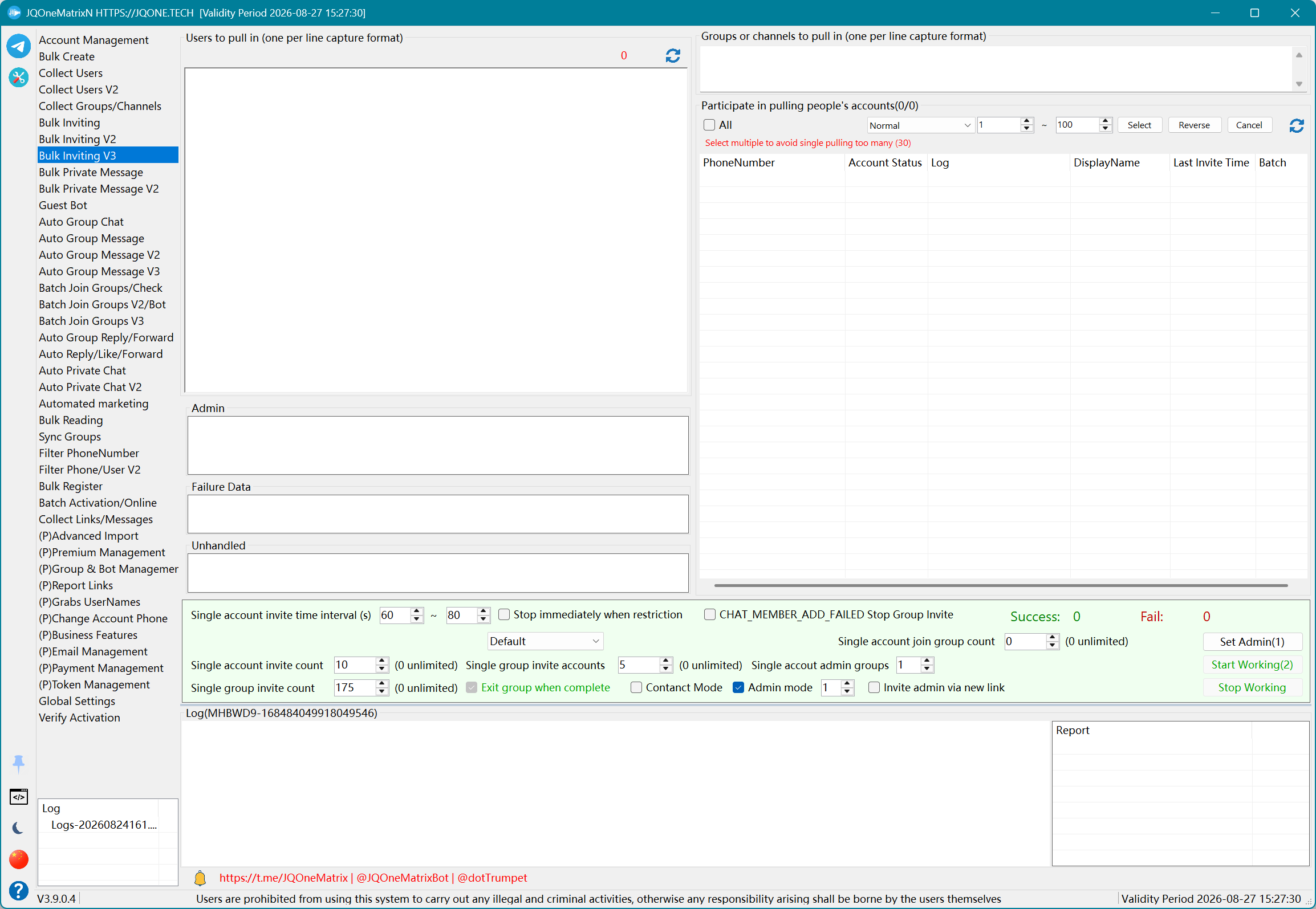
Mensagem privada em massa
Envie mensagens a usuários importados ou colete primeiro de um grupo; oferece suporte a texto, mídia, encaminhamento, opções de mensagem falsa e ações de fixação.
Etapas
- Selecione as contas remetentes. Importe os destinatários diretamente ou insira os grupos de origem e configure a coleta para obter os destinatários.
- Escolha nova mensagem ou encaminhamento. Para uma nova mensagem, defina Default, Markdown/HTML, texto e mídia. Para encaminhamento, insira os links das mensagens, o tipo de encaminhamento e as opções de remover o autor e de entrar no alvo.
- Ative, conforme necessário, uma linha por mensagem, voz primeiro, excluir após o envio, atualizações do Telegram, prévia da Web, silencioso, em segundo plano ou atraso agendado.
- Defina a quantidade de execuções, os limites por conta/por usuário, os intervalos mínimo/máximo e a parada por restrição. Para mensagens falsas, use {random} no conteúdo e ative a opção correspondente.
- Selecione Start e revise Successful, Failed e Unprocessed. Use os controles separados Pin, Unpin ou Pin Then Unpin, em vez de misturar essas ações com o envio de mensagens.
Informações adicionais
- Valide mensagens, mídia, encaminhamento e fixação com 1–3 contas e um pequeno conjunto de destinatários antes de ampliar o escopo.
- Quando várias contas falharem, verifique o conteúdo, os links, os nomes de usuário, as menções com @, os dados dos alvos e os proxies, em vez de apenas trocar de conta.
- Evite usar indefinidamente uma estrutura de mensagem idêntica. Orientações anteriores sugerem revisar o conteúdo após cerca de 500 envios, mas esse não é um limite fixo atual do Telegram.
- Quando um relatório é gerado, o caminho dele aparece no final do log, e ele também pode ser encontrado em DataN\TelegramN_Reports.
Observação: Teste primeiro com um pequeno número de contas e registros. Os controles e resultados disponíveis dependem da licença, do estado da conta, das permissões nos alvos e da resposta do Telegram.
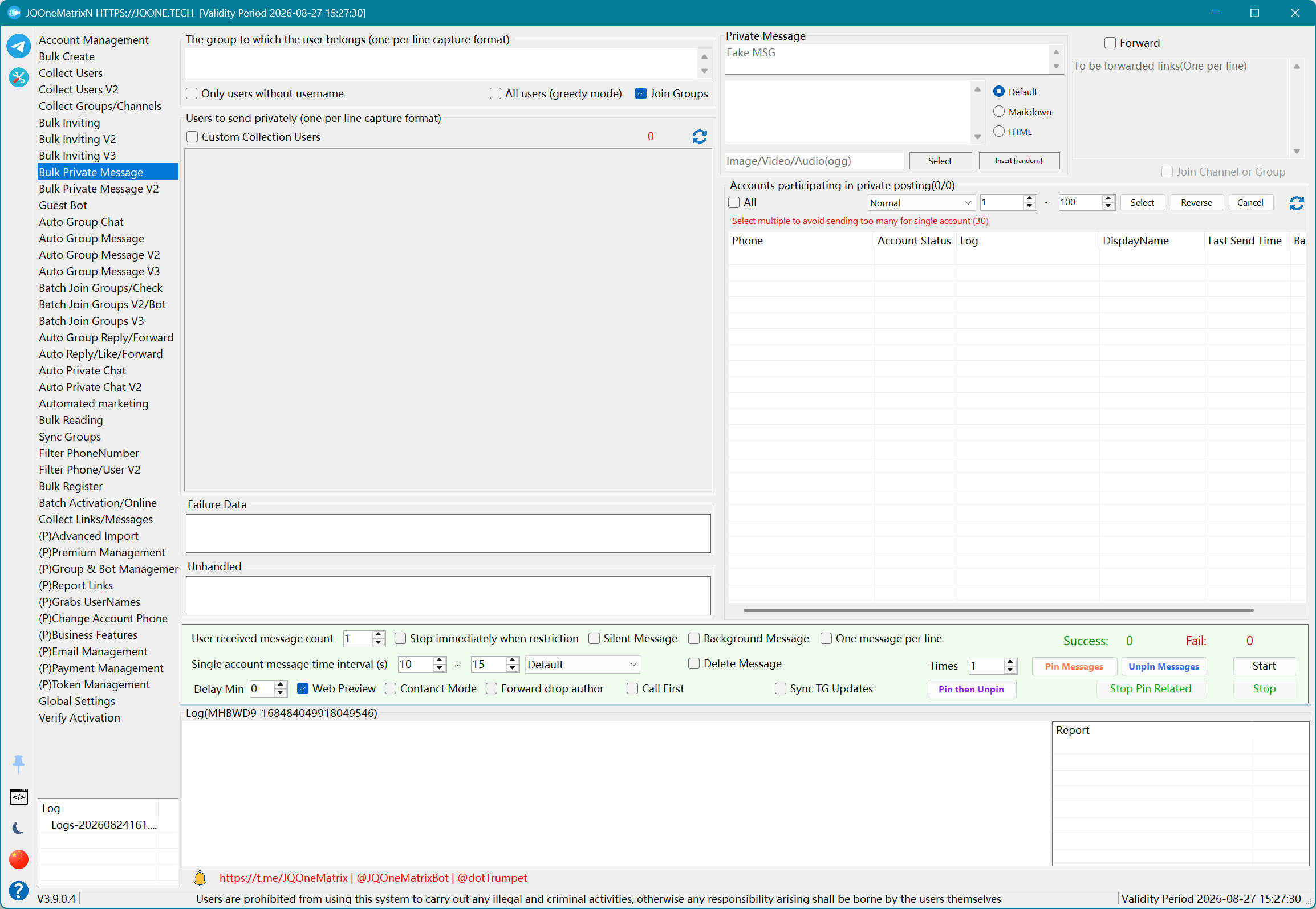
Mensagem privada em massa V2
Envie ou encaminhe mensagens em massa para usuários ou contatos, com opções de visibilidade do telefone e de fixação.
Etapas
- Selecione as contas remetentes e importe os usuários. Para enviar somente a contatos, ative Contacts Only e Bidirectional Contacts.
- Escolha o modo de contato e decida entre nova mensagem e encaminhamento; depois, insira o texto, a mídia ou os links de encaminhamento desse modo.
- Configure conforme necessário Default, Markdown ou HTML, mensagens falsas, uma linha por mensagem, prévia da Web, silencioso, em segundo plano, atraso agendado e atualizações do Telegram.
- Escolha Show Phone ou Hide Phone, não os dois, e depois defina as threads, o limite por conta e o intervalo de envio.
- Selecione Start e revise Successful, Failed e Unprocessed. Use os controles dedicados para Pin, Unpin e fixação combinada, ou selecione Cancel para parar.
Informações adicionais
- Disable Immediately on Account Restriction desativa a conta assim que uma restrição é detectada.
- Default usa tanto os parâmetros da função quanto os limites globais de Peer Flood/Flood Wait.
- Quando houver modos sem espera disponíveis, o modo sem ! segue os parâmetros de espera da função, enquanto o modo com ! continua respeitando os limites globais.
- Use somente os modos exibidos na lista suspensa atual; não dependa de um modo antigo que não é mais exibido.
Observação: Teste primeiro com um pequeno número de contas e registros. Os controles e resultados disponíveis dependem da licença, do estado da conta, das permissões nos alvos e da resposta do Telegram.
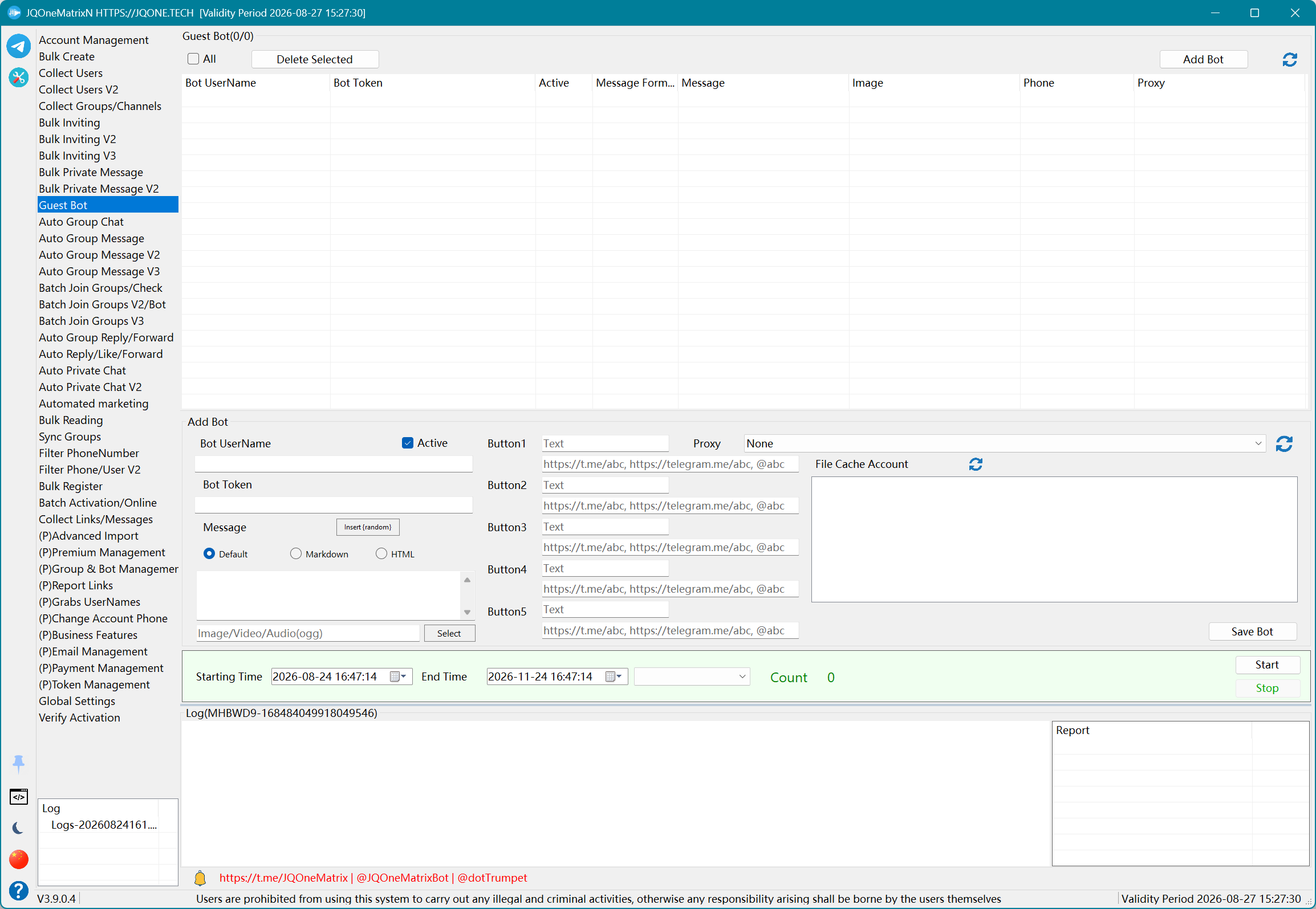
Guest Bot
Atenda mensagens de visitantes com um token de Bot, proxy, modelo de resposta, mídia e botões de link.
Etapas
- Selecione Add Bot, insira o nome de usuário do Bot, o Bot Token e o proxy e, em seguida, ative Active.
- Escolha Default, Markdown ou HTML e insira a resposta para os visitantes. Selecione primeiro uma conta de cache ao anexar mídia ou um arquivo.
- Para botões, insira até cinco pares de texto do botão e link.
- Selecione Save Bot e, em seguida, selecione na lista os Active Bots que serão executados.
- Defina os horários de início/fim e o tipo sem espera e selecione Begin. Revise os logs e a contagem de sucessos ou selecione End para encerrar.
Observação: Teste primeiro com um pequeno número de contas e registros. Os controles e resultados disponíveis dependem da licença, do estado da conta, das permissões nos alvos e da resposta do Telegram.
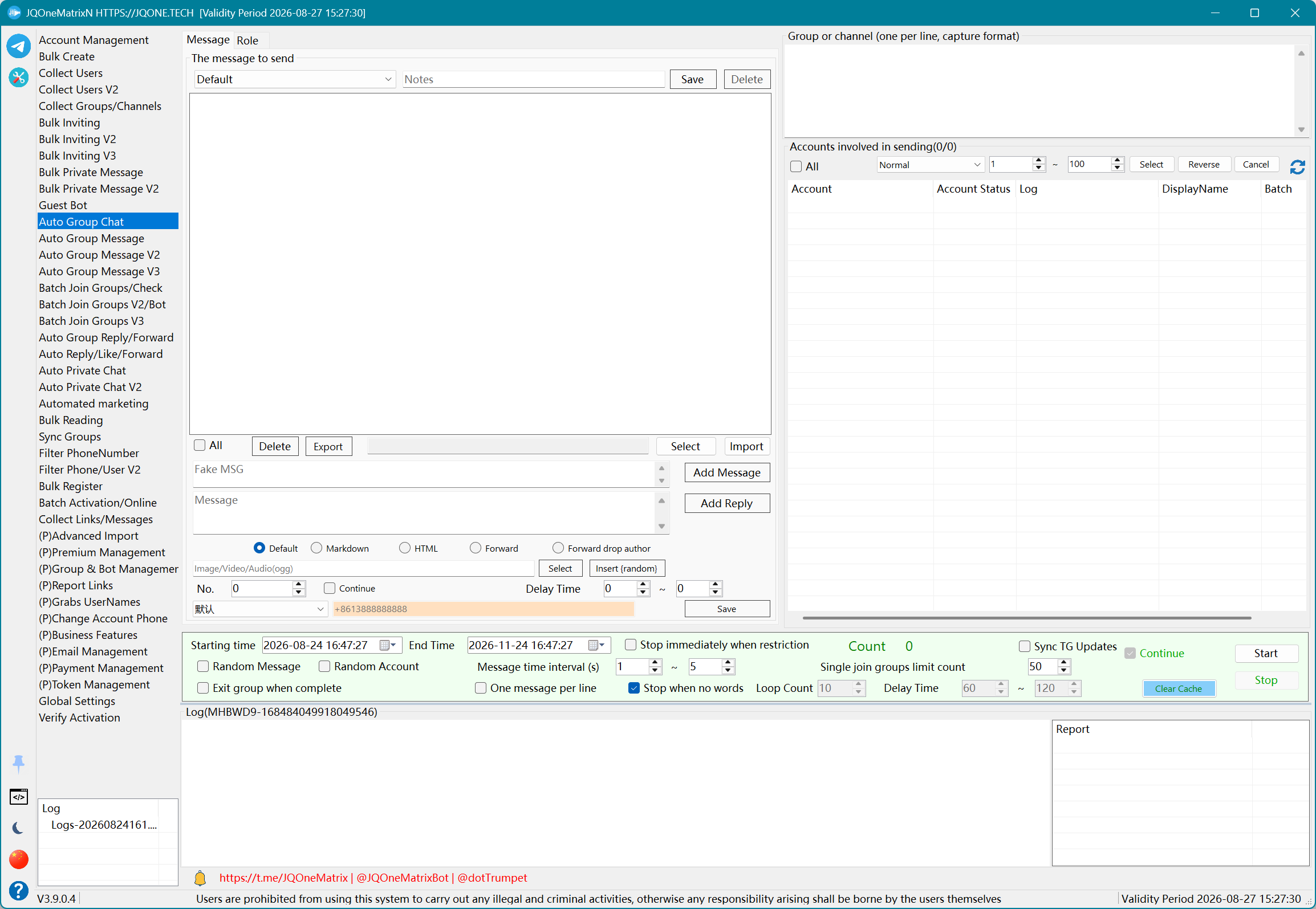
Chat automático em grupo
Simule conversas em grupo com várias contas usando papéis, roteiros e respostas para gerar atividade no grupo ou promoções roteirizadas.
Etapas
- Baixe o exemplo para o idioma atual. Em Messages, selecione Import, escolha o modelo TXT e confirme que os papéis e a árvore de respostas aparecem.
- Em Roles, edite o nome, o perfil, o avatar e a atribuição de conta de cada papel. Os IDs de papéis devem permanecer alinhados com RoleType nas mensagens.
- Em Messages, use Add Message e Add Reply para ajustar a árvore do roteiro. Você também pode exportar a categoria atual, editar a estrutura JSON exportada e importá-la novamente.
- Para cada entrada, escolha Default, Markdown ou HTML e configure o comportamento de mídia, encaminhamento, remoção do autor ou mensagem falsa com {random}.
- Insira os alvos e configure o horário, os intervalos, as repetições, papel/mensagem aleatórios, a entrada em grupos e as regras de parada por restrição. Selecione Start, acompanhe o progresso ou selecione Stop para encerrar.
Informações adicionais
- Esta função serve principalmente para conversas roteirizadas em grupo com vários papéis e também pode enviar conteúdo para grupos na ordem do roteiro.
- O arquivo de importação é um texto JSON que contém Messages e Roles. Importe primeiro o exemplo, verifique a hierarquia de papéis, mensagens e respostas e, depois, substitua o conteúdo.
- Os IDs de papéis, os IDs de mensagens, RoleType e ReplyTo devem permanecer consistentes. Substitua os caminhos de mídia por arquivos disponíveis no computador atual.
Baixar modelo de chat automático em grupo em chinês · Baixar modelo de chat automático em grupo em inglês
Observação: Teste primeiro com um pequeno número de contas e registros. Os controles e resultados disponíveis dependem da licença, do estado da conta, das permissões nos alvos e da resposta do Telegram.
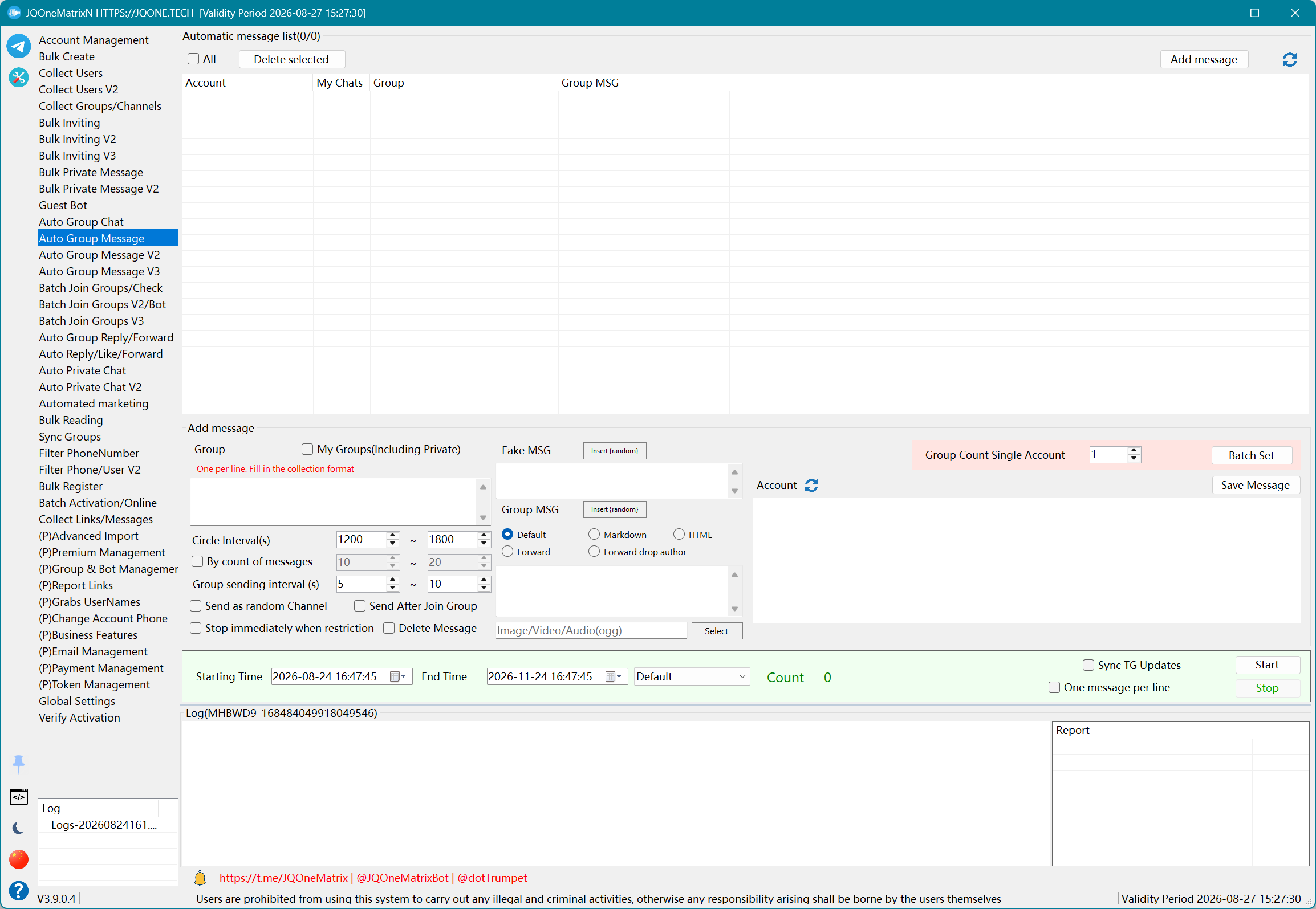
Mensagem automática em grupos
Envie mensagens para vários grupos por intervalo de tempo ou por intervalo de quantidade de mensagens, com configurações opcionais de mensagem falsa.
Etapas
- Selecione Add Group Message e escolha a conta remetente da tarefa.
- Insira os grupos de destino ou use My Groups e decida se os grupos privados serão incluídos.
- Escolha nova mensagem ou encaminhamento. Configure conforme necessário Default, Markdown/HTML, texto, mídia, mensagens falsas com {random}, uma linha por mensagem, identidade de canal aleatória e excluir após o envio.
- Defina os grupos por conta e o intervalo de envio para grupos e, em seguida, escolha repetir por intervalo de tempo ou por intervalo de quantidade de mensagens. Ative o envio imediato após a entrada quando necessário.
- Salve e selecione as tarefas a executar, defina os horários de início/fim e selecione Begin. Para alterações em lote, selecione as tarefas antes de Batch Settings; selecione Cancel para parar.
Informações adicionais
- A V1 é adequada para salvar tarefas por conta, especialmente envios mais lentos de uma única conta para um único grupo.
- Mantenha o conjunto de dados de caracteres aleatórios antes de usar {random}. Em caso de falhas de envio, verifique nesta ordem o formato, a mídia, os links, as permissões nos alvos, o estado da conta e o proxy.
Observação: Teste primeiro com um pequeno número de contas e registros. Os controles e resultados disponíveis dependem da licença, do estado da conta, das permissões nos alvos e da resposta do Telegram.
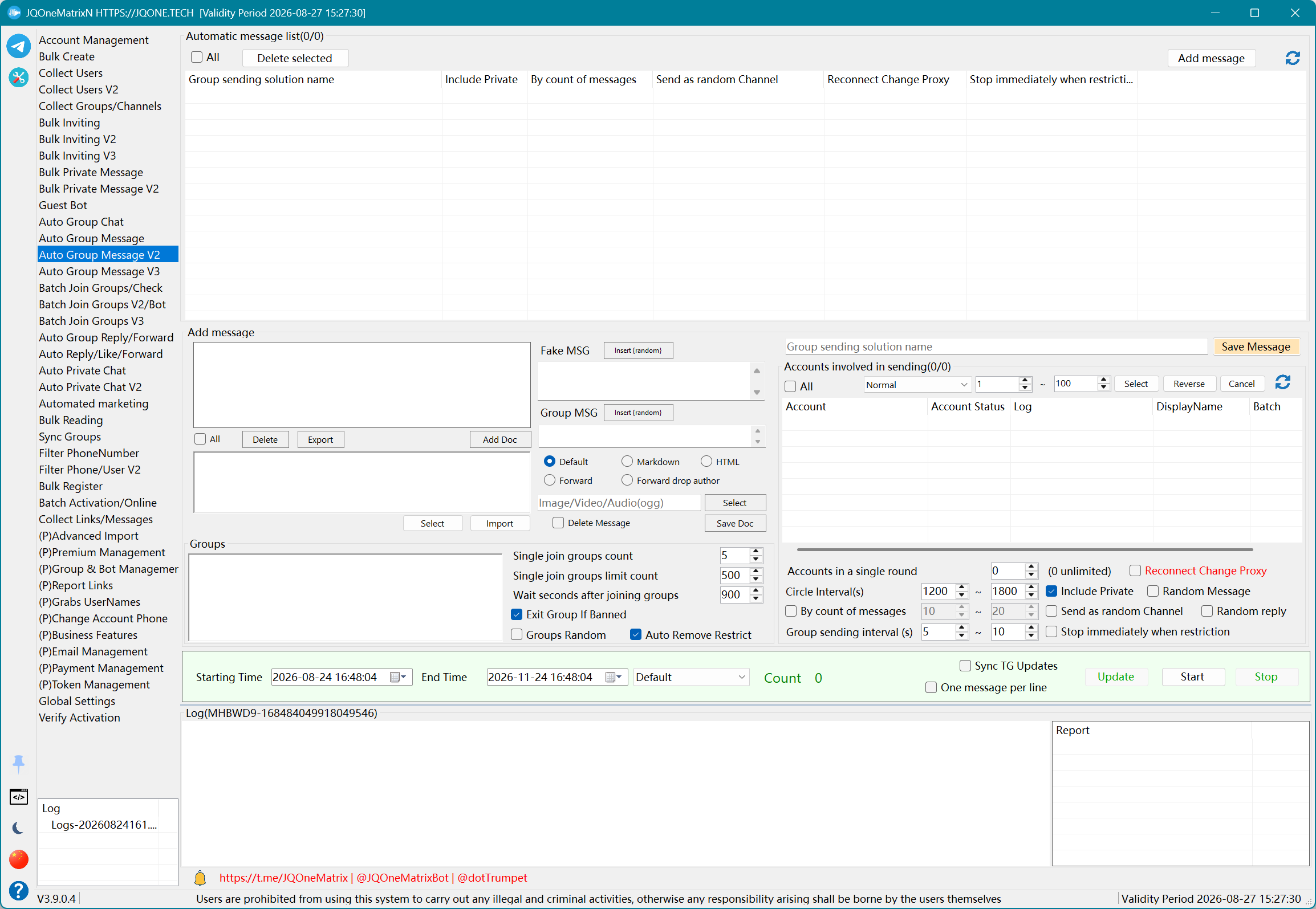
Mensagem automática em grupos V2
Organize envios repetidos para grupos com esquemas, pools de contas, listas de grupos e documentos de mensagens, incluindo controles de entrada em grupos e troca de contas.
Etapas
- Crie ou selecione um nome de esquema, adicione uma tarefa de envio para grupos e prepare a lista de grupos.
- Configure a inclusão de grupos privados, grupos aleatórios, limites de entrada, entradas por execução, espera após a entrada e saída de grupos restritos.
- Selecione o pool de contas e as contas por rodada. Ative a troca de proxy ao reconectar, a remoção automática de restrições e a parada por restrição quando necessário.
- Crie ou importe documentos de mensagens e configure Default, Markdown/HTML, mídia, encaminhamento, mensagens falsas, respostas aleatórias e seleção aleatória de mensagens.
- Salve e selecione os esquemas a executar, defina o intervalo de envio, a repetição e os horários de início/fim e, em seguida, selecione Begin. Selecione Cancel para parar.
Informações adicionais
- Quando as contas precisam entrar em muitos grupos de destino, entrar primeiro e depois enviar por aqui geralmente resulta em um fluxo de trabalho mais claro.
- Entrar e enviar na mesma execução continua disponível, mas configure a espera após a entrada e monitore os grupos restritos e a troca de contas.
Observação: Teste primeiro com um pequeno número de contas e registros. Os controles e resultados disponíveis dependem da licença, do estado da conta, das permissões nos alvos e da resposta do Telegram.
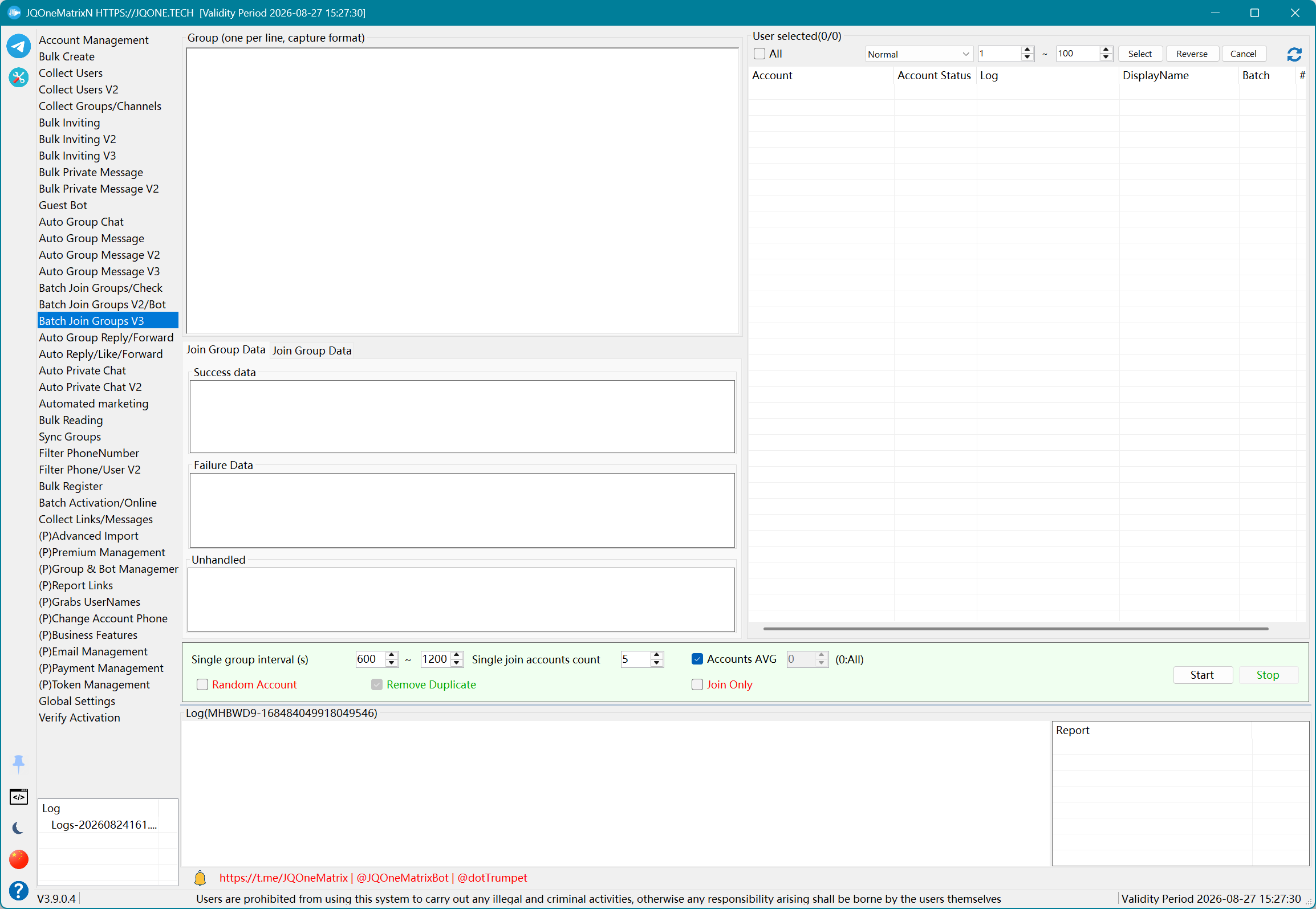
Mensagem automática em grupos V3
Mantenha a contagem de remetentes e o status de entrada por grupo e, em seguida, envie usando uma biblioteca de documentos de mensagens.
Etapas
- Adicione cada link de grupo à lista de grupos, insira a quantidade necessária de contas remetentes e salve o grupo.
- Selecione as contas participantes e defina as entradas por conta. Confirme na linha do grupo o status do grupo, a quantidade de membros, a quantidade real de entradas e a lista de contas.
- Crie a biblioteca de documentos de mensagens importando, exportando ou salvando mensagens. Cada mensagem pode usar as opções Default, Markdown/HTML, mídia, encaminhamento e mensagem falsa.
- Configure mensagens aleatórias, intervalo de envio, repetição, enviar como canal, uma linha por mensagem, atualizações do Telegram e parada por restrição.
- Salve o esquema, selecione os grupos a executar, defina os horários de início/fim e selecione Begin. Revise o status em cada linha de grupo ou selecione Cancel para parar.
Informações adicionais
- A V3 mantém a contagem de contas e o status por grupo e é adequada para atividade contínua de contas, atividade em grupos ou tarefas de envio acrescentadas.
- Se os controles Add Group e de documentos de mensagens permanecerem ativos durante a execução, é possível acrescentar mais dados. Pare o grupo afetado antes de excluir ou alterar um grupo que esteja sendo processado.
Observação: Teste primeiro com um pequeno número de contas e registros. Os controles e resultados disponíveis dependem da licença, do estado da conta, das permissões nos alvos e da resposta do Telegram.
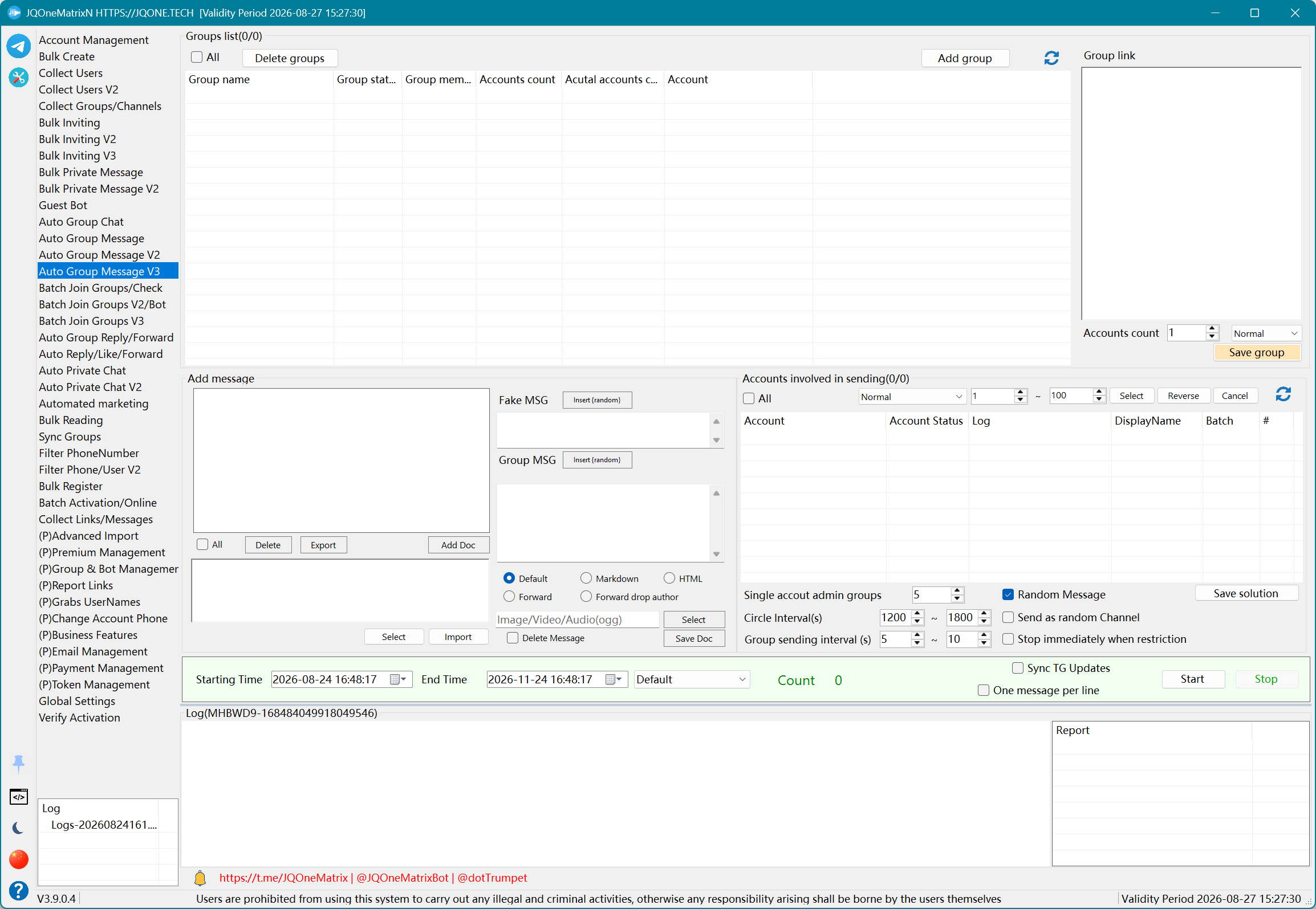
Entrar em grupos em lote/Verificar
Entre em grupos em massa ou mude para o modo de verificação para validar links.
Etapas
- Selecione as contas de trabalho e cole os links de grupos ou canais.
- Escolha Joining ou Group Check. No modo de verificação, ative Channel Check, Web Check e Slowmode Check conforme necessário.
- Configure a remoção de duplicatas, grupos aleatórios ou grupos divididos e, em seguida, defina a quantidade por conta e o intervalo.
- Selecione Start. Para entradas, revise Successful, Failed e Unprocessed. Para verificações, revise Active/Valid/Dead Groups e Commentable/Valid/Dead Channels.
- Selecione Stop quando necessário. Antes de executar novamente, use apenas os links que ainda precisam ser processados, a partir da aba de resultados correspondente.
Informações adicionais
- Divide Groups distribui os links entre as contas selecionadas, em vez de fazer cada conta processar todos os links. Ao executar novamente os dados não processados, evite reimportar os links bem-sucedidos.
Observação: Teste primeiro com um pequeno número de contas e registros. Os controles e resultados disponíveis dependem da licença, do estado da conta, das permissões nos alvos e da resposta do Telegram.
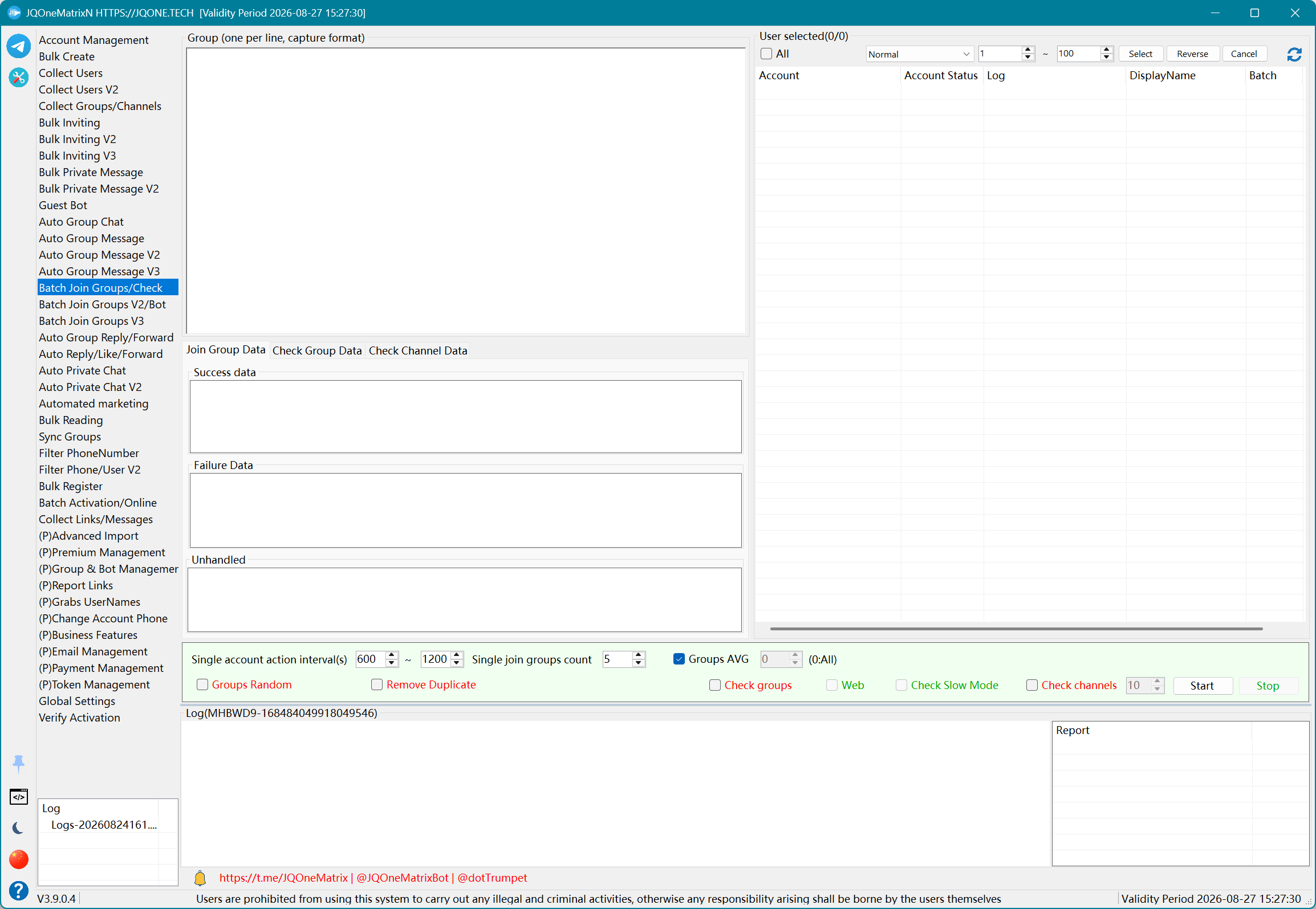
Entrar em grupos em lote V2/Bot
Oferece suporte à entrada em grupos em massa e às ações Start Bot, Block Bot e Restart Bot.
Etapas
- Selecione as contas de trabalho e cole os links dos grupos ou Bots de destino.
- Escolha Join Only, Start Bot, Block Bot ou Restart Bot. Os links de Bot devem corresponder à ação de Bot selecionada.
- Configure a remoção de duplicatas, a distribuição aleatória ou os grupos divididos e, em seguida, defina a quantidade por conta, as threads e o intervalo.
- Selecione Start e revise os links Successful, Failed e Unprocessed. Interprete os logs de Bot de acordo com a ação selecionada no momento.
- Selecione Stop antes de alterar a ação ou redistribuir os links, para que o mesmo lote não execute ações diferentes ao mesmo tempo.
Informações adicionais
- O fluxo básico de entrada é semelhante ao da V1, com ações adicionais de Bot.
- Uma versão antiga oferecia duas áreas de tarefas executando dois lotes de contas ao mesmo tempo. Considere esse recurso disponível somente quando as duas áreas de tarefas estiverem presentes na interface atual.
Observação: Teste primeiro com um pequeno número de contas e registros. Os controles e resultados disponíveis dependem da licença, do estado da conta, das permissões nos alvos e da resposta do Telegram.
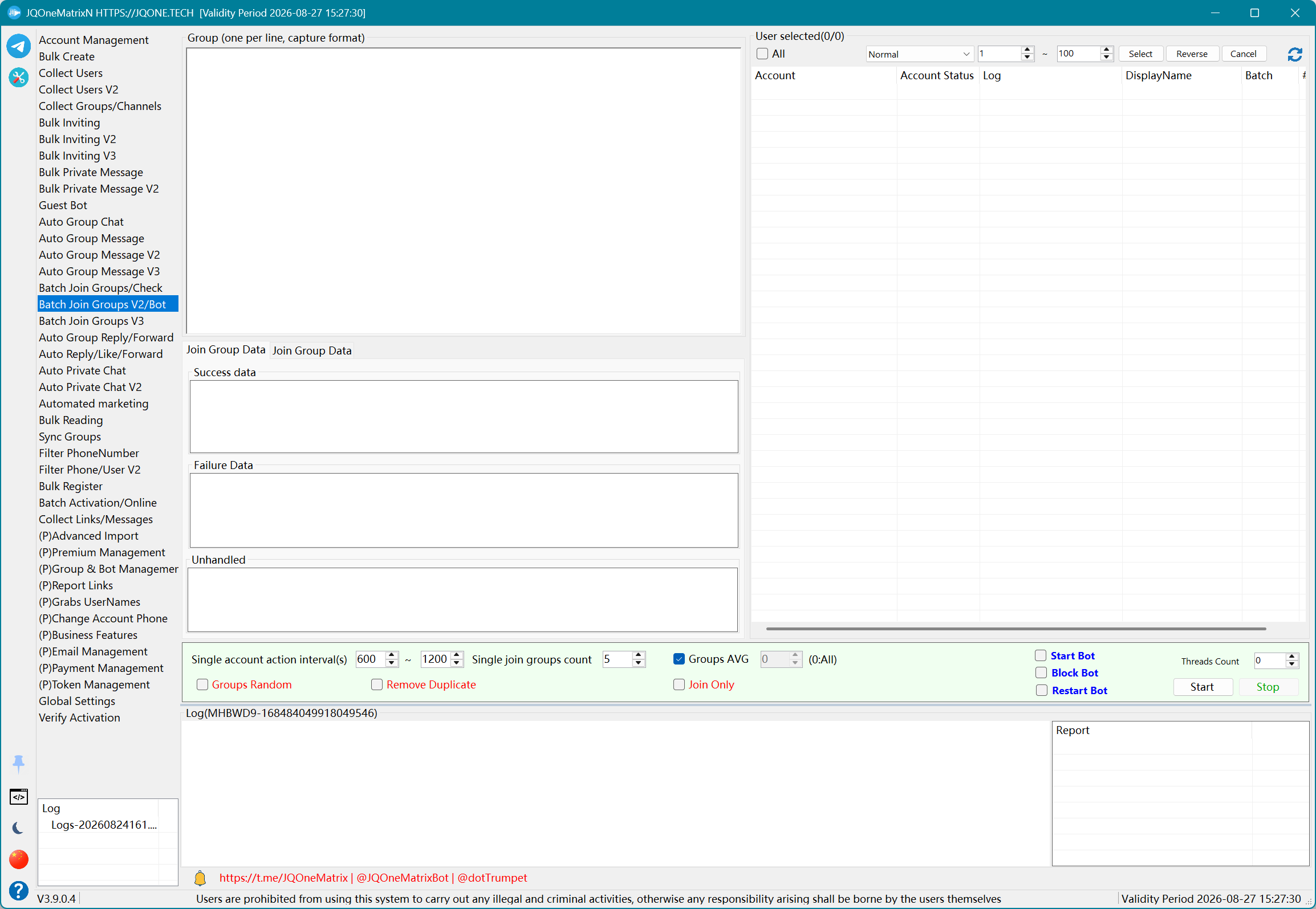
Entrar em grupos em lote V3
Atribua as contas participantes por grupo e controle quantas contas entram em cada grupo.
Etapas
- Cole a lista de grupos de destino e selecione as contas que podem participar desses grupos.
- Escolha Join Only e, em seguida, escolha contas aleatórias ou contas divididas.
- Defina a quantidade de contas a adicionar por grupo e o intervalo de processamento entre os grupos.
- Selecione Start. As contas são atribuídas grupo por grupo, em vez de os links de grupos serem atribuídos por conta.
- Revise Successful, Failed e Unprocessed para verificar a conclusão das contas em cada grupo. Selecione Stop antes de alterar as contas participantes.
Observação: Teste primeiro com um pequeno número de contas e registros. Os controles e resultados disponíveis dependem da licença, do estado da conta, das permissões nos alvos e da resposta do Telegram.
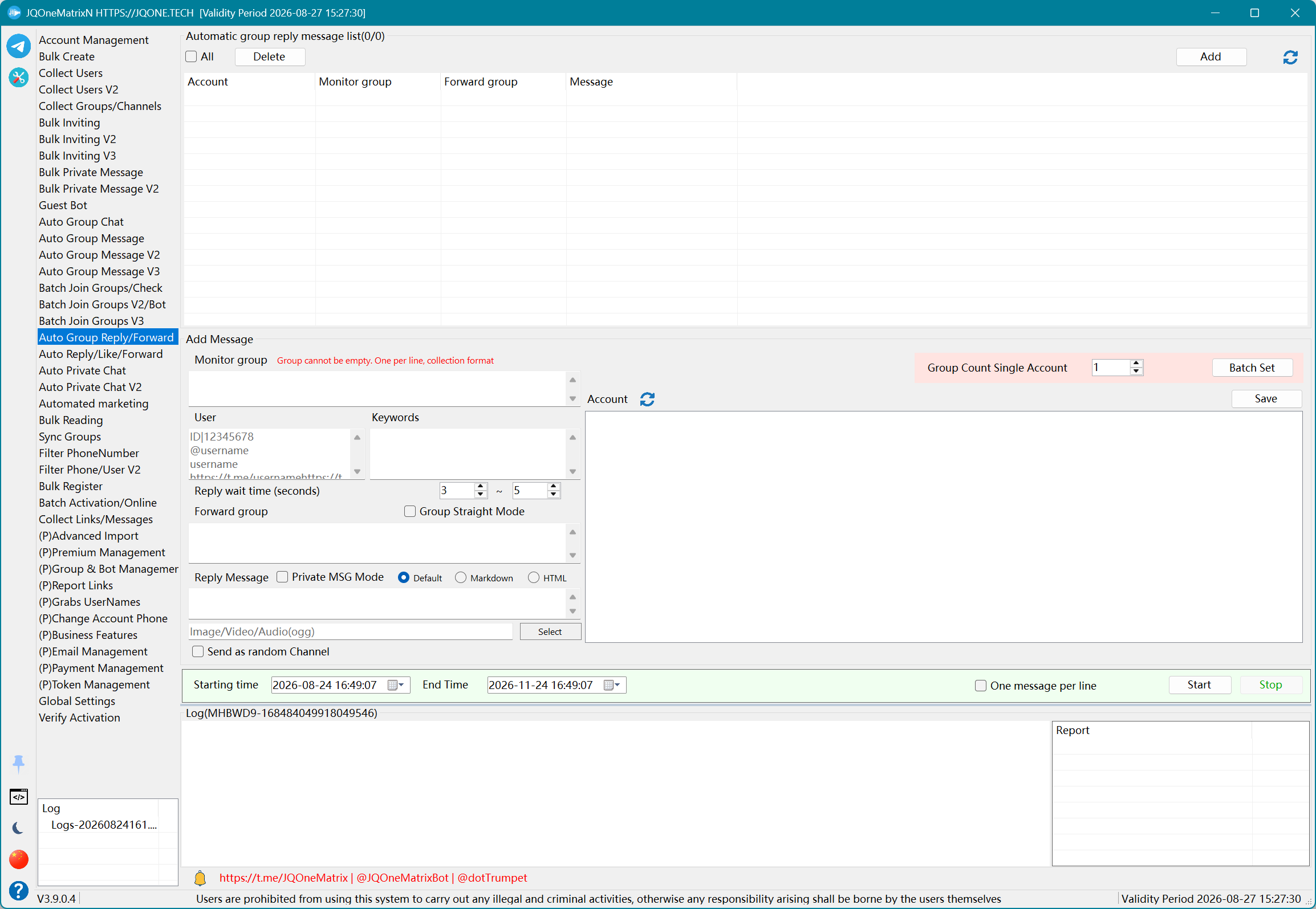
Resposta/encaminhamento automático em grupos
Monitore mensagens de usuários selecionados ou que contenham palavras-chave e, em seguida, responda, encaminhe ou envie diretamente para outros grupos.
Etapas
- Selecione Add Message para criar uma tarefa de monitoramento e escolha a conta de monitoramento.
- Insira os grupos monitorados e os usuários ou palavras-chave a serem correspondidos.
- Escolha o modo de resposta, de mensagem privada ou de envio direto no grupo. Para encaminhar para outro grupo, insira o grupo de encaminhamento.
- Insira o conteúdo em Default, Markdown/HTML e a mídia, defina a espera da resposta, os grupos por conta e uma linha por mensagem e, em seguida, salve a tarefa.
- Selecione as tarefas, defina os horários de início/fim e selecione Begin. Revise as correspondências e os envios na linha da tarefa ou selecione Stop para encerrar o monitoramento.
Informações adicionais
- Esta função é um monitor de mensagens de grupos. As contas de monitoramento devem permanecer online, e Receive Telegram Updates deve estar ativado em Global Settings.
Observação: Teste primeiro com um pequeno número de contas e registros. Os controles e resultados disponíveis dependem da licença, do estado da conta, das permissões nos alvos e da resposta do Telegram.
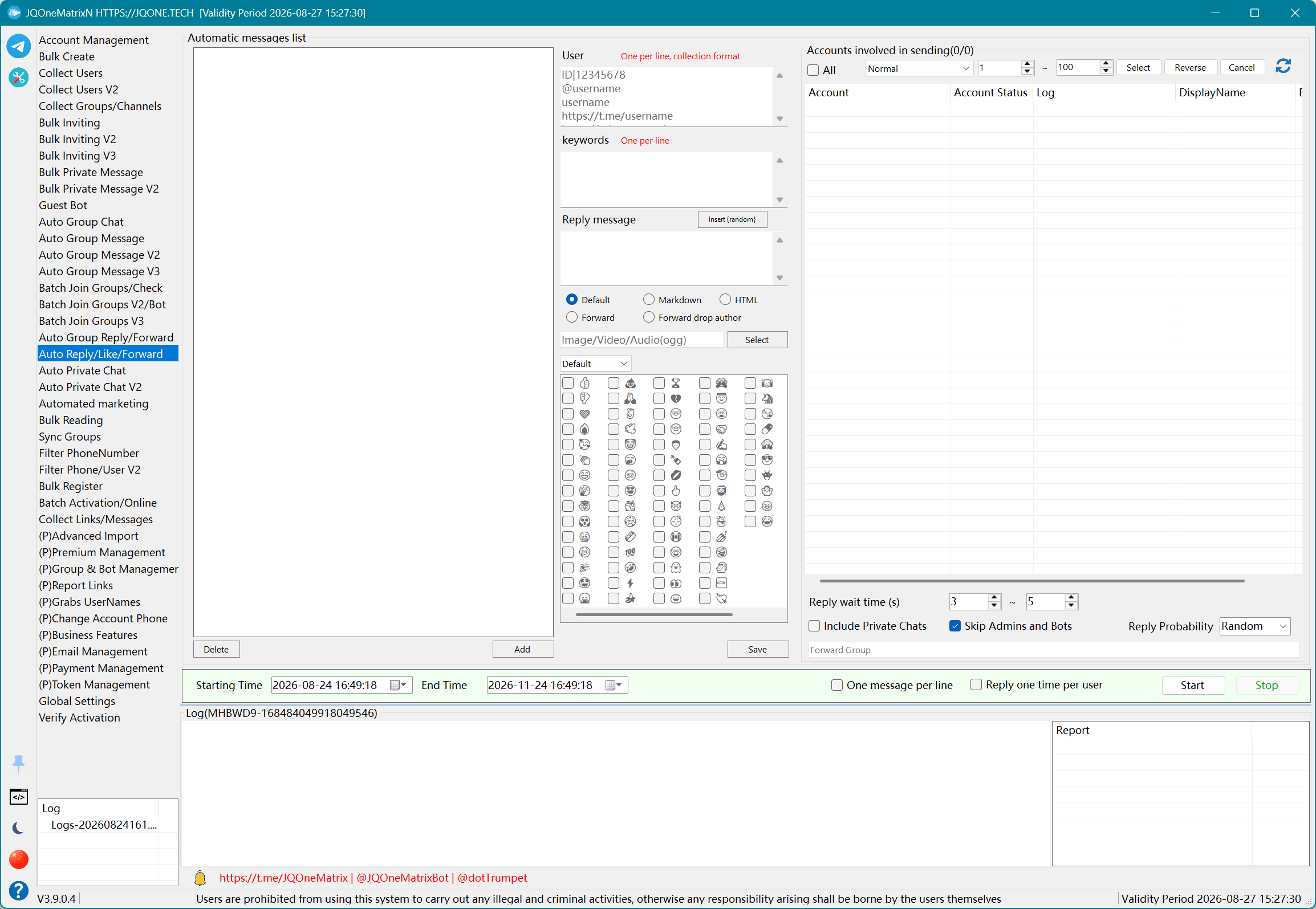
Resposta/curtida/encaminhamento automático
Automatize interações com árvores de mensagens, probabilidade de resposta e reações.
Etapas
- Selecione as contas participantes e decida se os chats privados serão incluídos.
- Adicione usuários, palavras-chave e respostas à árvore de mensagens para que cada gatilho tenha uma resposta correspondente.
- Escolha Default, Markdown/HTML, mídia ou encaminhamento para cada resposta. Configure a remoção do autor nas mensagens encaminhadas.
- Selecione as reações e defina a probabilidade de resposta. Ative conforme necessário ignorar administradores/Bots, responder uma vez por usuário, o intervalo de espera e uma linha por mensagem.
- Salve a árvore de mensagens, defina os horários de início/fim e selecione Begin. Revise as contagens de respostas e reações ou selecione Cancel para parar.
Informações adicionais
- As respostas automáticas e as reações dependem das atualizações do Telegram. Confirme que Receive Telegram Updates está ativado antes de executar.
Observação: Teste primeiro com um pequeno número de contas e registros. Os controles e resultados disponíveis dependem da licença, do estado da conta, das permissões nos alvos e da resposta do Telegram.
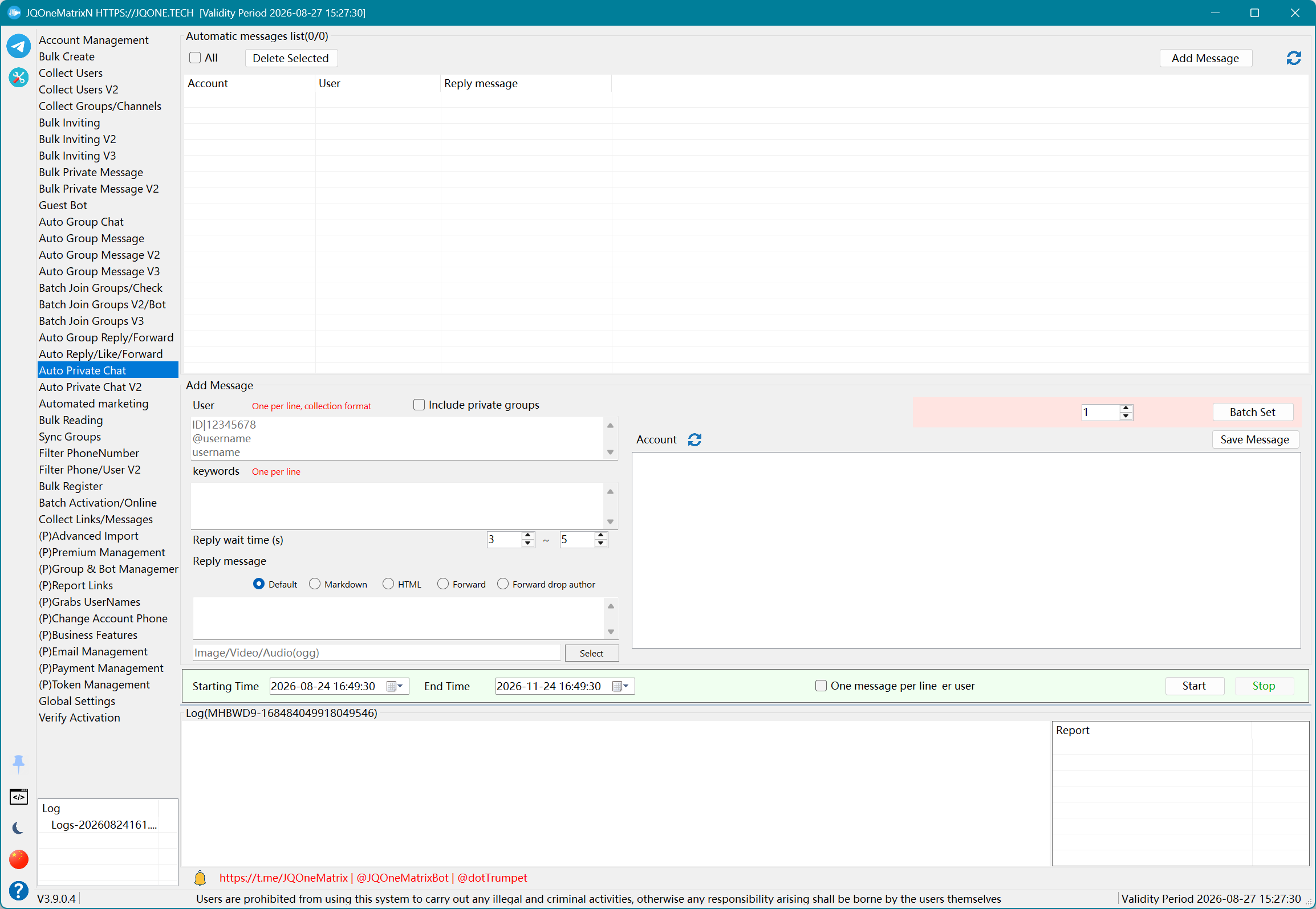
Chat privado automático
Monitore usuários que enviam mensagens à conta ou palavras-chave correspondentes e responda automaticamente, como em um fluxo de atendimento ao cliente.
Etapas
- Selecione Add Message para criar uma tarefa de chat privado automático e escolha a conta de monitoramento.
- Insira os usuários-chave e as palavras-chave para definir quais mensagens privadas acionam uma resposta.
- Insira o conteúdo da resposta e escolha Default, Markdown/HTML, mídia ou encaminhamento. Remova o autor nos encaminhamentos quando necessário.
- Inclua grupos privados se necessário, defina a espera da resposta, responder uma vez por usuário e uma linha por mensagem e, em seguida, salve ou configure as tarefas em lote.
- Selecione as tarefas, defina os horários de início/fim e selecione Begin. Revise as correspondências e respostas na lista de tarefas ou selecione Stop para encerrar.
Informações adicionais
- A V1 armazena as configurações de monitoramento e de resposta separadamente para cada conta e é adequada quando as contas precisam de regras diferentes.
Observação: Teste primeiro com um pequeno número de contas e registros. Os controles e resultados disponíveis dependem da licença, do estado da conta, das permissões nos alvos e da resposta do Telegram.
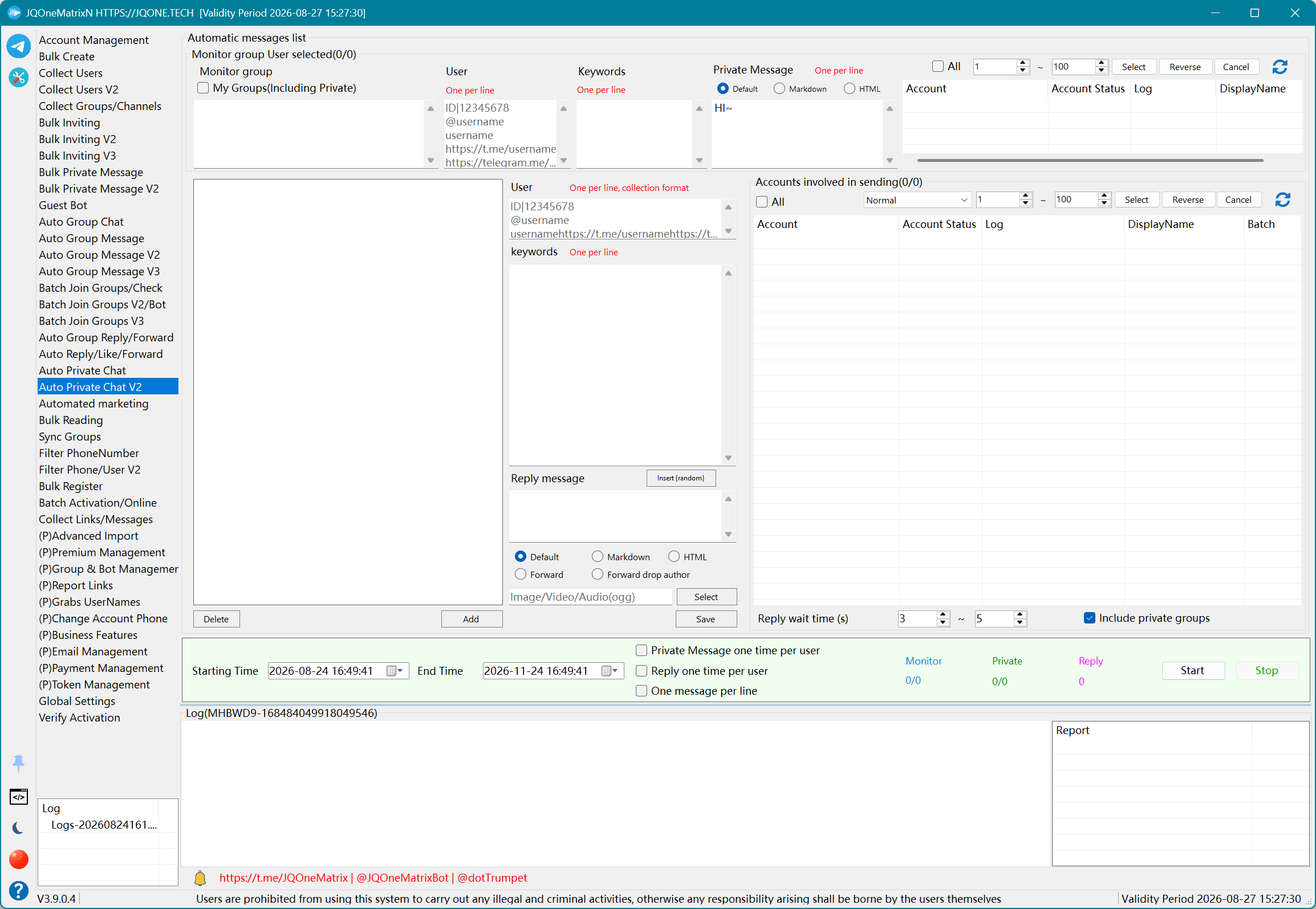
Chat privado automático V2
Monitore mensagens de grupos com contas de monitoramento e, em seguida, use as contas participantes para enviar mensagens privadas e respostas por usuário ou palavra-chave.
Etapas
- Primeiro, selecione as contas que enviarão as mensagens privadas e as respostas.
- Insira os grupos monitorados ou use My Groups e decida se os grupos privados serão incluídos; depois, selecione separadamente as contas de monitoramento.
- Na árvore de mensagens, configure a mensagem padrão, os usuários e palavras-chave monitorados nos grupos e o formato da resposta, a mídia ou o conteúdo de encaminhamento de cada gatilho.
- Defina responder uma vez por usuário, enviar mensagem privada uma vez por usuário, a espera da resposta e as opções de grupos privados.
- Defina os horários de início/fim e selecione Begin. Revise separadamente os contadores de monitoramento, mensagens privadas e respostas ou selecione Cancel para parar.
Informações adicionais
- A V2 foi projetada para várias contas e mensagens e separa as contas de monitoramento das contas que enviam mensagens privadas e respostas.
- Receive Telegram Updates deve permanecer ativado durante o monitoramento.
Observação: Teste primeiro com um pequeno número de contas e registros. Os controles e resultados disponíveis dependem da licença, do estado da conta, das permissões nos alvos e da resposta do Telegram.
Marketing automatizado
Combine envio para grupos, respostas automáticas e chat privado em uma tarefa de marketing em execução contínua.
Etapas
- Selecione Add Scheme, insira um nome de esquema e escolha as contas participantes.
- Em Auto Group Send, insira os grupos e as mensagens e, em seguida, configure o formato, mídia/encaminhamento, mensagens falsas, intervalo de envio, repetição, quantidade de mensagens, grupos privados e excluir após o envio.
- Em Auto Reply, insira os usuários monitorados, as palavras-chave e as respostas; escolha resposta, mensagem privada, envio direto no grupo ou grupo de encaminhamento e defina o tempo de espera.
- Em Auto Private Chat, insira os usuários, as palavras-chave e as respostas e, em seguida, configure o formato, mídia/encaminhamento, grupos privados e a espera da resposta.
- Ative a parada por restrição e salve o esquema. Selecione os esquemas, defina os horários de início/fim e selecione Begin, ou selecione Cancel para parar.
Informações adicionais
- Esta função combina envio para grupos, respostas e chat privado. A interface atual não tem uma configuração explícita para substituir contas inativas, portanto essa afirmação da visão geral antiga não é um recurso atual.
Observação: Teste primeiro com um pequeno número de contas e registros. Os controles e resultados disponíveis dependem da licença, do estado da conta, das permissões nos alvos e da resposta do Telegram.
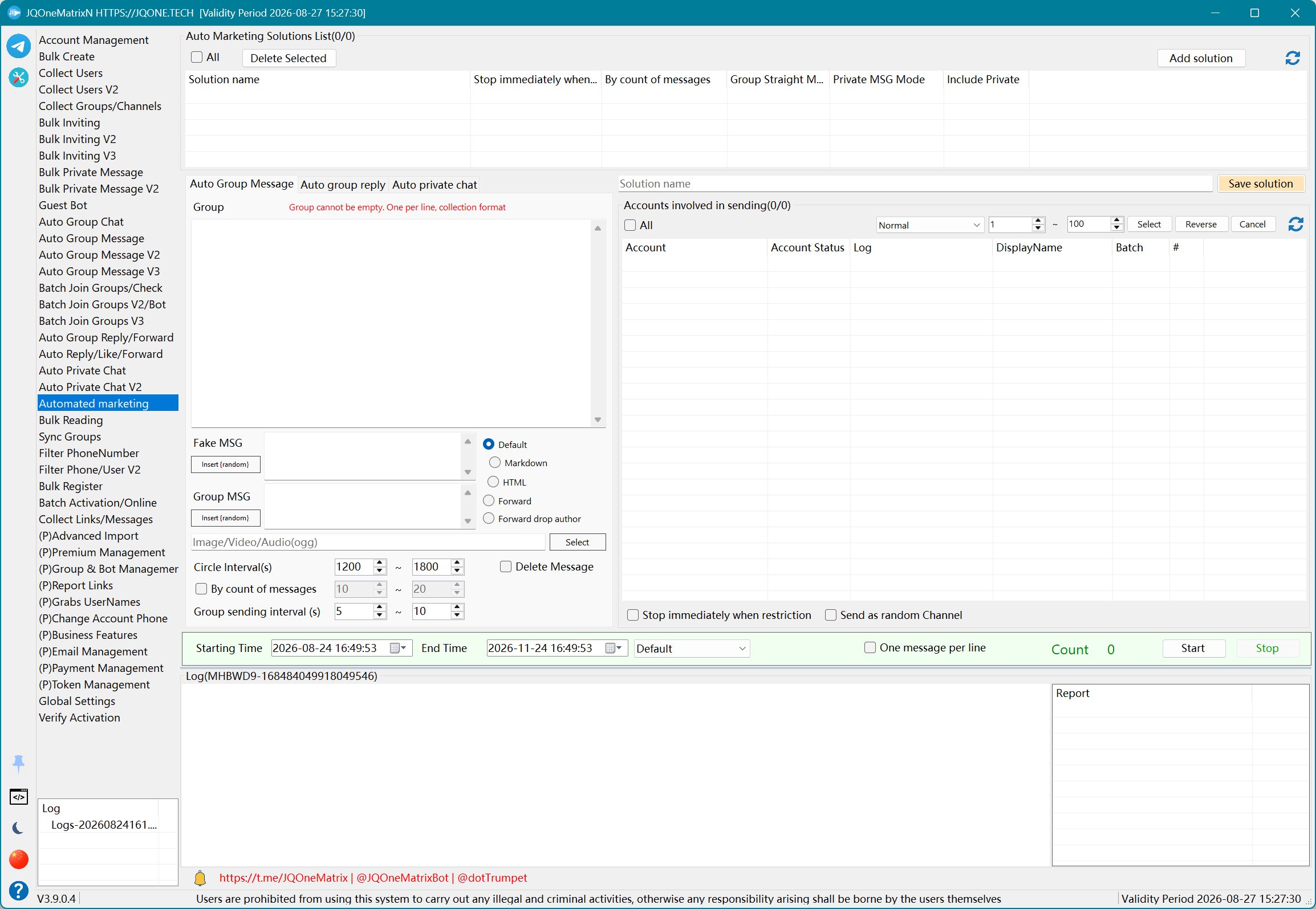
Leitura em massa
Abra links de mensagens com várias contas e, opcionalmente, envie comentários, entre em grupos ou execute Boost.
Etapas
- Selecione as contas usadas para aumentar as visualizações e cole os links das mensagens.
- Para comentários, insira um comentário por linha, na ordem das mensagens. Ative Join Group quando for necessário acessar a fonte primeiro.
- Ative Boost ou grupos divididos conforme necessário e defina o intervalo de abertura de mensagens por conta.
- Selecione Start para uma tarefa de leitura normal e revise o resultado de cada link/conta no log da página. Selecione Stop para interrompê-la.
- Para um serviço contínuo de leitura externa, use o controle separado Start Service. O modo de serviço é independente da tarefa única iniciada por Start.
Informações adicionais
- Leitura, comentários e Boost são resultados separados. Os comentários correspondem linha por linha aos links de mensagens, e o sucesso do Boost depende da elegibilidade atual da conta e do canal.
Observação: Teste primeiro com um pequeno número de contas e registros. Os controles e resultados disponíveis dependem da licença, do estado da conta, das permissões nos alvos e da resposta do Telegram.
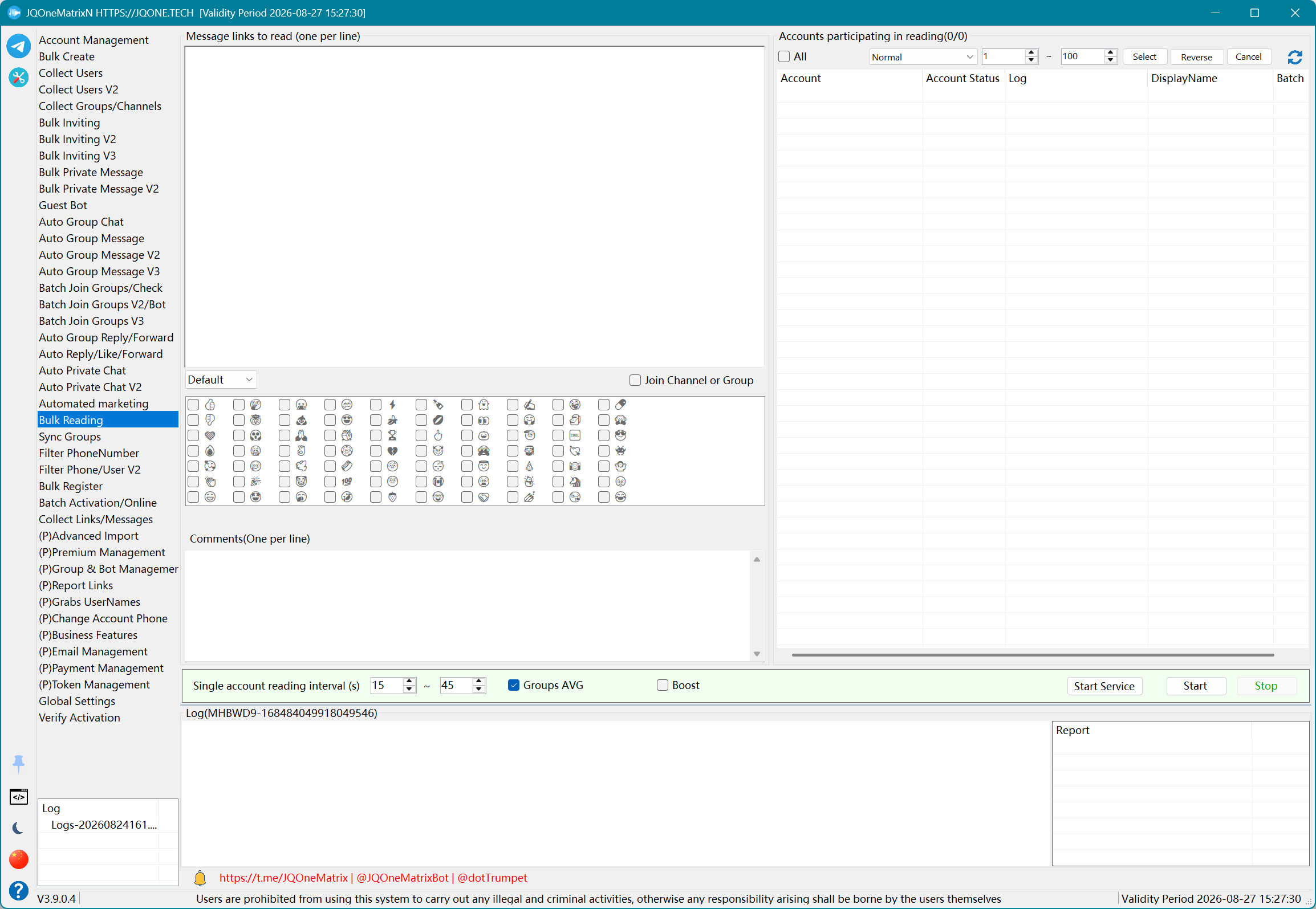
Sincronizar grupos
Baixe imagens, vídeos ou o conteúdo completo de grupos ou canais e, em seguida, encaminhe ou envie para outros grupos, com conteúdo adicional opcional.
Etapas
- Selecione Add Sync Task, escolha a conta de trabalho e insira o grupo de origem.
- Insira os grupos de destino/encaminhamento. Para acrescentar seu próprio conteúdo, insira também a mensagem de saída e decida se o modo de envio direto será usado.
- Escolha o escopo de mídia: tudo, fotos e vídeos, somente vídeos ou somente fotos. Selecione uma pasta de salvamento ao baixar.
- Defina a data de início, a remoção de conteúdo com links, o formato Default/Markdown/HTML e o intervalo de sincronização em minutos e, em seguida, salve a tarefa.
- Selecione as tarefas, defina os horários de início/fim e selecione Begin. Confirme os resultados de download, envio ou encaminhamento no log da tarefa ou selecione Cancel para parar.
Informações adicionais
- Esta função é usada com frequência para baixar ou clonar conteúdo de canais. Na primeira execução, use poucas mensagens para verificar o intervalo de datas, o escopo de mídia, a pasta de salvamento e a identidade do remetente nos grupos de destino.
Observação: Teste primeiro com um pequeno número de contas e registros. Os controles e resultados disponíveis dependem da licença, do estado da conta, das permissões nos alvos e da resposta do Telegram.
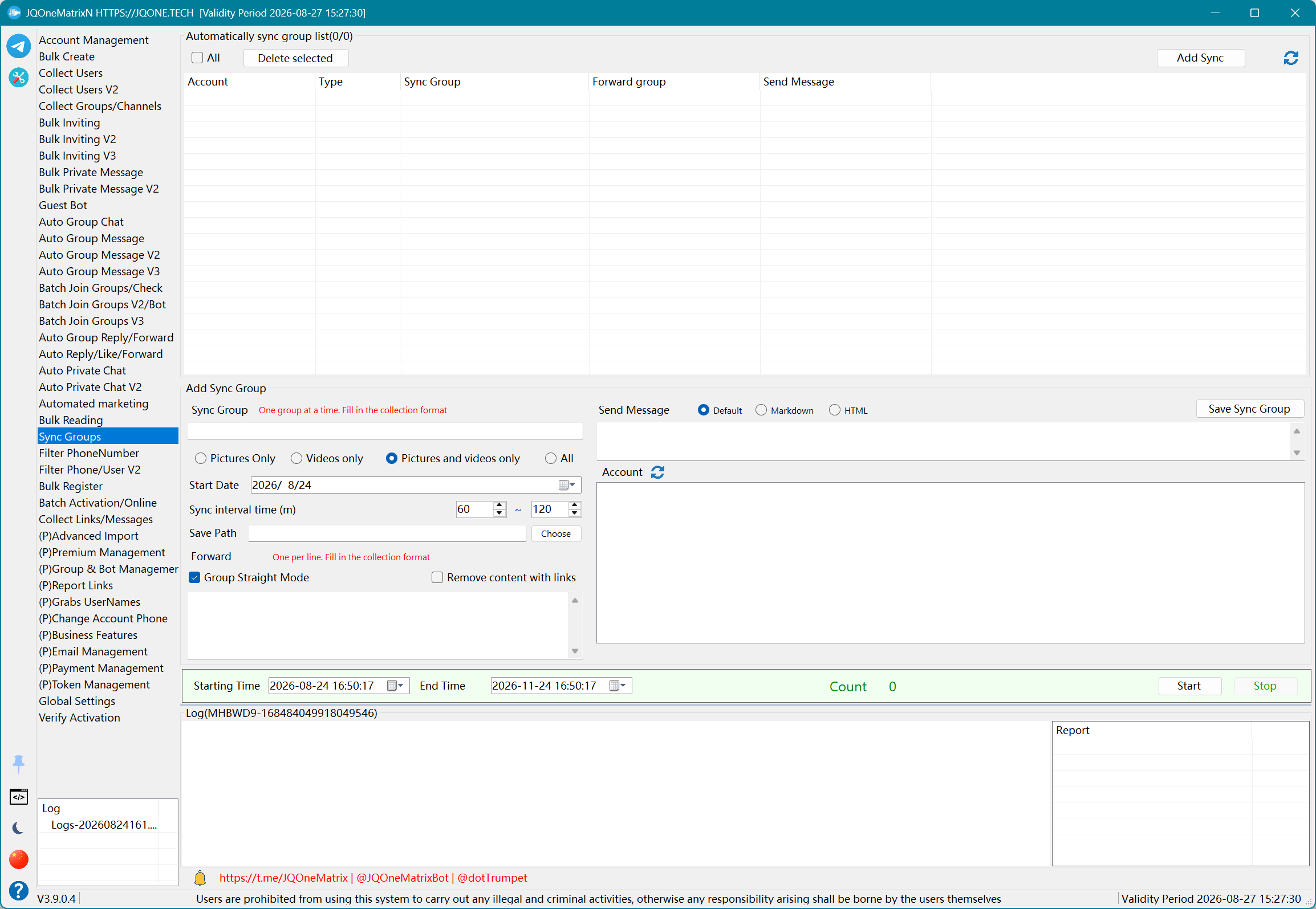
Filtrar números de telefone
Gere números por país e intervalo e, em seguida, verifique o status de registro, banimento e disponibilidade.
Etapas
- Importe números de um TXT ou insira o intervalo inicial/final para gerar números para a triagem.
- Escolha o país e a plataforma, insira as informações exigidas pelo provedor e importe a lista de proxies.
- Quando o provedor exigir, insira um Push Token e defina a quantidade de reutilizações.
- Defina a quantidade de threads e o limite de processamento e selecione Start. Não substitua a origem dos números durante a execução; selecione Stop para encerrar.
- Obtenha os resultados separadamente nas abas To Filter, Registered, Banned, Available e Unprocessed.
Observação: Teste primeiro com um pequeno número de contas e registros. Os controles e resultados disponíveis dependem da licença, do estado da conta, das permissões nos alvos e da resposta do Telegram.
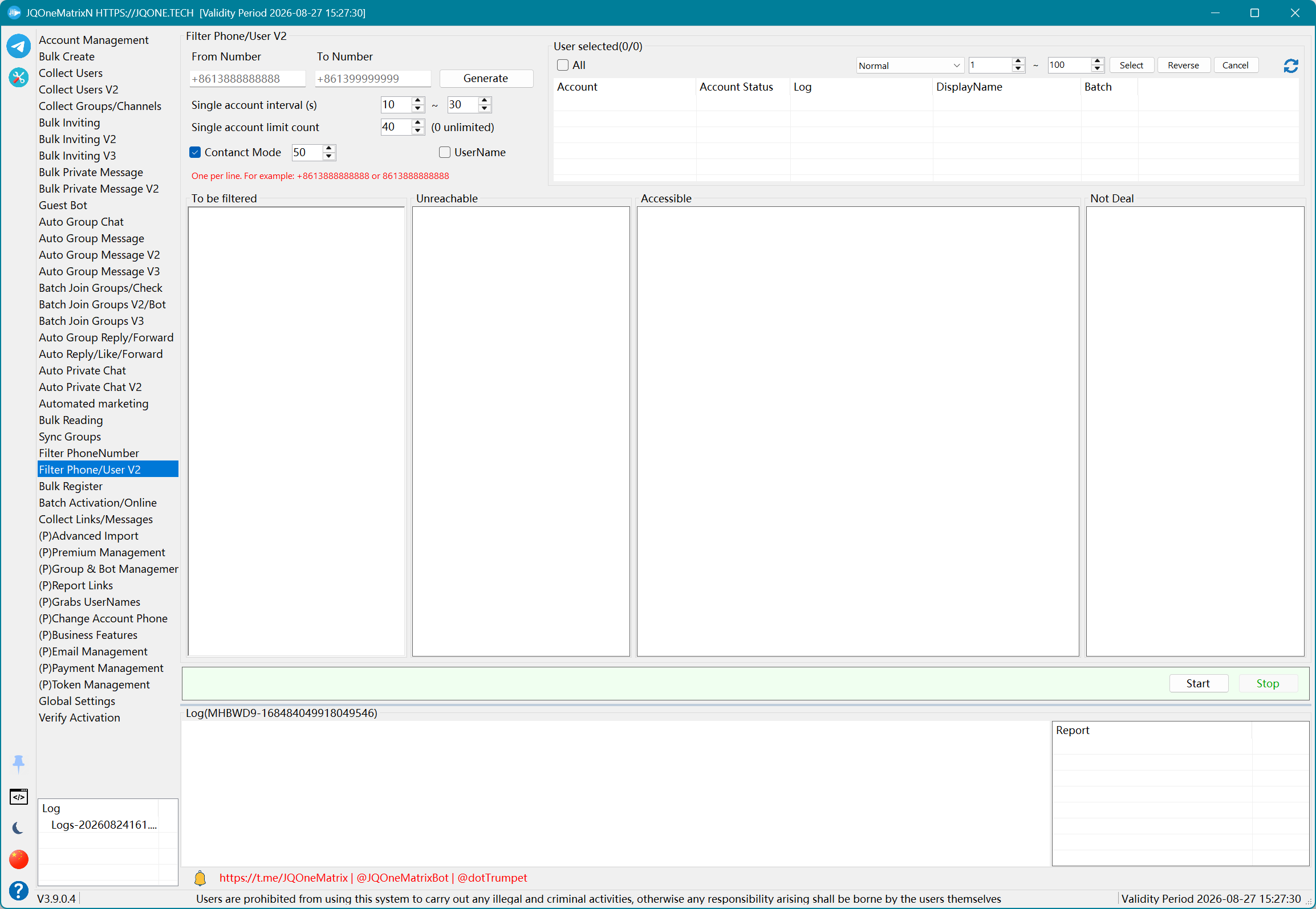
Filtrar telefone/usuário V2
Execute a triagem e a classificação em lote atualizadas para telefones ou nomes de usuário.
Etapas
- Selecione contas conectadas para realizar as consultas.
- No modo de telefone, cole ou gere números. Para fazer a triagem de nomes de usuário, mude para Username e cole a lista de nomes de usuário.
- Ative Contact Mode quando os números de telefone precisarem ser consultados por meio dos contatos.
- Defina o limite de consultas por conta e o intervalo e selecione Start. Selecione Stop antes de alterar o tipo de dados.
- Obtenha separadamente os dados alcançáveis, inalcançáveis e não processados em Accessible, Not Accessible e Not Processed.
Informações adicionais
- O valor exibido ao lado de Contact Mode representa o limite ou a capacidade atual de processamento do modo de contato; use o valor exibido pela interface atual.
- Um número registrado com restrições de privacidade ainda pode ser classificado como Not Accessible. Not Accessible nem sempre significa não registrado.
Observação: Teste primeiro com um pequeno número de contas e registros. Os controles e resultados disponíveis dependem da licença, do estado da conta, das permissões nos alvos e da resposta do Telegram.
Registro em massa
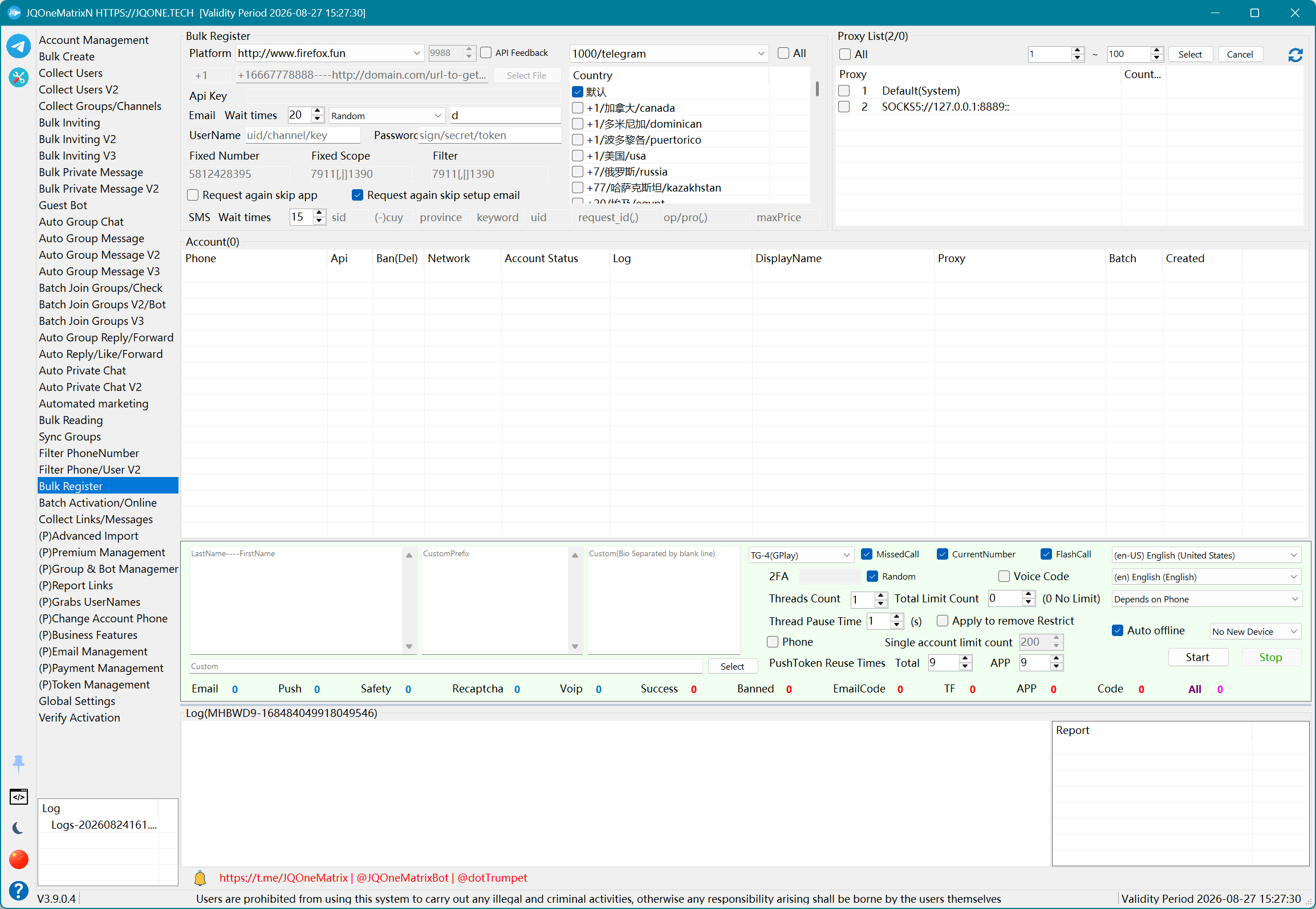
Registre contas por meio de provedores de verificação configurados e da API do Telegram, com opções de e-mail, senha de verificação em duas etapas e dispositivo.
Etapas
- Escolha um intervalo fixo ou um TXT como origem dos números e, em seguida, insira o país, a plataforma e a API, o usuário, a senha ou a chave do provedor de números.
- Importe os proxies e configure o tipo de API/dispositivo do Telegram, além dos valores de espera/nova tentativa de e-mail e SMS.
- Ative código por voz, chamada perdida, Flash Call, número atual, verificação de telefone e retorno da API de acordo com a origem do registro.
- Defina uma senha de verificação em duas etapas ou aleatória, desconexão automática, solicitação automática de remoção de restrição, threads, pausa, limite por conta e limite total.
- Selecione Start e use os contadores All, App, TF, EmailCode, Banned, Success, Safety, Push, Email, Recaptcha, Code e Voip, além da lista de contas, para localizar cada etapa. Selecione Stop para encerrar.
Informações adicionais
- Para alguns provedores de números, Username significa API Username, e não o nome de login do provedor. Siga a documentação da API do provedor.
- Teste primeiro um lote pequeno com poucos proxies. Para lotes de registro maiores, prepare vários proxies estáveis e, de preferência, faça o país do número coincidir com o país de saída do proxy.
- Em caso de banimentos imediatos ou Peer Flood logo após o registro, verifique a origem dos números, o proxy e a configuração atual de API/dispositivo, em vez de avaliar a qualidade apenas pela quantidade de registros bem-sucedidos.
- USER_NOT_MUTUAL_CONTACT indica um problema de relação de contatos ou de restrição da conta. Verifique as restrições em Account Management e solicite a remoção da restrição quando apropriado.
Observação: Teste primeiro com um pequeno número de contas e registros. Os controles e resultados disponíveis dependem da licença, do estado da conta, das permissões nos alvos e da resposta do Telegram.
Ativação em lote/Online
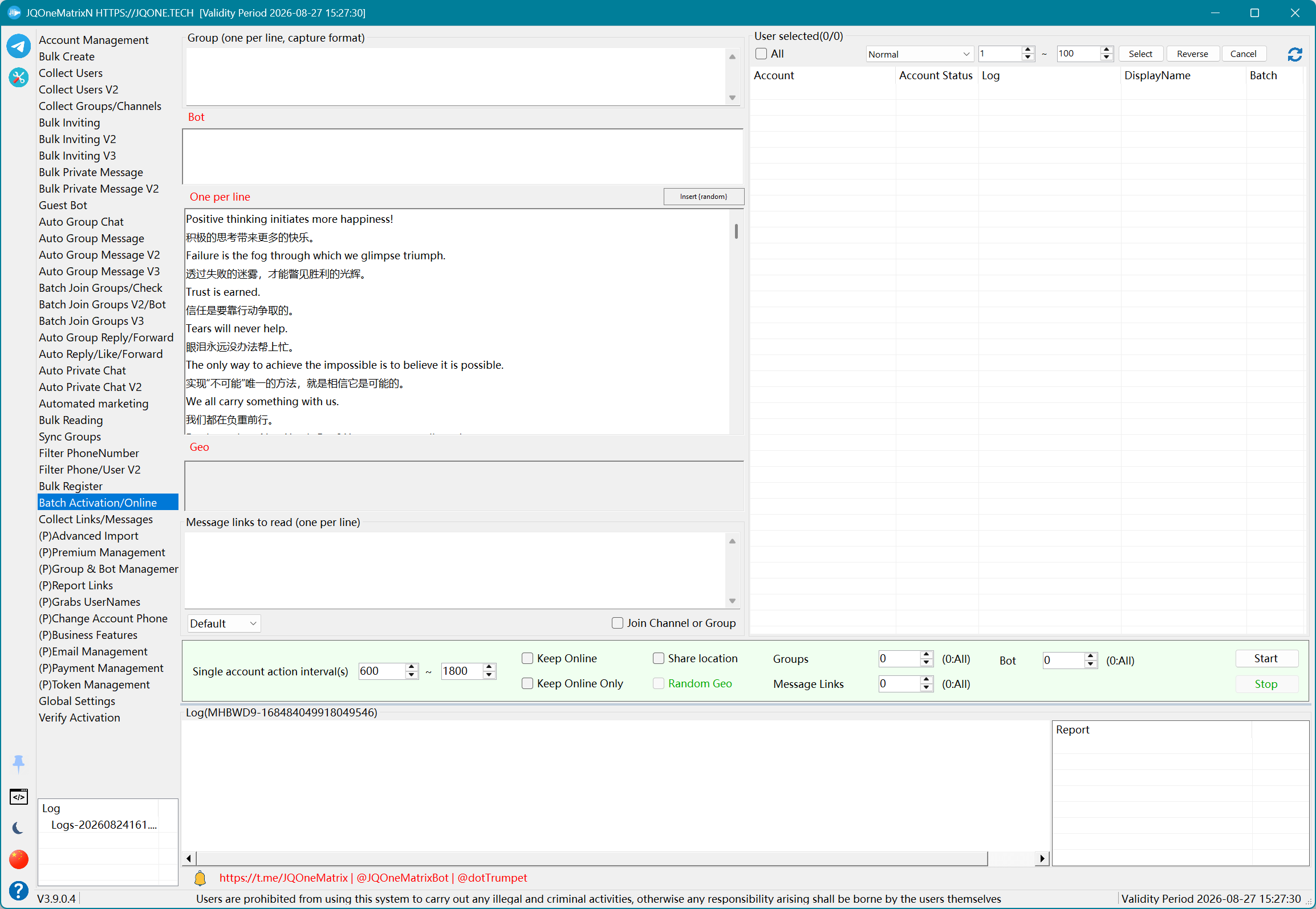
Mantenha as contas selecionadas online e processe as tarefas configuradas de grupo, link de mensagem, Bot ou localização.
Etapas
- Selecione as contas a ativar ou manter online.
- Insira grupos, mensagens, links de mensagens, Bots ou dados de localização conforme necessário. Ative Join Group quando for necessário acessar o grupo primeiro.
- Para operação somente online, ative Keep Online e Only Keep Online. Para tarefas de localização, insira as coordenadas ou ative a localização aleatória.
- Defina as quantidades de processamento para grupos, links de mensagens e Bots, além do intervalo das tarefas.
- Selecione Start e confirme a ação atual no status das contas e nos logs. Selecione Stop antes de alterar o modo online ou os dados da tarefa.
Informações adicionais
- Keep Online envia principalmente sinais periódicos de atividade do cliente ao Telegram; não conversa nem navega automaticamente.
- As ações de grupo, link de mensagem, Bot e Geo são executadas somente quando os dados e as quantidades correspondentes estão configurados.
Observação: Teste primeiro com um pequeno número de contas e registros. Os controles e resultados disponíveis dependem da licença, do estado da conta, das permissões nos alvos e da resposta do Telegram.
Coletar links/mensagens
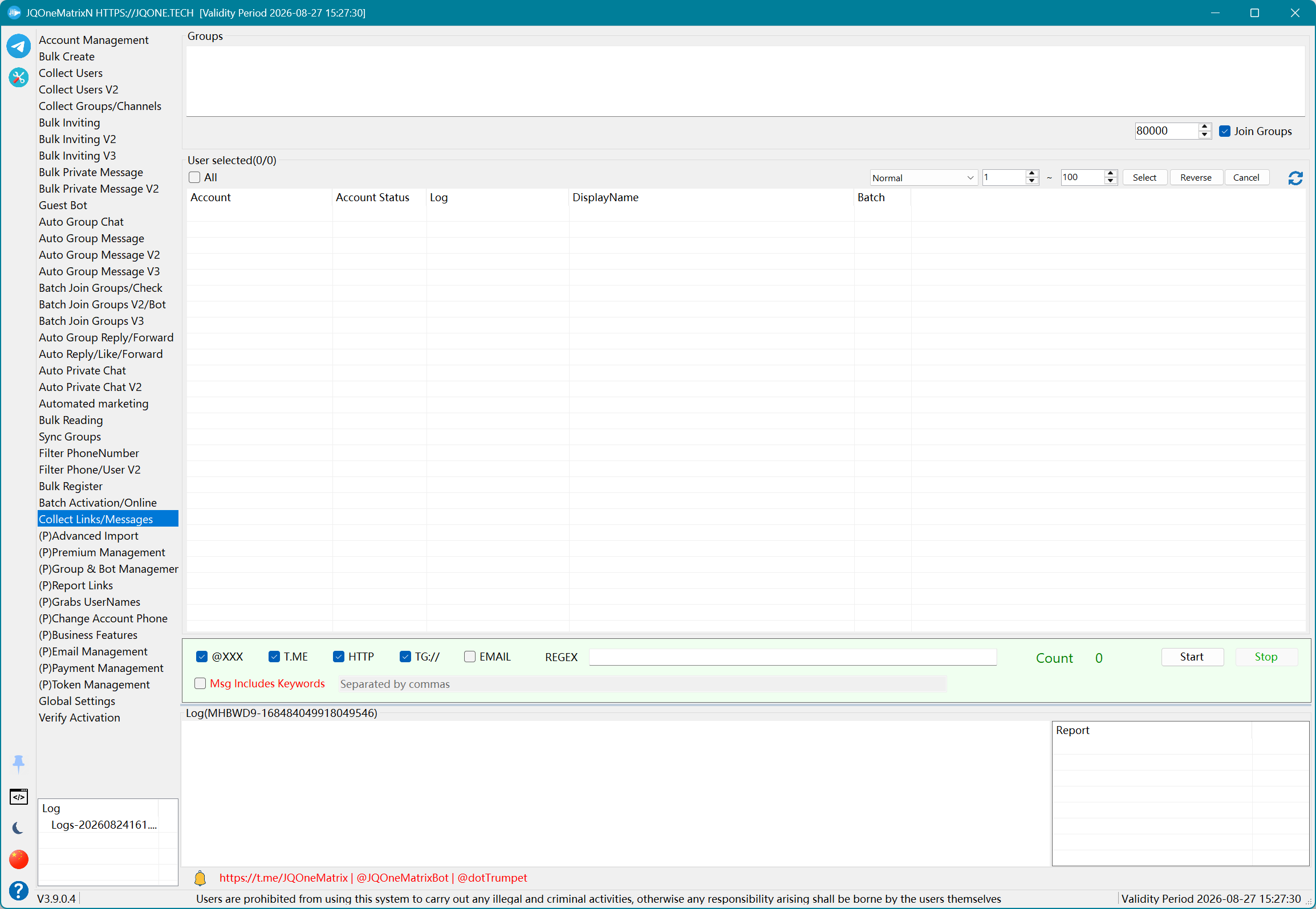
Colete links de mensagens de uma origem ou filtre mensagens por condições.
Etapas
- Selecione as contas de trabalho e insira os grupos de origem.
- Ative Join Group quando as contas não tiverem entrado nas fontes.
- Escolha os tipos de link a extrair: TG://, T.ME, @XXX, EMAIL, HTTP ou REGEX. Insira a expressão quando REGEX estiver selecionado.
- Para processar somente as mensagens correspondentes, ative a filtragem por palavra-chave nas mensagens e insira as palavras-chave.
- Selecione Start e revise a contagem coletada, o log e a saída. Selecione Stop antes de alterar os tipos de link ou as expressões regulares.
Observação: Teste primeiro com um pequeno número de contas e registros. Os controles e resultados disponíveis dependem da licença, do estado da conta, das permissões nos alvos e da resposta do Telegram.
(P)Importação avançada
Importe contas e, em seguida, execute em sequência as tarefas numeradas de limpeza, verificação, segurança, perfil e dispositivo.
Etapas
- Faça backup dos dados originais das contas, selecione Import Accounts para carregar as Sessions originais que ainda conseguem fazer login e defina o escopo com filtros, índices e caixas de seleção.
- Para um novo dispositivo via QRCode, selecione um tipo de QRCode terminado em -New, configure o proxy, a senha, as threads e as opções de sessão do dispositivo atual/de outros dispositivos e, em seguida, inicie a importação.
- Confirme no log a criação do QRCode pelo novo dispositivo, a aceitação do QRCode pelo dispositivo antigo, o envio da senha de verificação em duas etapas e o login do novo dispositivo. Se alguma fase falhar, pare e mantenha a Session original.
- Para Passkey, selecione a fonte Passkey-*-New correspondente e siga esse fluxo. Não use um arquivo de Passkey como Session de QRCode.
- Após a autorização do novo dispositivo, selecione as tarefas numeradas de limpeza, verificação, segurança, privacidade, idioma e perfil. Confirme cada resultado em Status e Log ou use Cancel para parar o trabalho não concluído.
Informações adicionais
- A importação por QRCode usa uma Session original que ainda consegue fazer login para aceitar o token de login do novo dispositivo. Os logs mostram separadamente o novo QRCode e o status de aceitação do dispositivo antigo.
- Escolha um tipo de QRCode terminado em -New e importe a Session original. Depois que o novo dispositivo cria um token QR, a Session antiga o confirma automaticamente; se a verificação em duas etapas for solicitada, a senha salva da conta dá continuidade à autorização.
- Passkey é uma fonte separada de autorização de novos dispositivos e não deve ser misturada com QRCode. Em ambos os fluxos, faça backup dos dados originais da conta.
- Na importação padrão com F selecionado, a senha informada substitui a senha do JSON. No Import New sem F, a senha do JSON é testada primeiro e a senha informada é testada em seguida, se necessário. No Import New com F, a senha informada é testada primeiro e a senha do JSON é a alternativa.
Observação: Teste primeiro com um pequeno número de contas e registros. Os controles e resultados disponíveis dependem da licença, do estado da conta, das permissões nos alvos e da resposta do Telegram.
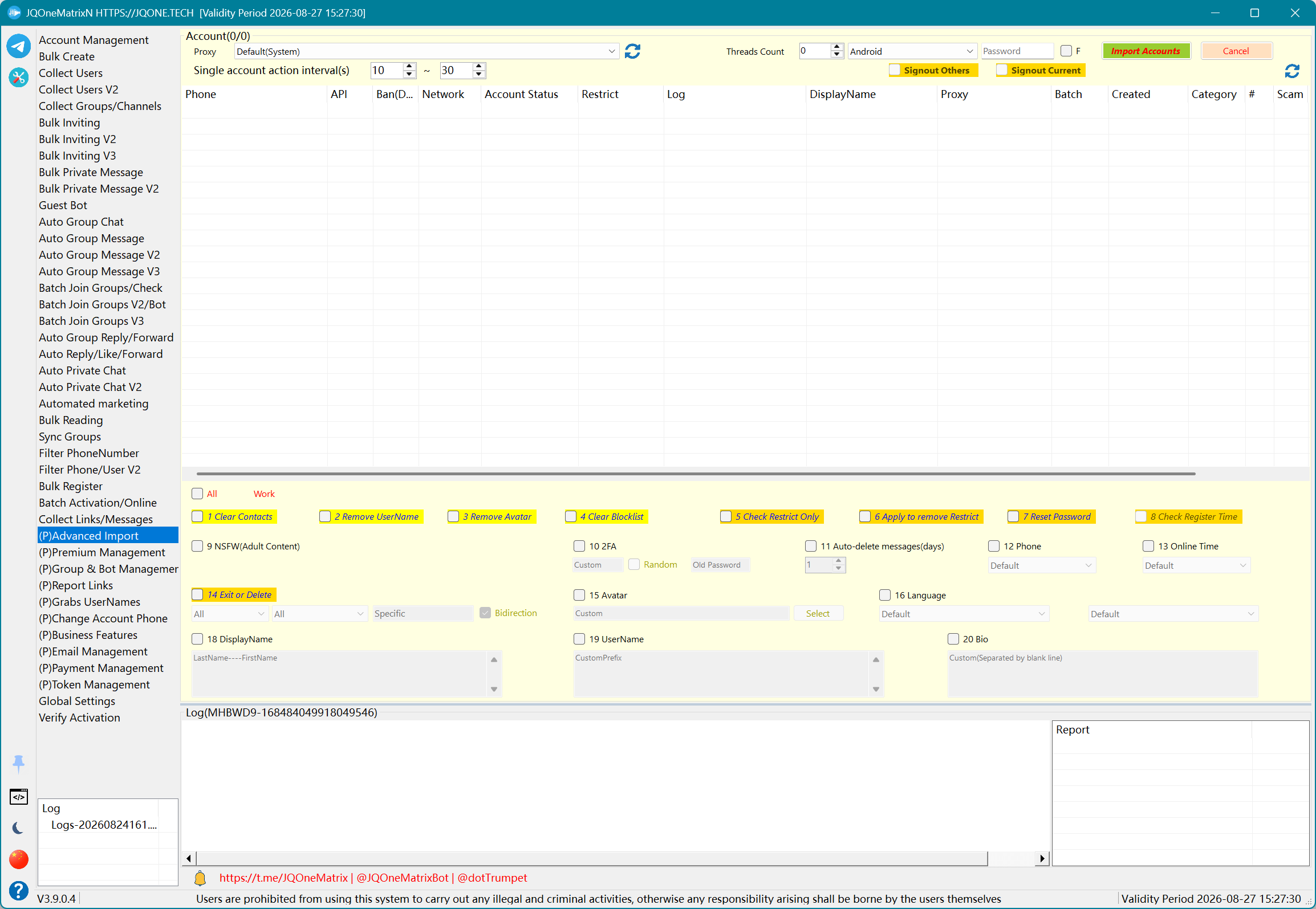
(P)Gerenciamento de Premium
Gerencie compras, presentes e dados de pagamento do Premium.
Etapas
- Selecione as contas que comprarão o Premium. No modo Gift, insira também os destinatários.
- Escolha Self Purchase ou Gift. Ative Gift Link quando for necessário gerar um link de presente.
- Importe e selecione os cartões de pagamento, insira as informações do titular quando necessário e configure a atualização automática e a quantidade de esperas.
- Para um cartão restrito, use a ação de excluir ou redefinir a restrição do cartão e, em seguida, selecione novamente um cartão disponível. Defina o intervalo da tarefa.
- Selecione Start e confirme os resultados de compra ou presente nos logs das contas e no status dos cartões. Selecione Stop para encerrar.
Observação: Teste primeiro com um pequeno número de contas e registros. Os controles e resultados disponíveis dependem da licença, do estado da conta, das permissões nos alvos e da resposta do Telegram.
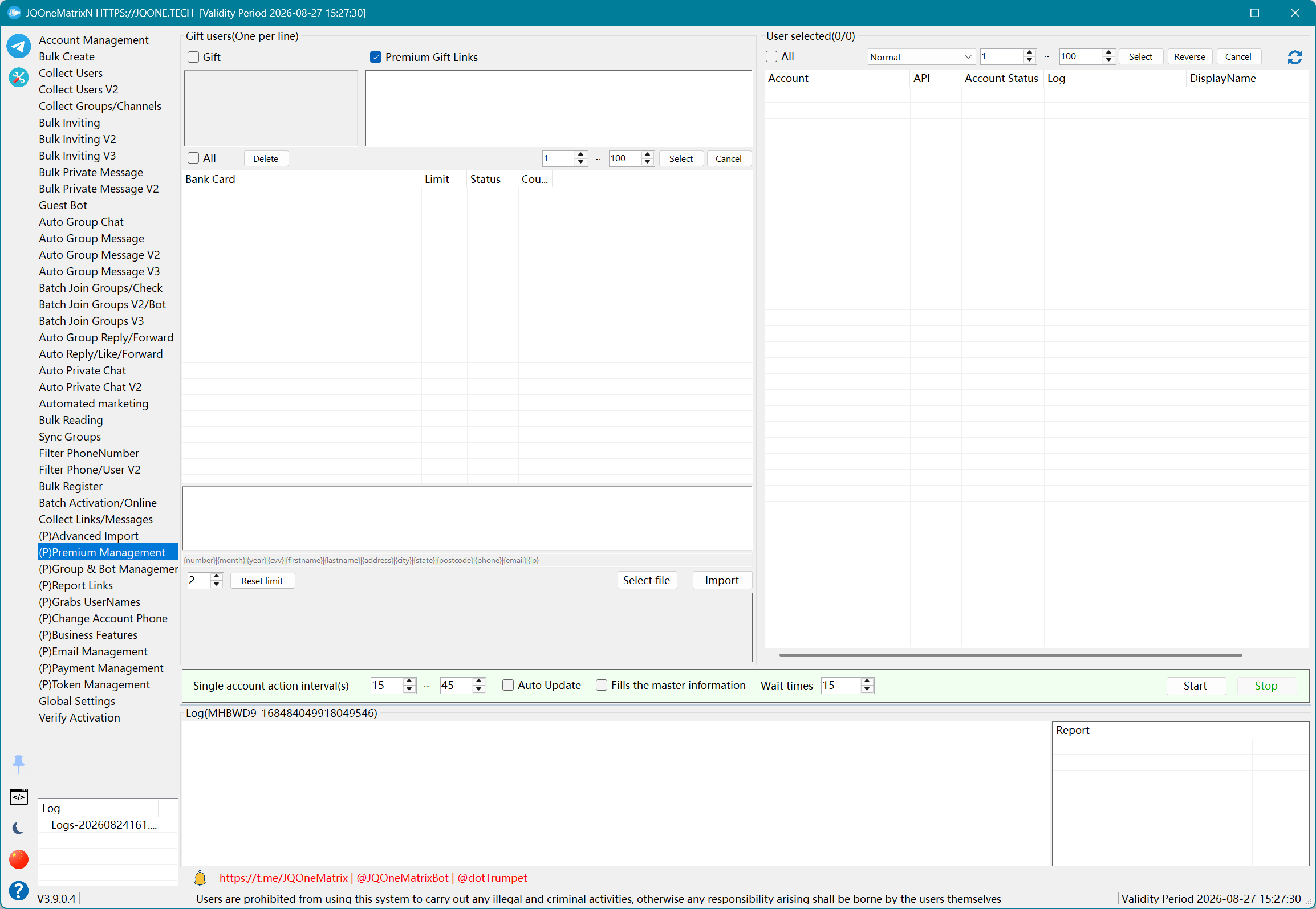
(P)Gerenciamento de grupos e Bots
Mantenha perfis, permissões, links e membros de grupos, canais e bots.
Etapas
- Atualize as contas e selecione Scan Accounts para carregar os grupos, canais e Bots que essas contas podem gerenciar.
- Filtre os alvos por tipo, palavra-chave e caixas de seleção. Obtenha o perfil atual do servidor antes de editar os dados de perfil existentes.
- Escolha uma família de operações por vez: atualizar/aleatorizar perfil e imagem, conversão entre público/privado, alternância de grupo/histórico, permissões de publicação, administradores, canal vinculado, propriedade, limpeza de membros/histórico ou sair/excluir.
- Insira o nome de usuário, o título, a bio, a imagem, o administrador, a permissão, o link, a mensagem ou os dados de encaminhamento exigidos por essa operação e confirme o escopo dos alvos.
- Selecione o botão próprio dessa operação e verifique o status da lista de grupos e o log. Execute as operações de publicar, encaminhar e fixar separadamente, em vez de acionar várias ações de gerenciamento juntas.
Observação: Teste primeiro com um pequeno número de contas e registros. Os controles e resultados disponíveis dependem da licença, do estado da conta, das permissões nos alvos e da resposta do Telegram.
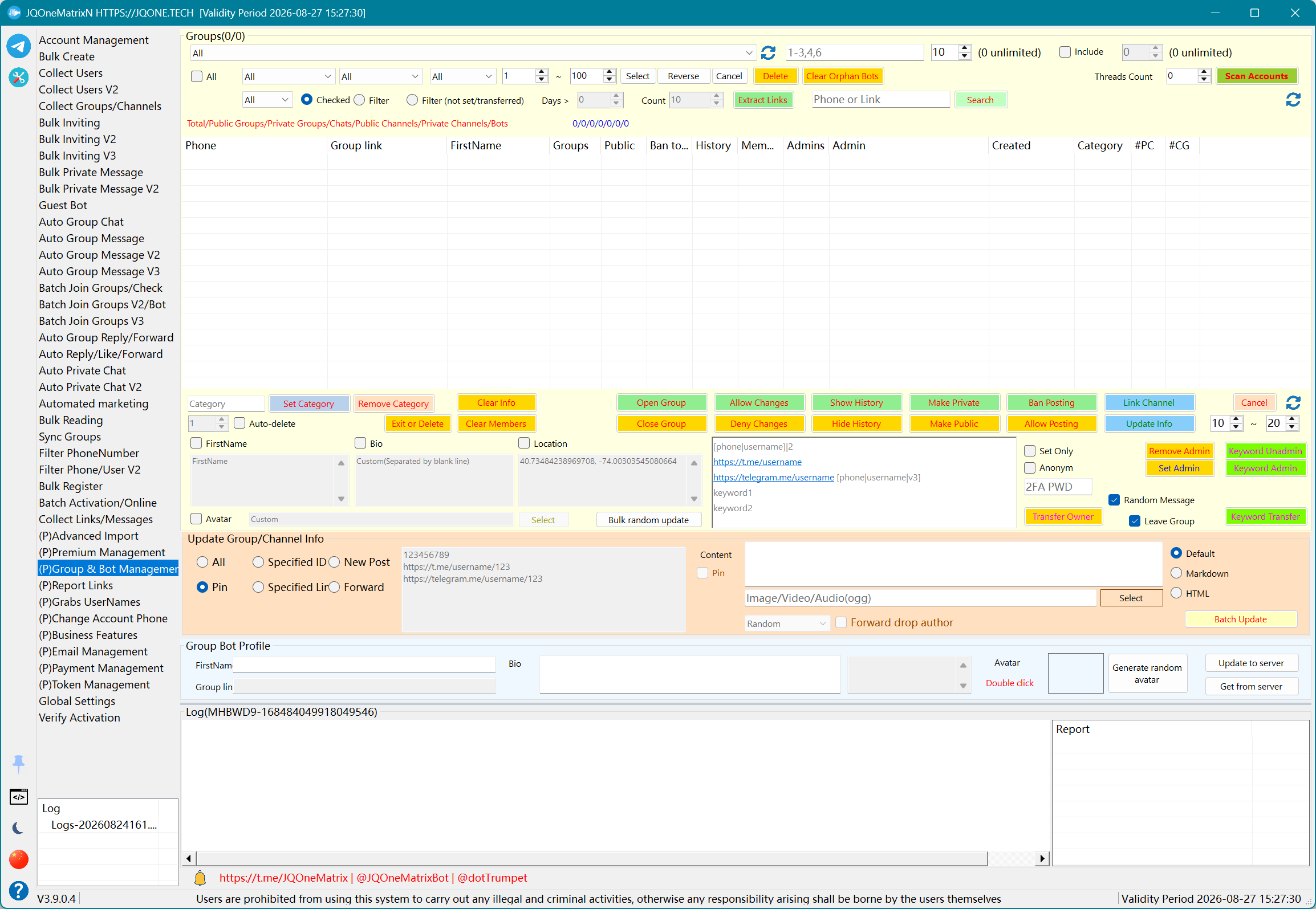
(P)Denunciar links
Use as contas selecionadas para denunciar links de mensagens importados, com informações adicionais opcionais linha por linha.
Etapas
- Selecione as contas usadas para as denúncias.
- Cole um link de mensagem por linha e preserve a ordem dos links.
- Para informações adicionais, insira uma linha por link, na mesma ordem. Ative Join Target quando as contas precisarem entrar no alvo primeiro.
- Defina o intervalo entre as operações e selecione Begin.
- Revise a resposta de cada link no log e a contagem de concluídos. Selecione Stop para encerrar e guarde os links não processados para uma nova tentativa posterior.
Observação: Teste primeiro com um pequeno número de contas e registros. Os controles e resultados disponíveis dependem da licença, do estado da conta, das permissões nos alvos e da resposta do Telegram.
(P)Capturar nomes de usuário
Use as contas selecionadas para tentar atribuir nomes de usuário a usuários, grupos ou canais.
Etapas
- Escolha primeiro o tipo de alvo: User, Group ou Channel.
- Selecione as contas usadas para atribuir os nomes de usuário. No modo Group ou Channel, use contas com permissão de gerenciamento nos alvos.
- Insira um nome de usuário desejado por linha e remova as entradas que você não quer antes de executar.
- Defina o intervalo de verificação/tentativa e selecione Begin.
- Confirme cada nome de usuário em Processed, Not Processed e no log. Selecione Cancel antes de alterar o tipo de alvo.
Observação: Teste primeiro com um pequeno número de contas e registros. Os controles e resultados disponíveis dependem da licença, do estado da conta, das permissões nos alvos e da resposta do Telegram.
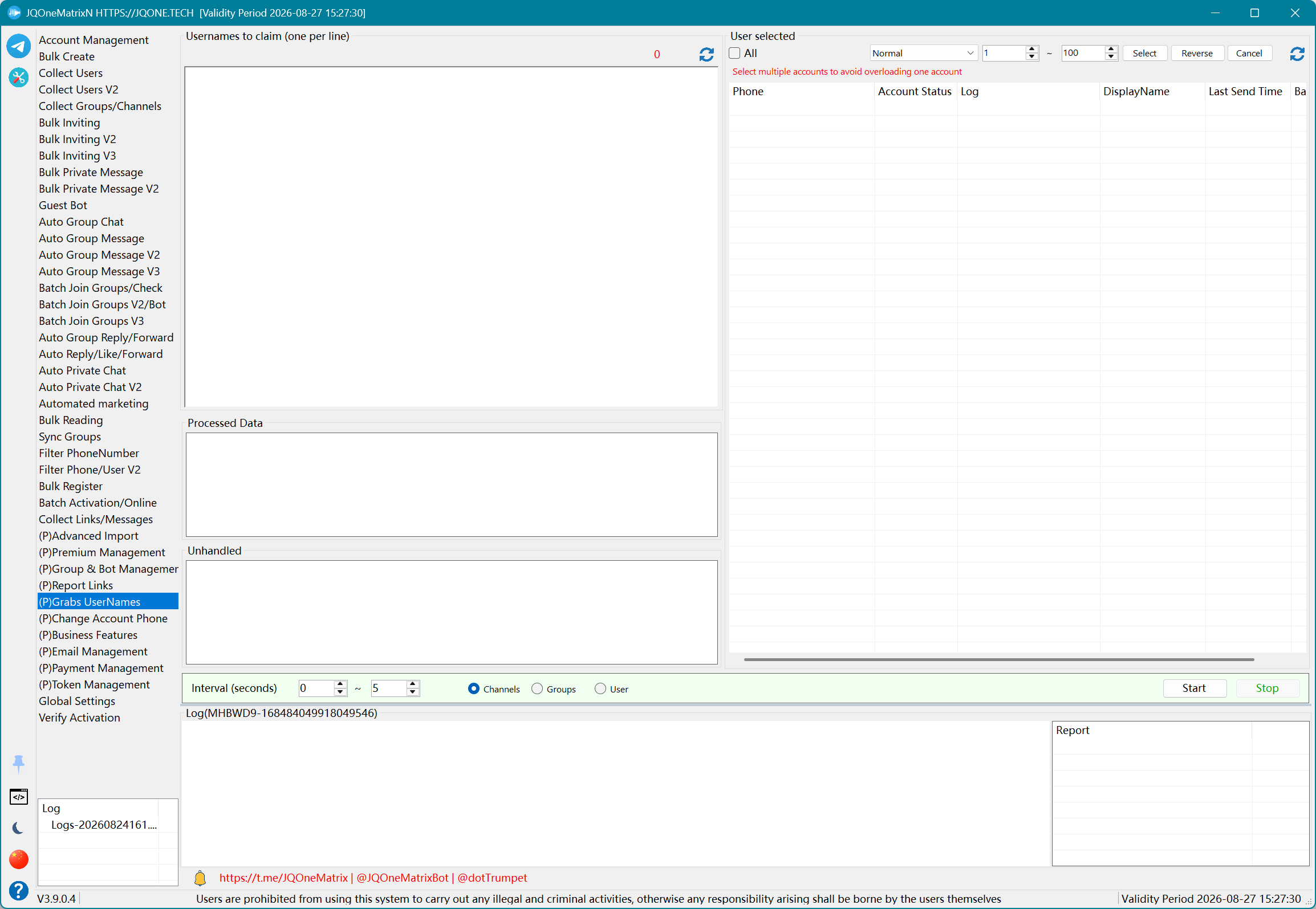
(P)Alterar telefone da conta
Altere os números de telefone vinculados das contas selecionadas e processe a verificação.
Etapas
- Selecione as contas cujos números de telefone serão alterados e importe o arquivo TXT com os novos números.
- Escolha o país e o provedor de números, insira a API, o usuário, a senha ou a chave do provedor e importe os proxies.
- Defina os valores de espera e de novas tentativas do código de verificação. Ative o código por voz e o retorno da API quando o provedor oferecer suporte.
- Ative a verificação de números e o filtro Not Changed conforme necessário e, em seguida, defina as threads e o limite de processamento por conta.
- Selecione Start e confirme os resultados de conta antiga/número novo no status das contas e nos logs. Selecione Stop para encerrar e não reatribua os números não concluídos.
Observação: Teste primeiro com um pequeno número de contas e registros. Os controles e resultados disponíveis dependem da licença, do estado da conta, das permissões nos alvos e da resposta do Telegram.
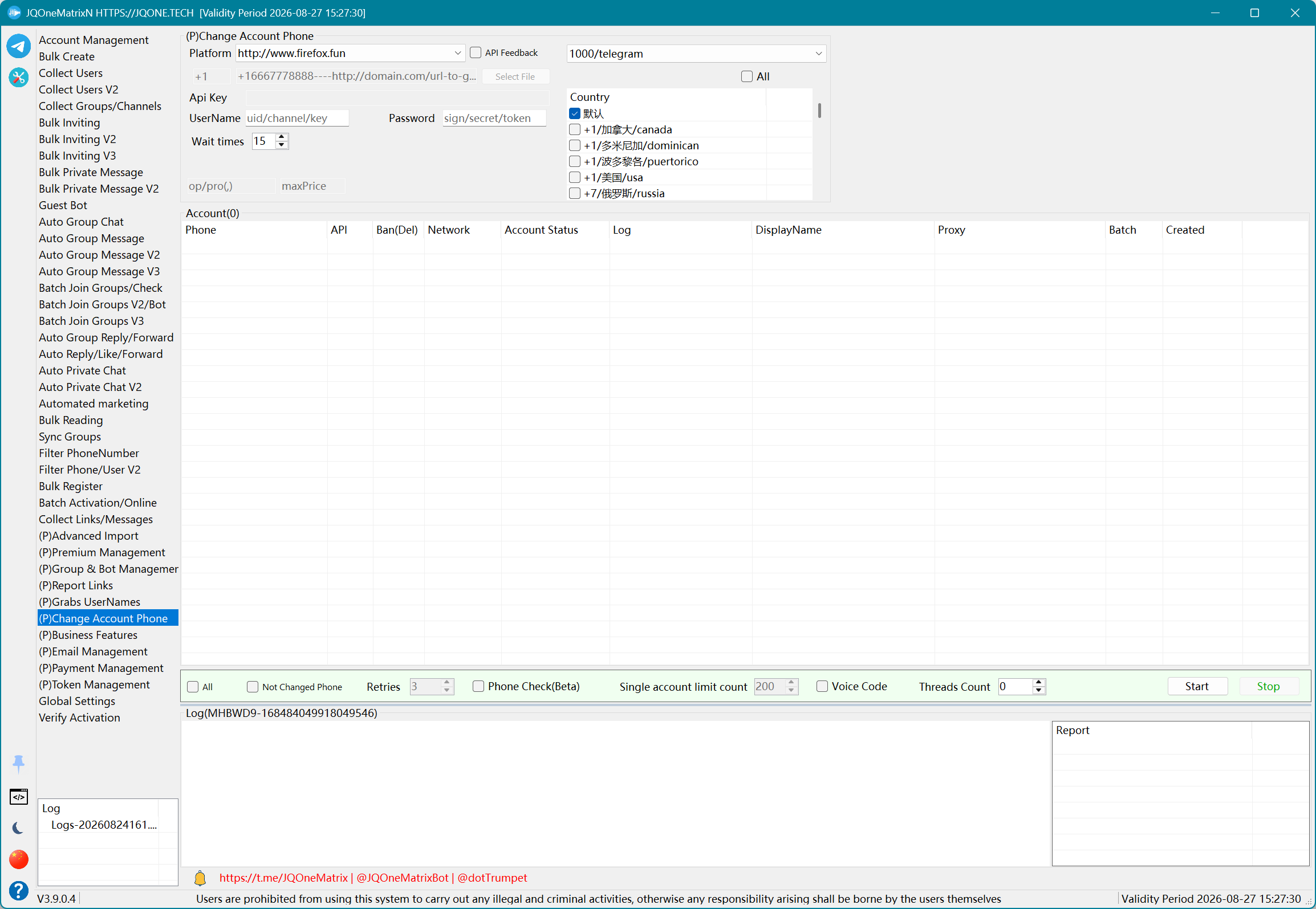
(P)Recursos de negócios
Configure em massa mensagens de boas-vindas e de ausência para contas comerciais, incluindo formatos de texto e mídia.
Etapas
- Selecione as contas cujas mensagens comerciais serão configuradas.
- Em Welcome Message, escolha Default, Markdown ou HTML, insira a mensagem de boas-vindas e anexe mídia, se necessário.
- Em Offline Message, escolha um formato, insira a mensagem de ausência e anexe mídia, se necessário.
- Para substituir uma configuração existente, ative primeiro a exclusão para aquele tipo específico de mensagem. Não exclua o outro tipo por engano.
- Defina o intervalo de processamento das contas e selecione Begin. Confirme separadamente no log os resultados de Welcome e Offline ou selecione Stop para encerrar.
Observação: Teste primeiro com um pequeno número de contas e registros. Os controles e resultados disponíveis dependem da licença, do estado da conta, das permissões nos alvos e da resposta do Telegram.
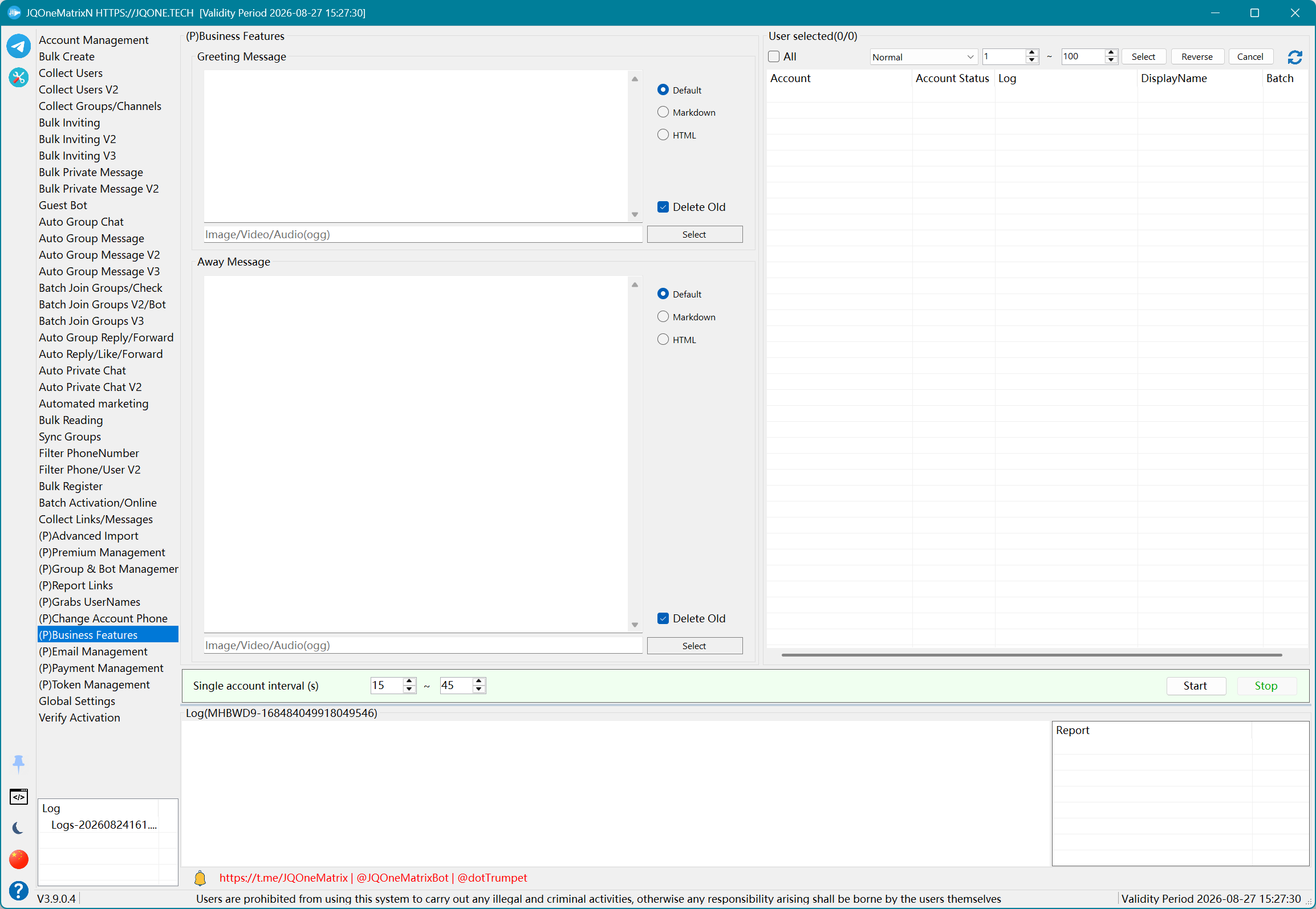
(P)Gerenciamento de e-mails
Importe, filtre, limpe registros usados e exporte dados de e-mail.
Etapas
- Selecione Import Email para carregar os registros de e-mail e, em seguida, atualize a lista.
- Filtre os e-mails por índice e estado e, em seguida, selecione os registros a processar.
- Revise as colunas Email, URL, Code, Content, Used e Time para confirmar o conteúdo de verificação e o estado de uso.
- Use as contagens Total, Future Code, Used e Unused para verificar o escopo filtrado.
- Escolha Clear Used, Delete Selected ou Export conforme necessário. Confirme novamente os registros selecionados antes da exclusão.
Observação: Teste primeiro com um pequeno número de contas e registros. Os controles e resultados disponíveis dependem da licença, do estado da conta, das permissões nos alvos e da resposta do Telegram.
(P)Gerenciamento de pagamentos
Gerencie registros de pagamento e estados de uso.
Etapas
- Selecione Import Payment para carregar os dados de pagamento e, em seguida, atualize a lista.
- Filtre por índice e estado de uso e, em seguida, selecione os registros a processar.
- Revise Payment, API, Used, Time, Create e Days para confirmar o provedor, o estado de uso e os dias de validade.
- Compare as contagens Total, Used e Unused para confirmar o resultado filtrado.
- Limpe os registros usados, exclua os registros selecionados ou exporte um backup conforme necessário. Confirme o filtro e a seleção antes da exclusão.
Observação: Teste primeiro com um pequeno número de contas e registros. Os controles e resultados disponíveis dependem da licença, do estado da conta, das permissões nos alvos e da resposta do Telegram.
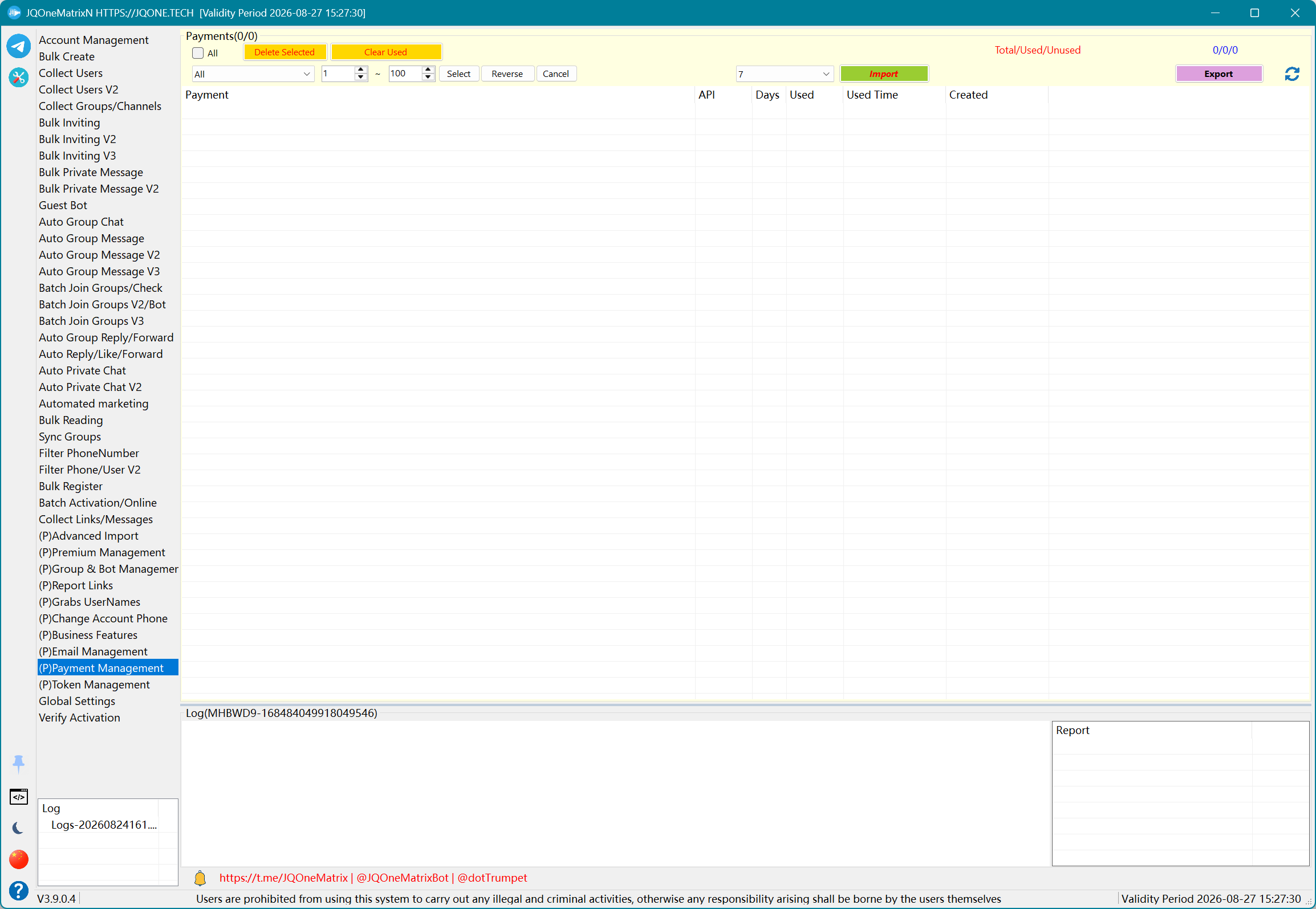
(P)Gerenciamento de tokens
Veja a API, o total, os usos e os sucessos de cada token e exclua registros que não são mais necessários.
Etapas
- Abra Token Management e selecione Refresh para carregar a lista de tokens atual.
- Use índice, pesquisa ou caixas de seleção para escolher os Tokens a inspecionar.
- Revise Token, API, Total, App, Used, Success e Create para entender as contagens de uso e de sucessos.
- O conteúdo dos tokens não é editado nesta página; ela serve para estatísticas e seleção de registros.
- Depois de confirmar a seleção, exclua os Tokens selecionados e atualize a lista para confirmar a remoção.
Observação: Teste primeiro com um pequeno número de contas e registros. Os controles e resultados disponíveis dependem da licença, do estado da conta, das permissões nos alvos e da resposta do Telegram.
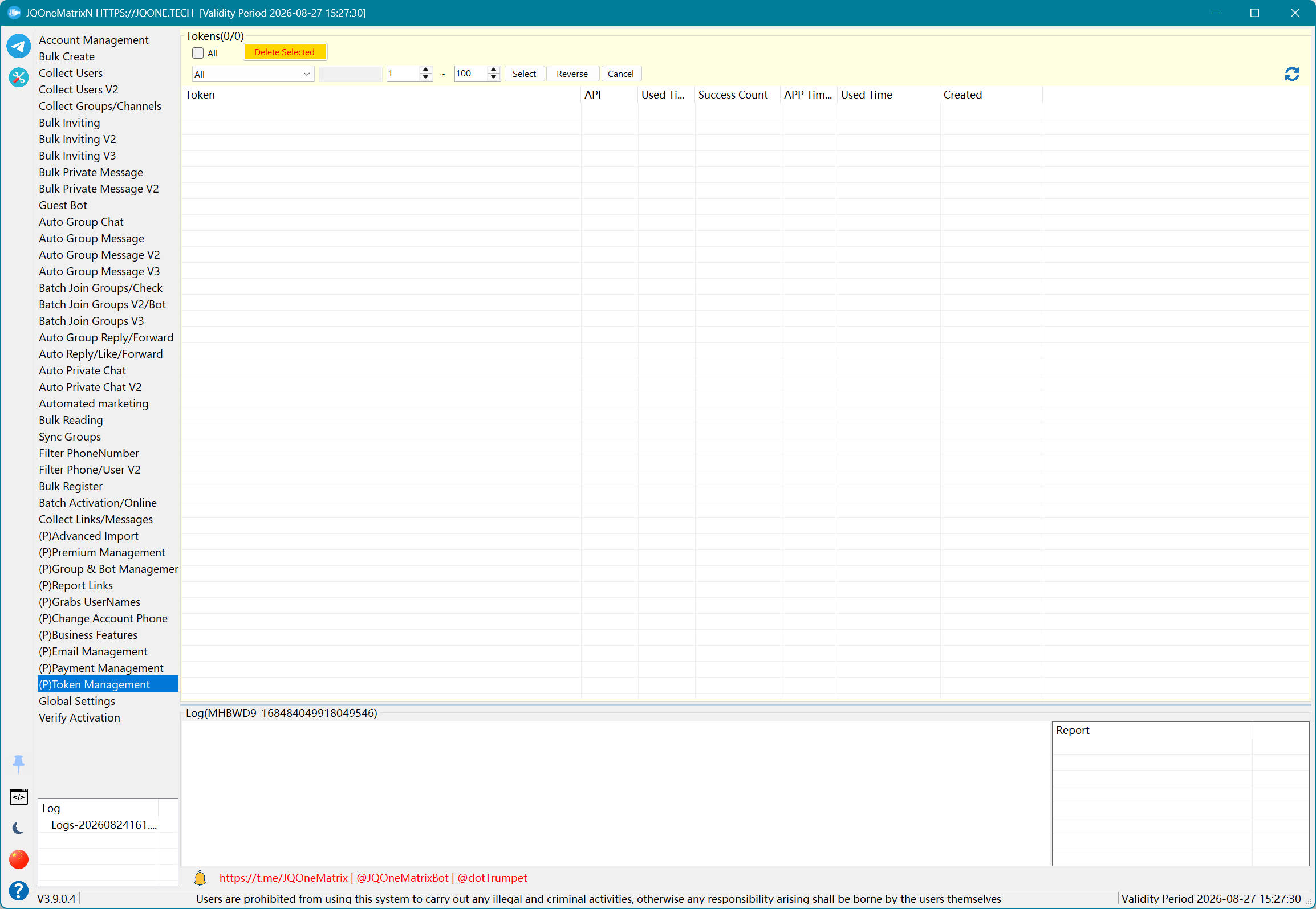
Configurações globais
Configure login na inicialização, limpeza de cache, arquivos de log, SafetyNet, e-mail, nomes de usuário aleatórios, logs da interface, atualizações do Telegram, conversão de links em mídia, posição da legenda de mídia e relatório de status online.
Etapas
- Revise primeiro as configurações globais atuais. Essas opções afetam várias funções, portanto não as altere enquanto houver tarefas em execução.
- Configure para o seu ambiente o login automático na inicialização, a limpeza de cache/offline, o log em TXT, o intervalo de início das threads, as novas tentativas de rede, a simultaneidade e a simultaneidade de proxies.
- Para o comportamento de registro e de dispositivo, configure as seções SafetyNet, Push Token, e-mail/Premium, novas tentativas de registro, Recaptcha e simulação de dispositivo real.
- Para mensagens e interface, configure atualizações do Telegram, logs simplificados na interface, link para mídia, posição da legenda de mídia, MD5, relatório online, troca de proxy ao reconectar e ignorar canais vinculados.
- Defina, quando necessário, as esperas de verificação por Bot, a saída de log, o keep-alive, a senha de teste e a mensagem de remoção de restrição e, em seguida, selecione Save. As novas configurações se aplicam às tarefas seguintes.
Informações adicionais
- Use o login automático na inicialização com cautela quando houver muitas contas, pois o login simultâneo aumenta muito o tempo de inicialização, as conexões de rede e a carga dos proxies.
- O monitoramento, a resposta automática e outras funções de mensagens em tempo real exigem Receive Telegram Updates. Tarefas comuns em lote podem configurá-lo conforme necessário.
Observação: Teste primeiro com um pequeno número de contas e registros. Os controles e resultados disponíveis dependem da licença, do estado da conta, das permissões nos alvos e da resposta do Telegram.
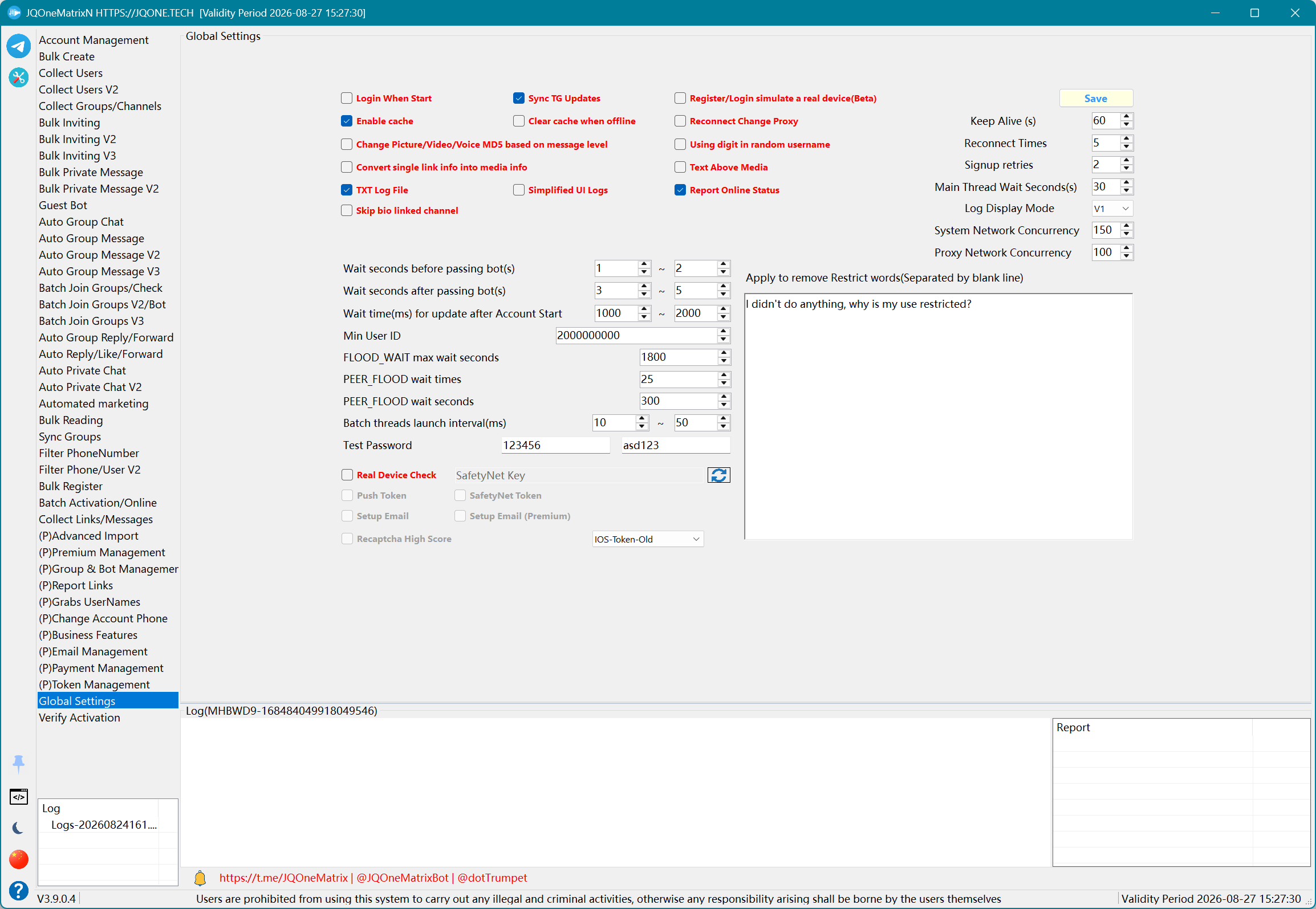
Verificar ativação
Veja o código da máquina, insira um código de ativação e valide a licença atual.
Etapas
- Abra Verify Activation e, primeiro, copie ou anote o código da máquina exibido.
- Insira no campo do código de ativação o código emitido para esse código da máquina.
- Selecione Validate Activation Code.
- Revise o estado Valid retornado e as informações atuais da licença para confirmar a validação.
- Se a validação falhar, guarde o código da máquina, a origem da ativação e a versão do software para o suporte, em vez de alterar repetidamente as informações da máquina.
Observação: Teste primeiro com um pequeno número de contas e registros. Os controles e resultados disponíveis dependem da licença, do estado da conta, das permissões nos alvos e da resposta do Telegram.
CONFIGURAÇÕES DO SOFTWARE
Dados compartilhados e ferramentas utilitárias
Lista de proxies
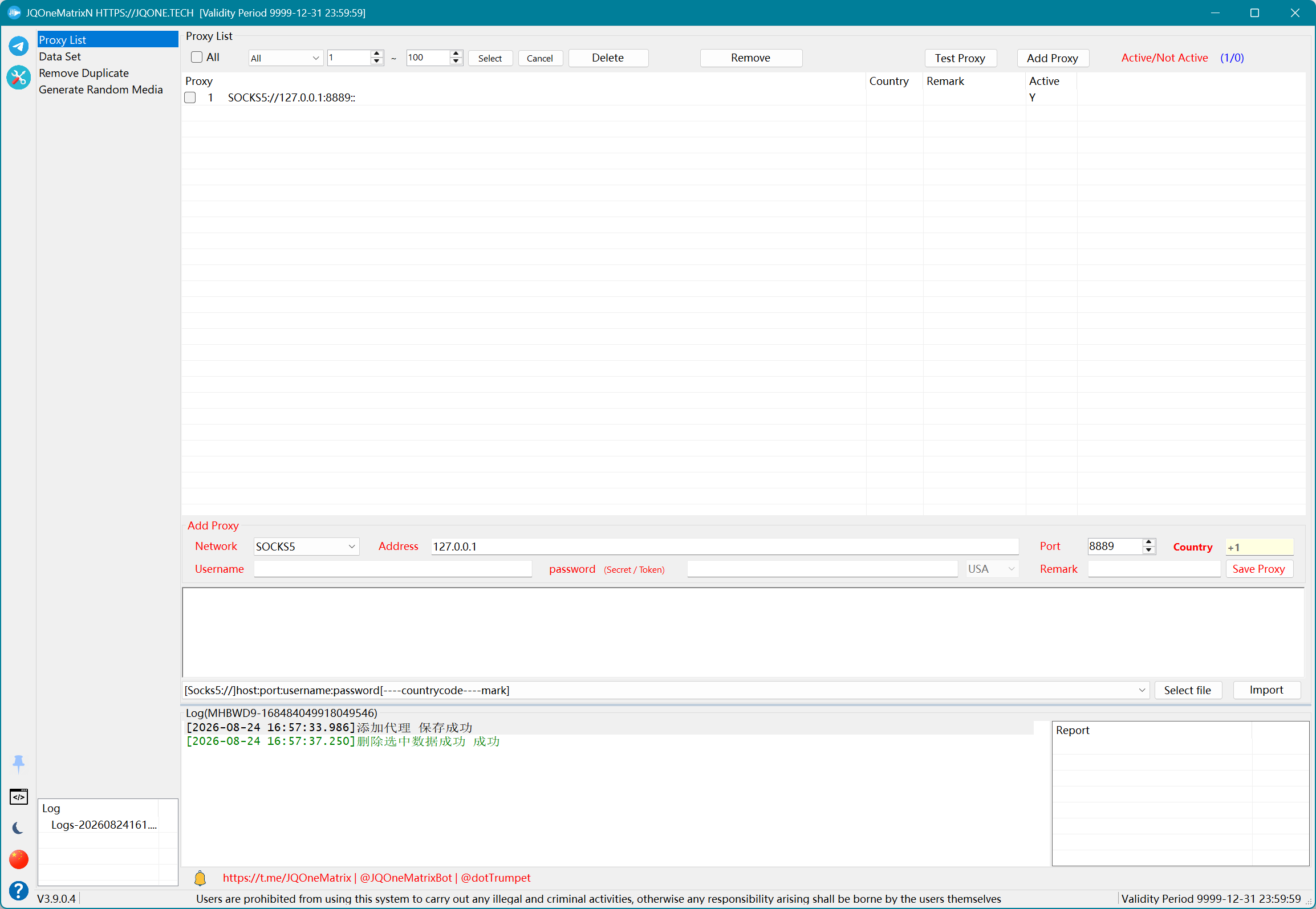
Importe, adicione, teste, filtre e salve proxies de tarefas.
Etapas
- Para entrada manual, escolha o tipo de rede/proxy, insira endereço, porta, nome de usuário, senha, secret, país e observação e, em seguida, selecione Save Proxy.
- Para entrada em lote, selecione Import Proxy e escolha o arquivo preparado. Use Add Proxy quando precisar de um novo registro em branco.
- Selecione os proxies a verificar e escolha Test Proxy.
- Revise as contagens de disponíveis e indisponíveis e restrinja a seleção para outro teste, quando necessário.
- Exclua os proxies selecionados ou use Delete Unavailable para remover as entradas com falha de uma só vez. Use nas tarefas somente proxies testados e disponíveis.
Informações adicionais
- HTTP e Socks5 normalmente usam endereço, porta, nome de usuário e senha. MTProto usa endereço, porta e Secret.
- Quando Api-Http ou Api-Socks5 existir na lista de tipos atual, insira somente a URL da API que retorna o endereço e a porta reais do proxy e configure com o provedor a lista de IPs de acesso permitidos necessária.
- Os proxies retornados por uma URL de API geralmente têm tempo limitado e produzem erros de conexão após expirarem. Não adicione credenciais aos endpoints retornados, a menos que o provedor exija isso explicitamente.
- Um teste de proxy bem-sucedido prova apenas que uma conexão pode ser estabelecida; ele não garante uma conexão longa estável com o Telegram.
- Em caso de desconexões repetidas, teste o proxy novamente e verifique as listas de IPs permitidos, a validade, a região de saída e a estabilidade de conexões longas.
Dicionário/Conjunto de dados
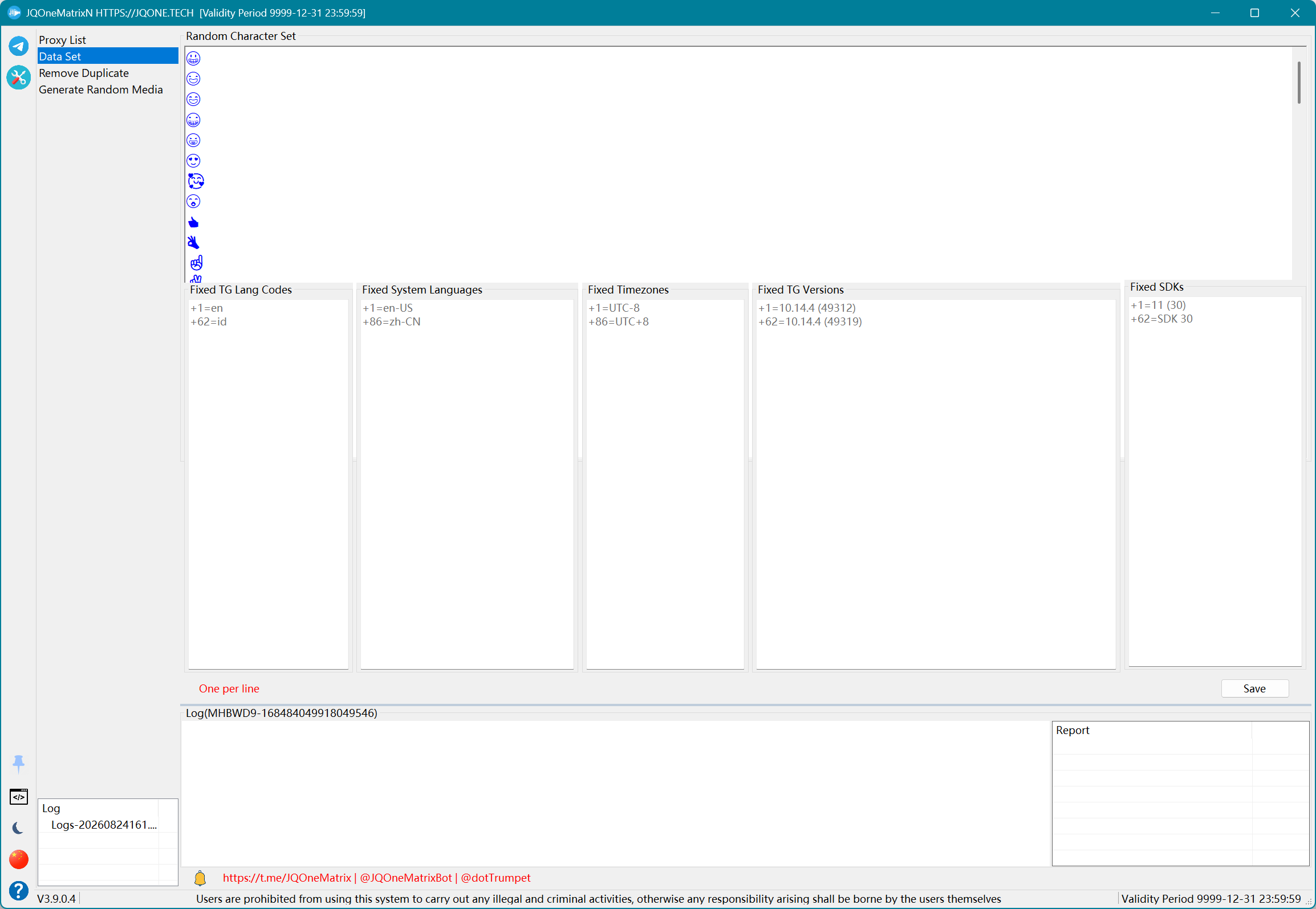
Mantenha strings aleatórias, idiomas do sistema, fusos horários, idiomas do Telegram, versões do Telegram e dados de SDK do sistema.
Etapas
- Abra Dictionary/Data Set e escolha a área a manter: strings aleatórias, idioma do sistema especificado, fuso horário, idioma do TG, versão do TG ou SDK do sistema.
- Insira um item por linha na área de texto correspondente. Não misture tipos de dados diferentes na mesma área.
- Use valores reconhecidos pelo aplicativo para idioma do TG, versão e SDK do sistema e preserve o formato esperado para fusos horários e idiomas do sistema.
- Selecione Save e, em seguida, mude para outra área se houver mais conjuntos de dados a manter.
- As tarefas posteriores de perfil aleatorizado ou de dispositivo leem esses valores salvos. Use os dados atualizados em uma nova tarefa.
Informações adicionais
- O conjunto de dados de caracteres aleatórios fornece o conteúdo de {random} nas mensagens.
- Os conjuntos de dados de idioma do sistema, fuso horário, idioma do TG, versão do TG e SDK também podem ser lidos pelas funções de registro, perfil ou aleatorização de dispositivo.
Remover duplicatas
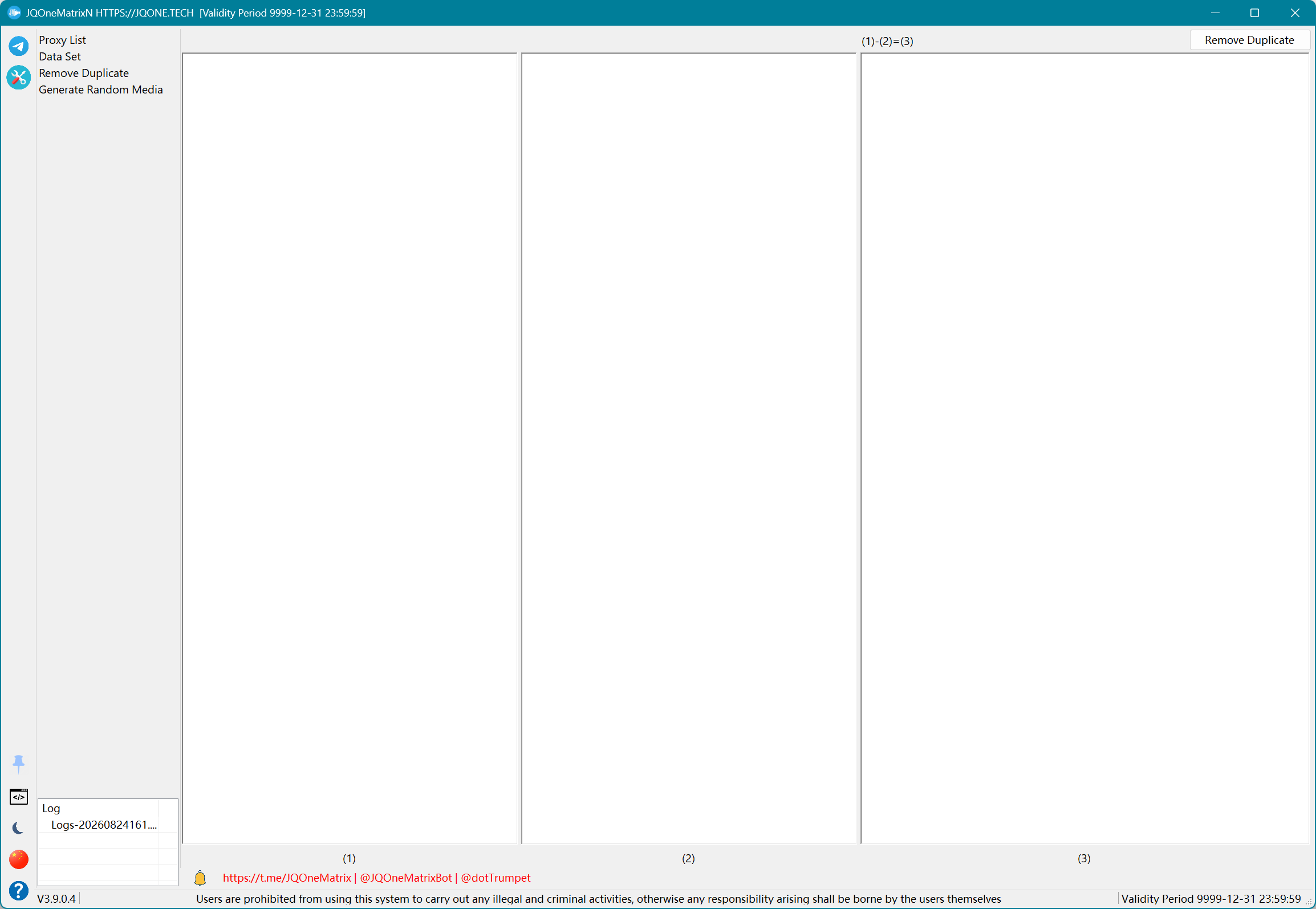
Remova entradas duplicadas de textos ou listas.
Etapas
- Cole a lista de origem completa na área (1).
- Cole a lista de exclusão ou de comparação na área (2).
- Confirme que as duas áreas contêm um item por linha.
- Selecione Remove Duplicate; o aplicativo calcula (1) - (2).
- Obtenha o resultado na área (3). Ela contém as entradas presentes em (1), mas não em (2).
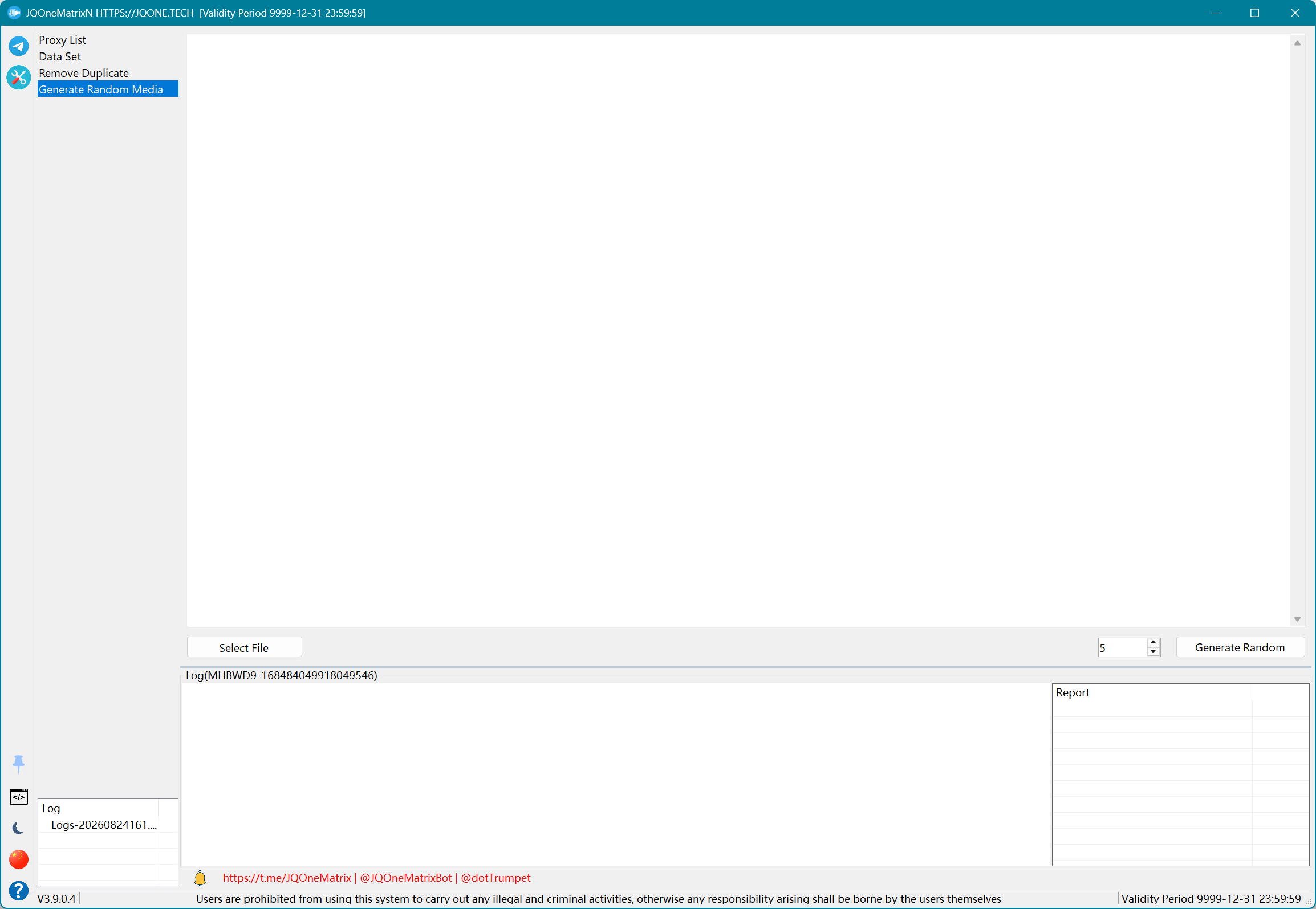
Gerar mídia aleatória
Selecione um arquivo de mídia de origem e gere um arquivo de mídia aleatorizado.
Etapas
- Selecione Select File.
- Escolha o arquivo de mídia de origem no seletor de arquivos.
- Depois que o arquivo for carregado, selecione Random Media File.
- Aguarde a mensagem de conclusão e, em seguida, use o novo arquivo de mídia no local gerado pelo aplicativo.
- Para processar outro arquivo, use Select File novamente; não trate o caminho de origem como uma lista em lote.
Informações adicionais
- Esta função cria um novo arquivo adicionando ruído aleatório à mídia. Mantenha o arquivo original e verifique se o Telegram consegue reconhecer e enviar o arquivo gerado.