
基础说明
开始任务前先认识软件界面
软件功能介绍
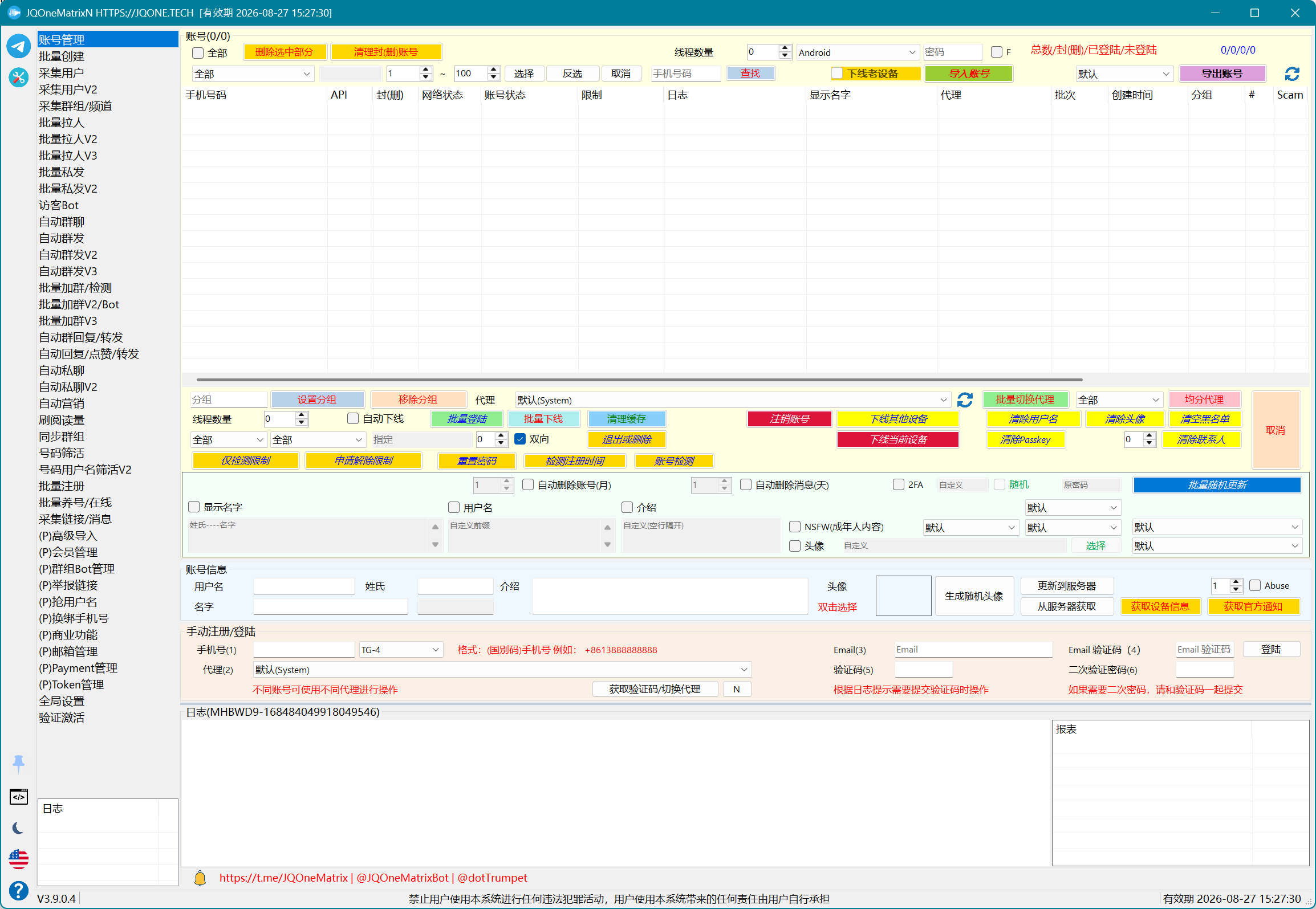
JQOneMatrix 是面向 Telegram 多账号操作的 Windows 工作台。左侧选择功能,上方管理账号或任务数据,中间配置任务,下方查看日志和报表。
- 左侧主功能图标进入 Telegram 功能,设置图标进入公共工具。
- 功能页上方和中部用于账号、数据及任务配置,下方用于日志和报表。
- 图钉控制窗口置顶,终端图标打开全局日志,国旗切换语言,版本入口查看更新内容。
- 标题区域显示授权有效期、当前版本以及官方联系信息。
全部功能
以下名称严格按照当前 Entry 顺序展示,不使用菜单数字序号;(P) 表示附加高级功能。
公共工具
- 代理列表:导入、添加、测试、筛选和保存任务代理。
- 字典/数据集:维护随机字符、系统语言、时区、Telegram 语言、Telegram 版本和系统 SDK 数据。
- 数据去重:对文本或列表数据去重。
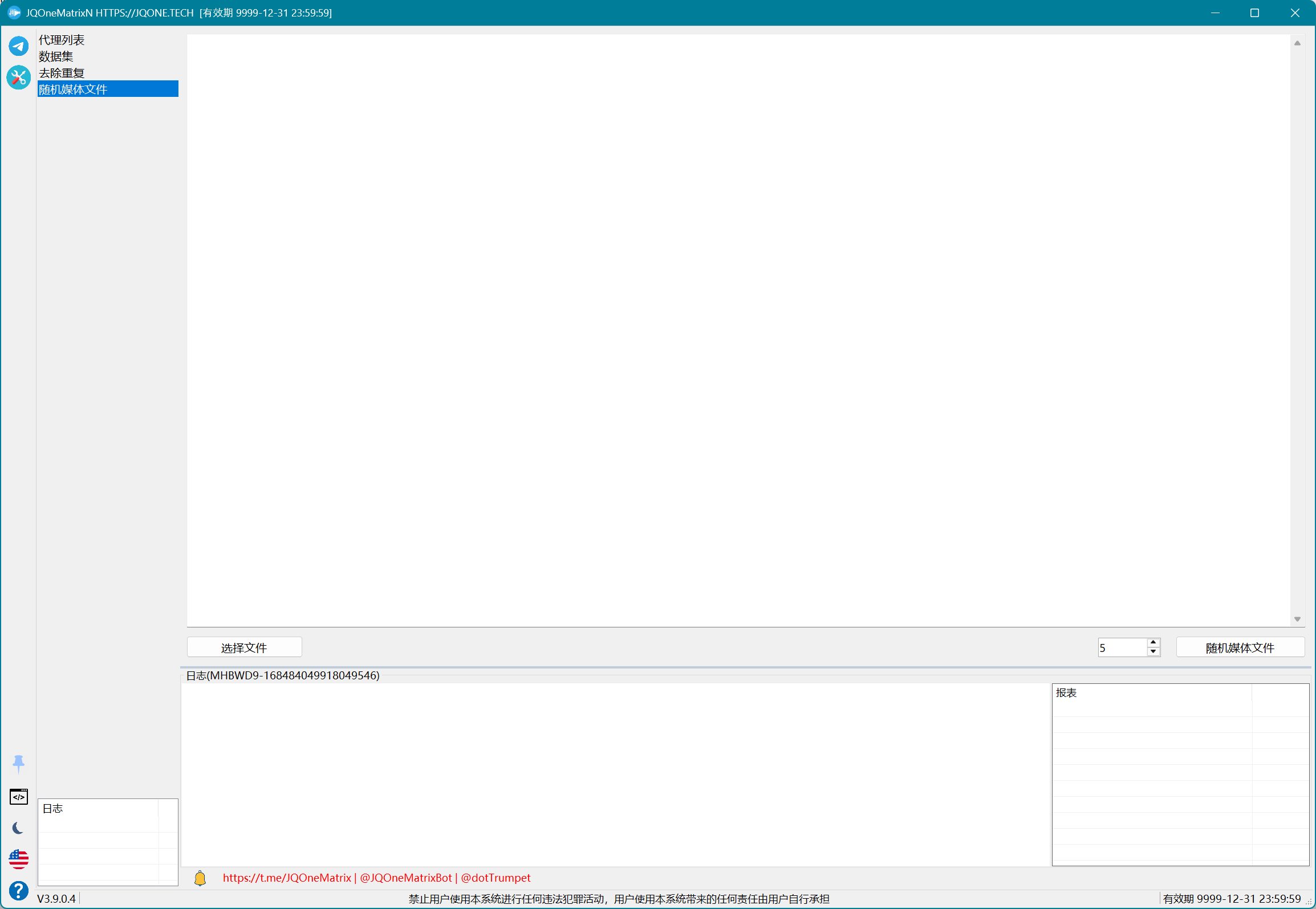
- 生成随机媒体:选择一个源媒体文件并生成随机化媒体文件。
消息与数据能力
- 支持普通文本,以及功能页面提供的 Markdown 和 HTML。
- 支持手机号、用户名、软件可访问的私有群组、当前 Telegram URL 和 Topic 消息链接。
- 按功能支持文字、图片、视频、语音、{random} 随机内容和 @PostBot 查询。
使用前准备
- 确认授权有效,并确认需要的功能菜单已经显示。
- 检查 Windows 时间、网络、代理可用性和磁盘空间。
- 导入、转换或删除前先备份账号和任务数据。
- 先用一两个账号和少量数据测试,再逐步增加并发。
请遵守适用法律和平台规则。任务内容、账号权限和数据处理责任由操作者承担。
消息与数据规则
- 消息内容支持普通文本,并可按具体功能使用 Markdown 或 HTML。
- 用户目标可以使用手机号或用户名;手机号前的 + 和用户名前的 @ 可省略,软件按内容识别。
- 群组功能支持公开链接和软件可访问的私有群组,也支持当前 Telegram Topic 消息链接。
- 消息任务可按功能发送文字、图片、视频和语音等媒体;使用 {random} 时先维护随机字符集。
- 监控、自动回复和实时互动功能必须在全局设置中开启接收 Telegram 更新。
- 链接应使用当前 Telegram URL 格式;执行前先用少量数据验证。
@PostBot 与 Topic
- 当消息以 @PostBot 开头时,软件把后面的内容作为 @PostBot Inline 查询,并发送返回的第一条结果。
- 可以每行填写一条 @PostBot 查询;执行时会从非空行中随机选择一条,因此每一行都应以 @PostBot 开头。
- Topic 目标使用从对应 Topic 中复制的当前 Telegram 消息链接;先用一条链接和少量账号测试。
@PostBot keyword-one@PostBot keyword-two
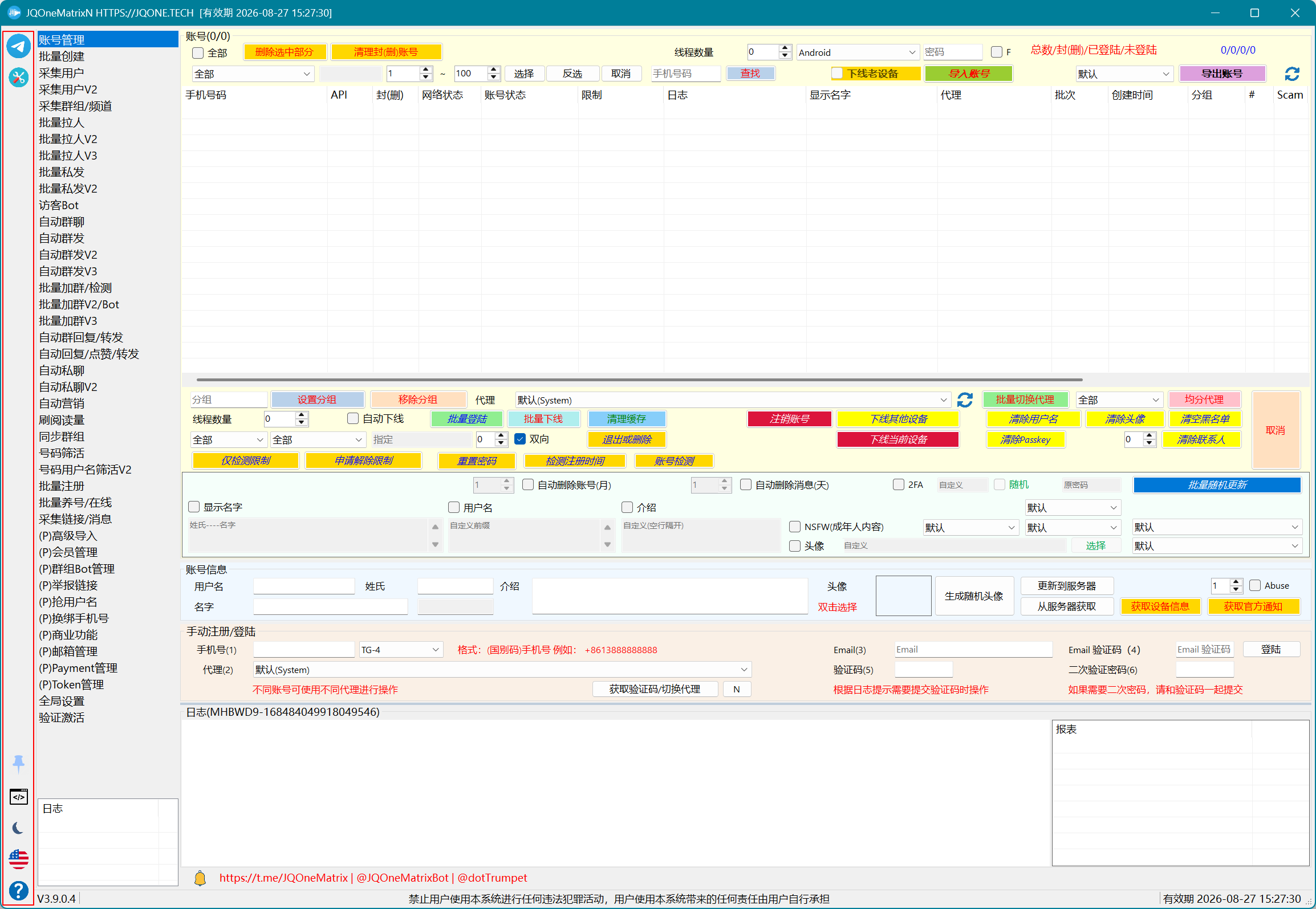
左侧工具栏
介绍 Telegram 入口、工具入口、窗口置顶和语言切换。
使用步骤
- 点击 Telegram 图标进入 Telegram 功能菜单,再从 Entry 列表选择具体功能。
- 点击工具图标进入代理、字典、去重和随机媒体等公共工具。
- 点击图钉切换窗口置顶;图钉状态改变后,软件窗口会保持在其他窗口上方或恢复普通层级。
- 点击国旗切换中文或英文,等待当前界面文字重新加载。
- 切换语言后继续使用对应语言截图中的按钮名称,正在运行的任务不需要重新创建。
补充说明
- 左侧主功能图标进入 Telegram 功能,设置图标进入代理和数据工具,图钉控制置顶,终端图标打开全局日志,国旗切换语言。
- 版本变化入口用于查看更新内容;界面还会显示卡密有效期、当前版本以及官方频道和联系信息。
- 工具栏只负责切换入口和界面状态,不会替代当前功能页中的保存、开始或停止操作。
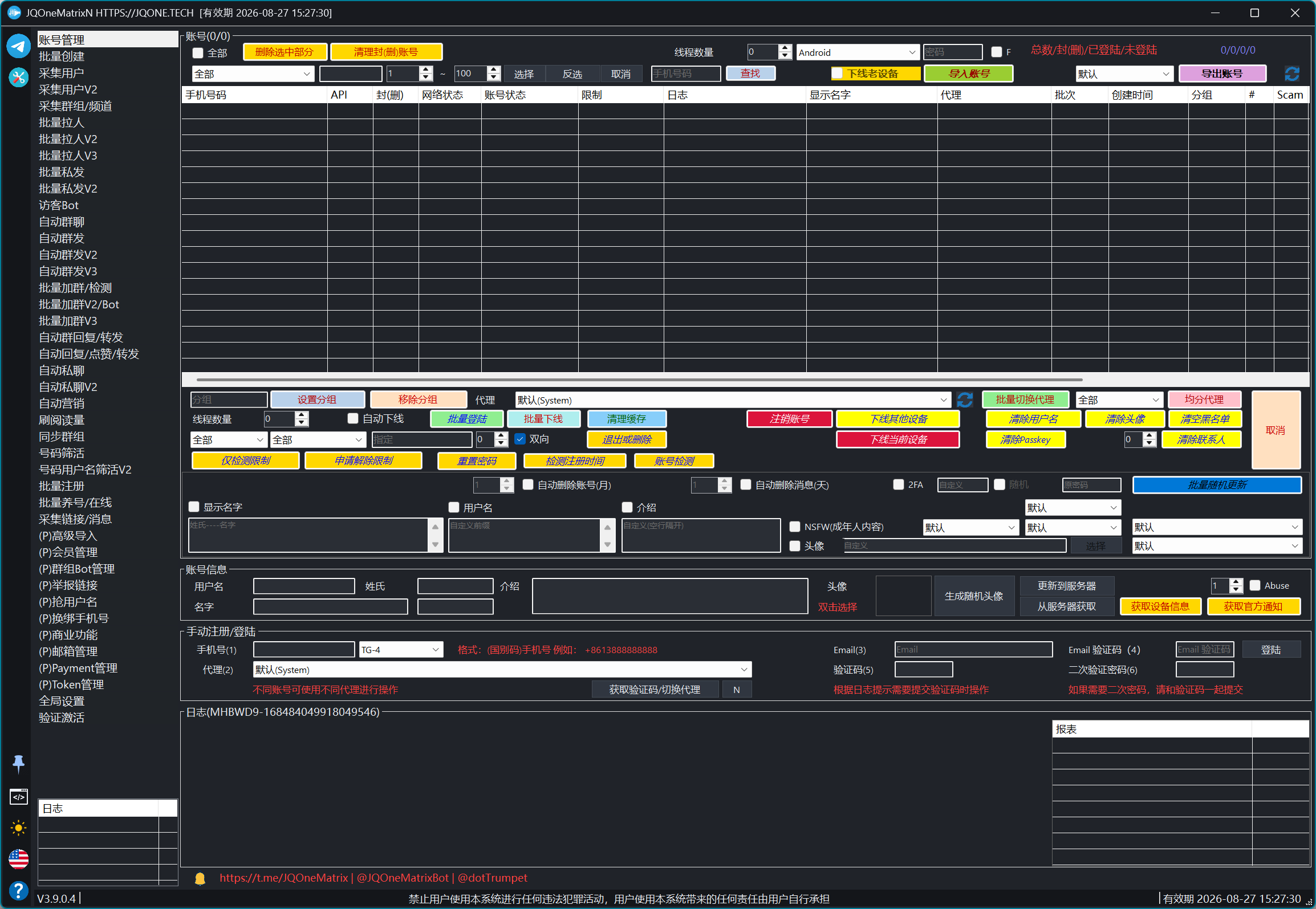
白天/黑夜模式
切换整个软件的浅色和深色主题。
使用步骤
- 找到左下方的月亮或太阳图标。
- 当前为浅色时点击月亮切换到黑夜模式;当前为深色时点击太阳切回白天模式。
- 等待当前已打开的功能页应用新的背景、文字和控件颜色。
- 如果已打开详情窗口,也检查详情内容是否保持可读。
全局日志
查看跨功能事件和完整错误。
使用步骤
- 点击左侧终端图标打开全局日志。
- 先按任务发生时间定位记录,再结合账号和功能名称缩小范围。
- 选择异常或失败记录查看完整错误,不要只依据列表中被截断的一行文字。
- 处理问题时记录时间、账号、功能和完整错误内容,再回到对应功能调整数据或参数。
- 再次执行后用新的时间点确认错误是否仍然出现。
补充说明
- 功能页日志和全局日志属于运行时滚动日志;关闭后需要到文件日志查看历史记录。
- 长期文件日志位于 DataN\TelegramN_Logs 的 Logs-*.txt。
- 私发、拉人、筛号等任务生成报表时,日志末尾会给出地址,文件通常位于 DataN\TelegramN_Reports。
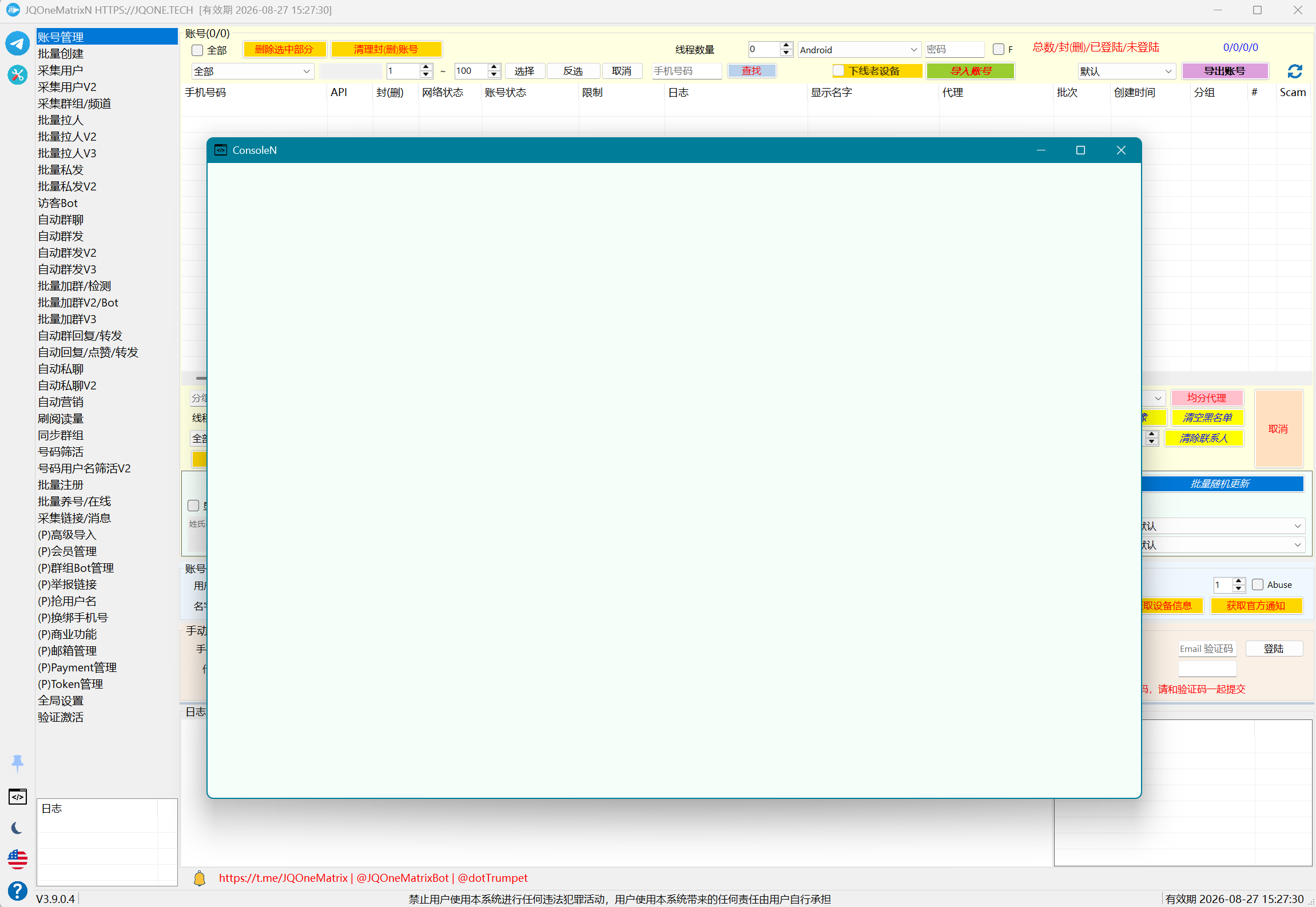
关于与版本
查看版本、官方联系和授权有效期。
使用步骤
- 点击左侧问号图标打开“关于”。
- 查看当前软件版本,并确认官方联系信息。
- 查看授权有效期和页面显示的授权状态。
- 联系支持前同时记录软件版本、授权状态和问题发生的功能名称。
补充说明
- 除版本和授权状态外,还可从版本变化入口查看更新内容;联系支持时同时提供功能名称和日志时间。
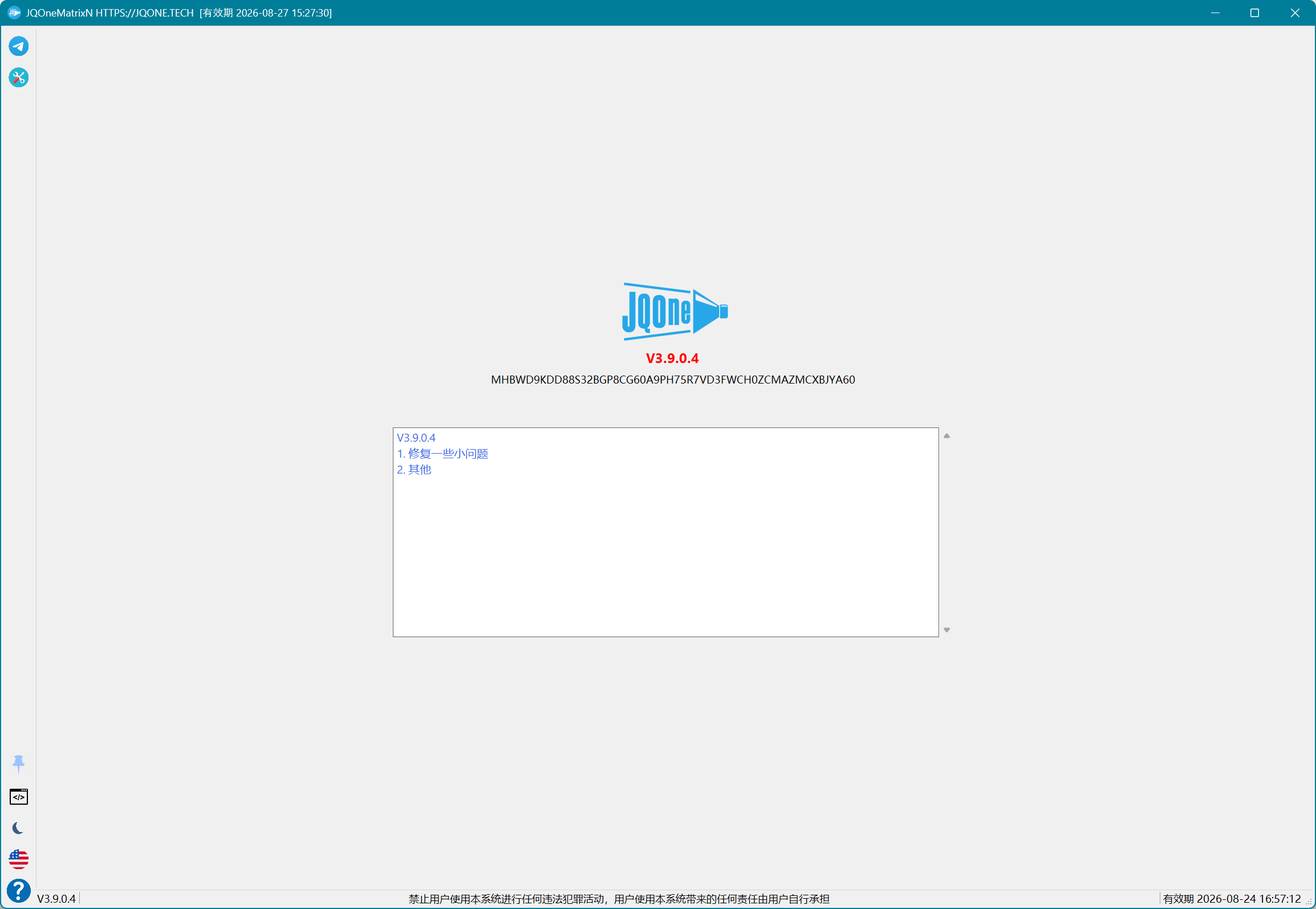
数据与日志详情
用一张图说明 List Data、Log Data 和详情查看。
使用步骤
- 在功能页的 List Data 或 Log Data 中找到需要检查的记录。
- 单击该行先确认账号、目标、时间或状态与当前问题一致。
- 按界面提供的详情入口打开该行详情;可使用右键菜单时,从右键菜单选择详情。
- 在详情中查看列表未完整显示的 JSON、请求数据、返回内容或完整日志文本。
- 需要排查时使用详情中的复制功能保存完整内容,并结合全局日志的同一时间记录判断原因。
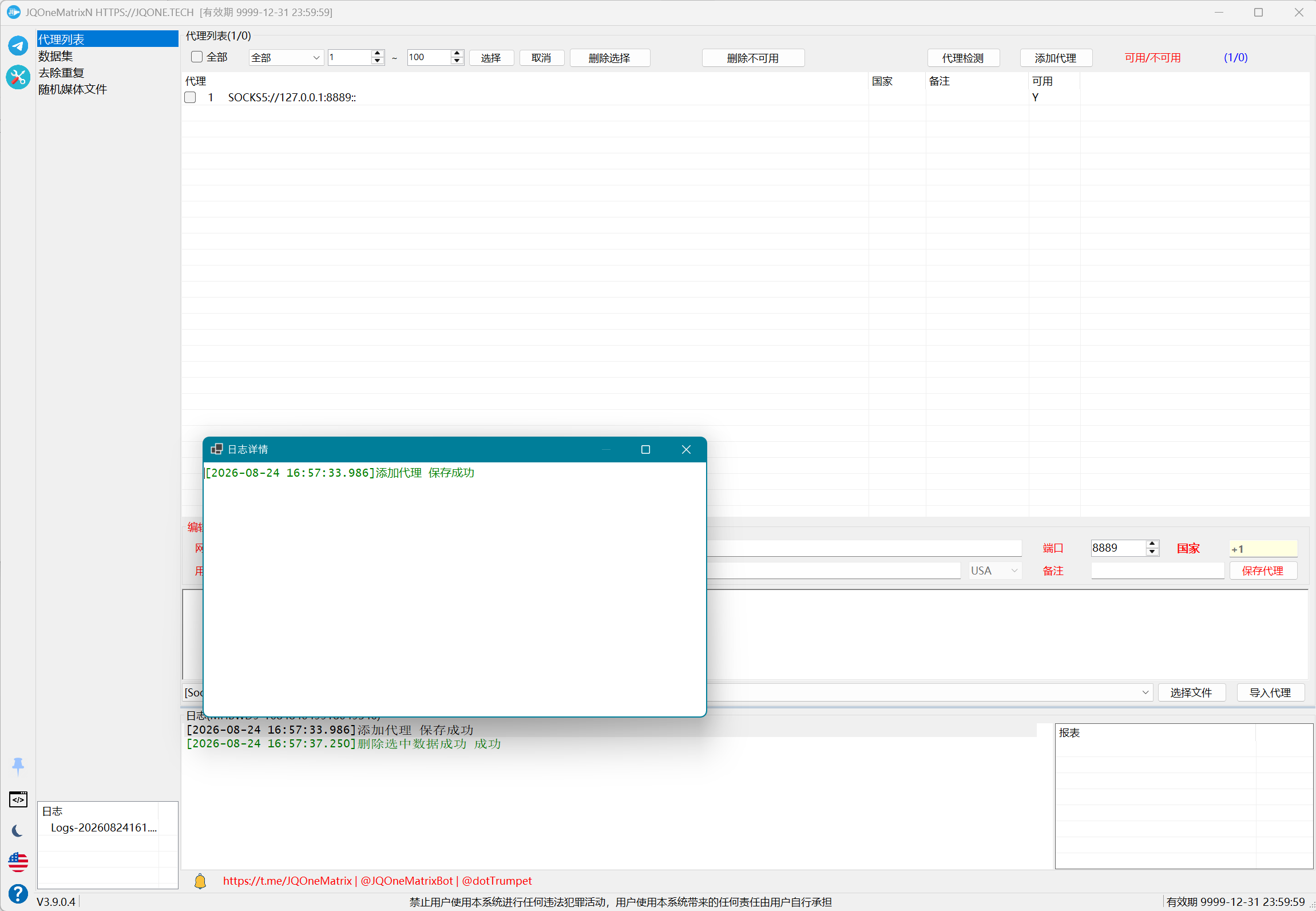
常见问题
常见启动与任务问题排查
软件无法打开
- 如果启动时提示缺少 .NET Runtime,打开微软官方 .NET 10 下载页面,选择 .NET Desktop Runtime、Windows、x64 安装。
- 微软官方 .NET 10 下载页面
- 以前可以运行、再次打开却没有窗口时,在任务管理器结束残留的 JQOneMatrix.exe,再重新启动。
- 窗口出现但内容空白时,先关闭软件,再备份并删除 DataN\LayoutCache.cache,然后重新打开。
- 仍无法启动时检查 Windows 自动时间、网络、代理、授权状态以及文件日志。
软件多开
- 软件支持多开,但当前授权必须支持;机器人购买的卡密默认为单开卡密。
- 每个实例使用独立的英文或数字目录、不同的 EXE 文件名和独立 DataN,例如 D:\1\JQOneMatrix1.exe、D:\2\JQOneMatrix2.exe。
- 单开卡密可以换设备使用,但不能同时多开;多开卡密只能在同一台设备上运行多个实例。
- 不要让多个实例同时操作同一账号、Session 或数据目录。
授权与换机
- 更换电脑时,之前的设备会下线退出;不要在多台设备之间频繁反复激活。
- 测试卡可激活 3 次,天卡可激活 3 次,月卡可激活 12 次。
- 超过次数后请在最后一次成功激活的设备使用;需要支持时提供机器码、软件版本和激活来源。
网络与代理
- 软件界面本身与 Telegram 账号连接不是同一层网络;账号登录和任务需要能够连接 Telegram。
- 系统 VPN 与账号代理也不是同一层。先在代理列表导入并测试,再给账号或任务选择代理。
- None 表示使用系统默认网络。软件不提供代理或 VPN 服务。
软件日志与报表
- 功能页日志显示当前任务,全局日志显示跨功能事件和完整异常;两者都是运行时滚动日志。
- 长期日志位于 DataN\TelegramN_Logs,任务报表通常位于 DataN\TelegramN_Reports,具体报表地址会显示在任务日志末尾。
- 建议使用 Microsoft Excel 打开任务报表;使用 WPS 可能出现格式异常或报表损坏。
DataN 目录
- TelegramN:Session 基础文件。
- TelegramN_BAK:已删除 Session 的备份,数量较多时可在确认无用后清理。
- TelegramN_Logs:按时间保存的长期文件日志。
- TelegramN_New:批量注册生成的 New 设备 Session。
- TelegramN_Reports:任务生成的报表。
- TelegramN_Temp:临时文件;软件关闭且没有任务运行时可清理残留。
- JQOneN.data / JQoneNSub.data:主数据和副数据文件。
- LayoutCache.cache:界面布局缓存;空白界面时可先备份后删除。
- Passports.cache:批量注册使用的账号、密码和国家等缓存。
- Images:用户头像和相关图片。
导入密码与 F
- 普通导入填写密码并勾选 F 时,输入密码覆盖 JSON 中的密码。
- 导入 New 填写密码但不勾选 F 时,先使用 JSON 密码;JSON 密码错误时再尝试输入密码,成功后保存输入密码。
- 导入 New 填写密码并勾选 F 时,先使用输入密码;输入密码不正确时再尝试 JSON 密码。
- 批量导入前先用少量账号确认密码和 F 组合。
网络异常日志
- 日志出现 Tcp R 或包含 connection 的异常时,先按网络问题排查。
- 依次检查软件是否完整启动、Windows 网络、本地路由和代理连通性。
- 动态代理可能在短时间返回相同出口 IP;同时给多个账号使用会增加集中断线和限制风险。
- 检查代理 IP 白名单、有效期和持续连接稳定性;一次测试可用不等于长连接稳定。
Telegram 更新同步
接收 Telegram 更新通常用于保持账号与服务器交换最新消息和状态。自动群回复、自动私聊、Reaction 和其他监听功能必须开启;关闭后这些功能可能收不到触发消息。
同步 Windows 系统时间
- 右键任务栏时间,打开“调整日期和时间”。
- 开启自动设置时间,并选择正确时区或开启自动设置时区。
- 点击立即同步,确认时间更新后重新启动软件。
- 时间不正确可能影响登录、授权和网络请求。
批量私发常见问题
- 先选择 1–3 个账号和少量收件人测试;多个账号都失败时,检查文案、链接、@、目标数据和代理。
- 避免长期使用完全相同的内容;历史经验为大约 500 次后调整文案,但这不是当前固定限制。
- 遵守 Telegram 规则,不发送违法、欺诈、骚扰或未经允许的内容。
批量拉人常见问题
- 群主尽量使用稳定账号,并设置具备权限的备用管理员;刚创建的群组不建议立即大量邀请。
- 历史经验为每号每天 10–25 人、每群每天 1000–2000 人、新群等待约半个月;这些不是当前固定限制。
- 大量失败、成功但人数不增加或成员持续减少时立即停止,同一批数据不要短时间反复邀请。
群发消息准备与失败排查
- 使用 {random} 前先维护随机字符集;根据页面选择 Default、Markdown 或 HTML,并先验证媒体和链接。
- 避免长期使用完全相同的消息;先用少量账号和群组判断格式、权限、账号状态和代理。
- 消息内容必须遵守 Telegram 规则和适用法律。
批量注册常见问题
- 小批量先测试;大量注册准备多个稳定代理,并尽量让号码国家与代理出口国家一致。
- 秒封、注册后立即 Peer Flood 或 USER_NOT_MUTUAL_CONTACT 时,分别检查号源、代理、设备配置、联系人关系和账号限制。
- 平台中的 Username 可能指 API Username,不是平台登录用户名。
账号切换代理
- 先在代理列表导入并测试代理。
- 在账号管理选择账号,使用批量切换代理或均分代理。
- None 表示系统默认网络;代理测试成功不代表 Telegram 长连接一定稳定。
数据与备份
复制账号 Session、缓存、导入或输出数据前先结束任务并关闭相关实例。备份完整 DataN 或对应完整子目录,不要只复制单个文件;清理 TelegramN_BAK、TelegramN_Temp 或 LayoutCache.cache 前也应先备份。
功能介绍
每项功能的用途和操作方法
账号管理
统一管理账号导入、登录、筛选、代理、资料、会话和导出。
使用步骤
- 点击“导入账号”载入已有账号;单号登录时填写手机号和代理,再获取验证码。
- 单号登录继续填写验证码和二次密码;批量操作则使用分类、搜索、索引和勾选框确定账号范围。
- 根据目的选择批量登录、批量离线、修改或分配代理、账号检测、限制检测、资料更新、会话清理或导出。
- 在所选操作旁填写必需内容,例如代理、姓名、用户名、简介、头像、二次密码或设备参数,再点击对应按钮。
- 在账号列表查看网络、账号、限制、注册时间、代理和日志列;需要继续处理时先刷新账号状态。
补充说明
- 账号行颜色用于快速识别状态:蓝色表示会员号,黄色表示封禁、删除、Session 无效或设备已掉,淡黄色表示 Blocked/冻结,橘色表示任务执行失败,淡粉色表示 Scam。
- 账号旁的 ® 表示账号 ID 小于全局设置中的最小 ID,符合当前“老号”判断;! 表示账号已有头像或用户名。
- 数据最右侧的 # 列表示当前账号的群组数量。
- 手动登录时如果 Telegram 返回 EmailCode,应填写在 Email Code 输入框,不要填写到普通验证码输入框。
- None 代理表示使用系统默认网络。批量换代理或均分代理前,应先在代理列表确认代理可用。
注意:先使用少量账号和数据测试;可用控件和执行结果取决于授权、账号状态、目标权限及 Telegram 返回。
批量创建
批量创建频道或群组,可设置管理员,并可发送一条消息后置顶。
使用步骤
- 选择用于创建的账号,并选择频道、群组或普通群组等创建类型。
- 填写名称、简介、用户名或批量数据和创建数量,再设置公开/私有、历史可见、禁止发言、匿名或 Bot 优先等选项。
- 需要时选择群头像、Bot 图片,填写管理员列表和管理员数量限制。
- 如需首条消息,选择 Default、Markdown 或 HTML,填写消息或媒体;使用 {random} 时同时启用伪消息,并按需勾选置顶。
- 设置线程和最小/最大间隔后点击“开始”;在成功和失败数量中确认结果,需中止时点击“取消”。
注意:先使用少量账号和数据测试;可用控件和执行结果取决于授权、账号状态、目标权限及 Telegram 返回。
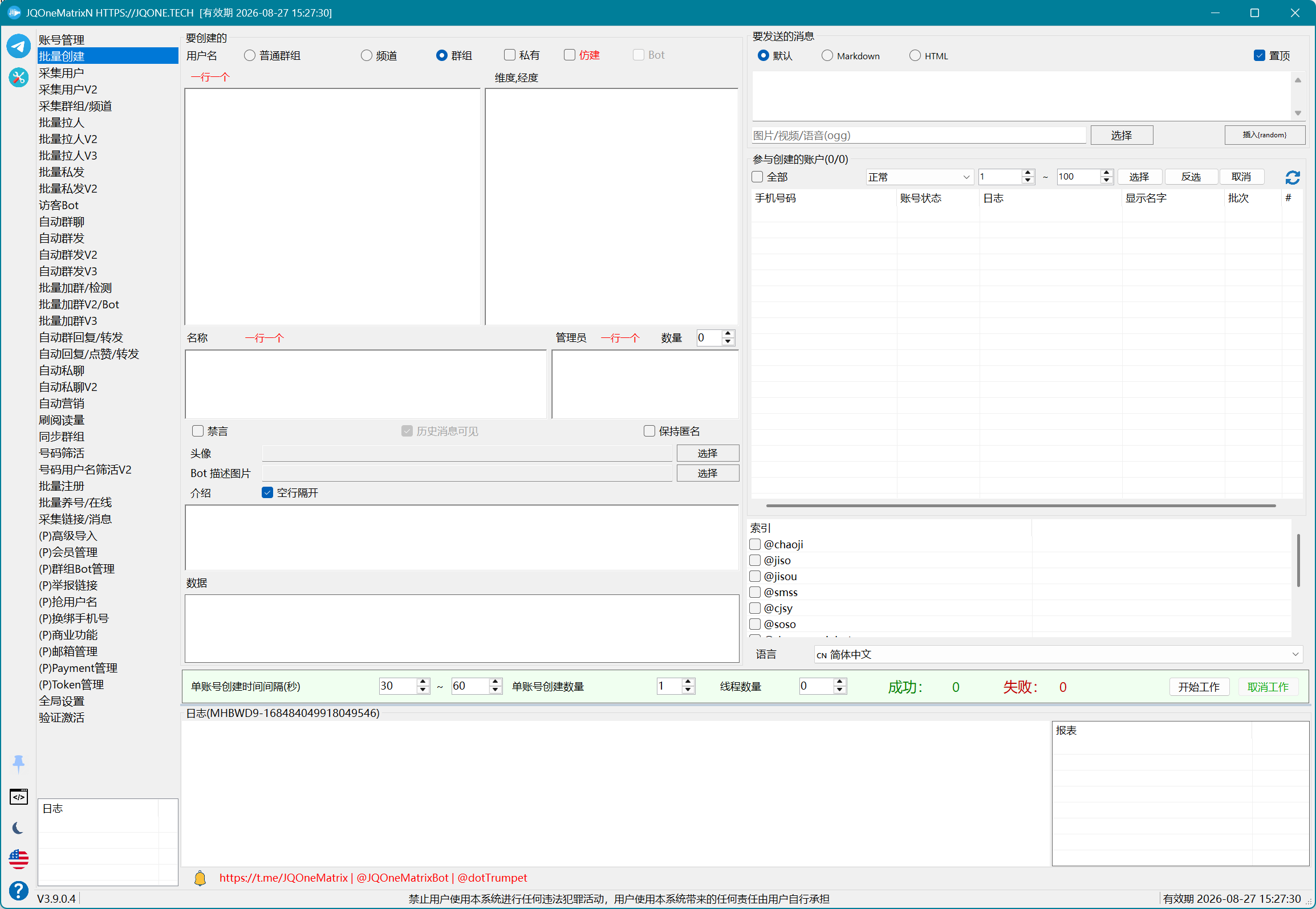
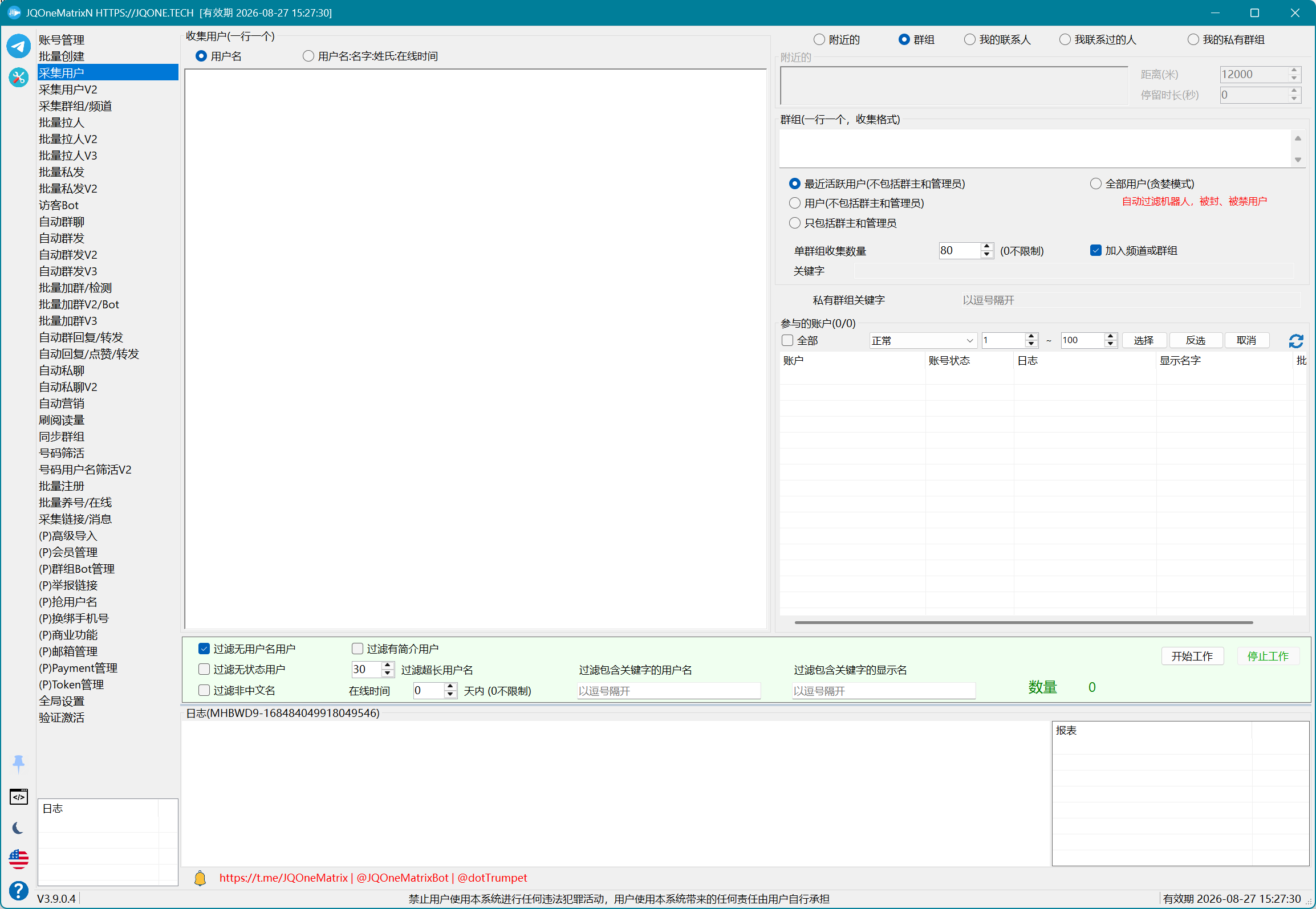
采集用户
可采集附近的人、群组或频道成员、联系人、聊过的人、私有群组及隐藏成员群组。
使用步骤
- 先选择采集模式:自定义用户、群组成员、仅管理员、近期活跃、贪婪采集、附近的人、联系人、聊过的人或私有群组。
- 按模式填写群组/频道来源、私有群关键词,或附近采集的经纬度;需要访问来源时勾选加入群组并设置停留时间。
- 设置单群数量、在线天数以及用户名输出格式。
- 按需要启用空用户名、简介、状态、非中文、用户名长度、用户名/显示名关键词、关联群组等筛选。
- 点击“开始”采集;在用户结果和报告中核对数量与字段,点击“停止”结束正在运行的采集。
补充说明
- Telegram 已停止提供原有的附近用户数据,保留的“附近的人”入口可能无法返回结果。
- 界面采集数量与最终报表数量可能不同,因为输出前还会执行筛选和去重。
注意:先使用少量账号和数据测试;可用控件和执行结果取决于授权、账号状态、目标权限及 Telegram 返回。
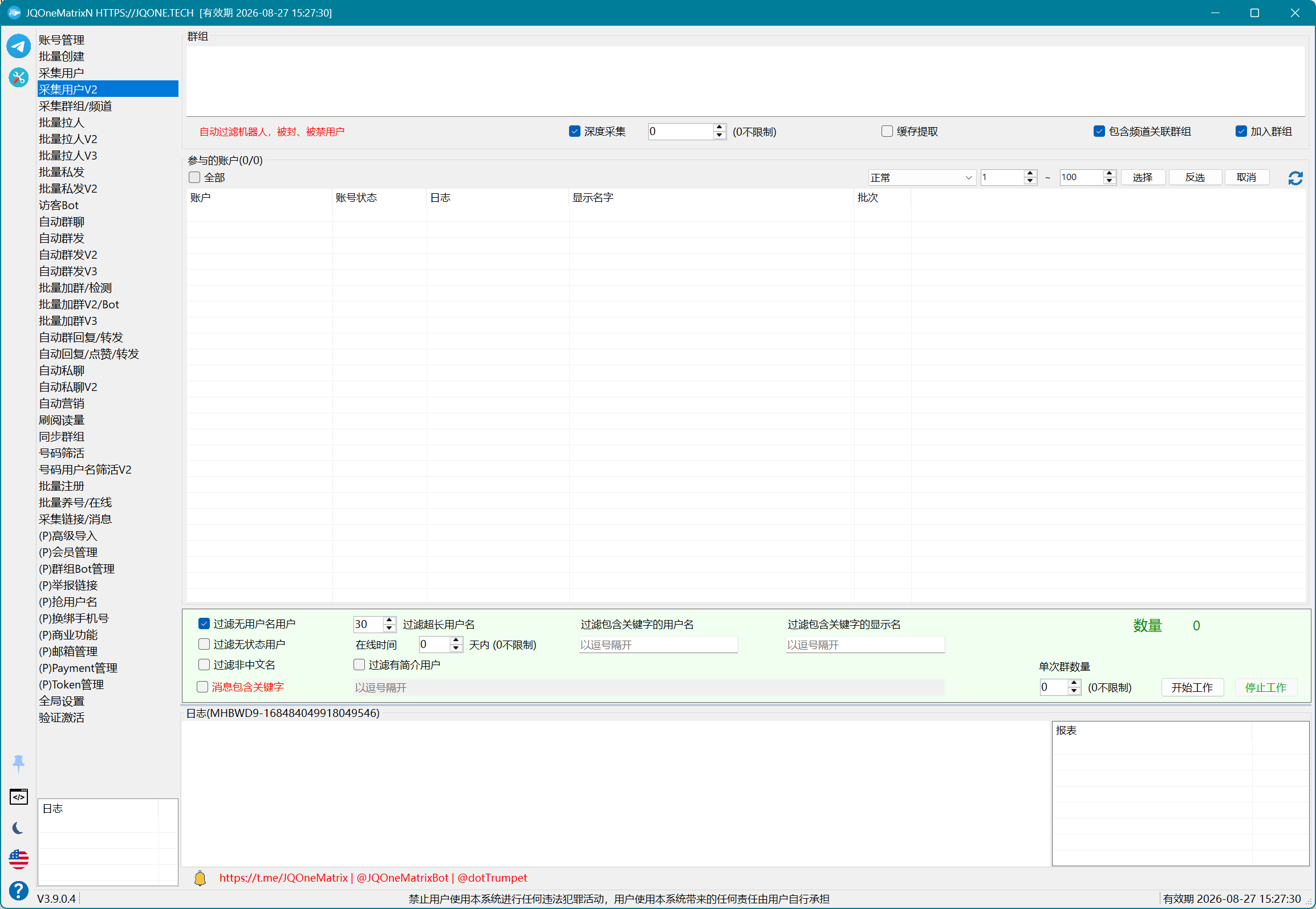
采集用户 V2
从群组列表、缓存或深度采集结果中提取用户,并按消息和资料条件筛选。
使用步骤
- 选择执行账号并粘贴需要处理的群组列表。
- 根据数据来源选择缓存提取或深度采集;账号尚未进入来源群时启用“加入群组”。
- 设置单群采集数量和在线天数,并决定是否包含关联群组。
- 设置用户名、简介、状态、非中文、长度和关键词筛选;如需按群消息筛人,填写消息关键词和消息数量。
- 点击“开始”后查看采集列表和统计;条件需要调整时先点击“停止”,再修改筛选项。
补充说明
- 该版本更适合大群、超大群和隐藏成员群组。
- “深度采集”表示从最新消息 ID 开始向前检查指定范围。
- 隐藏成员群组可先让小号入群并开启 Telegram 更新同步,等待群消息进入本地缓存后,再使用缓存提取。
注意:先使用少量账号和数据测试;可用控件和执行结果取决于授权、账号状态、目标权限及 Telegram 返回。
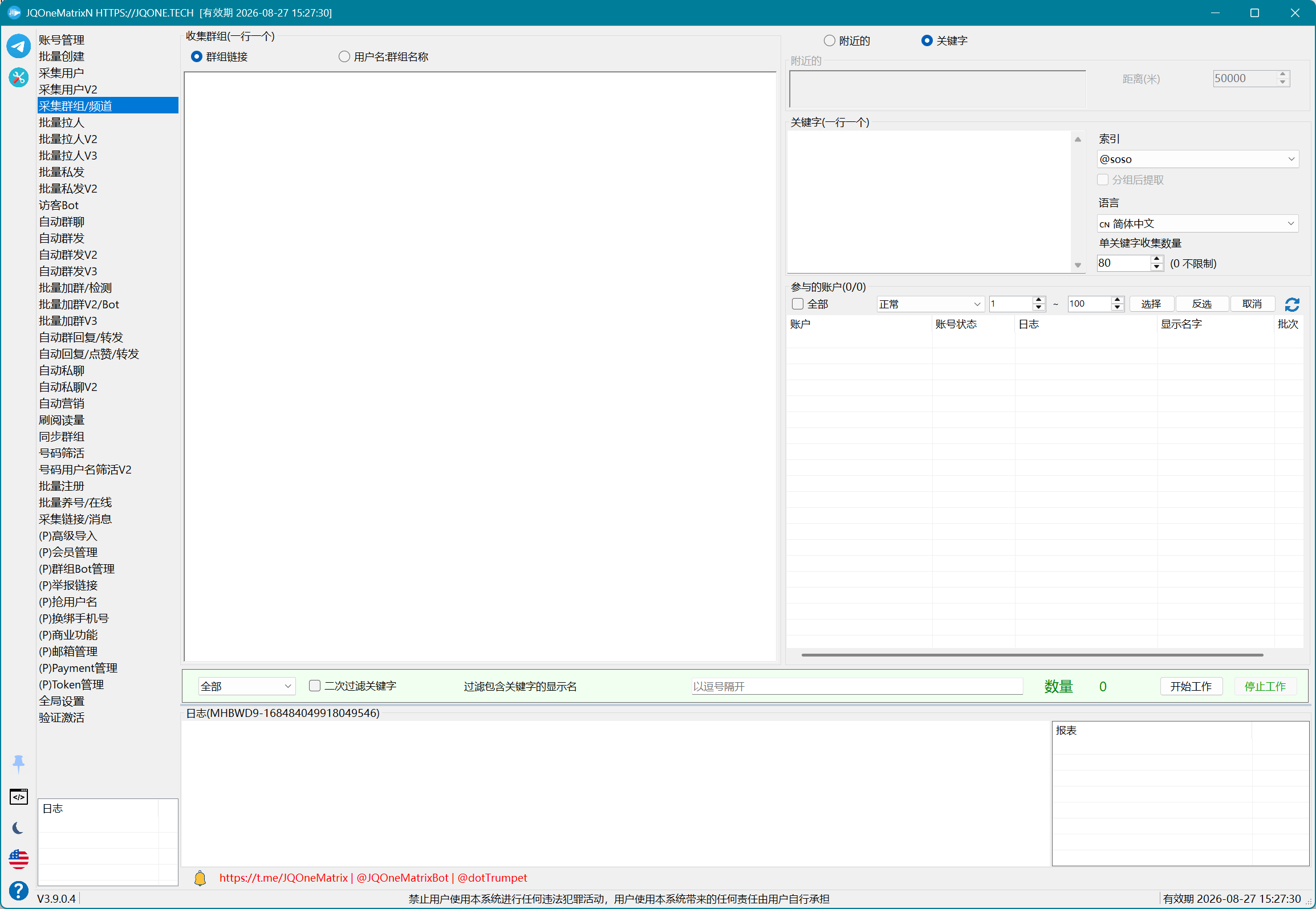
采集群组/频道
通过附近群组、Telegram 默认搜索、机器人搜索引擎或网络搜索采集群组和频道。
使用步骤
- 选择执行账号,再选择 Telegram 默认搜索、机器人搜索、网络搜索或附近群组。
- 搜索模式填写关键词、语言、起始索引,并选择采集类型和过滤类型;附近模式填写经纬度和距离。
- 设置每个关键词的采集数量;需要二次筛选时填写群组显示名称关键词。
- 选择输出为群链接,或“用户名:群名称”的组合格式;也可按需要提取“我的文件夹”中的群组。
- 点击“开始”执行,在结果列表检查群组/频道类型和输出格式;附近模式无结果时按接口限制处理,点击“停止”结束。
补充说明
- Telegram 默认搜索使用软件当前可用的 Telegram 搜索能力;机器人搜索和网络搜索用于从对应外部来源发现群组。
- Telegram 已停止提供原有的附近群组数据,因此附近群组入口可能无法返回结果,这不代表软件或账号故障。
注意:先使用少量账号和数据测试;可用控件和执行结果取决于授权、账号状态、目标权限及 Telegram 返回。
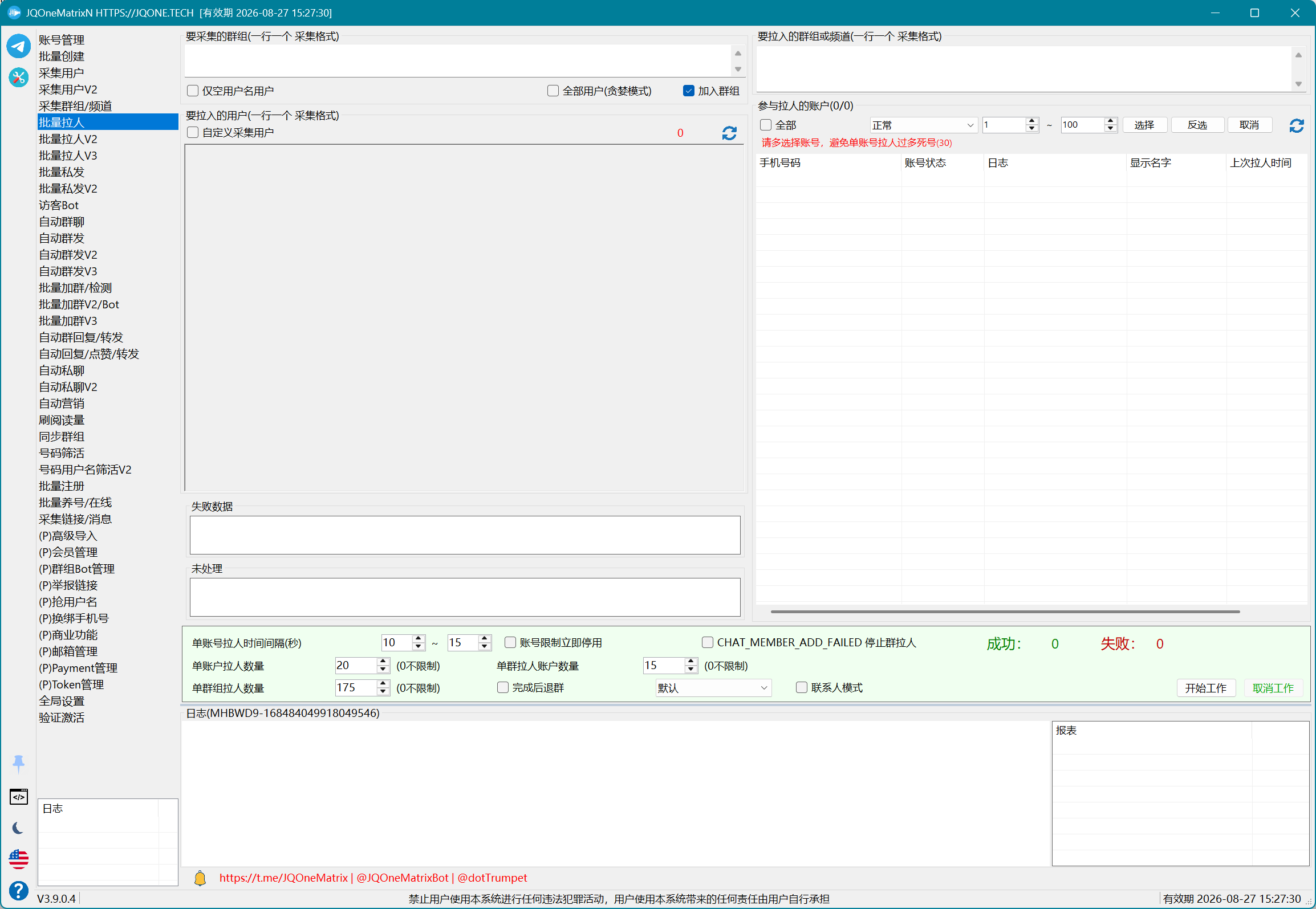
批量拉人
既可导入用户后直接邀请,也可从来源群采集后邀请到目标群。
使用步骤
- 选择邀请账号并填写目标群;用户可直接导入,也可选择从来源群采集。
- 从来源群采集时填写来源群,并选择自定义采集、贪婪模式、加入来源群和仅空用户名等条件。
- 按目标要求启用联系人模式,设置每个账号邀请数、每个群邀请数和每群使用账号数。
- 设置最小/最大间隔、完成后退群,以及遇到账号限制或 CHAT_MEMBER_ADD_FAILED 时是否停止。
- 点击“开始”后分别查看成功、失败和未处理用户;要更改目标或数量时先点击“取消”。
补充说明
- 执行账号必须具有目标群邀请权限;频道订阅用户通常没有邀请权限,需要相应管理权限。
- 任务完成后,报表地址会显示在日志末尾;软件关闭后可到 DataN\TelegramN_Reports 查找。
- 如果连续出现大量邀请失败、日志显示成功但群成员数不增加或持续减少,应立即停止任务并检查账号、权限和目标群状态。
- 历史经验为每个账号每天邀请 10–25 人、每个群组每天邀请 1000–2000 人,新群等待约半个月再执行大量邀请;这些数字不是 Telegram 当前固定限制,应按账号状态和实际返回调整。
- 同一批用户不要在短时间内反复邀请;群主尽量使用稳定账号,并配置具备相应权限的备用管理员。
注意:先使用少量账号和数据测试;可用控件和执行结果取决于授权、账号状态、目标权限及 Telegram 返回。
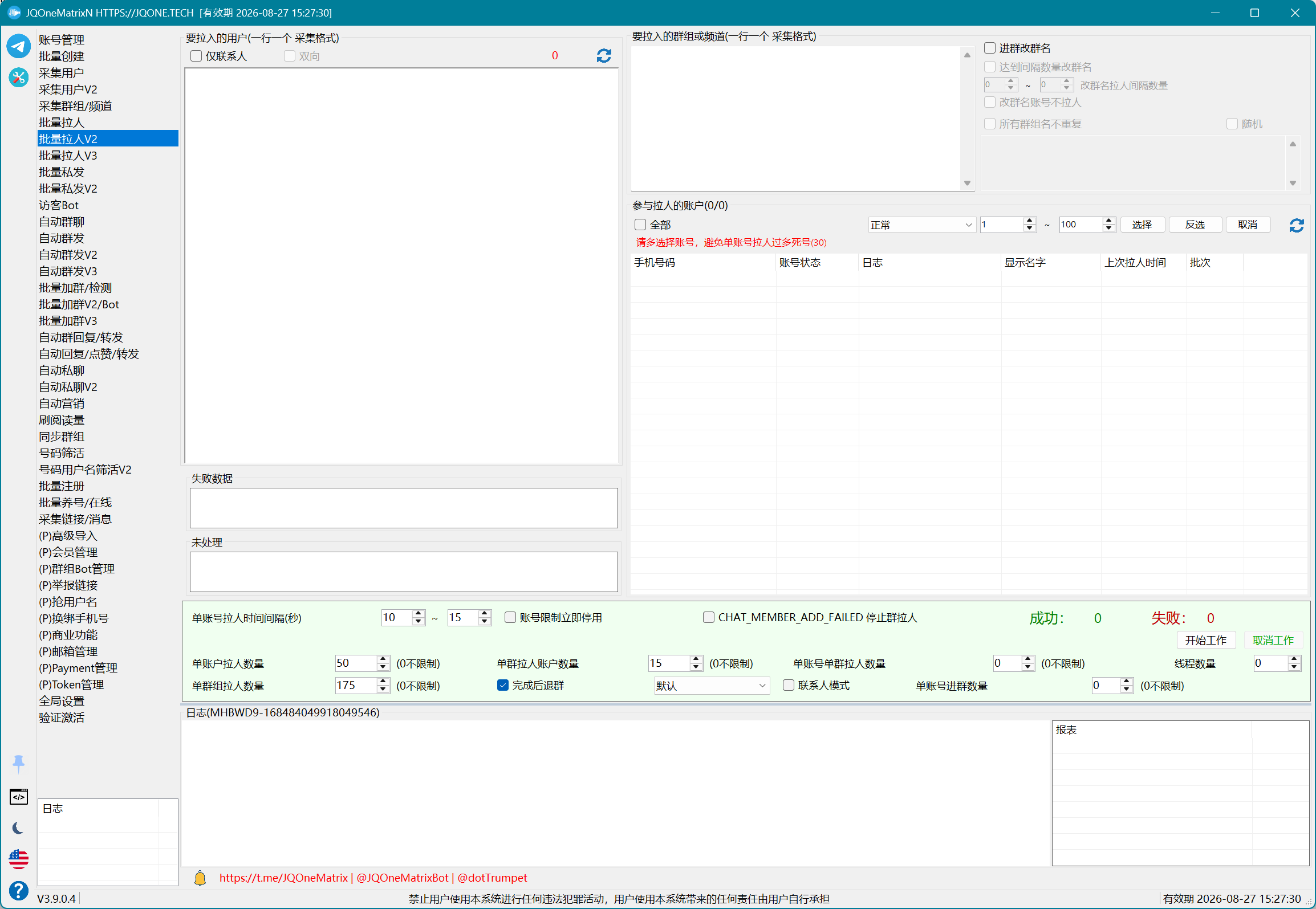
批量拉人 V2
按目标群和账号分配邀请任务,并可在入群前后自动修改群标题。
使用步骤
- 导入目标群、用户数据并选择参与邀请的账号。
- 需要使用联系人时启用“仅联系人”和“双向联系人”,并按账号情况选择联系人模式。
- 如需修改目标群标题,设置入群时修改、随机标题、标题不重复、达到指定数量后修改,以及改名账号是否不参与邀请。
- 设置每号每群邀请数、每号入群数、线程、间隔、完成后退群和两个限制停止条件。
- 点击“开始”,在成功、失败和未处理区域检查分配结果;修改规则前先“取消”。
补充说明
- V2 以批量目标和账号分配为主,通常适合多数常规拉人任务;实际效率仍取决于账号状态、目标权限和 Telegram 返回。
注意:先使用少量账号和数据测试;可用控件和执行结果取决于授权、账号状态、目标权限及 Telegram 返回。
批量拉人 V3
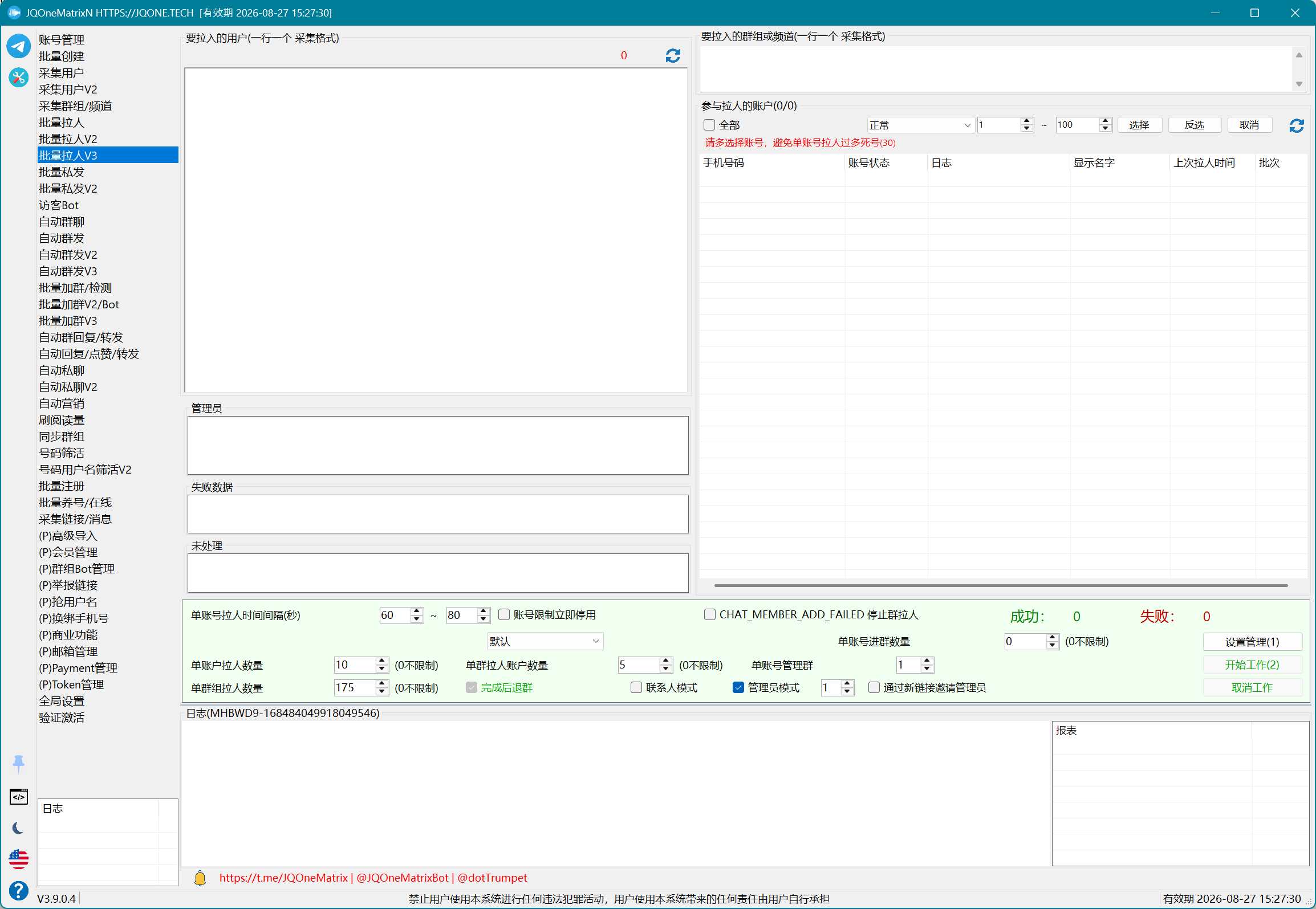
先为目标群设置管理员,再使用已配置的管理员执行邀请。
使用步骤
- 导入目标群、待邀请用户和管理员账号,并确认是否启用管理员模式。
- 按需要启用“通过新链接邀请新管理员”或“单账户管理群”,再设置每号入群数和每号每群邀请数。
- 先点击“设置管理(1)”,让目标群完成管理员配置;在管理员列表中确认设置结果。
- 管理员配置成功后再点击“开始拉人(2)”,不要颠倒两个阶段。
- 执行期间查看成功、失败和未处理数据;需要调整管理员、联系人模式、退群或停止条件时先取消当前阶段。
补充说明
- “设置管理(1)”生成群组与管理员对应关系后,应检查管理员列表。
- 如果当前群组未自动完成管理员授权,需要按对应关系到群内手动设置管理员并授予所需权限。
- 管理员或权限刚修改后应等待 Telegram 服务器完成更新,再执行“开始拉人(2)”。
注意:先使用少量账号和数据测试;可用控件和执行结果取决于授权、账号状态、目标权限及 Telegram 返回。
批量私发
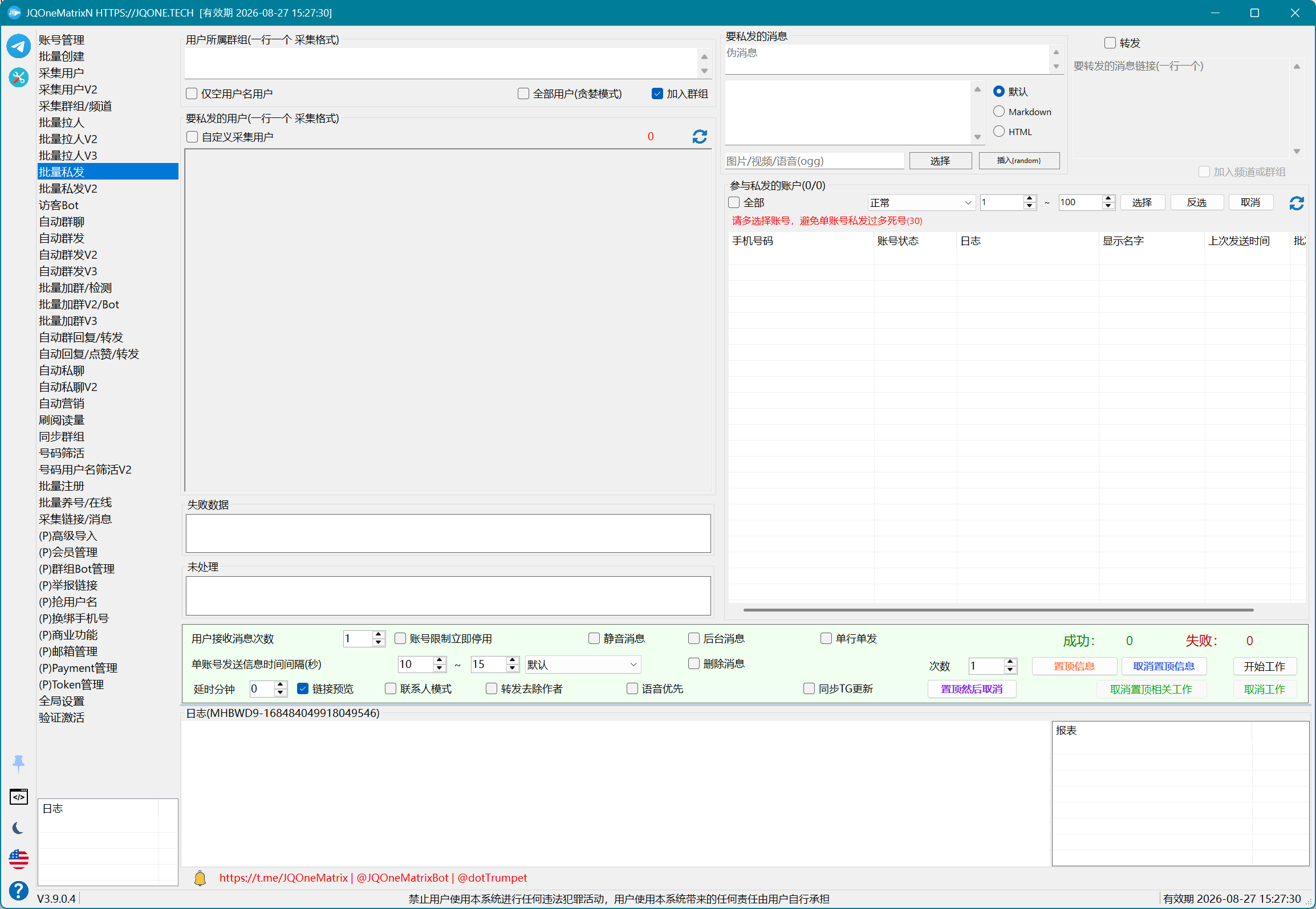
既可向导入用户私发,也可从群组采集后私发;支持文本、媒体、转发、伪消息和置顶相关操作。
使用步骤
- 选择发送账号;直接导入收件人,或填写来源群并设置采集方式后获取收件人。
- 选择普通消息或转发:普通消息设置 Default、Markdown/HTML、文本和媒体;转发则填写消息链接、转发类型、是否移除作者和是否加入目标。
- 按需要启用一行一条、语音优先、发送后删除、接收 Telegram 更新、网页预览、静默、后台或延时计划。
- 设置发送次数、每号/每用户数量、最小/最大间隔,以及账号受限时停止;需要伪消息时在内容中使用 {random} 并启用对应选项。
- 点击“开始”并查看成功、失败、未处理;置顶、取消置顶或先置顶再取消请使用页面上的独立按钮,不与群发任务混用。
补充说明
- 先用 1–3 个账号和少量收件人验证消息、媒体、转发和置顶结果,再扩大任务范围。
- 多个账号都无法发送时,先检查文案、链接、用户名、@、目标数据和代理,不要只更换账号。
- 避免长期使用完全相同的消息结构;历史经验为大约发送 500 次后调整文案,但这不是 Telegram 当前固定限制。
- 任务生成报表时,地址会显示在日志末尾,也可在 DataN\TelegramN_Reports 中查找。
注意:先使用少量账号和数据测试;可用控件和执行结果取决于授权、账号状态、目标权限及 Telegram 返回。
批量私发 V2
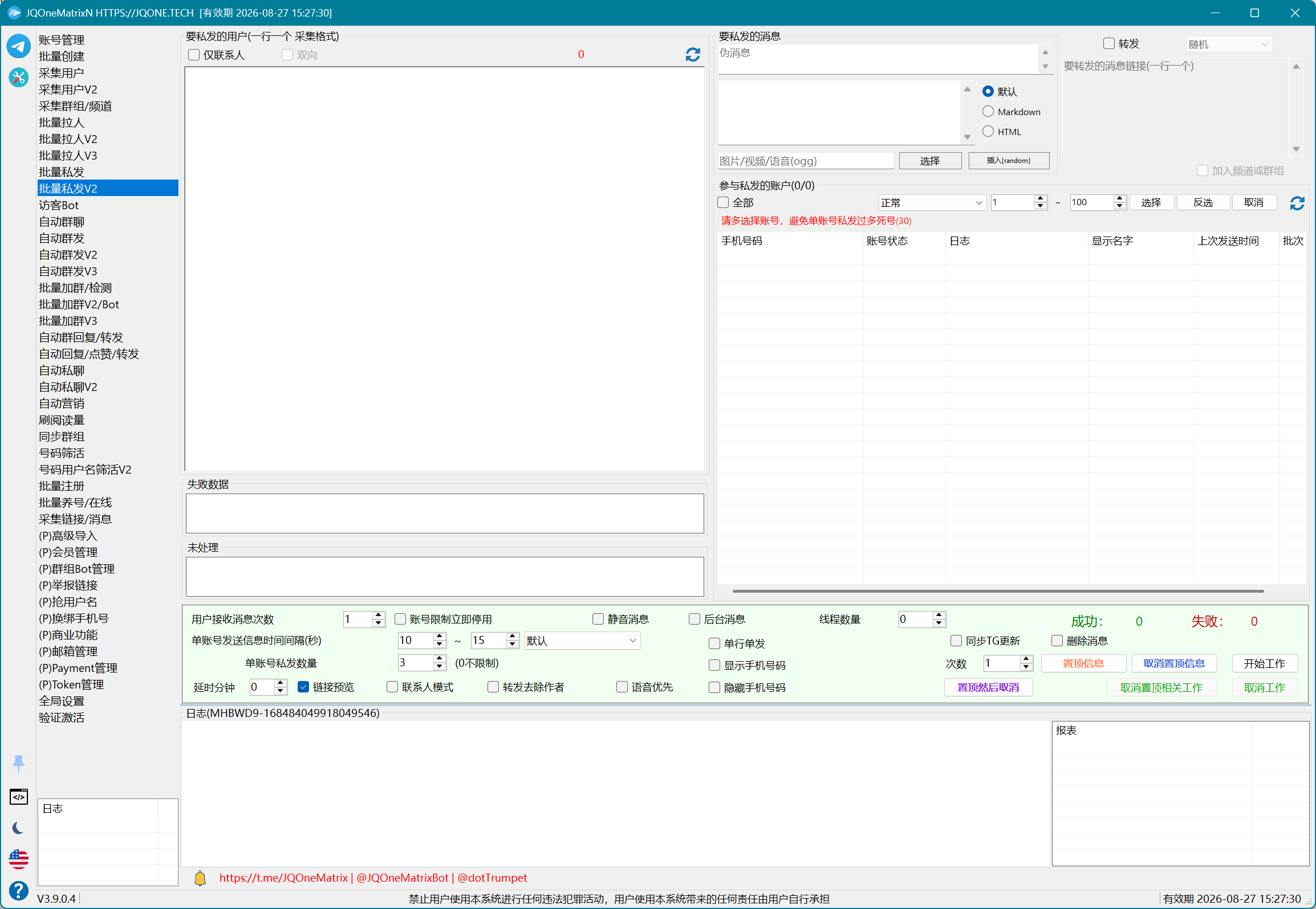
使用账号向用户或联系人批量发送、转发消息,并支持显示或隐藏手机号及置顶操作。
使用步骤
- 选择发送账号,导入用户;若仅处理联系人,启用“仅联系人”和“双向联系人”。
- 选择联系人模式,并决定发送普通消息还是转发消息;按所选模式填写文本、媒体或转发链接。
- 设置 Default、Markdown 或 HTML、伪消息、一行一条、网页预览、静默、后台、延时发送及 Telegram 更新等选项。
- 根据需要选择显示手机号或隐藏手机号,两项不要同时启用;再设置线程、每号数量和发送间隔。
- 点击“开始”后查看成功、失败和未处理;置顶、取消置顶和组合置顶操作使用页面下方各自按钮,停止时点击“取消”。
补充说明
- “账号限制立即停用”表示检测到账号限制后直接停用账号。
- “默认”同时使用当前功能参数和全局 Peer Flood、Flood Wait 限制。
- 页面存在“不等待”类型时,不带 ! 的模式按当前功能等待参数执行;带 ! 的模式仍会受到全局限制。
- 模式名称和可用项以当前下拉列表为准;不显示的旧模式不要使用。
注意:先使用少量账号和数据测试;可用控件和执行结果取决于授权、账号状态、目标权限及 Telegram 返回。
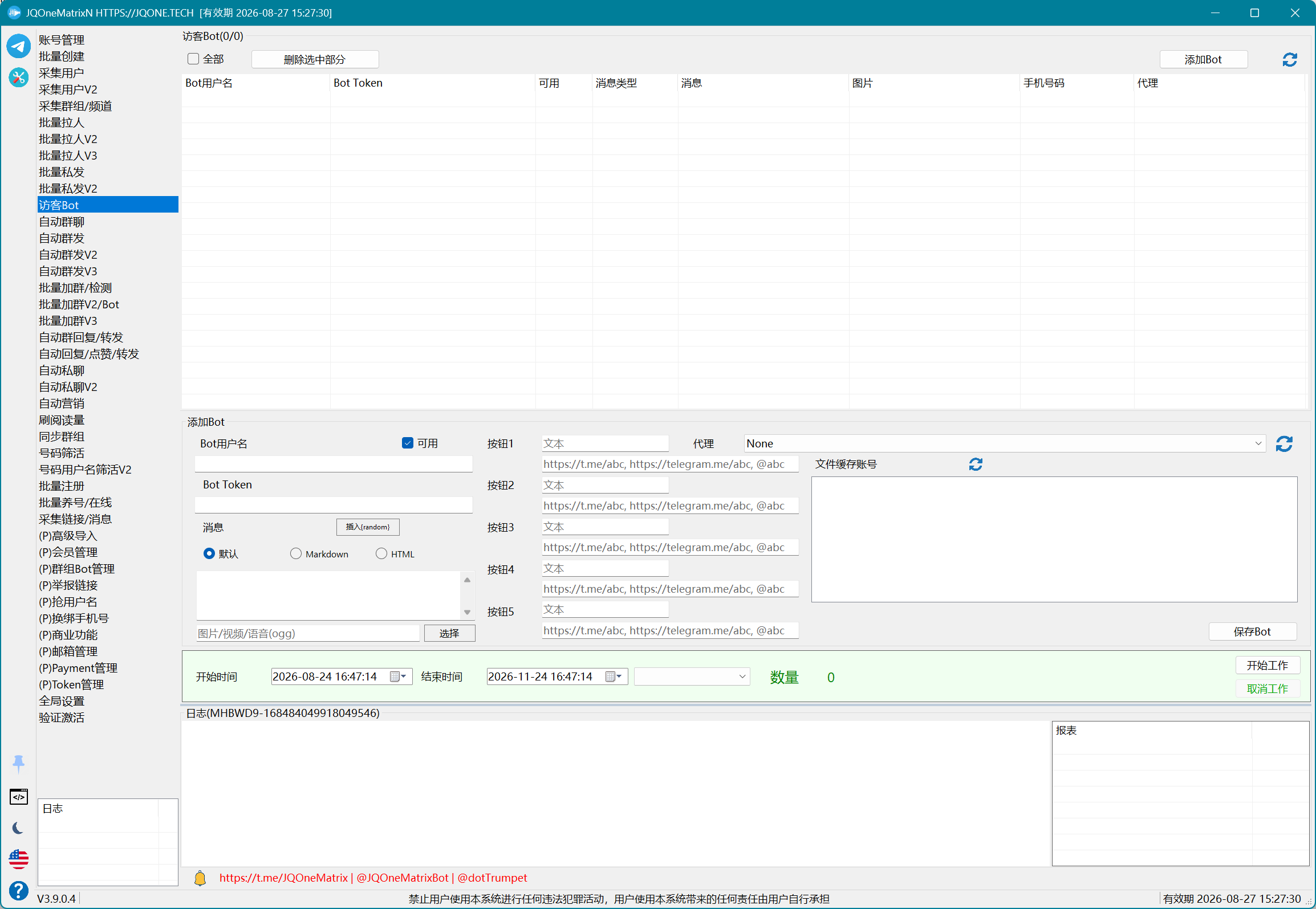
访客 Bot
使用 Bot Token、代理和回复模板自动处理访客消息,可配置媒体及按钮链接。
使用步骤
- 点击“添加 Bot”,填写 Bot 用户名、Bot Token、代理,并启用 Active。
- 选择 Default、Markdown 或 HTML,填写访客回复;需要媒体或文件时先选择用于缓存媒体的账号。
- 如需按钮,依次填写最多五组按钮文字和链接。
- 点击“保存 Bot”,再从列表勾选本次运行的 Active Bot。
- 设置开始和结束时间及无需等待类型后点击“开始”;在日志和成功数量中查看处理结果,结束时点击“结束”。
注意:先使用少量账号和数据测试;可用控件和执行结果取决于授权、账号状态、目标权限及 Telegram 返回。
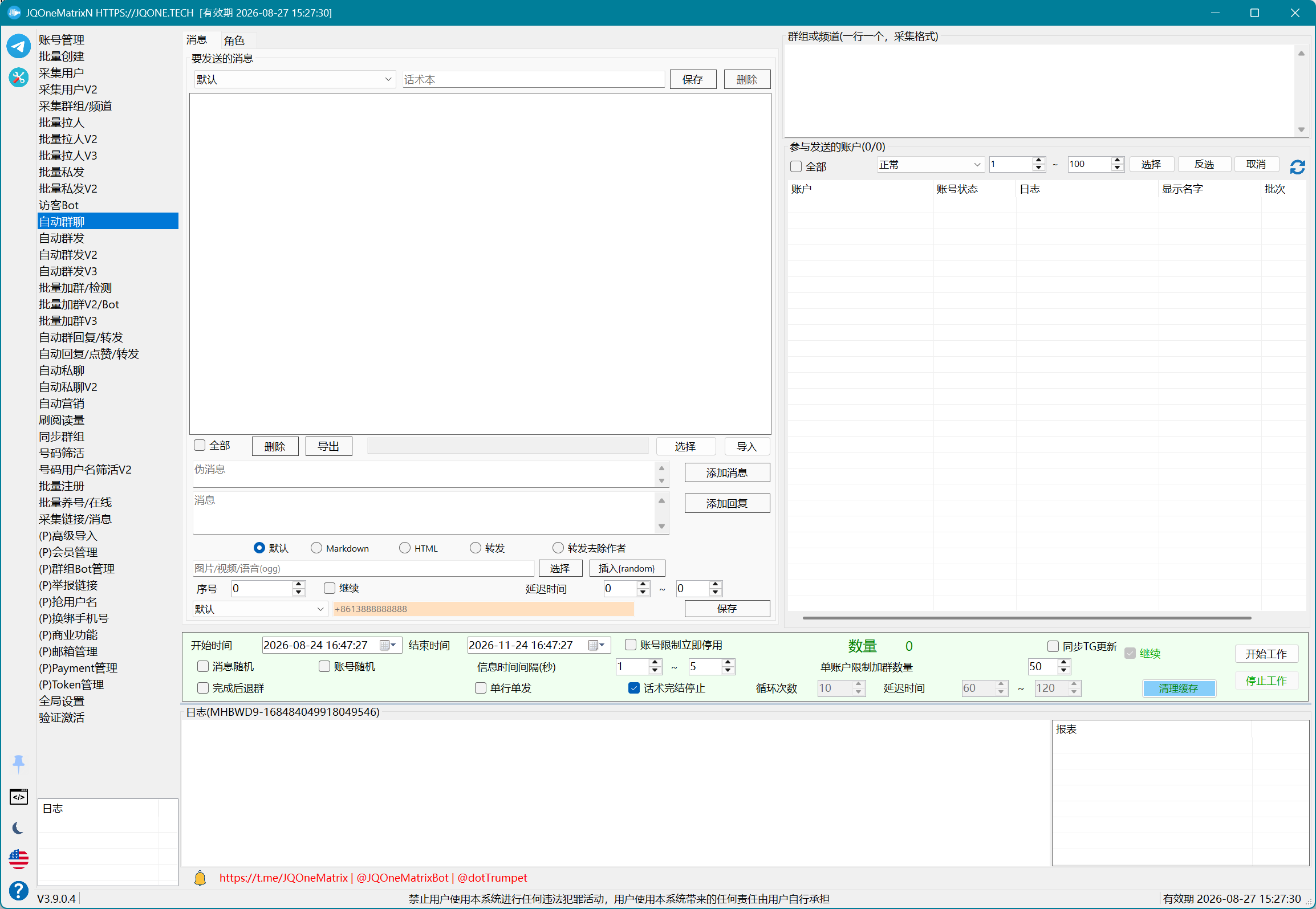
自动群聊
通过角色、话术和回复关系模拟多账号群聊,可用于活跃群组,也可按话术发送推广内容。
使用步骤
- 先下载对应语言的示例模板;在“消息”页点击“导入”,选择模板 TXT,并确认角色和回复树已经出现。
- 在“角色”页编辑角色名、姓名、简介、头像和账号分配;角色 ID 与消息中的 RoleType 必须保持对应。
- 在“消息”页使用“添加消息/添加回复”调整话术树;也可先导出当前分类,按导出的 JSON 结构修改后再导入。
- 为每条话术选择 Default、Markdown 或 HTML,并配置媒体、转发、移除作者或 {random} 伪消息。
- 填写目标群,设置开始/结束时间、消息间隔、循环、随机角色/消息、入群和受限停止条件后点击“开始”;运行中查看进度,需要结束时点击“停止”。
补充说明
- 该功能主要用于多角色话术群聊,也可以按话术顺序发送群组内容。
- 导入文件是包含 Messages 和 Roles 的 JSON 文本;先导入示例模板,确认角色、消息和回复层级后再替换内容。
- 导入模板中的角色 ID、消息 ID、RoleType 和 ReplyTo 需要保持对应关系;媒体路径应替换为当前电脑可访问的文件。
注意:先使用少量账号和数据测试;可用控件和执行结果取决于授权、账号状态、目标权限及 Telegram 返回。
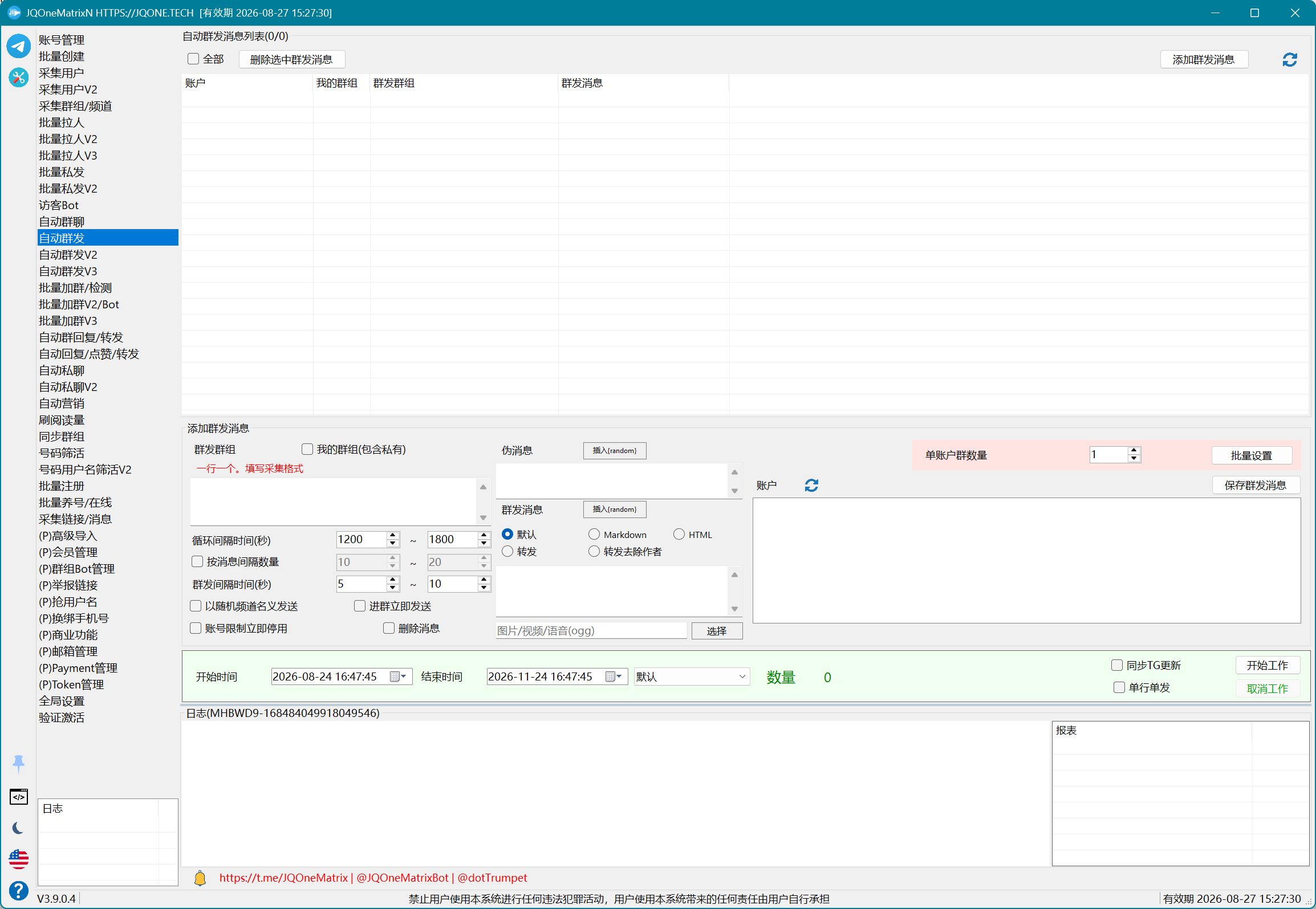
自动群发
按时间间隔或消息数量间隔向多个群组发送消息,并可配置伪消息。
使用步骤
- 点击“新增群发消息”,为任务选择发送账号。
- 填写目标群,或使用“我的群组”并决定是否包含私有群组。
- 选择普通消息或转发;配置 Default、Markdown/HTML、文本、媒体、{random} 伪消息,以及一行一条、随机频道身份、发送后删除等选项。
- 设置单账号群组数量、群发间隔,并选择按时间间隔或按消息数量间隔循环;需要时启用入群后立即发送。
- 保存任务并勾选要运行的任务,设置开始/结束时间后点击“开始”;批量修改请先选中任务再用“批量设置”,停止时点击“取消”。
补充说明
- V1 适合按账号分别保存任务,尤其是单账号、单群组的慢速发送场景。
- 使用 {random} 前先在字典/数据集中维护随机字符;消息发送失败时依次检查格式、媒体、链接、目标权限、账号状态和代理。
注意:先使用少量账号和数据测试;可用控件和执行结果取决于授权、账号状态、目标权限及 Telegram 返回。
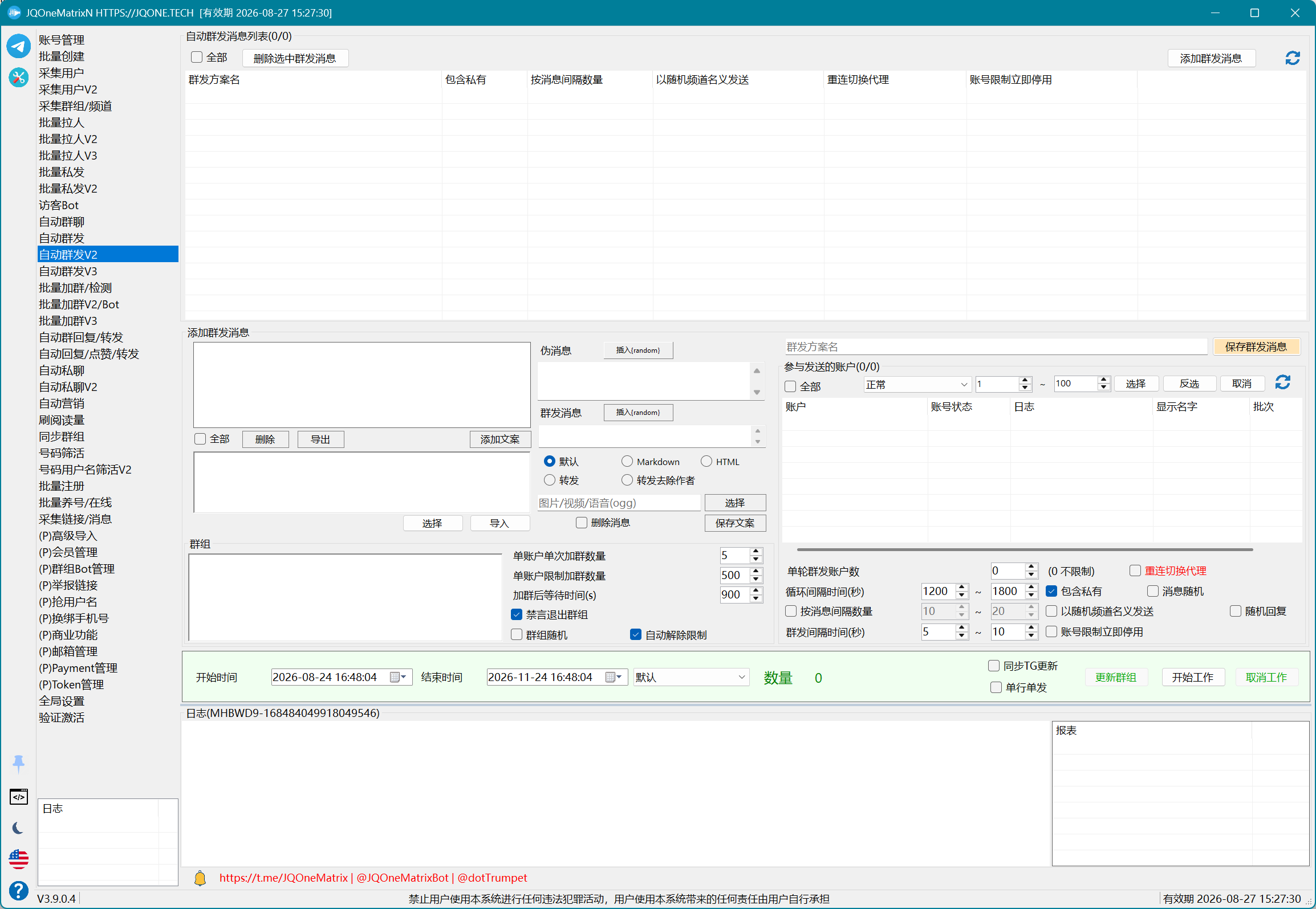
自动群发 V2
使用方案、账号池、群组列表和消息文档组织循环群发,并可控制入群和账号切换。
使用步骤
- 新建或选择方案名称,添加群发任务,并准备群组列表。
- 设置是否包含私有群、群组随机、入群限制、单次入群数、入群后等待和退出受限群组。
- 选择账号池,设置每轮账号数;需要时启用重连切换代理、账号自动解限和账号受限时停止。
- 建立或导入消息文档,配置 Default、Markdown/HTML、媒体、转发、伪消息、随机回复和消息随机。
- 保存任务并勾选要运行的方案,设置发送间隔、循环和开始/结束时间后点击“开始”;停止时点击“取消”。
补充说明
- 账号需要加入大量目标群时,通常先完成批量加群,再到本页群发,任务关系更清晰。
- 边加群边发送仍可使用,但应设置入群等待并关注受限群组和账号切换状态。
注意:先使用少量账号和数据测试;可用控件和执行结果取决于授权、账号状态、目标权限及 Telegram 返回。
自动群发 V3
按群组维护发送账号数量和入群状态,再使用消息文档执行群发。
使用步骤
- 在群组列表中添加群链接,并填写该群需要的发送账号数量后保存群组。
- 为群组选择参与账号,设置每号入群数量;在列表确认群状态、成员数、实际入群数和账号列表。
- 建立消息文档库,可导入、导出或保存消息;每条消息可选择 Default、Markdown/HTML、媒体、转发和伪消息。
- 设置消息随机、发送间隔、循环、以频道身份发送、一行一条、接收 Telegram 更新和受限停止。
- 保存方案,勾选要运行的群组,设置开始/结束时间后点击“开始”;在群组行查看运行状态,停止时点击“取消”。
补充说明
- V3 按群组维护账号数量和状态,适合持续养号、养群或追加群发任务。
- 当前任务运行时如果“添加群组”和消息文档编辑控件仍可用,可以继续追加数据;删除或改变正在处理的群组前应先停止该群。
注意:先使用少量账号和数据测试;可用控件和执行结果取决于授权、账号状态、目标权限及 Telegram 返回。
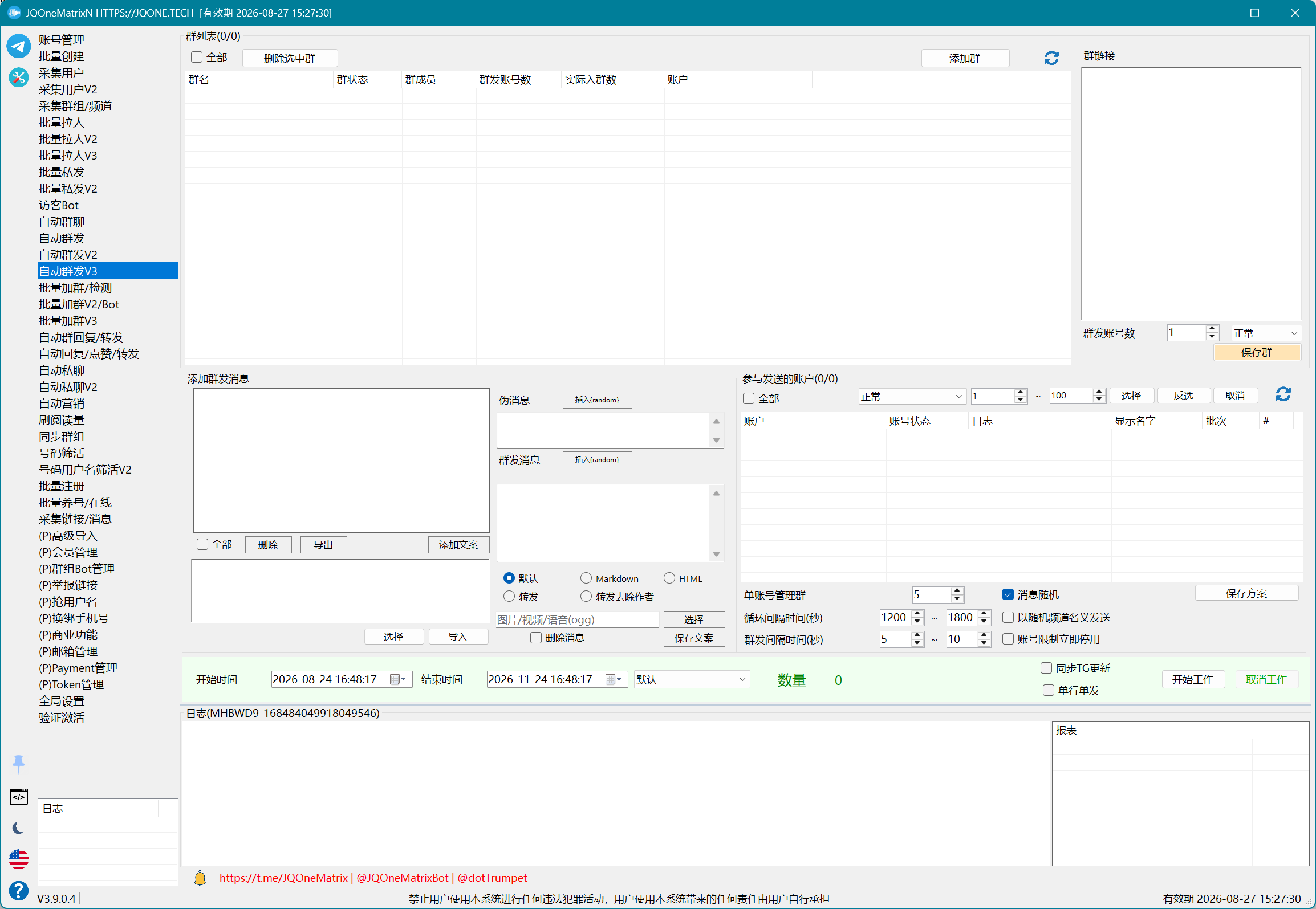
批量加群/检测
批量加入群组,也可切换为检测模式验证链接。
使用步骤
- 选择执行账号并粘贴群组或频道链接。
- 选择“加群”或“群组检测”;检测时按目标启用频道检测、Web 检测和慢速模式检测。
- 设置链接去重、群组随机或群组均分,并填写每号处理数量和间隔。
- 点击“开始”;加群模式查看成功、失败和未处理,检测模式查看活跃/有效/失效群组及可评论/有效/失效频道。
- 需要停止时点击“停止”;重新执行前先从对应结果页取出仍需处理的链接。
补充说明
- “均分群组”会把链接拆分给所选账号,而不是让每个账号处理全部链接;重新执行未处理数据时应避免再次导入已成功链接。
注意:先使用少量账号和数据测试;可用控件和执行结果取决于授权、账号状态、目标权限及 Telegram 返回。
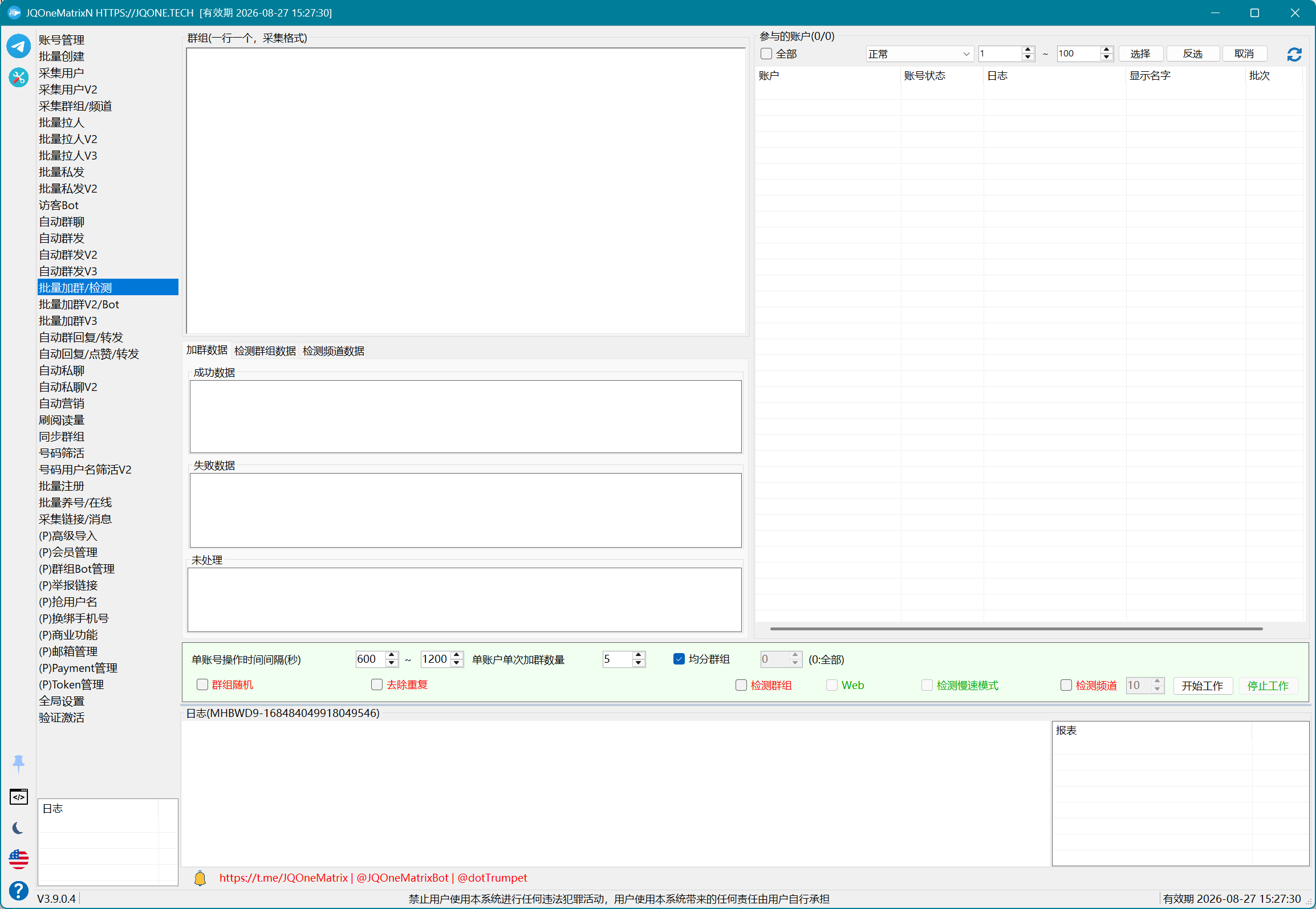
批量加群 V2/Bot
支持批量加群,并可执行 Start Bot、Block Bot 和 Restart Bot。
使用步骤
- 选择执行账号并粘贴目标群组或 Bot 链接。
- 在动作中选择“仅加群”、Start Bot、Block Bot 或 Restart Bot;Bot 链接应与所选 Bot 动作对应。
- 选择链接去重、随机分配或均分群组,并设置每号数量、线程和间隔。
- 点击“开始”,分别查看成功、失败和未处理链接;Bot 操作结果以当前所选动作对应的日志为准。
- 要更换动作或重新分配链接时先点击“停止”,避免同一批链接同时执行不同动作。
补充说明
- V2/Bot 与 V1 的基础加群流程接近,区别是增加了 Bot 动作。
- 旧版曾支持两个任务区域同时运行两批账号;是否可用以当前界面实际显示的任务区域为准。
注意:先使用少量账号和数据测试;可用控件和执行结果取决于授权、账号状态、目标权限及 Telegram 返回。
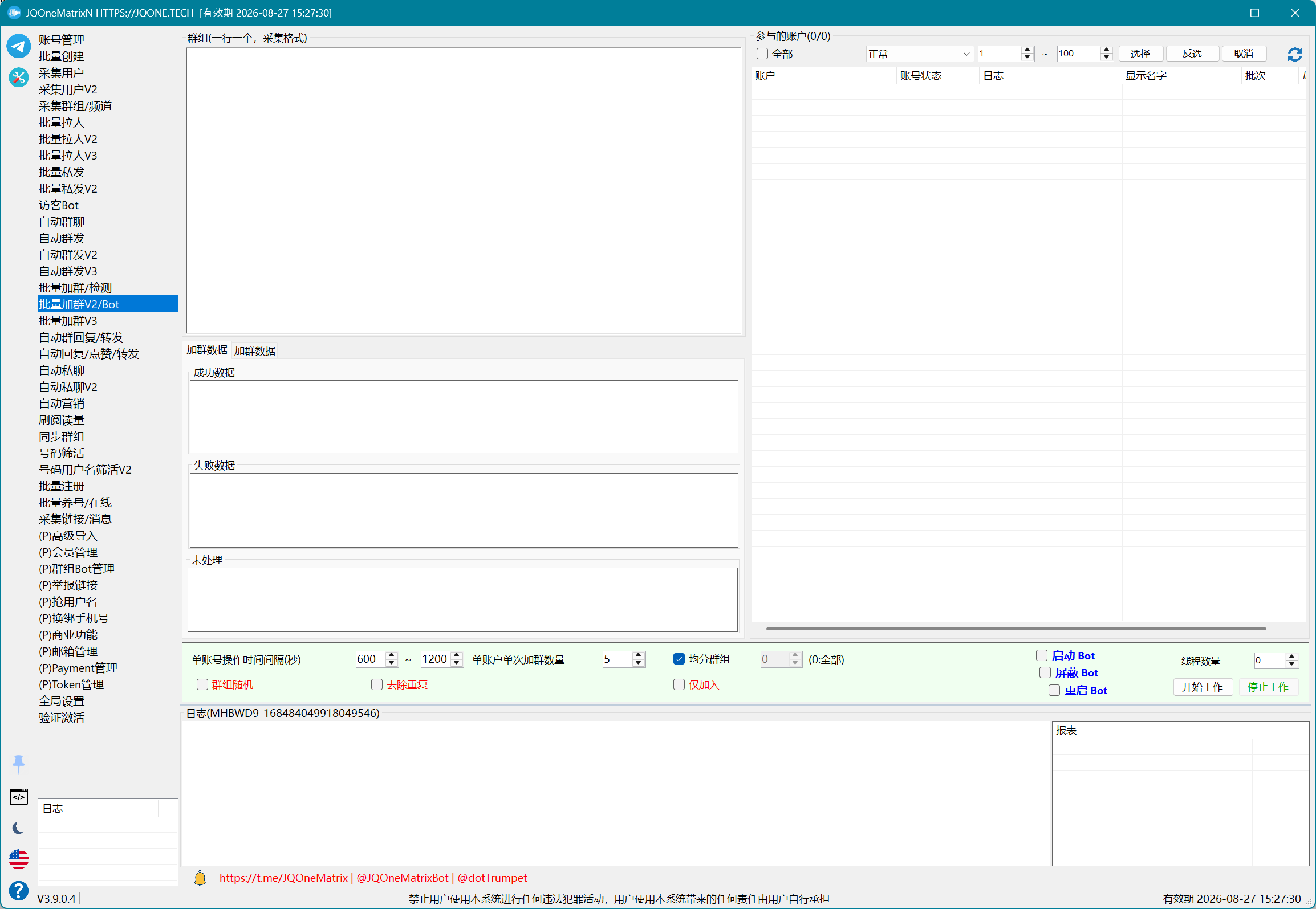
批量加群 V3
以群组为单位分配参与账号,并控制每个群组加入的账号数量。
使用步骤
- 粘贴目标群组列表,并选择可参与这些群组的账号。
- 选择“仅加群”,再决定账号随机分配或账号均分。
- 设置每个群组要加入的账号数量和每个群组之间的处理间隔。
- 点击“开始”,程序将按群组逐项分配账号,而不是按每号分配群链接。
- 在成功、失败和未处理列表核对每个群的账号完成情况;调整参与账号前先点击“停止”。
注意:先使用少量账号和数据测试;可用控件和执行结果取决于授权、账号状态、目标权限及 Telegram 返回。
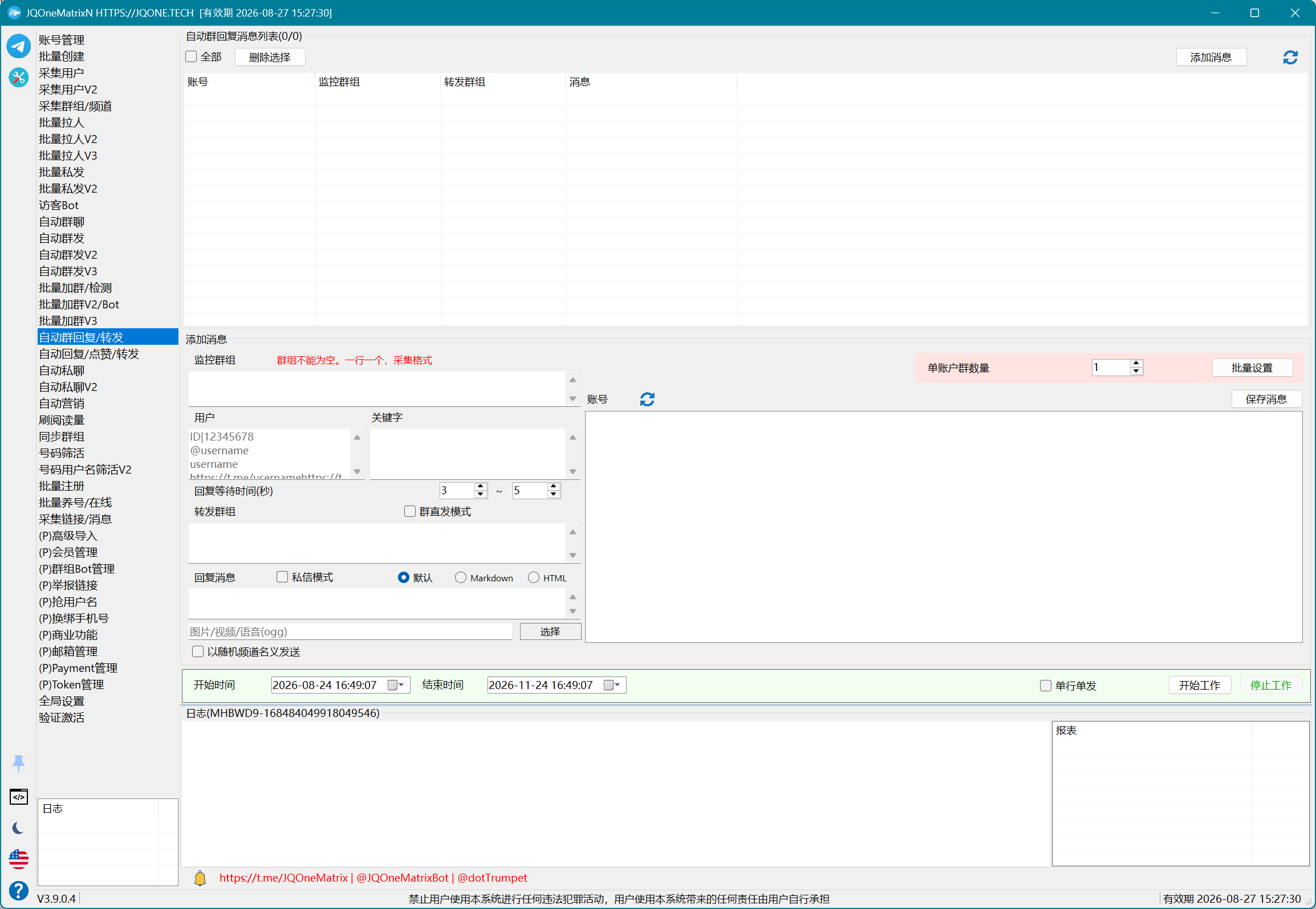
自动群回复/转发
监听群组内指定用户或包含关键词的消息,可自动回复,也可转发或直发到其他群组。
使用步骤
- 点击“新增消息”创建监听任务,并选择监听账号。
- 填写监听群组,以及需要匹配的用户或关键词。
- 选择回复、私聊或群内直发模式;如需转发到其他群,再填写转发群组。
- 填写 Default、Markdown/HTML 消息和媒体,设置回复等待、每号监听群数量及一行一条后保存任务。
- 勾选任务并设置开始/结束时间后点击“开始”;通过任务行查看命中和发送情况,结束监听时点击“停止”。
补充说明
- 该功能本质上是群组消息监控。监听期间必须让监听账号保持在线,并在全局设置中开启接收 Telegram 更新。
注意:先使用少量账号和数据测试;可用控件和执行结果取决于授权、账号状态、目标权限及 Telegram 返回。
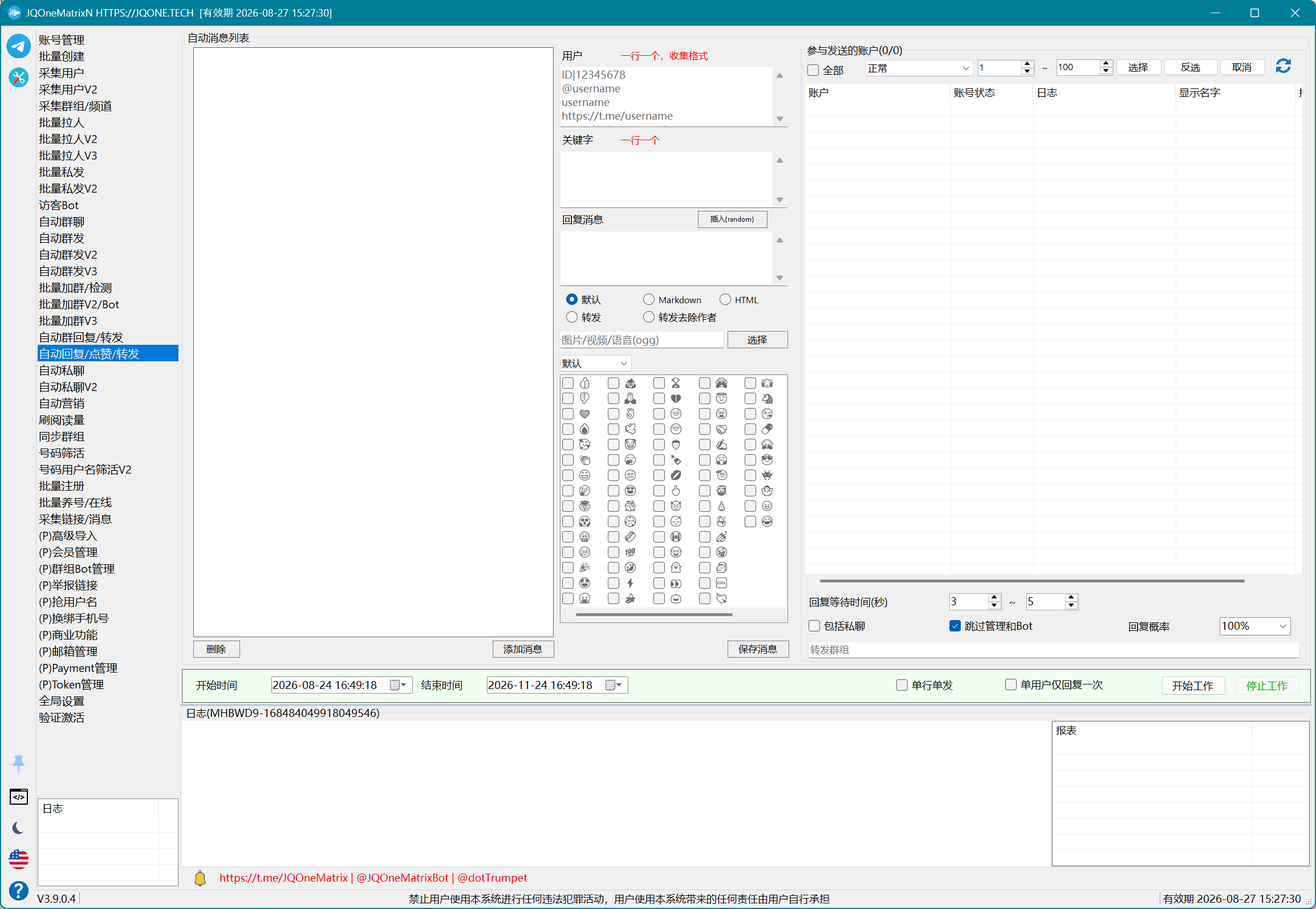
自动回复/点赞/转发
根据消息树、回复概率和 Reaction 自动互动。
使用步骤
- 选择参与互动的账号,并决定是否包含私聊消息。
- 在消息树中添加用户、关键词和回复内容,建立每个触发条件对应的回复。
- 为回复选择 Default、Markdown/HTML、媒体或转发;转发时设置是否移除作者。
- 选择 Reaction 并设置回复概率;按需要启用跳过管理员/Bot、每用户只回复一次、等待间隔和一行一条。
- 保存消息树,设置开始/结束时间后点击“开始”;查看回复和 Reaction 计数,停止时点击“取消”。
补充说明
- 自动回复和 Reaction 依赖 Telegram 更新;运行前确认接收 Telegram 更新已经开启。
注意:先使用少量账号和数据测试;可用控件和执行结果取决于授权、账号状态、目标权限及 Telegram 返回。
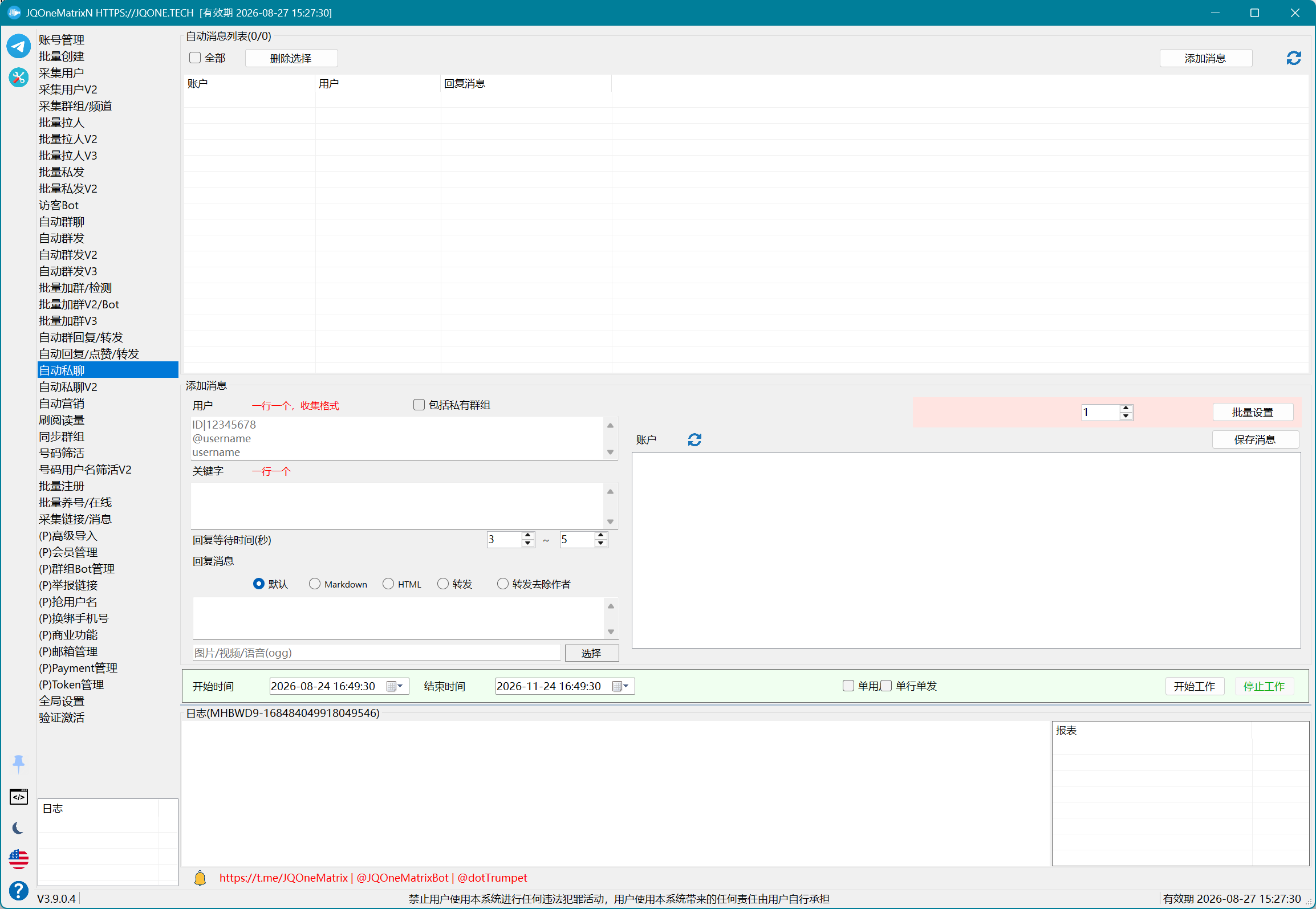
自动私聊
监听向账号发送消息的用户或消息关键词并自动回复,可作为自动客服。
使用步骤
- 点击“新增消息”建立自动私聊任务,并选择监听账号。
- 填写关键用户和关键词,决定哪些私聊消息触发回复。
- 填写回复内容,选择 Default、Markdown/HTML、媒体或转发;转发时可移除作者。
- 按需要包含私有群,设置回复等待、每用户只回复一次和一行一条,然后保存或批量设置任务。
- 勾选任务并设置开始/结束时间后点击“开始”;在任务列表查看命中和回复情况,结束时点击“停止”。
补充说明
- V1 以单个账号分别保存监听和回复配置,适合每个账号使用不同规则。
注意:先使用少量账号和数据测试;可用控件和执行结果取决于授权、账号状态、目标权限及 Telegram 返回。
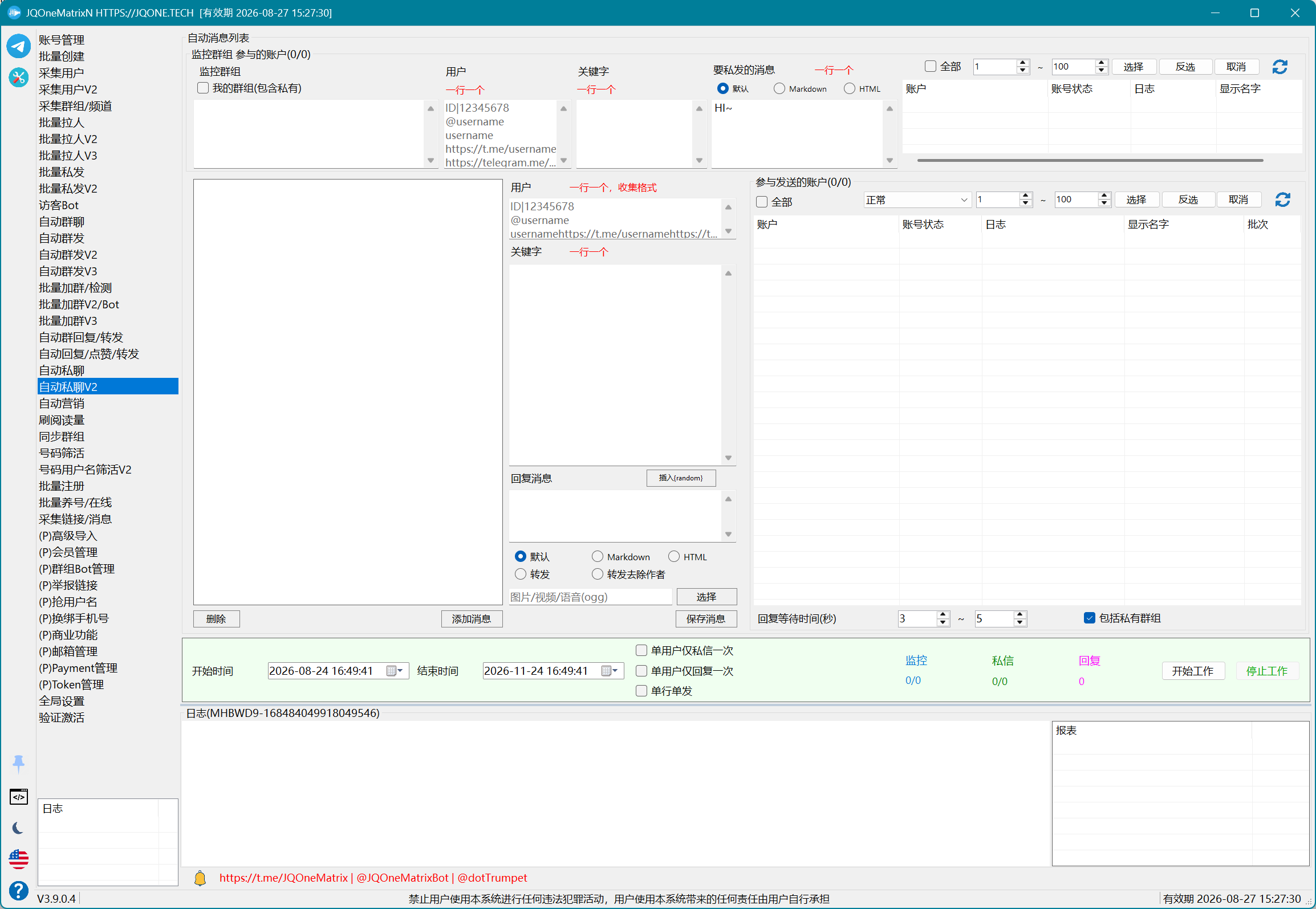
自动私聊 V2
由监听账号监控群组消息,再使用参与账号按用户或关键词发送私聊和回复。
使用步骤
- 先选择参与发送私聊和回复的账号。
- 填写要监听的群组,或使用“我的群组”并决定是否包含私有群;再单独选择负责监听的账号。
- 在消息树中设置默认消息、群组监听用户和关键词,并为对应触发项填写回复格式、媒体或转发内容。
- 设置每用户只回复一次、每用户只私发一次、回复等待和私有群选项。
- 设置开始/结束时间后点击“开始”;分别查看监听、私发和回复计数,需结束时点击“取消”。
补充说明
- V2 面向多账号和多文案,并把监听账号与参与私发/回复的账号分开配置。
- 监听期间必须开启接收 Telegram 更新。
注意:先使用少量账号和数据测试;可用控件和执行结果取决于授权、账号状态、目标权限及 Telegram 返回。
自动营销
组合自动群发、自动回复和自动私聊,形成可持续运行的营销任务。
使用步骤
- 点击“新增方案”,填写方案名称并选择参与账号。
- 在“自动群发”页填写群组和消息,设置格式、媒体/转发、伪消息、群发间隔、循环、消息数量、私有群和发送后删除。
- 在“自动回复”页填写监听用户、关键词和回复,选择回复、私聊、群内直发或转发群组,并设置等待时间。
- 在“自动私聊”页填写用户、关键词和回复,设置格式、媒体/转发、私有群和回复等待。
- 设置账号受限时停止并保存方案;勾选方案、设置开始/结束时间后点击“开始”,停止时点击“取消”。
补充说明
- 该功能组合群发、回复和私聊;当前界面没有明确的“死号自动新号抵上”配置,不应把旧版概述中的这一项当作当前能力。
注意:先使用少量账号和数据测试;可用控件和执行结果取决于授权、账号状态、目标权限及 Telegram 返回。
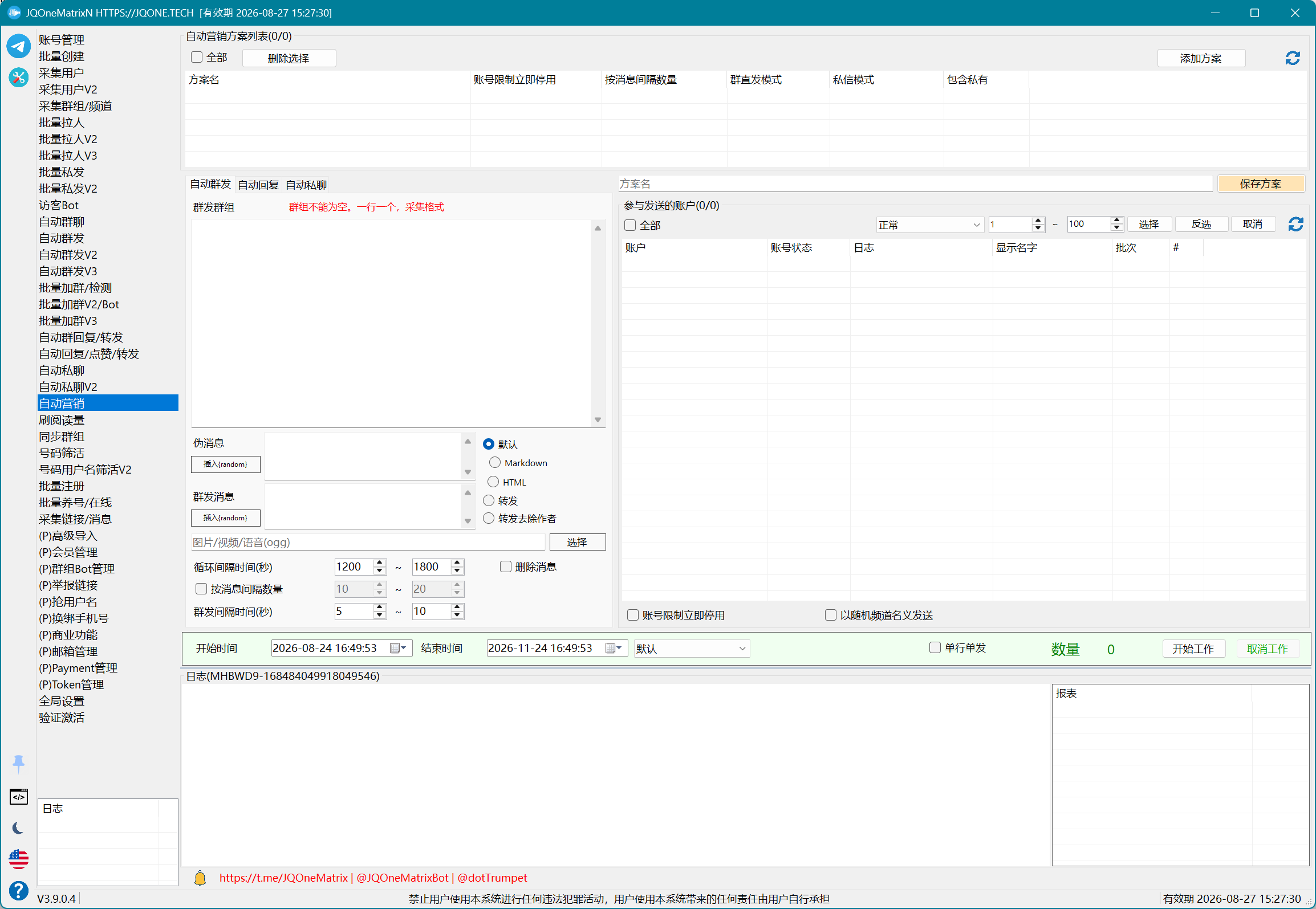
刷阅读量
使用多个账号批量打开消息链接,可同时提交评论、加入群组或执行 Boost。
使用步骤
- 选择用于增加阅读量的账号,并粘贴消息链接。
- 如需评论,按消息顺序填写一行一条评论;需要先访问来源时启用加入群组。
- 按任务目的启用 Boost 或群组均分,并设置每个账号打开消息的间隔。
- 点击“开始”执行普通阅读任务,在页面日志查看每个链接和账号的处理结果;点击“停止”可中止。
- 如需对外提供持续读取服务,使用独立的“启动服务”按钮;服务模式与一次性开始任务分开操作。
补充说明
- 阅读、评论和 Boost 是三种不同结果;评论按消息链接顺序逐行对应,Boost 是否成功取决于账号和频道当前资格。
注意:先使用少量账号和数据测试;可用控件和执行结果取决于授权、账号状态、目标权限及 Telegram 返回。
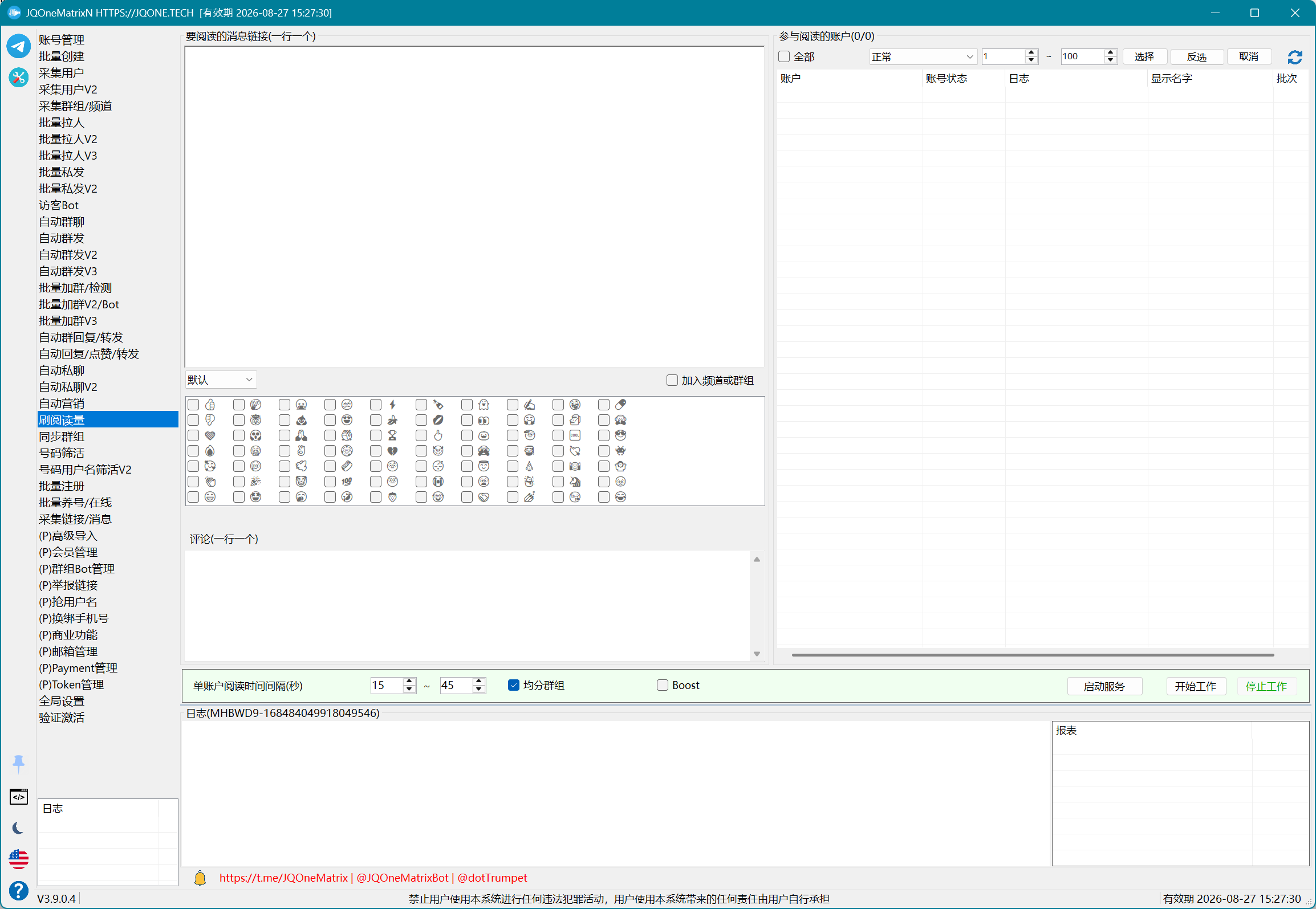
同步群组
可下载群组或频道中的图片、视频或全部内容,也可转发或直发到其他群组并附加自己的信息。
使用步骤
- 点击“新增同步任务”,选择执行账号并填写来源群。
- 填写目标/转发群;需要附加自己的内容时同时填写发送消息,并决定是否使用直发模式。
- 选择同步媒体范围:全部、图片和视频、仅视频或仅图片;需要下载时选择保存目录。
- 设置开始日期、移除链接内容、Default/Markdown/HTML 格式和同步间隔分钟数后保存任务。
- 勾选任务并设置开始/结束时间后点击“开始”;从任务日志确认下载、发送或转发结果,停止时点击“取消”。
补充说明
- 该功能常用于频道内容下载或克隆。首次运行应使用少量消息确认日期范围、媒体范围、保存目录和目标群发送身份。
注意:先使用少量账号和数据测试;可用控件和执行结果取决于授权、账号状态、目标权限及 Telegram 返回。
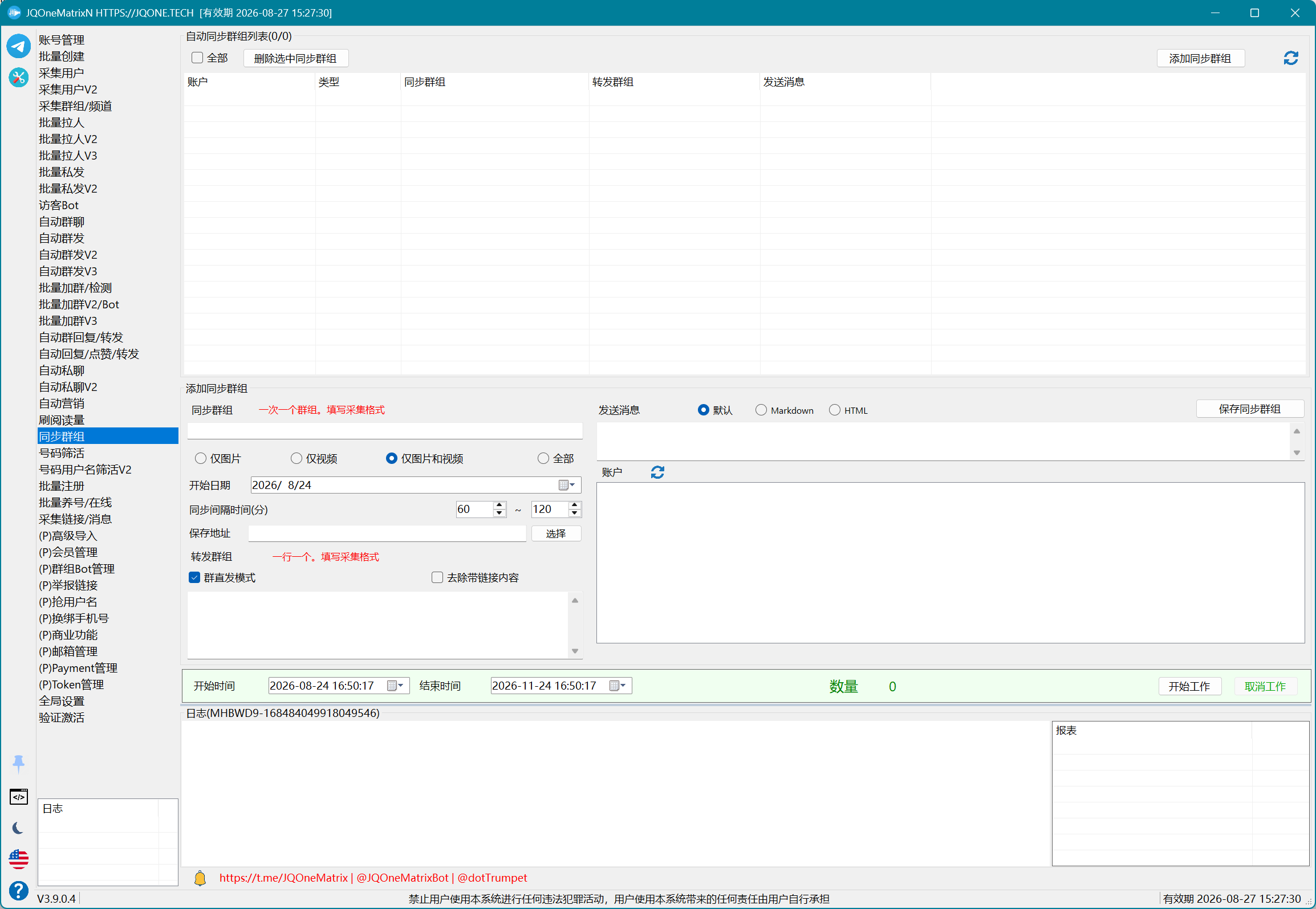
号码筛选
可根据国家和号段生成号码,并判断是否注册、是否封禁及当前是否可用。
使用步骤
- 选择从 TXT 导入号码,或填写开始/结束号段生成待筛选号码。
- 选择国家和平台,填写对应接口信息并导入代理列表。
- 接口需要时填写 Push Token,并设置同一 Token 的复用次数。
- 设置线程数和处理上限后点击“开始”;运行中不要替换号码来源,需结束时点击“停止”。
- 分别从待筛选、已注册、已封禁、可用和未处理页签取出结果。
注意:先使用少量账号和数据测试;可用控件和执行结果取决于授权、账号状态、目标权限及 Telegram 返回。
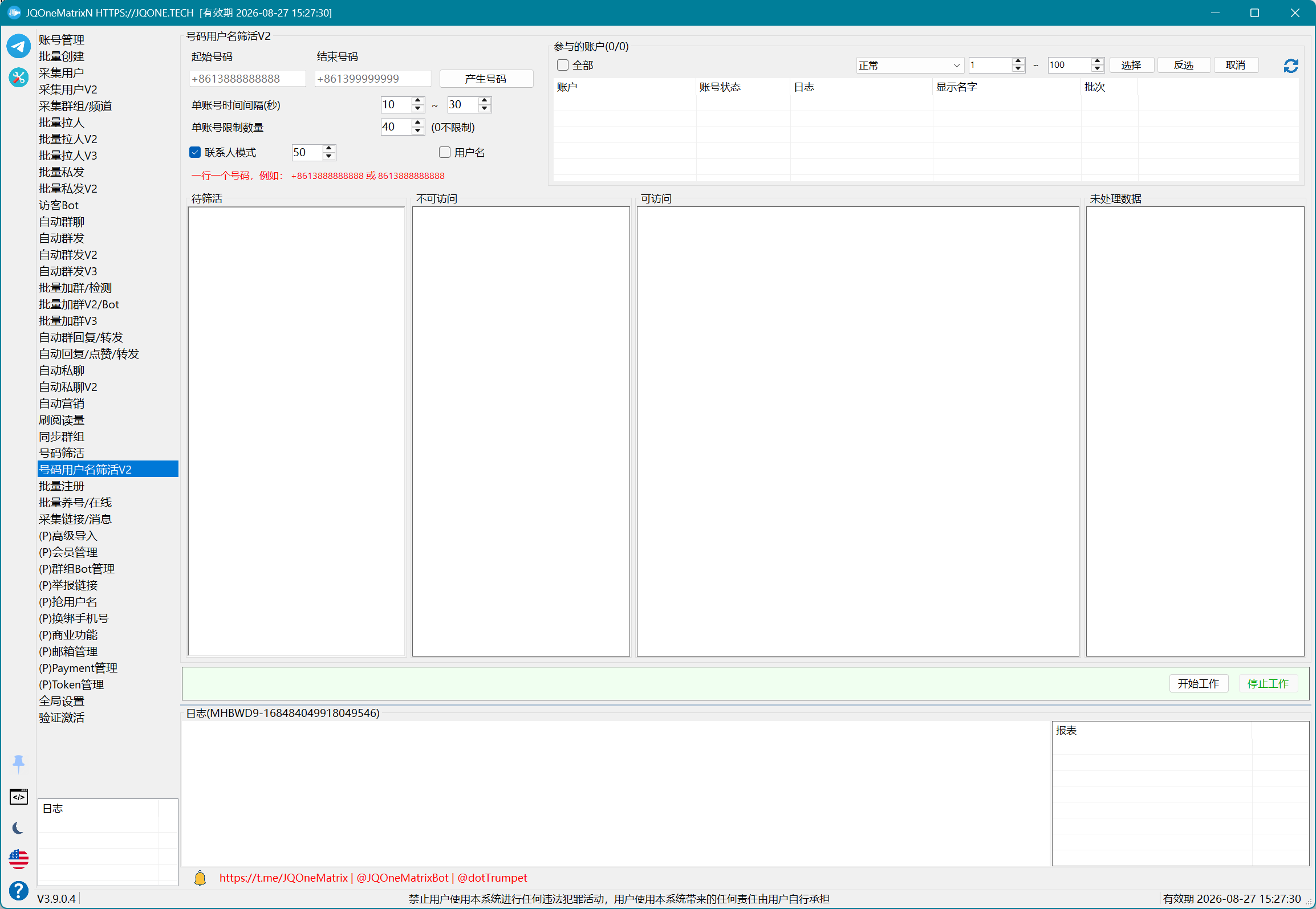
号码用户名筛选 V2
对手机号或用户名执行新版批量筛选和分类。
使用步骤
- 选择已登录账号作为查询账号。
- 选择手机号模式后粘贴或生成号码;要筛选用户名则切换到 Username 并粘贴用户名列表。
- 手机号需要通过联系人查询时启用 Contact Mode。
- 设置每个账号的查询上限和查询间隔后点击“开始”;更换数据类型前先点击“停止”。
- 从 Accessible、Not Accessible 和 Not Processed 结果中分别取出可访问、不可访问和未处理数据。
补充说明
- 联系人模式旁显示的数值表示当前通讯录模式的处理限制或容量,实际值以当前界面为准。
- 已注册号码如果设置了隐私,仍可能被判断为 Not Accessible;Not Accessible 不等同于一定未注册。
注意:先使用少量账号和数据测试;可用控件和执行结果取决于授权、账号状态、目标权限及 Telegram 返回。
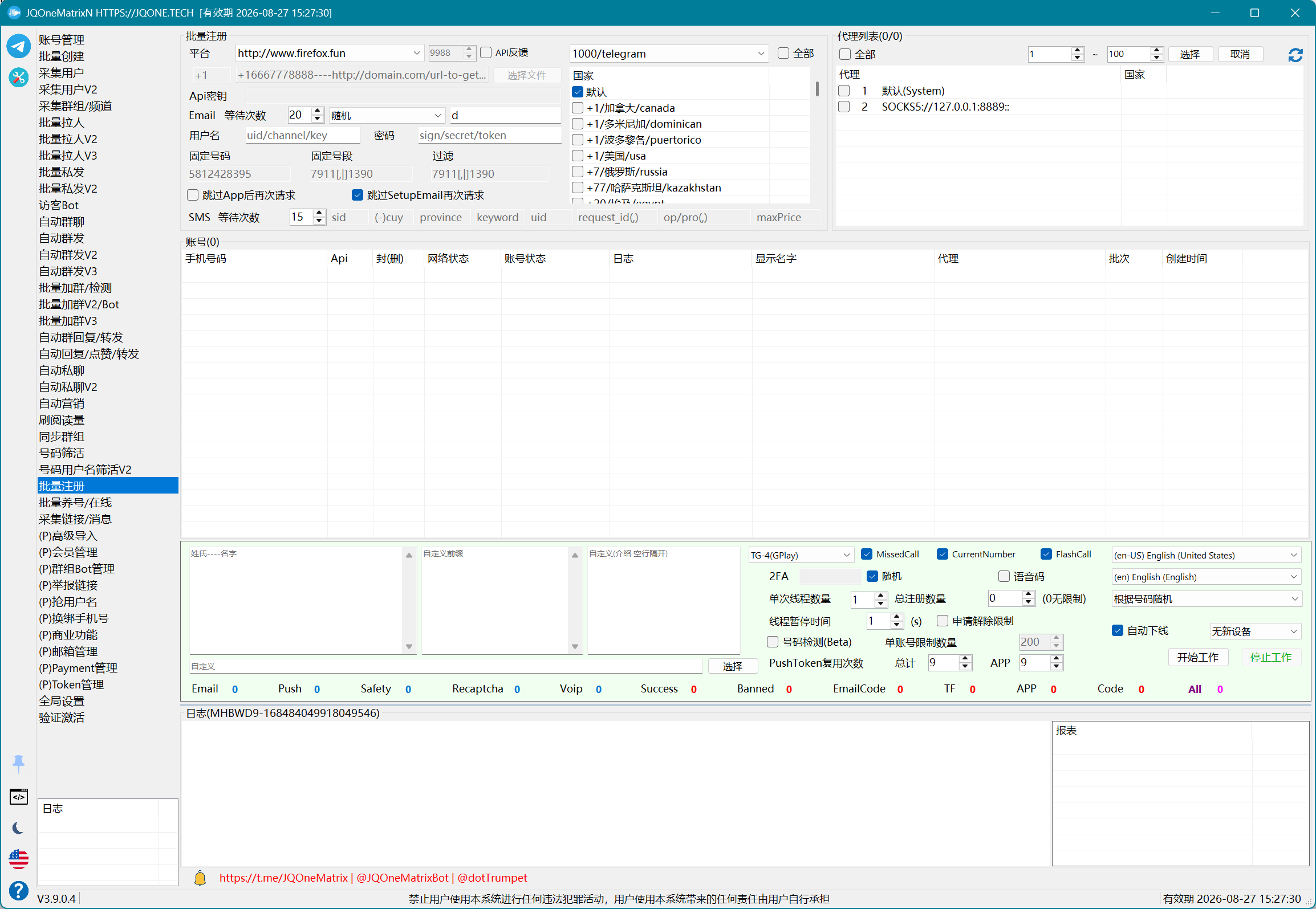
批量注册
对接接码或验证码来源并使用 Telegram API 注册账号,可设置邮箱、二次密码和设备参数。
使用步骤
- 选择固定号段或 TXT 号码来源,填写国家、平台及号码服务的 API、账号、密码或 Key。
- 导入代理,并配置 Telegram API/设备类型以及邮箱、短信等待和重试参数。
- 按注册来源启用语音验证码、未接来电、Flash Call、当前号码、号码检测和 API 结果反馈。
- 设置二次密码或随机密码、自动离线、自动申请解限,以及线程数、暂停、每号和总量限制。
- 点击“开始”后在 All、App、TF、EmailCode、Banned、Success、Safety、Push、Email、Recaptcha、Code、Voip 计数和账号列表中定位阶段;点击“停止”中止。
补充说明
- 部分号码平台中的 Username 指 API Username,不是平台登录用户名,应按平台接口说明填写。
- 小批量可先用少量代理测试;批量注册应准备多个稳定代理,并尽量让号码国家与代理出口国家一致。
- 秒封或注册后立即出现 Peer Flood 时,应分别检查号源、代理和当前 API/设备配置,不要只根据成功注册数量判断质量。
- 出现 USER_NOT_MUTUAL_CONTACT 时表示联系人关系或账号限制问题,可到账号管理检查限制并按实际状态申请解除。
注意:先使用少量账号和数据测试;可用控件和执行结果取决于授权、账号状态、目标权限及 Telegram 返回。
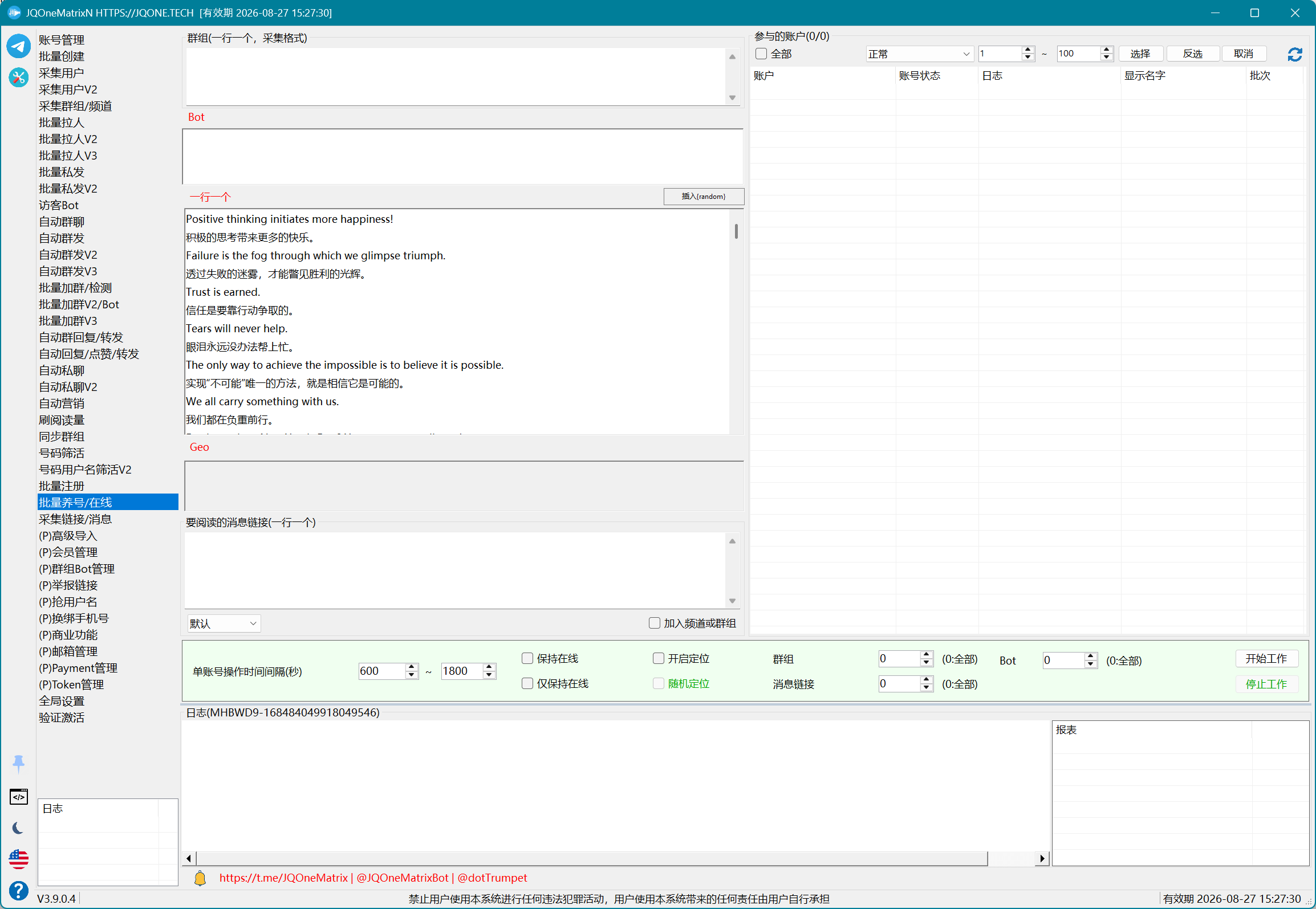
批量养号/在线
让所选账号保持在线,并按配置处理群组、消息链接、Bot 或地理位置任务。
使用步骤
- 选择需要养号或保持在线的账号。
- 按任务需要填写群组、消息、消息链接、Bot 或地理位置数据;访问群组前需要加入时启用“加入群组”。
- 仅需在线时选择 Keep Online 和 Only Keep Online;需要地理任务时填写坐标或启用随机位置。
- 分别设置群组、消息链接和 Bot 的处理数量及任务间隔。
- 点击“开始”后在账号状态和日志中确认当前执行项;修改在线模式或任务数据前先点击“停止”。
补充说明
- “保持在线”主要是定期向 Telegram 表示客户端仍在使用,不代表账号会自动执行聊天或浏览。
- 群组、消息链接、Bot 和 Geo 等行为只有在对应数据和数量已配置时才会执行。
注意:先使用少量账号和数据测试;可用控件和执行结果取决于授权、账号状态、目标权限及 Telegram 返回。
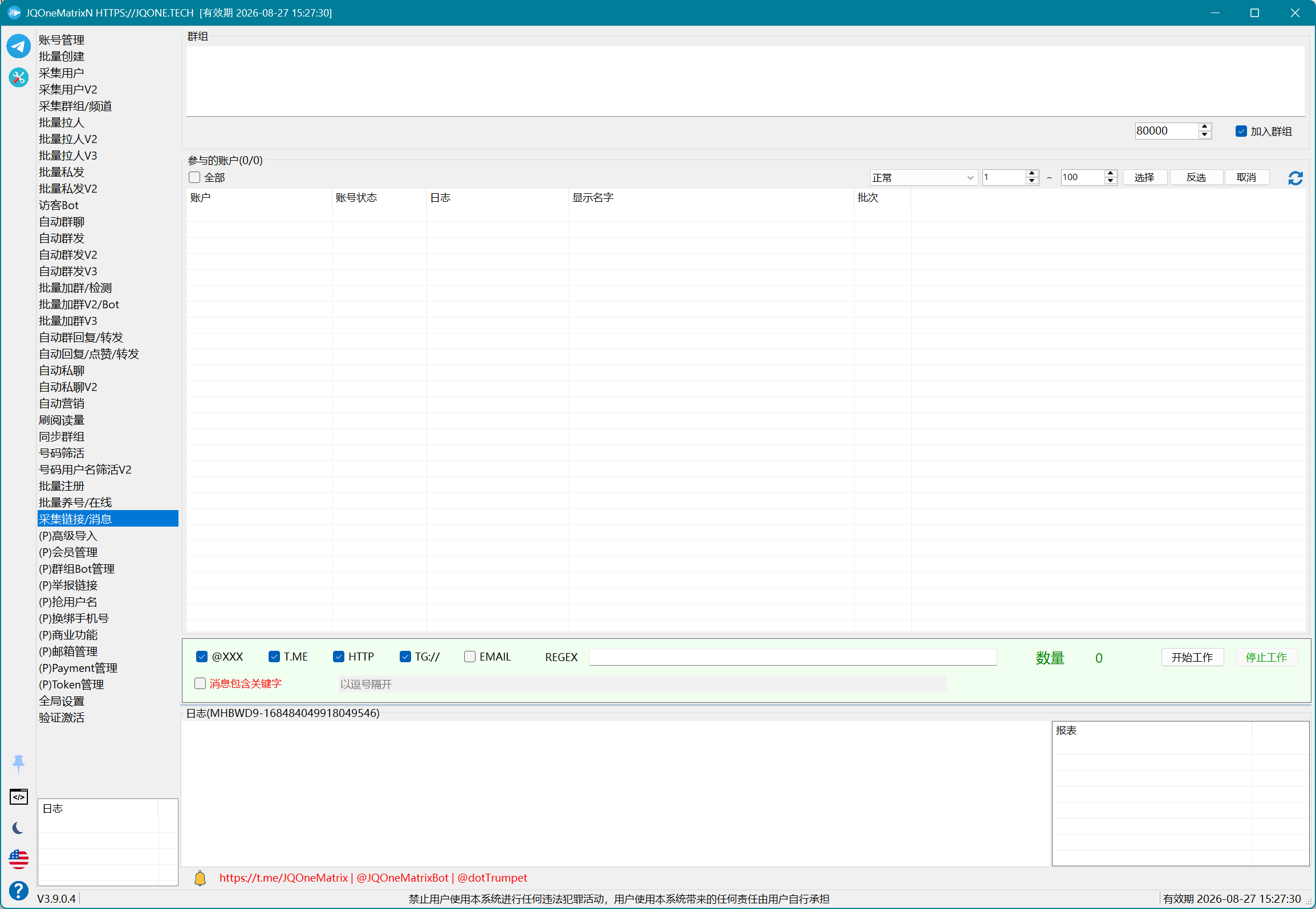
采集链接/消息
从指定来源采集消息链接或按条件筛选消息。
使用步骤
- 选择执行账号并填写来源群组。
- 账号尚未进入来源时启用“加入群组”。
- 选择要提取的链接类型:TG://、T.ME、@XXX、EMAIL、HTTP 或 REGEX;使用 REGEX 时填写对应表达式。
- 如只处理包含特定内容的消息,启用消息关键词筛选并填写关键词。
- 点击“开始”并在采集数量、日志和输出区查看结果;要修改链接类型或正则时先点击“停止”。
注意:先使用少量账号和数据测试;可用控件和执行结果取决于授权、账号状态、目标权限及 Telegram 返回。
(P)高级导入
导入账号后,按编号顺序批量执行清理、检测、安全、资料和设备相关任务。
使用步骤
- 备份原账号数据,点击“导入账号”载入仍可登录的原 Session,并通过筛选、索引和勾选框确定范围。
- 需要 QRCode 新设备时选择带 -New 的 QRCode 类型,设置代理、密码、线程以及当前/其他设备会话选项,再开始导入。
- 在日志中确认新设备生成 QRCode、旧设备接受 QRCode、二次密码提交和新设备登录结果;任何一步失败都先停止并保留原 Session。
- 需要 Passkey 时选择对应 Passkey-*-New 来源并按该流程处理,不要把 Passkey 文件当作 QRCode Session。
- 新设备授权完成后,再按编号选择清理、检测、安全、隐私、语言和资料任务;在 Status 和 Log 中逐项确认,使用“取消”终止未完成工作。
补充说明
- QRCode 导入使用仍可登录的原账号 Session 接受新设备登录令牌,日志会分别显示新设备 QRCode 和旧设备接受 QRCode 的状态。
- 选择带 -New 的 QRCode 类型并导入原 Session;新设备生成二维码令牌后,旧 Session 自动确认,遇到二次密码时使用账号保存的密码继续授权。
- Passkey 是另一种新设备授权来源,不要与 QRCode 混用;无论哪种方式都先备份原账号数据。
- 普通导入勾选 F 时,输入密码覆盖 JSON 密码;导入 New 未勾选 F 时先尝试 JSON 密码,失败后再试输入密码;导入 New 勾选 F 时先试输入密码,失败后再试 JSON 密码。
注意:先使用少量账号和数据测试;可用控件和执行结果取决于授权、账号状态、目标权限及 Telegram 返回。
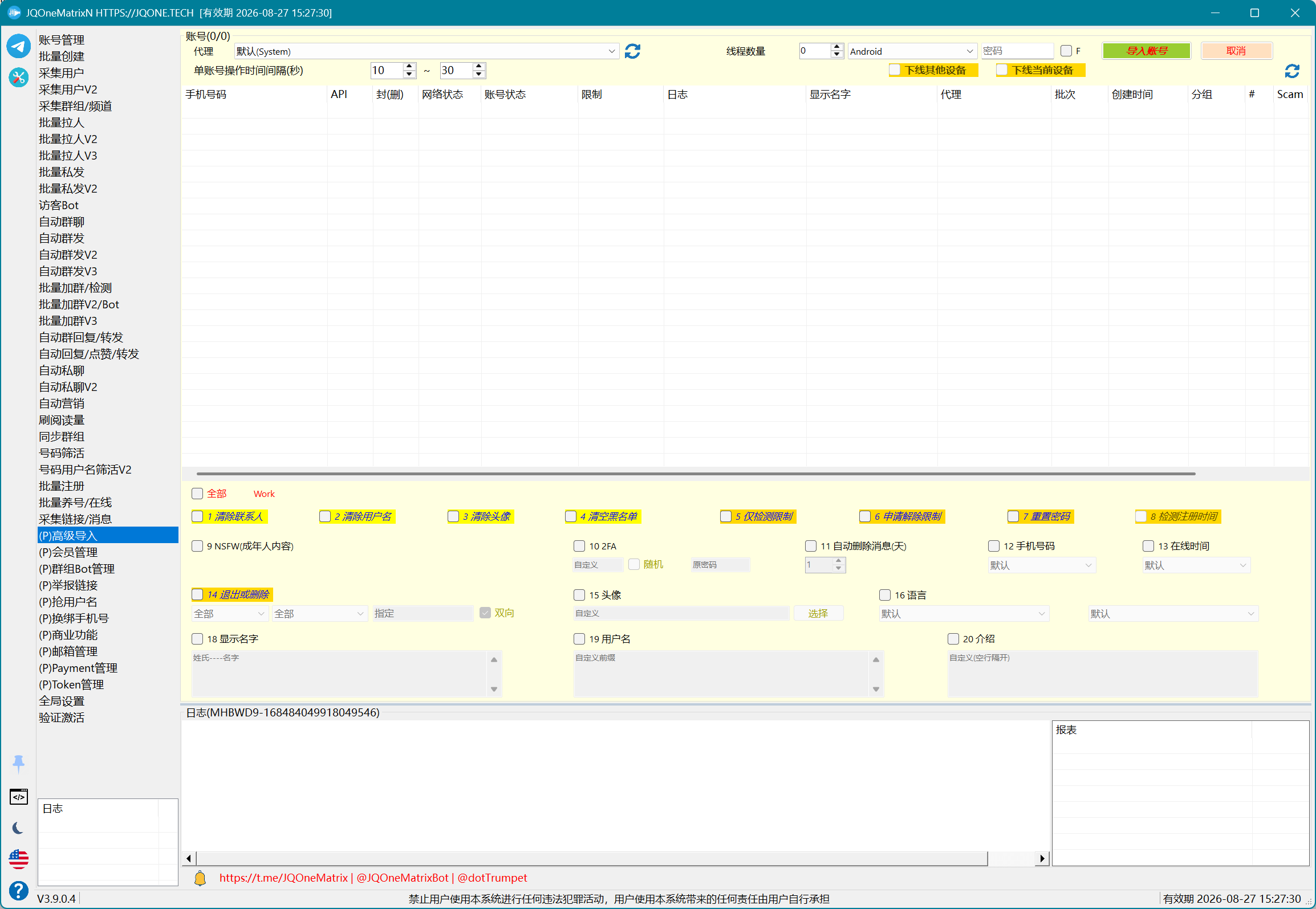
(P)会员管理
管理账号 Premium 购买、赠送和支付数据。
使用步骤
- 选择需要购买 Premium 的账号;赠送模式时另外填写收件人。
- 在“自己购买”和 Gift 之间选择;需要输出赠送链接时启用 Gift Link。
- 导入并选择支付卡,按卡数据情况填写持卡人信息,设置自动更新和等待数量。
- 遇到卡片限制时使用删除或重置卡限制操作,再重新选择可用卡;设置任务间隔。
- 点击“开始”并在账号日志和卡片状态中确认购买或赠送结果;点击“停止”结束。
注意:先使用少量账号和数据测试;可用控件和执行结果取决于授权、账号状态、目标权限及 Telegram 返回。
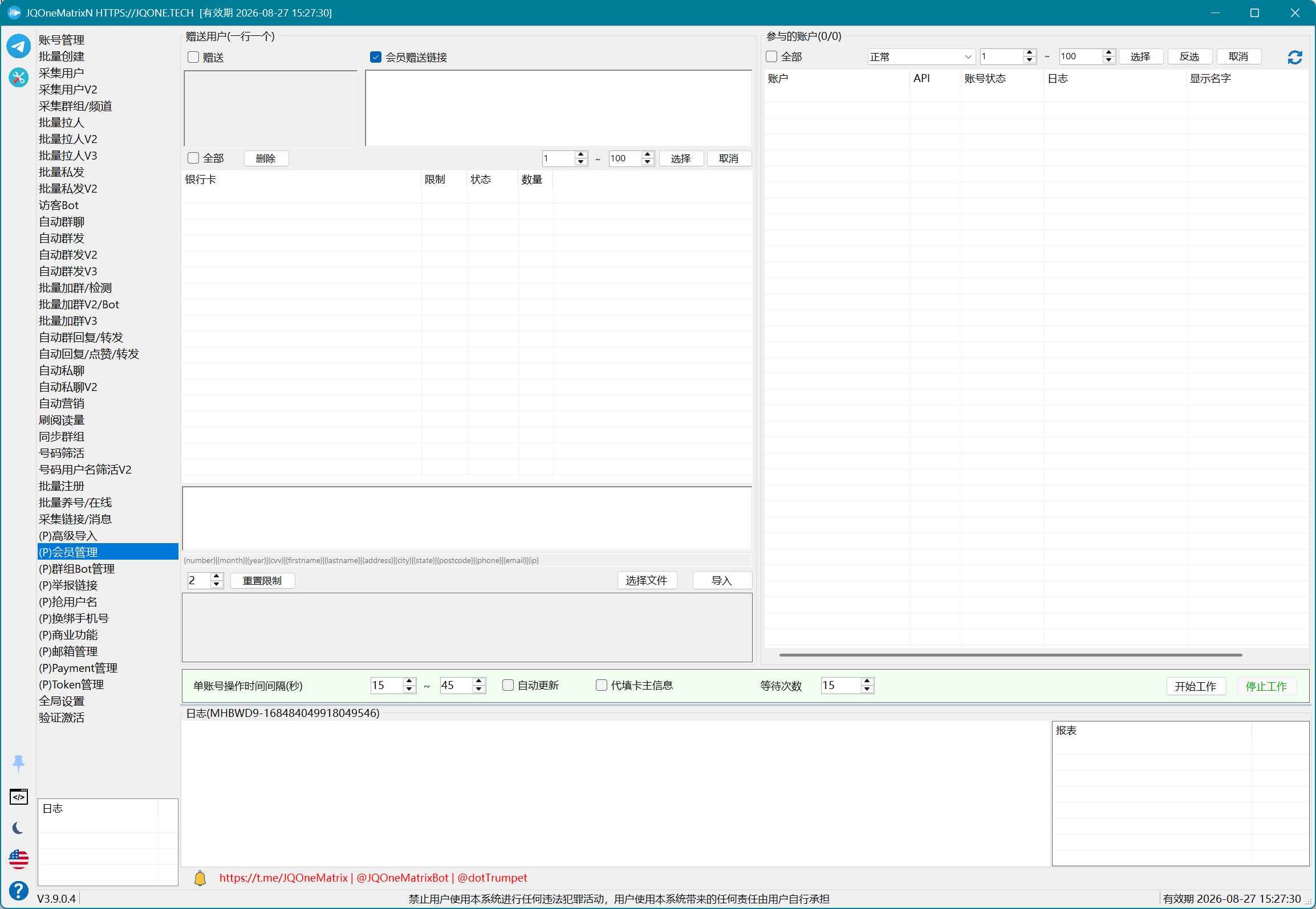
(P)群组Bot管理
集中维护群组、频道与 Bot 的资料、权限、链接和成员。
使用步骤
- 先刷新账号并点击“扫描账号”,获取这些账号可管理的群组、频道和 Bot。
- 使用类型、关键词和勾选框筛选目标;需要编辑现有资料时先从服务器获取当前资料。
- 一次选择一类操作:更新/随机资料与头像、公开私有转换、开关群和历史、发言权限、管理员、链接频道、所有权、成员/历史清理或退出删除。
- 在对应区域填写用户名、名称、简介、图片、管理员、权限、链接、消息或转发数据,并确认操作范围。
- 点击该操作自己的按钮,在群组列表状态和日志中核对结果;发布、转发、置顶等消息操作也应分别执行,不要同时触发多类管理动作。
注意:先使用少量账号和数据测试;可用控件和执行结果取决于授权、账号状态、目标权限及 Telegram 返回。
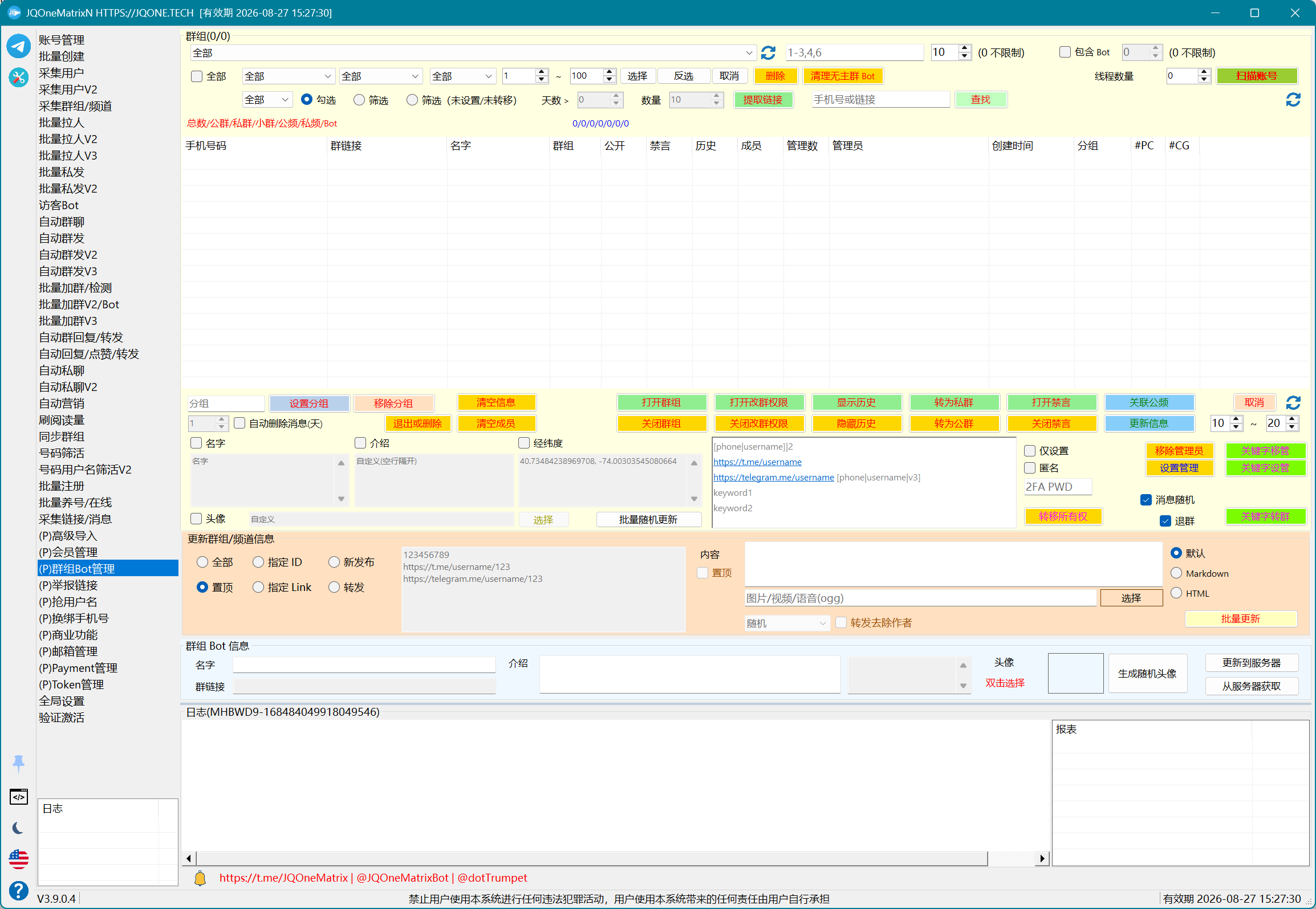
(P)举报链接
使用所选账号举报导入的消息链接,并可逐行附加说明。
使用步骤
- 选择用于举报的账号。
- 按一行一条粘贴消息链接,并保持链接顺序。
- 需要补充说明时在 Additional Info 中按链接顺序一行一条填写;账号必须先进入目标时启用加入目标。
- 设置每次操作的间隔后点击“开始”。
- 在日志和完成数量中查看每条链接的返回;停止时点击“停止”,未处理链接可保留后续重试。
注意:先使用少量账号和数据测试;可用控件和执行结果取决于授权、账号状态、目标权限及 Telegram 返回。
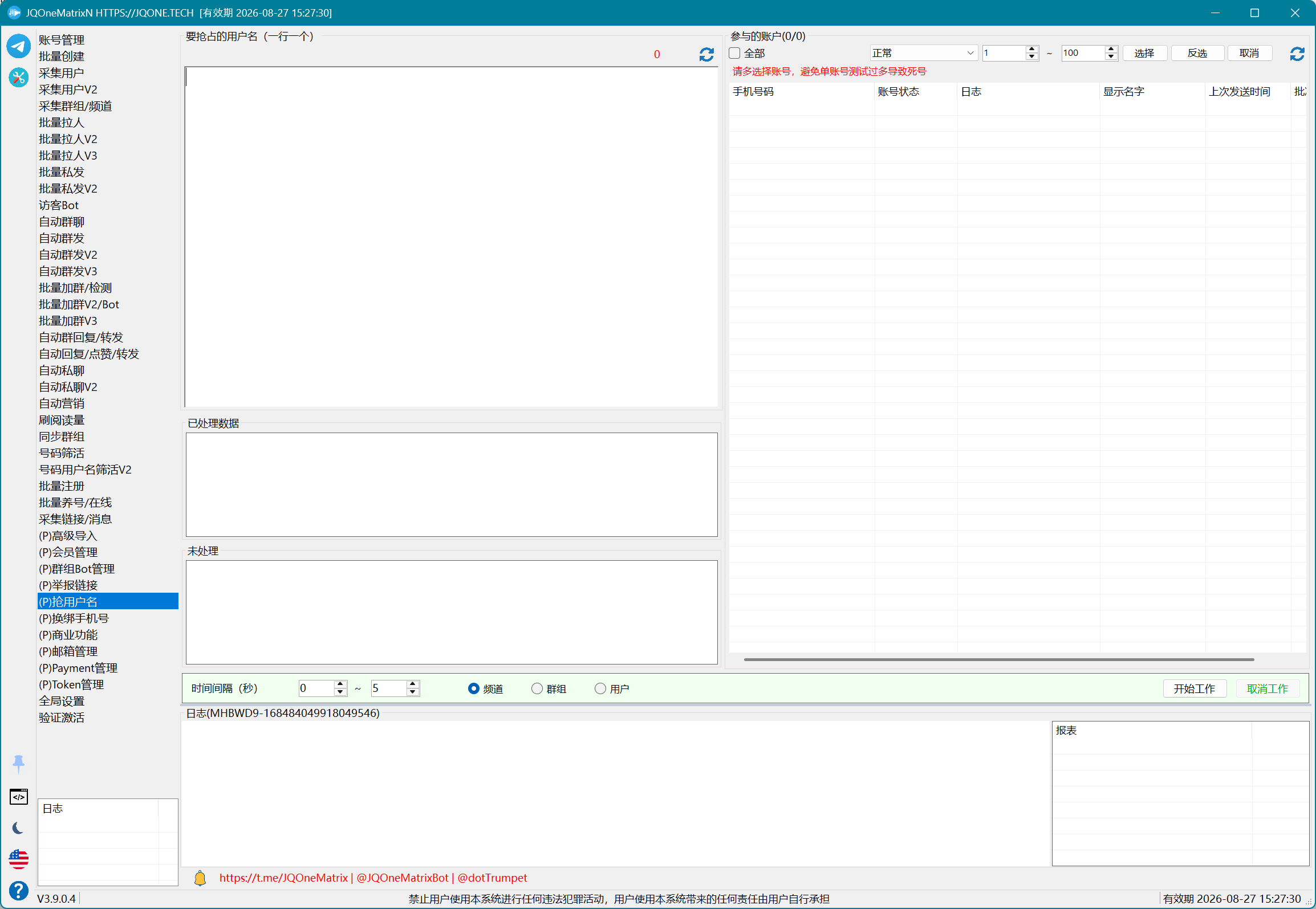
(P)抢用户名
按用户、群组或频道类型,使用所选账号尝试设置用户名列表。
使用步骤
- 先选择目标类型:User、Group 或 Channel。
- 选择用于设置用户名的账号;群组或频道模式应选择对目标有管理权限的账号。
- 按一行一个输入待抢用户名,并提前去除自己不需要的条目。
- 设置检测/尝试间隔后点击“开始”。
- 从 Processed、Not Processed 和日志中确认每个用户名结果;更换目标类型前先点击“取消”。
注意:先使用少量账号和数据测试;可用控件和执行结果取决于授权、账号状态、目标权限及 Telegram 返回。
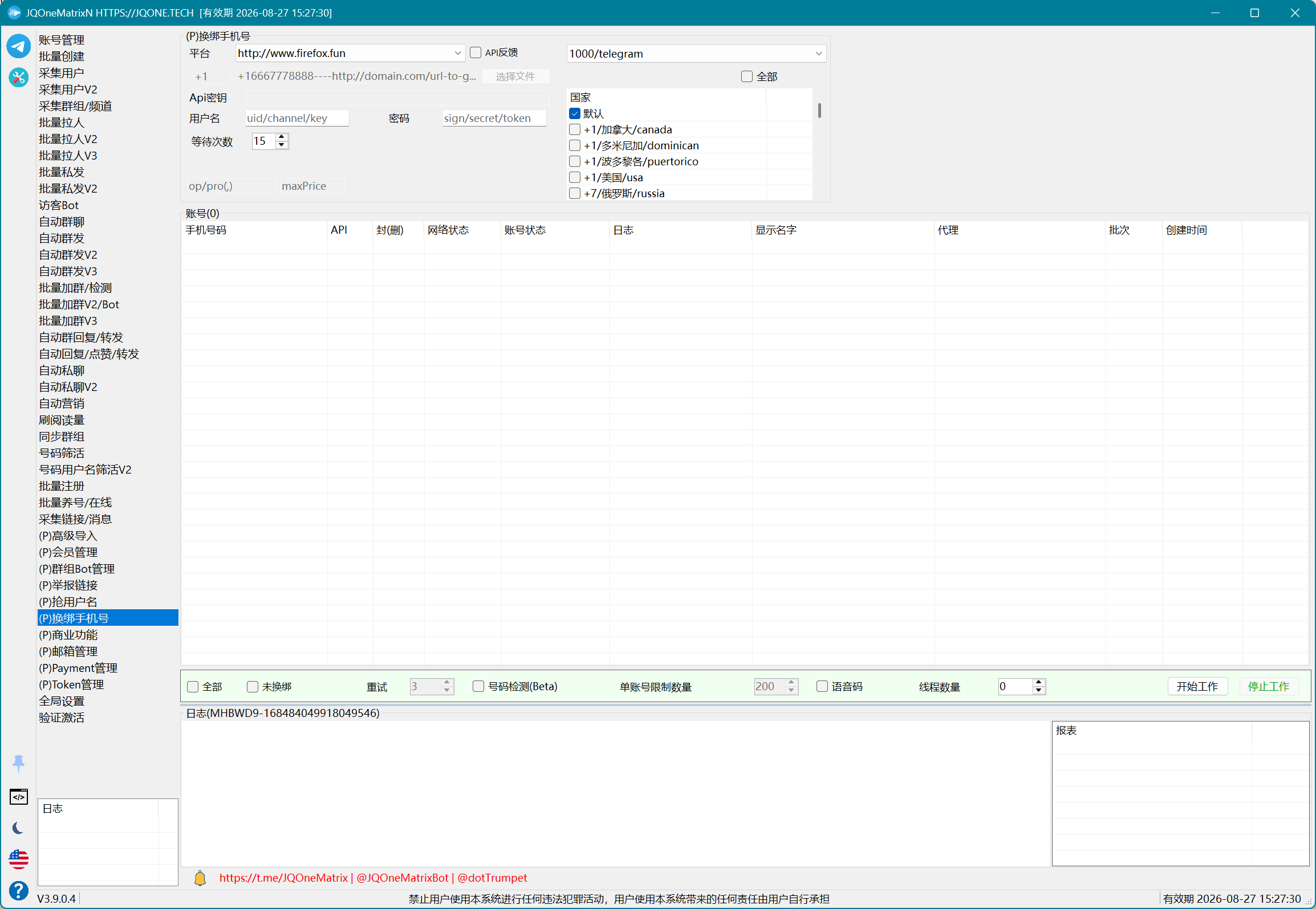
(P)换绑手机号
为所选账号更换绑定手机号并处理验证。
使用步骤
- 选择需要换绑手机号的账号,并导入新号码 TXT。
- 选择国家和接码平台,填写平台 API、账号、密码或 Key,并导入代理。
- 设置验证码等待和重试;按平台能力选择语音码和 API 结果反馈。
- 按需要启用号码检测和“未换绑”筛选,再设置线程数和每账号处理限制。
- 点击“开始”,在账号状态和日志中核对旧账号与新号码的换绑结果;停止时点击“停止”,未完成号码不要重复分配。
注意:先使用少量账号和数据测试;可用控件和执行结果取决于授权、账号状态、目标权限及 Telegram 返回。
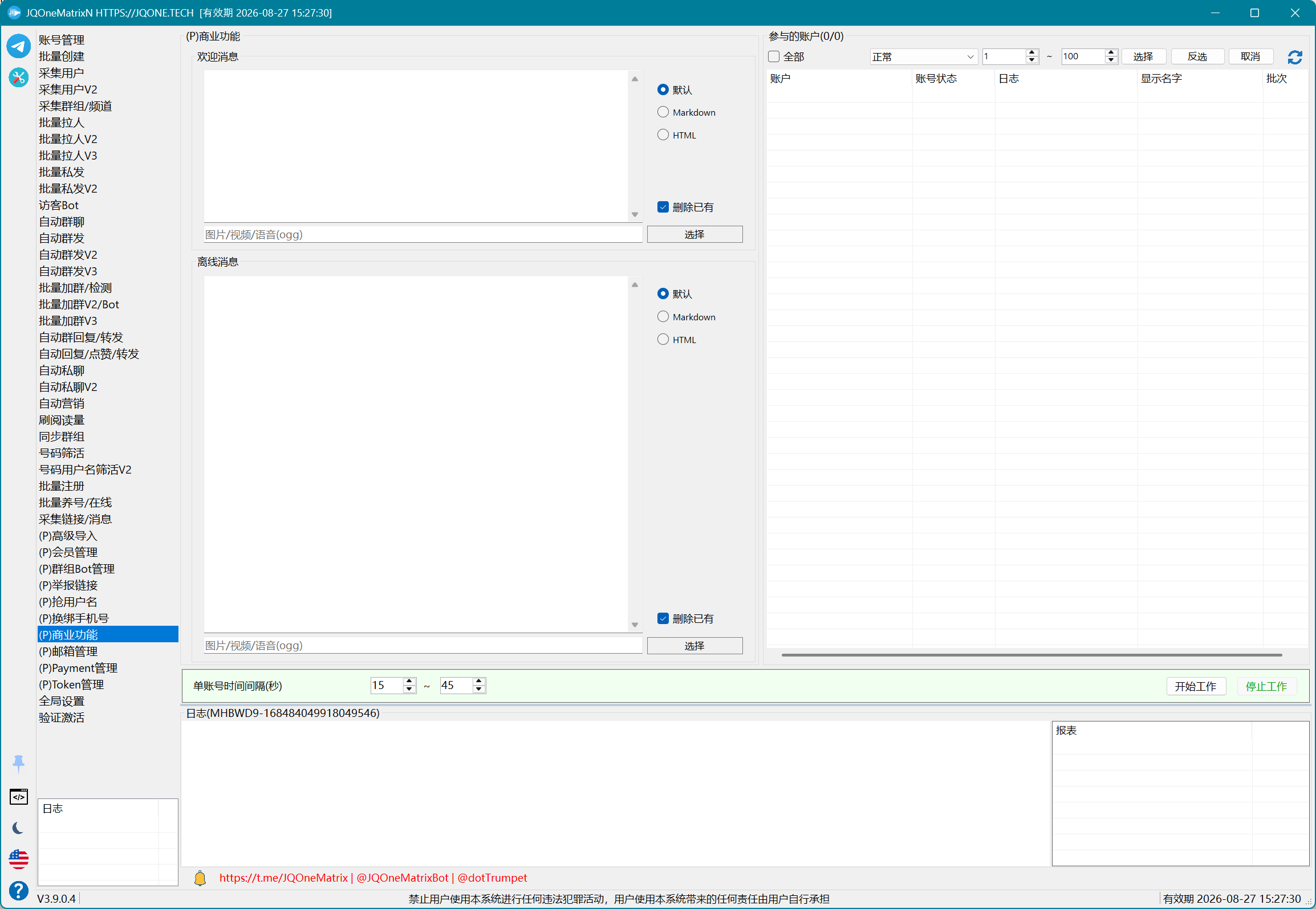
(P)商业功能
为商业账号批量设置欢迎消息和离线消息,支持文本格式和媒体。
使用步骤
- 选择需要配置商业消息的账号。
- 在 Welcome Message 区选择 Default、Markdown 或 HTML,填写欢迎消息并按需添加媒体。
- 在 Offline Message 区选择格式,填写离线消息并按需添加媒体。
- 如果要替换现有配置,先对对应类型启用删除现有消息;不要误删另一类消息。
- 设置账号处理间隔后点击“开始”,在日志中分别确认 Welcome 和 Offline 的更新结果;点击“停止”结束。
注意:先使用少量账号和数据测试;可用控件和执行结果取决于授权、账号状态、目标权限及 Telegram 返回。
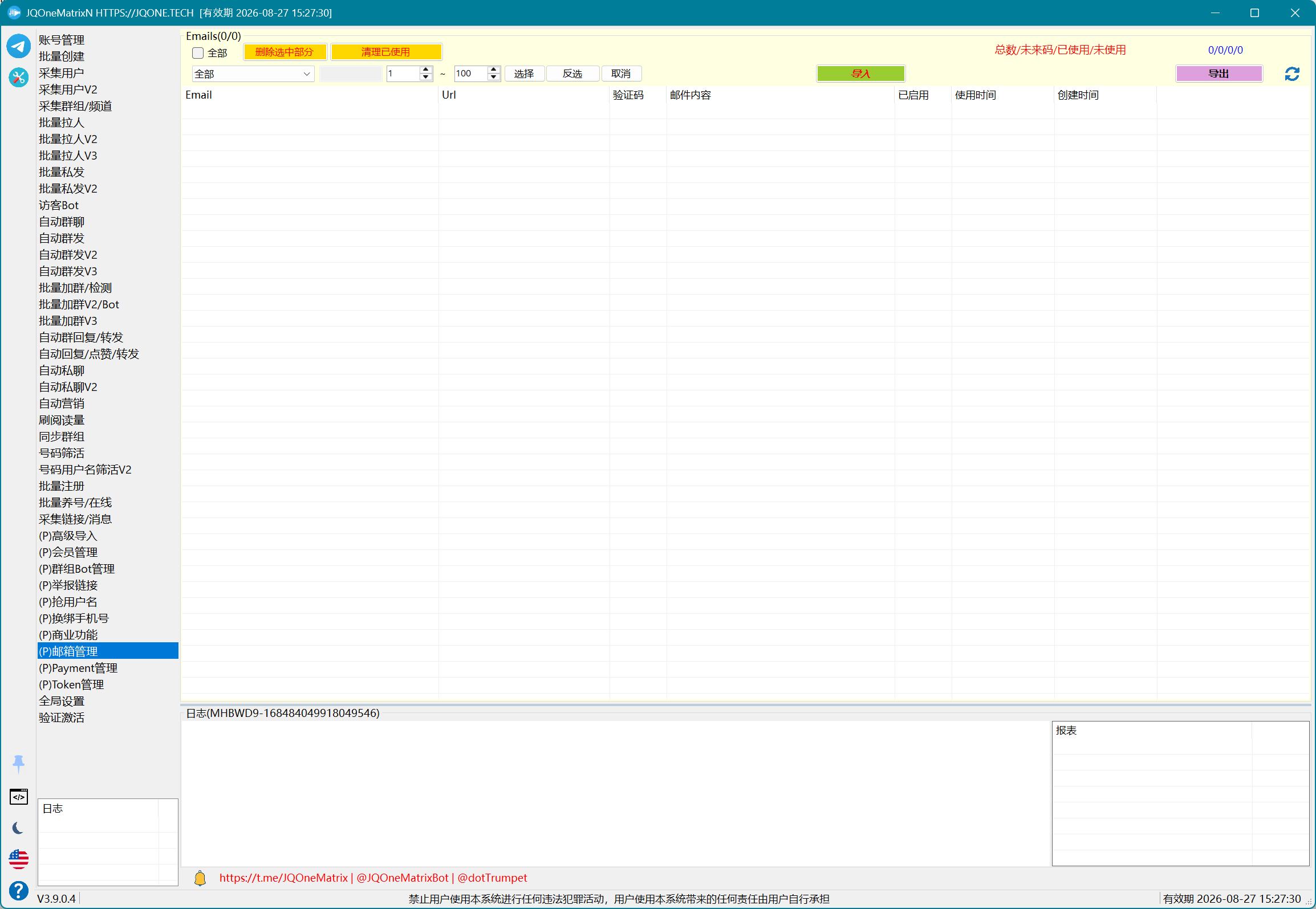
(P)邮箱管理
导入、筛选、清理已使用记录并导出邮箱数据。
使用步骤
- 点击“导入邮箱”载入邮箱记录,然后刷新列表。
- 使用索引和状态筛选邮箱,并勾选本次要处理的记录。
- 查看 Email、URL、Code、Content、Used 和 Time 列,确认验证码内容及使用状态。
- 通过总数、未来验证码、已使用和未使用计数核对筛选范围。
- 按目的选择清理已使用、删除所选或导出;执行删除前再次确认勾选记录。
注意:先使用少量账号和数据测试;可用控件和执行结果取决于授权、账号状态、目标权限及 Telegram 返回。
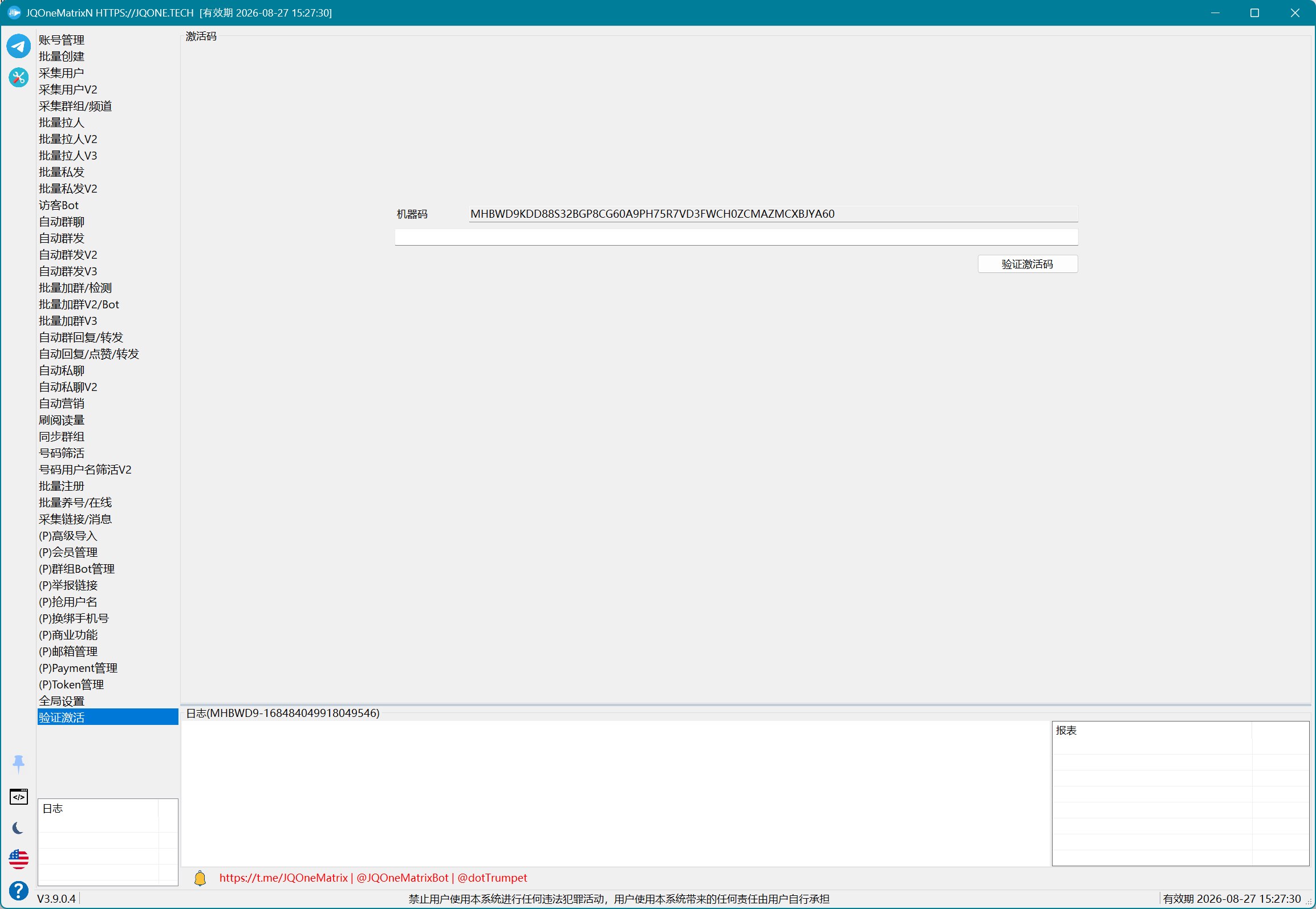
(P)Payment管理
管理支付记录和使用状态。
使用步骤
- 点击“导入 Payment”载入支付数据,然后刷新列表。
- 使用索引和使用状态筛选,并勾选本次要处理的记录。
- 查看 Payment、API、Used、Time、Create 和 Days 列,确认接口、使用状态和有效天数。
- 对照总数、已使用和未使用计数确认筛选结果。
- 按目的清理已使用记录、删除所选或导出备份;删除前先确认当前筛选和勾选范围。
注意:先使用少量账号和数据测试;可用控件和执行结果取决于授权、账号状态、目标权限及 Telegram 返回。
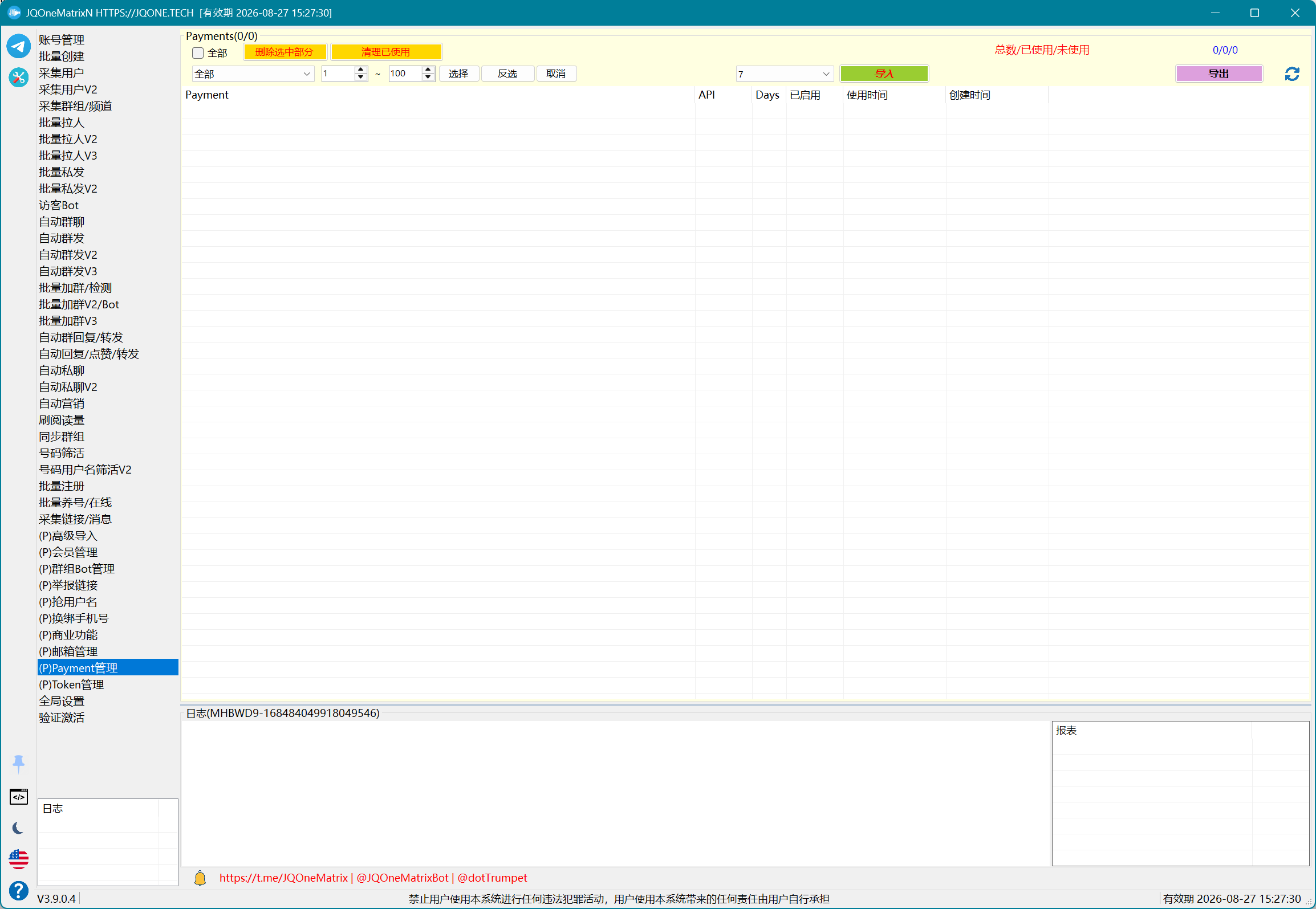
(P)Token管理
查看 Token 的 API、总量、使用量和成功量,并删除不再需要的记录。
使用步骤
- 打开 Token 管理后点击刷新,载入当前 Token 列表。
- 使用索引、搜索或勾选框确定要查看的 Token。
- 查看 Token、API、Total、App、Used、Success 和 Create 列,判断用量及成功情况。
- 不需要修改 Token 内容;本页用于查看统计和选择记录。
- 确认选择无误后点击删除所选 Token,再刷新列表确认记录已移除。
注意:先使用少量账号和数据测试;可用控件和执行结果取决于授权、账号状态、目标权限及 Telegram 返回。
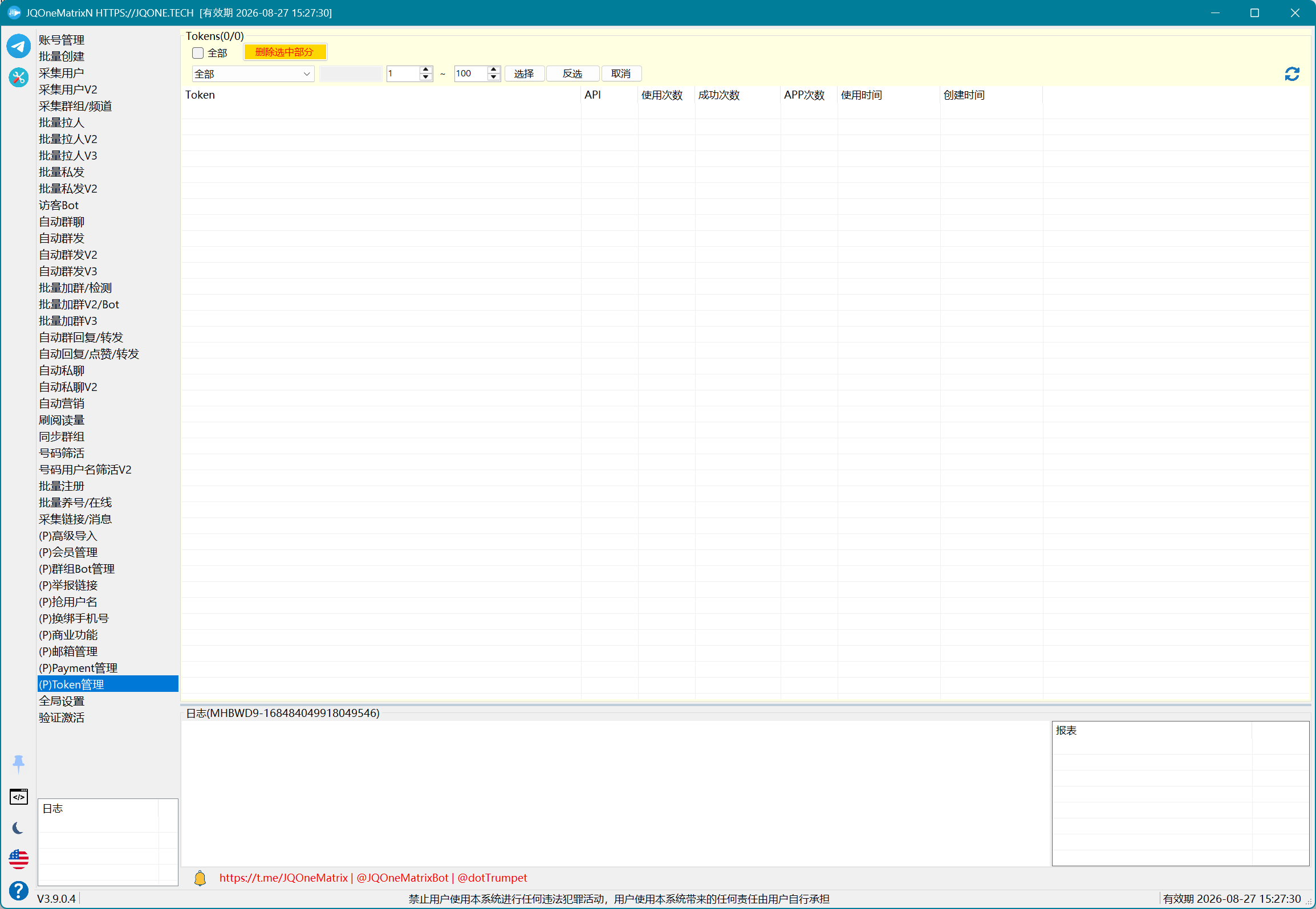
全局设置
配置启动登录、缓存清理、日志文件、SafetyNet、邮件、随机用户名、界面日志、Telegram 更新、链接转媒体、媒体文字位置和在线状态上报。
使用步骤
- 先查看当前全局设置;这些选项会影响后续多个功能,不要在任务运行中修改。
- 按运行环境设置启动自动登录、缓存/离线清理、TXT 日志、线程启动间隔、网络重试、并发和代理并发。
- 注册和设备相关需求在 SafetyNet、Push Token、邮箱/Premium、注册重试、Recaptcha、真实设备模拟等区域配置。
- 消息和界面相关需求在接收 Telegram 更新、简化界面日志、链接转媒体、媒体文字位置、MD5、在线上报、重连换代理和跳过关联频道等区域配置。
- 根据需要填写 Bot 验证等待、日志输出、保活、测试密码和解限消息,最后点击“保存”;新设置从后续任务开始使用。
补充说明
- 账号数量较多时慎用“启动自动登录”;大量账号同时登录会显著增加启动时间、网络连接和代理压力。
- 监控、自动回复和需要实时消息的功能必须开启接收 Telegram 更新;普通批处理可按需要决定。
注意:先使用少量账号和数据测试;可用控件和执行结果取决于授权、账号状态、目标权限及 Telegram 返回。
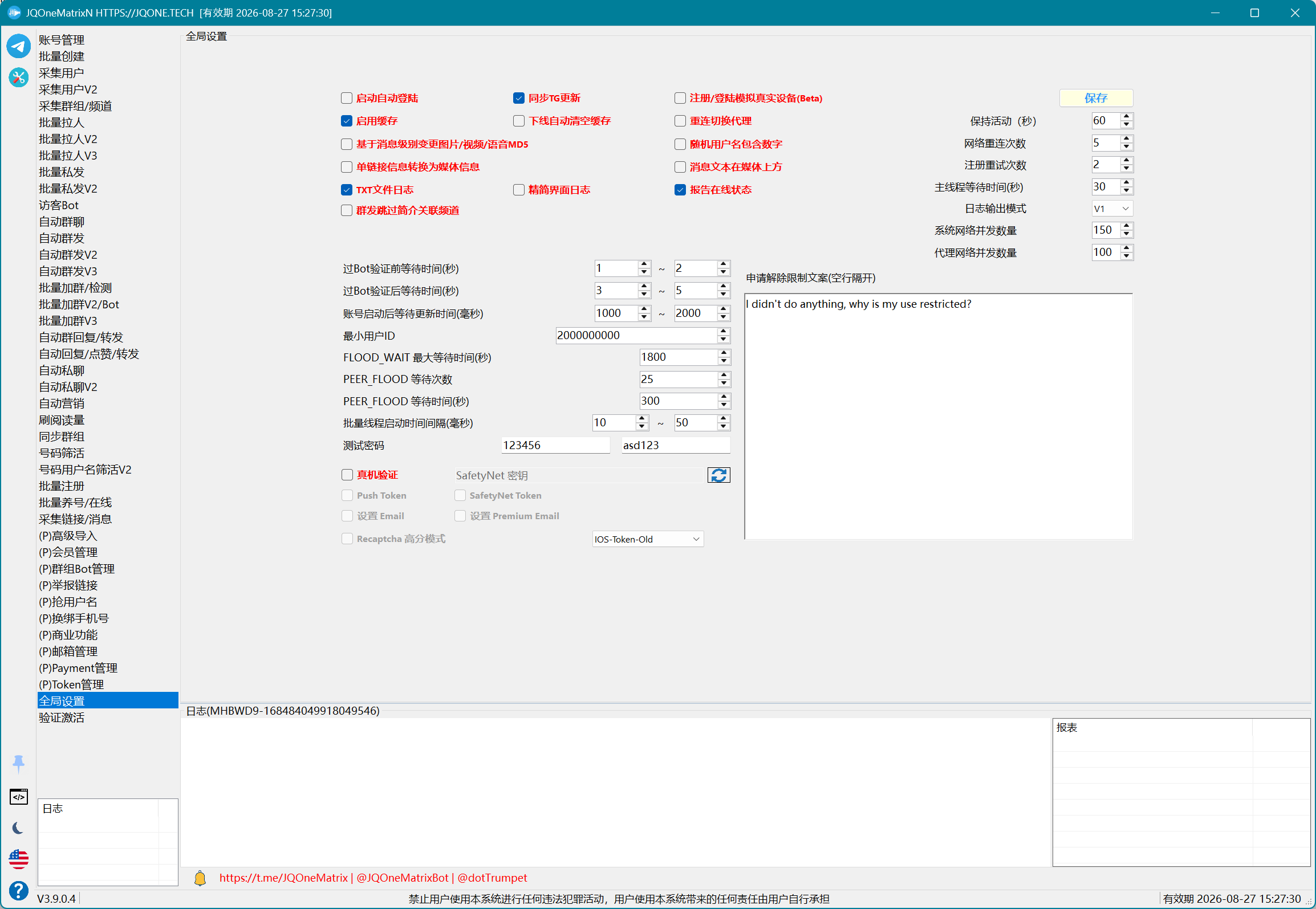
验证激活
查看机器码,输入激活码并验证当前授权。
使用步骤
- 打开“验证激活”,先复制或记录页面显示的机器码。
- 将与该机器码对应的激活码填写到激活码输入框。
- 点击“验证激活码”。
- 查看页面返回的 Valid 状态及当前授权信息,确认验证是否成功。
- 如果激活码无效,保留机器码、激活码来源和软件版本信息后再联系支持,不要反复更换机器码。
注意:先使用少量账号和数据测试;可用控件和执行结果取决于授权、账号状态、目标权限及 Telegram 返回。
软件设置
公共数据与工具设置
代理列表
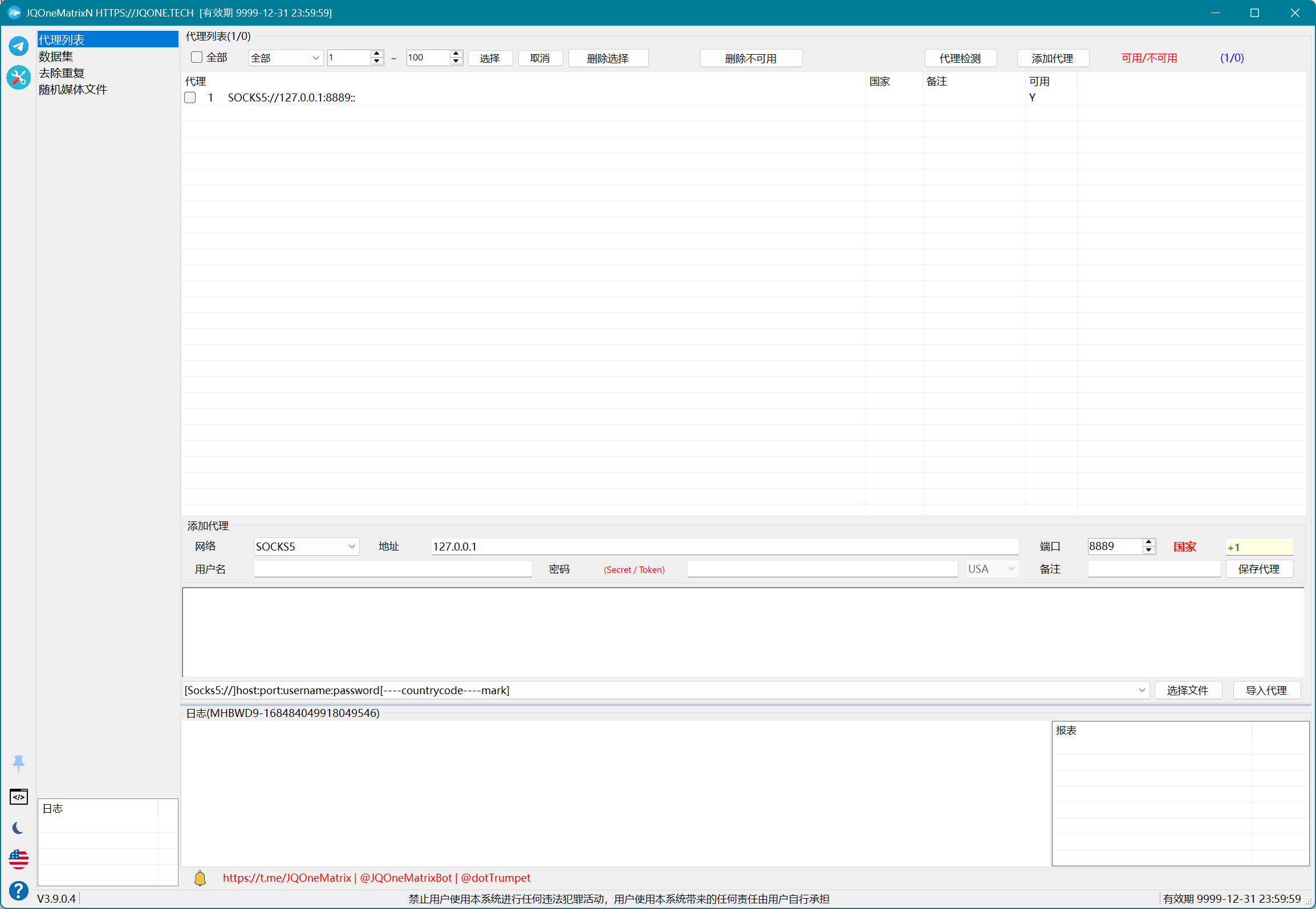
导入、添加、测试、筛选和保存任务代理。
使用步骤
- 手动添加时先选择网络/代理类型,填写地址、端口、用户名、密码、Secret、国家和备注,然后点击“保存代理”。
- 批量添加时点击“导入代理”并选择准备好的代理文件;需要新建空项时使用“添加代理”。
- 勾选本次要检查的代理并点击“测试代理”。
- 根据可用和不可用计数查看测试结果,必要时再次筛选测试范围。
- 删除选中代理,或使用“删除不可用”一次清理失败项;业务任务中只选择已测试可用的代理。
补充说明
- HTTP 和 Socks5 通常填写地址、端口、用户名和密码;MTProto 填写地址、端口和 Secret。
- 当前类型列表存在 Api-Http 或 Api-Socks5 时,只填写返回真实代理地址和端口的 API URL,并按代理服务要求设置访问 IP 白名单。
- API URL 返回的代理通常有有效期,超时后会出现连接错误;返回的真实地址和端口不要额外填写用户名和密码,除非服务明确要求。
- 代理测试成功只说明当前能够建立一次连接,不代表它一定能维持 Telegram 长连接。
- 任务频繁断线时应重新测试代理,并检查白名单、有效期、出口地区和持续连接稳定性。
字典/数据集
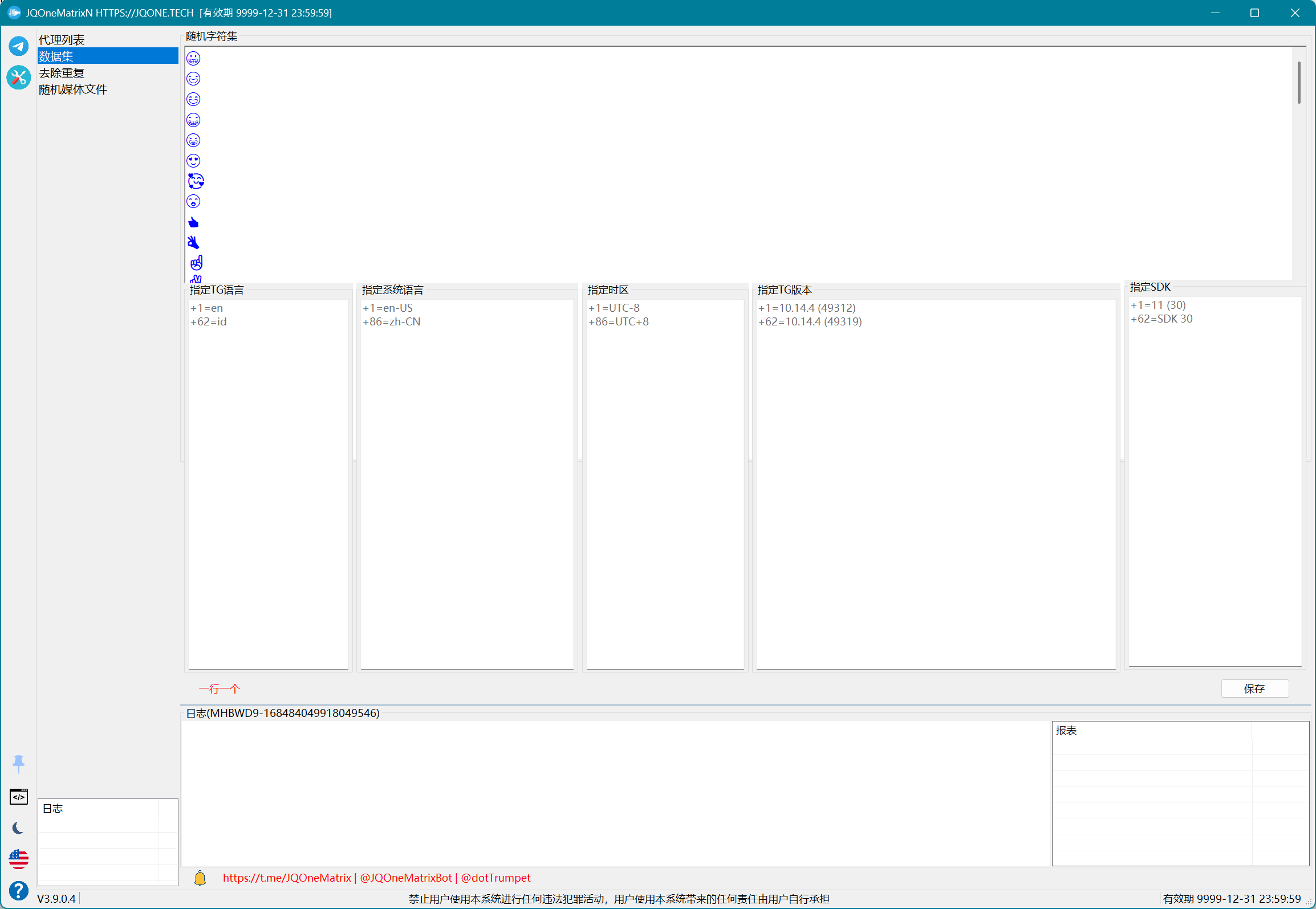
维护随机字符、系统语言、时区、Telegram 语言、Telegram 版本和系统 SDK 数据。
使用步骤
- 打开字典/数据集,先选择要维护的区域:随机字符、指定系统语言、时区、TG 语言、TG 版本或系统 SDK。
- 在对应文本区按一行一项录入数据,不要把不同类型的数据混在同一区域。
- TG 语言、版本和系统 SDK 应使用软件任务能够识别的值;时区和系统语言也应保持原格式。
- 点击“保存”,再切换到其他区域继续维护。
- 后续随机资料或设备任务将从这些已保存数据中取值;修改后应从新任务开始使用。
补充说明
- 随机字符集用于消息中的 {random} 内容。
- 系统语言、时区、TG 语言、TG 版本和 SDK 等数据还可供批量注册、资料或设备随机化功能读取。
数据去重
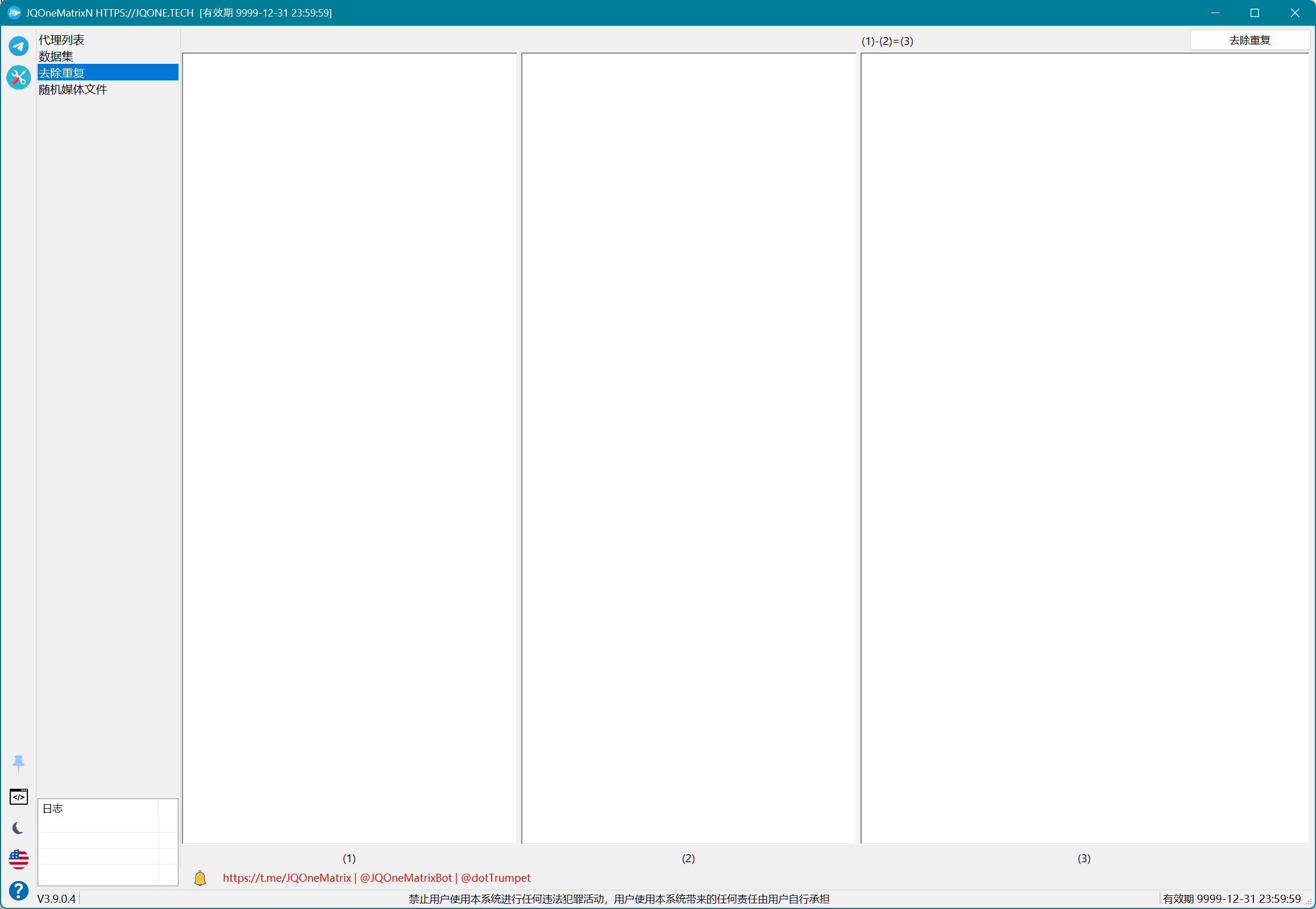
对文本或列表数据去重。
使用步骤
- 把完整来源列表粘贴到区域 (1)。
- 把需要排除或用于对比的列表粘贴到区域 (2)。
- 确认两边都是一行一条数据。
- 点击“Remove Duplicate”,程序按 (1) - (2) 计算。
- 从区域 (3) 取出结果;区域 (3) 只包含 (1) 中存在且未出现在 (2) 中的条目。
生成随机媒体
选择一个源媒体文件并生成随机化媒体文件。
使用步骤
- 点击“Select File”。
- 在文件选择窗口中选择要处理的源媒体文件。
- 文件载入后点击“Random Media File”。
- 等待页面提示处理完成,再到程序生成位置使用新媒体文件。
- 如需处理另一个文件,重新执行 Select File,不要把原文件路径当作批量列表。
补充说明
- 该功能通过给媒体文件加入随机噪声生成新文件。先保留原始文件,并用生成文件测试 Telegram 是否能够正常识别和发送。